
Fabric Wiki
Откройте панель запуска, нажав клавишу F4, и введите “Терминал”.

Кроме того, вы также можете сделать это с помощью Spotlight, нажав Command + Space.

Затем введите следующую команду.

Большинство новых компьютеров Mac поставляют с Java 8, так что вы должны увидеть что-то вроде этого.

Если нет, то вы можете найти более старую версию java.
На некоторых компьютерах Mac не установлена Java по умолчанию, и вам будет предложено установить его с java.com. Вы можете проигнорировать его и перейти к следующему шагу.
ШАГ 2 Удалите предыдущие версии Java
Этот процесс не является необходимым, но если вы хотите удалить более старую версию java, поставляемую вместе с вашим Mac, например Java 5 или 6, вы можете использовать Инструмент удаления Java, предоставляемый Oracle, чтобы помочь удалить их.
ШАГ 3 Установка Java
Чтобы загрузить установщик Java, перейдите сюда
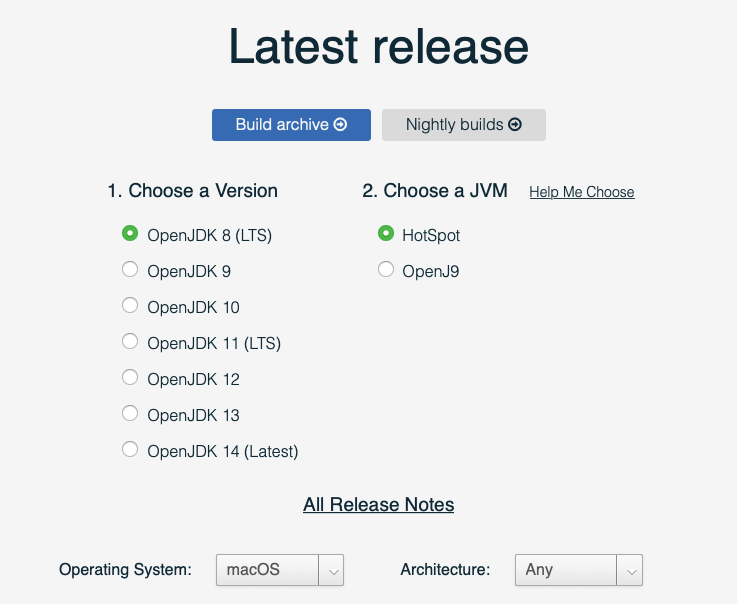
Для лучшей совместимости выберите версию 8 Java и hotspot JVM, а затем загрузите установщик .pkg для JRE.
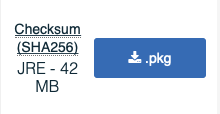
Откройте только что загруженный установщик. 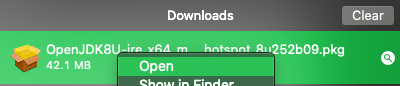
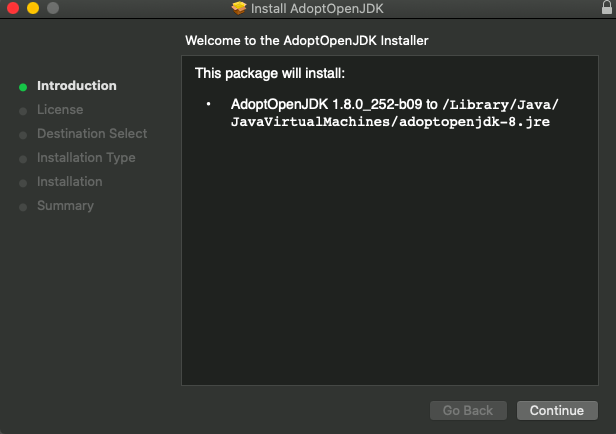
Нажмите на кнопку Continue пока не дойдете до страницы Installation Type. Здесь вы можете изменить установочный диск. Рекомендуется установить java на тот же диск, что и ваша операционная система.
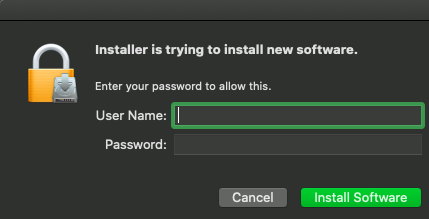
Во время установки вы должны увидеть окно предупреждения. Для установки вам понадобятся права администратора. Введите имя пользователя и пароль администратора, чтобы продолжить.
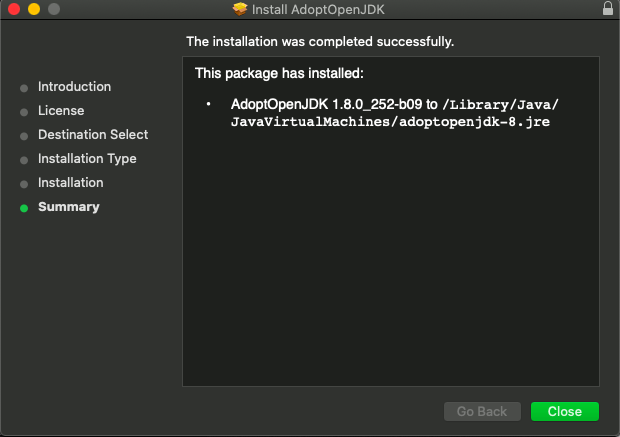
Если вы все сделали правильно, то должны увидеть что-то вроде этого

Завершите установку, также выбрав, следует ли удалить установщик или нет, а затем вернитесь к ШАГУ 1, чтобы убедиться, что Java была установлена правильно.
ru/player/tutorials/java/mac.txt · Last modified: 2021/02/23 12:17 by 127.0.0.1
Except where otherwise noted, content on this wiki is licensed under the following license: CC Attribution-Noncommercial-Share Alike 4.0 International
Загрузить — Обновление Java для ОС OS X 2017-001
Обновление Java для ОС macOS 2017-001 позволяет установить традиционную рабочую среду Java 6 для ОС macOS 10.13 High Sierra, macOS 10.12 Sierra, macOS 10.11 El Capitan, macOS 10.10 Yosemite, macOS 10.9 Mavericks, macOS 10.8 Mountain Lion и macOS 10.7 Lion. Этот пакет, предназначенный исключительно для поддержки устаревшего ПО, дает возможность установить устаревшую версию Java 6, которая была включена в состав выпусков 2015-001, 2014-001 и 2013-005. Закройте все программы Java перед установкой этого обновления. Перед установкой этого обновления необходимо закрыть все программы Java. Дополнительную информацию об этом обновлении см. в статье http://support.apple.com/ru-ru/HT202912. Дополнительную информацию о проблемах системы безопасности, устраняемых этим обновлением, см. в статье http://support.apple.com/ru-ru/HT201222. Регулярное обновление программного обеспечения. Если вам требуется поддержка Java, загрузите последнюю версию Java для ОС OS X непосредственно из Oracle (https://www.java.com).
Post Date: 26 окт. 2017 г. File Size: 63,98 МБ Supported Languages
- Czech, Indonesian, Hebrew, Arabic, Українська, ไทย, Hungarian, Bulgarian, Greek, Croatian, Vietnamese, British English, Romanian, Turkish, Slovak, Malay Malaysia
Как установить несколько версий Java на Mac OS
Необходимо скачать JDK. Загрузите tar.gz архив напрямую с официального сайта OpenJDK .
P.S. будьте внимательны при скачивании JDK, первая ссылка в гугле ведет на Oracle JDK, которая, с некоторых пор, для коммерческого использования запрещена без коммерческой лицензии. Поэтому обратите внимание, что скачиваете OpenJDK, которая распространяется свободно.
Шаг 2
Разархивируйте скаченный архив и скопируйте в стандартную директорию для Java в MacOS.
Если устанавливаешь для конкретного пользователя:
% mv ~/Downloads/jdk-11.jdk /Users/nikitabalily/Library/Java/JavaVirtualMachines
% mv ~/Downloads/jdk-11.jdk /Library/Java/JavaVirtualMachines/
Проверить текущую версию и все доступные можно с помощью утилиты:
% /usr/libexec/java_home -V
Шаг 3
Теперь, когда мы скачали и разархивировали в нужную папку несколько версий jdk, настроить переключение между версиями можно используя shell алиасы в вашем конфигурационном файле профиля для установки JAVA_HOME .
Если по используется ZSH (по умолчанию в MacOS Catalina):
% vim ~/.zshrc
% vim ~/.bash_profile
export JAVA_11_HOME=$(/usr/libexec/java_home -v11)
export JAVA_14_HOME=$(/usr/libexec/java_home -v14)alias java11='export JAVA_HOME=$JAVA_11_HOME'
alias java14='export JAVA_HOME=$JAVA_14_HOME'# default to Java 11
java11
% source ~/.bash_profile
Проверить текущую версию:
% java --version
Для переключения версии просто введите в терминале:
% java14
Источник эта статья на stackoverflow.
Установка Java (JRE) | Mac OS 10.7 и более поздние версии
При запуске любого из приложений Adobe возникает ошибка «необходимо установить более раннюю версию Java SE 6».
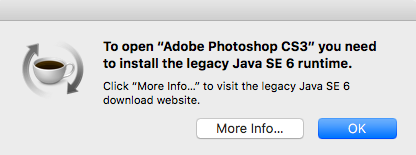
Решение
В Mac OS 10.7 (Lion) и более поздних версиях Java Runtime больше не устанавливается автоматически в составе программного обеспечения ОС. Чтобы установить Java Runtime, используйте следующие методы.
Способ 1
Можно загрузить и установить последнюю версию Java Runtime с веб-сайта Java: Загрузка бесплатного программного обеспечения Java.
Примечание.
В Mac OS 10.10 (Yosemite), при запуске любого продукта Adobe может появиться предупреждение: «Приложение было перемещено, и путь к нему изменился…».
Нажмите кнопку Восстановить сейчас или Обновить, чтобы обновить местоположение и устранить неполадку. При появлении запроса на ввод пароля введите пароль системы, чтобы завершить операцию.

Способ 2
Если служба Java Runtime не установлена, при первом запуске любого продукта Adobe появляется запрос на ее установку. Следуйте инструкциям в диалоговом окне уведомления о необходимости установить Java, чтобы установить службу.
Способ 3 (Mac OS 10.7 и 10.8)
Следующим способом можно запустить установку службы Java Runtime или убедиться в том, что она уже установлена.
Перейдите в меню «Программы» > «Вспомогательные программы» > «Настройки Java».
Откройте меню «Настройки Java».
Если приложение Java не установлено, появится следующее сообщение: «Чтобы открыть настройки Java, необходима служба Java Runtime. Хотите установить ее сейчас?»

Нажмите кнопку «Установить» и примите условия лицензионного соглашения. Будет выполнена загрузка и установка Java Runtime.


Дополнительная информация
Для работы некоторых функций приложений Adobe требуется среда Oracle Java Runtime Environment (JRE). Корпорация Apple недавно изменила политику включения компонентов Java в систему Mac OS, и начиная с версии Lion приложение Java больше не входит в состав устанавливаемого ПО. Теперь это один из необязательный вариантов установки, который необходимо выбрать.
Поскольку текущие программы установки Adobe и приложения были разработаны до внедрения этого изменения корпорацией Apple, для работы с приложениями Adobe требуется установка Java. Компания Adobe и корпорация Apple совместно работают над тем, чтобы обеспечить установку Java во время установки ОС. Кроме того, Java можно установить позже, до установки приложений Adobe. При запуске приложения Adobe во время выполнения программы, появляется запрос на установку службы Java, если она еще не установлена. Если перед запуском приложения Adobe служба Java не установлена, в приложении могут отсутствовать или неправильно работать некоторые функции. При возникновении каких-либо проблем установите службу Java, чтобы исправить их. Компания Adobe рекомендует ИТ-организациям установить службу Java (или удостовериться в том, что брандмауэр или антивирусное ПО не блокирует ее установку), чтобы избежать конфликтов с приложениями Adobe.
Если служба Java Runtime не установлена, могут возникать следующие неполадки:
- Сбой при запуске.
- При попытке использовать приложения появляются запросы на установку Java Runtime.
- Приложения зависают или закрываются.