
Как мне сбросить настройки телевизора Sony, если он не включается?
Вы можете отключить шнур питания телевизора и снова подключить его,
использовать пульт от телевизора
, или используйте меню телевизора, чтобы выполнить сброс питания.
Выполните сброс питания с помощью меню телевизора.
- Нажмите кнопку HOME.
- В категории «Настройки» выберите «Настройки».
- Выберите О себе.
- Выберите Перезапустить.
- Убедитесь, что это решает проблему.
- Сброс питания устройства Android TV. Сброс питания. Примечание. Пропустите этот шаг, если шнур питания телевизора недоступен. Выньте шнур питания телевизора из розетки, подождите две минуты, затем снова подключите шнур питания. Рестарт. .
- Сброс питания до стандартного ЖК / светодиодного телевизора.
Есть ли на телевизоре Sony кнопка сброса?
Похожие страницы:Блог
Почему у меня не работает встроенный Chromecast?
Как мне отключить Chromecast от моей учетной записи Google?
Почему моя Windows 10 не подключается к Wi-Fi?
Что бесплатно поставляется с Apple TV?
Sony Bravia работает под управлением системы Android. Чтобы выполнить сброс к заводским настройкам, нажмите кнопку «Домой» на пульте дистанционного управления. … Удерживая одновременно кнопки «Питание» и «Вниз», снова подключите питание к розетке, удерживая кнопки в течение 30 секунд. Когда загорится зеленый светодиод, отпустите кнопки.
Почему внезапно перестал работать телевизор Sony?
Убедитесь, что Шнур питания надежно подключается к задней панели телевизора. … ПРИМЕЧАНИЕ: Если телевизор включается и выключается с помощью кнопки POWER на телевизоре, но не реагирует на кнопку POWER на пульте дистанционного управления, устраните неисправность пульта дистанционного управления. Выньте шнур питания телевизора (сетевой шнур) из розетки на 30 секунд.
Почему мой телевизор не включается, но есть питание?
Попытка отключение телевизора от электрической розетки. В отключенном состоянии нажмите и удерживайте кнопку питания на самом телевизоре около 30 секунд. По истечении этого времени отпустите кнопку и снова включите питание. Включите питание устройства и посмотрите, можете ли вы увидеть какие-либо изображения.
Есть ли на Sony Bravia TV кнопка сброса?
Sony Bravia работает под управлением системы Android. Чтобы выполнить сброс к заводским настройкам, нажмите кнопку «Домой» на пульте дистанционного управления. … Удерживая одновременно кнопки «Питание» и «Вниз», снова подключите питание к розетке, удерживая кнопки в течение 30 секунд. Когда загорится зеленый светодиод, отпустите кнопки.
Что может привести к тому, что телевизор не включится?
Проверьте стороны, заднюю часть, переднюю и верхнюю часть телевизора или обратитесь к руководству по эксплуатации телевизора. . Выньте шнур питания телевизора (сетевой шнур) из розетки на 30 секунд.. Попробуйте подключить другое электронное устройство к тому же выключателю питания и проверьте, можно ли его использовать, чтобы убедиться, что проблема не в вашей розетке.
Как мне вручную сбросить настройки телевизора Sony?
Сброс данных
- На прилагаемом пульте дистанционного управления нажмите кнопку HOME.
- Выберите «Настройки».
- Следуйте инструкциям в соответствии с меню телевизора: выберите «Настройки устройства» → «Сброс». .
- Выберите Сброс до заводских настроек или Сброс.
- Выберите Стереть все. .
- Выберите «Да».
Как перезагрузить телевизор Sony?
Перезагрузите телевизор с помощью пульта ДУ
- Направьте пульт дистанционного управления на светодиод подсветки или светодиод состояния, нажмите и удерживайте кнопку POWER на пульте дистанционного управления около 5 секунд или до появления сообщения Power off. .
- Телевизор должен автоматически перезагрузиться. .
- Операция сброса телевизора завершена.
Почему мой смарт-телевизор Sony не работает?
Поскольку телевизоры Sony Smart TV работают на Android, вы можете выполнить сброс до заводских настроек, как если бы на любом устройстве под управлением Android. Для начала нажмите кнопку «Домой» на пульте дистанционного управления. Теперь перейдите в Настройки. В разделе «Хранение и сброс» выберите «Сброс заводских данных».
Как мне сбросить настройки телевизора, если он не включается?
Если телевизор по-прежнему не включается, выключите телевизор на стене и выньте вилку из розетки. Подождите 30 секунд, а затем снова подключите его и включите. Это называется «мягким сбросом» и требует повторной калибровки телевизора.
Что может привести к тому, что телевизор не включится?
Следующие ситуации могут вызвать проблемы с питанием:
- Падение напряжения в электросети.
- Колебания мощности, например, пропадание или отключение электричества.
- Буря.
Как узнать, перегорел ли предохранитель телевизора?
Посмотрите на предохранитель. Если есть видимый зазор в проводе или темное или металлическое пятно внутри стекла тогда предохранитель перегорел, и его необходимо заменить.
Как перезагрузить телевизор Sony Bravia?
Перезагрузите телевизор с помощью пульта ДУ
- Направьте пульт дистанционного управления на светодиод подсветки или светодиод состояния, нажмите и удерживайте кнопку POWER на пульте дистанционного управления около 5 секунд или до появления сообщения Power off. .
- Телевизор должен автоматически перезагрузиться. .
- Операция сброса телевизора завершена.
Как сбросить настройки Sony Bravia без пульта ДУ?
Одновременно нажмите и удерживайте кнопки питания и уменьшения громкости (-) на телевизоре (не на пульте дистанционного управления), а затем (удерживая кнопки нажатыми) снова подключите шнур питания переменного тока. Продолжайте удерживать кнопки, пока не загорится зеленый светодиод.
Почему мой телевизор выключился и больше не включается?
Мягкий сброс. Если телевизор по-прежнему не включается, выключите телевизор на стене и выньте вилку из розетки. Подождите 30 секунд, а затем снова подключите и включите. Это называется «мягким сбросом» и требует повторной калибровки телевизора.
Как мне выполнить программный сброс на моем телевизоре Sony?
Укажите дистанционного управления к светодиоду и нажмите и удерживайте кнопку POWER на пульте дистанционного управления в течение около 5 секунд, пока не появится сообщение о выключении питания. Телевизор автоматически перезагружается. Подождите примерно одну минуту, и телевизор снова включится.
Как мне восстановить заводские настройки моего телевизора Sony Bravia?
Выберите Просмотр ТВ или ТВ. Выберите «Настройки». Следующие шаги будут зависеть от параметров меню телевизора: Выберите «Настройки устройства» → «Сброс» → «Сброс заводских данных». → Стереть все → Да.
Что значит перезагрузить телевизор?
При необходимости вы можете перезагрузить телевизор. Перезагрузка имеет тот же эффект, что и отключение телевизора от сети, а затем его повторное включение.
Как мне починить мой Sony Smart TV?
Выньте шнур питания телевизора из розетки. Подождите 10 секунд. Вставьте шнур питания обратно в электрическую розетку. Снова включите телевизор.
- Нажмите кнопку «Домой» на пульте дистанционного управления.
- Выберите «Настройки».
- Выберите О себе.
- Выберите Перезапустить.
- Подтвердите, что хотите перезапустить.
Что вы делаете, когда экран вашего телевизора становится черным?
Вот как можно исправить черный или пустой экран на телевизоре.
- Убедитесь, что источники питания для всех ваших устройств (телевизор, цифровая приставка, видеомагнитофон и т. Д.) .
- Убедитесь, что ваш телевизор настроен на правильный вход. .
- Отсоедините шнур питания от цифрового бокса, подождите 30 секунд, затем снова подключите его.
Как сбросить настройки смарт-телевизора Sony?
1 Заводские настройки
- Отключите телевизор и оставьте его отключенным на одну минуту.
- Подключите телевизор снова. .
- На пульте дистанционного управления нажмите и удерживайте кнопку СТРЕЛКА ВВЕРХ.
- Удерживая нажатой кнопку СТРЕЛКА ВВЕРХ, нажмите и отпустите кнопку ПИТАНИЕ на телевизоре. .
- В зависимости от модели на экране может мигать СБРОС.
Что делать, если телевизор Sony не работает?
Когда индикатор режима ожидания гаснет:
- Убедитесь, что шнур питания и адаптер переменного тока не отсоединены и не ослаблены.
- Нажмите выключатель питания телевизора, чтобы проверить, включается ли телевизор.
- Перезагрузите телевизор. Чтобы узнать, как выполнить сброс, обратитесь к следующим часто задаваемым вопросам. Для Android TV и Google TV: как перезапустить (сбросить) Android TV / Google TV?
Почему мой телевизор не отвечает?
Отсоединять все кабели и аксессуары от телевизора, такие как: антенный кабель, кабели HDMI, модуль CI +, системы объемного звучания и т. д. Выньте вилку кабеля питания телевизора из розетки и подождите одну минуту после того, как светодиод погаснет. Через одну минуту снова подключите шнур питания.
Как восстановить заводские настройки и сброс с Sony Smart TV
Вы хотите выполнить сброс настроек Sony Smart TV к заводским настройкам, чтобы удалить всю историю и ненужные приложения на вашем устройстве, чтобы телевизор работал более плавно, экономил больше энергии, но не знаю, как это сделать Итак, позвольте WebTech360 помочь вам в следующей статье.
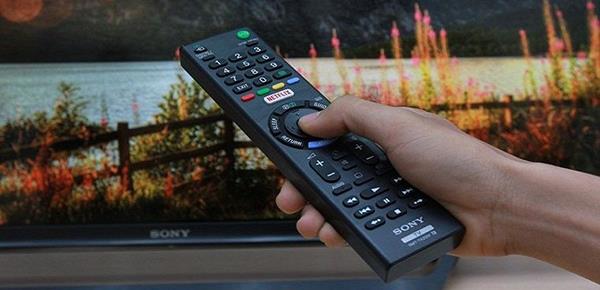
Инструкция по восстановлению исходных настроек устройства и заводских настроек.
Поможет восстановление до заводских настроек устройства, а также сброс всей информации для системы, удаление истории, сохраненной во время использования, а также редко используемых приложений. устройство работает плавнее, плавнее после длительного использования.
Восстановить заводские настройки
Шаг 1. Нажмите стрелку на пульте дистанционного управления, чтобы выбрать верхний правый угол телевизора — Настройки.
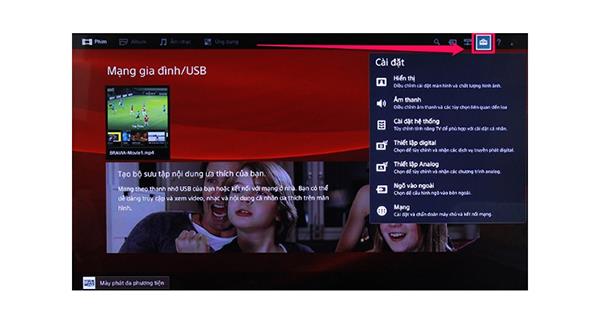
Шаг 2: В разделе « Настройки» выберите строку « Системные настройки».
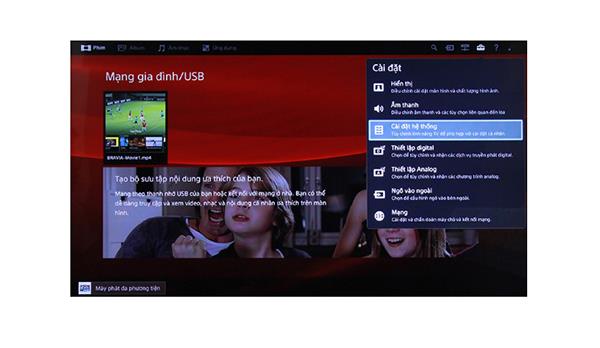
Шаг 3: В Системных настройках выберите Общие настройки .
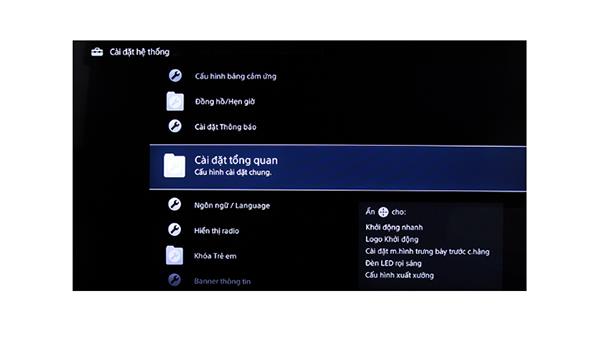
Шаг 4: Затем выберите Заводская конфигурация (Удалить личную информацию), чтобы восстановить исходные настройки телевизора.
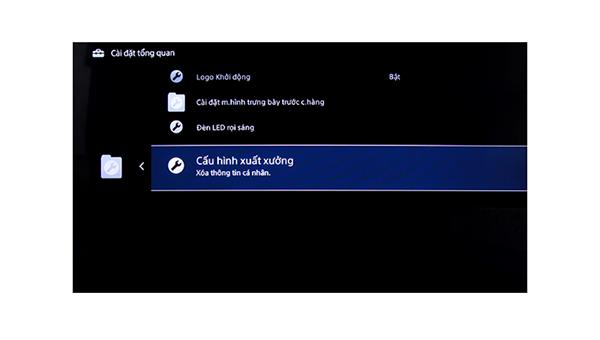
Шаг 5: После выбора экрана телевизора появится первое уведомление о последнем запросе об операции, нажмите OK .
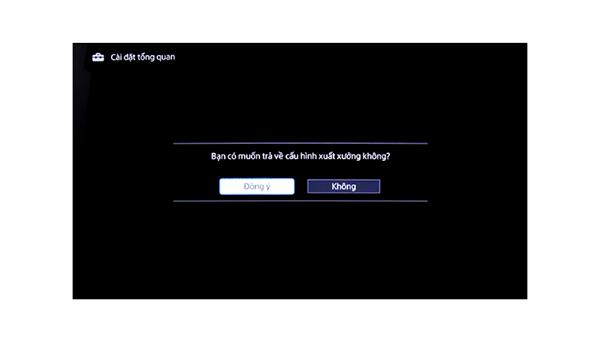
Шаг 6: На экране снова появится доска объявлений для подтверждения всех выполненных действий, нажмите OK .
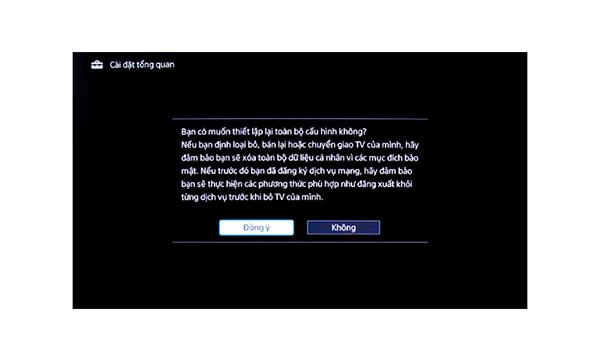
Выполните новые установки
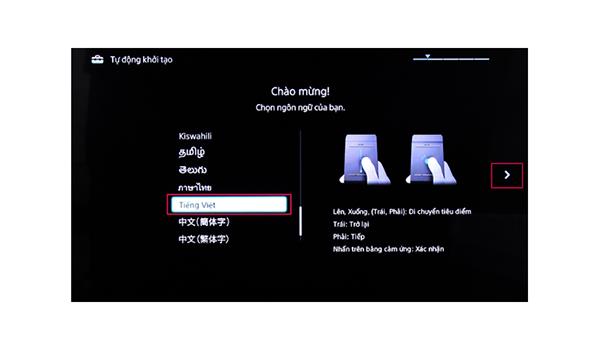
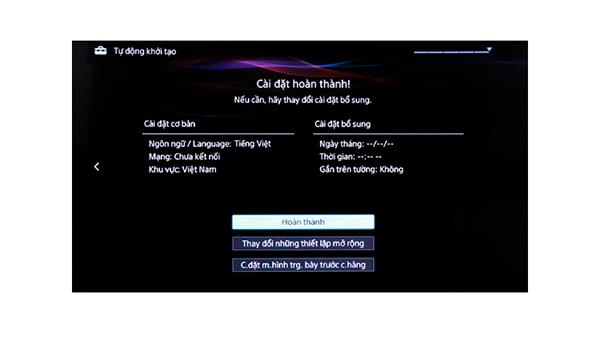
После успешного восстановления заводских настроек на экране телевизора отобразится новый интерфейс настройки, предлагающий сбросить настройки после того, как телевизор вернется к исходным заводским настройкам.
Шаг 1. Используйте кнопки со стрелками на пульте дистанционного управления, чтобы выбрать язык, который вы будете использовать для телевизора (в данном случае я буду использовать вьетнамский).
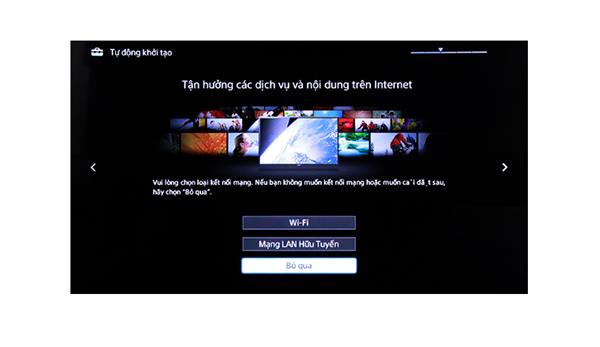
Шаг 2: Этот шаг потребует сетевого подключения для телевизора. Если вы хотите установить его всегда, выберите Wi-Fi, затем выберите имя Wi-Fi и введите пароль или вы можете щелкнуть пропустить, чтобы выполнить эту операцию позже.
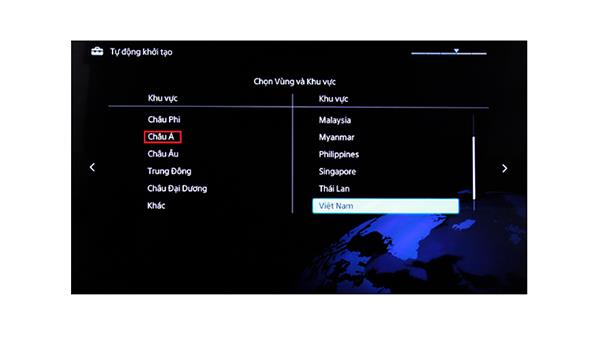
Шаг 3: Система попросит вас выбрать регион для ТВ, выберите Азия — Вьетнам.
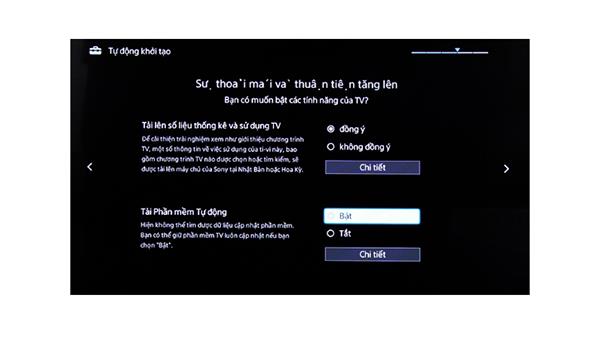
Шаг 4. После выбора зоны сервера телевизор попросит вас включить и загрузить функции поддержки для телевизора, нажмите « ОК» для загрузки статистики и используйте телевизор , нажмите « Включить» для функции. Загрузите программное обеспечение динамически .
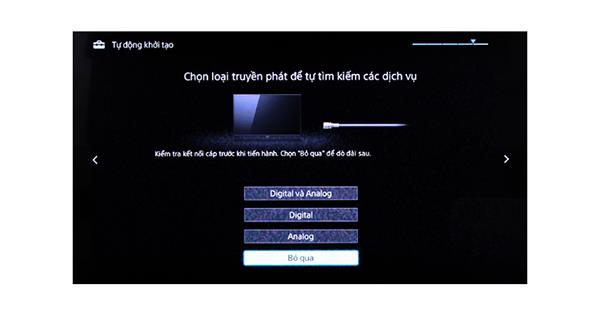
Шаг 5: В разделе настройки нажмите Пропустить .
Шаг 6: Нажмите « Готово», чтобы завершить установку.
См. Отпускную цену некоторых телевизоров Sony нового поколения (здесь) .
Выше приведены простые шаги для восстановления заводских настроек и начальной настройки для продукта Sony Smart TV. Удачи.
Как перезагрузить телевизор Sony (мягкий перезапуск, полное отключение питания или сброс до заводских настроек)
* Важно помнить, что сброс до заводских настроек приводит к удалению всех настроек и требует повторной настройки телевизора.
Проблемы с телевизором при наличии отклика
Если телевизор реагирует на запросы, но при этом возникают определенные проблемы (сбои в работе приложений, случайные отключения и т. д.), попробуйте выполнить следующие действия.
- Мягкий перезапуск (телевизоры с Android TV и Google TV). Нажмите и удерживайте кнопку ПИТАНИЯ, пока не перезагрузится телевизор или не отобразится меню, затем выберите «Перезапуск».
- Полное отключение питания (все телевизоры). Отсоедините кабель питания телевизора от электросети на 30 секунд и подключите его обратно.
Как выполнить сброс до заводских настроек
Если предыдущие шаги не помогли, но доступ к настройкам получен, выполните Сброс до заводских настроек в настройках системы.
- На пульте дистанционного управления нажмите (кнопка быстрых настроек), кнопку HOME или МЕНЮ ДЕЙСТВИЙ в зависимости от вашего телевизора / пульта ДУ.
- Выберите значок настроек или стрелку .
- Следующие шаги различаются в зависимости от параметров меню телевизора.
- Выберите Система → Об устройстве → Сброс → Factory data reset → (Сброс к заводским настройкам) Erase everything → (Удалить все) Да.
- Выберите Device Preferences (Настройки устройства) → Сброс → Factory data reset → (Сброс к заводским настройкам) Erase everything → (Удалить все) Да.
- Выберите Storage & reset (Хранение и сброс) → Factory data reset → (Сброс к заводским настройкам) Erase everything → (Удалить все) Да.
Сброс к заводским настройкам может занять несколько минут. После завершения процедуры на телевизоре запустится процесс начальной установки.
Проблемы с телевизором при отсутствии отклика
Если у телевизора отсутствует отклик (завис, не включается и т. д.), попробуйте выполнить следующие действия.
- Полное отключение питания (все телевизоры). Отсоедините кабель питания телевизора от электросети на 30 секунд и подключите его обратно.
- Сброс до заводских настроек вручную (телевизоры с Android TV и Google TV). Если доступ к настройкам невозможен.
Как выполнить сброс до заводских настроек вручную
Если доступ к настройкам с помощью пульта ДУ невозможен, выполните сброс до заводских настроек вручную с помощью кнопок на телевизоре.
Следуйте инструкциям в соответствии с количеством кнопок на вашем телевизоре.
Если вы не можете найти кнопки на телевизоре, см. руководство пользователя телевизора или справочное руководство, доступное на странице продукта на этом веб-сайте поддержки.
Как правило, они расположены следующим образом.- Передняя панель телевизора. На многих телевизорах главная кнопка питания и в некоторых случаях другие важные элементы управления расположены на передней панели. Обратите внимание на центральную или нижнюю часть передней панели телевизора. Кнопки часто располагаются вровень с поверхностью телевизора.
- Боковая или задняя панель. У некоторых телевизоров имеются дополнительные кнопки, расположенные на боковой или задней панели телевизора. К ним относятся регуляторы громкости, кнопки выбора входа и питания. Эти кнопки имеют меньший размер, и их может быть сложно разглядеть с лицевой стороны устройства.
Вы можете также обратиться к следующим статьям:
- Расположение кнопки питания на моделях телевизоров BRAVIA (2018–2021 гг.)
- Расположение кнопки питания на моделях телевизоров BRAVIA (2014–2017 гг.)
- Отключите кабель питания телевизора от электрической розетки.
- Нажмите и удерживайте кнопку питания на телевизоре (не на пульте ДУ), затем, удерживая кнопку питания нажатой, вставьте кабель питания обратно в розетку.
- Продолжайте удерживать кнопку до тех пор, пока светодиодный индикатор рядом с логотипом Sony на передней панели телевизора не загорится белым светом. Светодиодный индикатор загорится белым в течение 10–30 секунд.
- После появления белого светодиодного индикатора отпустите кнопку. Если светодиодный индикатор не загорится белым в течение 30 секунд, начните процедуру еще раз с шага 1.
- Подождите несколько минут, пока сброс к заводским настройкам завершится. Телевизор перезапустится дважды. Если телевизор не включается автоматически, нажмите кнопку питания .
- При отображении начального экрана настройки выполните настройку параметров. Если начальный экран настройки не отображается, отсоедините кабель питания и затем подсоедините его обратно. После завершения процедуры сброса к заводским настройкам на телевизоре запустится процесс начальной установки.
- Отключите кабель питания телевизора от электрической розетки.
- Одновременно нажмите и удерживайте кнопку питания и кнопку уменьшения громкости (-) на телевизоре (не на пульте ДУ), затем, удерживая кнопки нажатыми, вставьте кабель питания обратно в розетку.
- Удерживайте кнопки до тех пор, пока светодиодный индикатор рядом с логотипом Sony на передней панели телевизора не загорится зеленым светом. Светодиодный индикатор загорится зеленым в течение 10–30 секунд.
- Когда индикатор загорится зеленым, отпустите кнопки. Если белый светодиодный индикатор не загорится белым в течение 30 секунд, начните процедуру еще раз с шага 1.
- Подождите несколько минут, пока сброс к заводским настройкам завершится. Телевизор перезапустится дважды, и через какое-то время отобразится начальный экран. После завершения процедуры сброса к заводским настройкам на телевизоре запустится процесс начальной установки.
Этот процесс состоит из двух этапов. Сначала вы начинаете процедуру ручного сброса к заводским настройкам с помощью кнопок телевизора, что позволит вам получить доступ к меню настроек для выполнения второго сброса к заводским настройкам с помощью пульта ДУ.
Этап 1. Ручной сброс к заводским настройкам с помощью кнопок телевизора
- Отключите кабель питания телевизора от электрической розетки.
- Нажмите и удерживайте кнопку питания и кнопку уменьшения громкости (-) на телевизоре (не на пульте ДУ), затем, удерживая кнопки нажатыми, вставьте кабель питания обратно в розетку.
- Удерживайте кнопки до тех пор, пока светодиодный индикатор рядом с логотипом Sony на передней панели телевизора не загорится зеленым светом. Светодиодный индикатор загорится зеленым в течение 10–30 секунд.
- Телевизор перезапустится дважды, и через какое-то время отобразится начальный экран. Для ускорения процесса вы можете пропустить большую часть шагов при выполнении первой начальной установки. Если начальный экран настройки не отображается, начните процедуру еще раз с шага 1.
Этап 2. Сброс к заводским настройкам с помощью пульта ДУ
- После выполнения начальной установки, перейдите в меню Дом → Настройки → Storage & Reset (Хранение и сброс) → Factory data reset → (Сброс к заводским настройкам) Erase everything → (Удалить все) Да.
- Телевизор снова выполнит сброс к заводским настройкам. После завершения процедуры сброса к заводским настройкам на телевизоре запустится процесс начальной установки. В этот раз выберите все необходимые настройки.
Если проблема не будет устранена после выполнения действий, описанных в этой статье, свяжитесь с нами.
Для просмотра этого видео в Youtube примите все файлы cookie.
Зайдите в настройки файлов cookie ниже и включите сохранение файлов cookie для Youtube в разделе «Функциональные».
Как выполнить сброс к заводским настройкам телевизора Sony с Android TV?
ВНИМАНИЕ! Сброс к заводским настройкам приведет к удалению всех пользовательских настроек, в том числе каналов, информации об учетной записи (например, учетной записи Google), системных данных и данных приложений, установленных приложений, настроек проводных и беспроводных сетей и настроек родительского контроля.
Что важно знать перед запуском сброса к заводским настройкам
- Действия, описанные в этой статье, применимы к телевизорам Sony с Android TV. Для телевизоров без Android см. следующую статью.:
- Как выполнить сброс к заводским настройкам для телевизоров BRAVIA без Android TV
- СОВЕТ. Как отличить телевизор с Android TV от других телевизоров
Телевизор не отвечает / возникла проблема циклической перезагрузки телевизора
ВАЖНО! Если телевизор не отвечает и не реагирует на команды либо циклически перезагружается и вам не удается выполнить (мягкий) сброс питания или сброс к заводским настройкам, см. статью:
Выполнение принудительного сброса к заводским настройкам на телевизоре с Android TV (вручную с помощью трех кнопок, расположенных на корпусе телевизора сбоку)Как синхронизировать приложения для восстановления данных после выполнения сброса к заводским настройкам
Вы можете синхронизировать приложения с учетной записью Google, чтобы восстановить некоторые данные приложений после выполнения сброса к заводским настройкам. Выполните действия, приведенные ниже, в зависимости от меню вашего телевизора.
Android™ 9
Нажмите HOME →Настройки →Device Preferences (Настройки устройства) илиAccounts & Sign in (Учетные записи и вход)→ Google →Choose synced apps (Выбрать приложения для синхронизации) → выберите элементы, которые нужно синхронизировать → Sync now (Синхронизировать).
Android 7.0, Android 8.0
Нажмите HOME → Настройки → Google → Choose synced apps (Выбрать приложения для синхронизации) в Sync (Синхронизация) → выберите элементы, которые нужно синхронизировать → Sync now (Синхронизировать).
Android 6.0
Нажмите HOME → Настройки → Personal (Личные) → Google → Choose synced apps (Выбрать приложения для синхронизации) в Sync (Синхронизация) → выберите элементы, которые нужно синхронизировать → Sync now (Синхронизировать).
Как выполнить сброс к заводским настройкам на телевизоре
Следует помнить о следующем.
- Сброс к заводским настройкам может занять несколько минут. Подождите, пока не отобразится уведомление о завершении процедуры.
- Необходимо ввести PIN-код (если он установлен на телевизоре) при выборе опции Erase everything (Стереть все).
- После успешного завершения процедуры сброса к заводским настройкам телевизор переходит к мастеру начальной установки. Необходимо принять Условия использования и Политику конфиденциальности Google.
- Если вы используете пульт ДУ с тачпадом, процедура сопряжения будет активирована повторно после выполнения сброса к заводским настройкам.
Каково текущее состояние вашего телевизора?
Выберите состояние телевизора из двух представленных ниже вариантов, чтобы перейти в нужный раздел.
- Отображается окно начального экрана
- Окно начального экрана не отображается (кнопка HOME на пульте ДУ не работает)
Если отображается окно начального экрана
ПРИМЕЧАНИЯ.
- Для моделей серии X74xxH_X75xxH: пропустите шаги 5 и 6.
- В зависимости от модели и используемой версии ОС пример отображения экрана может отличаться от фактического.
- Включите телевизор.
- Нажмите кнопку [HOME] на комплектном пульте дистанционного управления.
- Выберите Установки.
- Следующие шаги зависят от параметров меню телевизора.
- ВыберитеDevice Preferences (Настройки устройства) → Сброс.
- Выберите Device Preferences (Настройки устройства) →About (Об устройстве) →Сброс.
- Выберите Storage & Reset (Хранение и сброс).
- Выберите Factory data reset (Сброс к заводским настройкам), как показано на рисунке ниже.
- Выберите Erase Everything (Удалить все).
- Если появился запрос на ввод пароля, введите пароль родительского контроля.
- Выберите Да.
Если окно начального экрана не отображается (кнопка HOME на пульте ДУ не работает)
Действия для серии X74xxH_X75xxH
Если телевизор распознает нажатие кнопки ACTION на пульте дистанционного управления, выполните приведенные ниже действия.
- Нажмите кнопку ACTION на пульте дистанционного управления.
- Выберите Установки.
- Выберите Device Preferences (Настройки устройства).
- Следующие шаги зависят от параметров меню телевизора.
- Выберите Сброс.
- Выберите About (Об устройстве) →Сброс.
Действия для телевизоров, которые не относятся к серии X74xxH_H75xxH
Если телевизор распознает нажатие кнопки HELP на пульте дистанционного управления, выполните приведенные ниже действия.
ПРИМЕЧАНИЕ. В зависимости от модели и используемой версии ОС пример отображения экрана может отличаться от фактического.- Включите телевизор.
- Нажмите кнопку HELP на комплектном пульте дистанционного управления.
- В разделе Рекомендации по использованию ТВ, выберите Справочное руководство.
- Выберите Настройки, как показано на рисунке ниже.
- Выберите Configuring the TV (Настройка телевизора).
- Выберите TV (Телевизор).
- Выберите Настройки, как показано на рисунке ниже.
- Следующие шаги зависят от телевизора. Выполните действия, приведенные ниже для параметров меню вашего телевизора.
- ВыберитеDevice Preferences (Настройки устройства) →Сброс.
- Выберите Storage & Reset (Хранение и сброс).
- Выберите Сброс к заводским настройкам.
- Выберите Erase Everything (Удалить все).
- Если появился запрос на ввод пароля, введите пароль родительского контроля.
- Выберите Да.
Для просмотра этого видео в Youtube примите все файлы cookie.
Зайдите в настройки файлов cookie ниже и включите сохранение файлов cookie для Youtube в разделе «Функциональные».