
Настройка карточек CRM в Битрикс24: лид, сделка, контакт, компании
В этой статье подготовим карточки CRM в Битрикс24. Сделаем это для лидов, сделок, контактов и компаний. В CRM, менеджеры, большую часть своего времени работают именно с карточками. Чтобы менеджеры работали быстрее и эффективнее, требуется подготовить карточки CRM. Скрыть ненужные к заполнению стандартные поля и создать недостающие свои если это требуется.
Как устроена карточка CRM в Битрикс24
Карточка в CRM — это запись (элемент) в разделах Лиды, Сделки, Контакты и Компании. Нажмите на элемент и появится всплывающий слайдер, в котором доступна вся информация. Так же у каждого элемента есть свой уникальный адрес. Ссылка для каждой страницы доступна рядом с заголовком элемента. Из карточки можно создавать другие элементы, создавать задачи и выполнять различные другие действия.
Сами карточки CRM состоят из полей в левой части и в правой части. Поля нужны для записи всей необходимой информации по клиенту. — это история коммуникаций с клиентом, куда сохраняются все звонки, письма и другие активности.
Включение новой карточки CRM
Если ваш портал Битрикс24 был создан до 2018 года, то возможно у вас еще не включена новая карточка CRM. старая карточка уже не будет развиваться, то рекомендую включить актуальную версию.
В новых порталах которые создаются в настоящее время, новая карточка включена автоматически.
Как включить новую карточку?
Перейдите в CRM — Настройки — Другое — Прочие настройки и поставьте галочку в пункте Включить новую карточку CRM. Готово.
Что надо знать о стандартных полях
В каждой карточке есть свой набор стандартных полей от Битрикс24. Например, поле «Обращение» к клиенту, господин или госпожа в карточках лида и контакта. Эти и другие ненужные вам поля можно скрыть прямо из любой. Для этого наведите на выбранное поле, щелкните по шестеренке и во всплывающем меню нажмите «Скрыть».
Не изменяйте название стандартных полей в карточках, хотя в настройках такая возможность присутствует. Это может привести к путанице и потере данных.
Что надо знать о пользовательских полях
Битрикс24 CRM используется для разных бизнесов, естественно, что разным компаниям нужен разный набор полей для отображения необходимой информации. Битрикс24 позволяет добавить недостающие поля в лиды, сделки, контакты, компании, счёт.
Для добавления поля необходимо навести на появившеюся надпись внизу любого блока «Создать поле». Затем из предлагаемого списка выбрать тип поля и дать ему название. Создадим поле «Смета», для сущности «Сделка». Тип поля — «Файл». В это поле, на уровне сделки, менеджер загружает файл сметы в формате Word.
Существуют разные типы полей:
- текстовый, для текстовых записей;
- строка, для выбора одного или нескольких значений из ранее заданных;
- дата, для выбора даты из встроенного календаря;
- адрес, для указания адреса с помощью встроенной Google карты;
- денежный, для денежных показателей, с возможностью указания валюты;
- да/нет, для быстрого опроса;
- число, для хранения числовой информации и другие.
Не создавайте избыточное количество полей, не обязательных к заполнению или заполняющихся от раза к разу: это будет путать и расхолаживать менеджеров. Делайте минимально необходимое количество — пусть полей будет меньше, но они будут обязательными для заполнения.
Сохранить настройки карточек для всех менеджеров
После того как скрыли из карточек ненужные стандартные поля, добавили свои поля и расставили в нужном порядке, необходимо сохранить настройки отображения и расположения полей для всех пользователей (менеджеров).
Где настраивать?
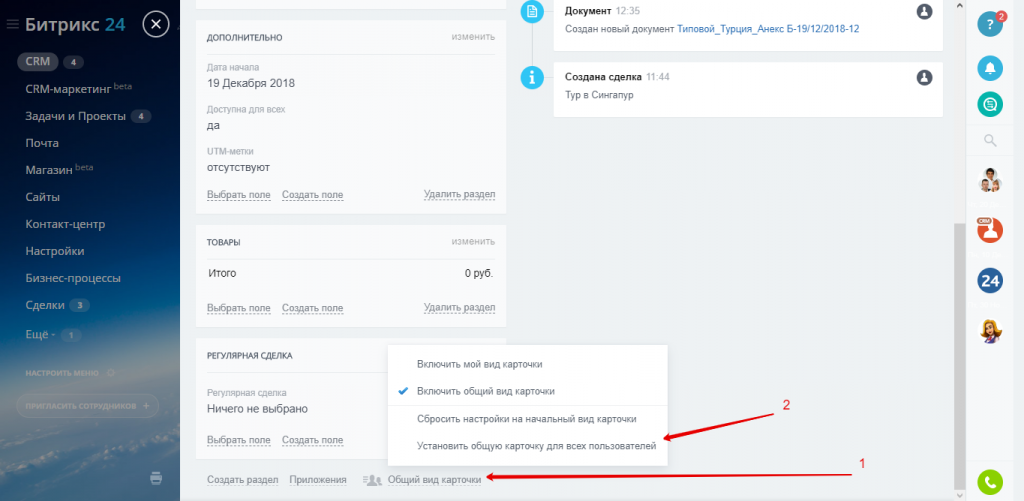
В каждой карточке CRM в режиме создания или изменения нажмите меню шестеренки, в выпадающем списке выберите «Общий вид карточки», затем «Установить общую карточку для всех пользователей».
Дополнительные возможности карточки CRM
Добавляйте дела и комментарии в ленту событий (далее таймлайн) сделки и лида. Планируйте работу с клиентом полностью из карточки CRM — можно оставить комментарий, запланировать задачу :
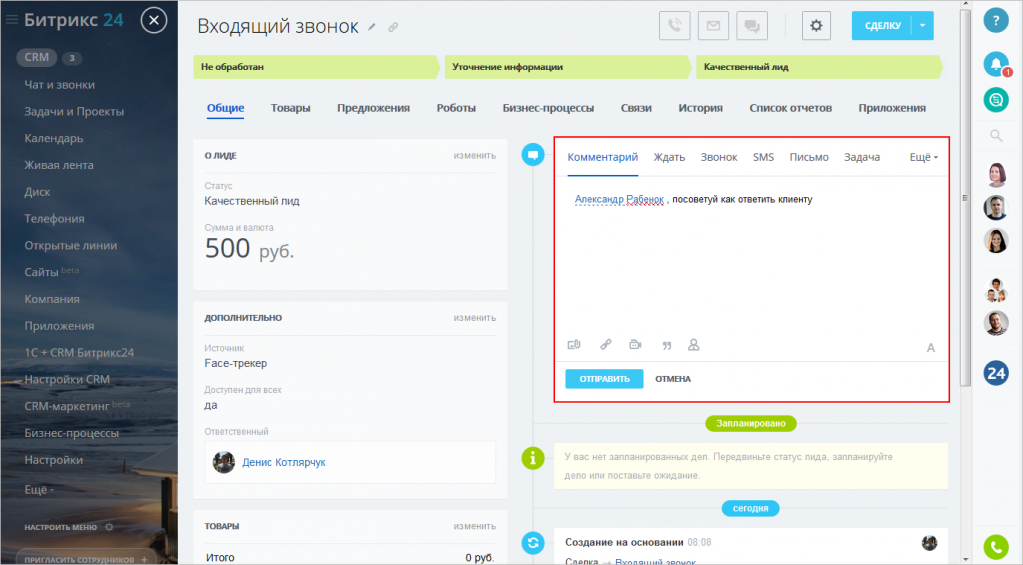
Процесс создания комментария — очень простой. Окно ввода комментария обладает знакомым визуальным редактором. Вы можете оформить текст, добавить упоминание другого сотрудника и прикрепить дополнительные материалы (файл, видео).
Важный комментарий можно закрепить в верху таймлайна с помощью кнопки гвоздика.
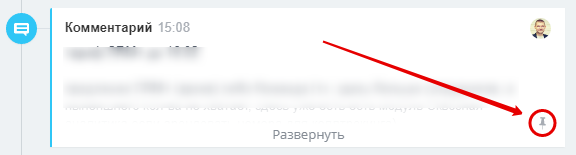
Это крутая замена бумажных стикеров на рабочем столе. Теперь все важные заметки по каждой сделке на расстоянии нескольких кликов.
Как удалить комментарий из карточки CRM?
Если созданный ранее комментарий больше неактуален: измените, открепите или удалите его. Просто вызовите дополнительное меню кликнув по стрелке.
Как создать CRM-форму
CRM-формы уже давно стали обязательным атрибутом сайтов. С помощью формы клиенты могут записываться на приём к специалистам, бронировать номера в отеле или оформлять заказы в интернет-магазине.
В Битрикс24 вы сможете создать форму, которая отлично впишется в дизайн сайта и поможет привлечь клиентов, а все данные, которые они заполнят, сохранятся в CRM.
Подробнее о формах читайте в статье Что такое CRM-формы.
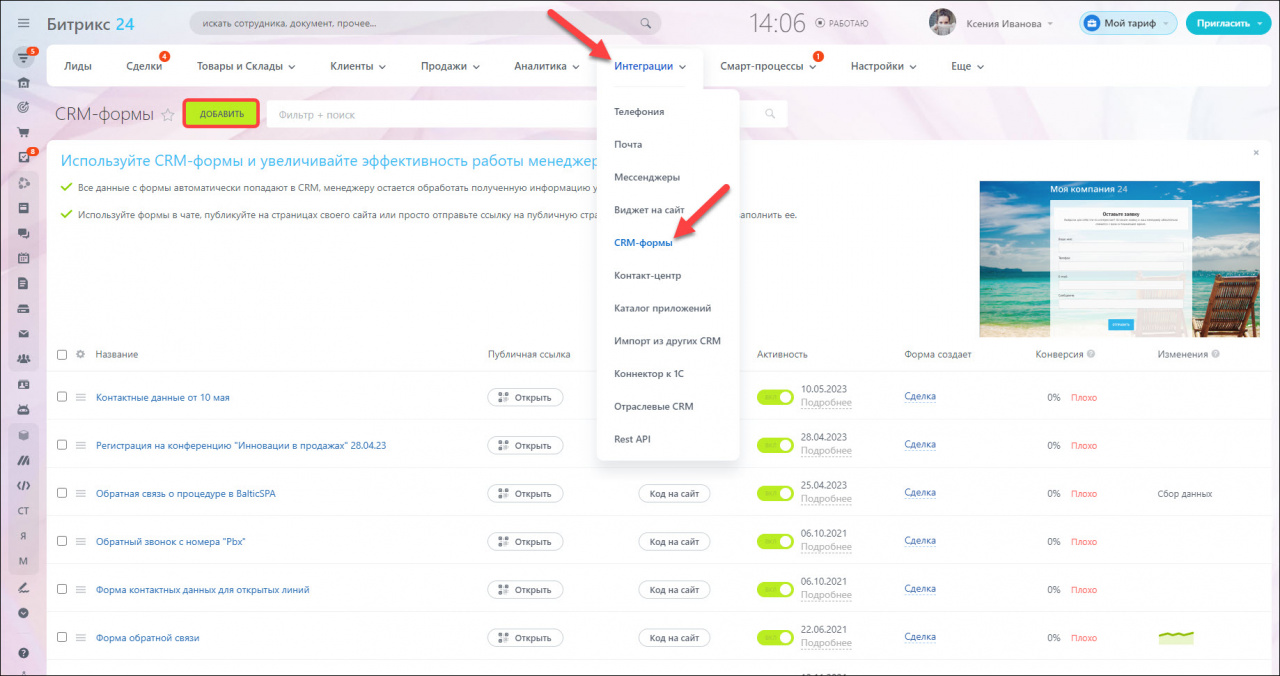
Чтобы создать CRM-форму, перейдите в раздел CRM — Интеграции — CRM-формы и нажмите Добавить.
Выберите Сценарий работы с CRM-формой. Сценарий — это набор настроек, который поможет быстро создать CRM-форму под вашу задачу. Например, если хотите собирать отзывы клиентов, вам подойдет сценарий Обратная связь.
Подробнее о том, что такое сценарии, чем они отличаются и какой выбрать, читайте в статье Сценарии работы с CRM-формами.
Мы рассмотрим сценарий Индивидуальная настройка, так как в нём доступны все возможные опции.
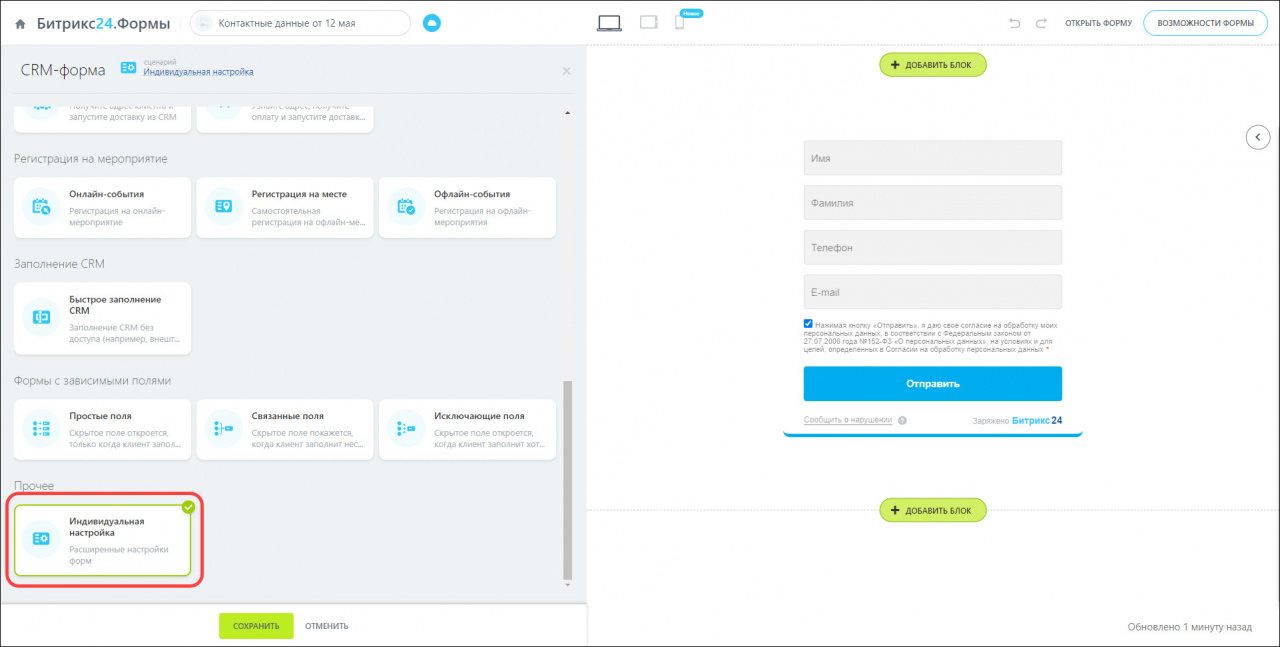
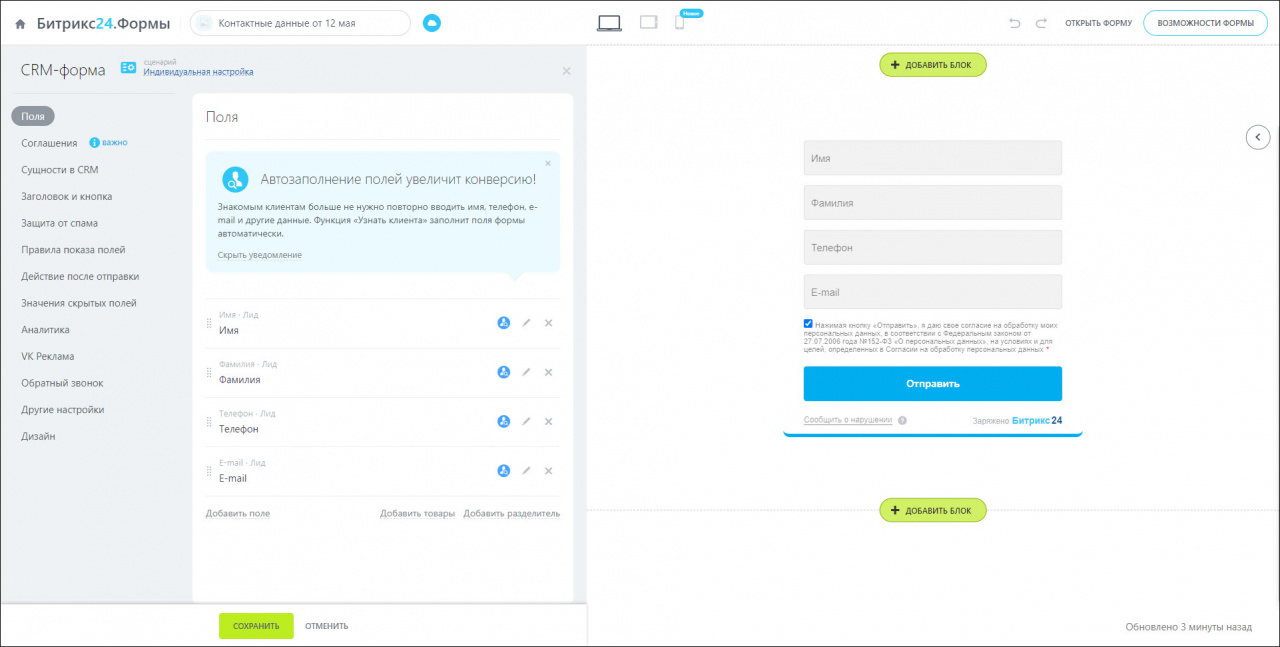
После выбора сценария, откроется страница с настройками CRM-формы. В правой части страницы вы сможете увидеть, как будет выглядеть ваша форма.
Также вы можете посмотреть, как будет выглядеть CRM-форма на разных устройствах.
Рассмотрим подробнее настройки CRM-формы:
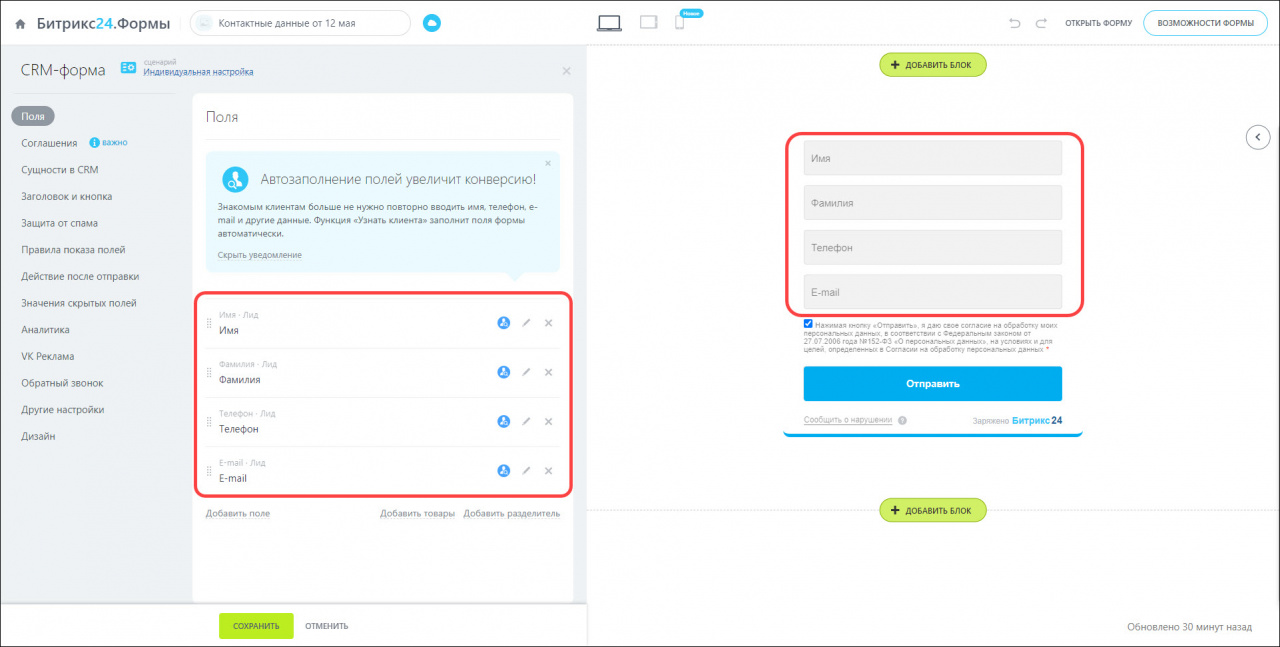
Поля
Выберите поля, которые будут отображаться в форме.
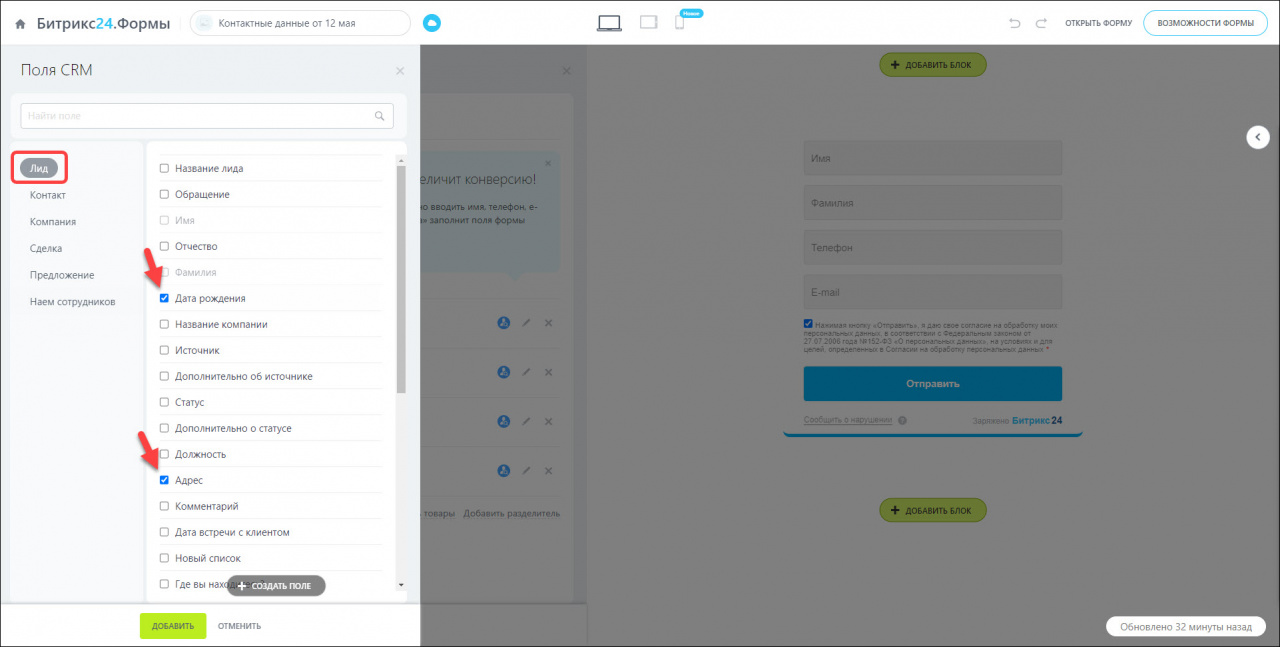
Для того, чтобы добавить другие поля в форму, нажмите Добавить поле. Выберите элемент, в котором находится это поле и отметьте нужные поля.
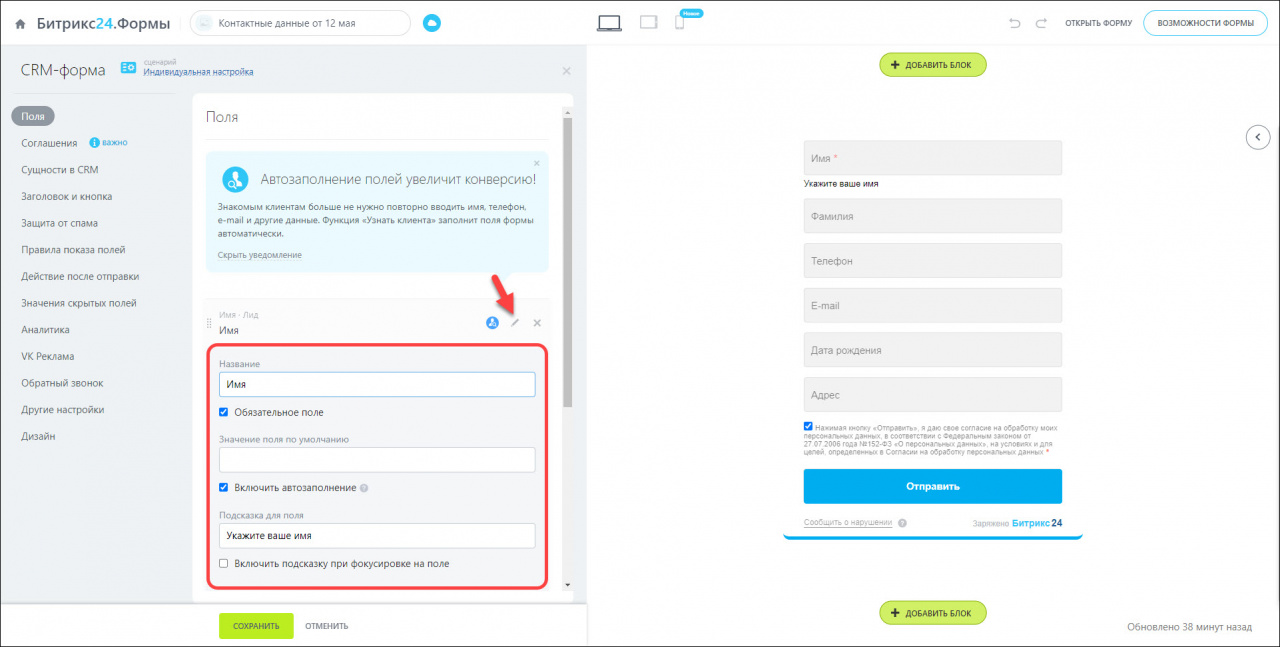
Для редактирования поля нажмите на карандашик. В настройках поля вы можете:
- Изменить название поля в форме.
- Сделать поле обязательным для заполнения.
- Указать значение по умолчанию. Оно будет отображаться в поле, пока клиент не введет своё значение.
- Включить или отключить автозаполнение.
Подробнее читайте в статье Автозаполнение полей в CRM-формах. - Указать подсказку, она отображается под полем. Если включите подсказку при фокусировке на поле, то клиент увидит её только тогда, когда кликнет мышкой на поле.
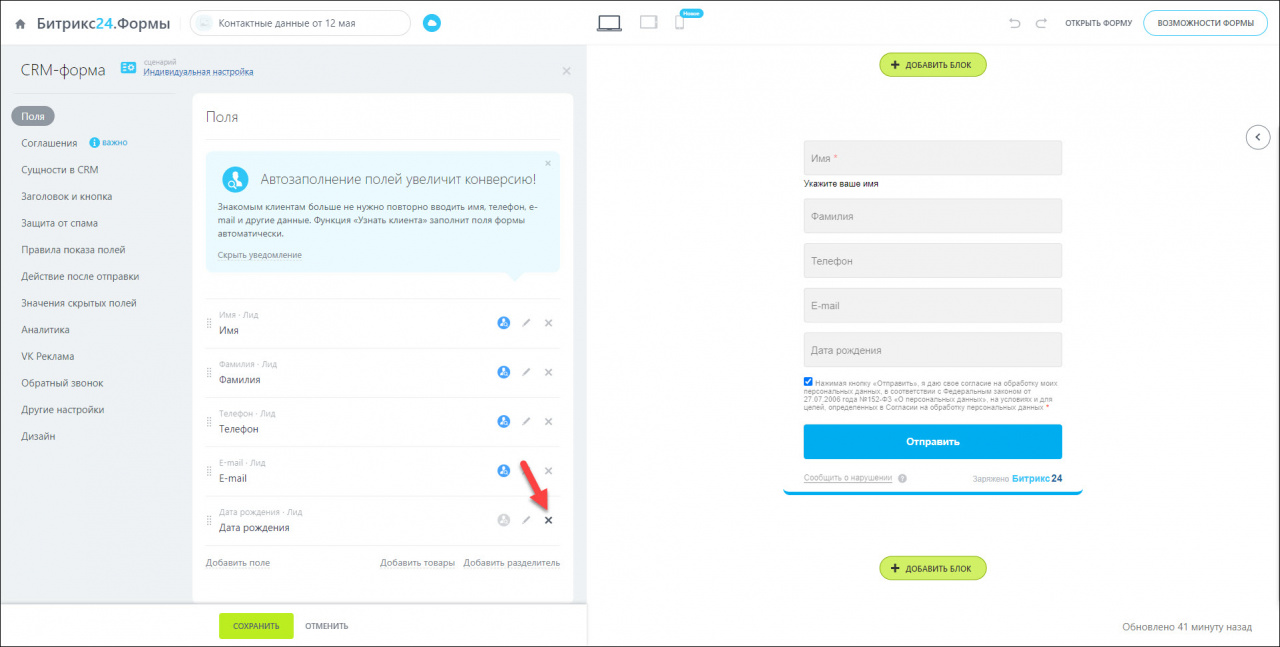
Если хотите удалить поле из формы, нажмите на крестик.
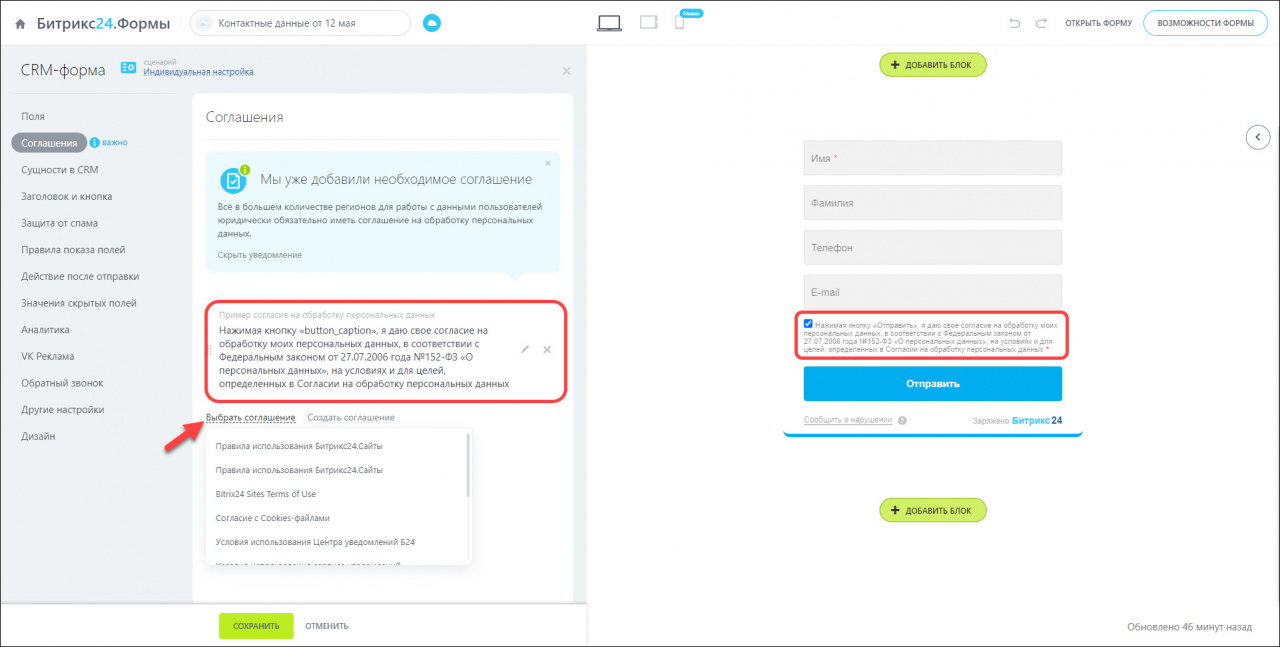
Соглашения
В большинстве стран для работы с данными пользователей обязательно иметь соглашение на обработку персональных данных. Мы подготовили пример согласия на обработку персональных данных. Вы можете использовать его, выбрать другое соглашение из списка или создать новое.
Подробнее о настройке соглашения о персональных данных читайте в статье Как настроить соглашение о персональных данных в CRM-формах и в Открытых линиях.
Сущности в CRM
Выберите, какие элементы будут создаваться в CRM, когда клиенты заполняют форму.
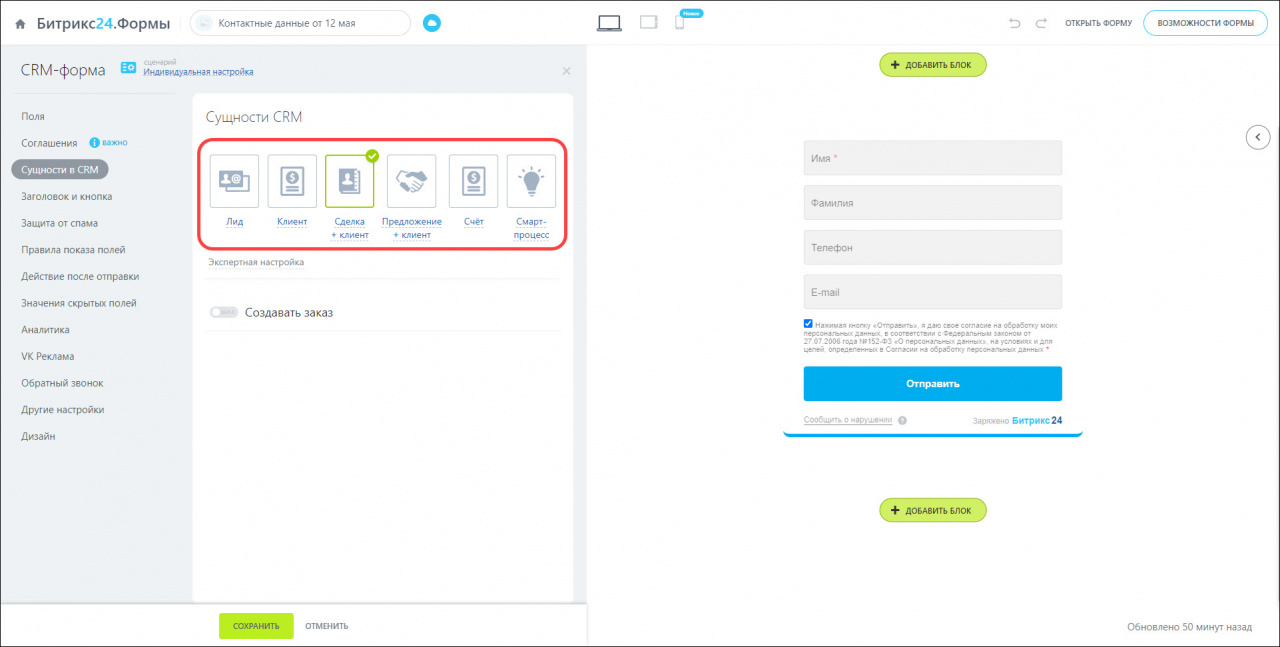
В экспертной настройке можно задать правила обработки дубликатов. Если после заполнения формы создается сделка или смарт-процесс, вы можете указать воронку.
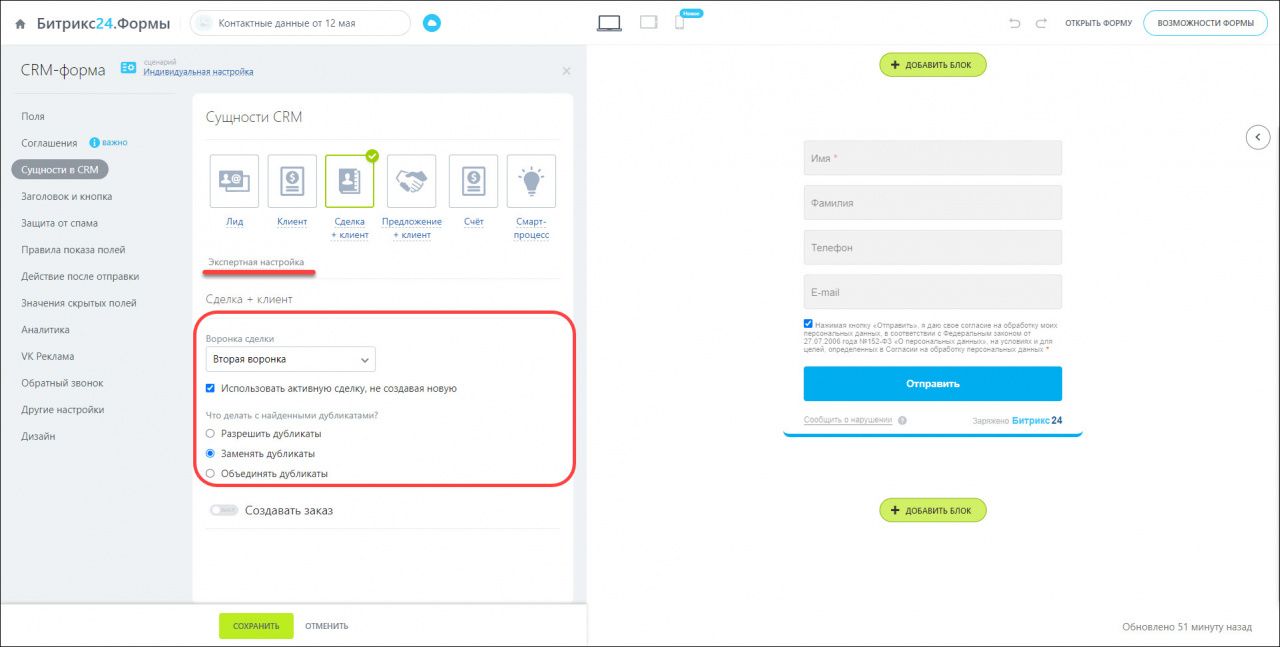
Для смарт-процесса каждый раз после заполнения формы будет создаваться новый элемент.
Заголовок и кнопка
В этом разделе можете добавить заголовок и подзаголовок формы, а также изменить текст кнопки Отправить.
Подробнее читайте в статье Заголовок, название CRM-формы и название страницы.
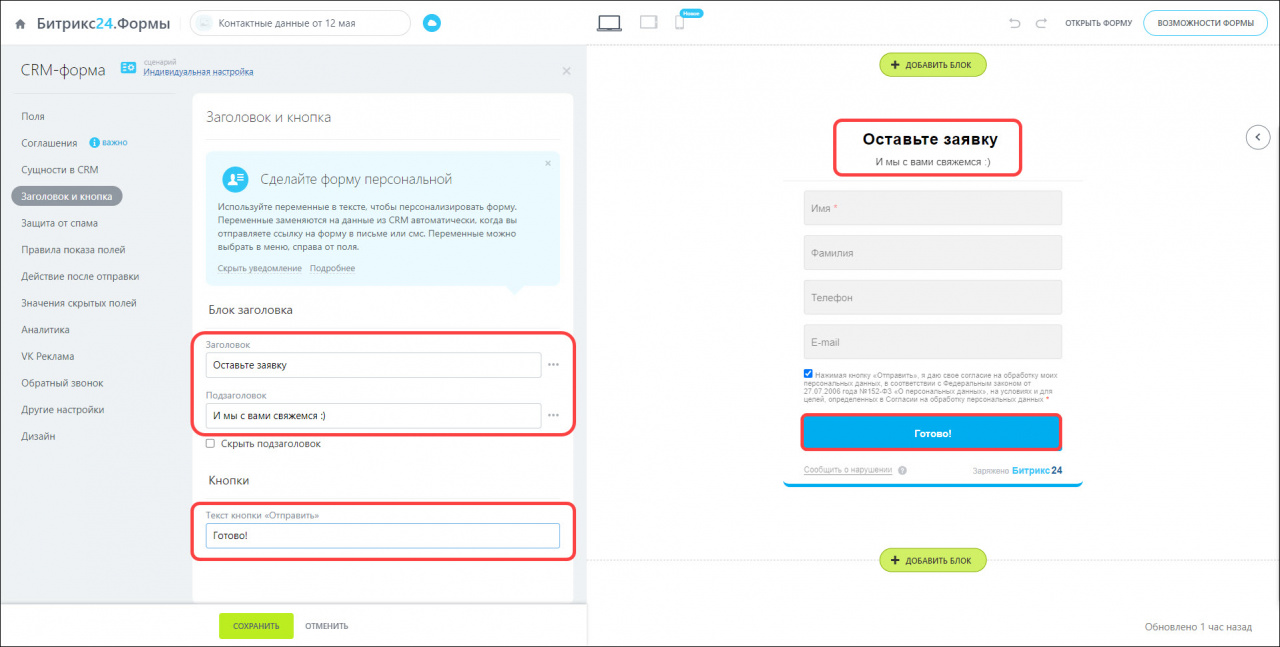
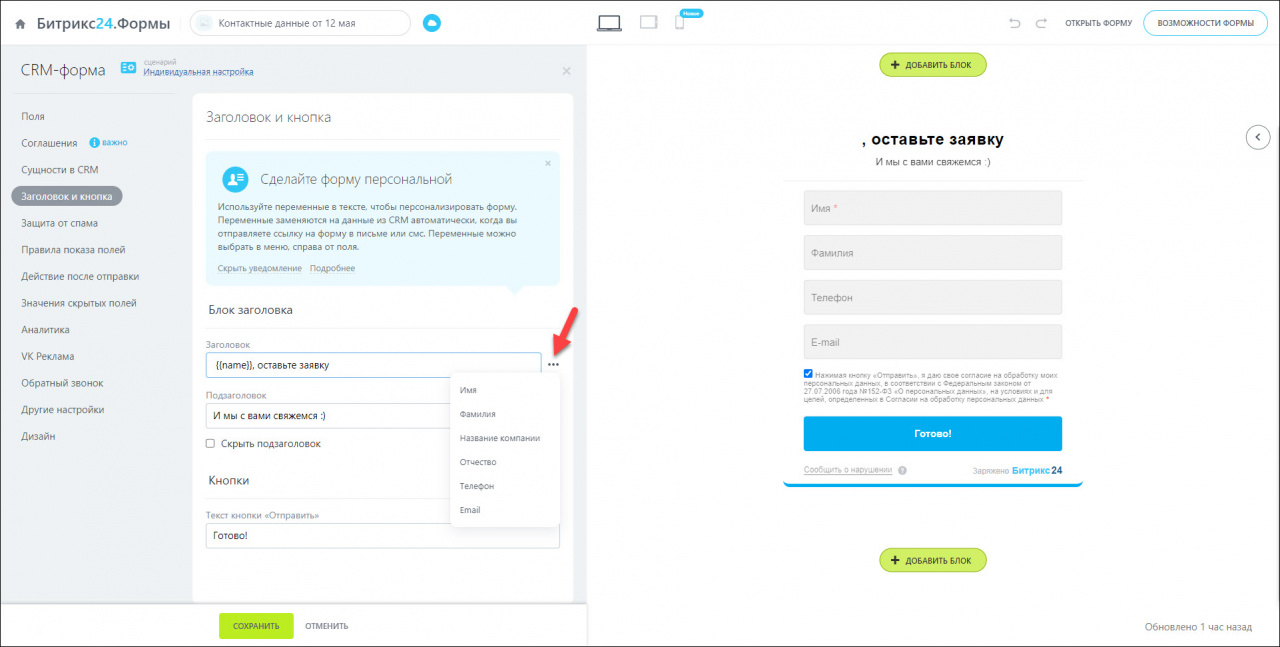
В заголовке и подзаголовке можно использовать теги персонализации, например, имя, фамилию, название компании и так далее.
Подробнее читайте в статье Теги персонализации в CRM-формах.
Защита от спама
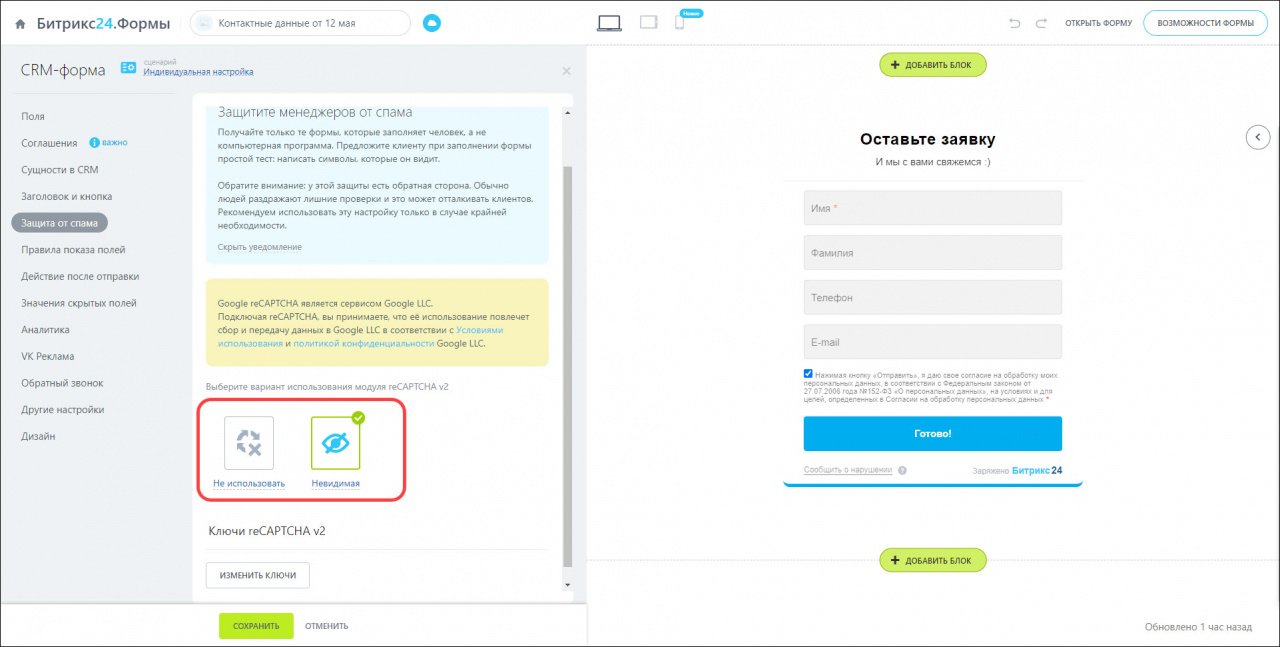
В этом разделе можете настроить использование модуля reCAPTCHA v2. В настройках, при необходимости, можете указать свои ключи.
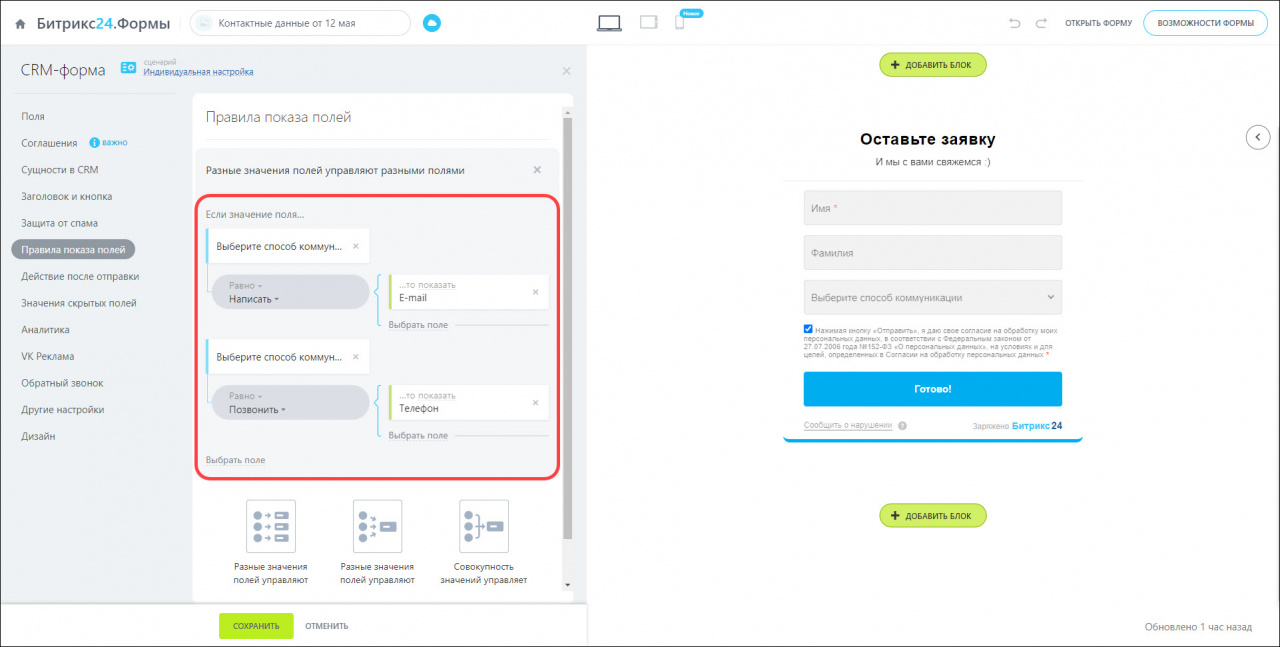
Правила показа полей
С помощью правил вы можете настроить порядок заполнения полей в форме, скрывать или показывать поля в зависимости от ответов клиентов.
Подробнее читайте в статье Правила показа полей в CRM-форме.
Действие после отправки
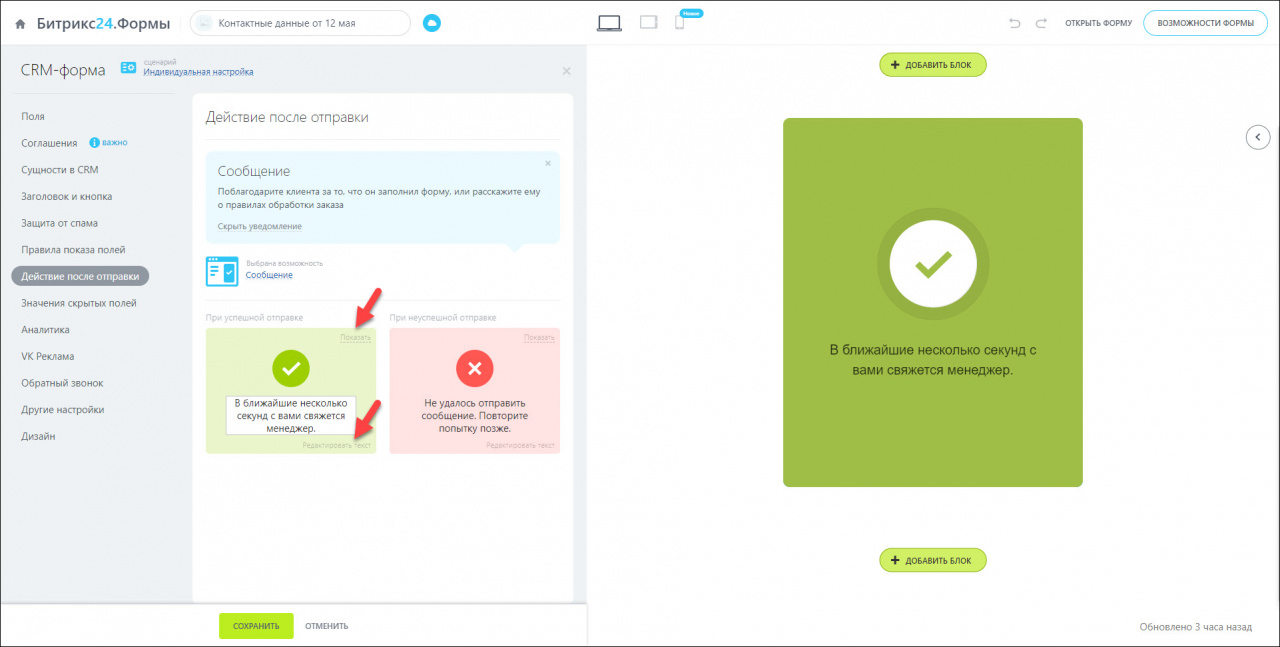
Вы можете настроить, какое действие произойдёт после того, как клиент заполнит форму.
Доступны три действия:
Вы можете использовать этот сценарий, если хотите поблагодарить клиента за заполнение формы или рассказать ему о правилах обработки заказа. Сообщение настраивается для успешного и неуспешного заполнения формы.Вы можете посмотреть, как выглядит сообщение, и отредактировать текст. Для этого нажмите на соответствующие кнопки.
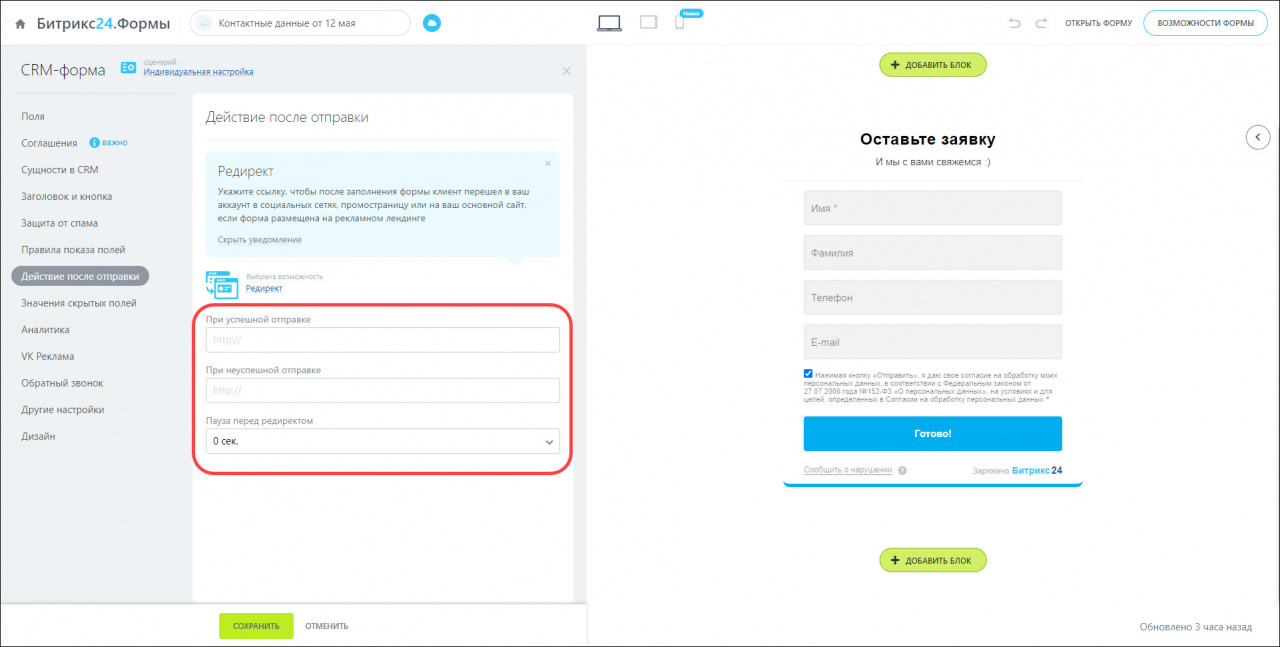
Этот вариант подойдет, если вы хотите перенаправить клиента на другую страницу, например на группу в соцсети или страницу с информацией о доставке. Укажите ссылки для перехода и время паузы.
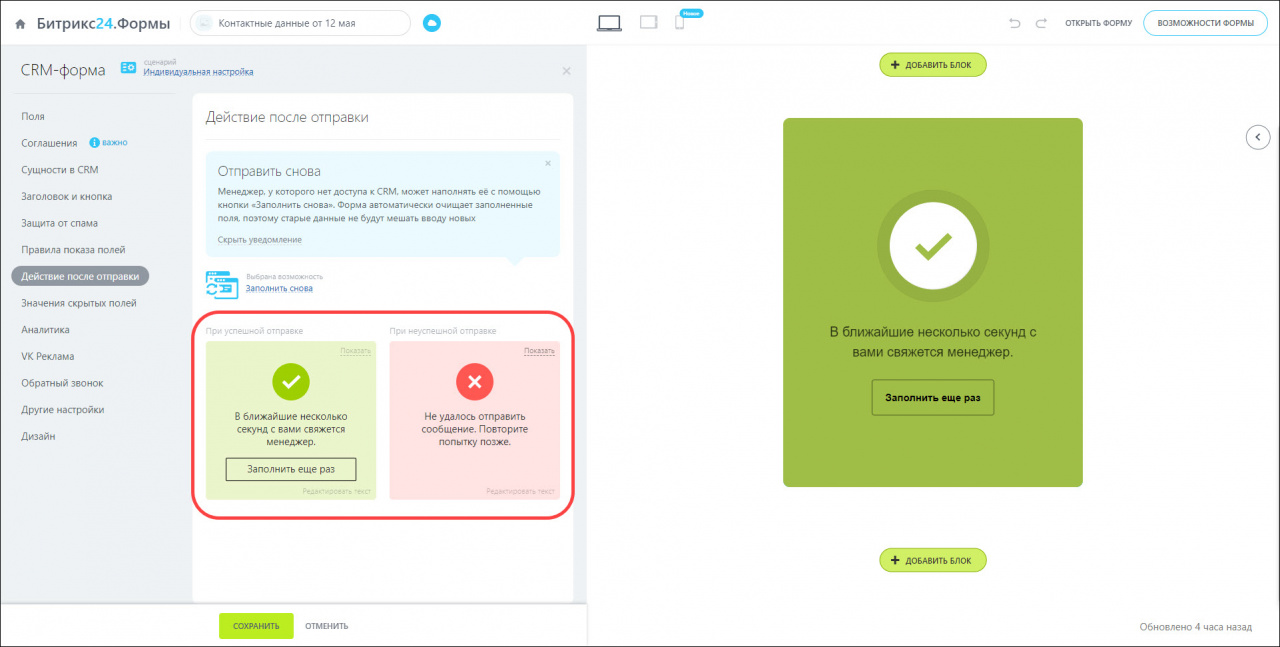
- Заполнить снова.
После каждого заполнения форма будет открываться снова. Такой сценарий подойдёт, например, когда клиенты самостоятельно регистрируют себя на оффлайн мероприятие на стойке регистрации.
При таком сценарии не забудьте отключить автозаполнение полей. Подробнее читайте в статье Автозаполнение полей в CRM-формах.
Значения скрытых полей
Вы можете создать невидимые для клиента поля в форме и автоматически заполнить их за клиента. Как правило, этот инструмент используется для фиксирования технической информации в CRM. Например, с помощью этих полей вы можете передавать в сделку адрес страницы или сайта, на котором клиент заполнил форму.
Подробнее читайте в статье Значения полей по умолчанию в CRM-формах.
Как добавить crm в битрикс
Текущую редакцию Вашего 1С-Битрикс можно просмотреть на странице Обновление платформы ( Marketplace > Обновление платформы ).
Обмен данными с CRM
С версии 11.5 «1С-Битрикс: Управление сайтом» любая веб-форма передаёт данные в CRM CRM-система (Customer Relationship Management) — система управления взаимоотношениями с клиентами. CRM служит для учета потенциальных и текущих клиентов, журналистов, партнеров и других «лидов». В CRM встроен каталог товаров и услуг. корпоративного портала Портал Битрикс24 – это набор из пяти важных и полезных инструментов, которые помогают бизнесу работать: CRM, Задачи и проекты, Контакт-центр, Сайты и магазины, Офис.
Подробнее. в качестве нового лида. Лид (интерес) — потенциальная сделка, проявленный интерес, «зацепка». Это неявный, еще «призрачный» контакт, полученный любым способом — допустим, кто-то позвонил в компанию, дал свою визитную карту, заполнил форму при скачивании дистрибутивов продукта и т.п. Лиды могут вводиться сотрудниками компании (обработка форм, анкет и т.д.) либо через веб-сервисы на сайте — автоматически подгружаться с форм в CRM для дальнейшей обработки. Лид может содержать данные потенциального Контакта (телефон, адрес, e-mail).
Подробнее. Поля созданной веб-формы сопоставляются с полями CRM, и когда клиент заполнит веб-форму на сайте, эти данные отправляются на портал.
Рассмотрим на примере, как это можно сделать.
На странице Сервисы > Веб-формы > Настройка форм откройте нужную форму для редактирования либо создайте новую Если вы создаете новую форму, то сначала введите как минимум ее название, примените внесенные изменения, после чего вам будут доступны действия на закладке CRM. , нажав Создать на контекстной панели.
В открывшейся форме перейдите на закладку CRM:
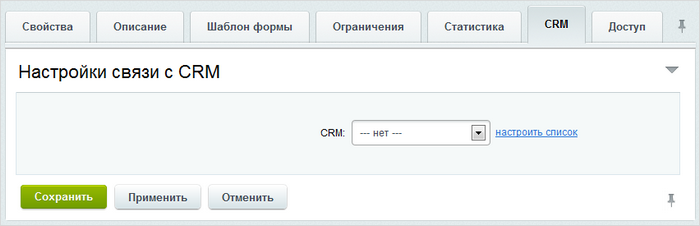
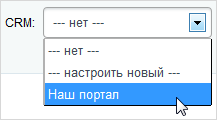
Откройте выпадающий список поля CRM, где сейчас стоит нет. В выпадающем списке будут перечислены уже имеющиеся привязки к серверам CRM, выберите нужный портал. Если привязанных порталов нет, то создайте связь, выбрав пункт меню настроить новый.
Настройка привязки новой CRM
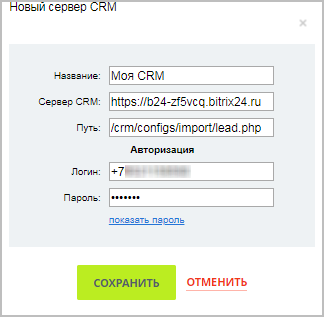
- Название – произвольное название портала;
- Сервер CRM – адрес портала;
- Путь – адрес страницы с компонентом интеграции относительного корневого каталога сервера (по умолчанию адрес уже задан, и его менять не нужно);
- Логин, Пароль – логин и пароль сотрудника портала, который будет выполнять обработку лидов.
После того, как привязанная CRM выбрана, закладка примет следующий вид:
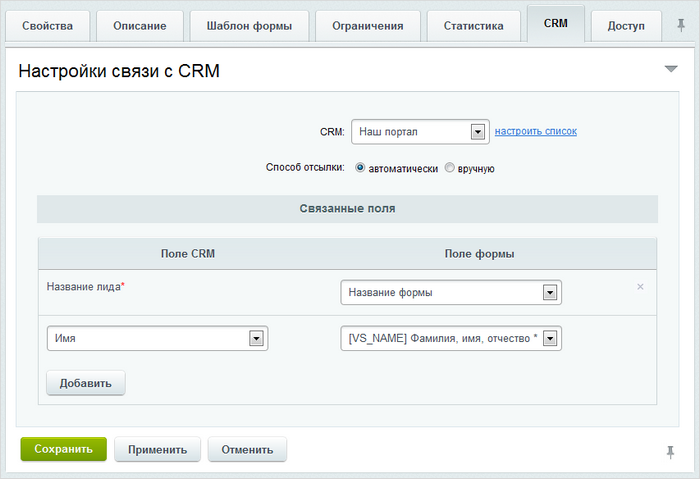
- Выберите Способ отсылки: при ручном режиме данные передаются в CRM менеджером после их обработки. При автоматическом режиме результаты заполнения сразу передаются в CRM.
- В секции Связанные поля укажите, каким данным веб-формы (показаны справа) будет соответствовать какое-либо поле лида (показаны слева). Чтобы задать новое соответствие, нажмите кнопку Добавить.
Внимание!
Если не видны поля CRM, сохраните форму настройки и откройте ее снова. Для корректной передачи данных в CRM, к полю Название лида обязательно должно быть привязано какое-либо из полей веб-формы.
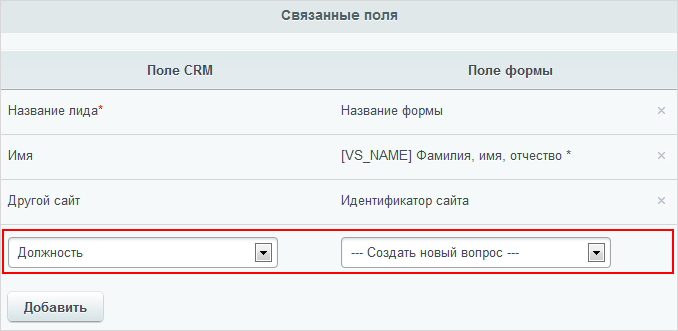
Если в веб-форме нет данных, подходящих нужному полю лида, выберите пункт Создать новый вопрос . Сохраните настройки веб-формы по кнопке Применить и вопрос создастся автоматически.
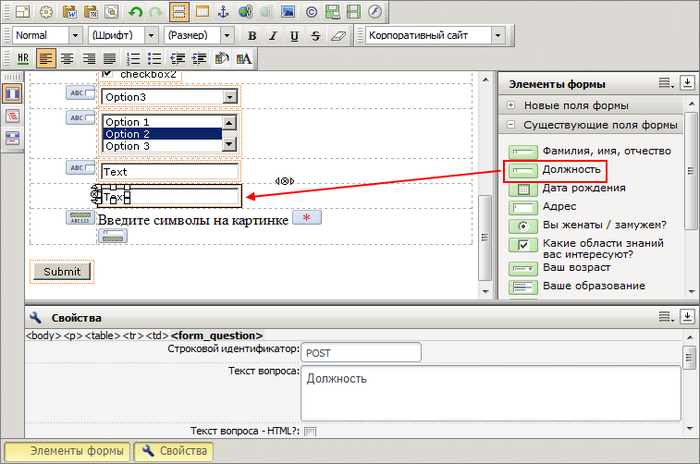
Примечание. Если в веб-форме используется шаблон формы по умолчанию, то созданный вопрос автоматически отобразится в форме. Если используется свой шаблон, то откройте шаблон на редактирование и в разделе Существующие поля формы добавьте вопрос в шаблон формы .
Передача данных в CRM
Допустим, что посетитель заполнил вашу веб-форму. Если в настройках был указан ручной способ отсылки, то на странице с результатами заполнения формы сотрудник, ответственный за их обработку, сможет отправить их в CRM, выбрав соответствующий пункт контекстного меню:

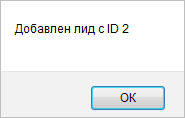
Если данные переданы успешно, выведется сообщение о добавлении лида . Результаты заполнения веб-формы можно отправить в CRM неограниченное количество раз, лиды в таком случае будут отличаться только значением ID.
Если в настройках указана автоматическая передача, то соответствующие лиды сразу появятся в CRM:
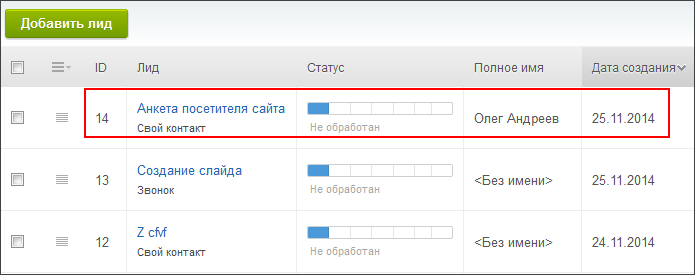
Примечание: в случае автоматической отсылки повторная отправка лида осуществляется уже вручную.
Документация по теме
Как добавить crm в битрикс
Текущую редакцию Вашего 1С-Битрикс можно просмотреть на странице Обновление платформы ( Marketplace > Обновление платформы ).
Старт, Стандарт, Малый бизнес, КП, Бизнес, Энтерпрайз
Установка «с нуля»: подготовка
Еще раз уточним, что «1С-Битрикс24: Интернет-магазин + CRM» – это тот же самый Битрикс24 (коробочная версия корпоративного портала), но с модулями, необходимыми для работы Интернет-магазина (как в продукте «1С-Битрикс: Управление сайтом» редакции Бизнес).
Поэтому в процессе установки этого продукта первым создается портал Битрикс24, а уже потом добавляется интернет-магазин на отдельном домене (или поддомене).
Примечания:
1) для корректной работы портала настоятельно рекомендуется использовать Виртуальную машину BitrixVM «1C-Битрикс: Виртуальная машина» — бесплатный программный продукт, готовый к немедленному использованию виртуальный сервер, полностью настроенный, протестированный и адаптированный для оптимальной работы как с продуктами «1С-Битрикс», так и с любыми PHP-приложениями. Имеется в версии для Windows и для Unix систем.
Подробнее о настройке многосайтовости в BitrixVM для перехода на «1С-Битрикс24». или «1С-Битрикс: Веб-окружение»; «1С-Битрикс: Веб-окружение» — Linux позволяет быстро и с минимальными затратами развернуть оптимальное окружение для работы продуктов и решений «1С-Битрикс» на Linux-платформе CentOS 6/7 (i386, x86_64).
2) убедитесь, что тариф вашего хостинга соответствует требованиям коробочной версии Место на жестком диске
Рекомендуется выделять как минимум 10Гб на начальном этапе без учета ОС. В зависимости от количества документов места может потребоваться и больше, но 10Гб — это минимум.
Оперативная память
Минимум – 2 Гб, лучше больше.
Проведение работ
- Перейдите по адресу bitrix url, указанному в BitrixVM Запуск виртуальной машины BitrixVM:
1) Загрузите подходящий вам дистрибутив настроенной виртуальной машины BitrixVM.
2) Загруженный архив распакуйте в любую папку, например, С:\BitrixVM\ и запустите виртуальную машину с помощью подходящего ПО.
Подробнее. или BitrixEnv Рассмотрим установку «1С-Битрикс: Веб-окружение» — Linux на оборудовании с уже установленной CentOS 7 (Minimal) (x86_64):
1) Авторизуемся на сервер под административным аккаунтом root.
2) Загружаем скрипт «1С-Битрикс: Веб-окружение» — Linux и запускаем его следующими командами..
Подробнее. в браузере. В открывшейся странице кликните по кнопке Установить. 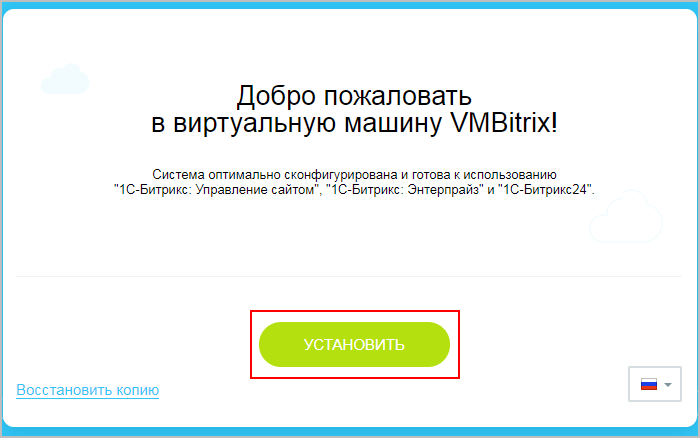
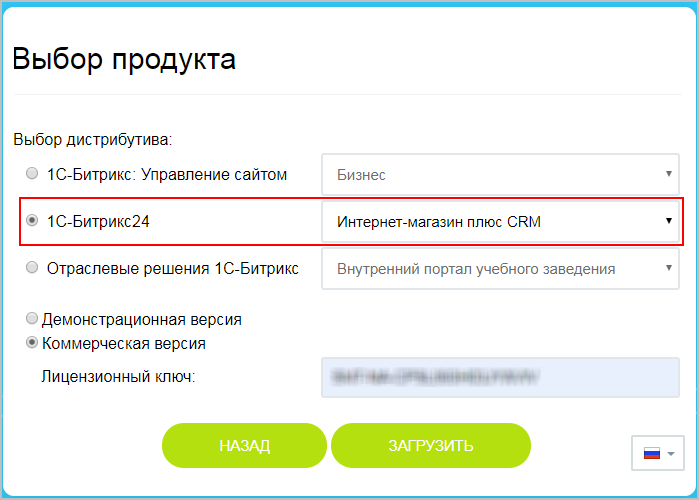
Подробнее в курсе «Многосайтовость». (на отдельном домене или поддомене). Если вы используете Виртуальную машину VMBitrix, то создайте новый сайт по аналогии с уроком. Пример создания дополнительного сайта в Виртуальной машине VMBitrix v7.x для перехода на «1С-Битрикс24: Интернет-магазин + CRM».
Количество шагов в Мастере установки продукта может отличаться в зависимости от вариантов установки. В частности, при установке на BitrixVM нет шага — приветствия . Этот шаг опущен и в описании установки.
«1С-Битрикс24: Интернет-магазин + CRM»: вопросы и ответы
- Общие вопросы
- Вопросы по лицензированию
- Вопросы по переходу
- Вопросы по функционалу