
Как правильно удалять приложения на Android. Как отключить приложения
На смартфонах с Android приложения продолжают работать в фоновом режиме, это занимает память и расходует батарею.
Ниже вы найдете инструкцию, как правильно удалить или отключить приложения на Samsung Galaxy, чтобы сэкономить заряд и память смартфона.
Как обычно удаляют приложения
Если просто удалить приложение из смартфона, его данные останутся в памяти. Со временем данных в памяти накапливается слишком много, и смартфон начинает тормозить. Чтобы этого не происходило, удаляйте не только приложения, но и данные.
Большинство приложений работают, даже если вы их не используете. Чем больше приложений, тем больше нагружается процессор. Из-за этого устройство быстрее разряжается и медленнее работает. Чтобы неиспользуемые приложения не тратили ресурсы устройства, удалите или отключите их.
Как удалять приложения правильно
Чтобы узнать, как правильно удалять приложения, воспользуйтесь инструкцией ниже.


Шаг 1. Откройте настройки и выберите пункт Приложения или Диспетчер приложений.


Шаг 2. Найдите приложение, которое хотите удалить.
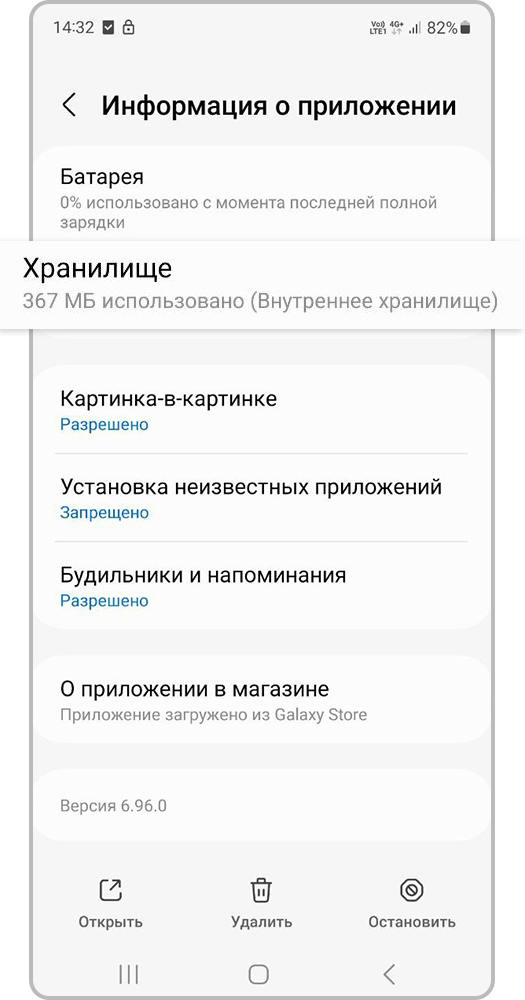
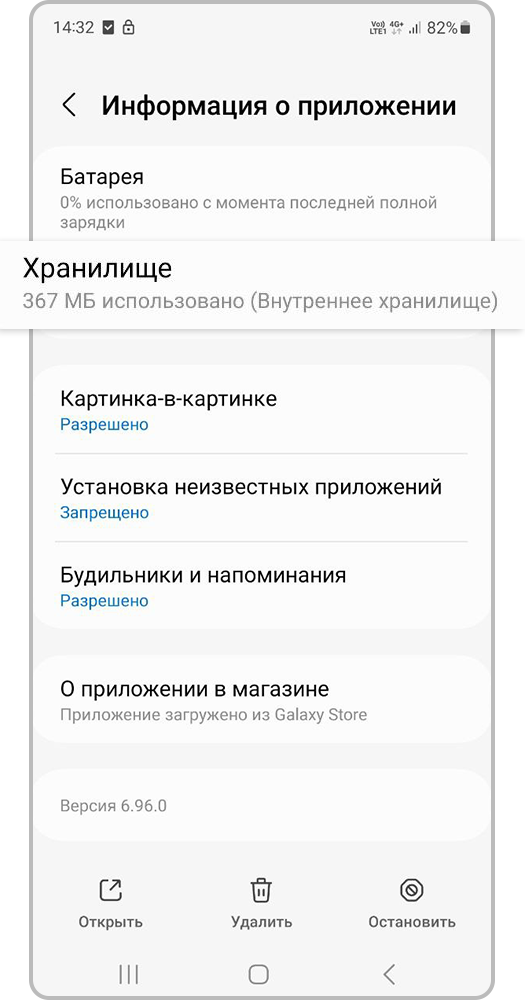
Шаг 3. Выберите пункт «Память» или «Хранилище».
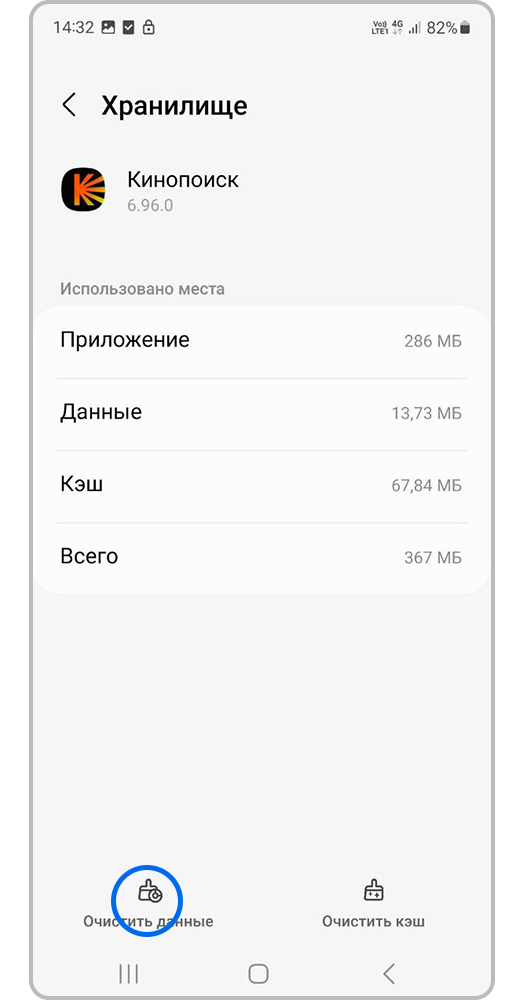
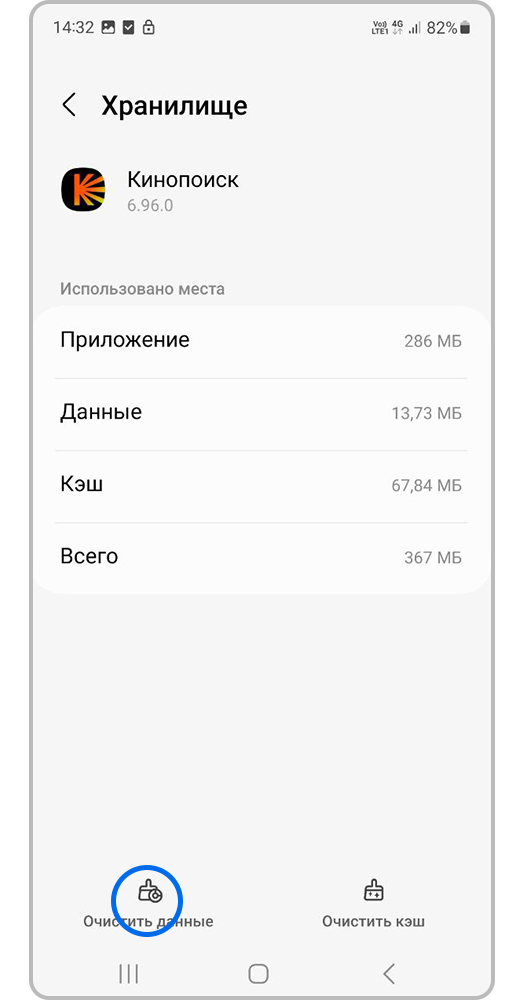
Шаг 4.Нажмите кнопку «Очистить данные».
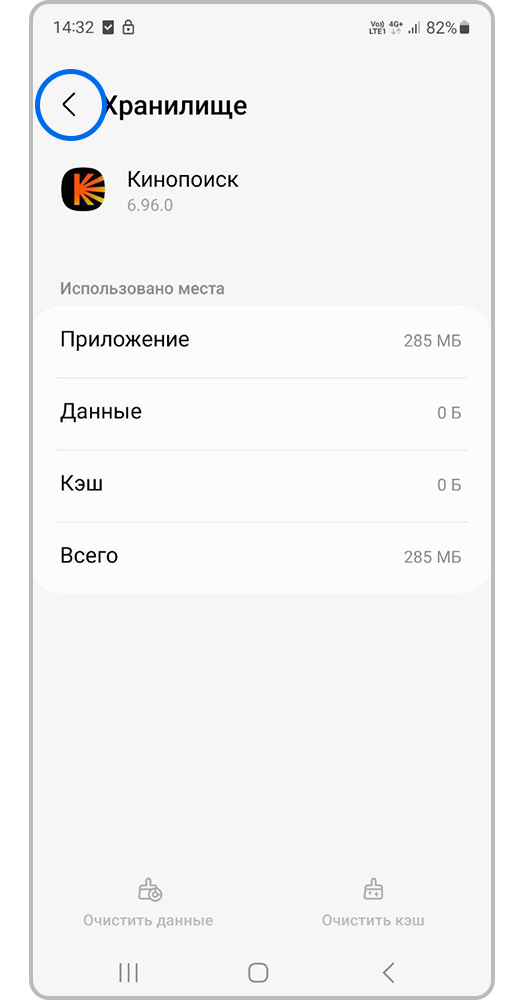
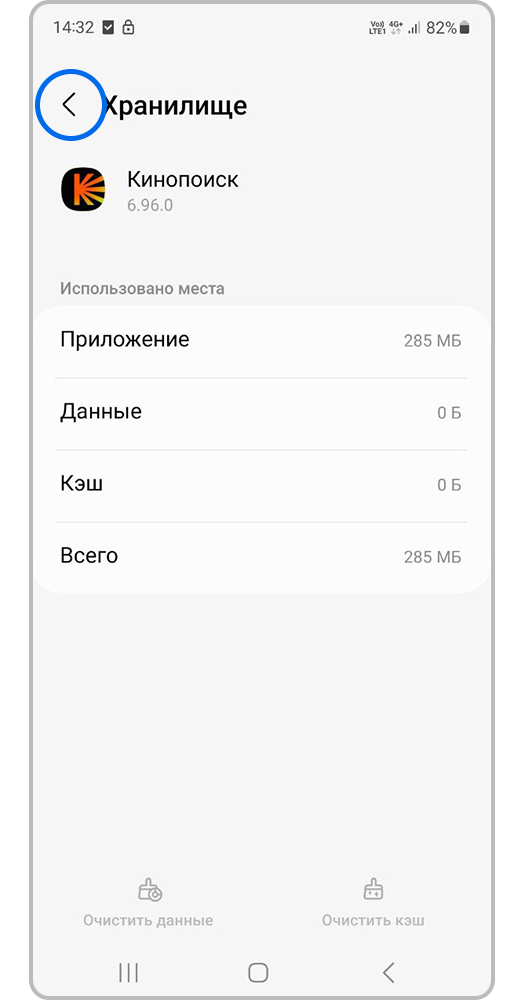
Шаг 5. Вернитесь назад с помощью стрелки.
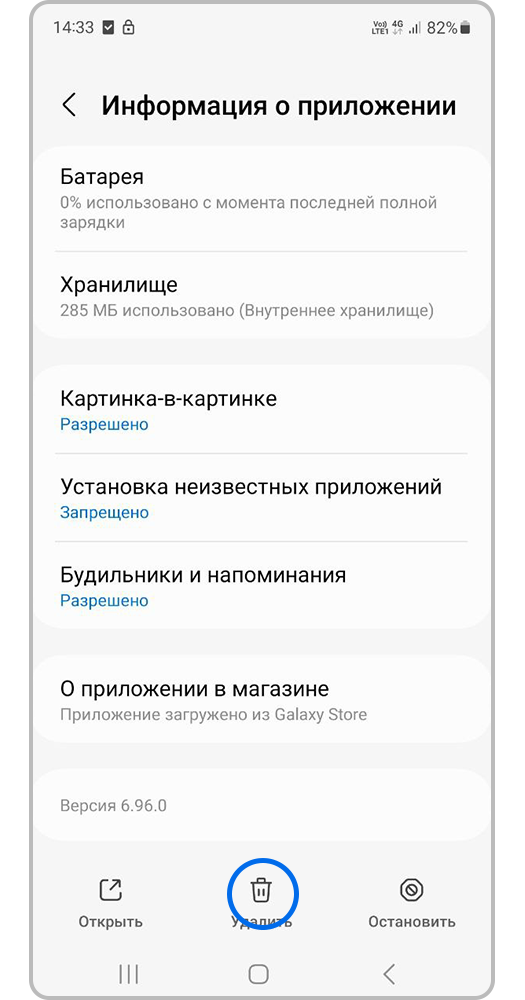
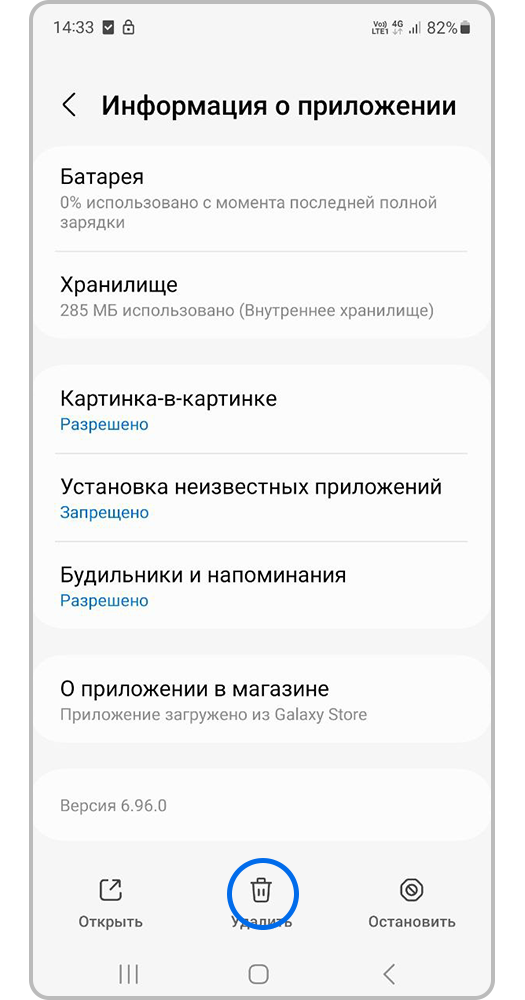
Шаг 6. Нажмите Удалить.
Почему нет кнопки «Удалить»?
Если в настройках вы не можете удалить приложение, то это значит, что это приложение системное или предустановленное. Его нельзя удалить, но можно отключить.
При отключении приложение не удаляется, а как бы «засыпает» и не запускается до тех пор, пока его не включат.
Отключение экономит заряд батареи, место в памяти устройства и интернет-трафик.
Как отключить приложения
Чтобы отключить приложение, воспользуйтесь статьей:«Как отключить приложения на Samsung Galaxy»
- Если не удалять данные приложений, они замусорят память.
- Если приложение нельзя удалить или отключить, на это есть причины. Такое приложение необходимо для нормальной работы устройства.
Как правильно удалять приложения на Android
Как отключить приложения — видео с сурдопереводом.
Как удалить данные и учетную запись из приложения Suunto для Android?
Нам жаль, что вы уходите. Сообщество Suunto будет скучать по вам.
Чтобы удалить учетную запись и все данные:
- Откройте Settings (Настройки) и нажмите Accountsettings (Настройки учетной записи).
- Выберите Delete account (Удалить учетную запись) и нажмите Send delete link (Отправить ссылку для удаления).
- На адрес электронной почты, с которого вы создавали учетную запись, будет отправлена ссылка для удаления.
Обратите внимание, что получение письма может занять некоторое время (в некоторых случаях до нескольких часов). Проверяйте папку спама, мусора и другие подобные папки в электронной почте, если письмо не приходит. - Для удаления учетной записи следуйте инструкциям в письме.
Обратите внимание, что удаление учетной записи нельзя отменить и данные нельзя восстановить.
Примечание:
Приложения Suunto и Sports Tracker работают вместе, составляя приложение Suunto. Поэтому на этапах удаления учетной записи вы видите информацию, относящуюся к Sports Tracker.
Если вы используете приложение Sports Tracker с теми же учетными данными, то учетная запись со всеми вашими данными будет тоже удалена и не может быть восстановлена.
Если у вас возникли трудности при удалении учетной записи, обращайтесь в поддержку Suunto. Будем рады вам помочь!
Как отключить режим ограничения использования приложения на Samsung Galaxy
Функция ограничения использования приложений нужна для регулирования времени, проведенного в смартфоне. После включения этой функции приложения станут серого цвета, и открыть их не получится.
Если на экране появится сообщение: «Невозможно активировать. Используется Ограничить использование приложения», необходимо отключить режим ограничения использования приложения. Для этого воспользуйтесь инструкцией ниже.
Режим «Ограничение использования приложения» работает только при включенном сценарии или режиме на Samsung Galaxy.
Как полностью удалить приложение с телефона и компьютера?
Иногда на компьютере или телефоне не хватает места. Чтобы его освободить, можно удалить несколько программ или приложений. Объясняем, как это сделать правильно.
Как удалить приложение на компьютере
Самый простой способ удаления программы или приложения на Windows – это воспользоваться службой очистки программ, уже встроенной в операционную систему. Сделать это можно двумя путями:
- С помощью панели управления. Для этого нужно открыть панель управления (она может называться также «Параметры»), на ней перейти в «Приложения и возможности». Появится список установленных программ. В нем следует выбрать нужную и нажать «Удалить».
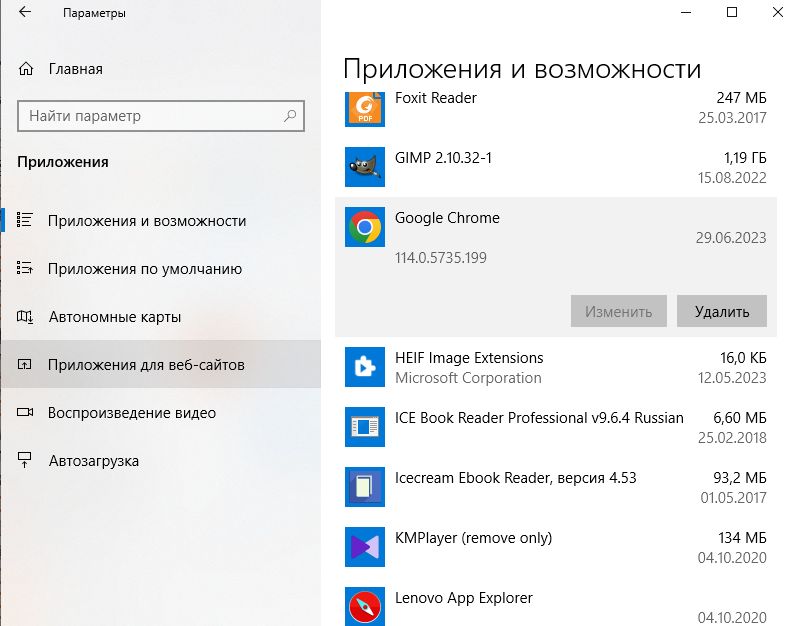
- С помощью меню «Пуск». В списке необходимо найти нужную программу, она будет отражена в виде папки. Нужно открыть каталог и там найти пункт, позволяющий деинсталлировать программу. Его название может начинаться на «Удалить» или «Uninstall».
Однако после такого удаления от софта останутся некоторые файлы и записи в реестре. Их можно удалить вручную, но не слишком опытному пользователю этой процедуры лучше избегать. Изменения в реестре могут привести к сбоям в операционной системе, иногда критическим.
Альтернативой может стать использование стороннего приложения, например CCleaner или его аналогов. Такие программы созданы специально для очистки компьютера от лишнего мусора и оптимизации системы.
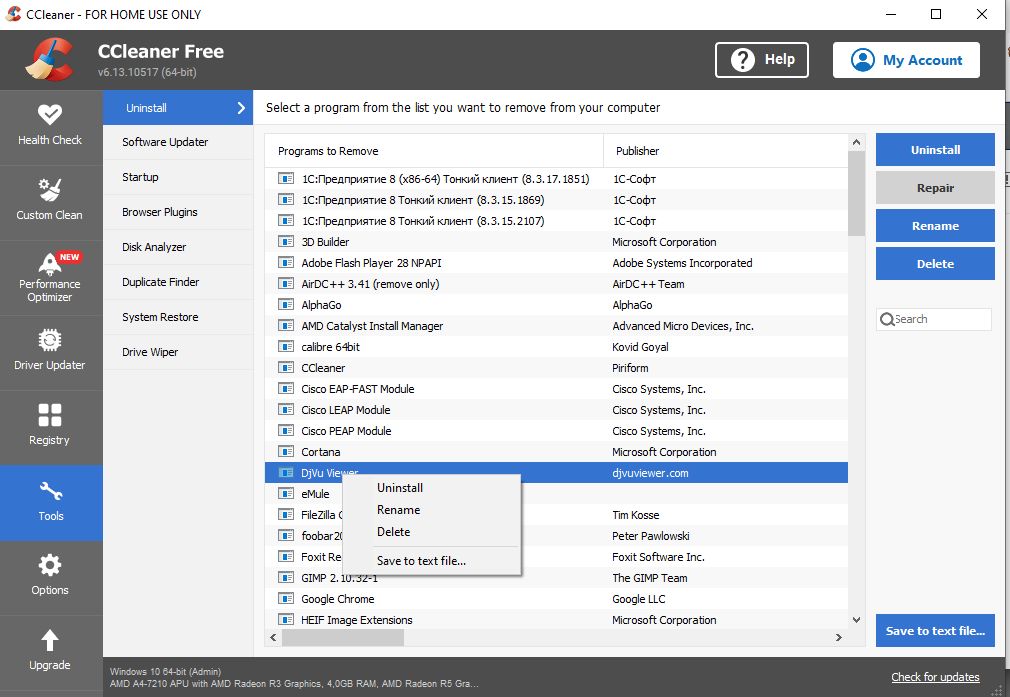
Для удаления ненужной программы необходимо:
- Найти слева надпись «Сервис» в CCleaner и нажать на нее.
- Выбрать в правой части нужную программу и открыть ее контекстное меню.
- Выбрать деинсталляцию (Uninstall).
Такой способ позволит подчистить за удаленной программой весь мусор.
Как удалить приложение на телефоне
Android
Удалить ненужное приложение на смартфоне можно несколькими путями:
С помощью диспетчера приложений
- Откройте «Настройки» в телефоне.
- Нажмите «Приложения» или «Диспетчер приложений».
- Нажмите на приложение, которое хотите удалить. Нажмите «Удалить».
С помощью Play Маркет
- Откройте приложение Play Маркет.
- Коснитесь изображения профиля своего аккаунта.
- Нажмите «Управление приложениями и устройством».
- Найдите приложение, которое хотите удалить, и установите флажок рядом с ним.
- Нажмите значок корзины.
- Выберите «Удалить».
С помощью рабочего стола
- Нажмите и удерживайте приложение, расположенное на панели приложений или рабочем столе.
- Перетащите его в раздел «Удалить», который появится на экране.
- Нажмите OK, когда появится всплывающее окно.
iOS
Найдите приложение в библиотеке. Нажмите на его иконку и дождитесь появления всплывающего меню. Когда оно появится, выберите пункт «Удалить приложение». Этот метод работает для всех приложений, а не только для тех, которые находятся на рабочем столе (главном экране).
Следите за новостями, подписывайтесь на рассылку.
При цитировании данного материала активная ссылка на источник обязательна.
Поделиться:
1 комментарий
я позволю себе уточнить, что например в самой сейчас распространенной ОС Windows10 Панель управления содержит пункт «Программы», а в нем пункт «Программы и компоненты». В меню же «Параметры» интересующий пункт называется «Приложения», а уж в нем — «Приложения и возможности». Надо точнее указывать, а то ведь люди разные бывают.
25.07.2023 18:28

Ответ boxdouble : Вы правы, недавно в Microsoft store программы даже на PC стали называться «Приложения», однако, согласно опросам пользователей, число тех, кто ещё не устанавливал обновления, немного превышает тех, кто обновляется регулярно.
Спасибо вам большое за подсвечивание такого тонкого момента.
26.07.2023 12:55
- Материалы по теме
- Правила покупки