
Как работает супер-батарейка в ручке S Pen от Samsung? Или мир статического электричества!
Мы уже рассказывали о том, как работает перо S Pen в смартфонах Samsung Galaxy Note и Galaxy S21 Ultra. Это действительно интересная технология, которая не использует сенсорный экран, а передает координаты ручки при помощи электромагнитного излучения, прямо как Wi-Fi или 5G.
Но в упомянутой статье был упущен один очень интересный момент, на который обратил внимание наш читатель и который я хотел бы полностью раскрыть в этой статье.
Как многие знают, начиная с Galaxy Note 9 в S Pen появилась поддержка Bluetooth. И если для рисования по экрану перу не нужен никакой аккумулятор (так как энергию излучают антенны смартфона), то для питания Bluetooth-передатчика этого оказалось недостаточно.
И проблема заключается в том, что использовать обычный литий-ионный аккумулятор — не вариант. Даже если аккумуляторы таких крошечных размеров и существуют, у них есть серьезные недостатки, которые просто не совместимы с самой идеей S Pen.
Прежде всего, Li-ion аккумулятор (как тот, что используется в любом смартфоне) не очень любит высокое напряжение и температуру. Когда мы заряжаем смартфон до 100%, напряжение на его аккумуляторе достигает почти критического значения (4.2-4.4 вольта).
Находиться долго в таком состоянии вредно для батарейки, так как это ускоряет нежелательные химические реакции (деградацию аккумулятора). А ведь S Pen большую часть времени находится постоянно «на зарядке» внутри смартфона.
Кроме того, ручка должна быть всегда готова к использованию. Когда вы вставляете S Pen в смартфон, перо должно полностью зарядиться не за часы и минуты, а за считанные секунды. Обычный аккумулятор даже малой емкости не способен заряжаться так быстро.
Но что еще важнее, пользователь может доставать перо десятки раз в день и, соответственно, за день может проходить 10-20 циклов заряда-разряда аккумулятора. А как мы знаем, обычный срок жизни батареек — 800-1000 циклов. То есть, при очень активном использовании батарейка S Pen могла бы заметно потерять в емкости уже через пару месяцев.
Некоторые производители соглашаются на все эти недостатки и используют большие аккумуляторы, увеличивая и размер ручек. Сравните, к примеру, как выглядит Apple Pencil с обычным Li-ion аккумулятором в сравнении с крохотным Samsung S Pen (слева):
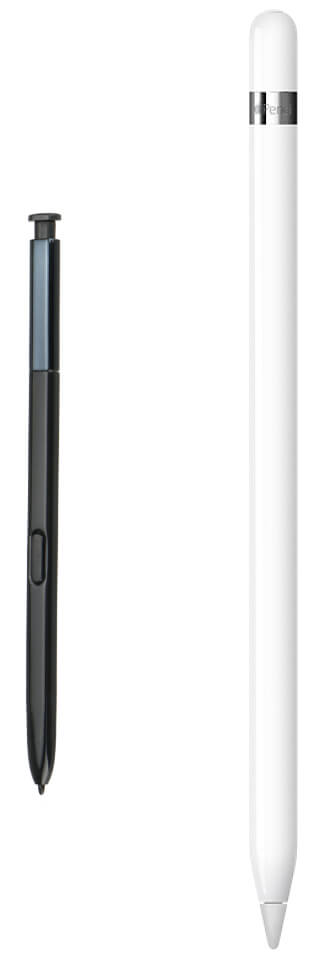
Думаю, вы уже догадались, что никакого аккумулятора внутри S Pen нет. Вместо него Samsung решила использовать статическое электричество! Что же это такое и как оно работает?
Из чего сделан «аккумулятор» S Pen?
Для начала вспомним, что такое статическое электричество. Для этого возьмем обычную ручку и хорошенько потрем ее об голову в течение нескольких секунд. Теперь ручка в прямом смысле слова зарядилась электричеством.
Если поднести ее к металлическому предмету, по нему с характерным треском пройдет ток (искра). Если же поднести ее к листку бумаги, ручка притянет его к себе.
Как это происходит? Просто ручка при трении оторвала множество электронов от атомов волос и на ее поверхности образовался переизбыток этих электронов, то есть, произошла электризация ручки, в результате которой она получила отрицательный заряд. Это и есть пример статического электричества.
Мы можем использовать этот же эффект и в технике, для чего достаточно взять две металлические пластинки и к одной из них подключить «плюс» батарейки, а к другой — «минус»:
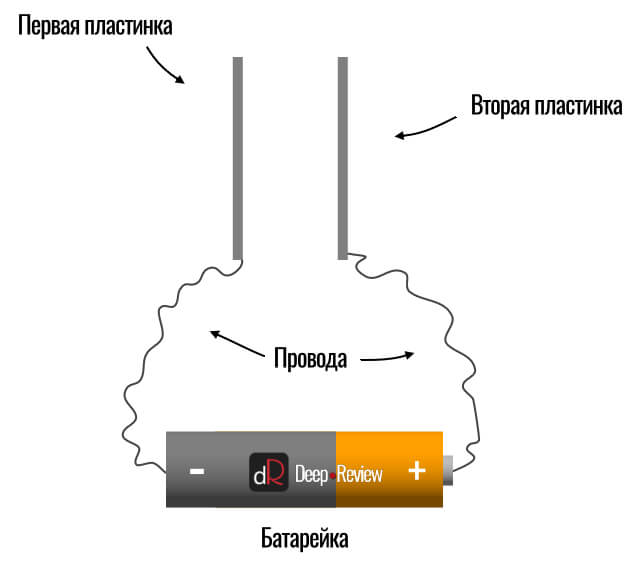
До того, как мы подключили батарейку, количество протонов («плюсов») и электронов («минусов») в атомах металла пластинок было одинаковым, а потому они не имели никакого заряда.
Но теперь батарейка силой (электрическим напряжением) «затолкала» электроны на одну из пластинок, а из другой — «вытолкнула», ведь у батарейки на одном полюсе — переизбыток электронов и они выталкиваются оттуда, а на другом — недостаток и они притягиваются сюда.
В результате получилось так, что одна пластинка стала отрицательно заряженной (как ручка в нашем эксперименте), а другая — положительно заряженной (как волосы):
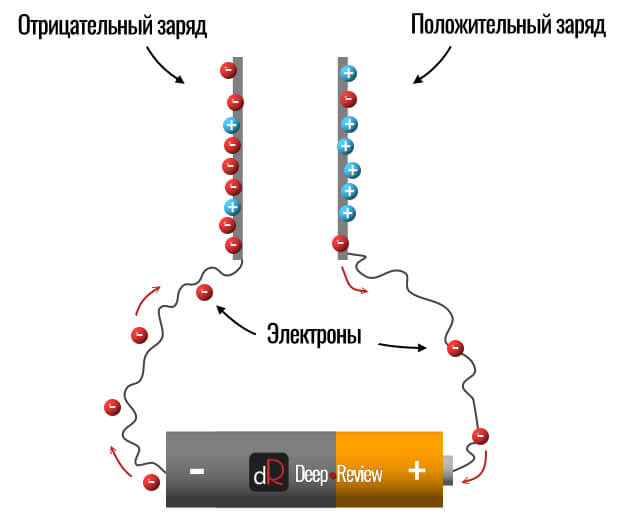
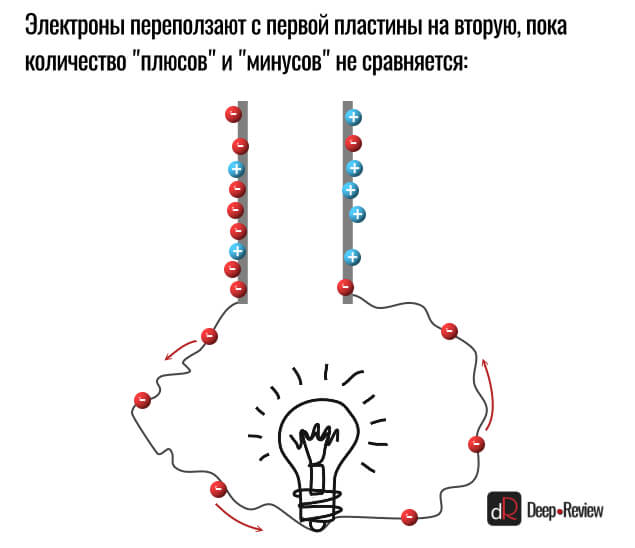
Это и есть простой элемент питания, эдакая батарейка. Если теперь к этим пластинкам подключить лампочку, она загорится на короткое время, пока все лишние электроны из одной пластинки не переползут через лампочку на вторую пластинку:
Можно ли использовать две маленькие металлические пластинки внутри S Pen?
С одной стороны, такая «батарейка» действительно может быть любого размера и способна заряжаться мгновенно. Но, к сожалению, количество электронов, которое она может накопить, слишком маленькое и этого заряда не хватит для работы Bluetooth-модуля. И тем не менее, именно этот принцип используется в «батарейке» S Pen.
Когда мы брали две пластинки, важнейшим условием было то, чтобы они не соприкасались друг с другом, поэтому между пластинками было пространство. Но тут есть одна важная особенность. Чем ближе эти пластинки будут находиться друг к другу, тем сильнее между ними будет действовать электрическое поле (сила, которая притягивает «минусы» и «плюсы» или положительные и отрицательные заряды).
Получается, если бы мы максимально приблизили пластинки, то могли бы «затолкнуть» туда больше электронов. Поэтому обычно между пластинками помещают изоляцию (кусочек бумаги или пленки) и прижимают их друг к другу, чтобы сила электрического поля удерживала больше заряда.
Но и этого недостаточно. Нужно сделать так, чтобы расстояние между пластинками было в тысячи, а лучше в миллионы раз меньше одного миллиметра!
Кроме того, мы могли бы увеличить емкость нашей супер-батарейки, если бы увеличили площадь пластинок. Ведь, чем больше пластинка, тем больше туда поместится электронов. Но мы не можем увеличивать размер, так как перо очень компактное. Что же делать?
На помощь приходит суперконденсатор, он же — ионистор!
Если мы разломаем S Pen и Apple Pencil, то увидим совершенно разную картину внутри. Вот как выглядит обычный аккумулятор внутри Apple Pencil:

Батарея (цилиндр черного цвета по центру с надписью Li-ion Battery) занимает основное пространство внутри большой «ручки». А вот как выглядит источник питания внутри крохотного S Pen (он выделен оранжевым цветом , а красным показан Bluetooth-радиопередатчик):

Что же такое этот суперконденсатор? И как «батарейка» столь крошечного размера может уместить столько заряда, чтобы питать Bluetooth-модуль пера в течение 30 минут, заряжаясь при этом от нуля до 100% за секунды?
Повторюсь, в S Pen используется статическое электричество, то есть, внутри такой «батарейки» не происходят химические реакции, как в обычном аккумуляторе. Это значит, что S Pen без проблем выдерживает сотни тысяч и даже миллионы циклов заряда-разряда.
Именно химические реакции внутри литий-ионного аккумулятора и ограничивают срок его службы. Каждая зарядка/разрядка смартфона вызывает окисление электролита, внутри на аноде и катоде батарейки образуются пленки из атомов лития (SEI) и его количество сокращается. А вот в суперконденсаторе ничего подобного нет, так как там нет химических реакций.
Также мы можем без проблем сколь угодно долго держать такой «аккумулятор» полностью заряженным или разряжать его до реального нуля. Напомню, литий-ионные аккумуляторы боятся глубокой разрядки (это не 0% заряда на экране смартфона, а гораздо ниже).
Поэтому аккумулятор в Apple Pencil может легко испортиться, если разрядить его до нуля, а затем не пользоваться в течение нескольких месяцев. В этом случае может произойти глубокий разряд и останется только выбросить устройство. А вот «батарейка» в S Pen может пролежать несколько лет и потом снова работать, как новенькая.
Кроме этого, работа суперконденсатора не зависит от окружающей температуры и он не разряжается быстрее на морозе.
Как устроен суперконденсатор внутри S Pen
Прежде всего, как вы помните, нам нужно сделать так, чтобы расстояние между пластинками было минимальным. И в «батарейке» S Pen это действительно минимально возможное (даже в теории) расстояние. Оно равняется одной молекуле.
Но как возможно так сильно прижать две пластинки, чтобы между ними была изоляция, толщиной в одну молекулу? На самом деле, никак! Да и изоляции между пластинками как таковой нет.
Вместо этого между двумя пластинками размещают электролит — вещество, в котором находится множество положительно и отрицательно заряженных ионов (молекул с электрическим зарядом). Например, солевой раствор:
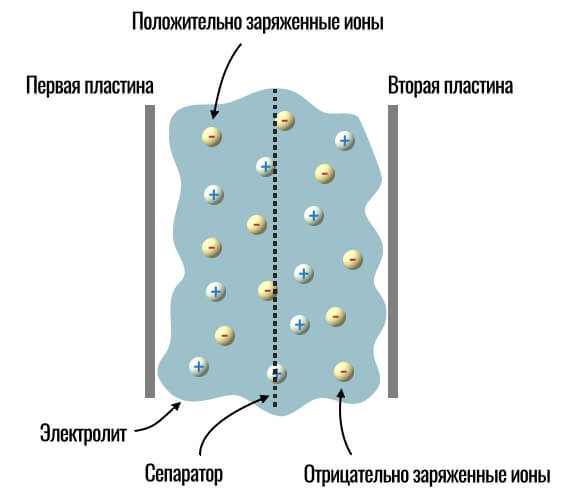
Кроме того, сами пластинки нужно сделать либо из пористого материала, либо покрыть их пористым материалом (например, активированным углем). Причина этому очень простая — площадь поверхности такого материала в 100 тысяч раз больше площади гладкой пластины. Соответственно, мы очень сильно увеличиваем площадь пластин, сохраняя при этом маленький размер суперконденсатора:
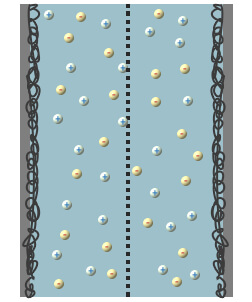
Если бы мы сравнили электроны с водой, то металлическая пластинка из рассмотренного вначале примера — это кусочек ткани, а пористая пластинка суперконденсатора — это губка, которая, естественно, способна впитать гораздо больше воды.
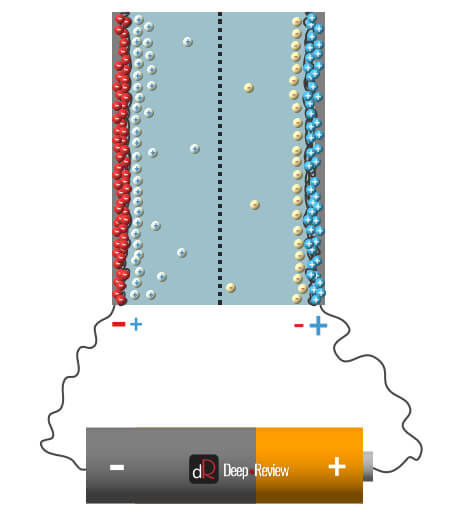
А теперь давайте внимательно посмотрим, что произойдет, когда мы захотим зарядить такую супер-батарейку:
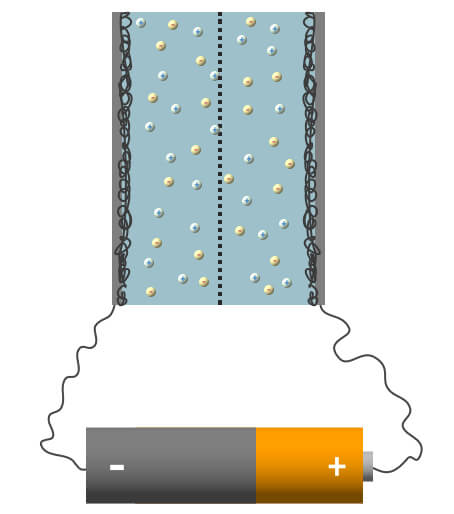
Электроны из «зарядного устройства» мгновенно начнут заполнять всю поверхность первой пластинки. И когда их станет слишком много, они начнут отталкиваться друг от друга и пытаться притянуть к себе положительный заряд.
Но вместо того, чтобы использовать вторую пластинку с положительно заряженными частицами, мы используем электролит!
Так как между пластинками находится вещество, в котором уже много как положительных, так и отрицательных зарядов, все положительно заряженные ионы внутри электролита вплотную приближаются к первой пластинке:
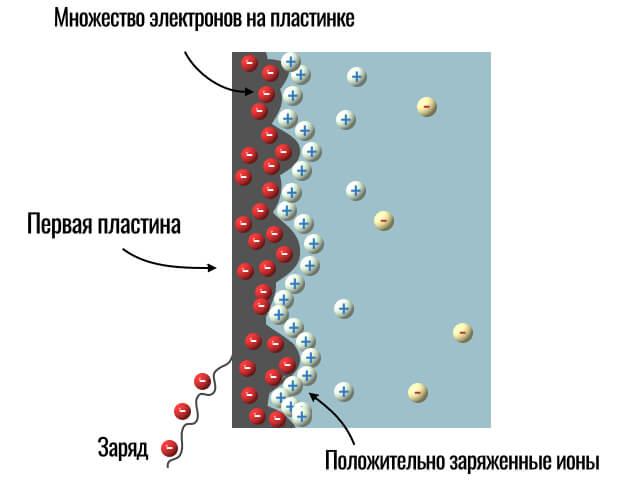
Они-то и формируют якобы вторую пластинку с противоположным зарядом! Причем между отрицательно заряженной пластинкой и слоем положительно заряженных ионов находится тончайший «изолятор» — молекула вещества электролита (например, воды, если в качестве электролита мы использовали соль, растворенную в воде).
Ровно то же происходит и на второй пластинке, только она зарядилась положительным зарядом и притянула к себе все отрицательно заряженные ионы из электролита. Фактически, в одном суперконденсаторе находятся как бы два конденсатора (по две пластинки с противоположными зарядами), соединенные последовательно:
Сравните этот большой заряд суперконденсатора с ничтожным зарядом двух обыкновенных пластинок, разделенных изоляцией:
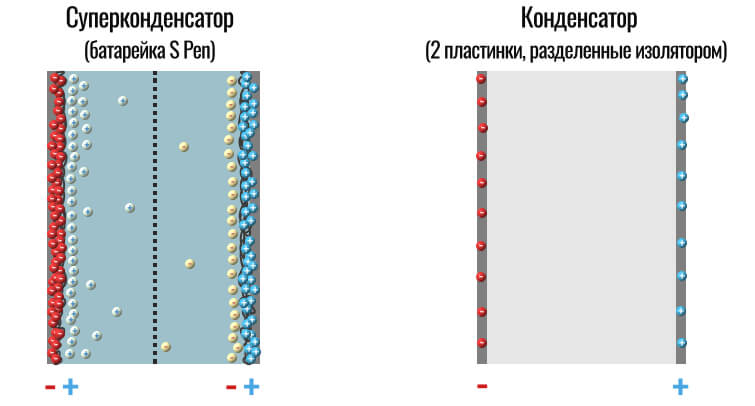
Именно такое устройство и используется в S Pen в качестве «аккумулятора». Остался лишь один вопрос — как же заряжается этот суперконденсатор?
Конечно же, по беспроводной зарядке! Внутри смартфона, в том месте, куда нужно вставлять перо, спрятана маленькая беспроводная зарядка в виде катушки, прикрытой наклейкой:
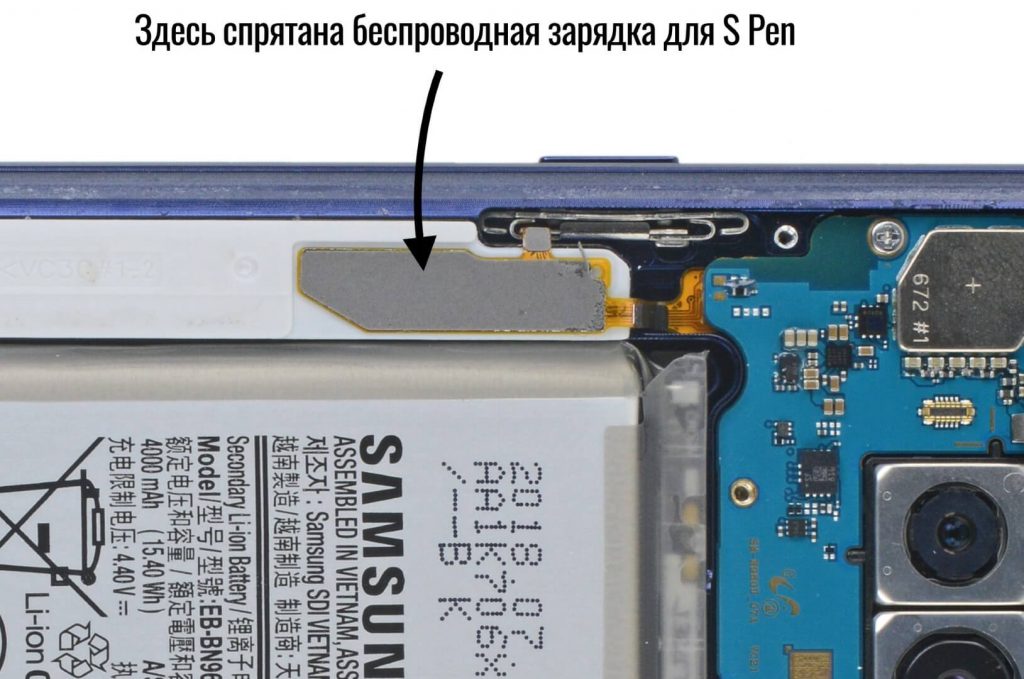
Когда смартфон подает ток на эту катушку, вокруг нее появляется магнитное поле. Осталось лишь поместить в это магнитное поле катушку S Pen и по ней потечет ток. Это явление в природе называется электромагнитной индукцией.
Давайте я еще раз покажу внутренности S Pen, чтобы вы обратили внимание на ту самую катушку внутри пера:
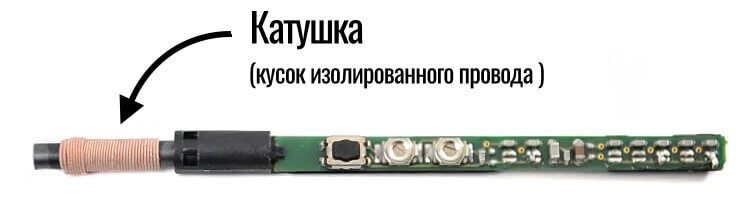
Конечно, основное назначение этой катушки — принимать и отправлять «сигнал» во время рисования пером по экрану. Но когда перо прячется в смартфон, катушка используется в качестве беспроводной зарядки.
Вот такие удивительные технологии спрятаны внутри такого, казалось бы, простого устройства, как перо S Pen!
Алексей, глав. редактор Deep-Review
P.S. Не забудьте подписаться в Telegram на наш научно-популярный сайт о мобильных технологиях, чтобы не пропустить самое интересное!
Если вам понравилась эта статья, присоединяйтесь к нам на Patreon — там еще интересней!
Как бы вы оценили эту статью?
Нажмите на звездочку для оценки
Внизу страницы есть комментарии.
Напишите свое мнение там, чтобы его увидели все читатели!
Если Вы хотите только поставить оценку, укажите, что именно не так?
Samsung S-Pen – полное руководство
Стилус S-Pen от Samsung является одним из самых узнаваемых аксессуаров для смартфонов в мире. Задумывались ли вы, на что он способен? Перед вами самое полное руководство, из которого вы узнаете на что способен S-Pen.
Смартфоны серии Galaxy Note от Samsung являются одними из самых популярных и производительных Android устройств. В данный момент вышло уже восемь поколений смартфона, последняя модель которого Note 9. Samsung пропустила Galaxy Note 6 сразу перешла от Note 5 к Note 7. Каждый телефон поставлялся вместе с фирменным стилусом S-Pen, а в самом смартфоне была реализована его поддержка программным обеспечением.
Это необычный стилус. Каждое новое поколение пополнялось функциональностью. Таким образом, мы акцентировали внимание в первую очередь на S-Pen смартфона Galaxy Note 9. Большая часть этого материала также будет актуальна и для предыдущих устройств серии Note. Ну что же, начнем.
Что такое S-Pen
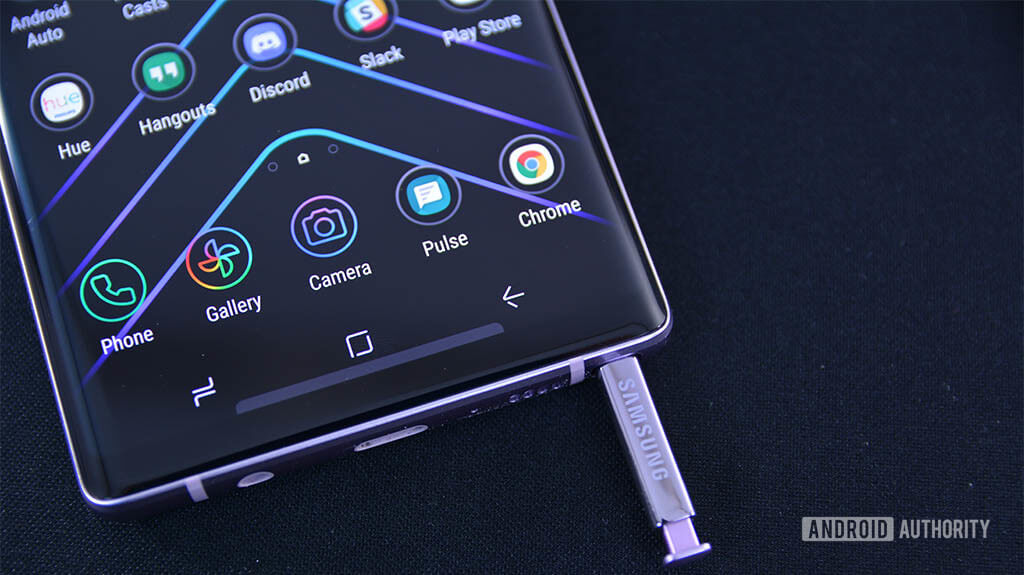
Клик по стилусу не только помогает вынимать его из смартфона.
Рассмотрим быстро основные характеристики S-Pen смартфона Galaxy Note 9. Некоторые из этих функций перешли от предыдущих поколений, а некоторые совершенно новые. Конечно, мы ожидаем, что стилус Galaxy Note 10 также пополнится улучшениями.
Новый S-Pen подключается к телефону с помощью Bluetooth, эту функцию ввели в 2018 году. Стилус все еще находится внутри корпуса, в отличие от большинства конкурентов.
Он питается от суперконденсатора вместо классических решений с литий-ионными батареями как у Microsoft Surface Pen или Apple Pencil. Samsung утверждает, что полная зарядка занимает всего 40 секунд.
Полная зарядка позволяет использовать стилус до 30 минут или 200 нажатий кнопки. Пользователи получают уведомление, когда батарея стилуса находится на отметке в 20 процентов.
S-Pen использует беспроводной способ зарядки, находясь в корпусе устройства. Этот метод отличается от беспроводного способа зарядки самого Note 9. Таким образом, нельзя зарядить S-Pen беспроводным зарядным устройством смартфона.
По данным Samsung, стилусу требуется сила тока в 0.5 мАч для полной зарядки. Другими словами, S-Pen не должен влиять на срок службы батареи, даже если суперконденсаторы медленно теряют заряд с течением времени. Для справки, 0.5 мАч – это всего 1/8000-я часть аккумулятора емкостью в 4000 мАч, установленного в Note 9.
S-pen все еще будет работать без зарядки, просто нельзя им воспользоваться как пультом дистанционного управления, до следующей зарядки.
Наконечник стилуса имеет толщину 0,7 мм. Он регистрирует до 4096 уровней давления. Это равноценно Microsoft Surface Pen 2 и большинству стилусов устройств Wacom.
S-Pen 2018 года доступен в нескольких цветах – желтый, синий океан, лаванда, черный и коричневый. По этим ссылкам можно проверить их наличие на Amazon. Они варьируются в цене, от $40 до $50. Они также отвечают за ваш основной цвет письма, но мы поговорим об этом позже.
Радиус действия стилуса при использовании Bluetooth составляет примерно 9 метров.
Малоизвестной особенностью S-Pen являются его многочисленные наконечники. Каждое из недавних устройств Galaxy Note поставляется с небольшим инструментом, который вы можете использовать для вынимания наконечника стилуса. По умолчанию в стилусе стоит мягкий резиновый наконечник, но вы можете заменить его на жесткий пластиковый. Съемник должен находиться в коробке смартфона Galaxy Note.
Основные функции

Функция Air View позволяет удаленно управлять браузером Google Chrome.
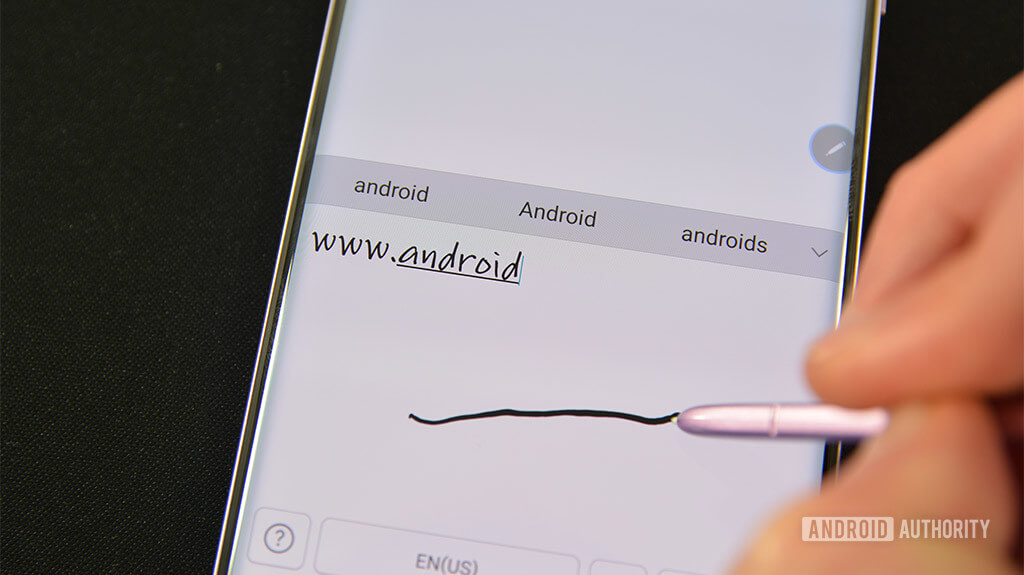
Пример прямого ввода S-Pen. Direct Writing – функция прямого ввода, полностью оправдывает свое название.
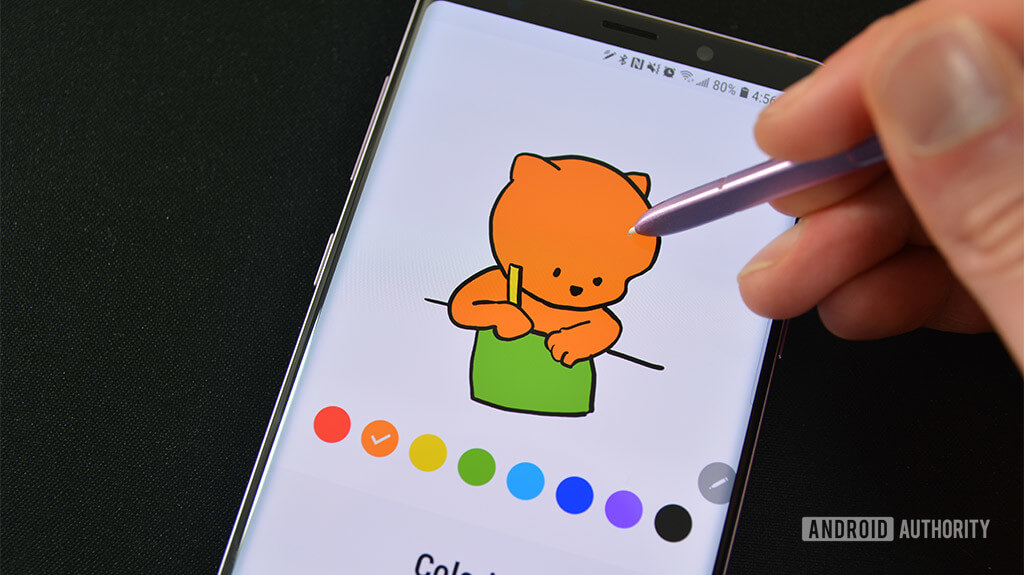
PENUP – социальная сеть и приложение для рисования, доступно владельцам S-Pen.
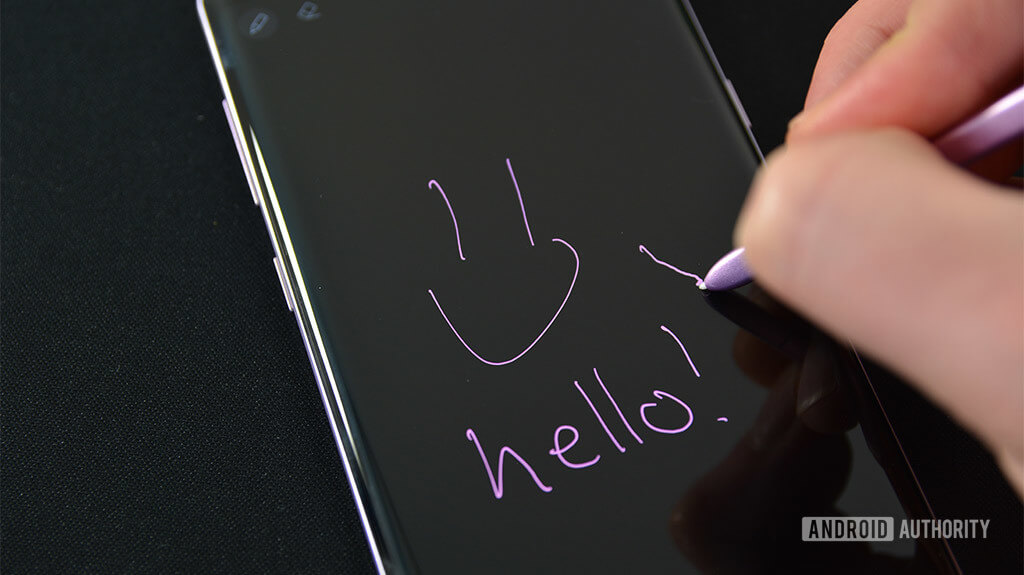
Заметки на выключенном кране можно впоследствии сохранить в обычные заметки или оставить для дальнейшего использования.
S-Pen поставляется с различными функциями. Они включены по умолчанию, и вы можете управлять ими в меню настроек.
Air View – Air View позволяет собирать быструю информацию, наводя стилус на различные элементы. Функция лучше всего работает в календаре и галерее. Мы не знаем, как стилус будет работать со сторонними приложениями, такими как Google Calendar или Google Drive.
Direct Writing Input – Прямой ввод, который позволяет заполнять текстовые поля, фактически от руки. Просто наведите курсор на пустое текстовое поле, нажмите на него, и вы можете начать рукописный ввод.
Screen Off Memo – классическая функция заметок. Вы можете делать заметки на устройстве без разблокировки экрана. Просто извлеките S-Pen, когда экран выключен, и следуйте инструкциям на экране. Вы можете сохранить эти заметки в приложении Samsung Note, сделать несколько записей, стирать, и даже изменить толщину цифровых чернил.
PENUP – это своего рода социальная сеть для владельцев Samsung Note. Вы можете создавать рисунки, раскрашивать существующие арты и делиться своими работами с другими участниками сообщества. Приложение установлено по-умолчанию, и вы можете удалить его, если оно не нужно. PENUP также доступен в магазине Google Play.
Изменение цвета чернил S-Pen – можно, по сути, изменить цвет цифровых чернил стилуса. К сожалению, есть только два варианта – это фактический, физический цвет и белый цвет самого пера. При необходимости вы можете купить дополнительные стилусы в рахных цветовых исполнениях. Сами приложения не позволяют изменять цвета, например, в функции Screen-off memo нет такой вохможности. В Samsung Notes можно менять цвета, как и большинстве других приложений, поддерживающих работу стилуса. Это минус, но не такой заметный.
Visible Pointer – указатель, отображаемый когда S-Pen находится достаточно близко к экрану. Это старая функция и она включена по умолчанию.
Особенности Air Command
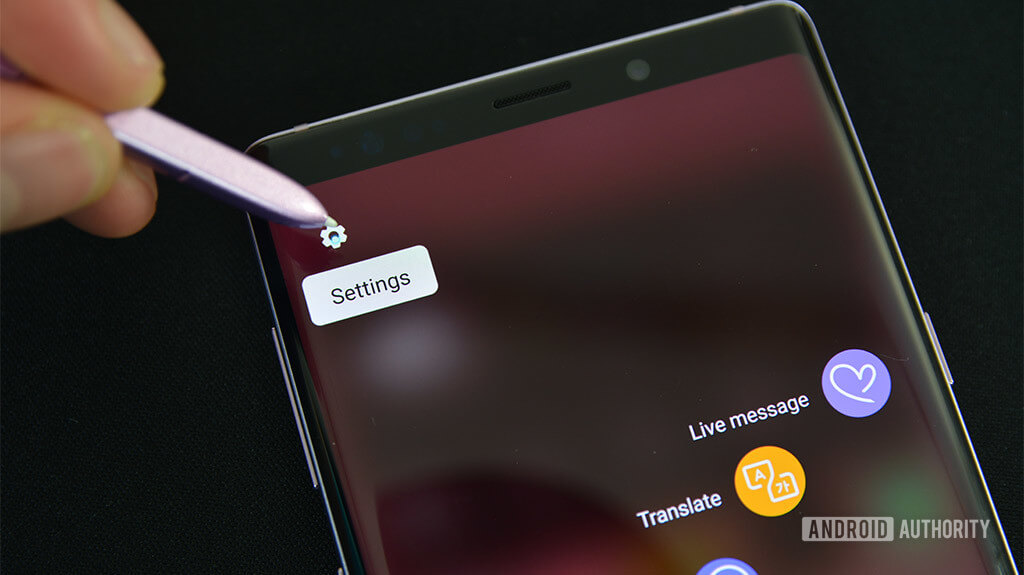
Нажмите эту кнопку в меню Air Command для быстрого доступа к настройкам S-Pen.
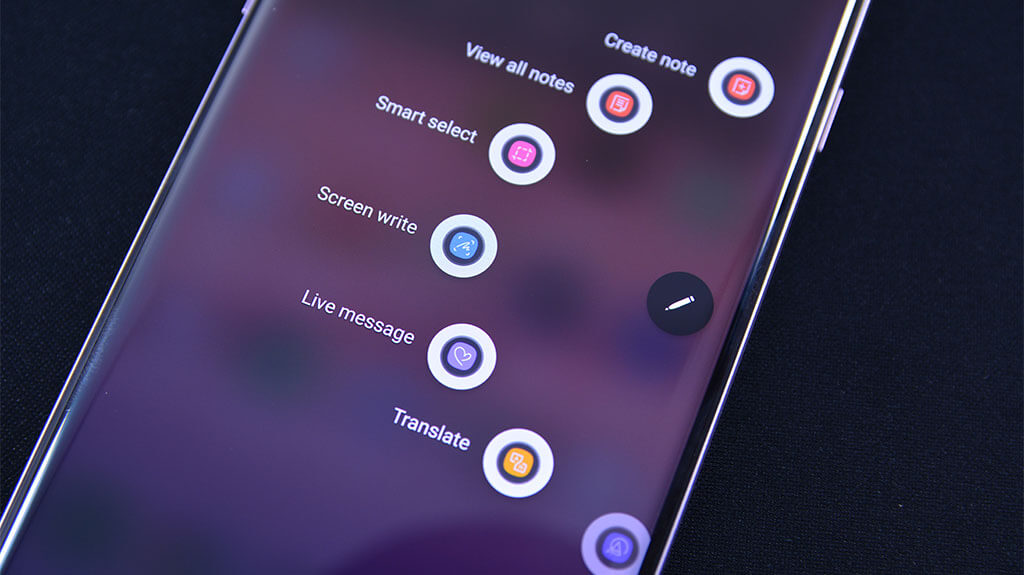
Air Command – основной интерфейс для большинства функций S-Pen.
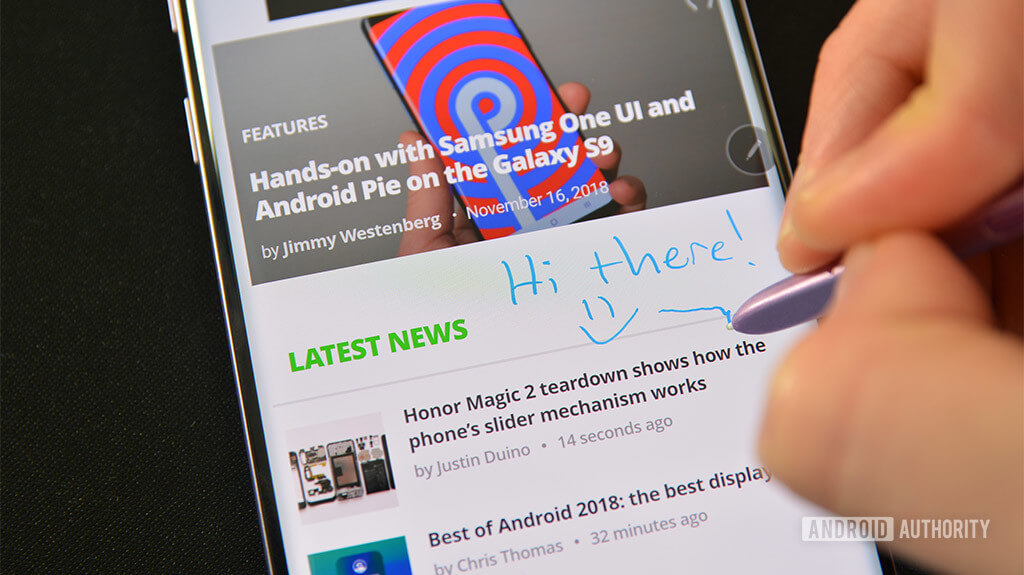
Screen Write делает скриншот, а затем позволяет делать на нем заметки.
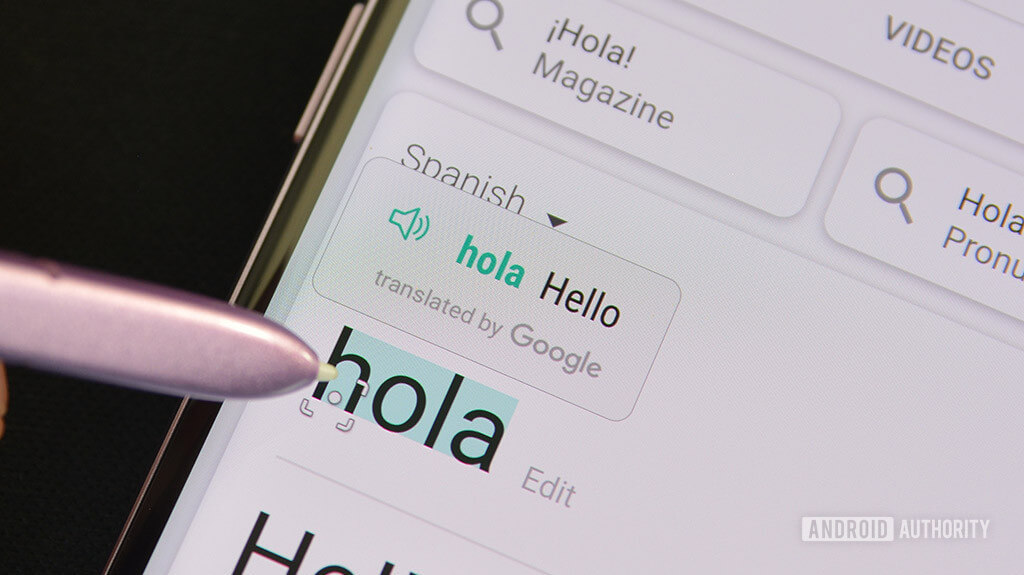
S-Pen Translate делает перевод при помощи Google Translate, и это очень удобно.
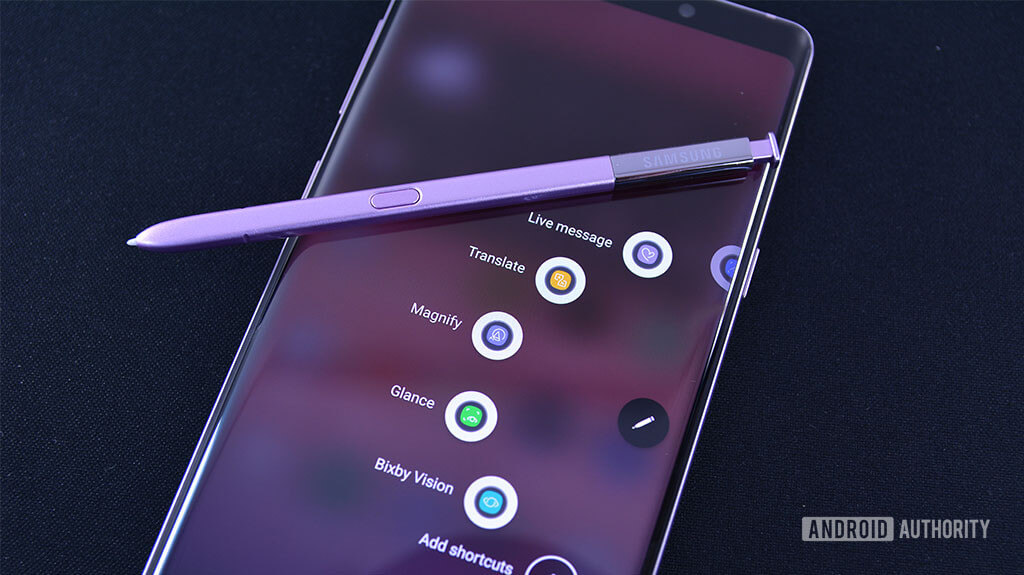
Air Command – это интерфейс для использования всех различных функций стилуса. Он отображается по умолчанию при вынимании S-Pen из устройства. Появляется круг, на котором можно увидеть все имеющиеся опции. Вы можете отключить это в настройках, это вам не нужно. Интерфейс не мешает и больше нигде не отображается.
Notes – Конечно же в Galaxy Note можно делать заметки. Есть две функции из Air Command для заметок. Первая создает новую заметку, а вторая открывает приложение Samsung Notes для просмотра предыдущих записей. Заметки синхронизируются между устройствами через учетную запись Samsung, это полезно, если вы решите перейти на новое устройство Note в будущем.
Screen Write – эта функция делает скриншот всего экрана. Функция сразу же открывает интерфейс, где вы можете написать что-нибудь прямо на скриншоте. Затем вы можете сохранить его, поделиться или отредактировать его.
Smart Select – наш любимый способ сделать скриншот. Вы можете использовать S-Pen, чтобы отметить область в любом месте экрана, и смартфон сделает скриншот этой области. Это намного лучше, чем делать огромные скриншоты и затем обрезать их, когда вам просто нужно сохранить определенную информацию. Существует также возможность захвата анимации в определенной области. Smart Select может делать GIF. Очень удобная функция.
Переводчик – полезная, но непримечательная функция. Вы наводите S-Pen на слово на иностранном языке и просо поулчаете его перевод. Опция использует Google Translate, и мы ценим, что Samsung использует проверенные варианты. Можно также прослушать перевод.

Функция увеличения очень полезна для слабовидящих людей.
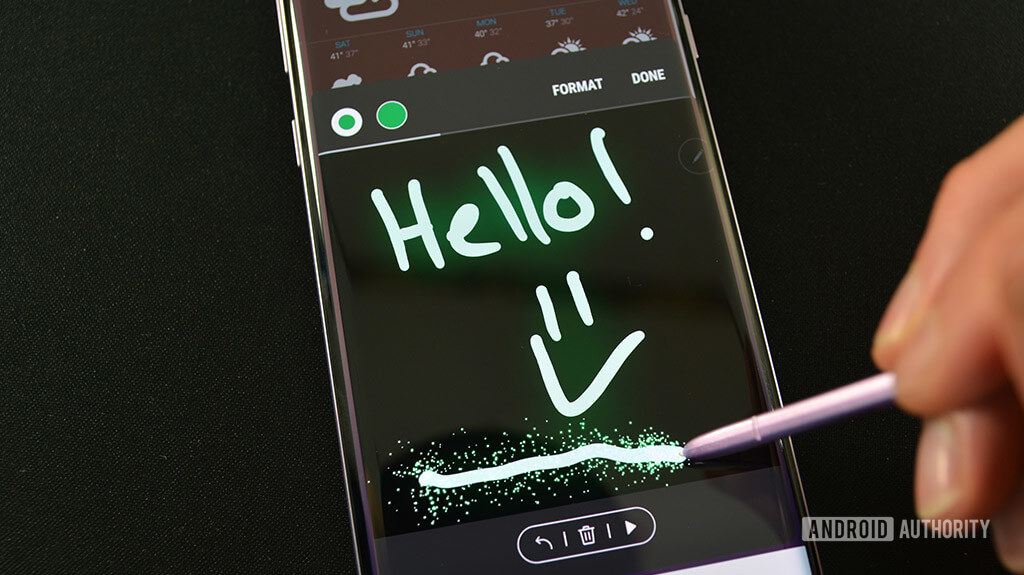
Live Message создает GIF-файлы. Не совсем продуктивно, но нам нравится.
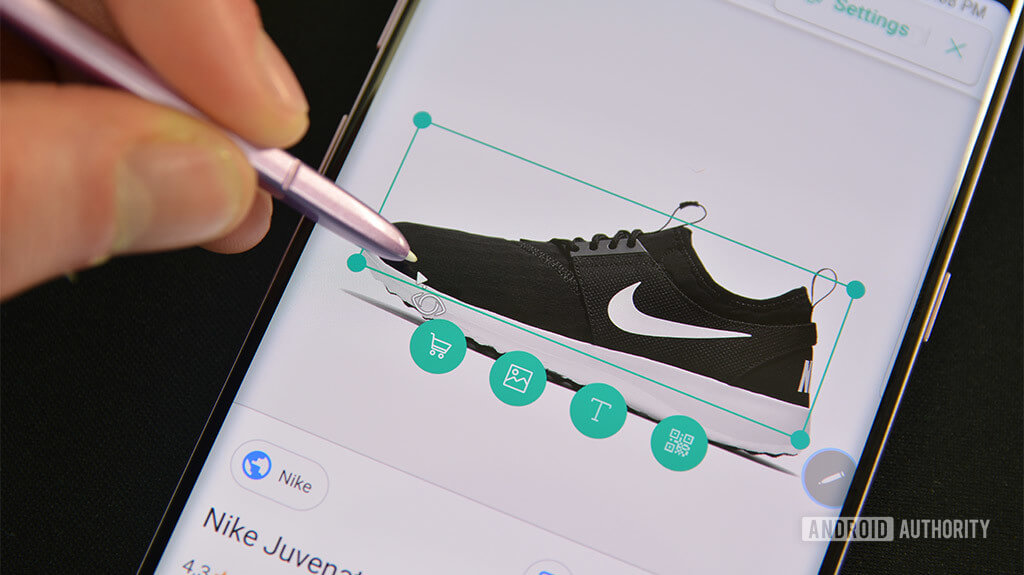
Bixby Vision при использовании S-Pen.
Лупа – это еще одна полезная, но опять-таки совсем непримечательная особенность. Наведите указатель на что-нибудь и получите увеличение, которое позволит легко прочитать или увидеть что либо мелкое. Это очень удобно. Вы можете увеличить элементы на 150%, 200%, 250% и 300%. Существует также переключатель, изменяющий тип увеличения, однако мы не увидели большой разницы.
Glance – отличный инструментом многозадачности, позволяющий включить режим картинка в картинке для приложений. Откройте приложение, включите Glance, и оно свернется в небольшое окошко. Наведите указатель на него, чтобы снова открыть приложение наполный экран. Просто переместите область S-Pen, чтобы вернуть приложение в режим Glance.
Live Message – забавная функция, которая вышла пару лет назад. Напишите текст или нарисуйте простую картинку, и оно станет GIF анимацией, которой можно поделиться практически везде. Это может и не очень полезно с точки зрения продуктивности, но зато весело. Опция работает с функцией AR Emoji от Samsung.
Bixby Vision – немного противоречивая функция, которая модет идентифицировать различные элементы на экране устройства и показать информацию о них. Видно, что опция сделана кое-как и откровенно говоря, она не работает хорошо. Ее лучше всего использовать для извлечения текста из изображения с помощью технологии OCR или для сканирования QR-кода. Остальные функции просто еще недостаточно отполированы.
Добавление приложений – Air Command позволяет добавлять свои собственные приложения в интерфейс. Мы рекомендуем добавлять приложения, которые вы используете часто со стилусом. Для теста, мы даже добавили игру Draw Something, так как часто используем стилус с ней.
Доступ к настройкам S-Pen – после открытия интерфейса Air Command, вы можете нажать на колесико в левом верхнем углу, чтобы получить доступ ко всем различным настройкам S-Pen. Это самый быстрый способ.
Аппаратные особенности
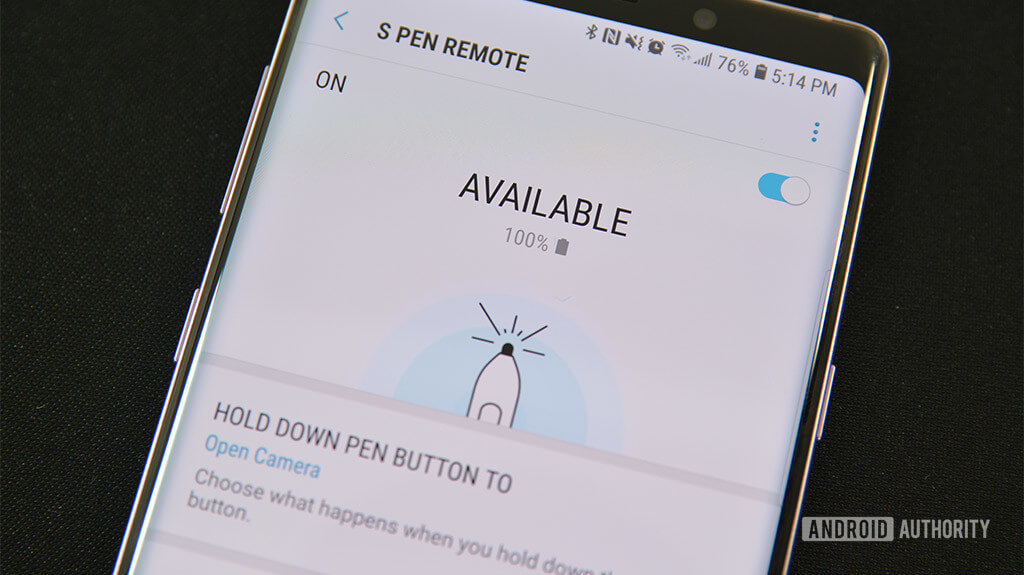
Меню S-Pen – лучшее место, чтобы проверить уровень заряда стилуса.
Если S-Pen отключится от Note, готовьтесь видеть этот экран.
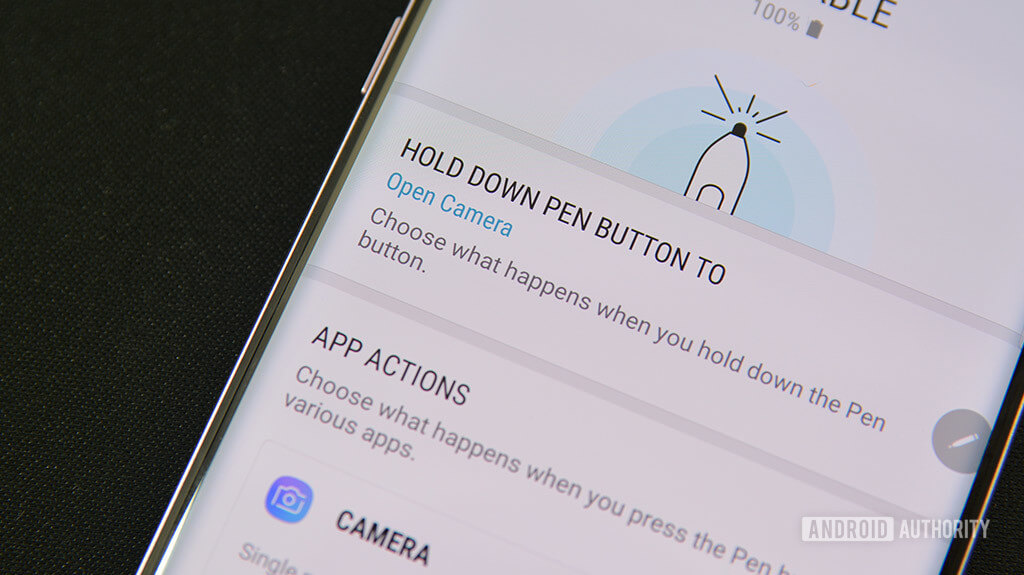
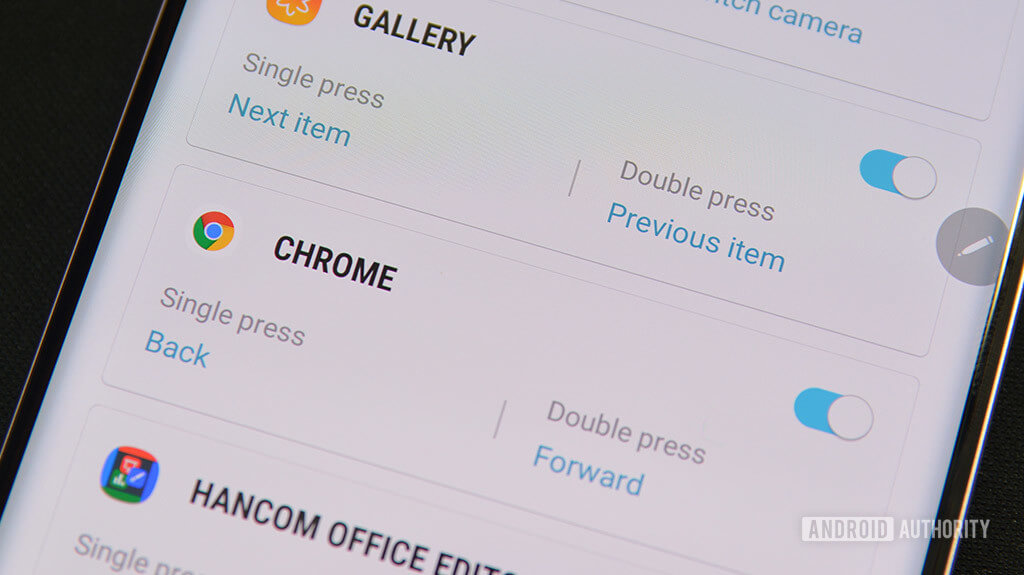
Многие приложения имеют отдельные функции S-Pen для дистанционного управления.
При помощи S-Pen можно открыть любое приложение, удерживая кнопку дистанционного управления.
Существуют и дополнительные небольшие аппаратные функции. Обычно, этот раздел довольно скучный. Тем не менее, добавление батареи, Bluetooth и возможностей дистанционного управления привнесло гораздо больше материала в эту категорию вместе с Samsung Galaxy Note 9.
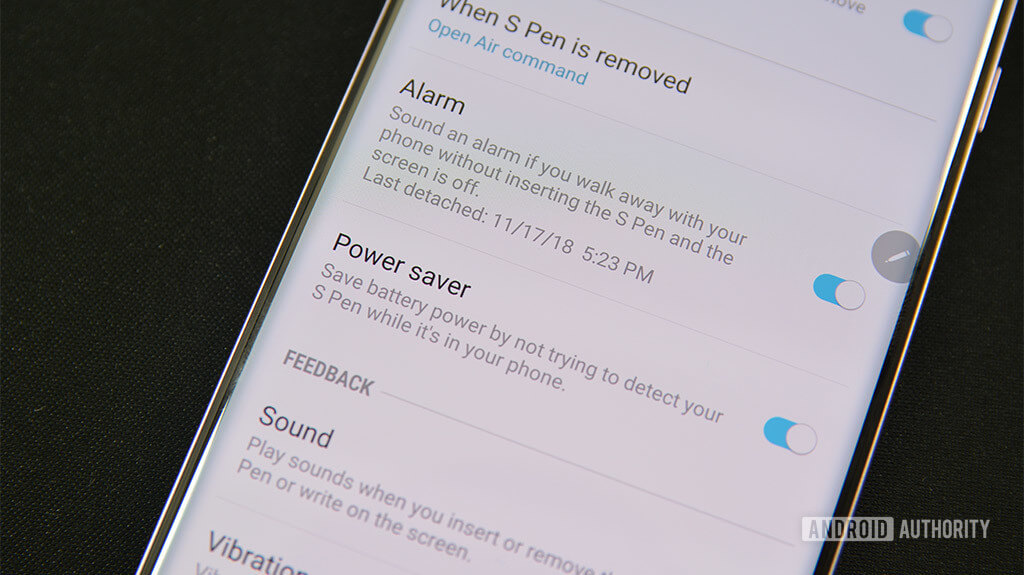
Сигнал тревоги при потере – аппаратная функция, пришедшая из старых версий S-Pen. Когда стилус будет извлечен из устройства и перенесен на дальнее расстояние, Galaxy Note будет постоянно напоминать вам, что он отсутствует, пока вы не вернете его обратно. Это хороший способ не потерять его, все такио дорогой аксессуар.
Режим энергосбережения – включен по умолчанию. Galaxy Note не будет пытаться обнаружить наличие S-Pen, пока он находится в телефоне. Это сохраняет ценное время работы от аккумулятора. Опцию можно отключить.
Звук и вибрация – вы можете настроить Galaxy Note, чтобы он подавал звуковой звук и слегка вибрировал, при извлечении S-Pen. Оба этих параметра по умолчанию включены.
Разблокировка с помощью S-Pen – вы можете настроить устройство для разблокировки с помощью S-Pen вместо PIN-кода, пароля, сканера отпечатков пальцев и так далее. Это интересный способ, но мы не рекомендуем его. Хранить ключ в замке, скажем так, не очень хорошая идея.
Параметры режима сигнала тревоги и энергосбережения для S-Pen.
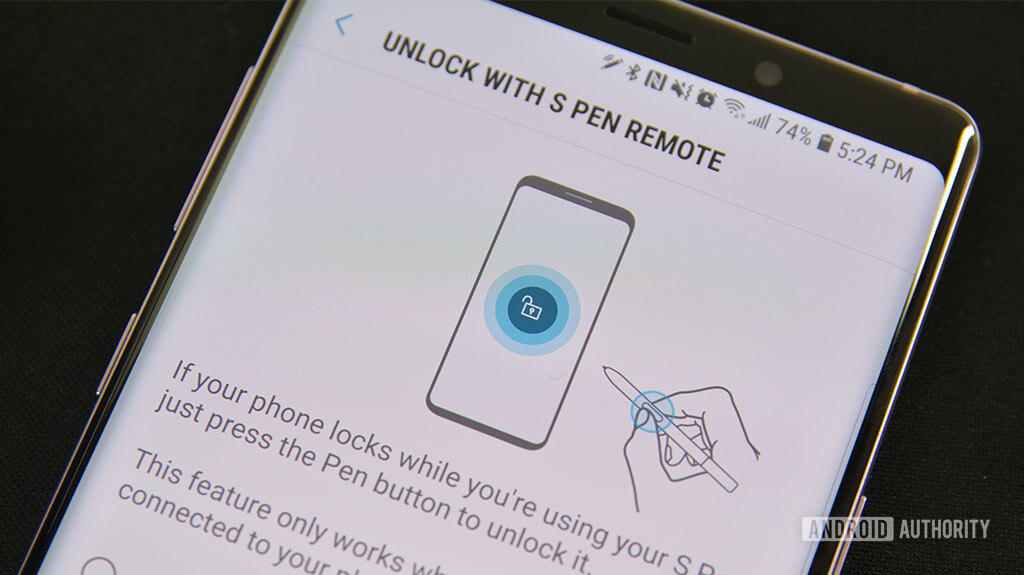
Вы можете разблокировать смартфон с помощью S-Pen. Тем не менее, мы считаем, что держать ключ в замке – плохая идея.

Настройки звука и вибрации, рекомендуем их не трогать.
Возможности дистанционного управления – Galaxy Note 9 с S-Pen представил возможности по управлению дистанционно. Это можно использовать двумя способами. Первый позволяет S-Pen выполнять задачи внутри определенных приложений. Он работает со многими приложениями, такими как Microsoft Office, Google Chrome и многими другими. Доступные элементы управления можно просмотреть в меню Настройки. Они будут автоматически отображаться для любого приложения, которые могут использовать их.
Изменение параметров дистанционного управления – вы также можете настроить любое приложение, которое использует дистанционное управление. Каждое приложение может иметь до двух функций, одним и двойным нажатием кнопки S-Pen. Популярные примеры включают перелистывание слайдов. Я использую эту функцию с Google Chrome.
Дистанционное открытие приложений – вы также можете установить стилус для открытия приложения при длительном нажатии на кнопку. В отличие от реальной удаленной функции, вы можете открыть любое приложение, которое вы хотите, но только по одному за раз. Камера запускается по умолчанию.
Элементы управления не ограничиваются только одним приложением – работает любая программа, которая может использовать функцию удаленного управления. Вы можете переключиться из приложения камеры в PowerPoint, а затем на Chrome. Все приложения, совместимые с S-Pen будет работать, если вы не выключите опцию.
Пульт дистанционного управления – стилусом можно управлять камерой и воспроизведением музыки. Опция должна работать во всех приложениях с функциональностью камеры или воспроизведения музыки. Можно, например, делать снимки в Snapchat.
Дистанционное управление воспроизведением музыки работало во всех приложениях для музыки и подкастов, которые я пробовал (Samsung Music, Pulsar, Google Play Music, YouTube и даже Pocket Casts). Можно настроить функцию, однако в ней не так много возможностей.
S-Pen всегда был актуален. Стилус до сих пор обожаем людьми. Он может делать кучу полезных вещей, и нам не терпится увидеть, что Samsung приготовила в будущем.
Если мы пропустили какие-либо функции, расскажите о них в комментариях!
Как зарядить s pen samsung — Как правильно зарядить S Pen для Samsung: полезная инструкция с подробными шагами
Шаг 1: Отделите S Pen от устройства Samsung
Перед тем как начать зарядку, необходимо снять S Pen со своего устройства Samsung.
Шаг 2: Вставьте S Pen в устройство Samsung
Теперь вставьте S Pen обратно в устройство Samsung, до щелчка, чтобы убедиться, что он правильно закрепился.
Шаг 3: Дождитесь полной зарядки
С Pen заряжается автоматически, когда он находится в устройстве Samsung. Дождитесь, пока индикатор зарядки S Pen на экране станет зеленым. Это может занять несколько минут.
Шаг 4: Снимите S Pen из устройства Samsung
Как только S Pen зарядился, снимите его из устройства Samsung, чтобы использовать ваши многофункциональные возможности как обычно.
Полезные советы:
— Не используйте сжатый воздух для удаления пыли и грязи из S Pen. Это может повредить устройство и его механизмы зарядки.
— Если у вас возникают проблемы с зарядкой S Pen, попытайтесь очистить контакты с помощью мягкой ткани или ватного шарика, смоченного в изопропиловом спирте.
— Заряжайте S Pen всякий раз, когда он не используется, чтобы обеспечить его готовность к использованию в любое время.
Для того, чтобы зарядить S Pen на смартфонах Samsung, необходимо вставить его в отверстие внизу корпуса. Таким образом он подключится к зарядному устройству и начнет заряжаться автоматически. Если же вы используете планшет или ноутбук с функцией S Pen, то зарядка проводится через порт USB, к которому подключается кабель для зарядки.
Важно помнить, что перед зарядкой ручки-стилуса необходимо проверить ее степень разряда. Если заряд устройства критически мал, то лучше подождать некоторое время, пока он не будет достаточным. Иначе есть риск повредить батарею.
Чтобы увеличить время работы S Pen и продлить срок службы аккумулятора, нужно следить за правильностью ее эксплуатации и не допускать грубых механических воздействий на устройство. Также важно периодически проверять состояние батареи и производить зарядку при необходимости.
Как заряжать стилус samsung galaxy s6 lite — Как правильно заряжать стилус Samsung Galaxy S6 Lite: полезные советы и инструкция по шагам
Если вы только что приобрели планшет Samsung Galaxy S6 Lite с набором S Pen, то вам может понадобиться инструкция по зарядке стилуса. В этой статье мы расскажем, как правильно зарядить ваш S Pen и дадим несколько советов по его использованию.
Шаг 1: Подключите S Pen к планшету
Для начала нужно подключить стилус к планшету. Вставьте его в соответствующий слот на нижней части планшета. Когда S Pen будет установлен, на экране появится всплывающее окно, где можно настроить настройки стилуса.
Шаг 2: Определите уровень заряда стилуса
Перед тем, как заряжать стилус полностью, определите его текущий уровень заряда. Для этого нажмите кнопку на манипуляторе. На экране появится индикатор заряда стилуса.
Шаг 3: Зарядите стилус
После того как вы определили уровень заряда, можно приступать к зарядке. Вставьте стилус в слот на нижней части планшета. Зарядка займёт от 15 до 30 минут. Когда стилус полностью зарядится, индикатор заряда исчезнет.
Советы по использованию S Pen:
— Старайтесь не удалять стилус из слота на планшете, когда он не используется, чтобы избежать его потери.
— Не перегибайте или не изгибайте стилус, это может повредить его конструкцию.
— Старайтесь не обращать внимания на снижение уровня заряда стилуса, своевременно заряжая его.
Будьте уверены, что следуя этим простым советам, вы сможете долго пользоваться своим S Pen.
Для зарядки стилуса Samsung Galaxy S6 Lite необходимо использовать кабель USB Type-C, который поставляется в комплекте с планшетом. Подключите один конец кабеля к порту Type-C на стилусе, а другой — к порту USB на компьютере или зарядном устройстве. Затем дождитесь, пока индикатор зарядки на стилусе загорится зеленым цветом. Обычно полная зарядка стилуса занимает около часа, после чего можно продолжать пользоваться им для активного рисования и работы с планшетом. Если у вас возникли трудности с зарядкой стилуса Samsung Galaxy S6 Lite, убедитесь, что кабель USB Type-C подключен правильно, и попробуйте использовать другое зарядное устройство или порт USB на компьютере. Также стоит обратить внимание на то, что при использовании стилуса аккумулятор может быстро разряжаться, поэтому не забывайте заряжать его вовремя, чтобы не прерывать работу с планшетом.