
Использование браузера
Выберите значок (Веб-браузер) в области данных. Нажмите кнопку и введите ключевые слова в поле поискового запроса или введите адрес в адресной строке.
A ) Адресная строка B ) (используемая служба безопасности веб-браузера)
Для использования такой службы нажмите кнопку OPTIONS и выберите [Настройки] > [Веб-фильтр]. C ) (Отображение веб-страниц с использованием SSL) D ) (Поиск) E ) Часто посещаемые страницы
Отображается 8 страниц, посещенных последними. Для удаления страниц нажмите кнопку OPTIONS.
Основные операции
| Перейти на предыдущую или следующую страницу | Нажмите кнопку L1 или кнопку R1. |
|---|---|
| Перейти к левому или правому окну | Нажмите кнопку L2 или кнопку R2. |
| Открыть новое окно | Нажмите кнопку R2, когда отображается значок (Новое). Если вы открываете новое окно, когда у вас уже открыто 6 окон, крайнее слева окно закрывается. |
| Открыть ссылку в новом окне | Наведите указатель на ссылку, которую хотите открыть, нажмите кнопку и удерживайте не менее 1 секунды. |
| Закрыть окно | Нажмите и удерживайте кнопку не менее 1 секунды. |
| Прокрутить | Используйте правый джойстик. |
| Переместить указатель | Используйте левый джойстик. |
| Увеличить или уменьшить | Нажмите правый джойстик (кнопку R3) или нажмите левый джойстик (кнопку L3). |
| Открыть страницу в полноэкранном режиме | Нажмите кнопку . Нажмите кнопку еще раз, чтобы выйти из полноэкранного режима. Если нажать кнопку , когда страница отображается в полноэкранном режиме, откроется поле для ввода поисковых запросов и адресная строка. |
Похожие темы
- Ввод текста
- Ограничение доступа для несовершеннолетних (детей)
- К началу страницы
- Назад
- Вперед
Как подключить Playstation 3 к Интернету (Wi-Fi)
Настройки для подключения к Playstation 3 к Интернету могут различаться в зависимости от модема и сетевого окружения. Для обычной настройки беспроводного подключения к Интернету сделайте следующее:
1. Убедитесь, что данные условия выполняются:
- Убедитесь, что настройки для точки доступа выполнены.
- Убедитесь, что недалеко от системы располагается точка доступа, подключенная к сети с услугами Интернета. Настройки для точки доступа обычно выполняются с помощью компьютера. Для получения дополнительной информации обратитесь к специалисту, который устанавливал или обслуживает данную точку доступа.
- Убедитесь, что кабель Ethernet не подключен к системе PS3™.
2. В главном меню системы PS3, в разделе Настройки выберите > [Настройки сети] > [Соединение с Интернетом] , а затем выберите [Включить] .
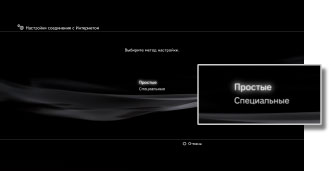
3. Вам предложат выбрать [Метод настройки] , выберите [Простой].
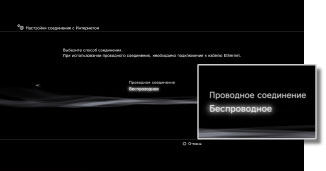
4. Из предлагаемых способов соединения выберите [Беспроводное] .
5. В следующем окне выберите [Сканирование] . Вы увидите список беспроводных соединений, доступных в том месте, где вы находитесь.
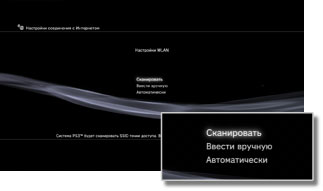
В зависимости от модели используемой системы PS3™ может отображаться параметр [Автоматически]. Выберите параметр [Автоматически], если используется точка доступа, поддерживающая автоматическую настройку. В случае выполнения инструкций, отображаемых на экране, все необходимые настройки выполняются автоматически. Если вы не уверены, что ваша точка доступа поддерживает автоматическую настройку, нажмите [Сканировать].
6. Выберите точку доступа, которую требуется использовать: наведите курсор на ваш SSID (идентификатор сети/то как вы назвали свою сеть) и нажмите кнопку [X].
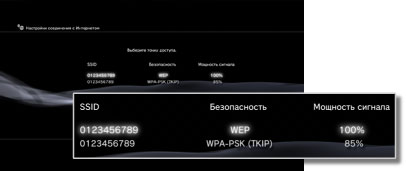
7. Чтобы продолжить, нажмите правую кнопку. Не нажимайте кнопку [X] , иначе вам предложат отредактировать свой SSID (переименовать идентификатор сети/то, как вы назвали свою сеть).
8. Теперь необходимо выбрать тип ключа (пароля), который будет использоваться для вашего соединения.
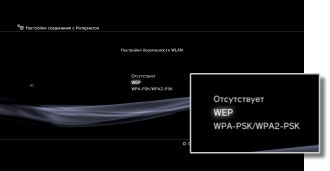
- Если у вас нет ключа безопасности, выберите [Отсутствует] и нажмите кнопку [X]. Вы увидите общий обзор параметров соединения; чтобы сохранить их, нажмите кнопку [X] и начните проверку.
- Если у вас есть ключ безопасности (пароль доступа к Wi-Fi сети), выберите [WEP] или [WPA-PSK/WPA2-PSK]. Чтобы вызвать клавиатуру и ввести ключ, нажмите кнопку [X]. Помните, что ключ чувствителен к регистру символов.
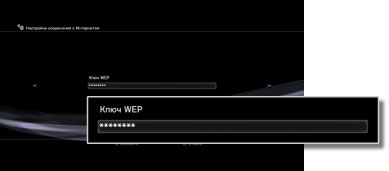
9. Чтобы закрыть клавиатуру, нажмите кнопку START. Чтобы продолжить, нажмите правую кнопку.
10. Чтобы сохранить параметры соединения и перейти к проверке, нажмите кнопку [X].
11. Выберите пункт [Тест-соединение] и подождите. Если проверка прошла успешно, значит, ваша приставка Playstation 3 подключена к Интернету.
- Если проверка не удалась, система может запросить MAC-адрес. Как получить MAC-адрес можно прочитать здесь.
- В случае сбоя соединения следуйте инструкциям на экране, чтобы проверить настройки.
Как настроить проводное или беспроводное соединение с Интернетом
Настройка соединения с Интернетом на консоли PlayStation®5 или PlayStation®4.
Выберите консоль PlayStation, чтобы настроить соединение с Интернетом в первый раз.
- Консоль PS5™: настройка соединения с Интернетом
- Консоль PS4™: настройка соединения с Интернетом
- Возникли проблемы с настройкой?
Подключение консоли PS5 к Интернету
Чтобы подключить консоль PlayStation 5 к Интернету, используя кабель LAN (проводное подключение), выберите Настройки > Сеть > Настройки > Установить соединение с Интернетом > Использовать кабель LAN.
- Выберите Подключить и следуйте инструкциям на экране, стандартные настройки будут установлены автоматически.
- Чтобы изменить настройки, выберите Дополнительные настройки.
Обратите внимание, что консоли PS5 поддерживают сетевые подключения IPv6, но не поддерживают сетевые подключения, работающие только через IPv6. Если ваш маршрутизатор настроен только на IPv6, измените настройки маршрутизатора, чтобы использовать IPv4. Для получения дополнительной информации об изменении настроек маршрутизатора обратитесь к его производителю.
Дополнительные настройки
Перед тем как консоль PS5 подключится к сети, вы можете вручную изменить эти настройки:
Внимание: если у вас нет опыта настройки этих параметров, получите данные от своего поставщика интернет-услуг или администратора сети.
Для доступа к PlayStation Network необходимо войти в сеть PSN под своей учетной записью или создать новую учетную запись.
Создайте учетную запись PSN
Чтобы подключить консоль PlayStation 5 к Интернету, используя Wi-Fi (беспроводное подключение), выберите Настройки > Сеть > Настройки > Установить соединение с Интернетом.
- Появится список сохраненных и найденных точек доступа. Выберите точку доступа и настройте параметры соединения.
- Если точка доступа, к которой вы хотите подключиться, не появилась, выберите Установить вручную и настройте необходимые параметры.
- Если ваша точка доступа поддерживает WPS, выберите Настройка с помощью кнопки WPS, чтобы подключиться за несколько простых шагов. WPS доступен не во всех странах и регионах.
- Если вы захотите изменить настройки или это потребуется сделать из-за сетевой среды, выберите свою точку доступа, а затем Дополнительные настройки.
Обратите внимание, что консоли PS5 поддерживают сетевые подключения IPv6, но не поддерживают сетевые подключения, работающие только через IPv6. Если ваш маршрутизатор настроен только на IPv6, измените настройки маршрутизатора, чтобы использовать IPv4. Для получения дополнительной информации об изменении настроек маршрутизатора обратитесь к его производителю.
Дополнительные настройки
Вы сможете изменить следующие параметры:
Внимание: если у вас нет опыта настройки этих параметров, получите данные от своего поставщика интернет-услуг или администратора сети.
Если беспроводная сеть Wi-Fi, к которой вы хотите подключить консоль PS5, защищена паролем, в правой части экрана отобразится значок замка.
Вам нужно будет ввести секретный код домашней сети (WPA, WPA2, WEP). Этот код может быть:
- написан на нижней стороне маршрутизатора;
- получен от администратора вашей сети;
- получен от вашего поставщика интернет-услуг.
Для доступа к PlayStation Network необходимо войти в сеть PSN под своей учетной записью или создать новую учетную запись.
Создайте учетную запись PSN
Подключение консоли PS4 к Интернету
Чтобы подключить консоль PlayStation 4 к Интернету, используя кабель LAN (проводное подключение), перейдите в меню Настройки > Сеть > Установить соединение с Интернетом и выберите Использовать кабель LAN.
- Выберите вариант настройки Простой и следуйте инструкциям на экране, стандартные настройки будут установлены автоматически.
- Если вы захотите изменить настройки или это потребуется сделать из-за сетевой среды, выберите вариант настройки Специальный.
Простые настройки
PS4 автоматически обнаружит вашу сеть и подключится к ней.
Специальные настройки
Перед тем как PS4 подключится к сети, вы можете вручную изменить эти настройки:
Внимание: если у вас нет опыта настройки этих параметров, выберите вариант Простой или получите данные от своего поставщика интернет-услуг или администратора сети.
При успешном подключении вам будет предложено Проверить соединение с Интернетом, чтобы завершить процесс настройки.
Примечание: в ходе проверки соединения с Интернетом войти в сеть PlayStation Network не удастся. Для доступа к PlayStation Network необходимо войти в сеть PSN под своей учетной записью. Выберите Настройки >PlayStation Network/Управление учетной записью > Войти в сеть или создайте новую учетную запись PSN.
Создайте учетную запись PSN
Чтобы подключить консоль PlayStation 4 к Интернету, используя Wi-Fi (беспроводное подключение), перейдите в меню Настройки > Сеть > Установить соединение с Интернетом и выберите Использовать Wi-Fi.
- Если вы выберете вариант настройки Простой, будут отображаться сохраненные и найденные точки доступа.
- Выберите точку доступа и настройте параметры соединения.
- Если вы не видите свою сеть, выберите Установить вручную и настройте необходимые параметры.
- Если ваша точка доступа поддерживает WPS или AOSS, вы можете сохранить ее с помощью нескольких простых шагов. AOSS доступен не во всех странах и регионах.
- Если вы захотите изменить настройки, выберите Использовать Wi-Fi >Специальный.
Простые настройки
PS4 автоматически определит все доступные беспроводные сети и подключится к той, которую вы выберете.
Специальные настройки
PS4 автоматически определит все доступные беспроводные сети и, когда вы выберете сеть, к которой хотите подключиться, вы сможете вручную изменить эти настройки:
Внимание: если у вас нет опыта настройки этих параметров, выберите вариант Простой или получите данные от своего поставщика интернет-услуг или администратора сети.
Если беспроводная сеть Wi-Fi, к которой вы хотите подключить консоль PS4, защищена паролем, в правой части экрана отобразится значок замка.
Вам нужно будет ввести секретный код домашней сети (WPA, WPA2, WEP). Этот код может быть:
- написан на нижней стороне маршрутизатора;
- получен от администратора вашей сети;
- получен от вашего поставщика интернет-услуг.
При успешном подключении вам будет предложено Проверить соединение с Интернетом, чтобы завершить процесс настройки.
Примечание: в ходе проверки соединения с Интернетом войти в сеть PlayStation Network не удастся. Для доступа к PlayStation Network необходимо войти в сеть PSN под своей учетной записью. Выберите Настройки >PlayStation Network/Управление учетной записью > Войти в сеть или создайте новую учетную запись PSN.
Как войти в сеть PSN и выйти из нее
Узнайте, как войти в сеть PlayStation™Network и выйти из нее на консолях PlayStation®5 и PlayStation®4.
PlayStation Network (PSN) – это сетевой сервис, помогающий получить еще больше удовольствия от игры на вашей консоли. Для входа в PSN у вас должна быть учетная запись и подключение к Интернету.
- Вход в сеть PSN
- Выход из сети PSN
- Выход из сети на всех устройствах
- Проблемы с входом в сеть
Вход в сеть PlayStation Network
- При попытке получить доступ к сетевым функциям или услугам на консоли PS5 вы автоматически попадете на экран входа в сеть.
- Вы также можете перейти на него, на начальном экране нажав Настройки >Пользователи и учетные записи >Учетная запись >Войти в сеть.
- Выберите Настройки >Управление учетной записью >Войти в сеть.
- Введите свой идентификатор входа в сеть (адрес электронной почты) и пароль и нажмите >Подтвердить.
Если консоль PlayStation 4 еще не активирована в качестве основной PS4, вам будет предложено активировать ее. Выберите Да или Не активировать.
Как активировать основную консоль PS4
Войдите в сеть с помощью двухэтапной аутентификации
Если двухэтапная аутентификация включена, для входа в сети на консоли PlayStation потребуется пароль, а также код подтверждения, который отправляется на ваш мобильный телефон через приложение-аутентификатор или текстовое сообщение. Чтобы настроить эту функцию безопасности, прочитайте руководство по настройке двухэтапной аутентификации ниже.