
Как добавить цвет в палитру coreldraw
Работа с палитрой 15 версии программы Corel была зачем-то переделана. Теперь просто так цвет в палитру не добавить. Надо провести следующие манипуляции:
Создаете новую палитру.
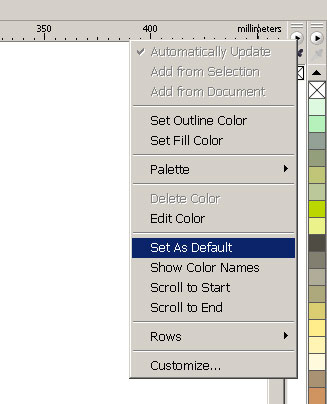
Обязательно ставите ее по умолчанию.
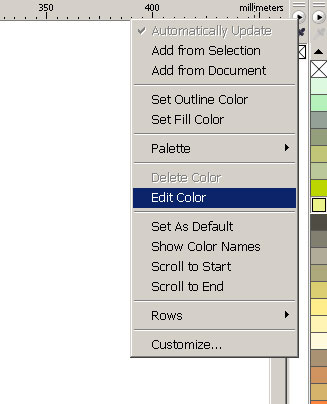
Теперь палитру можно редактировать и добавлять цвета как через сам редактор палитры.
Уроки CorelDraw: Устанавливаем свою палитру
Если вы в последнее время ни разу не слышали о «web 2.0», то, скорее всего, провели это время на необитаемом острове без какой-либо связи. Подумаем, что же отличает вебдванольный ресурс: графическое оформление, интерфейс и социальность. Эта статья — про незаменимую как при дизайне сайта, так и логотипа, персонажа вещь — цветовую палитру.
Растровые по своей природе сайты удобно рисовать в Adobe Photoshop, благо для него уже давно в сети есть готовые палитры цветов web 2.0. Но дизайн web 2.0 — векторный до мозга костей и правильнее творить его в полноценном векторном редакторе. Наш выбор — CorelDRAW, для него-то мы и сделали удобную компиляцию, состоящую как из ставших традиционными цветов, так и новых оттенков 2007 года.
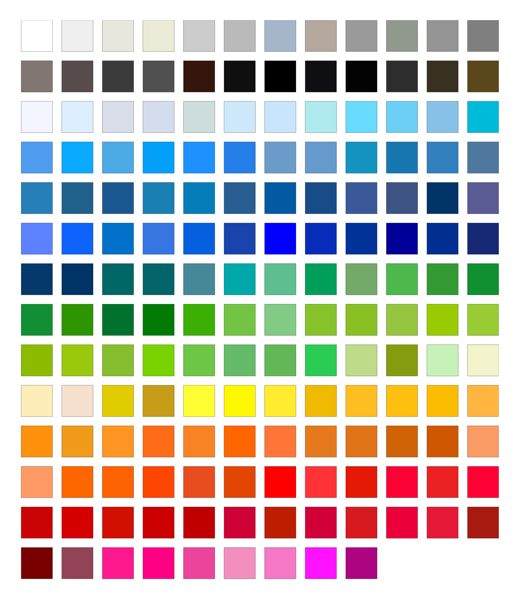
1. Для того, чтобы установить палитру цветов в CorelPhoto-Paint X3 или CorelDraw X3 нам нужно перенести наш файл (web20.cpl) в папку программы (туда, где она установлена).
Как правило, эта папка находится в C:\Program Files\Corel\CorelDRAW Graphics Suite 13\Languages\EN\Custom Data\Palettes\RGB
2. Теперь, зайдя в эту дирекорию, мы создаем там новую папку; назовем ее Web20 .
3. Перемещаем в нее наш файл (web20.cpl) . Палитра установлена.
4. Открываем CorelPhoto-Paint X3 и CorelDraw X3 (палитру надо выбирать в каждом редакторе отдельно). С правой стороны должны быть вертикальные закладки. Если их нет, то открываем в верхнем меню программы Window > Color Palettes > Color Palette Browser .
5. В появившейся закладке справа очень удобно управлять цветами и палитрами. Мы хотим открыть новую палитру, которую установили в самом начале. Для этого нажимаем на иконку Opens a palette и указываем путь, куда мы положили нашу палитру (например C:\Program Files\Corel\CorelDRAW Graphics Suite 13\Languages\EN\Custom Data\Palettes\RGB\Web20) . Открываем нашу палитру. Она сразу появится с правой стороны рядом с основной палитрой цветов.
6. Если мы захотим закрыть нашу палитру, достаточно снять галочку в закладке Color Palette Browser и она исчезнет из поля видимости, но не удалится с Вашего компьютера.
Как добавить цвет в палитру coreldraw
Выбор палитр цветов, отображаемых в рабочем пространстве, осуществляется с помощью притысковывания окна Просмотр палитр цветов. Если это окно отсутствует на экране, его можно сделать доступным, выбрав команду Окно > Пристыковываемые окна > Просмотр палитр цветов. То же самое можно сделать, выбрав нужную палитру в меню Окно > цветовые палитры. Кроме того, палитры доступны и из диалоговых окон заливки, рассматриваемых ниже.

Рис. 74. Экранные палитры в виде окон в рабочем пространстве
Чем больше места в рабочем пространстве занимают инструменты, тем меньше его остается для изображения. Из-за этого многие элементы пользовательского интерфейса CorelDRAW (в частности — экранные палитры) по умолчанию отображаются в свернутом виде, занимая минимум рабочего пространства. В таком виде практически во всех экранных палитрах CorelDRAW отображается только часть образцов с включенными в них цветами.
Чтобы добраться до нужного образца, иногда приходится пользоваться кнопками прокрутки. Чтобы увидеть все образцы включенных в палитру цветов нужно щелкнуть на кнопке развертывания палитры. О свертывании пристыкованной палитры заботиться не нужно — она сворачивается автоматически после первого же щелчка мышью вне ее границы.
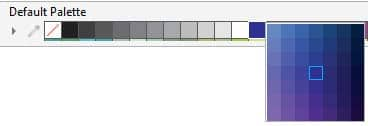
Для составления уникальных цветов требуется работать с моделями цвета, но определенные возможности в этом плане имеются и у экранных палитр. Если нажать кнопку мыши на образце цвета экранной палитры и удерживать ее несколько секунд, на экране появится вторичная палитра оттенков.

Рис. 75. Вторичная палитра оттенков выделенного на экранной палитре цвета
Дополнительные палитры цвета


Рис. 76. Окно ДокерРис. 89. Докер цвет: режим смещения цветов по компонентам
Для серьезных манипуляций с цветом можно воспользоваться окном редактирования.
Это окно в программе доступно в двух вариантах — для задания заливки, и для задания обводки. Перед вами список палитр, включенных в комплект программы. В их число входит стандартные библиотеки фирм, выпускающих краски для полиграфии.
Для редактирования цветов удобен докер Цвет. Он имеет два режима редактирования составных цветов и один режим выбора плашечных цветов из фиксированных цветовых палитр. Режимы переключаются тремя кнопками, расположенными под кнопкой открытие меню докера
Для серьезных манипуляций с цветом воспользуйтесь диалоговым окном редактирования. Это окно в программе доступно в двух вариантах — для задания заливки Однородной и для задания обводки Цвет абриса. В нижней части окна находится следующие кнопки: Добавить в палитру — добавляет отредактированный цвет в одну из активных палитр по выбору пользователя; Отмена и Справка; Параметры — открывает меню.

Рис. 77. Диалоговое окно редактирование цвета, вкладка Модели.
Вкладка Модели похожа по структуре и назначению на докер Цвет — в списке Модель выбирается модель цвета; группа Образцы содержит образцы цветов до и после редактирования.
Рис. 78. Диалоговое окно редактирование вкладка Микшеры
Настройки цветового профиля в CorelDRAW

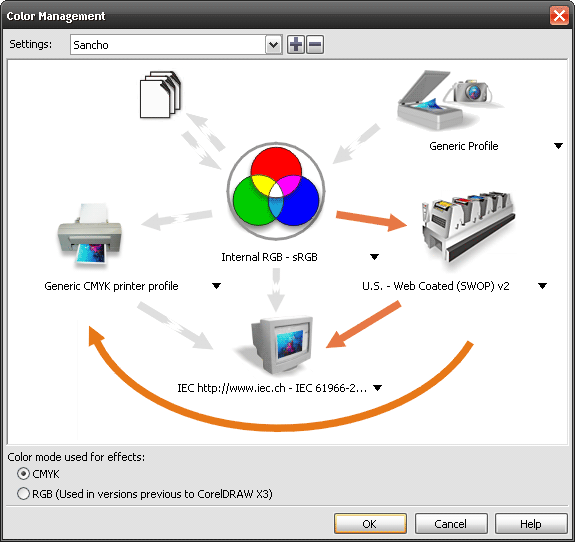
Цветовой профиль (Менеджмент цвета) в Corel нужен для того, чтобы представлять как будет выглядеть изображение при печати на разных устройствах и при использовании разных мониторов. Это сложная тема, в подробности которой лучше не влазить, особенно если Вы собираетесь работать над картинками, которые не будете печатать или если печать будет любительской. Однако, основной момент Вы просто обязаны знать. В противном случае, Вы не сможете нормально работать в программме. Дело в том, что по умолчанию CorelDRAW и Corel PHOTO-PAINT настроены на печать. При этом все цвета во всех инструментах и палитрах искажаются. Corel пытается показывать, как будет выглядеть документ при печати на самом простом принтере прямо во время редактирования. Но если Вам необходимы сочные цвета, то нужно изменить настройки. Делается это следующим образом. Заходим в меню в цветовой менеджмент (Tools -> Color Management):

Перед нами окно настройки цветового профиля с множеством пиктограмм:

По умолчанию вверху в списке предустановок стоит значение Default Settings (Настройки по умолчанию):
Похожие публикации:
- Как посчитать объем стен в архикаде
- Как пронумеровать презентацию powerpoint на ipad
- Как разгруппировать в архикаде
- Как редактировать текст в powerpoint
Coreldraw добавить палитру в coreldraw
Перетащите цвет из открытой цветовой палитры в пользовательскую палитру. В пользовательской палитре нажмите кнопку «Пипетка» и выберите цвет, который хотите добавить. В настраиваемой палитре нажмите кнопку «Пипетка» , удерживайте нажатой клавишу CTRL и щелкайте изображение, пока не добавите нужные цвета.
Как добавить собственные цвета в Corel Draw?
Открыв новый документ в Corel Draw X7, перейдите в раздел Окно/Цветовые палитры/Диспетчер цветовых палитр. Создав новую палитру, перейдите в «Окно/Цветовые палитры/Редактор палитры»… Убедитесь, что вы находитесь в своей палитре, и нажмите «Добавить цвет». Перейдите в Mixers, Model CMYK и введите нужные значения CMYK.
Как импортировать цветовую палитру в Corel Draw?
Откройте Диспетчер цветовой палитры. Если вы хотите вставить пользовательскую палитру в другую папку, щелкните папку правой кнопкой мыши и выберите «Вставить». Откройте Диспетчер цветовой палитры. Перетащите палитру из папки «Библиотеки палитр» в папку «Мои палитры».
Как раскрашивать в Corel Draw?
Как добавить цвет в набор цветов?
Выберите цвет, который хотите добавить в набор, и нажмите [Добавить цвет]. Вы также можете выбрать нужный цвет на изображении с помощью инструмента «Пипетка» и добавить цвет автоматически.
Как вернуть цветную полосу в CorelDRAW?
Это очень просто. Нажмите «Окно» рядом с «Инструмент» в строке меню вверху. Затем перейдите в «Цветовые палитры» и установите флажок: «Палитра CMYK по умолчанию». Вот и все!
Как изменить цвет палитры в CorelDRAW 2020?
Как вы отображаете цветовую палитру?
Откройте диспетчер цветовой палитры. В папке «Мои палитры» щелкните значок «Показать или скрыть» рядом с именем пользовательской палитры. Если вы хотите установить пользовательскую цветовую палитру в качестве палитры по умолчанию, нажмите всплывающую кнопку пользовательской палитры в верхней части закрепленной палитры и нажмите «Установить по умолчанию». Откройте диспетчер цветовой палитры.
Как заполнить объект цветом в CorelDraw?
Чтобы применить интерактивную заливку, нажмите инструмент «Интерактивная заливка», щелкните объект и перетащите его. Чтобы изменить цвета заливки, перетащите цвета из цветовой палитры на квадратные маркеры или на путь заливки.
Где находятся цвета в Corel Draw?
Включите параметр «Цвет». В области поиска щелкните палитру цветов и выберите цвет. Вы можете использовать инструмент «Цветовая пипетка», чтобы взять образец цвета из рисунка или из элемента, который находится за пределами окна приложения. В области «Заменить» нажмите на палитру цветов и выберите цвет для замены.
Как заполнить цветом в Corel Draw x7?
Откройте всплывающее меню «Умные инструменты» и выберите инструмент «Умная заливка». Инструмент Smart Fill находится на панели инструментов во всплывающем меню Smart Tools. На панели свойств выберите один из следующих параметров в списке «Параметры заливки». Указать позволяет выбрать сплошной цвет в палитре «Цвет заливки» на панели свойств.
Как добавить новую студию цветных клипов?
Чтобы отобразить палитру [Набор цветов], выберите меню [Окно] > [Набор цветов]. С помощью палитры [Набор цветов], помимо выбора цвета из списка типичных цветов, вы можете зарегистрировать и управлять часто используемыми цветами как [Набор цветов].
Как импортировать клип цветовой палитры в Studio Paint?
Как получить цветовую палитру из CSP изображения?
- 1Импортируйте изображение для ссылки.
- 2Выберите цвет.
- (1) Убедитесь, что параметр [Автоматически переключаться на пипетку] включен.
- (2) Нажмите на область цвета, который необходимо получить.
- (3) Цвет выбранной области отображается как цвет рисунка в палитре [Цвет].
Как добавить цветную полосу в Corel Draw?
Как добавить цветовую палитру в Corel Draw 2021?
Чтобы создать из объекта, выберите объект, содержащий цвета, которые вы хотите использовать. Нажмите «Окно» и выберите «Цветовые палитры» и «Создать палитру из выделенного». Введите желаемое имя файла и нажмите «Сохранить». Ваша палитра теперь содержит цвета объекта.
Как отобразить цветовую палитру в Corel Draw?
Откройте Диспетчер цветовой палитры. В папке «Библиотеки палитр» щелкните значок «Показать или скрыть» рядом с названием цветовой палитры. Откройте Диспетчер цветовой палитры. Нажмите значок Показать или скрыть рядом с названием цветовой палитры.
Следуйте этому руководству, чтобы узнать все о цветовых моделях (RGB, CMYK и плашечных цветах), а также о том, как найти и использовать множество различных цветовых палитр, доступных в CorelDRAW.
Загрузки
Попробовать CorelDRAW Graphics Suite бесплатно
Покупка лицензий для организации?
Что такое цветовая палитра?
Цветовая палитра – это набор цветов в группе, предназначенный для использования в определенном виде вывода. Вы используете их для применения цветов FILL и OUTLINE к тексту и объектам.

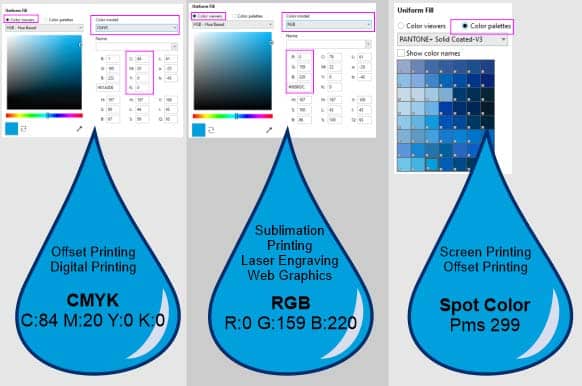
Основные цветовые группы или модели — это RGB, CMYK и SPOT (например, Pantone® и Roland®).
- Цвета CMYK предназначены для смещения.
- RGB предназначены для веб-графики, цифровой печати, сублимации и лазерной гравировки.
- ТОЧНЫЕ цвета для трафаретной печати, резки винила и некоторых других методов печати. Некоторые цвета не могут быть напечатаны в CMYK, поэтому для получения точного цветового соответствия будет использоваться плашечный цвет.
Каждый вид цвета имеет определенное значение или название. Этот синий цвет выглядит одинаково, но на самом деле существует 3 разных цветовых модели.
Где найти палитры
Чтобы открыть окно настройки «Палитры», выберите «Окно» > «Докеры» > «Палитры». Здесь вы видите весь спектр доступных цветовых палитр. Если вам нужно включить какие-либо палитры, отличные от палитры по умолчанию, вы можете сделать это здесь.
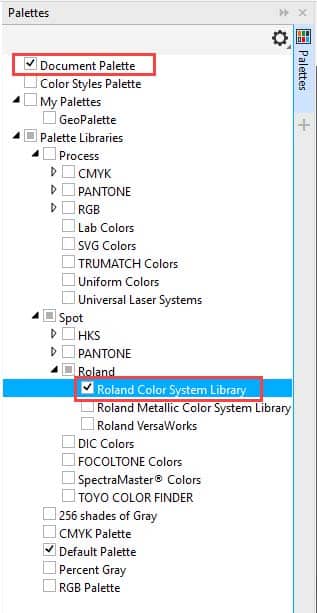
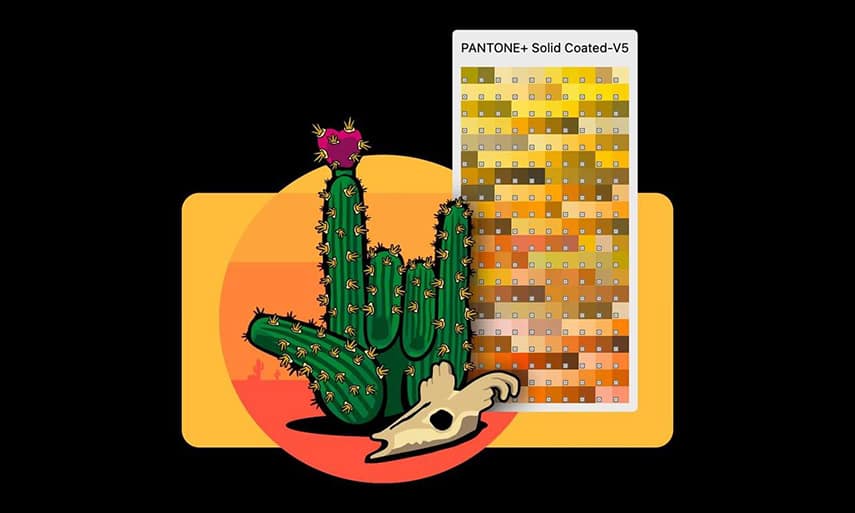
Например, если вам нужна палитра Pantone Spot или Roland, щелкните стрелку рядом с названием, чтобы развернуть список. Установите флажок рядом с нужной палитрой, и она появится в правой части рабочего пространства.
Если вы наведете указатель мыши на серые точки в верхней части палитры, курсор изменится на четырехстороннюю стрелку. Нажмите и перетащите, чтобы изменить положение цветовой палитры, если хотите — ее можно прикрепить слева, справа, снизу или в верхней области панели инструментов. Разместите его там, где вам удобно.
Параметры палитры
В верхнем или левом конце всех палитр (в зависимости от того, закреплена ли палитра горизонтально или вертикально) есть маленькая черная стрелка (всплывающая кнопка), которая открывает параметры палитры.
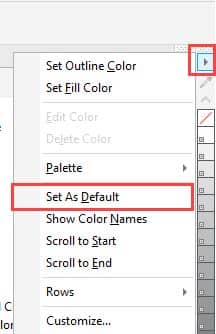
Вы можете установить палитру в качестве палитры по умолчанию, выбрать отображение названий цветов на образцах или отображать палитру в 1, 2 или 3 ряда. А если вы нажмете «Настроить» во всплывающем меню, вам станут доступны дополнительные параметры палитры, такие как большие образцы и широкие рамки.
Палитра документа
Палитра документа содержит цвета, используемые в текущем документе, и отображается в левом нижнем углу интерфейса над строкой состояния. Каждый раз, когда вы используете цвет в документе, он автоматически добавляется в палитру документа, даже если вы позже измените цвет или удалите его из документа.
Если вы удалили цвета из палитры документа или добавили растровое изображение, вы можете сбросить цветовую палитру. Щелкните стрелку всплывающего меню и выберите «Палитра» > «Сбросить палитру». Это даст возможность добавить цвета из растрового изображения.
Однако, если вы предпочитаете контролировать, какие цвета добавляются в палитру документа, вы можете отключить автоматическое обновление и добавлять цвета вручную, перетаскивая цвета из документа вниз в палитру. Чтобы отключить автоматические обновления, нажмите стрелку всплывающего меню и выберите «Настроить». Снимите флажок Автоматически обновлять палитру документа.
Палитра документа открыта по умолчанию, но если вы ее не видите, выберите «Окно» > «Цветовая палитра» > «Палитра документа», чтобы открыть ее.
Палитра документа сохраняется вместе с документом, поэтому, если вы перенесете файл в другую систему, он тоже будет там.
Создание пользовательских палитр
Вы также можете создавать и сохранять свои собственные цветовые палитры. Нажмите на значок плюса в нижней части окна настройки «Палитры» и выберите:
- Новая пустая цветовая палитра для создания палитры с нуля и добавления собственных цветов.
- Новая палитра из выбранных объектов для создания палитры, содержащей цвета объекта или группы объектов, которые вы выбрали;
- Новая палитра из документа, чтобы создать палитру, содержащую цвета, используемые в данный момент в открытом документе. В отличие от палитры документа, в нее не будут включены цвета, которые ранее использовались в документе, но были удалены или изменены перед созданием нового документа из палитры.
Как применить цвет
Теперь, когда вы хорошо понимаете, что и где находятся цветовые палитры, давайте изучим основы применения цветов. Это можно сделать несколькими способами.
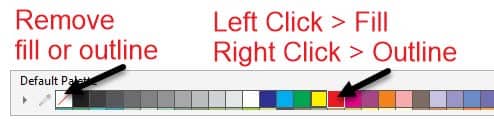
1. Выберите объект, затем щелкните образец в цветовой палитре. Щелчок левой кнопкой мыши устанавливает цвет заливки, а щелчок правой кнопкой мыши устанавливает цвет контура.Чтобы удалить цветовую заливку, щелкните образец «Нет цвета» (щелкните правой кнопкой мыши, чтобы удалить контур).
2. Перетащите образец из цветовой палитры на объект или образец цвета в интерактивной заливке.
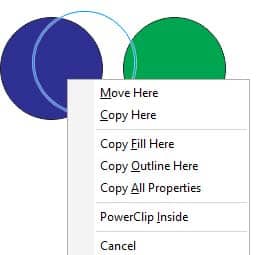
3. Удерживая нажатой правую кнопку мыши, щелкните и перетащите один объект поверх другого объекта. Когда вы отпустите правую кнопку мыши, появится всплывающее меню с параметрами «Копировать заливку» или «Копировать контур».
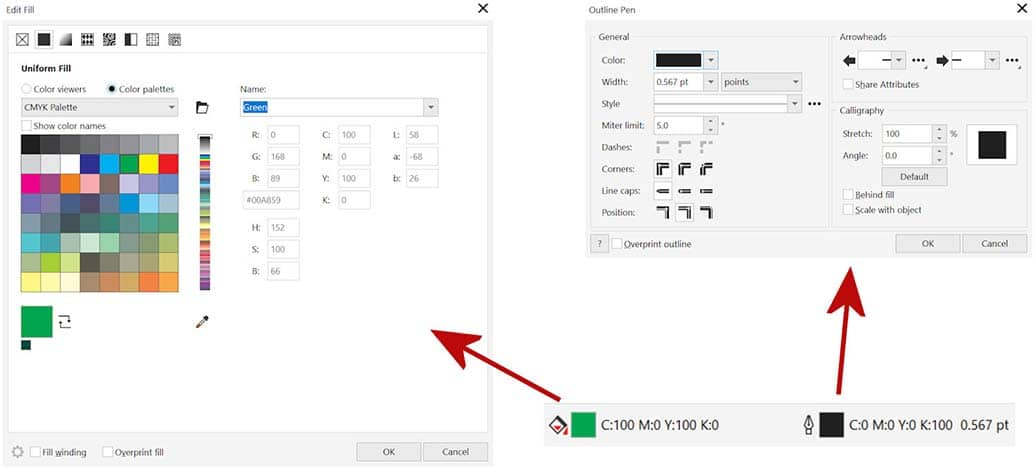
4. Дважды щелкните образец заливки или контура в строке состояния, чтобы открыть окна «Редактировать заливку» или «Перо контура».
5. Используйте инструмент «Пипетка», чтобы взять образец цвета и применить его к выделенному объекту.
6. Нажмите и удерживайте образец цвета, чтобы увидеть оттенок или варианты этого цвета, затем нажмите, чтобы выбрать новый цвет.
А вот два дополнительных совета по применению цвета:
- Если вы повторяете применение цвета заливки к нескольким объектам, используйте сочетание клавиш CTRL+R, чтобы повторить предыдущий цвет заливки.
- Если при выделенном объекте вы, удерживая нажатой клавишу CTRL, щелкнете левой кнопкой мыши по образцу цвета, это добавит 10 % цвета в образце к выбранному объекту.
Спасибо за просмотр! Мы надеемся, что вы нашли это руководство полезным, и мы хотели бы услышать ваши отзывы в разделе комментариев ниже. И не забудьте посетить наши страницы в социальных сетях и показать нам, чему вы научились, поделившись с нами своими фотографиями, видео и творческими проектами.
Перетащите изображение или объект из окна рисования в пользовательскую палитру. В диалоговом окне щелкните образец цвета, щелкните стрелку рядом с кнопкой Добавить в палитру, выберите имя пользовательской палитры из списка и нажмите Добавить в палитру.
Как добавить цветовую палитру в Corel Draw?
Открыв новый документ в Corel Draw X7, перейдите в раздел Окно/Цветовые палитры/Диспетчер цветовых палитр. Создав новую палитру, перейдите в «Окно/Цветовые палитры/Редактор палитры»… Убедитесь, что вы находитесь в своей палитре, и нажмите «Добавить цвет». Перейдите в Mixers, Model CMYK и введите нужные значения CMYK.
Сколько типов цветовой палитры доступно в CorelDRAW?
Каждый вид цвета имеет определенное значение или название. Этот синий цвет выглядит одинаково, но на самом деле существует 3 разных цветовых модели.
Как добавить цветовую палитру в Corel Draw 2021?
- Запустите CorelDRAW и нажмите «Окно», чтобы открыть меню параметров. …
- Нажмите значок «Новая палитра» на экране редактора палитр. …
- Выберите, где вы хотите сохранить новую палитру. …
- Введите имя для новой палитры, которое легко распознается как относящееся к текущему проекту.
Как восстановить цветовую палитру в CorelDRAW?
Если вы удалили цвета из палитры документа или добавили растровое изображение, вы можете сбросить цветовую палитру. Нажмите стрелку всплывающего меню и выберите «Палитра» > «Сбросить палитру».
Для чего используются цветовые палитры?
Цветовая палитра – это комбинация цветов, используемая дизайнерами пользовательского интерфейса при разработке интерфейса. При правильном использовании цветовые палитры формируют визуальную основу вашего бренда, помогают поддерживать согласованность и делают пользовательский интерфейс эстетически привлекательным и приятным в использовании.
Что такое плашечный цвет в CorelDRAW?
Нажмите маленькую кнопку со стрелкой на палитре и выберите в меню пункт «Редактировать цвет». Выберите образец цвета в диалоговом окне, а затем выберите «Обработать как: пятно». Теперь этот образец будет отображаться и отделяться как плашечный цвет.
Как создать собственный цвет в CorelDRAW?
На пользовательской палитре нажмите кнопку «Пипетка» и выберите цвет, который хотите добавить. В пользовательской палитре нажмите кнопку «Пипетка» , удерживайте нажатой клавишу Ctrl и щелкайте изображение, пока не добавите нужные цвета. Перетащите изображение или объект из окна рисования в пользовательскую палитру.
Какой цвет близок к коралловому?
Коралловый — красноватый или розоватый оттенок оранжевого. Цвет назван в честь морского животного, также называемого кораллом.
Что такое макет страницы в CorelDRAW?
CorelDRAW позволяет указать размер, ориентацию, единицу масштаба и фон страницы документа. … Параметры макета страницы и инструменты полностью настраиваются и могут использоваться по умолчанию для других рисунков.
Какого цвета загон?
Различные тона цветного коралла представляют собой цвета книдарий, известных как драгоценные кораллы. Однако на самом деле «коралловый» — это просто оранжевый цвет.
…
| Коралловый | |
|---|---|
| sRGBB (r, g, b) | (255, 127, 80) |
| Источник | Имена цветов HTML/CSS X11 |
| дескриптор ISCC–NBS | Vivid красновато-оранжевый |
Что такое поддон для документов?
Когда вы начинаете новый рисунок, в левом нижнем углу окна чертежа появляется пустая цветовая палитра, называемая палитрой документа. Каждый раз, когда вы используете цвет в своем рисунке, он автоматически добавляется в палитру документа. … Палитра документа автоматически сохраняется вместе с документом.
Палитра документа открыта по умолчанию, но если вы ее не видите, выберите «Окно» > «Цветовая палитра» > «Палитра документа», чтобы открыть ее.
Как восстановить цветовую палитру в Corel Draw?
Это очень просто. Нажмите «Окно» рядом с «Инструмент» в строке меню вверху. Затем перейдите в «Цветовые палитры» и установите флажок: «Палитра CMYK по умолчанию». Вот и все!.
Как вы отображаете цветовую палитру?
Откройте диспетчер цветовой палитры. В папке «Мои палитры» щелкните значок «Показать или скрыть» рядом с именем пользовательской палитры. Если вы хотите установить пользовательскую цветовую палитру в качестве палитры по умолчанию, нажмите всплывающую кнопку пользовательской палитры в верхней части закрепленной палитры и нажмите «Установить по умолчанию». Откройте диспетчер цветовой палитры.
Как добавить цветовую палитру в Corel Draw 2021?
Чтобы создать из объекта, выберите объект, содержащий цвета, которые вы хотите использовать. Нажмите «Окно» и выберите «Цветовые палитры» и «Создать палитру из выделенного». Введите желаемое имя файла и нажмите «Сохранить». Ваша палитра теперь содержит цвета объекта.
Как отобразить цветовую палитру в Corel Draw?
Откройте Диспетчер цветовой палитры. В папке «Библиотеки палитр» щелкните значок «Показать или скрыть» рядом с названием цветовой палитры. Откройте Диспетчер цветовой палитры. Нажмите значок Показать или скрыть рядом с названием цветовой палитры.
Как создать цветовую палитру?
Теперь мы расскажем, как создать цветовую палитру в первый раз. Загрузите или поделитесь своей цветовой палитрой. Откройте шаблон цветовой палитры в PicMonkey. Замените изображения шаблона своими собственными. Выберите ячейку цветовой палитры и откройте палитру цветов. Используйте инструмент «Пипетка» для извлечения цветов. Загрузите или поделитесь своей цветовой палитрой.
Как составить цветовую палитру?
Один из самых простых способов создать профессионально выглядящую цветовую схему — взять несколько тонов, оттенков и оттенков заданного цвета (избегая чистого оттенка), а затем добавить еще один чистый оттенок (или близкий к чистому). это как минимум три пробела на цветовом круге (часть тетрадного, триатического или расщепленно-дополнительного цвета, 8 февраля 2010 г.
Как добавить цветовую палитру в Corel Draw X7?
Открыв новый документ в Corel Draw X7, перейдите в раздел Окно/Цветовые палитры/Диспетчер цветовых палитр. Создав новую палитру, перейдите в «Окно/Цветовые палитры»/«Редактор палитры»… Убедитесь, что вы находитесь в своей палитре, и нажмите «Добавить цвет».
Как добавить цветные полосы в Corel Draw?
Чтобы открыть окно настройки «Палитры», выберите «Окно» > «Докеры» > «Палитры». Вы можете установить палитру в качестве палитры по умолчанию, выбрать отображение названий цветов на образцах или отображать палитру в 1, 2 или 3 ряда.
Как создать образец цвета?
Создание образцов цвета Выберите цвет с помощью палитры цветов или панели «Цвет» или выберите объект нужного цвета. Затем перетащите цвет с панели «Инструменты» или «Цвет» на панель «Образцы». На панели «Образцы» нажмите кнопку «Новый образец» или выберите «Новый образец» в меню панели.
Как добавить цветовую палитру в Corel Draw 2020?
Перетащите изображение или объект из окна рисования в пользовательскую палитру. В диалоговом окне щелкните образец цвета, щелкните стрелку рядом с пунктом «Добавить в палитру», выберите имя пользовательской палитры из списка и нажмите «Добавить в палитру». Выберите объект или несколько объектов.
Для чего используется цветовая палитра в CorelDRAW, как ее закрепить и найти?
Закрепление цветовой палитры прикрепляет ее к краю окна приложения. Отстыковка цветовой палитры отодвигает ее от края окна приложения, поэтому она плавает и ее можно легко перемещать. С помощью образцов цвета вы можете настроить правую кнопку мыши либо для отображения контекстного меню, либо для установки цвета контура.
Как создать цифровую цветовую палитру?
Создание цифровых цветовых палитр Шаг 1. Откройте Pixlr и откройте свое изображение.Шаг второй: Нажмите на большой прямоугольник, на который указывает синяя стрелка, чтобы запустить генератор цвета. Шаг 3. Выберите вкладку IMG, и вы увидите, что все цвета изображения мгновенно появляются под этой функцией.
Сколько цветов должно быть в цветовой палитре?
Что касается дизайна блога и создания фирменных цветов, лучше всего использовать не более трех цветов. Два основных цвета и один акцентный цвет должны быть основой вашей цветовой палитры. Вы можете использовать всего 2 цвета, но никогда не превышайте 4-5 цветов в своем дизайне. Будьте простыми, будьте конкретными.
Как отправить цветовую палитру клиенту?
Представляя цвета клиентам, помните, что вам придется поставить себя на их место и представить их так, чтобы они поняли. Представьте цвета вместе с доской настроения и вариантами типографики для вашего клиента.
Как вы используете ограниченную цветовую палитру?
Вместо того, чтобы смешивать серый цвет из чистого черного и белого, используйте цвета из вашей ограниченной цветовой палитры, чтобы создать серый цвет. Например, если вы используете ограниченную цветовую палитру красного и зеленого цветов, смешайте эти два цвета вместе с белым и небольшим количеством коричневого.
Что такое образец цвета?
Как упоминалось ранее, образец цвета — это просто палитра, показывающая различные оттенки одного и того же цвета. Вы также можете сохранять различные градиенты и цвета и легко использовать их повторно в процессе проектирования.
Как получить оттенок цвета?
Некоторые художники-художники обычно затемняют цвет краски, добавляя черную краску, создавая цвета, называемые оттенками, или осветляют цвет, добавляя белый цвет, создавая цвета, называемые оттенками.
Как создать файл Aase?
Сохранение и открытие библиотек образцов Чтобы обмениваться пользовательскими образцами между программами, сначала необходимо сохранить библиотеку образцов. Нажмите кнопку «Дополнительные параметры» на панели образцов и нажмите «Сохранить библиотеку образцов как ASE» или «Сохранить библиотеку образцов как AI».
Как создать цветовую палитру из изображения в Illustrator?
Простое создание цветовой палитры в Illustrator из фотографии. Шаг 1. Выберите фотографию с подходящей цветовой палитрой. Шаг 2: Не бойтесь, откройте свою фотографию в Illustrator. Шаг 3: Откройте инструмент Кристаллизация эффектов. Шаг 4: Разверните эффект, чтобы сгладить иллюстрацию. Шаг 5. Создайте свою цветовую палитру.
Как изменить цвет палитры по умолчанию в Corel Draw?
Чтобы установить палитру RGB, например, по умолчанию для всех раскрывающихся списков цветов, откройте палитру RGB по умолчанию и выберите «Установить по умолчанию» в ее контекстном меню. Чтобы открыть палитру RGB по умолчанию, нажмите Окно > Цветовые палитры > Палитра RGB по умолчанию.
Читайте также:
- Как работает экран электронной книги
- Как узнать ip виртуальной машины vmware
- Как безопасно удалить iphone с компьютера
- Как изменить разрешение экрана в vnc viewer raspberry pi
- Можно ли высушить ноутбук феном
Цвет в CorelDRAW
От редактора: Сразу хочу отметить, что статья писалась давно, но она актуальна и на сегодняшний день. В некоторых моментах, я взял на себя ответственность внести поправки в текст, так чтобы, с технической точки зрения, статья была актуальна для CorelDRAW Х4.
Часто можно слышать различные обвинения в адрес CorelDRAW — дескать, он «глючный» (особенно его русифицированные версии), постоянно «вешает» операционную систему, EPS генерирует плохие, а что касается цвета — так об этом лучше вообще не говорить. Чувствуется какая-то странность: в самом деле, если программа настолько плоха, как заявляют некоторые специалисты, так почему же она получила такое широкое распространение? Может быть, эти «спецы» не совсем объективны, или же их выводы базируются на собственном раннем, не слишком удачном опыте?
В общем-то, статья и возникла в результате долгого спора с одним из сторонников лозунга «дрова маст дай» (DRAW must die) — в ней я постарался отделить «зерна от плевел», а именно: особенности (нюансы) работы DRAW от надуманных обвинений в адрес нынешней версии редактора. Да, как и любая другая программа такого уровня, CorelDRAW имеет недостатки. Я надеюсь, что эта публикация поможет изменить мнение о программе у многих ее противников и поколебать суждения даже радикально настроенных пользователей.
Предвидя риск попасть под перекрестный огонь тех, кто абсолютно «не переваривает» CorelDraw, хочу сделать небольшое отступление. Поскольку все познается в сравнении, при оценке качеств программы неизбежен вопрос о ее конкурентах. Как известно компания Adobe купила Macromedia. FreeHand, судя по всему, был закрыт, и одним конкурентом стало меньше. Так что единственным конкурентом, на данный является Adobe Illustrator. Я избегаю сопоставления его с CorelDRAW по нескольким причинам. Во-первых, обзор преимуществ и недостатков обязательно сведется к сравнению разных платформ — Macintosh и PC — а тут, как говорится, на вкус и цвет товарищей нет. Во-вторых, пользователи, работающие на Macintosh, автоматически считаются профессионалами в полиграфии и, естественно, имеют больший авторитет, нежели пользователи РС. А поскольку на Macintosh исторически доминирует Illustrator, это выливается в пренебрежительное отношение «профи» к любым другим продуктам, даже превосходящим его по возможностям. Автор был свидетелем уникальной ситуации, когда в вину CorelDRAW вменялось то, что он «не дисциплинирует» пользователей, то есть предоставляет слишком широкий выбор средств для реализации идей! Не правда ли, занятный аргумент?
Итак, совершив краткий экскурс в стан конкурентов, вернемся к CorelDRAW.
Давайте разберемся с вызывающей много нареканий работой DRAW с цветом. Настройки цвета по умолчанию в программе весьма условны, ибо все используют разные настройки и разные профили. Естественно, не каждый утруждает себя открытием CMS (Color Management System). В результате оказался виноват DRAW, хотя этот нюанс можно считать тестом на профпригодность для занимающихся полиграфией. Как настраивать CMS, написано в статье Настройка CMS (Color Management System) в CorelDRAW.
Cоветы и секреты
Итак, DRAW поддерживает цвет в любой модели — RGB, CMY, CMYK, HSB, Lab и т.д.. Для доступа к ним достаточно выбрать соответствующий пункт из вкладки Uniform Fill (Однотонная заливка), Models (Модели). Пакет поддерживает и все палитры цветов PANTONE. Наряду со стандартной палитрой CorelDRAW, с программой идет библиотека дополнительных палитр (Dockers (Докеры), Color Palette Browser (Браузер палитр цветов)) — они сгруппированы тематически, что помогает в них ориентироваться. Открытыми могут быть сразу несколько палитр — их достаточно указать в докере Color Palette Browser.
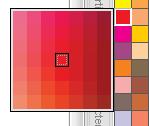
Кроме стандартных цветов, имеющихся в палитре по умолчанию, DRAW позволяет отображать и более мелкие градации цветов — для этого достаточно нажать левой кнопкой мыши на образец в палитре подержать, и подержать около секунды. Появится небольшая палитра (7×7 образцов с цветами), в которой будут располагаться цвета, промежуточные между окружающими основной образец в палитре. Таким образом, вы можете достаточно быстро подобрать подходящий вам цвет, не делая лишних движений. Есть в программе и еще одна возможность быстрой коррекции цвета — нажав клавишу Ctrl и выбрав любой образец с цветом, вы добавите 10% выбранного цвета к первоначальному. Например, если вначале объект был закрашен чистым голубым, то нажав и выбрав образец с красным цветом, в конечном счете вы получите цвет с компонентами (100% С, 10% М, 10% Y, 0% K).
Интерактивность и лёгкость DRAW в работе с цветом, и не только, безусловно, является одной из главных особенностей редактора. Не будем далеко ходить за примерами и сразу обратимся к Fountain Fill (градиентная заливка). Все знают этот инструмент, однако не все знают его одну из лучших сторон. Выбрав этот инструмент и применив заливку к объекту, не переключаясь на другой инструмент, мы можем перетащить цвета мышкой из палитры прямо на градиент. Заменить цвет любого имеющегося узла в градиенте можно, перетащив цвет с палитры прямо на узел. Зажав при этом клавишу Ctrl (возле курсора появится знак «+») можно добавить к текущему цвету узла 10% выбранного цвета. Если же нужно добавить ещё один узел, достаточно перетащить цвет на свободное место в линии градиента. Вообще эта функция перетаскивания цвета работает и для обводок и для Uniform Fill (Однотонная заливка) в том числе. Ещё одним полезным инструментом является Interactive Fill Tool, который удобно вызывать клавишей G.
Что касается коррекции цветов, то в программе предусмотрены достаточно мощные механизмы регулировки цветовых составляющих объектов — они сосредоточены в Effects (Эффекты), Adjust (Настройка). Для того чтобы результат коррекции отображался сразу же, нужно нажать кнопку автоматического применения (с нарисованным замком) — это гораздо удобнее, чем каждый раз нажимать кнопку Preview. Если же по какой-то причине результат не подходит, можно, нажав треугольник в левом верхнем углу окна, выбрать другой метод либо применить имеющиеся в программе фильтры обработки изображения. Некоторые настройки в окне Adjust предназначены для коррекции только растровых изображений, что можно считать достаточно бесполезным. Ведь если иногда возникает необходимость «сдвинуть» цвета в ту или иную сторону в объектах, то заниматься этим с изображениями в векторном редакторе вряд ли кто-то отважится.
Для более удобной работы с именованными цветами и оттенками на их основе, в DRAW предусмотрен специальный докер — Color Styles (Window (Окно), Dockers (Докеры), Color Styles (Стили цветов)). Однако именно эта возможность стала большим минусом программы. Цветовые стили имеют свойство накапливаться в документе и передаваться в другие с объектами. В результате, при большом кол-ве стилей документ начинает сильно тормозить при открытии и операциях копирования и вставки. А так же увеличивается размер файлов. К счастью первую проблему решили во втором сервис паке для Х4 (до этого спасал неофициальный патч changeCLOL). Со второй проблемой, если это для вас критично, можно справится вручную, пересохранив в CMX и обратно в новый CDR, или макросом reSaveCMX.
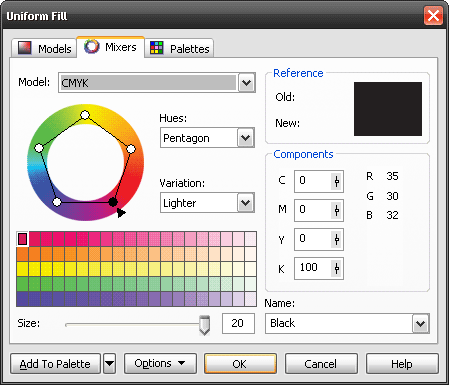
Довольно удачной следует признать возможность подбора гармонирующих цветов (Uniform Fill, Mixers (Смесители)). На основании шести способов (Primary (Первичный), Complement (Комплиментарный), Triangle 1 (Триангулярный 1), Triangle 2 (Триангулярный 2), Rectangle (Прямоугольный), Pentagon (Пентагональный)) можно подобрать к имеющимся цветам те, которые «подходят» к ним. Также вы можете использовать способность программы создавать оттенки, отличающиеся по цветовой гамме (холодная, теплая, более темная, более светлая и менее насыщенная), что может вам пригодиться в работе.
Некоторым может показаться более удобным постоянно держать под рукой палитру с цветами, чем вызывать каждый раз соответствующее окно. Эта палитра отображается в докере Color (Window, Dockers, Color) и через нее можно управлять как цветом заполнения, так и цветом окантовки. Единственное, при работе с этим докером (как, впрочем, и со всеми остальными докерами) не нужно забывать о том, что с его помощью можно только установить цвет объекта, но не узнать его — название цвета отображается в панели статуса. Кроме того, поскольку Color Docker занимает достаточно много экранного места, его целесообразно использовать вместе с другими открытыми докерами — в этом случае экранное место расходуется более экономно.
Среди средств, предназначенных для профессиональной работы с цветом, стоит отметить возможность программы визуально показывать объекты с установленным атрибутом печати поверх других красок (overprint), причем объекты отображаются по разному в зависимости от того, для чего задан атрибут — для заливки, окантовки, либо того и другого вместе. Это помогает при работе со сложным макетом, поскольку всегда можно быстро проверить параметры объектов. Особенно полезна эта функция при импорте объектов из коллекции изображений, идущей вместе с пакетом, поскольку некоторые старые изображения почему-то для заливки имеют включенный «оверпринт» — при этом вы сразу же сможете локализовать потенциальную проблему. Для просмотра макета со включенным overprint, в DRAW предусмотрен отдельный режим отображения документа — Enhanced With Overprints. Напомню, что атрибут «оверпринт» для объектов можно установить через контекстное меню, вызываемое правой кнопкой мыши (Overprint Fill, Overprint Outline и Overprint Bitmap).
Большую помощь при работе со сложным макетом может оказать команда Document Info (Информация о документе). Однако эта стандартная возможность не лишена минусов. Во-первых, она иногда показывает то, чего в макете нету, а во-вторых — нет возможности узнать какой именно объект содержит те или иные свойства. Такое положение вещей меняет макрос CdrPreflight. Он отображает полную информацию об объектах, присутствующих в документе. Так, например, можно обнаружить объекты с RGB-заливкой или же узнать максимальное количество узелков в кривой; выяснить, весь ли текст переведен в кривые или же шрифты еще используются; сообщает о наличии эффектов. В общем, перед тем, как отдать документ в стороннюю организацию или же перед сохранением в формате EPS может стать хорошим тоном проверка статистики по макету — этим вы обезопасите себя от возможных неприятностей.
Ну а если вдруг обнаружилось, что в макете присутствуют объекты в модели RGB или понадобилось заменить элементы с определенной заливкой на другую? Тут вам на помощь придут возможности программы по поиску/замене (Find/Replace). Они широки, но есть задачи, с которыми макросы справятся намного лучше. Например, для замены цвета есть отличный бесплатный макрос ColorReplacer. А с различного рода конвертациями (текст в кривые, RGB в CMYK и т.д.) быстрее и удобнее справится всё тот же CdrPreflight.
В актив DRAW можно занести и достаточно мощную функцию Bitmap Color Mask (Цветовая маска карты битов). Она позволяет делать прозрачными как строго определенные цвета в растровом изображении, так и окружающие его цвета в заданном диапазоне, который регулируется движком Tolerance (Допуск). С другой стороны, такие настройки гораздо легче делать в специализированных редакторах типа Photoshop или PhotoPAINT — в них возможностей по точному указанию границ гораздо больше. Желательно помнить и о том, что DRAW позволяет перекрашивать черно-белые изображения в самой программе — при этом для закраски белой области используется тот же метод, что и для изменения заливки объекта, для перекраски черной — окантовки.
Итак, мы рассмотрели возможности программы при работе с цветом. Если вас убедили мои доводы в том, что DRAW — это достаточно надежная программа, попробуйте, отбросив предубеждения, поработать с ней — и, быть может, ваше сердце оттает. Во всяком случае, по широте возможностей и по скорости работы равных ей нет.
results matching » «
No results matching » «
Как добавить цвет в палитру coreldraw
Настраиваемые цветовые палитры — это наборы сохраненных цветов или цветовых стилей. Они могут содержать цвета или цветовые стили из любой цветовой модели, включая плашечные цвета, или любые цветовые палитры, входящие в библиотеки палитр. Можно создать специальную палитру, в которой будут храниться все цвета или цветовые стили, необходимые для текущего или будущего проекта.
Можно без труда обмениваться палитрами с другими пользователями. Настраиваемые палитры содержатся в папке Мои палитры в окне настройки Палитры .
Можно создать настраиваемую цветовую палитру путем выбора отдельных цветов или путем использования цветов объекта , редактируемой области или всего изображения. В любую настраиваемую палитру можно также добавлять настраиваемые плашечные цвета. Настраиваемые цветовые палитры можно также редактировать, переименовывать и удалять.
Настраиваемые цветовые палитры сохраняются в виде файлов XML и хранятся в папке Документы\Corel\Corel Content\Palettes .
Создание настраиваемой цветовой палитры с нуля
1 Выберите Окно Цветовые палитры Редактор палитр .