
Как отправить пустое сообщение в мессенджере Viber с мобильного
Как известно, мессенджер Viber нынче пользуется очень большой популярностью у отечественного мобильного юзера. О нём мы пишем не то чтобы регулярно, но случается. И чтобы немножко исправить ситуацию с регулярностью в этом посте расскажем о том, как отправить Viber так называемое пустое сообщение.
Ну, разные ведь ситуации бывают. Иногда достаточно и самого сообщения, даже если в нём ничего и нет, ни одного символа и даже ни одного смайлика. Вообще ничего (ну, почти).
Но вот технически Viber такие сообщения отправлять не дает. Даже если просто нащелкать несколько раз пробелом в тестовом поле, кнопка «Отправить» в меню все равно не появляется.
Потому специально для таких случаев квалифицированные товарищи из GreatChat присоветовали сразу две простые методы, которые позволяют отправлять пустые сообщения в Viber с любого смартфона, планшета или компа (если вы знаете, как установить Viber на комп). Вот об этом и будем рассказывать.
как оправить пустое сообщение в Viber без спецприложения
Фокус старенький, простенький и состоит он в том, чтобы отправить в сообщении «белый» символ. То есть, для отправителя оно будет как бы и не совсем пустым, но получатель-то все равно ничего в таком сообщении не увидит.
Разумеется в Viber цвет шрифта так же быстро, как, например, в MS Word на компе, не получится. Потому этот самый «белый символ» мы для вас подготовили заранее.
Сейчас вам нужно его только правильно скопировать (так, как указано на скрине ниже). То бишь, на экране своего мобильного деваса вы просто выделяете и копируете «промежуток» между этими скобками (только промежуток, сами скобки не трогаем).
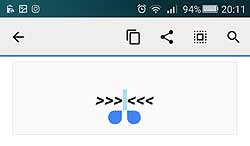
Теперь открываем Viber, выбираем контакт, тапаем «плюсик» вставляем скопированный символ в поле сообщения и жмем кнопку «Отправить», которая появится на своем месте. Всё.
как оправить пустое сообщение в Viber с помощью спецприложения
С этим еще проще:
- открываем Play Маркет, через поиск находим приложение, которое так и называется Noword
- качаем, устанавливаем, открываем;
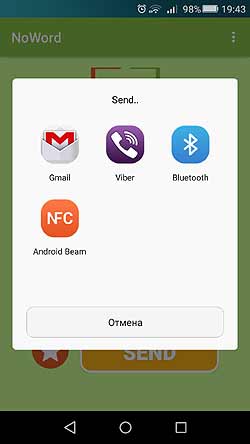
- на стартовом экране тапаем кнопку «Send«;
- в появившемся списке выбираем Viber (или любую другую совместимую программку);
- далее просто тапаем нужный контакт — и пустое сообщение ему тут же отправляется автоматом.
Ну, вот и всех делов. Теперь вы тоже умеете рассылать пустые сообщения в Viber. И в качестве бонуса отметим, что об приведенных способов с таким же успехом можно использовать в других мессенджерах, включая WhatsApp и Facebook.
Блог
Создатели утилиты Дискорд предусмотрели ряд опций, позволяющих подписчику разнообразить визуальное оформление текстов. Настоящий материал предлагает пользователям перечень решений, позволяющих практически реализовать эстетичное оформление текстовых посланий в соответствии с пожеланиями конкретного юзера. Как цитировать в дискорде далее.
Цитаты
Оформление цитирования для Discord может быть выполнено в виде одноуровневого или мультиуровневого цитирования, в зависимости от предпочтений пользователя. Чтобы однократно выделить слово или строчку, нужно окружить цитату значками> с обеих сторон. Кавычки не используются, за символом должен следовать пробел.
Для выполнения цитирования с многими уровнями нужно предварить месседж сочетанием символов>>>, не забыв дополнить значки пробелом. Символы вписываются однократно, только в первой строке.
Опции форматирования
Предложенные ниже возможности пригодятся юзерам, предпочитающим вносить разнообразие в монотонный текстовый ряд при помощи выделения фрагментов особым шрифтом либо стилем оформления. Для воплощения пользовательских фантазий в области создания текстов, притягивающих внимание, программа Дискорд применяет сервис Markdown. Такой способ форматирования быстро приводит к созданию текстов, максимально соответствующих пожеланиям юзера. Предложенные ниже сочетания символов позволят автору текста сделать паблик максимально информативным и привлекательным для читателей.
Далее предлагается перечень символов, которым юзер должен окружить текстовый фрагмент с обеих сторон. Символы пробела или кавычек не нужны.
- *курсивный* (_курсивный_);

- _*курсивный подчеркнутый*_;

- **bold**;

- _**bold подчеркнутый**_;

- ***курсивный bold***;

- _***курсивный подчеркнутый bold***_;

- _подчеркнутый_;

- ~~зачеркнутый~~.

Перечень базовых стилей форматирования Discord исчерпывается четырьмя наименованиями: bold, зачеркнутый, курсив, подчеркнутый. Комбинируя эти типы между собой, юзер может получить интересные виды оформления текстовых посланий.
Юзеру следует помнить, что использование значка «обратная косая черточка» (\) приведет к отмене форматирования. Применить такую опцию для подчеркнутого либо редактируемого текстового фрагмента невозможно.
Текстовые сегменты можно выделить не только методом выделения. Переписку в Discord можно разнообразить и другими методами.
Спойлер
Функционал создания спойлера приводит к созданию в Discord спрятанного текста. При использовании данной опции месседж скрывается за прямоугольником, окрашенным в черный цвет. Траурная рамка исчезнет после того, как юзер тапнет по прямоугольнику. Опция получила название спойлера.
Чтобы спрятать текст внутри черного квадратика, нужно выполнить следующую последовательность действий:
- «Закавычить» месседж с начала и конца символами ||. (||месседж||).

- Применить команду «спойлер» (/spoiler) добавив нужные слова. Дополнительных знаков препинания не требуется.

Юзер может скрыть также картинки. Алгоритм действий:
- Зайти в беседу на канале.
- Нажать значок «+», расположенный в левом нижнем углу.
- Отметить изображение из галереи на ПК.
- Выбрать команду «Отметить, как spoiler», установив «птичку» и нажав команду загрузки
Описанный функционал предназначен только для обладателей ПК, обладатели мобильников не смогут воспользоваться опцией создания спойлеров, скрывающих картинки и тексты.
Для юзеров, которым недостаточно возможностей, приведенных выше, создатели сервиса предусмотрели дополнительный инструментарий.
Рамки и цвет шрифта
Выделение рамки мееседжа в Discord приводит к выделению меесджа на черном фоне. Для выполнения команды нужно последовательно ввести символы:
Для раскрашивания посланий Дискорд в определенный оттенок следует записать соответствующее обозначение цвета вслед за первыми открытыми кавычками:
- HTTP – желтый;
- ARM – апельсиновый;
- yaml – сине-зеленый;
- css – светло-зеленый;
- Elm – синий;
- Brainfuk – серый;
- excel – красный.
Пример применения данной опции: записав в текстовом поле последовательность символов:
юзер увидит, что набранный фрагмент текста получит синее выделение.
Заключение
Даны ответы: можно ли отправить пустое сообщение; как редактировать, изменить, менять текст на жирный; как писать красиво курсивом.
Изложенные выше сведения позволяют применять различные способы форматирования для оформления текста Discord. Такие методы оформления позволят сделать контент более привлекательным и притягивающим внимание адресатов посланий.
Привет всем. я хочу создать бота в дискорде (на python) который повторяет сообщения, но не знаю как это сделать. пожалуйста помогите [закрыт]
Закрыт. Этот вопрос необходимо уточнить или дополнить подробностями. Ответы на него в данный момент не принимаются.
Хотите улучшить этот вопрос? Добавьте больше подробностей и уточните проблему, отредактировав это сообщение.
Закрыт 1 год назад .

вот отрывок из моего кода, я не знаю что вставить в await message.reply и ещё не знаю что добавить в if message.content а вот сам код: @bot.event async def on_message(message): if message.content == [сюда я не знаю что добавить] await message.reply [я тоже не знаю]
Баги в Discord
Как и во всех мессенджерах/сайтах в Discord тоже есть свои баги, мы постараемся тут их всех рассказать.
- 1 Баг с изменением тега без Discord Nitro
- 2 Баг даты сообщения
- 3 Баг на смещение кнопок
- 4 Баг с пустым сообщением
- 4.1 Объяснение
Баг с изменением тега без Discord Nitro [ ]
Для бага нам нужно:
- Бот Dyno
- Сервер, на который надо его пригласить
Сначала приглашаем бота Dyno, потом пишем команду ?discrim , потом берём и переименовываем наш аккаунт на один из этих никнеймов (кроме своего), ждём. и вот результат! Ваш дискорд-тег поменялся и без Discord Nitro.
Баг даты сообщения [ ]
- Дождаться двенадцати ночи
- Изменить время на минуту раньше
- Написать сообщение в нужное время
Шаг 1: Сначала вам нужно как-то убить время и дождаться время примерно 23:55, чтобы дальше выполнить следующие шаги, но перед началом убедитесь что у вас стоит правильное время.
Шаг 2: Дождавшись данного времени нам необходимо переставить ваше время на минуту раньше, то есть заходим в настройки даты и времени на компьютере и ставим время на минуту раньше (То есть если у вас время 23:55:25, то мы меняем вторую пятёрку на четвёрку вот так 23:54:25) .
Шаг 3: Далее ждём когда на ваших часах будет 23:59 и пишем сообщения на сервер. Данный эффект продлится несколько секунд.
Баг на смещение кнопок [ ]
- Рабочий пробел
- Не лагающий ДС
Шаг 1: Тыкаем на строку ввода сообщения
Шаг 2: Зажимаем долго пробел пока кнопки не поменяют своё положение
Баг с пустым сообщением [ ]
- Рабочие кнопки Shift и 8
- Знать, как написать звезду на клавиатуре
Шаг 1: Нажимаем на строку ввода сообщения
Шаг 2: Вписываем ** **/_ _
Объяснение [ ]
Две пары звёзд — это жирный текст, а не вписав между этими парами звёзд текст, мы отформатируем ничего, так получится пустое сообщение. Это не работает с остальными формататорами текста.
Баг «Конец» [ ]
- Зайти в игру
- Добавить её в Discord
Шаг 1: Зайти в игру/программу
Шаг 2: Добавить её в Discord
Шаг 3: Выйти из игры/программы
Шаг 4: Теперь, наблюдайте. Сервер или список друзей будет выглядеть, будто он закончился.