
САПР для инженера
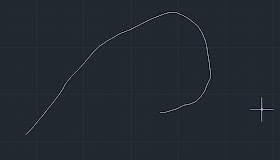
В САПР AutoCAD существует возможность «свободного» рисования — имитация черчения рукой с карандашом на бумаге. Где инженер может использовать такой инструмент — для нанесения линии разрыва, создания наброска или эскизного чертежа.
| Эскиз в AutoCAD |
Эскиз (_sketch)
Созданные с помощью этой команды линии на самом деле являются последовательно соединенной группой отрезков, полилиний или сплайнов.
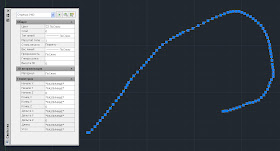 |
| Эскиз, состоящий из отрезков |
Работа с командой очень простая — входим, щелкаем левой кнопкой «мыши» в нужное место (ставим карандаш на бумагу) и начинаем рисовать, затем щелкаем второй раз и заканчиваем рисование (поднимаем карандаш). Во время отрисовки линия отображается зеленым цветом. Можно нанести несколько линий за одну команду. При выходе из команды линии превращаются в набор объектов и принимают цвет, заданный в системе.
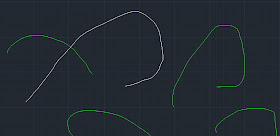 |
| Процесс создания эскизов |
Какие есть опции у команды:
 |
| Опции команды Эскиз |
- Тип — задает тип объектов (отрезок, полилиния, сплайн), из которых будет состоять эскиз
- Приращение — задает величину (длину) сегмента
- Допуск — допуск сглаживания сплайном (действует на тип объекта сплайн)
Рисование двухмерных объектов в AutoCAD
Создание двухмерных линий и примитивов, а также их редактирование — это основа работы над чертежом в Автокаде. Принцип черчения в этой программе построен таким образом, чтобы рисование объектов занимало как можно меньше времени и чертеж создавался наиболее интуитивно.
В данной статье мы рассмотрим процесс рисования простых объектов в Автокаде.
Как рисовать двухмерные объекты в AutoCAD
Для максимального удобства черчения выберите профиль рабочего пространства «Рисование и аннотации» в панели быстрого доступа (она находится в верхнем левом углу экрана).
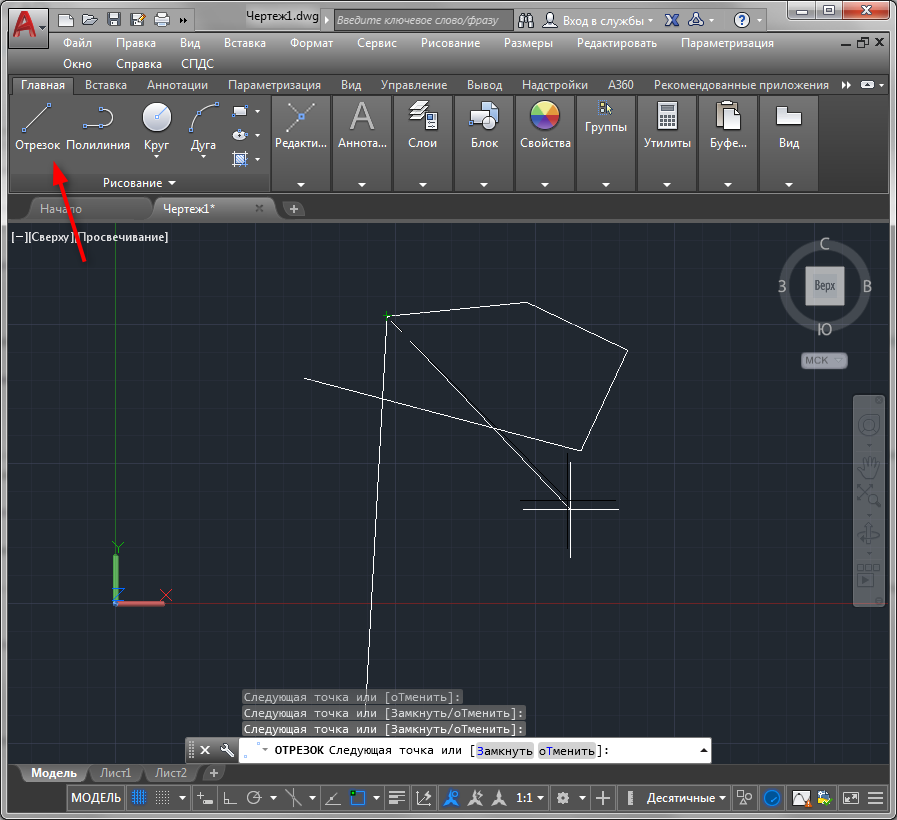
На вкладке «Главная» найдите панель «Рисование». В ней собраны все инструменты для начала двухмерного черчения.
Создание отрезков и полилиний
Простейший инструмент рисования — отрезок. С помощью него вы можете создать единичный отрезок, ломаную, замкнутую или незамкнутую линию. При этом каждый из отрезков линии будет самостоятельным — его можно выделить и редактировать. Фиксируйте крайние точки отрезков щелчками мыши. Чтобы закончить построение — нажмите «Enter».
Инструмент «Полилиния» поможет вам рисовать замкнутые и незамкнутые линии, комбинируя прямые отрезки и дугообразные элементы.
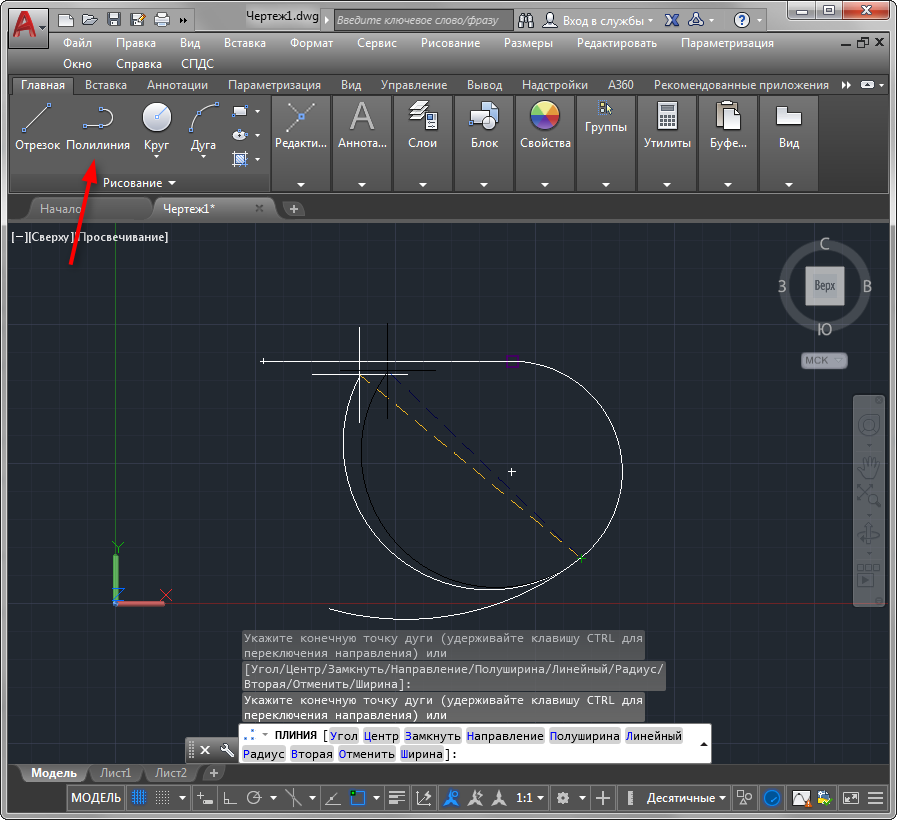
Щелкните в начальной точке построения и обратите внимание на командную строку. Выбрав на ней «Дуга», вы сможете начертить криволинейную фигуру, находясь в режиме рисования полилинии. Чтобы продолжить линию прямым отрезком, выберите «Линейный».

Рисование окружностей и многогранников
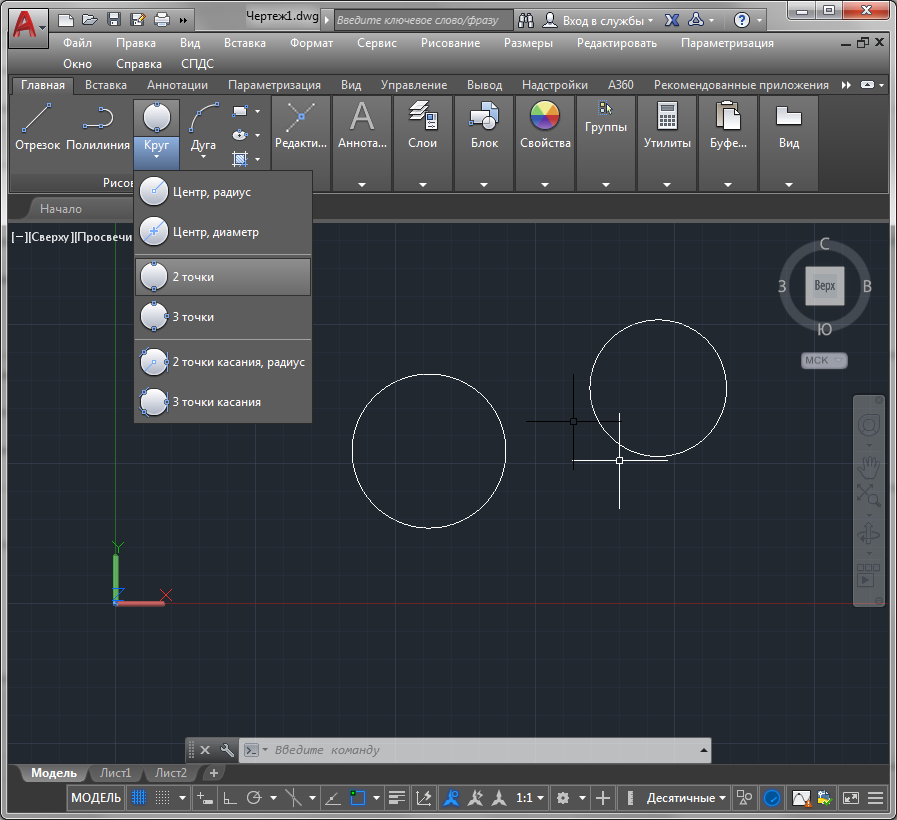
Чтобы нарисовать окружность, нажмите кнопку «Круг». В выпадающем списке этого инструмента можно задать способ построения круга — используя радиус и диаметр, положение крайних точек и касательные. Аналогичным образом рисуется и отрезок дуги. Вы можете оперировать радиусом, крайними точками, направлением, центром окружности или же задав форму дуги положением трех точек.
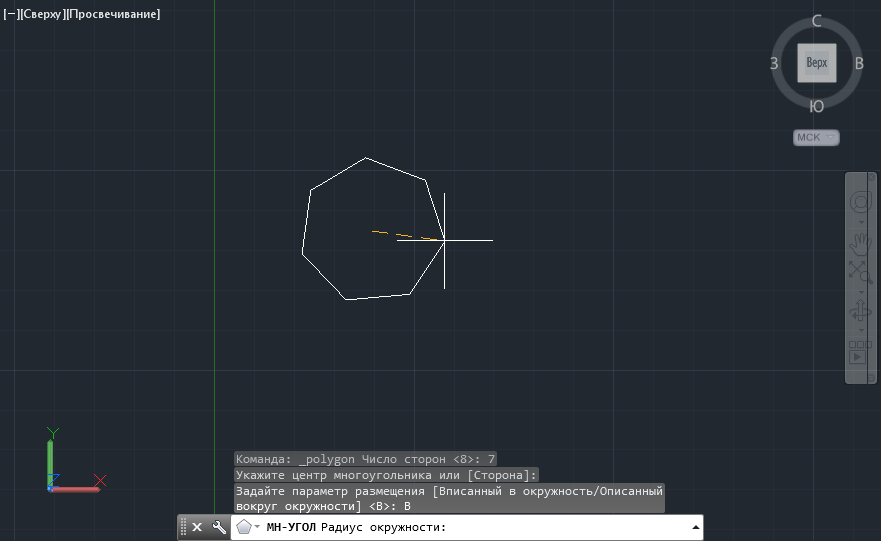
Алгоритм создания прямоугольника включает несколько шагов. После активации данного инструмента, нужно задать количество сторон фигуры, выбрать его центр щелчком в рабочем поле и определить тип (описанный по окружности или вписанный в нее).



Изучая инструменты рисования Автокада, вы найдете кнопки рисования сплайнов, лучей, бесконечных прямых линий. Эти элементы используются реже, чем описанные выше.
Вспомогательные инструменты двухмерного черчения
Остановимся на некоторых часто используемых в рисовании инструментах.
Привязки. С помощью них вы можете точно фиксировать положение точек, относительно других фигур.
Ортогональное ограничение перемещения курсора. Это отдельный вид привязки, который поможет чертить элемент в строго вертикальных и горизонтальных линиях. Он активируется специальной кнопкой в строке состояния.

Шаговая привязка. Находясь в этом режиме, вы можете размещать узловые точки объектов только в местах пересечения координатной сетки. В строке состояния включите отображение сетки и шаговую привязку, как показано на скриншоте.

Отображение типа линий. Активируйте эту функцию для того, чтобы всегда видеть вес линий вашего чертежа.

Вот мы и разобрались с базовым инструментарием двухмерного черчения. Посетив другие уроки на нашем сайте, вы найдете информацию о том, как создавать заливки и штриховки, изменять типы линий, создавать тексты и прочие элементы плоскостного чертежа.
Эскизное рисование в AutoCAD

Не многие знают, что в векторном графическом редакторе AutoCAD существует возможность нарисовать объект «от руки» — непрерывную линию без каких либо привязок и выравниваний — полная имитация рисования карандашом по бумаге. Запустим команду ЭСКИЗ (_SKETCH) Укажем точку начала эскизной линии и начнем передвигать курсор — начнется отрисовка линии.
  В точке окончания линии еще раз щелкните левой кнопкой мыши. Строго говоря, рисовать линию можно и с зажатой левой кнопкой мыши, тогда для окончания линии достаточно просто отпустить кнопку. Для отрисовки следующего сегмента опять необходимо нажать левую кнопку мыши и продолжить рисование. Обратите внимание, что линии отображаются зеленым цветом — этот цвет сохранится до тех пор, пока вы не завершите команду Эскиз (нажатием клавиш Пробел или Enter). Если вы выйдите из команды, то все эскизные линии, созданные в этом сеансе выполнения команды исчезнут. Будьте осторожны.
  На самом деле, эскизная геометрия представляет собой последовательность сегментов определенного размера и определенного типа. Как только завершится выполнение команды, то все созданные эскизные линии будут преобразованы в объекты, тип которых можно определить в опциях команды. Далее с этими объектами можно выполнять все доступные команды AutoCAD,в том числе копирование, удаление и пр. При создании эскизной линии доступны опции:
- Тип — определяет тип сегментов, в которые будет превращена эскизная линия. Доступны Отрезки, Полилинии и Сплайны. По умолчанию строятся отрезки.
- Приращение — величина каждого сегмента эскизной линии. Чем больше значение приращения, тем грубее будет строится линия, чем меньше — тем точнее. Будьте осторожны с выбором этого параметра — при маленьком значении приращения в итоге можно получить сотни объектов в чертеже, ведь непрерывная эскизная линия преобразуется в набор объектов

- Допуск — определяет допуск, с которым созданный сплайн повторит геометрию эскизной линии (для установленного типа — сплайн).
Кроме непосредственного создания эскизов от руки с помощью этого инструмента удобно рисовать линии обрыва, вырывы деталей, создавать образцы штриховок и пр.
Рисование двухмерных объектов в AutoCAD
Рисуя объекты в Автокаде, вы не потратите много времени. Программа очень широко используется в промышленном дизайне. В статье мы разберёмся, как чертить двухмерные чертежи и как их редактировать.
В Автокаде можно создавать двухмерные объекты.
СОВЕТ. Чтобы работа в программе была наиболее удобной, включите режим «Рисование и аннотации».
Перейдите во вкладку «Главная», а после найдите там пункт «Рисование». Перейдя туда, вы найдёте все необходимые инструменты для рисования фигур.
Как создать отрезки и полилинии (линии)?
Наиболее простым инструментом рисования является отрезок. Используя отрезки, вы сможете начертить другие предметы, такие как ломаная, замкнутая либо незамкнутая линия. Каждый предмет будет являться отдельной частью чертежа, и каждый можно будет редактировать. Не забывайте фиксировать крайние точки отрезков. После того как вы закончите редактирование, нажмите на клавишу Enter.
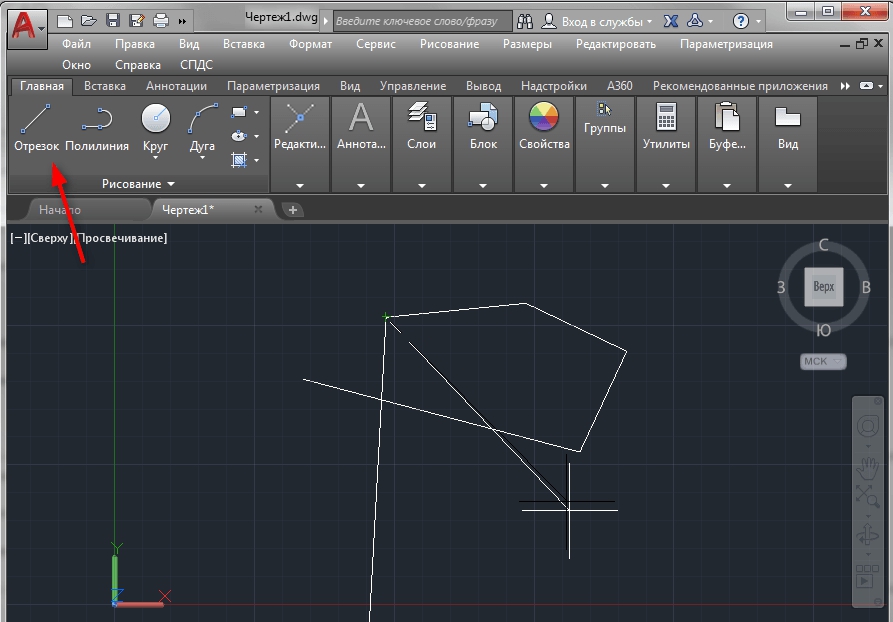
Применяя инструмент «Полилинии», вы сможете сделать замкнутые и незамкнутые линии, преобразуя их как в прямую линию, так и в дугу.
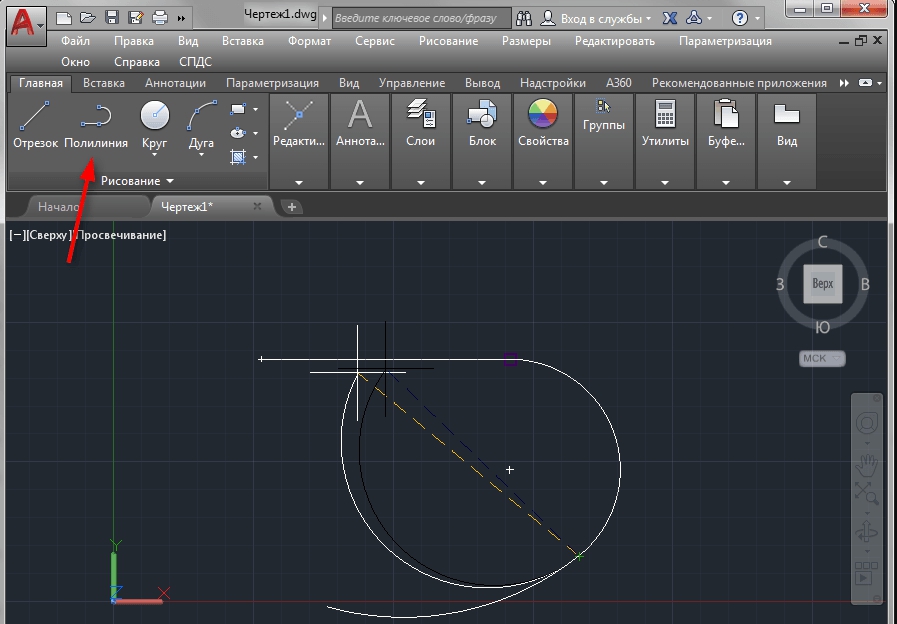
Кликните на точку начала построения предмета и посмотрите на командную строку. Кликнув на пункт «Дуга», вы сможете сделать криволинейную фигуру. При этом вы будете находиться в режиме «Полилинии». Если вы хотите нарисовать прямой отрезок, то нажмите на параметр «Линейный».
Как рисовать окружности и многогранники?
Если у вас появилась надобность нарисовать круг, то нажмите на соответствующую команду. В списке, который появится после нажатия, вы можете выбрать способ построения круга – применяя радиус и диаметр, крайние точки и касательные. Так же рисуются и дуговые отрезки. Вы можете управлять радиусом, количеством точек и другими параметрами окружности.
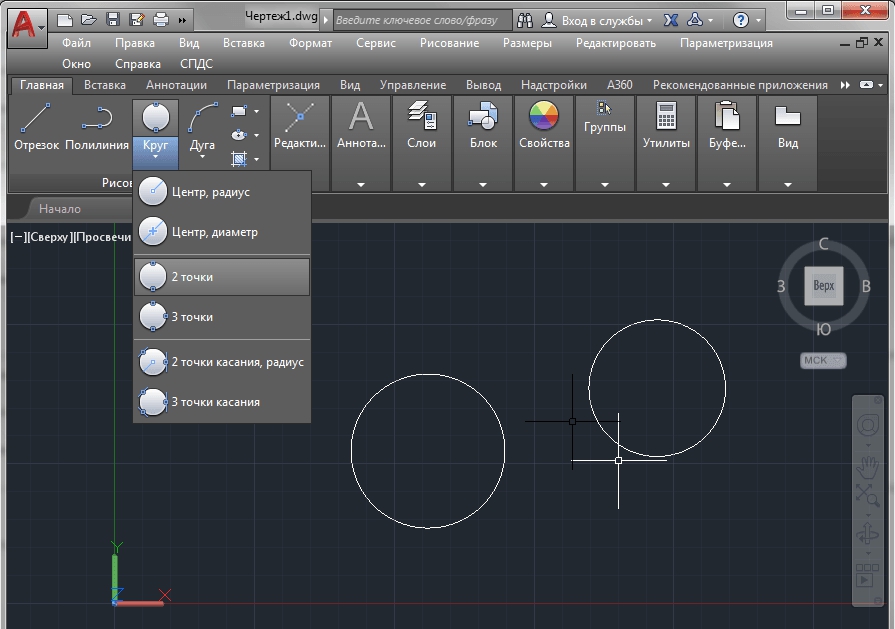
Чтобы нарисовать прямоугольник, надо выполнить больше шагов. После того как вы включите данную опцию, вам нужно будет выбрать количество сторон (при надобности можете уменьшить их количество), центр фигуры, нажав на соответствующее место на рабочем экране и тип фигуры.

Чтобы начертить прямоугольник по размерам, надо выбрать данный параметр (щёлкнуть по нему левой клавишей) и после ввести английскую букву P. А в разделах «Длина» и «Ширина» укажите нужные данные, после чего программа нарисует фигуру.
Как преобразовать в полилинию в AutoCAD
Для начала выделите объединяемые линии. Выделять их следует по одной. В командной строке введите команду PEDIT . Программа Автокад может преобразовать в полилинию как отрезок, так и другие фигуры.
СОВЕТ. Если у вас новая версия Автокада, то после нужно будет ввести команду MPEDIT.
После этого продолжите процесс преобразования в линию, ответив на появившийся вопрос «Yes». После этого программа преобразует объекты в полилинии, после чего вы можете их редактировать.
Как обрезать окружность?
Как же обрезать любой предмет в AutoCAD? Обрезать можно практически любые фигуры: от отрезков до многогранников и окружностей. Сначала выберите параметр в панели редактирования. Затем изберите режущие кромки, а потом предмет, который нужно обрезать. После проведённой операции ненужная часть объекта будет удалена.
Как объединить полилинии?
Давайте разберёмся, как объединить полилинии. Для такого случая предусмотрена команда ПОЛРЕД или _pedit . Используйте её для добавления линии.
Отрезок под углом
Для того чтобы сделать отрезок под углом, нужно просто начертить его и повернуть на нужное количество градусов.
Итоги
Вот мы и разобрались с различными способами построения фигур в Автокаде. Проводите все операции очень внимательно, ведь это снижает возможность появления ошибки. Надеемся, что у вас не осталось вопросов по данной теме. Будем благодарны за лайк и репост статьи своим друзьям.