
Как рисовать в иллюстраторе
Векторный рисунок и иллюстрации всегда были элементами дизайна, который мы знаем сегодня. Такие инструменты, как Adobe, сочли необходимым разработать и создать специальные программы для его полной разработки и, таким образом, облегчить кропотливую работу по оцифровке некоторых иллюстраций.
В этом посте мы пришли поговорить с вами об Illustrator, Наверняка вы уже слышали об этой важной программе для многих дизайнеров со всего мира. Но вы не будете знать, на что он способен, и особенно как рисовать с помощью этого универсального инструмента.
Мы хотим, чтобы вы стали художником. Поэтому надеемся, что вы узнаете гораздо больше об этом весьма художественном софте.
- 1 Иллюстратор: что это такое
- 1.1 История иллюстратора
- 1.2 общие черты
- 2.1 Поместите или откройте эскиз в Illustrator
- 2.2 Если вы рисуете пером
- 2.3 Если вы рисуете кистями
Иллюстратор: что это такое
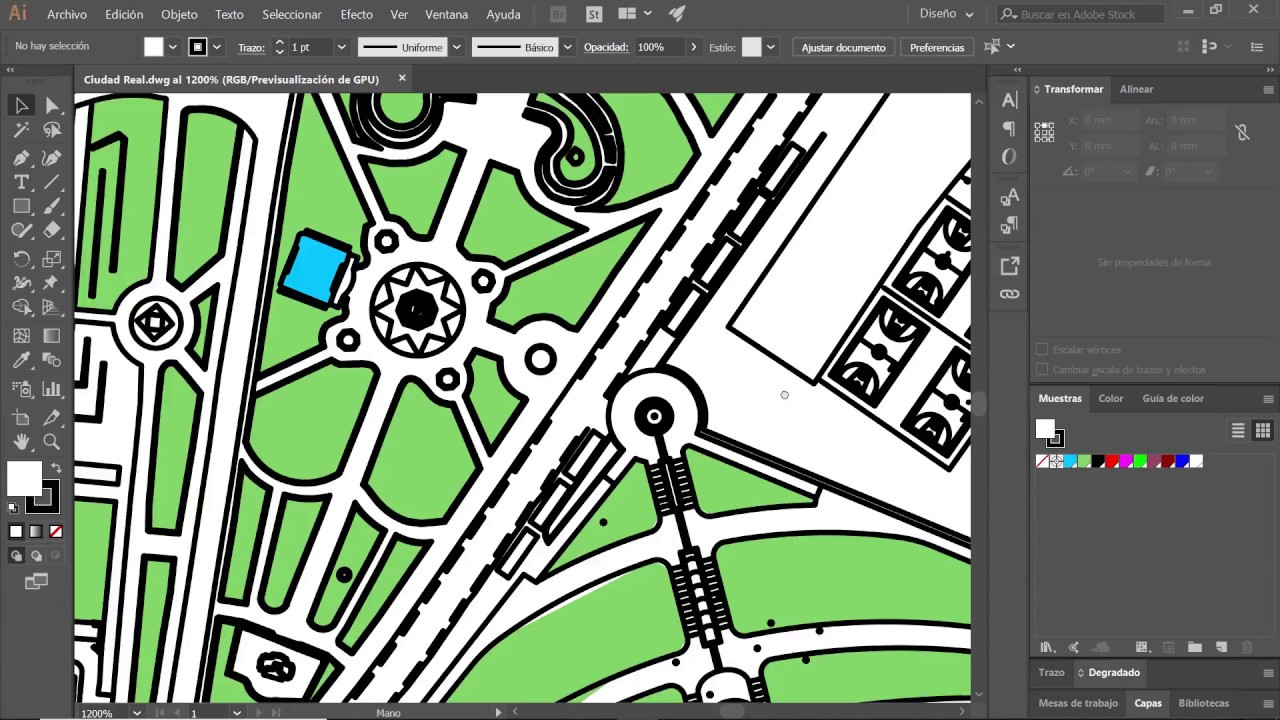
Adobe Illustrator В настоящее время она считается одной из лучших программ для рисования в сфере графического дизайна. Он также считается одним из лучших инструментов для векторного дизайна. На сегодняшний день эта программа, разработанная Adobe Systems, стала наиболее часто используемым инструментом многими дизайнерами и иллюстраторами. И это неудивительно, так как она имеет ряд особенностей, которые сделали ее лучшей программой.
Это специальная программа также для использования в печати, некоторых видеороликах, социальных сетях, портфолио и т. д. Он имеет широкий спектр опций и на сегодняшний день является идеальной программой, чтобы стать настоящим художником векторной графики.
История иллюстратора
У этой программы много начинаний, среди них ее история восходит к 1986 году. после большого успеха системы печати Adobe PostScript в 1982 году. Но только годы спустя Adobe назвала его Illustrator.
Это одна из программ, которая со временем улучшалась после своих обновлений, начиная с Adobe Illustrator CS3 и заканчивая CC.
общие черты
- Что больше всего характеризует эту программу, так это то, что она предназначена для векторного проектирования. Он состоит из множества элементов иСреди них кисти, векторные иконки, хроматические чернила и т. д.
- Он также имеет большое разнообразие шрифтов, среди всех которых мы находим разные шрифты, разделенные на разные категории и семейства. Без сомнения, это один из инструментов, который предлагает дизайнерам и пользователям больше возможностей.
- Еще один аспект, который следует учитывать, заключается в том, что вы также можете работать с перспективой в векторном рисовании. Что позволяет создавать чертежи и гораздо более реалистичные рисунки, играющие с глубиной и дизайном. Без сомнения, это идеальный вариант для входа в векторный мир.
- Среди вариантов кисти, о которых мы упоминали ранее, также выделяется возможность играть с мазками разных кистей. Таким образом, ваши иллюстрации могут вам понравиться, поскольку они позволяют использовать большое количество штрихов в своих широких пакетах. Кроме того, вы также можете изменить цвет штрихов и поиграть с положением других геометрических элементов.
Как рисовать в иллюстраторе
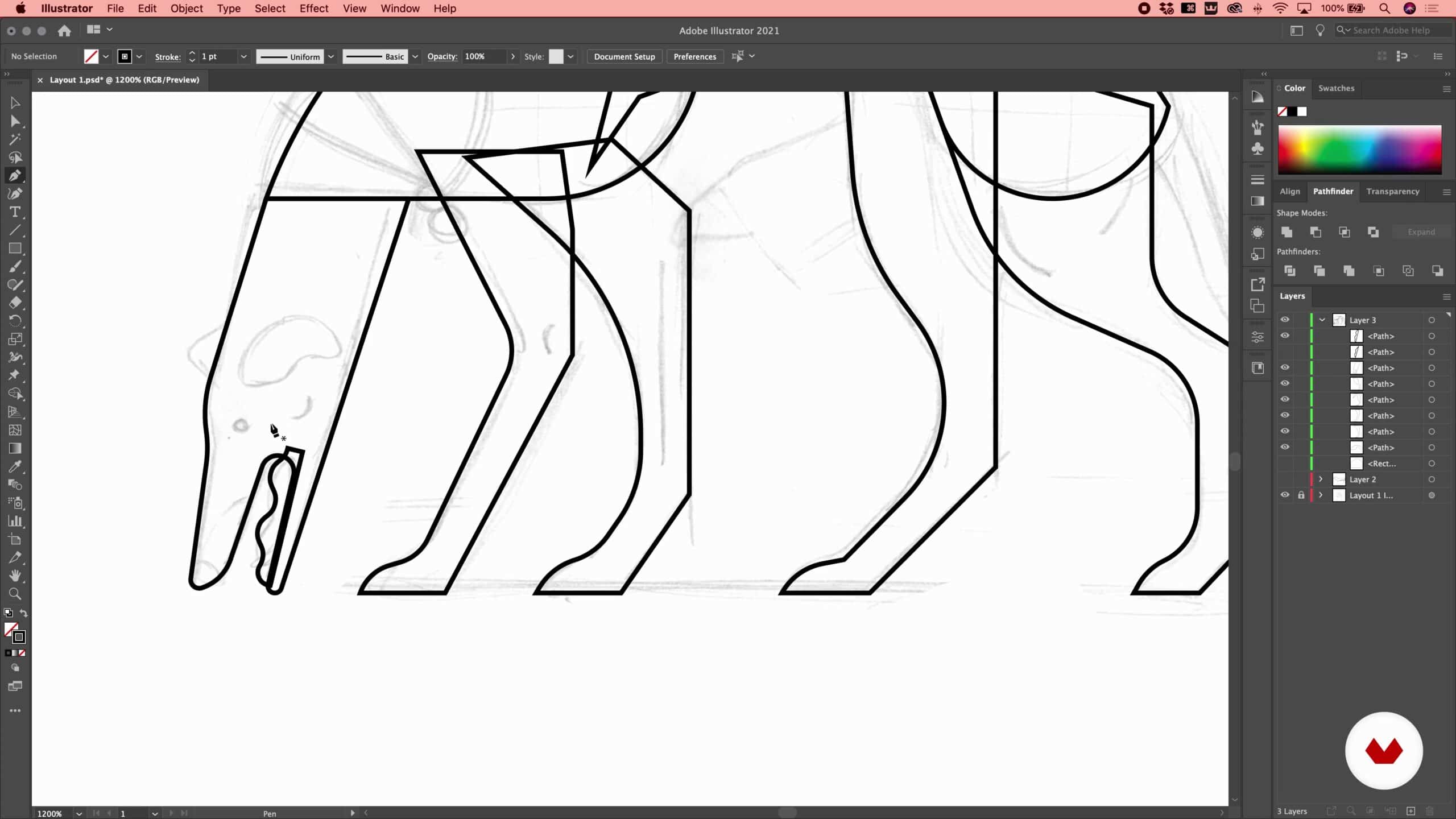
Первое, что мы должны сделать перед тем, как начать рисовать это знать некоторые из его инструментов. Для этого мы советуем вам внимательно взглянуть на его интерфейс и случайным образом попробовать все его инструменты, таким образом вы узнаете, для чего предназначен каждый из них и какие функции у них есть.
После того, как мы уже изучили каждый из его инструментов, приступаем к рисованию. Для этого нужно иметь в виду, что вы всегда начинаете с простого эскиза., эскиз, который впервые знакомит вас с этой программой и позволяет вам продолжать учиться и совершенствоваться.
Поместите или откройте эскиз в Illustrator
- Первое, что мы собираемся сделать, как мы уже упоминали ранее, это разместить рисунок или эскиз в программе. Для этого первое, что нам нужно сделать, это открыть новый документ, в этом случае мы будем работать с некоторыми меры, которые соответствуют A4 или A3.
- Затем мы нажмем несколько клавиш на клавиатуре, например, Shift + Ctrl + P, после чего откроется папка, в которой мы можем найти и открыть наш эскиз. Это быстрый и простой способ напрямую открыть все, что вы ищете.
- После того, как мы выбрали эскиз, мы дадим вариант сдвига где мы можем вращать или манипулировать монтажной областью, где находится наш эскиз.
- Когда у нас есть эскиз, нам просто нужно сохранить файл. Для этого мы перейдем к опции «Файл» и выберем опцию «Сохранить как». Важно, чтобы вы сохранили его с правильным расширением иллюстратора (Ai). Как только мы отдадим его на экспорт, Мы будем регулировать непрозрачность нашего эскиза, рекомендуется настроить его в процентах 80% или 70%.
Если вы рисуете пером

В том случае, если вы собираетесь рисовать с помощью инструмента «Перо», важно учитывать следующие характеристики:
- вы должны работайте над слоем, который вы создали ранее и что вы найдете терминологию штриха.
- После того, как вы выбрали слой, вам просто нужно перейти на панель непрозрачности и выбрать параметр умножения. Когда у вас уже есть процесс, важно, чтобы вы зафиксировали одну точку с помощью пера и чтобы штрих был прямым, поскольку прямые штрихи менее трудны, чем изогнутые штрихи. Когда у вас уже есть фиксированная точка, вам просто нужно создать диагональную линию, чтобы ручки могли открываться и таким образом, кривая формируется по нашей прихоти.
- В том случае, если вы новичок и все еще не знаете, как сделать криволинейный штрих, а кривая не получилась полностью идеальной, вы всегда можете помочь себе с опорной точкой, таким образом ваши штрихи будут более совершенными, а не кривыми или деформированными.
- Кроме того, вы также можете помочь себе, нажав клавишу Alt, Таким образом, вы добьетесь лучшей обработки удара и гораздо более оптимального результата.
Если вы рисуете кистями
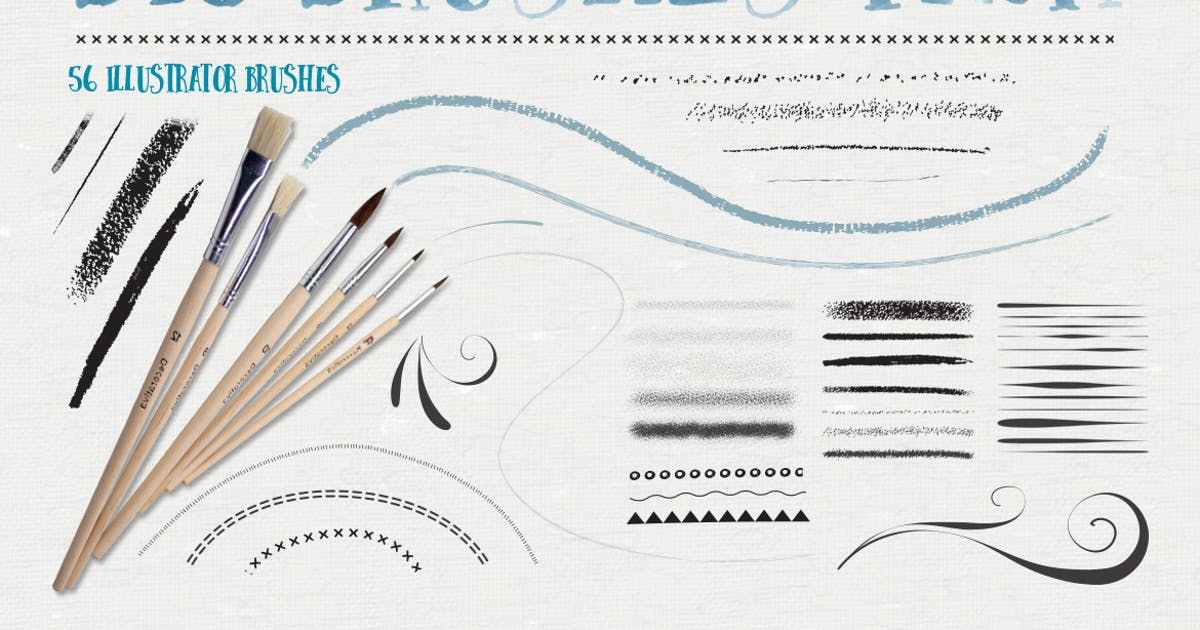
Источник: Envato Elements
- Если вы рисуете кистями, интересно, что вы знаете, что можете изменить как форму штриха, так и его ширину. Таким образом, мы можем редактировать и манипулировать кистью так, как мы хотим. Эта деталь очень важна, так как она зависит от линии изображения, которой вы рисуете., вы можете выбрать тот или иной дизайн кисти. Короче говоря, ширина кисти всегда будет определяться точками, также записываемыми в виде пт. Чем больше количество точек, тем больше ширина кисти.
- Если вы любите рисовать кистями Illustrator, позвольте нам порекомендовать вам использовать графический планшет, с которым вы улучшите свой способ рисования. Кроме того, если вы только начинаете рисовать с помощью этой программы, она очень полезна, так как это самый быстрый способ научиться рисовать. Обычно, когда мы отходим от физического рисования, как мы это делали до сих пор, мы склонны рисовать таким образом, чтобы у нас всегда было что-то в руках и что мы могли взять. Поэтому, когда мы переходим к графическому рисованию, эти возможности отменяются. И именно поэтому важно иметь под рукой графический планшет.
- Мы также упомянули, что каждая из кистей, будучи векторной, полностью редактируема. Таким образом, мы можем сделать каждый из штрихов, которые мы делаем кистью, Мы можем манипулировать ею, как нам заблагорассудится. Мы также можем добавить текст поверх каждого штриха. Точно так же мы можем применить цвет, который нам больше всего нравится, к обводке. Цвета разделены на две основные группы: RGB и CMYK, таким образом, они также разделены на различные подгруппы или папки, которые вы можете видеть при использовании программы. У вас есть доступные чернила Pantone, которые помогут вам открыть для себя новые чернила.
- И последнее, но не менее важное: мы также можем загрузить больше кистей из Интернета. Существуют тысячи онлайн-страниц, которые позволяют вам загружать кисти всех видов. Таким образом, Illustrator может, как только мы установим их на наше устройство, они применяются напрямую и загружаются непосредственно в Illustrator, чтобы вы могли начать пользоваться ими. В случае, если некоторые из кистей, которые входят в программу по умолчанию, все еще не убедили вас, также можно добавить столько, сколько вы хотите, и даже разделить их на папки и назвать их самым творческим и личным образом.
Заключение
С каждым днем все больше пользователей делают ставку на Illustrator в качестве основного программного обеспечения для своих рисунков. Не останавливайтесь, не попробовав его и, прежде всего, не исследуя и не узнавая больше об этом инструменте, разработанном Adobe с целью создания великих художников-графиков. Кроме того, мы также предлагаем вам изучить другие дизайны кистей, которые наверняка будут интересны для ваших проектов. Мы надеемся, что вы узнали больше об этой программе, которая стала столь важной в последние годы.
Содержание статьи соответствует нашим принципам редакционная этика. Чтобы сообщить об ошибке, нажмите здесь.
Полный путь к статье: Интернет-объявления » Инструменты дизайна » Как рисовать в иллюстраторе
Будьте первым, чтобы комментировать
Как рисовать в adobe illustrator
Возможности компьютерной графики открывают перед художниками и дизайнерами большие перспективы – с помощью программы Adobe Illustrator вы можете создавать различные рисунки и графические элементы, которые можно использовать и как самостоятельные художественные объекты, и как фрагменты дизайна веб-страниц, рекламных афиш, верстки журналов, и многого другого. Научиться рисовать в Illustrator несложно, если начинать обучение с обрисовки готовой фотографии.

Статьи по теме:
- Как рисовать в adobe illustrator
- Как нарисовать пиктограмму
- Изменение единиц измерения в Adobe Illustrator
Инструкция
Загрузите фотографию в программу и поместите ее на первый слой, используя команду File>Place. Откройте настройки слоя (Layer Options) и значение Dim Images установите на 30%. Заблокируйте слой с фотографией.
Создайте еще один слой и, зажав Ctrl, кликните на пиктограмму с изображением глаза.
На панели инструментов выберите Pen Tool (инструмент пера) и поверх предыдущего слоя аккуратно начинайте обводить основные контуры и черты человека, изображенного на фотографии.
Для наибольшей достоверности в рисунке должны быть элементы света и тени. Наметьте контур теневой области на вашем рисунке и скопируйте его так, чтобы он оказался поверх контурного пути на лице человека.
Выделите скопированный и новый путь, а затем откройте пункт Pathfinder и, зажав Alt, нажмите на кнопку Intersect shape areas. Продолжайте обрисовывать контурами фотографию на новом слое и таким же способом создавайте пути для теневых областей.
После того, как вся фигура на фотографии, включая детали одежды и черты лица, будет прорисована, начинайте заливку рисунка цветом. Для начала возьмите базовый телесный оттенок и закрасьте лицо. Затем контур, подготовленный для теневой области, залейте градиентом оттенком чуть темнее, нежели базовый цвет.
В настройках градиента установите режим наложения Multiply. Для остальных теневых областей копируйте созданный градиент с помощью инструмента Eyeper Tool (пипетки). Проработайте оставшиеся контуры теней, а затем прорисуйте тени губ и глаз другим цветом.
Для окрашивания тела также скопируйте инструментом пипетки градиентную заливку. Проработайте теневые области и переходите к рисованию волос, подкорректировав готовый градиент. То же самое сделайте с одеждой.
Детализируйте прическу человека на фотографии – добавьте больше деталей, придайте волосам объемную фактуру, прорисуйте светлые и темные пряди. Добавьте некоторые детали к одежде и облику человека на фото – и ваш рисунок будет готов.
Совет полезен?
Статьи по теме:- Как сделать векторное изображение
- Как обрезать картинку в «Иллюстраторе»
- Как вырезать в иллюстраторе
Добавить комментарий к статье
Похожие советы- Как создать иконку в стиле iOS7, используя Rotate Tool в Adobe Illustrator
- Как создать 3D ретро эффект с помощью панели Appearance в Adobe Illustrator
- Инструменты для работы с графиками и рабочей областью в Adobe Illustrator
- Профили документов в Adobe Illustrator
- Работа с сеткой в Adobe Illustrator
- Направляющие в Adobe Illustrator
- Как сделать тень в иллюстраторе
- Как создать векторный рисунок
- Как нарисовать рисунок на компьютере
- Как перевести текст в кривые в иллюстраторе
- Как из растрового сделать векторное изображение
- Панель инструментов в Adobe Illustrator
- Работа с действиями в Adobe Illustrator
Как просто и круто нарисовать линейные изображения в Иллюстраторе
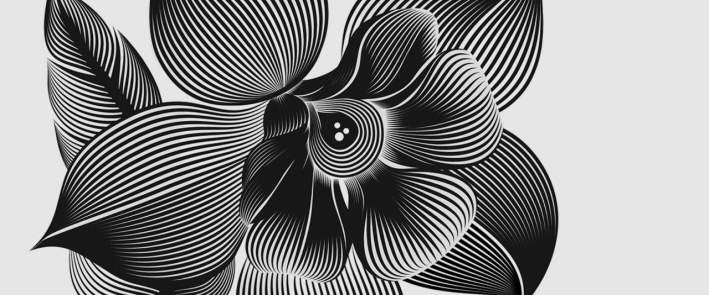

Сегодня нас ждет достаточно простой урок по созданию линейных объектов в Adobe Illustrator. С точки зрения использования инструментов все просто. Нам понадобится Перо/Pen для создания кривых, и главный волшебник сегодняшнего урока — инструмент Переход/Blend. Процесс создания работы описан емко, но понятно и содержательно. А вот работы вам предстоит немало! Придется провести некоторое время за монитором, чтобы набить руку в этой технике. Зато время это будет потрачено с удовольствием.
Учимся рисовать в Adobe Illustrator
Adobe Illustrator – это графический редактор, который пользуется высокой популярностью у иллюстраторов. В его функционале есть все необходимые инструменты для рисования, а сам интерфейс несколько проще, чем в Фотошопе, что делает его отличным вариантом для обрисовки логотипов, иллюстраций и т.д.
Варианты рисования в программе
В Иллюстраторе предусмотрены следующие возможности для рисования:
- При помощи графического планшета. Графический планшет, в отличие от обычного планшета, не имеет ОС и каких-либо приложений, а его экран – это рабочая область, по которой нужно рисовать специальным стилусом. Всё, что вы на ней нарисуете, будет отображено на экране вашего компьютера, при этом на планшете ничего отображаться не будет. Данное устройство стоит не слишком дорого, в комплекте с ним идет специальный стилус, пользуется популярностью у профессиональных графических дизайнеров;
- Обычными инструментами Иллюстратора. В этой программе, как и в Фотошопе есть специальный инструмент для рисования – кисть, карандаш, ластик и т.д. Ими можно пользоваться без покупки графического планшета, но при этом пострадает качество работ. Будет достаточно сложно рисовать, используя только клавиатуру и мышку;
- С помощью iPad или iPhone. Для этого нужно скачать с App Store О контурах для векторных объектов
При рисовании любой фигуры – от просто прямой линии до сложных объектов, программа создаёт контуры, которые позволяют менять форму фигуры, не теряя при этом в качестве. Контур может быть, как замкнутый, в случае с кругом или квадратом, так и иметь конечные точки, например, обычная прямая линия. Примечательно, что сделать корректную заливку можно только в том случае, если фигура имеет замкнутые контуры. Управлять контурами можно при помощи следующих компонентов:
- Опорных точек. Они создаются на окончаниях незамкнутых фигур и на углах замкнутых. Можно добавлять новые и удалять старые точки, при помощи специального инструмента, передвигать уже существующие, тем самым изменяя форму фигуры;
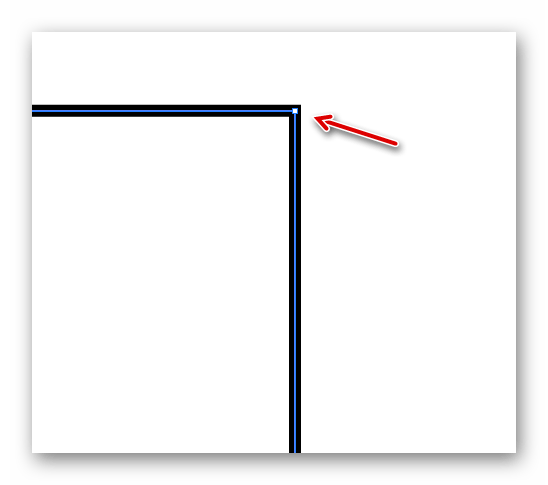
- Управляющих точек и линий. С их помощью можно округлить определённую часть фигуры, сделать изгиб в нужную сторону или убрать все выпуклости, сделав эту часть прямой.
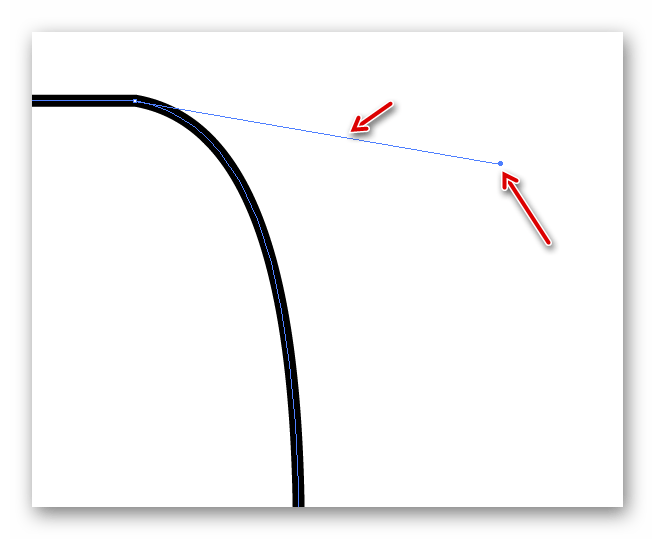
Управлять данными компонентами проще всего с компьютера, а не с планшета. Однако, чтобы они появились, потребуется создать какую-либо фигуру. Если вы не рисуете сложною иллюстрацию, то нужные линии и фигуры можно нарисовать при помощи инструментов самого Иллюстратора. При рисовании сложных объектов лучше делать наброски на графическом планшете, после чего редактировать их на компьютере с помощью контуров, управляющих линий и точек.
Рисуем в Иллюстраторе при помощи обрисовки элемента
Данный способ отлично подходит для новичков, которые только осваивают программу. Для начала вам необходимо сделать какой-либо рисунок от руки или найти подходящую картинку в интернете. Сделанный рисунок потребуется либо сфотографировать, либо отсканировать, чтобы по нему делать обрисовку.
Итак, воспользуйтесь этой пошаговой инструкцией:
-
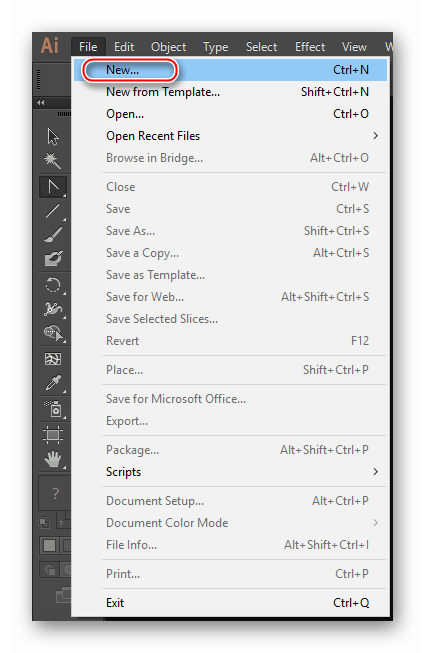
Запустите Иллюстратор. В верхнем меню найдите пункт «File» и выберите «New…». Также можно воспользоваться просто комбинацией клавиш Ctrl+N.
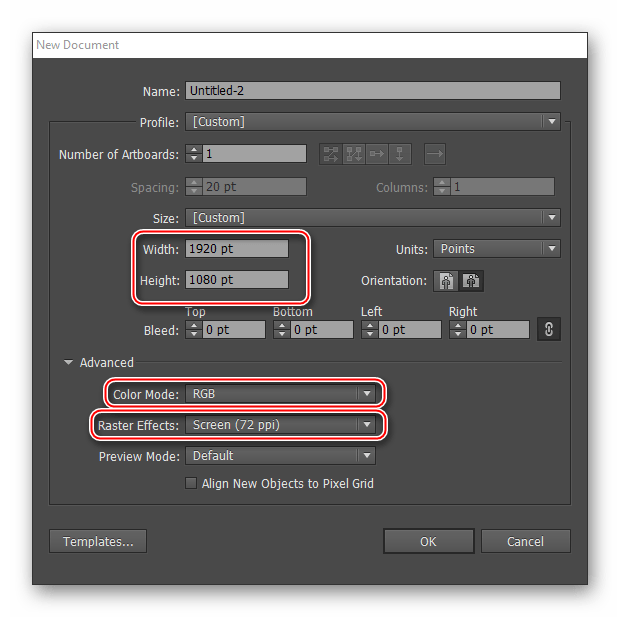
- В окне настройки рабочей области укажите её размеры в удобной для вас системе измерения (пиксели, миллиметры, дюймы и т.д.). В «Color Mode» рекомендуется выбирать «RGB», а в «Raster Effects» — «Screen (72 ppi)». Но если вы будете отправлять свой рисунок для печати в типографию, то в «Color Mode» выбирайте «CMYK», а в «Raster Effects» — «High (300 ppi)». Насчёт последнего – можно выбрать «Medium (150 ppi)». Такой формат будет потреблять меньше ресурсов программы и тоже подойдёт для печати, если её размер будет не слишком крупным.
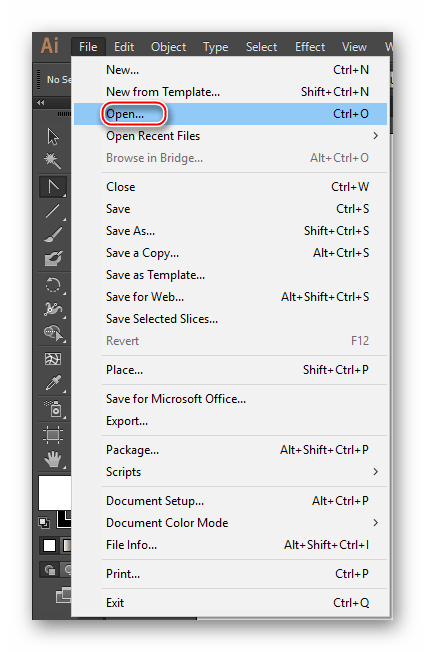
- Теперь нужно загрузить картинку, по которой вы будете делать обрисовку. Чтобы это сделать, нужно открыть папку, где расположено изображение, и перенести его на рабочую область. Однако это не всегда получается, поэтому можно использовать альтернативный вариант – нажмите на «File» и выберите «Open» или воспользуйтесь комбинацией клавиш Ctrl+O. В «Проводнике» выберите ваше изображение и ждите, пока оно будет перенесено в Иллюстратор.
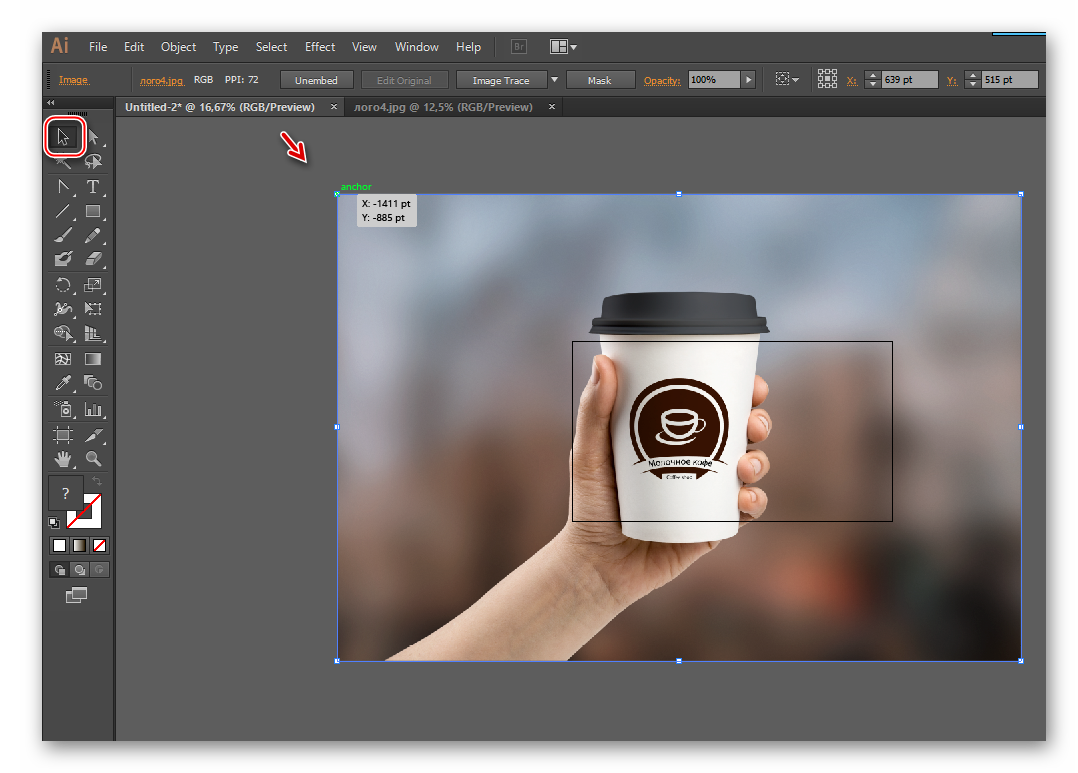
- Если изображение выходит за края рабочей области, то настройте его размер. Для этого выберите инструмент, который обозначен иконкой чёрного курсора мыши в «Панели инструментов». Нажмите им по картинке и тяните за края. Чтобы изображение трансформировалось пропорционально, не искажаясь в процессе, нужно зажать Shift.
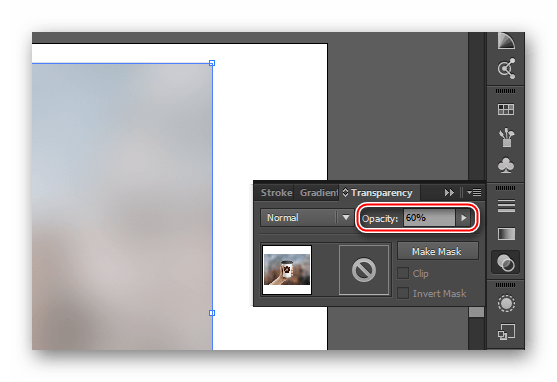
- После переноса изображения нужно настроить его прозрачность, так как когда вы начнёте поверх него рисовать, линии будут смешиваться, что значительно усложнит процесс. Для этого перейдите в панель «Transparency», которую можно найти в правой панели инструментов (обозначена иконкой из двух кружков, один из которых прозрачный) или воспользоваться поиском по программе. В этом окне найдите пункт «Opacity» и настройте его на 25-60%. Уровень непрозрачности зависит от изображения, с некоторыми удобно работать и при 60% непрозрачности.
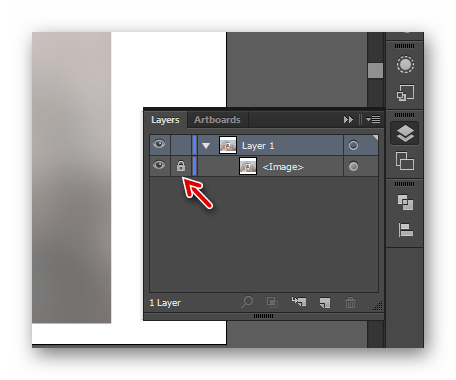
- Перейдите в «Слои». Можно также найти их в правом меню — выглядят как два квадрата, наложенных друг на друга сверху — или в поиске по программе, введя в строку слово «Layers». В «Слоях» нужно сделать невозможным работу с изображением, поставив иконку замка справа от иконки глаза (просто нажмите на пустое место). Это нужно для того, чтобы в процессе обводки случайно не передвинуть или удалить изображение. Данный замочек можно снять в любой момент.
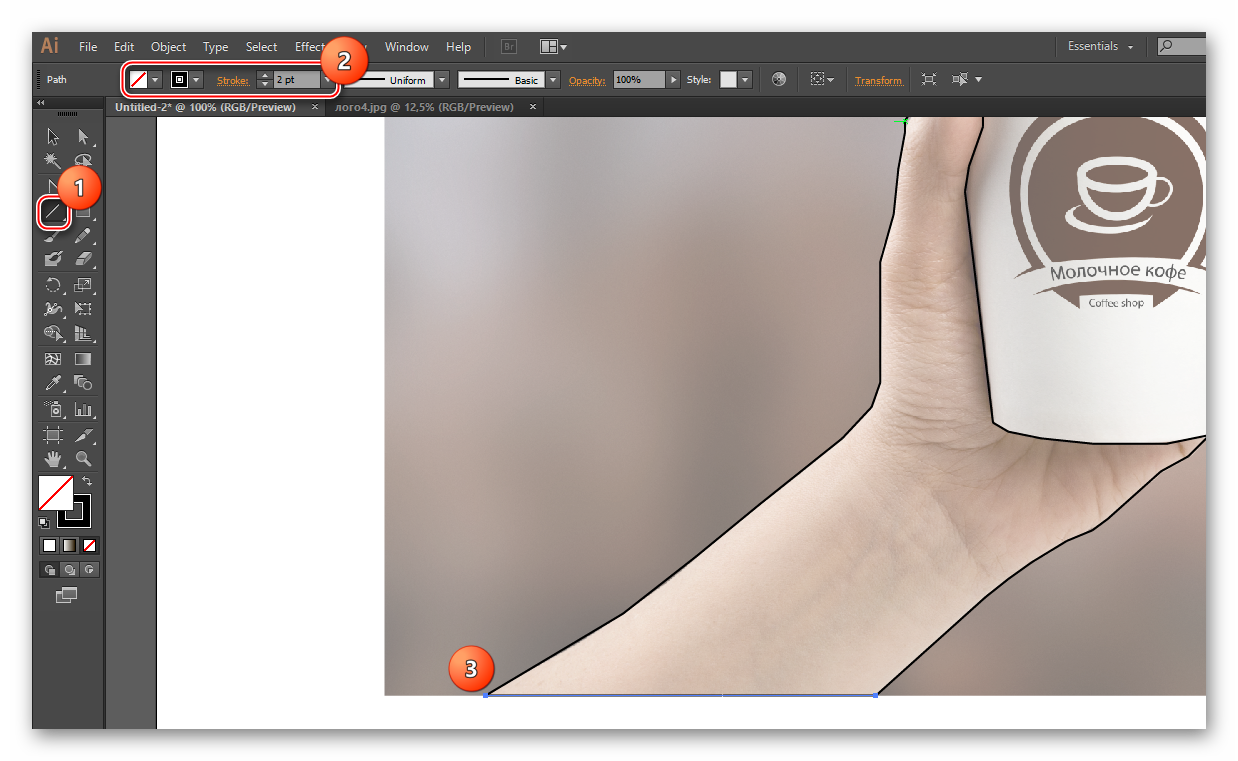
- Теперь можно заняться самой обводкой. Каждый иллюстратор выполняет данный пункт как ему удобно, в данном примере рассмотрим обводку при помощи прямых линий. Для примера обведём руку, которая держит стакан с кофе. Для этого нам понадобится инструмент «Line Segment Tool». Его можно найти в «Панели инструментов» (выглядит как прямая линия, которая слегка наклонена). Ещё его можно вызвать, нажав клавишу \. Выберите цвет обводки линии, например, чёрный.
- Обведите таковыми линиями все элементы, которые есть на изображении (в данном случае – это рука и кружка). При обводке нужно смотреть, чтобы опорные точки всех линий элементов соприкасались между собой. Не стоит делать обводку одной сплошной линией. На местах, где есть изгибы желательно создавать новые линии и опорные точки. Это нужно для того, чтобы рисунок впоследствии не выглядел слишком «обрубленным».
- Доведите обводку каждого элемента до конца, то есть, сделайте так, чтобы все линии на рисунке образовали замкнутую фигуру в виде того объекта, который вы обрисовываете. Это необходимое условие, так как если линии не будут замыкаться или в каких-нибудь местах образуется зазор, то вы не сможете закрасить объект на дальнейших шагах.
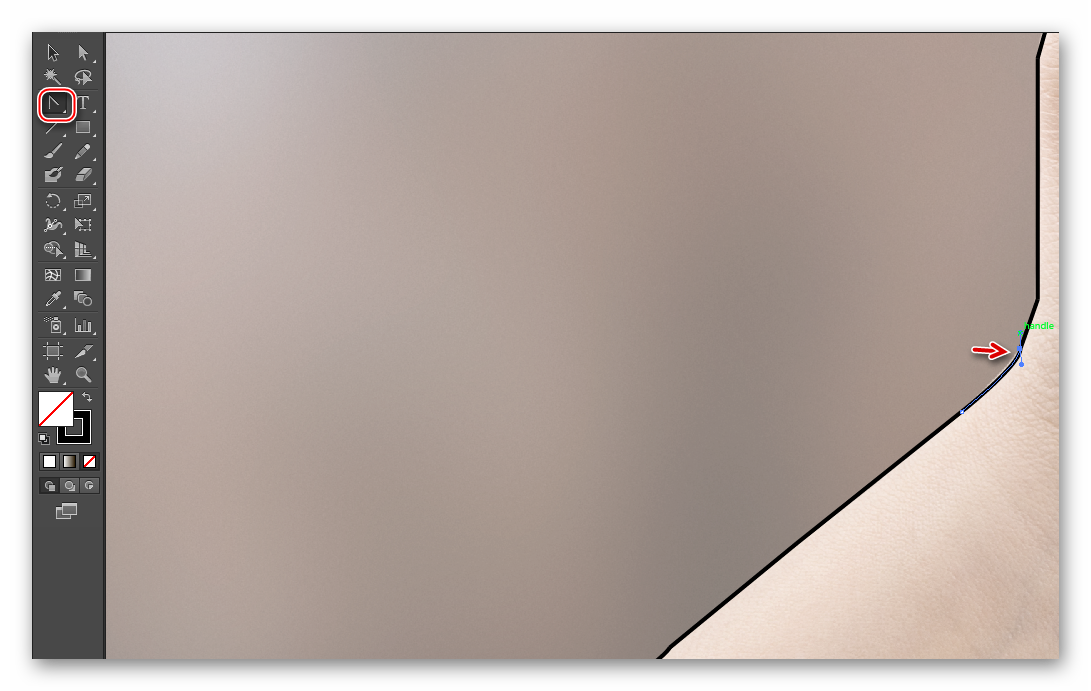
- Чтобы обводка не выглядела слишком обрубленной, воспользуйтесь инструментом «Anchor Point Tool». Его можно найти в левой панели инструментов или вызвать при помощи клавиш Shift+C. Нажимайте данным инструментом по конечным точкам линий, после чего будут появляться управляющие точки и линии. Тяните их, чтобы слегка скруглить контуры изображения.
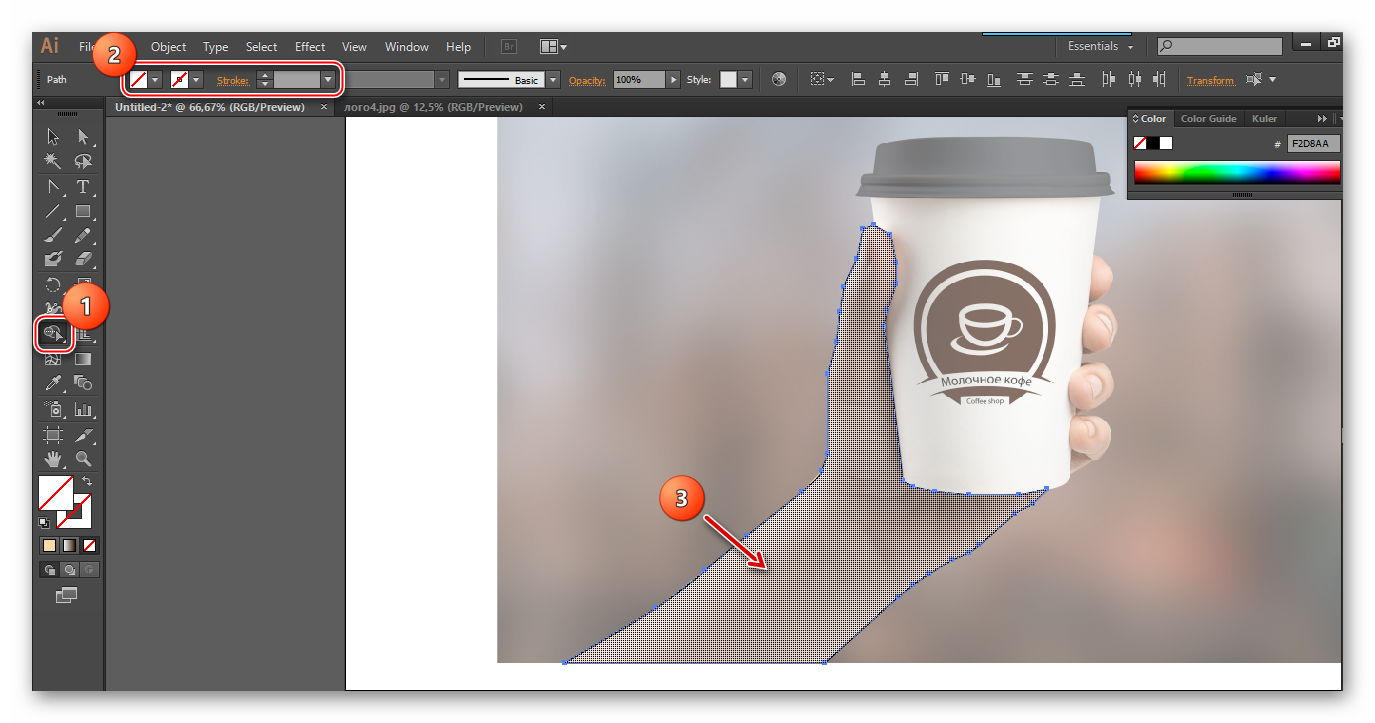
- В качестве инструмента заливки на нашем примере будет логичней использовать «Shape Builder Tool», его можно вызвать при помощи клавиш Shift+M или найти в левой панели инструментов (выглядит как два круга разных размеров с курсором у правого круга).
- В верхней панели выберите цвет заливки и цвет обводки. Последняя в большинстве случаев не используется, поэтому в поле выбора цветов поставьте квадрат, перечёркнутый красной линией. Если же вам нужна заливка, то там выбираете нужный цвет, а напротив «Stroke» указываете толщину обводки в пикселях.
- Если у вас получилась замкнутая фигура, то просто подведите на неё мышью. Она должна покрыться маленькими точками. Затем кликайте по покрытой области. Объект закрашен.
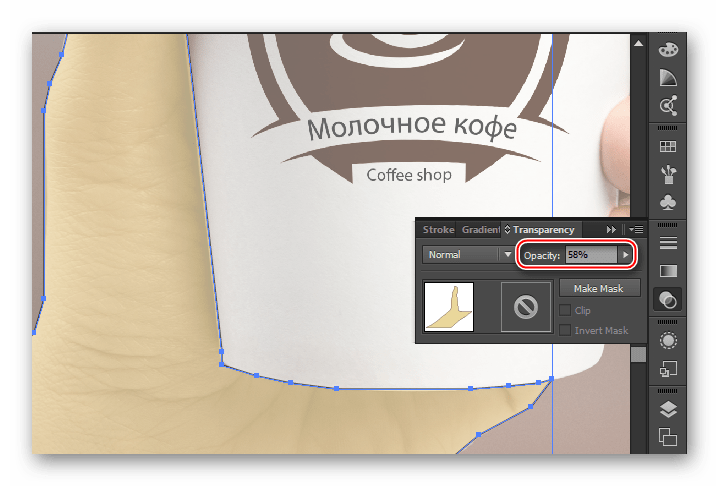
- После применения данного инструмента все ранее нарисованные линии сомкнутся в единую фигуру, которой легко будет управлять. В нашем случае для обрисовки деталей на руке потребуется уменьшить прозрачность всей фигуры. Выберите нужную фигур и перейдите в окно «Transparency». В «Opacity» настройте прозрачность до приемлемого уровня, чтобы можно было разглядеть детали на основном изображении. Можно также в слоях поставить замочек напротив руки, пока обрисовываются детали.
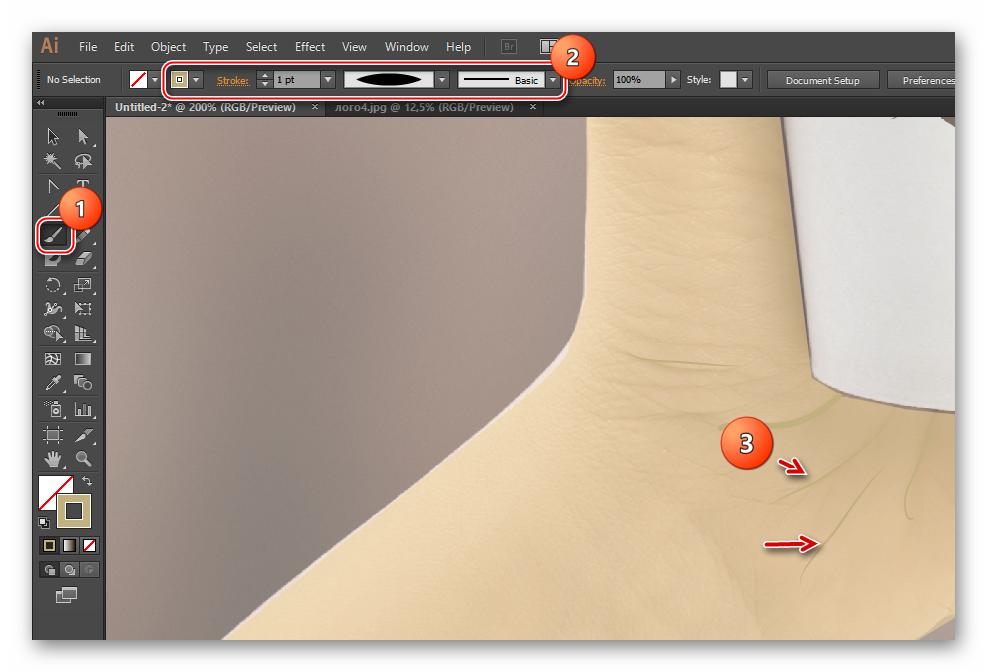
- Для обрисовки деталей, в данном случае кожных складок и ногтя, можно воспользоваться тем же «Line Segment Tool» и делать всё в соответствии с пунктами 7, 8, 9 и 10 из инструкции ниже (данный вариант актуален для обрисовки ногтя). Для прорисовки складок на коже желательно воспользоваться инструментом «Paintbrush Tool», который можно вызвать при помощи клавиши B. В правой «Панели инструментов» выглядит как кисть.
- Чтобы складки получились более естественными, нужно произвести некоторые настройки кисти. Выберите подходящий цвет обводки в цветовой палитре (он не должен сильно отличаться от кожаного цвета руки). Цвет заливки оставить пустым. В пункте «Stroke» задать 1-3 пикселя. Также нужно выбрать вариант окончания мазка. Для данной цели рекомендуется выбирать вариант «Width Profile 1», который выглядит как вытянутый овал. Выберите вид кисти «Basic».
- Кистью обводите все складки. Данный пункт удобнее всего делать на графическом планшете, так как устройство различает степень нажима, что позволяет делать складки разной толщины и прозрачности. На компьютере же получится всё довольно однотипное, а для того чтобы внести разнообразие, придётся каждую складку прорабатывать индивидуально – настраивать её толщину и прозрачность.
Когда обводка изображения будет доведена до совершенства, можно приступать к закрашиванию объектов и обрисовке мелких деталей. Следуйте данной инструкции:
По аналогии с данными инструкциями, обрисовывайте и закрашивайте другие детали изображения. После работы с ним, разблокируйте его в «Слоях» и удалите картинку.
В Иллюстраторе вполне можно рисовать, не используя какое-либо начальное изображение. Но это значительно труднее и обычно по такому принципу делаются не слишком сложные работы, например, логотипы, композиции из геометрических фигур, макеты визитных карточек и т.д. Если вы планируете рисовать иллюстрацию или полноценный рисунок, то первоначальное изображение вам будет необходимо в любом случае.