
Как сделать ссылку на рисунок в Ворде (Word)?
Ссылка — это фраза или слово нажав по которой осуществляется переход на последующую страницу.
Сначала подпишите картинку. Для этого кликните правой кнопкой компьютерной мыши по картинке и выберите «Вставить название». Потом наведите компьютерную мышь на то место в тексте, куда нужно будет добавить сноску на изображение. На панели инструментов нажимаете на кнопку «Перекрёстная ссылка».
Потом выбираете нужные вам значения.
Далее нажимаете «Вставить» и сноска появляется в документе.
В конце проверяете работает ли ссылка. Нажимаете кнопкой мыши по ссылке и смотрите куда осуществляется переход если не туда, то просто отменяете все действия и настраиваете заново.
система выбрала этот ответ лучшим
комментировать
в избранное ссылка отблагодарить
Ксарф акс [156K]
5 лет назад
Ссылку на рисунок (картинку) в Ворде можно сделать следующим образом:
1) Сначала нужно подписать рисунок (точнее — вставить его название).

Для этого щёлкаем по рисунку правой кнопкой мыши и в контекстном меню выбираем «Вставить название».

2) Затем ставим курсор в то место в тексте, куда нужно добавить ссылку на рисунок.
На панели инструментов «Ссылки» нужно нажать на кнопку «Перекрёстная ссылка».

3) В окне работы с перекрёстными ссылками выбираем нужные нам параметры.
«Тип ссылки» — «Рисунок».
«Для какого названия» — «Рисунок 1» (то есть тот рисунок, на который требуется создать ссылку).

4) После нажатия на кнопку «Вставить» ссылка появится в документе.

Как правило, в тексте должно идти склонение названия ссылки.
«На рисунке 1 изображено. «
В этом случае можно вручную исправить текст ссылки, и она должна остаться кликабельной.
Есть и другой вариант — сделать так, чтобы в тексте ссылки остался только номер рисунка.
1) Выделяем ссылку.

2) Набираем комбинацию клавиш «Shift» + «F9», ссылка изменить вид:

3) В конец этого кода дописываем несколько дополнительных символов (перед закрывающей фигурной скобкой должен быть пробел):

4) Теперь нужно нажать на клавишу «F9».
Ссылка будет иметь вид номера рисунка.

комментировать
в избранное ссылка отблагодарить
Extri mal [163K]
10 месяцев назад
Ворд является очень удобной программой, и несмотря на наличие платных аналогов, да и бесплатных тоже, многие предприятия работают именно в Ворде. Там мы делаем фототаблицы, однако не все знают, что можно еще и делать ссылку на рисунок.
Для этого нам необходимо перенести рисунок в Ворд, нажать на него правой кнопкой мыши и выбрать пункт «Вставить заголовок».
Далее мы выбираем место, куда хотим вставить ссылку и находим в основном меню, которое располагается главное большего меню, там выбираем «ссылки» и подпункт «перекрестная ссылка».
В открывшемся окне мы выбираем нужные нам параметры вставки, после чего нажимаем кнопку «вставить». Если все правильно сделали, то появится ссылка.
комментировать
в избранное ссылка отблагодарить
Точно в цель [112K]
10 месяцев назад
Чтобы вставить рисунок в Microsoft Word, перейдите на вкладку «Вставка» на ленте. Оттуда нажмите на «Вставить рисунок». Откроется диалоговое окно, в котором вы можете выбрать рисунок для вставки. Затем вы можете перетащить картинку в разные места документа. После вставки рисунка можно прикрепить рисунок, чтобы создать ссылку на документ. Затем можно использовать инструмент «Вставить ссылку», чтобы создать ссылку на рисунок. Возможно, вы захотите добавить к картинке подпись, чтобы люди знали, что это за картинка и почему вы на нее ссылаетесь!
комментировать
в избранное ссылка отблагодарить
Krust all [125K]
более года назад
Чтобы создать ссылку на изображение, сначала щёлкните его правой кнопкой мыши и выберите «Вставить заголовок» в появившемся контекстном меню. Чтоб вы точно знали, на какой из рисунков в документе вы будете ссылаться, потом принять, нажав Ок. Затем найдите в тексте место, куда вы хотите вставить ссылку на изображение, выделите это слово и нажмите на слово -ссылка-вверху. Откроется соответствующая панель инструментов, поэтому выберите перекрестную ссылку. Появляется окно, в котором выбираем изображение, тип ссылки, выбираем поле, выбираем название изображения и нажимаем ок. Также нужно проверить, работает ли полученная ссылка и указывает ли она на нужное вам изображение. Перейдём по ссылке и посмотрим, куда идёт переход, если его нет, то можно отменить последнее действие и повторить. Или вы можете щелкнуть правой кнопкой мыши и отредактировать гиперссылку.
Как сделать перекрестные ссылки в word?
Привет. Здесь мы поговорим о том, как сделать перекрестную ссылку в Ворде. Если вы работаете с большим документом, со всякими таблицами, фигурами и другими полезными штуками, которыми вы бы хотели поделиться, то, конечно же, вы хотели бы иметь возможность быстро ссылаться на такой материал, будь то таблица, рисунок или что-либо другое. В таком случае умение делать перекрестные ссылки является весьма полезным. Давайте научимся этому навыку за несколько простых шагов.
Шаг 1.
Расположите курсор в том месте, где вы планируете поставить перекрестную ссылку. Теперь на вкладке «Вставка» нажмите на кнопку «Перекрестная ссылка»
Шаг 2.
В появившемся окне «Перекресные ссылки» вы можете:
- Под «Тип ссылки» из выпадающего списка выбрать тип, к примеру: абзац, рисунок, таблица.
- Под «Вставить ссылку на» указать тип информации, который вы желаете показать в тексте.
- Когда вы все это указали, в этом разделе будет перечислен список всех объектов, на которые вы можете сослаться. Выберите нужный вам.
Чтобы в списке появились названия объектов, то предварительно названия нужно дать. К примеру, если это таблица, то нажмите по ней правой кнопкой мыши и выберите пункт меню «Вставить название…»
Шаг 3.
Последний штрих — нажать на кнопку «Вставить», и ссылка появиться в вашем документе.
Убедитесь, что у вас поставлена галочка «Вставить как гиперссылку», тогда будет вставлена рабочая перекрестная ссылка, и при зажатой клавише CTRL ваша ссылка будет работать.
На этом все. Теперь вы знаете как сделать перекрестную ссылку в Ворде не спрашивая у других. Думаю, что если разобраться, то это было не сложно. Тогда переходите к другим интересным урокам Ворд.
Как сделать перекрестную ссылку в Ворде Ссылка на основную публикацию 

Также статьи о работе с ссылками и сносками в Ворде:
- Как убрать гиперссылку в Word?
- Как вставить ссылку в Ворде на используемую литературу?
- Как убрать ссылки в Word на используемую литературу?
В Ворде можно создавать множество различных типов ссылок, и далее мы разберем, как создаются перекрестные ссылки в Ворде. Перекрестная ссылка представляет собой ссылку, которую можно оформить как гиперссылку, но она будет указывать на абзацы, таблицы, картинки и прочие объекты только внутри текущего документа.
Иногда очень удобно создавать перекрестные ссылки не как указатели на объекты или место в документе, а как вспомогательные элементы, отслеживающие изменение названия или номера объекта, на который они ссылаются. Например, где-то по тексту указана перекрестная ссылка на рисунок, нумерация которого производится автоматически. При добавлении еще одного рисунка перед ним, его номер поменяется и соответственно поменяется номер, задействованный в перекрестной ссылке, но для этого придется обновить данное поле.
Рассмотрим более подробно пример с рисунками. И так, у нас имеется несколько рисунков, пронумерованных с помощью автоматической нумерации объектов. В необходимом месте по тексту мы устанавливаем курсор и на вкладке «Ссылки» выбираем пункт меню «Перекрестная ссылка».
В появившемся окошке «Перекрестные ссылки» выбираем тип ссылки, в нашем случае это «Рисунок», в графе «Вставить ссылку на:» выбираем подходящий вариант, в нашем случае «Название целиком», и указываем название рисунка, на которое необходимо ссылаться.
На месте установки курсора будет вписано полное название картинки, на которую необходимо ссылаться. Теперь, при нажатии мышкой на данную ссылку с зажатой клавишей «Ctrl» мы всегда попадем на необходимый нам рисунок.
Обучение Ворд для начинающих
Как в Word создать перекрестную ссылку на рисунок, содержащую «только номер» рисунка? Автоматическая нумерация рисунков и других элементов документа — таблиц, формул, элементов списка литературы и тому подобного — в совокупности с перекрестными ссылками — крайне полезная и востребованная, особенно, для больших документов возможность Word. Однако, к сожалению пользователей, эти механизмы продуманы на удивление плохо и имеют существенные ограничения.
Одним из таких ограничений является невозможность вставлять в качестве перекрестной ссылки «только номер».
То есть, если у вас есть рисунок с подписью «Рисунок 1. Ель», то вы можете в качестве перекрестной ссылки использовать либо «название целиком»: «…изображено на Рисунок 1. Ель», либо «постоянную часть и номер»: «…изображено на Рисунок 1», либо «только текст названия»: «…изображено на Ель». Готового способа использовать только номер, то есть: «…изображено на рисунке », — нет. Хотя только в этом случае мы можем получить текст, согласованный в падежах и числах.
В официальной справочной системе Word демонстрируется не самый типичный способ ссылаться на рисунок: «См. Рис. 1» (обратите внимание, что на иллюстрации «рис» написано со строчной буквы — в действительности ссылка будет вставлена так, как указано в поясняющем тексте — с прописной).
То есть особенности русского языка разработчиками просто проигнорированы.
Пользователь имеет возможность вручную редактировать текст перекрестных ссылок, однако после обновления нумерации (выполняется путем выделения соответствующего текста и нажатия F9; или автоматически происходит при печати документа) ссылка принимает исходный вид.
Рассмотрим несколько подходов к решению этой проблемы: «скрытый текст», «удаление постоянной части заменой», «модификация скрытых закладок», «модификация кода поля перекрестной ссылки». Если вас не интересуют технические подробности — для каждого из способов приводится пошаговая инструкция для неподготовленного пользователя.
Создание перекрестных ссылок «только номер» с помощью «скрытого текста»
Данный способ является самым простым и универсальным.
Фрагмент текста в Word можно сделать «скрытым», то есть отображаемым только в режиме отображения непечатаемых символов. Соответственно, если при вставке перекрестной ссылки помечать постоянную часть как скрытый текст, то это вполне решает проблему.
1. Вставьте перекрестную ссылку как «постоянную часть и номер».
2. Выделите постоянную часть (например «Рисунок «) и нажмите Ctrl+Shift+H. Либо: в контекстном меню выберите «Шрифт…», в открывшемся окне выберите «скрытый», нажмите «ОК».
Теперь перекерстная ссылка отображается так как нужно — «только номер».
В режиме отображения непечатаемых символов отображается скрытая постоянная часть (скрытые текст подчеркивается пунктиром).


Перечисленные далее способы, как правило, менее удобны, чем использования скрытого текста, но могут быть полезны в отдельных случаях.
Создание перекрестных ссылок «только номер» путем модификации скрытых закладок
Когда вы создаете перекрестную ссылку, Word автоматически создает скрытую закладку, включающую в себя текст ссылки.
Соответственно, переопределив закладку, мы решаем проблему. Переопределение можно выполнить вручную, выбрав только номер в подписи рисунка, выбрав соответствующую закладку и нажав кнопку «Добавить».
После обновления перекрестных ссылок (F9) будет отображаться только номер.
При создании новых перекрестных ссылок Word создаст для них другую закладку, включающую постоянную часть и номер, что потребует повторного переопределения.
Ручное выполнение переопределения крайне трудоемко, но этот процесс можно автоматизировать макросом.
1. При создании документа вставляйте перекрестные ссылки в режиме «постоянная часть и номер», но формулируйте предложения так, будто у вас ссылка содержит только номер, например: «на рисунке Рисунок 4.2 представлено…»
2. Перед публикацией документа (например, перед печатью либо перед сохранением окончательной версии документа) запустите предлагаемый макрос (добавление в документ и запуск описывается ниже), выделите весь текст и нажмите F9 — теперь все ссылки будут отображаться в режиме «только» номер, даже при повтором обновлении (F9).
Преимущества этого решения: нет необходимости помечать постоянную часть каждой добавляемой перекрестной ссылки как «скрытый текст» (см. предыдущий метод); после запуска макроса ссылки отображаются в режиме «только номер» и в режиме отображения непечатаемых символов; простой метод: запуск макроса выполняется двумя действиями пользователя (Alt+F8 и щелчок мышью — см. ниже).
Ограничения: требует использования макроса (может быть запрещено политикой безопасности); перекрестные ссылки, создаваемые после запуска макроса, содержат постоянную часть перед номером — поэтому требуется повторный запуск; перекрестные ссылки, вставленные в режиме «название целиком» будут сокращены до «номер и название» — без постоянной части.
Описанный макрос работает в Office 2003/2007/2010. Во избежание проблем, сделайте резервную копию данных перед применением макроса.
Если вы знаете, каким образом добавить макрос в документ, то можете воспользоваться его кодом (загрузить файл bas) либо файлом, содержащим макрос (загрузить файл docm).
Если не знаете, выполните описанные ниже шаги (инструкция для Word 2007 и 2010).
1. Загрузите и сохраните файл docm.
2. Откройте ваш документ и нажмите Alt+F8. Откроется окно «Макрос».
3. Нажмите кнопку «Организатор…» в окне «Макрос». Откроется окно «Организатор».
4. Нажмите на кнопку «Закрыть файл» с правой стороны окна. Кнопка изменит вид на «Открыть файл…»
5. Нажмите кнопку «Открыть файл…» и выберите загруженный файл. Обратите внимание, что в диалоговом окне по умолчанию предлагается выбрать шаблоны: внизу окна в ниспадающем списке «Тип файлов» отображается «Все шаблоны».
6. Выберите в этом списке «Все файлы», чтобы в окне выбора файла отображался загруженный файл.
7. Выберите в правом списке единственный появившийся пункт «Module1» и нажмите кнопку «
Часто в тексте документа необходимо отметить, где находится объект связанный с конкретным текстом. Например, «Схему подсоединения водопроводного крана смотри на рисунке 10». То есть нам необходимо сделать ссылку на рисунок. Если в документе 5 рисунков, то можно и вручную подсчитать. А если рисунков 25? Ещё хуже, если собираем один большой документ из нескольких тоже немаленьких документов. Вот тут на помощь придёт Перекрестная ссылка.
| Понять и запомнить! | Перекрестная ссылка — это ссылка на элемент, который находится в другой части документа, например, «См. Рис 1.» или «См. пункт 3.1». |
Можно создать перекрестные ссылки на следующие элементы:
- Абзац
- Заголовок
- Закладка (познакомимся с понятием Закладка позже)
- Сноска (познакомимся с понятием Сноска позже)
- Концевая сноска (познакомимся с понятием Концевая сноска позже)
- Названия объектов
По окончании урока вы сможете:
- Задать перекрёстную ссылку на Название таблицы
- Задать перекрёстную ссылку на Название рисунка
- Обновить поле «Перекрёстная ссылка»
Если вы правильно сделали документ по итогам Урока 30, то откройте этот документ. Но можете воспользоваться этой ссылкой: Скачайте документ тут. Откройте документ. Поскольку работы со стилями на этом уроке не будет, то я закрыла область задач Стили.
1. Перекрестная ссылка на Название таблицы
Вы обратили внимание, что по тексту документа встречаются выражения «(см. )»? Я подготовила место для перекрестной ссылки.
Шаг 1. Поставим курсор в месте предполагаемой перекрестной ссылки:
Шаг 2. Открываем диалоговое окно «Перекрёстные ссылки» (Лента Ссылки →группа команд Называния → кнопка Добавить перекрестную ссылку):
На всякий случай я покажу, как выглядит эта кнопка в полноэкранном режиме:
Появляется диалоговое окно:
- На какой фрагмент будет организована перекрёстная ссылка? Из выпадающего меню определяем тип перекрёстной ссылки. Перекрестную ссылку можно сделать на абзац, заголовок, закладку, сноску, рисунок, таблицу и т.д.
- Что из себя будет представлять ссылка? Например, «номер страницы». Значит ссылка будет иметь вид номера страницы, на которой находится фрагмент. Или «текст абзаца». В этом случае перекрестная ссылка будет полностью повторять текст выбранного фрагмента.
На уроке 30 я рассказала вам, что такое Поле. Перекрестная ссылка – это тоже Поле. Например, текст «см. рис. 15» является перекрёстной ссылкой на название рисунка 15 , т.е. щелчок ЛМ по перекрестной ссылке отправляет нас непосредственно к названию рисунка. Если название рисунка 15 меняет номер по каким-то причинам, то перекрестная ссылка на этот рисунок тоже меняет номер. Причем, не важно в каком месте документа находится данный рисунок.
| Понять и запомнить! | Перекрестные ссылки используются для навигации по документу. |
Шаг 3. Устанавливаем в диалоговом окне Перекрёстная ссылка следующие значения:
- Тип ссылки – таблица
- Вставить ссылку на – «Постоянная часть и номер» (зачем нам всё название целиком?), а что такое Постоянная часть и что такое номер см. Урок 29
- Вставить как гиперссылку – оставляем
- Для какого названия – выбираем Таблица 1. Виды нормативных актов (список всех названий таблиц программа составляет автоматически на основе имеющихся в документе названий таблиц, если мы, разумеется вставляли название при помощи диалогового окна «Вставить название», см. Урок 29)
Шаг 4. После установок нужных нам значений нажимаем кнопку «Вставить»:
Кнопка Отмена превратилась в копку Закрыть.
Шаг 5. Нажимаем кнопку Закрыть
Итак, в выбранном месте появилась постоянная часть и номер выбранного названия таблицы:
Пройдитесь по документу и в нужных местах расставьте перекрёстные ссылки на названия таблицы. Алгоритм действий такой:
- Поставьте курсор в нужном месте (руководствуйтесь подсказкой «(см. )»)
- Откройте диалоговое окно «Перекрёстные ссылки» (лента Ссылки → группа команд Названия → кнопка Добавить перекрёстную ссылку
- Выберите тип ссылки – таблица
- Вставьте ссылку на – «Постоянная часть и номер»
- Выберете название таблицы, на которое организуется Перекрёстная ссылка
- Нажмите кнопку Вставить
- Нажмите кнопку Закрыть
2. Перекрёстная ссылка на Название рисунка
Шаг 1. Поставим курсор в месте предполагаемой перекрёстной ссылки:
Шаг 2. Вызываем диалоговое окно «Перекрестные ссылки» (Лента Ссылки →группа команд Называния → кнопка Добавить перекрестную ссылку:
Появляется диалоговое окно «Перекрестные ссылки».
Шаг 3. Устанавливаем в диалоговом окне «Перекрестная ссылка» следующие значения:
Шаг 4. После установок нужных нам значений нажимаем кнопку «Вставить»
Шаг 5. Нажимаем кнопку Закрыть
И вот в выбранном месте появилась постоянная часть и номер выбранного названия рисунка:
Пройдитесь по документу и в нужных местах расставьте перекрёстные ссылки на Названия рисунков. Алгоритм действий такой:
- Поставьте курсор в нужном месте (руководствуйтесь подсказкой «(см. )»)
- Откройте диалоговое окно «Перекрёстные ссылки» (лента Ссылки → группа команд Названия → кнопка Добавить перекрёстную ссылку
- Выберите тип ссылки – «рисунок»
- Вставьте ссылку на – «Постоянная часть и номер»
- Выберете название рисунка, на которое организуется Перекрёстная ссылка
- Нажмите кнопку Вставить
- Нажмите кнопку Закрыть
| Понять и запомнить! | Перекрёстная ссылка делается на название объекта, а не на сам объект |
Я старалась по всему тексту неустанно повторять: Название таблицы, Название рисунка. Если вы удалите рисунок, а название объекта оставите, то ссылка будет работать как ни в чём не бывало.
А теперь самое время посмотреть, как будет работать перекрёстная ссылка.
3. Обновление поля «Перекрестная ссылка»
Поставим сразу сложную задачу. При работе с документом мы выяснили, то глава 5 на самом деле должна быть главой 2. Вспоминаем Урок 28, где мы познакомились с навигацией по заголовкам. Перейдите в начало документа (нажмите одновременно клавиши на клавиатуре Ctrl+Home)
Шаг 1. Отрываем рабочую область Навигация. Лента Вид → группа команд Показ → флажковая кнопка Область навигации:
Получаем такую картину:
Очень неудобно перемещать главы, так как в области Навигация показаны Заголовки второго уровня. В результате список всех заголовков получился длинным. Но на уроке 28 мы научились справляться с этой проблемой
Шаг 2. В любом месте области задач Навигация щёлкаем ПМ и из контекстного меню выбираем команду Свернуть все:
Получаем такую картину:
Сразу работать стало удобнее.
Шаг 3. Перемещаем в области Навигация Главу 5 на второе место в списке (нажимаем ЛМ на название Главы 5 и, не отпуская левую клавишу мышки, перетаскиваем Главу 5 на второе место после главы 1):
Вы обратили внимание, что, как только мы нажали ЛМ по главе 5 в области Навигация, то курсор сразу перескочил на главу 5?
Но вместе с главой 5 мы перетащили рисунок, который сохранил свой номер.
Шаг 4. Выделяем весь документ одновременным нажатием клавиш с клавиатуры Ctrl+A и нажимаем функциональную кнопку F, в результате чего появляется уже знакомое окно:
- Отмечаем радиоточку «обновить целиком»
- Нажимаем ОК
Не пугайтесь, если окно «Обновление списка иллюстраций» выскочит во второй раз. Ведь у нас два списка иллюстраций: перечень рисунков и перечень таблиц.
И название рисунка поменяло свою нумерацию, и перекрёстная ссылка «отработала» это изменение. Можете пройти по всему документу и убедиться, что нумерация рисунков и таблиц обновилась, также обновились перечни рисунков и таблиц.
Теперь вы сможете:
- Задать перекрёстную ссылку на Название таблицы
- Задать перекрёстную ссылку на Название рисунка
- Обновить поле «Перекрёстная ссылка»
Добавляйте названия объектов, меняйте главы местами, объединяйте документы в единый документ – вам теперь не страшно! Функциональная кнопка Fвас никогда не подведёт!
Как добавить перекрестную ссылку в word
С помощью перекрестной ссылки можно создать связь с другой частью документа. Например, можно использовать перекрестную ссылку для связи с диаграммой или рисунком, который находится в другом месте документа. Перекрестная ссылка имеет вид ссылки, по которой пользователь может перейти к целевому элементу.
Если вы хотите создать связь с другим документом, создайте гиперссылку.
Сначала создайте элемент, на который должна указывать ссылка
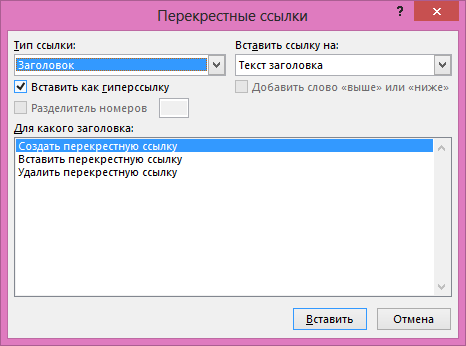
Невозможно создать перекрестную ссылку на несуществующий объект, поэтому сначала убедитесь в том, что у вас уже есть диаграмма, заголовок, номер страницы или другой элемент, на который она будет указывать. В диалоговом окне для вставки перекрестной ссылки будут перечислены все элементы, на которые она может указывать. На рисунке ниже показан пример.
Вставьте перекрестную ссылку
- В документе введите текст, который начинает перекрестную ссылку. Например, на рисунке 2 вы можете найти пояснение к восходящей тенденции.
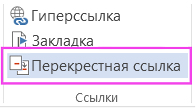
- На вкладке Вставка выберите команду Перекрестная ссылка.
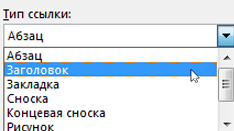
- В поле Тип ссылки щелкните раскрывающийся список, чтобы выбрать тип элемента, на который будет указывать ссылка. Список возможных вариантов зависит от типа элемента (заголовок, номер страницы и т. п.), с которым нужно создать связь.
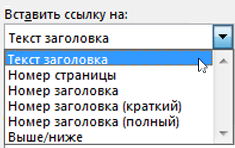
- В поле Добавить ссылку на выберите сведения, которые нужно вставить в документ. Набор доступных вариантов зависит от того, что вы выбрали на шаге 3.
- В поле Для какого… выберите конкретный элемент, на который должна указывать перекрестная ссылка.
- Чтобы разрешить пользователям переходить к элементу, на который указывает ссылка, установите флажок Вставить как гиперссылку.
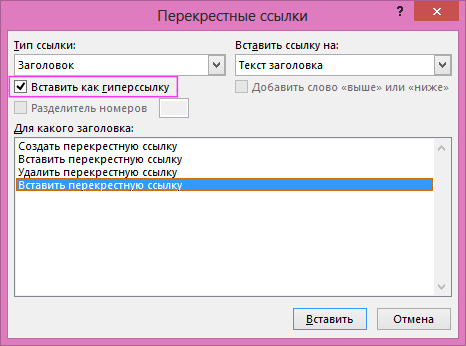
- Если флажок Добавить слово «выше» или «ниже» активен, установите его, чтобы включить относительное положение целевого элемента.
- Нажмите кнопку Вставить.
Перекрестные ссылки вставляются в виде полей
Перекрестные ссылки вставляются в документ как поля. Поле — это набор сведений, которые автоматически вставляют в документ текст, рисунки, номера страниц и другие материалы. Например, поле DATE вставляет текущую дату. Преимуществом использования полей является то, что вставляемый контент (дата, номер страницы, рисунок и т. д.) обновляется при изменении. Например, если вы пишете документ в течение определенного периода времени, дата будет меняться каждый день при его открыть и сохранить. Кроме того, если обновить рисунок, который хранится в другом месте, но на который ссылается поле, обновление будет включено автоматически, без необходимости повторной вставки рисунка.
Если вы вставили перекрестную ссылку и она похожа на , word отображает коды полей вместо результатов полей. При печати документа или скрытие кодов полей их результаты заменяют коды полей. Чтобы вместо кодов полей видеть их результаты, нажмите клавиши ALT+F9 или щелкните код поля правой кнопкой мыши и выберите в меню пункт «Коды полей».
Используйте главный документ
Если вам нужно создать перекрестные ссылки на элементы, которые находятся в отдельном документе, но вы не хотите использовать гиперссылки, то сначала объедините документы в один главный документ, а затем добавьте перекрестные ссылки. Главный документ — это контейнер для набора отдельных файлов (вложенных документов). Его можно использовать для создания документа, состоящего из нескольких частей (например, книги с несколькими главами), и работы с ним.
Нужна дополнительная помощь?
Часто в тексте документа необходимо отметить, где находится объект связанный с конкретным текстом. Например, «Схему подсоединения водопроводного крана смотри на рисунке 10». То есть нам необходимо сделать ссылку на рисунок. Если в документе 5 рисунков, то можно и вручную подсчитать. А если рисунков 25? Ещё хуже, если собираем один большой документ из нескольких тоже немаленьких документов. Вот тут на помощь придёт Перекрестная ссылка.
| Понять и запомнить! | Перекрестная ссылка — это ссылка на элемент, который находится в другой части документа, например, «См. Рис 1.» или «См. пункт 3.1». |
Можно создать перекрестные ссылки на следующие элементы:
- Абзац
- Заголовок
- Закладка (познакомимся с понятием Закладка позже)
- Сноска (познакомимся с понятием Сноска позже)
- Концевая сноска (познакомимся с понятием Концевая сноска позже)
- Названия объектов
По окончании урока вы сможете:
- Задать перекрёстную ссылку на Название таблицы
- Задать перекрёстную ссылку на Название рисунка
- Обновить поле «Перекрёстная ссылка»
Если вы правильно сделали документ по итогам Урока 30, то откройте этот документ. Но можете воспользоваться этой ссылкой: Скачайте документ тут. Откройте документ. Поскольку работы со стилями на этом уроке не будет, то я закрыла область задач Стили.
1. Перекрестная ссылка на Название таблицы
Вы обратили внимание, что по тексту документа встречаются выражения «(см. )»? Я подготовила место для перекрестной ссылки.

Шаг 1. Поставим курсор в месте предполагаемой перекрестной ссылки:

Шаг 2. Открываем диалоговое окно «Перекрёстные ссылки» (Лента Ссылки →группа команд Названия → кнопка Добавить перекрестную ссылку):

На всякий случай я покажу, как выглядит эта кнопка в полноэкранном режиме:

Появляется диалоговое окно:
- На какой фрагмент будет организована перекрёстная ссылка? Из выпадающего меню определяем тип перекрёстной ссылки. Перекрестную ссылку можно сделать на абзац, заголовок, закладку, сноску, рисунок, таблицу и т.д.
- Что из себя будет представлять ссылка? Например, «номер страницы». Значит ссылка будет иметь вид номера страницы, на которой находится фрагмент. Или «текст абзаца». В этом случае перекрестная ссылка будет полностью повторять текст выбранного фрагмента.
На уроке 30 я рассказала вам, что такое Поле. Перекрестная ссылка – это тоже Поле. Например, текст «см. рис. 15» является перекрёстной ссылкой на название рисунка 15 , т.е. щелчок ЛМ по перекрестной ссылке отправляет нас непосредственно к названию рисунка. Если название рисунка 15 меняет номер по каким-то причинам, то перекрестная ссылка на этот рисунок тоже меняет номер. Причем, не важно в каком месте документа находится данный рисунок.
| Понять и запомнить! | Перекрестные ссылки используются для навигации по документу. |

Шаг 3. Устанавливаем в диалоговом окне Перекрёстная ссылка следующие значения:
- Тип ссылки – таблица
- Вставить ссылку на – «Постоянная часть и номер» (зачем нам всё название целиком?), а что такое Постоянная часть и что такое номер см. Урок 29
- Вставить как гиперссылку – оставляем
- Для какого названия – выбираем Таблица 1. Виды нормативных актов (список всех названий таблиц программа составляет автоматически на основе имеющихся в документе названий таблиц, если мы, разумеется вставляли название при помощи диалогового окна «Вставить название», см. Урок 29)

Шаг 4. После установок нужных нам значений нажимаем кнопку «Вставить»:
Кнопка Отмена превратилась в копку Закрыть.
Шаг 5. Нажимаем кнопку Закрыть

Итак, в выбранном месте появилась постоянная часть и номер выбранного названия таблицы:
Пройдитесь по документу и в нужных местах расставьте перекрёстные ссылки на названия таблицы. Алгоритм действий такой:
- Поставьте курсор в нужном месте (руководствуйтесь подсказкой «(см. )»)
- Откройте диалоговое окно «Перекрёстные ссылки» (лента Ссылки → группа команд Названия → кнопка Добавить перекрёстную ссылку
- Выберите тип ссылки – таблица
- Вставьте ссылку на – «Постоянная часть и номер»
- Выберите название таблицы, на которое организуется Перекрёстная ссылка
- Нажмите кнопку Вставить
- Нажмите кнопку Закрыть

2. Перекрёстная ссылка на Название рисунка

Шаг 1. Поставим курсор в месте предполагаемой перекрёстной ссылки:
Шаг 2. Вызываем диалоговое окно «Перекрестные ссылки» (Лента Ссылки →группа команд Называния → кнопка Добавить перекрестную ссылку:
Появляется диалоговое окно «Перекрестные ссылки».

Шаг 3. Устанавливаем в диалоговом окне «Перекрестная ссылка» следующие значения:
Шаг 4. После установок нужных нам значений нажимаем кнопку «Вставить»
Шаг 5. Нажимаем кнопку Закрыть

И вот в выбранном месте появилась постоянная часть и номер выбранного названия рисунка:
Пройдитесь по документу и в нужных местах расставьте перекрёстные ссылки на Названия рисунков. Алгоритм действий такой:
- Поставьте курсор в нужном месте (руководствуйтесь подсказкой «(см. )»)
- Откройте диалоговое окно «Перекрёстные ссылки» (лента Ссылки → группа команд Названия → кнопка Добавить перекрёстную ссылку
- Выберите тип ссылки – «рисунок»
- Вставьте ссылку на – «Постоянная часть и номер»
- Выберите название рисунка, на которое организуется Перекрёстная ссылка
- Нажмите кнопку Вставить
- Нажмите кнопку Закрыть

| Понять и запомнить! | Перекрёстная ссылка делается на название объекта, а не на сам объект |
Я старалась по всему тексту неустанно повторять: Название таблицы, Название рисунка. Если вы удалите рисунок, а название объекта оставите, то ссылка будет работать как ни в чём не бывало.
А теперь самое время посмотреть, как будет работать перекрёстная ссылка.
3. Обновление поля «Перекрестная ссылка»
Поставим сразу сложную задачу. При работе с документом мы выяснили, что глава 5 на самом деле должна быть главой 2. Вспоминаем Урок 28, где мы познакомились с навигацией по заголовкам. Перейдите в начало документа (нажмите одновременно клавиши на клавиатуре Ctrl+Home)

Шаг 1. Отрываем рабочую область Навигация. Лента Вид → группа команд Показ → флажковая кнопка Область навигации:

Получаем такую картину:
Очень неудобно перемещать главы, так как в области Навигация показаны Заголовки второго уровня. В результате список всех заголовков получился длинным. Но на уроке 28 мы научились справляться с этой проблемой

Шаг 2. В любом месте области задач Навигация щёлкаем ПМ и из контекстного меню выбираем команду Свернуть все:

Получаем такую картину:
Сразу работать стало удобнее.

Шаг 3. Перемещаем в области Навигация Главу 5 на второе место в списке (нажимаем ЛМ на название Главы 5 и, не отпуская левую клавишу мышки, перетаскиваем Главу 5 на второе место после главы 1):
Вы обратили внимание, что, как только мы нажали ЛМ по главе 5 в области Навигация, то курсор сразу перескочил на главу 5?

Но вместе с главой 5 мы перетащили рисунок, который сохранил свой номер.

Шаг 4. Выделяем весь документ одновременным нажатием клавиш с клавиатуры Ctrl+A и нажимаем функциональную кнопку F9, в результате чего появляется уже знакомое окно:
- Отмечаем радиоточку «обновить целиком»
- Нажимаем ОК
Не пугайтесь, если окно «Обновление списка иллюстраций» выскочит во второй раз. Ведь у нас два списка иллюстраций: перечень рисунков и перечень таблиц.

И название рисунка поменяло свою нумерацию, и перекрёстная ссылка «отработала» это изменение. Можете пройти по всему документу и убедиться, что нумерация рисунков и таблиц обновилась, также обновились перечни рисунков и таблиц.
Теперь вы сможете:
- Задать перекрёстную ссылку на Название таблицы
- Задать перекрёстную ссылку на Название рисунка
- Обновить поле «Перекрёстная ссылка»
Добавляйте названия объектов, меняйте главы местами, объединяйте документы в единый документ – вам теперь не страшно! Функциональная кнопка F9 вас никогда не подведёт!

Чтобы помочь вашим читателям быстро перейти к соответствующей информации в вашем документе, вы можете использовать функцию перекрестных ссылок в Microsoft Word. Это позволяет вашей аудитории просто щелкнуть мышью и перейти к соответствующей информации в том же документе.
В отличие от функции «Вставить ссылку» в Word, которая позволяет создавать ссылки на другие места в документе, функция «Перекрестная ссылка» работает с таблицами, рисунками, сносками, концевыми сносками и нумерованными элементами, а не только с заголовками и закладками.
У вас может быть документ, в котором вы хотите сослаться на раздел с заголовком, рисунок на другой странице или сноску, содержащую дополнительные сведения. Убедитесь, что у вас уже есть элементы, на которые вы хотите сослаться, чтобы они отображались в окне настройки перекрестной ссылки.
Чтобы создать перекрестную ссылку, переместите курсор в то место в документе, куда вы хотите ее вставить. Не выбирайте существующий текст в качестве ссылки, потому что вы выберете информацию, которую хотите использовать в следующем процессе.
Перейдите на вкладку «Вставка», щелкните стрелку раскрывающегося списка «Ссылки» и выберите «Перекрестная ссылка».

Когда появится окно перекрестной ссылки, выберите тип ссылки из раскрывающегося списка. Вы увидите, что можете выбрать пронумерованный элемент, заголовок, закладку, сноску, концевую сноску, формулу, рисунок или таблицу. В этом примере мы будем использовать таблицу.
После того, как вы выберете тип ссылки, вы увидите, что эти элементы в вашем документе отображаются в поле «Для чего» в нижней части окна. Если в поле ничего не отображается, значит, в вашем документе нет этого типа ссылки.
Затем выберите, как будет выглядеть ссылка, с помощью раскрывающегося списка «Вставить ссылку на». Доступные здесь параметры зависят от выбранного вами типа ссылки. Например, вы можете выбрать весь заголовок для таблицы, метку и номер для уравнения или текст заголовка для заголовка.
Установите флажок «Вставить как гиперссылку», если он еще не отмечен. Затем нажмите «Вставить», чтобы добавить перекрестную ссылку.
Вы должны увидеть элемент «Вставить ссылку на», который вы выбрали, в тексте в месте вашего курсора. В приведенном ниже примере это отображается как Таблица A, так как мы выбрали Таблицу в качестве Типа ссылки и
«Весь заголовок» в качестве элемента «Вставить ссылку на».
Когда вы щелкаете (или удерживаете Ctrl и щелкаете) по связанному тексту, вы должны сразу перейти к элементу, на который указывает ссылка.
Создание перекрестной ссылки на номер страницы
Давайте рассмотрим еще один пример с использованием другой настройки перекрестных ссылок. Мы создали пронумерованный список инструкций и хотим сделать перекрестную ссылку на один из шагов, используя номер страницы в нашем тексте.
Поместите курсор туда, где вы хотите создать ссылку, щелкните раскрывающийся список «Ссылки» на вкладке «Вставка» и выберите «Перекрестная ссылка», как и раньше.
Для типа ссылки выберите «Нумерованный список», и вы увидите каждый элемент списка в поле «Для чего». Выберите элемент списка, который вы хотите использовать. Для «Вставить ссылку на» выберите «Номер страницы». Нажмите «Вставить».
Вы увидите, что цифра «2» была помещена в наш текст там, где был курсор, потому что наш пронумерованный список находится на второй странице.
Когда вы щелкаете (или удерживаете Ctrl и щелкаете) связанный номер 2, вы переходите прямо к шагу, выбранному на второй странице.
Если вы создаете документ, полный уравнений, рисунков, таблиц или других элементов, которые вы хотите упростить для вашей аудитории, рассмотрите возможность перекрестных ссылок в Microsoft Word. А если вы хотите создать ссылки на другие документы из текущего, узнайте больше о функции «Вставить ссылку» в Word.
Перекрестные ссылки в Word очень распространены среди пользователей Microsoft Office Word. Помогите людям быстро найти объекты документа. В этой статье мы обсудим, как и где использовать перекрестную ссылку в Ворде, как ее установить.
Перекрестная ссылка в Ворде (Word), что это такое
Привет, друзья! Перекрестная ссылка в Word — это ссылка внутри документа, которая связывает различные объекты в документе. Объектами могут быть изображения, текст, ссылки, видео и многое другое. Благодаря таким ссылкам люди быстро перемещаются по тексту. То есть, нажав, например, на номер рисунка, эта ссылка будет перенесена на изображение, текст и т.д.
Ранее на блоге мы публиковали статью «Что такое сноски в Word?». В нем был раздел о перекрестных ссылках. В нем мы кратко опишем, как его установить. И сегодня мы дадим более подробную инструкцию по этому поводу. Следуя приведенным ниже шагам, вы сможете делать перекрестные ссылки на изображение, таблицу и текст.
Перекрестная ссылка в Word на название картинок, примеры
Итак, давайте рассмотрим создание перекрестной ссылки на название изображений.
Откройте документ Word и вставьте туда изображение. В статье объясняется, как вставить картинку в Word. Далее щелкните по вставленному изображению правой кнопкой мыши и кнопкой «Вставить заголовок» (скрин 1).
В открывшемся окне нажмите кнопку «Создать», чтобы задать путь и имя изображения, например, «Рисунок 1.1» (скрин 2).
Затем нажмите кнопку «ОК». Потом, например, напишем текст, который породит это изображение. Пример: см рис. 1.1 ниже. Последние инициалы будут перекрестной ссылкой.
Выделите левой кнопкой мыши слово рисунок 1.1 и перейдите в раздел «Ссылки» документа Word 2007. Затем нажмите «Перекрестная ссылка» (скрин 3).
Выберите имя изображения «Рисунок 1.1» из типа ссылок, затем нажмите кнопку «Вставить» и закройте окно крестиком. Теперь, чтобы перейти к изображению, нажмите клавишу CTRL и нажмите на ссылку.
Объекты в Ворде на названии таблиц
Перекрестная ссылка в Word устанавливается по названию таблиц. Чтобы создать перекрестную ссылку на таблицу, вы должны создать для нее заголовок. Делается это так же, как и через изображение (скрин 2 рассматривался выше) .
Далее выделяем в тексте слово, на которое будет пришиваться предмет таблицы, например, «на таблицу 1.1». Затем выберите «Перекрестная ссылка» в разделе «Ссылки». Далее введите ссылку «Таблица 1» и нажмите «Вставить» (скрин 4).
После этого можно нажать клавишу CTRL и, удерживая ее, щелкнуть левой кнопкой мыши по слову «таблица 1.1 выше». Через несколько секунд документ перенесет нас к первому столу.
Внутренняя ссылка в Ворде для списка литературы
Для библиографии вы также создадите перекрестную ссылку. В документе Word должны быть созданы шрифты и закладки. Далее выберите любой список добавленной литературы и создайте для него закладку. Это можно сделать через кнопку «Вставить», затем «Отметить». Перед этим выделите текст или номер страницы (скрин 5).
Введите название закладки, например, Л.Н. Толстой, и нажмите кнопку Добавить. Затем найдите любое место в тексте и напишите сноску, чтобы сделать перекрестную ссылку на литературу. Также левой кнопкой мыши выделяем слово, нажимаем на разделы «Ссылки» и «Перекрестные ссылки» (скрин 6).
В окне выберите тип ссылки «Закладки». В категории «Для какой закладки» установите шрифт литературы. Затем нажмите кнопку «Вставить», чтобы сохранить. Когда будет добавлена внутренняя ссылка, вы сможете перейти к списку литературы по этому тексту.
Заключение
В статье мы рассмотрим, что такое перекрестная ссылка в Word. Кроме того, была установлена перекрестная ссылка на изображение, таблицу и список литературы. Если вы часто работаете с документом Word, следуя этим инструкциям, вы сможете быстро ориентироваться в тексте и не только.
- Перекрестная ссылка в Ворде (Word), что это такое
- Перекрестная ссылка в Word на название картинок, примеры
- Объекты в Ворде на названии таблиц
- Внутренняя ссылка в Ворде для списка литературы
- Заключение
Перекрестная ссылка в Ворде широко распространена среди пользователей Майкрософт Офис Ворд. Она помогает людям быстро находить объекты документа. В данной статье разберем, как и где использовать перекрестную ссылку в Ворде, как ее устанавливать.
Перекрестная ссылка в Ворде (Word), что это такое

Здравствуйте, друзья! Перекрестная ссылка в Ворде – это ссылка внутри документа, с помощью которой связываются различные объекты в документе. Объектами могут быть картинки, текст, ссылки, видео и другое. Благодаря таким ссылкам, люди быстро ориентируется в тексте. То есть, нажав, например, на номер рисунка, данная ссылка перебросит на картинку, текст и так далее.
Ранее на блоге мы публиковали статью «что такое сноски в Ворде». В ней был раздел о перекрестной ссылке. В нем мы кратко рассказали, как ее устанавливать. А сегодня, сделаем по ней более подробную инструкцию. По представленным ниже шагам, вы сможете сделать перекрестную ссылку на картинку, таблицу и текст.
Перекрестная ссылка в Word на название картинок, примеры
Итак, рассмотрим создание перекрестной ссылки на название картинок.
Открываете документ Ворд и вставляете туда изображение. В статье рассказано, «как вставить картинку в Ворде». Далее нажимаете по вставленной картинке правой кнопкой мыши и кнопку «Вставить название» (скрин 1).

В открытом окне нажмите кнопку «Создать», чтобы прописать путь и название для картинки, например, «рисунок.1.1» (скрин 2).

После чего нажимаете кнопку «OK». Затем, мы пропишем для примера текст, который будет вести на данную картинку. Пример: Далее смотрите на рисунке 1.1. Последние инициалы и будут перекрестной ссылкой.
Выделяем левой кнопкой мыши слово рисунок 1.1. и заходим в раздел «Ссылки» документа Ворд 2007. Далее нажимаем «Перекрестная ссылка» (скрин 3).

Выбираете из типа ссылок название картинки «Рисунок 1.1» далее, нажимаете кнопку «Вставить» и закрываете окно крестиком. Теперь, чтобы перейти на картинку, нажмите клавишу CTRL и щелкните по ссылке.
Объекты в Ворде на названии таблиц
Перекрестная ссылка в Ворде устанавливается по названию таблиц. Чтобы установить перекрестную ссылку для таблицы, необходимо создать для нее название. Делается это так же, как и через картинку (выше рассмотрели скрин 2) .
Далее выделяем в тексте слово, в которое будет зашит объект таблицы, например, «выше таблица 1.1». Затем выбираете «Перекрестная ссылка» в разделе «Ссылки». Далее тип ссылки «Таблица 1» и нажимаете «Вставить» (скрин 4).

После чего можно нажать клавишу CTRL и удерживая ее, кликнуть левой кнопкой мыши по слову «выше таблица 1.1». Через несколько секунд документ перенесет нас на первую таблицу.
Внутренняя ссылка в Ворде для списка литературы
Для списка литературы вы так же установите перекрестную ссылку. В документе Ворд должны быть их источники и созданы закладки. Далее, выделяете любой список из добавленной литературы и создаете для нее закладку. Сделать это можно через кнопку «Вставка», далее «Закладка». Перед этим выделяете текст или номер страницы (скрин 5).

Пишите название закладки, например, Л.Н.Толстой и нажимаете добавить. Затем находите любое место в тексте и пишете сноску, чтобы добавить перекрестную ссылку на литературу. Также выделяете слово левой кнопкой мыши, кликните по разделу «Ссылки» и «Перекрестная ссылка» (скрин 6).

В окне выбираете тип ссылки «Закладки». В категории «Для какой закладки», устанавливаете источник литературы. После чего жмите кнопку «Вставить» для сохранения. Когда внутренняя ссылка будет добавлена, вы сможете перейти на список литературы по данному тексту.
Заключение
В статье мы рассмотрели, что такое перекрестная ссылка в Ворде. Также, перекрестную ссылку установили на картинку, таблицу и список литературы. Если вы часто работаете с документом Ворд, по данной инструкции сможете быстро перемещаться в тексте и не только.
Спасибо за внимание!
С уважением, Иван Кунпан.
Автоматическая нумерация рисунков и формул в Word’е
Я поражаюсь разработчикам, которые делали в Ворде автоматическую нумерация формул, рисунков и всех остальных объектов. Это ж надо было додуматься сделать так, что возможность вроде как есть, но пользоватья ей невозможно без плясок с бубном и дубины шамана. Сразу предупреждаю, что я сейчас говорю про Ворд из Office 2003 , не знаю может быть в 2007 или 2010 что-то и изменилось.
Итак, что нам нужно от Ворда? Вот, допустим, есть у нас такой текст:

Мы хотим сделать так, чтобы рисунки автоматически перенумеровывались, если перед ними добавляются новые рисунки, и чтобы при этом все упоминания номера рисунка в тексте тоже автоматом исправлялись.
В принципе, в ворде есть такая возможность. Сначала вставим номер рисунка. Для этого удаляем единицу, которую мы уже написали в подрисуночной подписи, выбираем пункт меню «Вставка — Ссылка — Название», затем выбираем в поле «Подпись» «Рисунок», ставим галку «Исключить подпись из названия», потому что слово «Рисунок» мы уже и так написали.
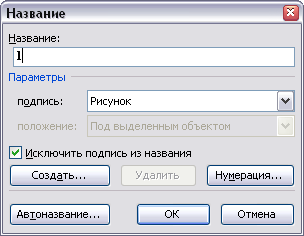
Теперь у нас появилась другая единица — в виде поля, которая будет подкрашиваться серым (всегда или только, когда курсор находится рядом с ней в зависимости от настроек).
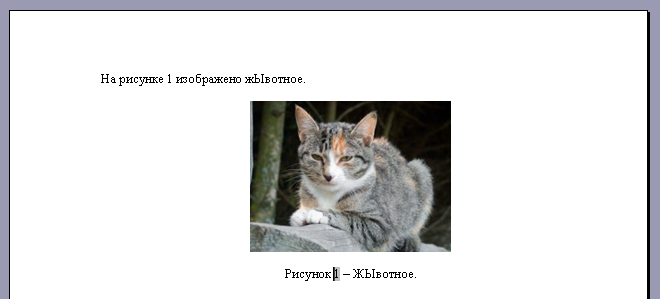
Теперь мы хотим сослаться на этот рисунок в тексте, чтобы эта ссылка всегда оставалась правильной независимо от того, какой номер этого рисунка станет в будущем. Казалось бы, в Ворде все для этого есть. Удаляем нашу единицу в тексте, ставим курсор на ее место и выбираем пункт меню «Вставка — Ссылка — Перекрестная ссылка».
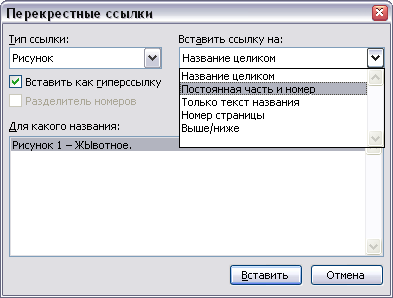
Выбираем тип ссылки «Рисунок», находим в списке внизу наш рисунок, а вот список из «Вставить ссылку на:» вгоняет в ступор. Казалось бы, нам нужно просто вставить номер рисунка «А вот хрен вам», — говорят разработчики — «Мы лучше знаем, что вам надо вставлять. Вы хотите вставить ‘Рисунок 1’ «. Просто номер без постоянной части вставить нельзя, а постоянная часть — это все, что находится на этой же строке левее номера.
Ладно, мы не гордые, мы можем для начала вставить все это безобразие полностью:
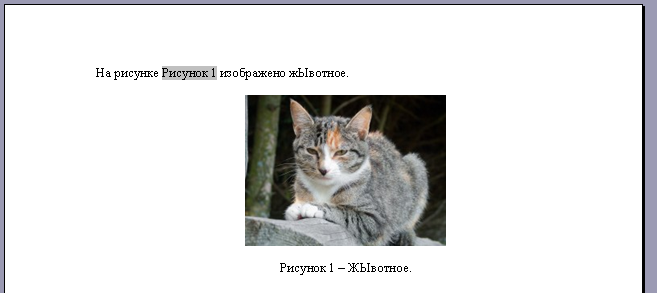
А теперь назло разработчикам выделяем слово «Рисунок», выбираем пункт меню «Формат — Шрифт» и делаем выделенную область невидимой с помощью галки «скрытый». На первый взгляд мы получили, что хотели:

Мы можем даже точно так же добавить рисунок выше, а наша ссылка останется верной:
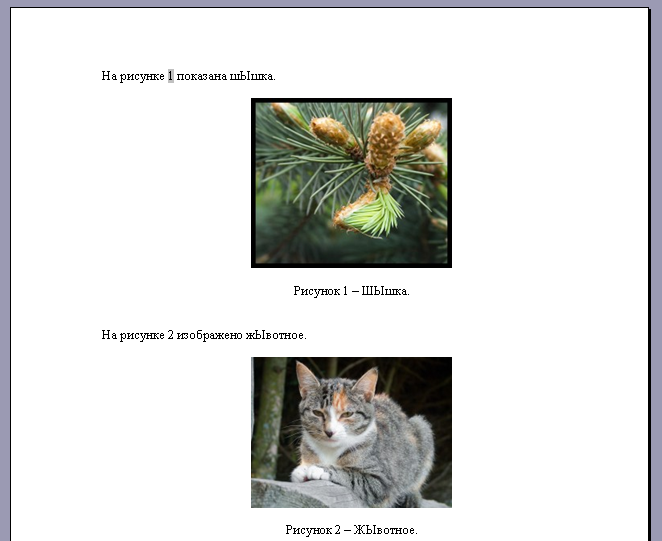
Для пересчета полей только понадобится выделить весь текст и нажать клавишу F9.
Все вроде бы работает, но появляется другая проблема — если включить отображение непечатных знаков, но все наши лишние «Рисунки» опять появятся. Больше того, такой же способ нумерации можно применять для формул, тогда при вставке ссылки на нее вместо относительно безобидного «Рисунок» будет втавлена целая формула, — я ведь выше писал, что постоянной частью считается все, что левее поля с номером.

Такой текст в режиме отображения непечатных символов читать просто невозможно, а этот режим, все-таки, очень уж полезен.
Кроме того, здесь есть еще один неприятный момент. Если документ создан в Ворде из Office 97 (есть еще такие, кто им пользуется) и старее, то будет невозможно выделить только слово «Рисунок» в поле без номера. Для обхода этой проблемы в более новом Ворде, достаточно создать новый документ и скопировать туда содержимое исходного файла.
К своему позору, в своем диссере я использовал описанный способ нумерации формул и рисунков (только не надо говорить про TeX), а когда все уже было оформлено, нашел другой способ автоматической нумерации, который не портит режим с непечатными знаками.
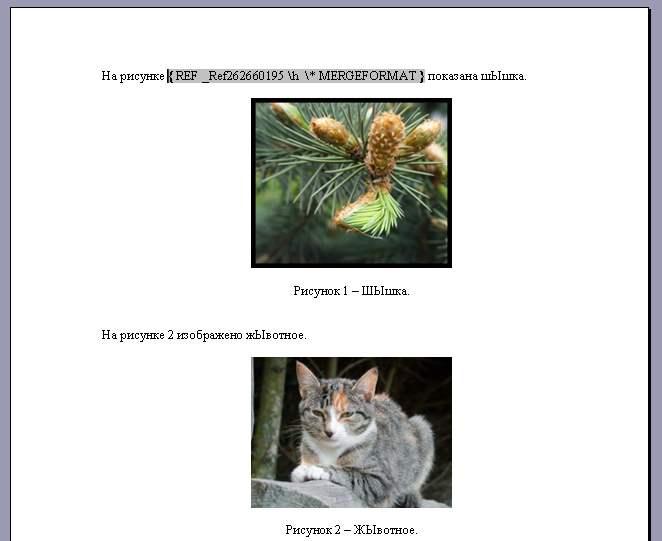
Для начала посмотрим, что делает ворд при вставке ссылки на рисунок (или формулу). Он создает закладку с незапоминающимся названием вроде «_Ref262659882», которая ссылается на текст «Рисунок N». Чтобы в этом убедиться, щелкните правой кнопкой на ссылку на рисунок и выберите пункт меню «Коды / значение полей». Вы увидите примерно следующее:
Мы можем поступить так же, но умнее. Мы выделим созданное поле с номером в подрисуночной подписи (только номер) и создадим свою закладку на это поле. Для этого надо выбрать пункт меню «Вставка — Закладка»
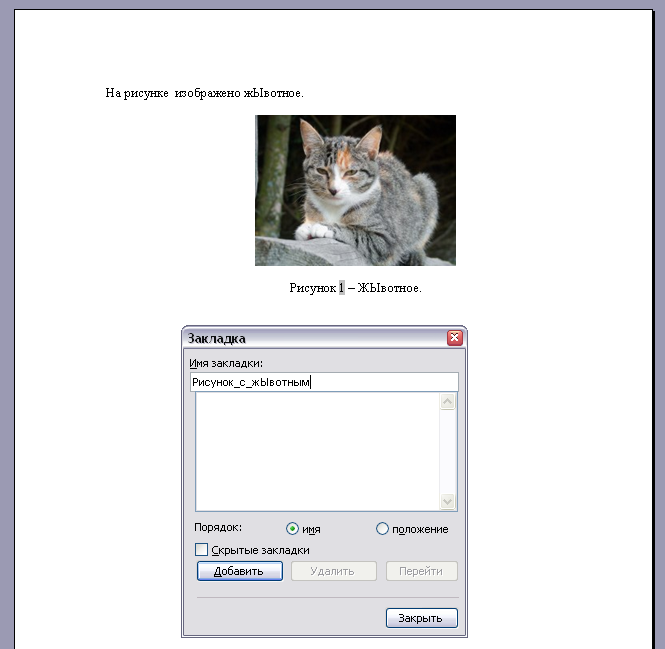
Вводим имя закладки (пробелы в имени использовать нельзя)
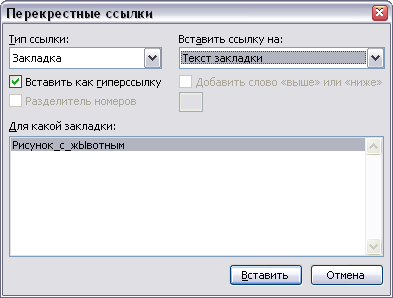
А теперь, если мы хотим сослаться на рисунок, идем все в тот же пункт меню «Вставка — Ссылка — Перекрестная ссылка» и в качестве «Тип ссылки» выбираем «Закладка», в поле «Вставить ссылку на:» выбираем «Текст закладки», а внизу находим нашу только что созданную закладку:
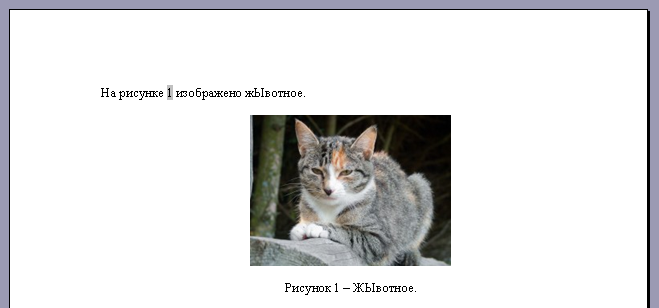
Ура! мы опять сделали ссылку на номер:
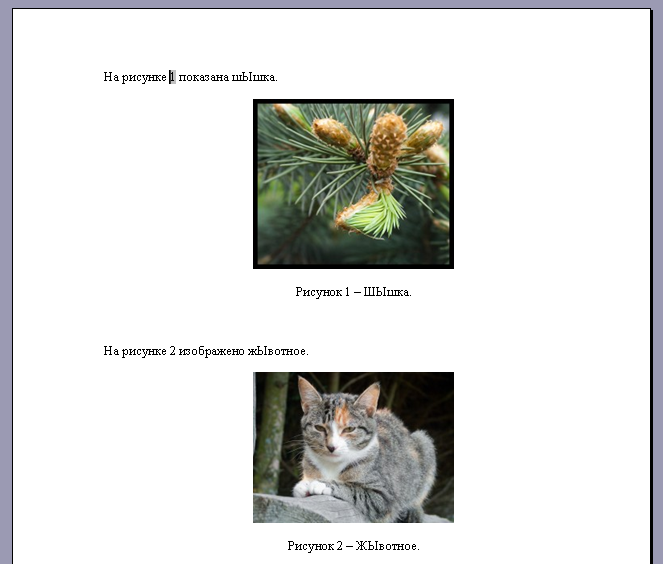
Можем еще раз проверить, что автонумерация работает, добавив еще один рисунок в начале.
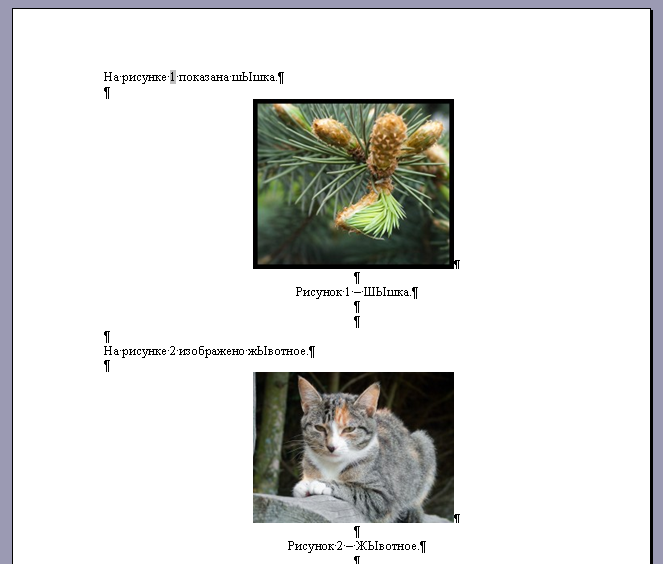
Можем опять включить отображение непечатных символов и убедиться, что на этот раз ничего лишнего не появляется:
А на следующем скриншоте показаны коды полей:
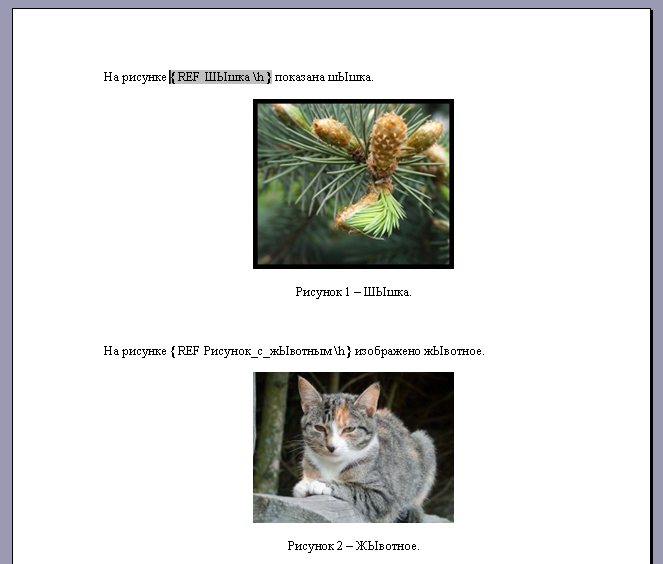
Так же можно нумеровать и формулы, правда, иногда для формул сложнее придумать осмысленное имя закладки, чтобы оно при этом было уникально, но, в конце концов, если даже вы забыли имя закладки на очередную 1357-ю формулу, то всегда можно добавить к ней еще одну закладку, ничего страшного не случится.
Эх, знать бы про этот способ хотя бы на год раньше…
PS. Вы можете подписаться на новости сайта через RSS, Группу Вконтакте или Канал в Telegram.