
KeepVid Music Mac
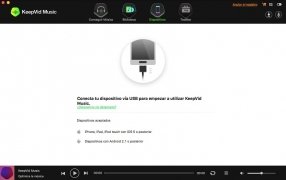
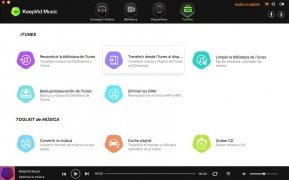
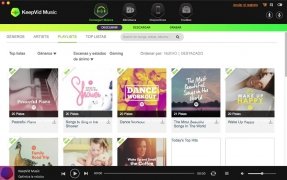
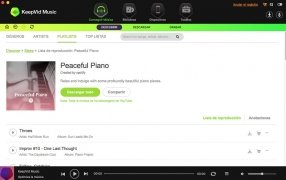
Программа для бесплатного скачивания музыки и управления Вашей коллекцией
18 Май года 2019
Несмотря на то, насколько доступно использование музыкальных онлайн-потоковых сервисов, таких как Spotify или Apple Music, все еще есть люди, которые предпочитают скачивать музыку в формате MP3. Существуют всевозможные программы, но мы должны признать, что вряд ли какие-либо из них предлагают настолько же много функций и альтернатив, как KeepVid Music, программное обеспечение для Mac, ПК и Android, которое, помимо скачивания музыки, охватывает и другие аспекты.
Скачать музыку из Spotify? KeepVid может сделать это за Вас.
Полный менеджер Вашей музыкальной коллекции
Функции, предлагаемые этим программным обеспечением, делают ее одной из наиболее совершенных и расширенных программ, с которыми Вы можете столкнуться. Это выходит за рамки скачивания музыки, так как оно также помогает нам организовать нашу коллекцию и даже поддерживать ее. Главные особенности и функции:
- Скачивайте музыку бесплатно в формате MP3 из нескольких источников онлайн. Spotify, YouTube, SoundCloud или MTV — это лишь несколько сервисов и ресурсов, которые можно использовать для расширения Вашей коллекции песен.
- Записывайте песни и списки воспроизведения в режиме реального времени, фильтруя рекламные объявления и разделяя аудио дорожки, объединённые в один файл. Просто нажмите опцию записи, и пусть KeepVid сделает все остальное.
- Откройте для себя музыку и списки воспроизведения в широком диапазоне сотен тысяч песен и альбомов.
- Рассматривайте топовые чарты и списки воспроизведения, организованные по жанру.
- Переносите свою музыкальную коллекцию на другие устройства, такие как iPhone, Android, ПК, Mac и др.
- Организуйте всю свою музыкальную коллекцию с помощью тегов и обложек альбомов, для более естественного порядка.
- Удаляйте повторяющиеся, поврежденные или потерянные дорожки.
- Используйте инструменты приложения для восстановления дорожек или создания резервных копий Вашей музыки. Вы даже можете записывать аудио компакт-диски.
Если Вы желаете бесплатно скачать KeepVid Music, то, к сожалению, это невозможно . ну, по крайней мере, относительно Pro Full версии. Несмотря на это, Вы можете получить пробную версию, которая бесплатна. Попробуйте пробную версию, чтобы понять, стоит ли платить, ведь подобных приложений мало.
Требования и дополнительная информация:
- Пробная версия ограничена до 10 скачиваний.
- Требуется минимальная операционная система: OS X 10.6.
Elies Guzmán
Получив специальности в области истории, а затем документации, я накопил более чем десятилетний опыт тестирования и написания приложений: обзоров, руководств, статей, новостей, трюков. бесчисленное множество, особенно для Android.
- Языки ПО
Как скачать музыку из Apple Music на компьютер в формате MP3
Многие пользователи Windows начинают задаваться вопросом, как загрузить Apple Music на ПК, поскольку это потоковое музыкальное приложение не оснащено системой Windows с соответствующей версией. В этом случае жаль, что пользователи Windows не могут получить тот же опыт потоковой передачи, что и на Mac.
Хотя веб-плеер может помочь, он может зависнуть и буферизоваться из-за ненадежного интернета. Поэтому лучше загружать музыку из Apple Music на компьютеры, чтобы вы могли слушать Apple Music в автономном режиме с плавным прослушиванием.
Для такого запроса в сообщении есть 3 способа, как загружать музыку из Apple Music на компьютер. Теперь, пожалуйста, прокрутите вниз, чтобы прочитать, если вам также нужна помощь.
Часть 1. Загрузите Apple Music в MP3 на ПК (Windows и Mac)
Чтобы загрузить Apple Music на ПК вместо сохранения только в приложении «Музыка», вам потребуется сторонняя помощь, поскольку Apple зашифровала свои потоковые музыкальные ресурсы с защитой DRM. Поэтому здесь рекомендуется TuneFab Apple Music Converter, чтобы упростить процесс загрузки Apple Music на ПК и Mac.
TuneFab Apple Music Converter ориентирован как для систем Windows, так и для Mac, снабжен расширенной функцией загрузки Apple Music, которая привлекла аудиофилов со всего мира для загрузки музыки из Apple Music на компьютеры в форматах MP3, MP4, FLAC и WAV без DRM со звуком без потерь. качество. Благодаря встроенному веб-плееру Apple Music и отличному сервису пакетной загрузки вы можете скачать всю Apple Music сразу включая песни, плейлисты, альбомы, миксы и радио в локальное хранилище и с легкостью облегчают более гибкое воспроизведение музыки в автономном режиме.
Больше сверкающих функций для изучения
· Встроенный музыкальный проигрыватель Apple — Программное обеспечение поставляется со встроенным веб-плеером для прямого доступа к Apple Music и загрузки музыки из Apple Music на компьютеры в одном месте.
· Удаление защиты DRM — TuneFab Apple Music Converter может легко снять защиту DRM с песен в Apple Music, что делает Apple Music воспроизводимой где угодно и переносимой на любое устройство, которое вы хотите.
· Качество звука высокого разрешения — Это специальное программное обеспечение будет поддерживать наилучшее качество звука со скоростью до 320 кбит/с и 48 кГц, обеспечивая детальное и кристально чистое воспроизведение вашей любимой музыки Apple Music.
· 5-кратная сверхвысокая скорость загрузки — Процесс загрузки будет ускорен до 5 раз быстрее, чем когда-либо, благодаря ведущей технологии аппаратного ускорения. Не тратьте время на шоу.
· Теги ID3 и метаданные — Теги ID3 и метаданные, такие как название, исполнитель, альбом, обложка и т. д., будут сохранены без проблем. После этого вы сможете легко управлять всей библиотекой.
· Полная совместимость — Это здорово Apple Music Downloader хорошо совместим с ПК под управлением Windows 7/8/10/11 и macOS X 10.11 или выше, чтобы обеспечить отличный сервис загрузки для пользователей Windows и Mac.
Работы С Нами TuneFab Apple Music Converter, такая мощная и функциональная программа, не стесняйтесь нажимать на XNUMX кнопку ниже, чтобы загрузить и установить его на свой компьютер. После этого выполните пошаговое руководство следующим образом.
Шаг 1. Запуск TuneFab Apple Music Converter
Во-первых, запустите его и нажмите «Открыть веб-плеер Apple», чтобы войти со своим Apple ID для доступа к Apple Music. В противном случае вы не сможете начать работу с веб-плеером и загрузить с него Apple Music на ПК.
Шаг 2. Выберите песни из Apple Music
Здесь вы можете выбрать песни, которые хотите загрузить на свой компьютер, просто перетащив их на красную кнопку «Добавить», после чего TuneFab Apple Music Converter будет готов проанализировать и преобразовать песни для вас.
Шаг 3. Установите MP3 для преобразования Apple Music (необязательно)
Перед преобразованием вы можете перейти в «Настройки», чтобы настроить выходной формат как MP3, битрейт и частоту дискретизации в разделе «Дополнительно». Более того, вы можете выбрать нужную папку вывода в разделе «Общие».
Шаг 4. Загрузите музыку из Apple Music в MP3
Теперь все улажено. Вы можете начать скачивать песни из Apple Music в MP3, нажав кнопку «Конвертировать все». Когда закончите, вы можете найти их в «Готово» или в локальной выходной папке.
Совет: добавьте местную музыку в свою медиатеку iTunes
После того, как вы загрузите музыку из Apple Music на свой компьютер, вы также можете добавить местные песни в свою библиотеку iTunes, если вам нравится слушать песни с помощью iTunes. Запустите iTunes и выберите «Файл» > «Добавить файл в библиотеку». Затем откройте папку с файлами Apple Music MP3 и импортируйте их в библиотеку iTunes. Теперь все сделано.
Часть 2. Загрузка музыки из Apple Music на Mac
Все может быть намного проще, если вы используете Mac, поскольку приложение Apple Music является рекомендуемым, предварительно установленным на вашем компьютере по умолчанию. Поэтому, если вы подписались на Apple Music, прямая загрузка Apple Music на Mac может быть обработана всего несколькими нажатиями. Вот процедуры, представленные в качестве справки:
Шаг 1. Сначала запустите приложение «Музыка» на Mac, а затем получите доступ к песням, альбомам или плейлистам, которые хотите загрузить.
Шаг 2. Впоследствии, когда вы получаете доступ к песням или альбомам, продолжайте нажимать на + кнопку, чтобы добавить их в свою музыкальную библиотеку.
Шаг 3. Теперь просто перейдите к песне или альбому в своей библиотеке и нажмите на значок Скачать кнопку, чтобы напрямую загрузить Apple Music на Mac.
Часть 3. Загрузите Apple Music для Windows
К сожалению, когда приложение Apple Music не ориентировано на ПК с Windows, это означает, что вам нужен другой способ загрузки Apple Music для Windows. На самом деле, iTunes — отличный помощник для преодоления этого препятствия и дает вам возможность загрузить Apple Music на ПК. Теперь, пожалуйста, просмотрите приведенное ниже руководство по манипулированию и изучите как скачать iTunes Music на компьютер шаг за шагом.
Установите iTunes на компьютер с Windows
Во-первых, прежде чем приступить к работе с iTunes, вы должны выполнить следующие процедуры для установки программного обеспечения:
Шаг 1. Запустите Магазин Windows и выполните поиск в приложении iTunes.
Шаг 2. Нажмите «Получить», чтобы загрузить установочный пакет.
Шаг 3. Следуйте инструкциям на экране, чтобы завершить установку iTunes в Windows.
Загрузите Apple Music для Windows с помощью iTunes
Когда iTunes будет готов на вашем устройстве, теперь вы можете узнать, как загрузить Apple Music на ПК с его помощью.
Шаг 1. Запустите iTunes на ПК и войдите в iTunes со своей учетной записью, выбрав «Учетная запись»> «Войти . ».
Шаг 2. Теперь перейдите к «Библиотеке» или «Для вас» во всплывающем меню, чтобы просмотреть любую Apple Music для загрузки в автономном режиме.
Шаг 3. Получите доступ к понравившейся песне, затем, нажав кнопку «Загрузить» рядом с ней, вы можете напрямую загрузить Apple Music на компьютер для потоковой передачи в автономном режиме.
Как видите, загрузить музыку из Apple Music на ПК несложно. Однако после отмены подписки на Apple Music все песни, загруженные из Apple Music на ПК, станут недоступны из-за защиты DRM. Если вы хотите сохранить загруженные песни навсегда, вы можете проверить метод использования TuneFab Apple Music Converter.
Часть 4. Часто задаваемые вопросы о загрузке Apple Music на ПК
У вас остались вопросы о том, как скачать Apple Music на ПК? Успокойтесь и давайте развеем ваши опасения в следующем.
Q1. Как сделать Apple Music в автономном режиме доступной на iPhone?
A: Apple Music может воспроизводить ваши локальные музыкальные файлы в автономном режиме. Чтобы включить эту функцию, вам нужно нажать на три точки песни, которую вы хотите прослушать в автономном режиме, и нажать «Сделать доступным в автономном режиме». Затем Apple Music начнет загрузку песни. Когда это будет сделано, вы можете слушать песню без интернета. Если вы обнаружили, что это не работает, вы также можете добавить свои загрузки MP3 в свою библиотеку iTunes и использовать Apple Music для их потоковой передачи в автономном режиме.
Q2. Можете ли вы слушать Apple Music на ПК без iTunes?
A: Если вы не хотите устанавливать iTunes только для потоковой передачи Apple Music на ПК, для вас есть альтернативные способы. Во-первых, вы можете обратиться к онлайн-музыкальному веб-плееру Apple Music в браузере, чтобы войти в систему и наслаждаться онлайн-сервисом потоковой передачи. Однако вам не разрешен доступ к функции загрузки, поскольку Apple запретила ее в своем веб-плеере.
Слушать Apple Music без iTunes на ПК, но с функцией загрузки, другой вариант — использовать TuneFab Apple Music Converter. Когда программа встроена в веб-плеер, вы можете пользоваться той же потоковой службой, но TuneFab предоставит вам функцию загрузки. Вы транслируете Apple Music на ПК как онлайн, так и офлайн с помощью TuneFab Apple Music Converter!
Q3. Как скачать Apple Music на ПК бесплатно?
A: Apple Music открывает бесплатную пробную версию на один месяц для новых подписчиков. Зарегистрировав учетную запись и связав ее с планом подписки, вы можете активировать бесплатную пробную версию, чтобы получить доступ к функции загрузки. Но загрузки будут недоступны сразу после истечения срока его действия. Не существует бесплатного способа загрузки музыки из Apple Music на компьютер, поскольку процесс потоковой передачи зашифрован и защищен технологией Apple FairPlay Streaming (FPS). Единственный выход – прибегнуть к профессиональному программному обеспечению.
Q4. Можете ли вы загрузить все песни в Apple Music в формате MP3 вместо AAC?
A: Подписчикам Apple Music разрешено загружать все песни из Apple Music для локального воспроизведения в автономном режиме, но загрузки будут закодированы в AAC только с шифрованием и ограничены для воспроизведения в приложении. Если вы хотите скачать их все в формате MP3, вам потребуется помощь сторонних организаций. Мощный загрузчик Apple Music, TuneFab Apple Music Converter предлагает блестящую помощь в преобразовании Apple Music в MP3 с легкостью. Таким образом, загрузки будут свободны от DRM и воспроизводятся на любом устройстве без ограничений.
Q5. Почему моя Apple Music не загружается на мой компьютер?
A: В некоторых случаях Apple Music не загружает песни для автономного воспроизведения. Если это так, вы можете использовать следующие обходные пути, чтобы решить эту проблему.
· Посмотрите, не заканчивается ли память, чтобы не было места для загрузки музыки.
· Проверьте, нормально ли работает ваше соединение.
· Попробуйте подключиться к другому Wi-Fi-соединению.
· Посмотрите, истекает ли срок действия вашей подписки.
Заключение
Вы, конечно, можете загрузить Apple Music на ПК для потоковой передачи локально с подключением к Интернету. Однако, поскольку потоковые песни Apple Music закодированы в защищенном формате, TuneFab Apple Music Converter будет лучшим выбором, чтобы принять во внимание. С его помощью вы можете загружать сколько угодно песен Apple Music в MP3 без DRM и никогда не бояться, что ваши любимые песни когда-нибудь исчезнут. Попробуйте, и он вас никогда не подведет.
Как скачать музыку из Контакта через Safari
С выходом новой MacOS 10.15 Catalina, Apple внесла ряд нововведений в приложение Safari.
Теперь для того чтобы установить нудный нам плагин по скачиванию музыки из VK уже нельзя использовать любимый мною браузер Safari. Но не отчаив айтесь способ всегда есть.
Для этого нам поможет браузер Firefox.
Итак, скачиваем и устанавливаем на Mac Firefox и запускаем его. Затем переходим вот по этой ссылке. устанавливаем жизненно необходимый плагин для скачивания музыки. Вуаля, теперь можно переходить в сам Vk и скачивать все что нам захочется.
Как скачать Apple Music Songs на Mac
Подписчики Apple Music могут получить доступ к музыке из Apple Music на устройствах iOS и компьютерах под управлением Windows и Mac, но если вы хотите слушать Apple Music, когда сетевое подключение недоступно, вам необходимо загрузить песни Apple Music.
Учитывая, что вы можете искать простой способ загрузки песен Apple Music на Mac, далее я покажу вам, как это легко сделать.
Часть 1. Как скачать Apple Music на Mac с помощью iTunes
iTunes — это эффективный инструмент для прослушивания Apple Music и управления треками Apple Music на Mac, поэтому, прежде чем начать загрузку песен Apple Music, вам необходимо иметь учетную запись Apple, а также загрузить и установить iTunes на свой компьютер.
Шаг 1: Прежде всего, откройте iTunes, затем нажмите «Учетная запись» > «Войти…» и введите свою учетную запись Apple и пароль, чтобы войти в iTunes.
Шаг 2: После этого добавьте песни Apple Music в свою библиотеку. Если вы хотите добавить одну песню, нажмите кнопку «+», если вы хотите добавить альбом, плейлист или музыкальное видео, нажмите кнопку «+ ДОБАВИТЬ».
Шаг 3: Вы можете найти песни, альбомы и музыкальные клипы в своей медиатеке iTunes. Просто нажмите кнопку загрузки содержимого, которое вы хотите загрузить на Mac.
После этого вы сможете наслаждаться этими песнями, даже если сеть не подключена. Однако следует отметить, что все песни Apple Music содержат защиту DRM. Это означает, что вы не можете редактировать треки Apple Music и вечно наслаждаться песнями Apple Music бесплатно. Чтобы снять эти ограничения, TuneFab Apple Music Converter может оказаться незаменимым.
Часть 2. Альтернативный способ загрузки Apple Music на Mac
почему TuneFab Apple Music Converter необходимо для загрузки Apple Music на Mac? Ну, потому что это эффективное программное обеспечение профессионально загружает Apple Music без DRM и конвертирует Apple Music в общие форматы. Вот некоторые плюсы и минусы TuneFab Apple Music Converter.
Плюсы:
# 1. Скорость преобразования может достигать 10X быстрее.
# 2. Доступно несколько популярных выходных форматов, включая MP3, M4A, MAV и FLAC.
# 3. Всю Apple Music с защитой DRM можно преобразовать в распространенные аудиоформаты.
# 4. Это программное обеспечение доступно в Windows 10 / 8.1 / 8/7 и macOS 10.12 или выше.
# 5. Все Apple Music можно воспроизводить даже после отмены подписки.
# 6. Поддержка загрузки музыки Apple с помощью встроенного веб-плеера Apple без установки iTunes.
Минусы:
Поскольку бесплатная версия TuneFab Apple Music Converter позволяет сохранять только первые 3 минуты каждого преобразованного файла, поэтому вам лучше заплатить за личную или семейную лицензию TuneFab Apple Music Converter, чтобы получить полную версию.
Одним словом, если вы считаете, что TuneFab Apple Music Converter полезен для загрузки треков Apple Music без DRM на Mac, не стесняйтесь загружать это мощное программное обеспечение на Mac, нажав кнопку загрузки ниже. После этого следуйте инструкциям по конвертации треков Apple Music в распространенные форматы.
Шаг 1. Выберите Apple Music Tracks
Выберите одну категорию в меню «Плейлисты» слева, а затем выберите треки Apple Music, поставив галочку рядом с каждым треком. Поскольку TuneFab Apple Music Converter поддерживает пакетное преобразование, вы можете выбрать несколько песен одновременно.
Наконечник: Окно поиска в правом верхнем углу интерфейса можно использовать для поиска определенной песни.
Шаг 2. Настройте параметры вывода в соответствии с вашими предпочтениями
После выбора треков Apple Music вы можете начать настраивать параметры вывода по своему усмотрению. Поскольку это программное обеспечение поддерживает 4 форматов вывода, вы можете выбрать тот, который вам нравится, из раскрывающегося списка форматов вывода.
После этого другие параметры вывода, такие как битрейт и частота дискретизации, будут изменены в соответствии с вашим выбором, но TuneFab Apple Music Converter позволяет вам изменить их по своему усмотрению.
В дополнение к этому, вы также можете изменить выходную папку. Если нет, то все преобразованные песни будут сохранены в папке по умолчанию.
Шаг 3. Скачать Apple Music на Mac
Наконец, вы можете начать удаление DRM из Apple Music, нажав кнопку «Преобразовать». Когда преобразование будет завершено, все треки Apple Music без DRM будут сохранены в выходной папке. Вы можете перенести их на несколько устройств или отредактировать по своему усмотрению.
Заключение
Хотя подписчики Apple Music могут загружать песни из Apple Music для прослушивания в автономном режиме, но для тех, кто хочет загружать песни Apple Music на Mac и сохранять их после отмены подписки Apple Music, не забудьте загрузить и установить Конвертер музыки Apple TuneFab на твоем компьютере.