
Перенос музыки на iPhone, iPod и iPad
Быстрое копирование музыки и медиафайлов с компьютера на устройство iOS и обратно без iTunes.
Загрузить iMazing Загрузить iMazing Загрузить iMazing Купить
Для Mac и Windows
Перенос музыки на Mac или ПК
Знаете ли вы, что музыкальные треки можно передавать с iPhone на компьютер? Это невозможно сделать с помощью iTunes или приложения «Музыка», но очень легко — с помощью iMazing. Выберите музыку на мобильном устройстве и скопируйте в папку на компьютере. Вот и все!
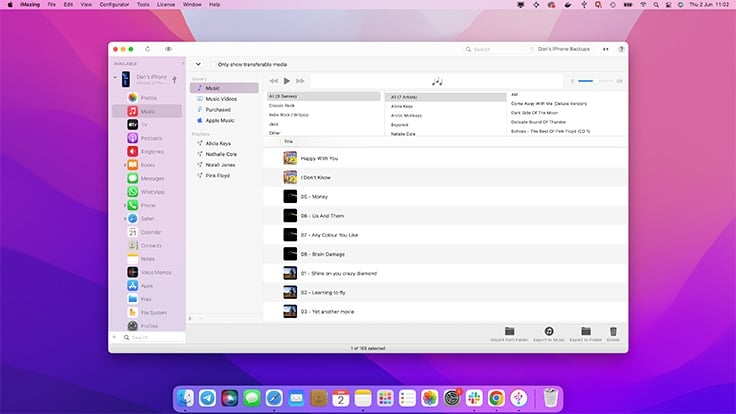
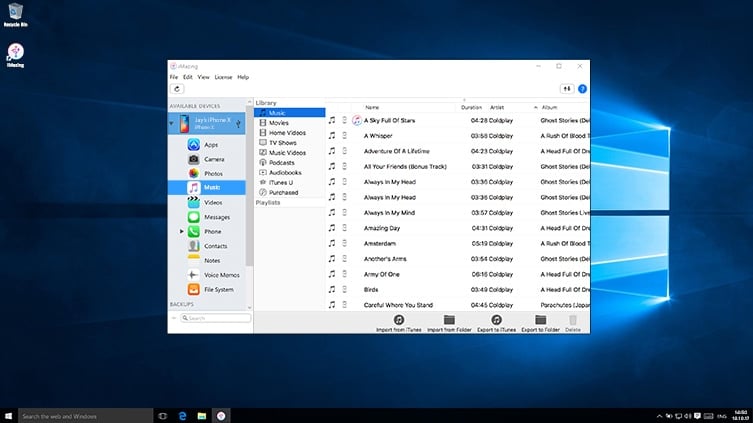
Перенос музыки на любое устройство iOS
Мгновенно добавляйте альбомы и отдельные треки с любого ПК или Mac. Перетаскивайте аудиофайлы или импортируйте музыку из медиатеки iTunes на iPhone, iPad или iPod touch. В отличие от iTunes и Finder, iMazing позволяет без проблем подключать iPhone к любому компьютеру, ничего не стирая и не переписывая.
MP3 M4A AAC FLAC Audible AIFF Apple Lossless WAV
Перенос музыки в iTunes
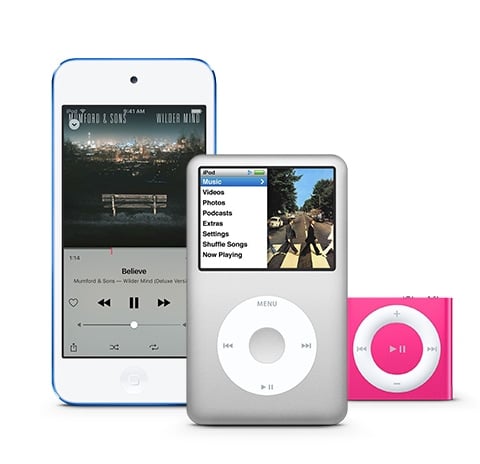
Нашли в подвале свой старый iPod или iPad с музыкальными сокровищами? Подключите его к компьютеру и перенесите музыку в основную библиотеку — будь то «Музыка» на Mac или iTunes на ПК.
Johann Johannsson
The Theory of Everything
David Guetta
Listen Again
The Knocks
Управление плейлистами
Создать плейлист очень легко. Просто задайте для него имя и перетащите мышью нужные треки. Файлы можно добавлять как с компьютера на мобильное устройство, так и наоборот — существующие треки при этом дублироваться не будут.
Внимание к деталям
iMazing не просто переносит аудиофайлы, но и не забывает о метаданных:
- Обложки, данные об альбоме и исполнителе.
- Рейтинги и счетчики воспроизведения.
- Списки последних прослушанных и пропущенных треков.
- Источник трека и указание на то, сохранен ли он в iCloud.
Фильмы на ходу
Все функции управления, доступные для музыки, поддерживаются и для видеофайлов — от фильмов и ТВ-шоу до видео, снятых камерой iPhone или iPad.
H.264 H.265 MPEG-4 M-JPEG
iMazing и музыка
Более удобная альтернатива iTunes. Копирование музыки на мобильные устройства и с них без ограничений. iMazing работает на любом компьютере под управлением Mac или Windows.
Загрузить iMazing Загрузить iMazing Загрузить iMazing Купить
Поддерживает все модели iPhone, iPad и iPod.
Совместим с Mac и Windows.
Последняя версия: 2.17.14. Последнее обновление: Nov 13, 2023 Последняя версия: 2.17.14. Последнее обновление: Nov 13, 2023 Последняя версия: 2.17.15. Последнее обновление: Nov 14, 2023
Отзывы об
iMazing

I was able to use this software to get music of an old 30GB iPod.
I was able to use this software to ‘rescue’ 7,000 songs off a 12 year old iPod (my desk top hard drive with my iTunes library had crashed). The Apple Store said there was no way to retrieve music (the iPod was just a one way device). iMazing solved this problem and retrieved the songs in 15 minutes. Excellent product.
AMAZING iMazing Product, Staff & Support
I lost my personal 4200-song music library when it was sucked up into iCloud (without my permission) and then subsequently lost. my CDs which I downloaded to my computer 1 by 1. I found my library recently on my old iPod classic, but couldn’t find anything to get the files off of it. The iMazing software got it off and safely into a non-Apple file. You guys gave me back 25 years of music and memories, especially since some of my CDs had been lost or damaged. It made my whole year!
Absolutely Amazing
I have recently joined iMazing and set to transferring some gorgeous classical music onto my iPhone, Absolutely Amazing — everything went so unbelievably easily and lightening fast. Having had to sync everything back and forth with iTunes the move to iMazing is an absolute pleasure. Everything will now be so easy and a great pleasure to use, thank you for putting a smile back on my face.
Как добавить музыку на iPod без iTunes (обновление 2023)
Сегодня у людей есть умные устройства, такие как смартфон, планшет, компьютер, умные часы и другое оборудование, которое делает их жизнь более комфортной. Эти гаджеты обеспечивают гибкость и легкий доступ ко многим вещам.
Времена изменились, и так будет продолжаться из-за требований людей, которые со временем постоянно меняются. Мы отошли от традиционных способов доступа к вещам благодаря технологическим инновациям, которые сейчас стоят перед нами.
Часть 1. Причины, по которым вы должны использовать iPod в 2021 году
Теперь, когда вы здесь, вы, вероятно, принадлежите к тому типу людей, у которых есть умное устройство, такое как iPod, и вы любите потоковую передачу музыки. Если вас интересуют возможности добавления музыки на iPod без iTunes, это лучшее руководство для вас.
Эта статья предоставит дополнительные сведения о том, как работают эти два элемента, iPod и iTunes. И как вы можете получить доступ к своей музыке на iPod даже без iTunes.
Имея такое количество доступных устройств прямо сейчас, iPod по-прежнему звонит в уши каждого технически подкованного человека. Но что мы действительно знаем об iPod? Можно ли добавлять музыку на iPod без iTunes? Глаза сюда. Начнем с основ. Разработанный Apple, iPod впервые появился на устройствах Mac и ПК 23 октября 2001 года.
iPod был представлен как портативный медиаплеер и MP3-плеер, который прост в использовании, соответствует своим функциям портативного устройства и способен хранить каталог из 10,000 XNUMX песен.
Помимо этих функций, которыми обладает устройство, iPod также имеет изысканный внешний вид, который становится еще лучше благодаря цветам, которые могут выбирать пользователи. С момента своего выпуска iPod и по сей день продолжает считаться одним из самых популярных продуктов Apple.
У iPod есть список версий или моделей, например:
- iPod Classic — первая версия iPod, которая может воспроизводить видеофайлы.
- iPod Mini — уменьшенная версия iPod Classic
- iPod Photo — версия iPod, которая может сохранять и отображать изображения на ЖК-дисплее.
- Ipod Nano — крошечный iPod с маленьким экраном ».
- iPod Shuffle — iPod меньшего размера без ЖК-дисплея
- iTouch — версия iPod, которая может воспроизводить музыку, хранить и запускать приложения и может быть подключена к App Store через сеть или Wi-Fi.
Несмотря на то, что iPod был продуктом Apple, его пользователям не требовалось синхронизировать его с iTunes. Однако Apple iTunes — это платформа, с которой пользователи iPod могут получать свою музыку. Пользователи iPod могут покупать и загружать музыку прямо из iTunes.
Хотя возможность пользователей добавлять музыку на свое устройство по-прежнему будет зависеть от модели или версии их iPod, способной подключаться через соединение Wi-Fi.
Часть 2. Как добавить музыку на iPod без iTunes?
Мы знаем, что iTunes — это программное обеспечение Apple, с помощью которого пользователи могут делать свои приложения или покупать музыку. Чтобы ответить, как добавить музыку на iPod без iTunes, я выделил три метода, которыми вы можете воспользоваться для доступа к музыке на вашем устройстве iPod без iTunes. Подсказка: последний метод — ваш лучший выбор для добавления музыки на iPod без iTunes.
Метод 1. Перетаскивание музыкальных файлов.
- Подключите USB-кабель iPod к iPod и компьютеру и подождите, пока оба устройства зарегистрируются и установятся.
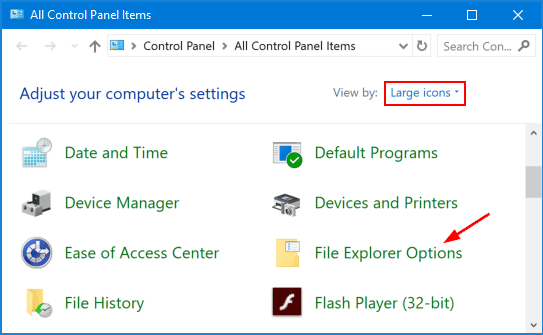
- На вашем компьютере выберите «Пуск»> «Настройка»> «Панель управления», найдите и откройте «Параметры папки».
- В «Параметры папки» найдите параметр «Включить скрытые файлы и папки». Выберите вариант и нажмите «Применить».
- На рабочем столе перейдите в «Мой компьютер». Дважды щелкните папку, найдите диск «iPod» и откройте папку.
- После открытия папки iPod найдите другую папку с названием «Музыка» и откройте ее.
- Затем откройте новую папку в Windows. Вы можете выбрать существующую папку или создать новую для сохранения музыки с iPod.
- Теперь выберите все песни, которые вы хотите перенести со своего компьютера на iPod. Вы можете сделать это, удерживая клавишу «CTRL» при нажатии на каждую желаемую песню.
- Когда закончите, вы можете перетащить песни в основную музыкальную папку iPod, и вы сможете увидеть все песни, которые хотите, на своем iPod.
Метод 2. Поместите музыку на iPod с помощью облачных сервисов
- Загрузите Dropbox на свой компьютер и iPod.
- Запустите Dropbox и войдите в свою учетную запись4
- Затем загрузите музыку со своего компьютера в Dropbox, перейдя в интерфейс Dropbox, найдя и нажав «Загрузить файлы» и выбрав все песни, которые вы хотите передать и загрузить. Вы также можете перейти на сайт Dropbox и загрузить туда свою музыку.
- На вашем iPod запустите Dropbox, чтобы увидеть все песни с вашего компьютера. Вы можете получить доступ к своей музыке из облака Dropbox или загрузить музыку на свой iPod. Однако вы этого хотите.
Метод 3. Добавление музыки на iPod с помощью стороннего программного обеспечения на компьютере.
Лучший вариант добавить музыку на iPod без iTunes — это преобразовать ваши песни в другие форматы. Когда вы конвертируете свои музыкальные файлы с помощью TunesFun Конвертер Apple Music, все, что вам нужно сделать, это подключить USB-кабель iPod к компьютеру и синхронизировать музыку. Ознакомьтесь с приведенными ниже функциями, чтобы узнать, почему вам следует конвертировать музыку:
TunesFun Ключевые особенности Apple Music Converter:
- Никаких комиссий за преобразование Apple Music в MP3 не требуется.
- Конвертируйте свои аудиокниги и файлы iTunes M4P в другие форматы, такие как MP3, FLAC, WAV и ACC.
- Конвертируйте треки Apple Music на вашем ПК Mac или в ОС Windows
- Слушайте музыку из Apple Music в офлайн-режиме
- Сохраняйте любые файлы Apple Music в исходном качестве.
- Качество преобразования Apple Music, аудиокниг и iTunes M4P Music без потерь
- Доступ для загрузки из Apple Music с более чем 50 миллионами песен
- Слушайте песни Apple Music на разных устройствах одновременно
- Воспроизведение треков Apple Music на устройствах iPod, iPhone, смарт-часах Apple Watch, Zune, планшете Android, Xbox One, PSP и т. Д.
- В 16 раз выше скорость преобразования качества
- Конвертируйте несколько песен Apple Music за один раз
- Расширенная система идентификации тегов ID3
- Сохраняет теги ID3 и метаданные
- Изменяет информацию тегов ID3 и метаданные
Как использовать TunesFun Apple Music Converter для добавления музыки на iPod без iTunes:
Шаг 1.
- Установить TunesFun Apple Music Converter на вашем гаджете через это ссылке.
Шаг 2.
- Выберите треки из приложения Apple Music, которые вы хотите свободно конвертировать.

Шаг 3.
- Выберите желаемый выходной формат и выходную папку, чтобы сохранить все преобразованные песни Apple Music.

Шаг 4.
- Выберите и нажмите кнопку «Конвертировать», чтобы начать преобразование песен Apple Music в формат MP3.

Часть 3. Резюме
Не будет особых проблем, если вы захотите добавить музыку на iPod без iTunes. Вышеуказанные методы просты в использовании. Но лучший способ, который может гарантировать вам отсутствие регистрации или входа в учетную запись, — это TunesFun Конвертер Apple Music.
Он прост в использовании, предлагает множество функций, которые помогут вам передавать музыку не только с iPod, но и бесплатен. Попробуйте конвертировать свою музыку, чтобы наслаждаться прослушиванием лучшей музыки без ограничений и ежемесячной подписки.
Как добавить музыку на iPod Classic с ПК и iTunes

Среди всех моделей iPod iPod classic обладает наибольшей емкостью. Для любителей музыки iPod classic — хороший выбор. Если у вас есть iPod classic, вы можете добавить на него музыку. Здесь я предложу вам два способа переноса музыки на iPod classic.
- Часть 1. Добавление музыки на iPod Classic с ПК и iTunes
- Часть 2. Синхронизируйте музыку с iPod Classic с помощью iTunes
Часть 1. Добавление музыки на iPod classic с ПК и iTunes
Чтобы добавить музыку с компьютера на iPod classic, я бы посоветовал вам эту программу – Dr.Fone — Phone Manager (iOS) . Это дает вам возможность мгновенно добавлять музыку из iTunes и ПК на iPod classic, iPod classic 2, iPod classic 3, iPod Shuffle , iPod Nano и iPod Touch. Он сохранит информацию о песне и исправит теги ID3, такие как рейтинги, количество воспроизведений, которые будут добавлены на ваш iPod classic, что позволит вам быстро найти нужную музыку. Удивительно, но он никогда не удаляет предыдущие песни на вашем iPod classic при добавлении к нему музыки. В то же время, если музыкальный файл имеет несовместимый формат, эта программа также преобразует его в удобный для iPod классический формат. Качество остается прежним, и при передаче нет потерь.

Dr.Fone — Диспетчер телефона (iOS)
Перенос музыки с компьютера на iPod/iPhone/iPad без iTunes
- Передавайте, управляйте, экспортируйте/импортируйте свою музыку, фотографии, видео, контакты, SMS, приложения и т. д.
- Сделайте резервную копию музыки, фотографий, видео, контактов, SMS, приложений и т. д. на компьютер и легко восстановите их.
- Передавайте музыку, фотографии, видео, контакты, сообщения и т. д. с одного смартфона на другой.
- Перенос медиафайлов между устройствами iOS и iTunes.
- Поддержка всех моделей iPhone, iPad и iPod touch с любыми версиями iOS.
iPod shuffle — Добавление музыки на iPod shuffle
После того как музыка импортирована и систематизирована в iTunes, Вы можете
добавить ее на iPod shuffle.
Чтобы управлять способом добавления песен и других аудиоматериалов
на iPod shuffle с компьютера, подсоедините iPod shuffle к компьютеру, а затем
задайте параметры iPod shuffle в настройках iTunes.
Добавление материалов автоматически или вручную
Программу iTunes можно настроить на добавление музыки на iPod shuffle двумя
способами.
Автоматическая синхронизация. При подключении iPod shuffle к компьютеру
выполняется автоматическое обновление iPod shuffle песнями и другими
объектами Вашей медиатеки iTunes. Если при первой синхронизации iPod shuffle
включена функция Genius, iTunes использует до четырех миксов Genius,
созданных из Вашей медиатеки iTunes, для заполнения iPod shuffle. Если
остается свободное место, iTunes загружает дополнительные песни из Вашей
медиатеки iTunes. Если функция Genius отключена, iTunes синхронизирует песни
и плейлисты из Вашей медиатеки iTunes для заполнения iPod shuffle.
Позднее Вы можете изменить параметры автоматической синхронизации, чтобы
включить определенные плейлисты, исполнителей, альбомы и жанры. Другие
аудиоматериалы, в том числе подкасты, аудиокниги и коллекции iTunes U, также
можно синхронизировать автоматически. Более подробную информацию см.
в следующих разделах.
Управление музыкой вручную. Подсоединив iPod shuffle к компьютеру,
Вы можете перетаскивать отдельные песни и плейлисты на iPod shuffle, а также
удалять отдельные песни и плейлисты с iPod shuffle. Таким способом можно
добавить песни с нескольких компьютеров, не удаляя песни с iPod shuffle. Если
Вы управляете музыкой вручную, необходимо всегда извлекать iPod shuffle
в iTunes перед отсоединением от компьютера. См. раздел «Управление
iPod shuffle вручную» на стр. 22.
Настройка iPod shuffle
Настройка iPod shuffle
Автоматическая синхронизация музыки
По умолчанию iPod shuffle настроен на синхронизацию всех песен и плейлистов
при подключении к компьютеру. Это самый простой способ добавлять
аудиоматериалы на iPod shuffle необходимо просто подсоединить iPod shuffle
к компьютеру, дождаться автоматического добавления песен, аудиокниг,
аудиоподкастов и коллекций iTunes U, а затем отсоединить плеер. Если с момента
последнего подключения iPod shuffle Вы добавили в iTunes новые песни, они также
будут загружены на iPod shuffle при наличии свободного места. Если Вы удалили
песни из iTunes, они будут удалены из iPod shuffle.
Как загрузить музыку на iPod shuffle
Просто подсоедините iPod shuffle к компьютеру. Если iPod shuffle настроен
на автоматическую синхронизацию, начнется обновление.
Важно:
При подключении iPod shuffle к компьютеру, с которым еще
не выполнялась синхронизация, появится запрос, хотите ли Вы автоматически
синхронизировать песни. Если Вы ответите утвердительно, то все песни и другие
аудиоматериалы будут удалены из iPod shuffle и заменены песнями и другими
файлами, находящимися на компьютере. Если Вы ответите отрицательно,
Вы можете добавить песни на iPod shuffle вручную, не удаляя песни, которые уже
находятся на iPod shuffle.
Во время загрузки музыки с компьютера на iPod shuffle в окне статуса iTunes
отображается индикатор выполнения, а рядом со значком iPod shuffle в списке
устройств появляется значок синхронизации. Когда обновление завершено,
в iTunes появляется сообщение «Обновление iPod завершено». Полоса в нижней
части окна iTunes показывает, какая часть дискового пространства занята
различными типами данных.
Если Вы не включили автоматическую синхронизацию при первой настройке
iPod shuffle, Вы можете сделать это позднее.
Если на iPod shuffle недостаточно места для всей Вашей музыки, Вы можете
настроить iTunes на загрузку определенных плейлистов, исполнителей, альбомов
и жанров.
Как настроить iTunes на загрузку только определенных плейлистов,
исполнителей, альбомов и жанров на iPod shuffle
Подсоедините iPod shuffle к компьютеру.
В программе iTunes выберите iPod shuffle в списке устройств и перейдите
на вкладку «Музыка».
Выберите «Синхронизировать музыку», а затем выберите вариант «Выбранные
плейлисты, исполнители, жанры и альбомы».
Укажите нужные плейлисты, исполнителей, жанры и альбомы.
Чтобы настроить iTunes на автоматическое заполнение свободного места
на iPod shuffle, выберите «Автоматически заполнять свободное пространство
песнями».
Если у Вас есть миксы Genius, iTunes использует их для заполнения в первую
очередь. Если для очередного микса Genius недостаточно места, iTunes заполняет
оставшееся пространство на iPod shuffle другими песнями.
Обновление начинается автоматически.
Если на вкладке «Обзор» Вы выбрали вариант «Синхронизировать только
проверенные песни», iTunes синхронизирует только проверенные объекты.
Синхронизация миксов Genius на iPod shuffle
Программу iTunes можно настроить на синхронизацию миксов Genius
на iPod shuffle. Миксы Genius можно синхронизировать только автоматически,
поэтому их нельзя добавить на iPod shuffle, если Вы управляете контентом
вручную.
Если миксы Genius не заполняют все свободное пространство и Вы выбрали
вариант «Автоматически заполнять свободное пространство песнями», iTunes
выбирает и загружает дополнительные песни из Вашей медиатеки iTunes.
Как настроить iTunes на загрузку определенных миксов Genius на iPod shuffle
В программе iTunes выберите iPod shuffle в списке устройств и перейдите
на вкладку «Музыка».
Выберите «Синхронизировать музыку», а затем выберите вариант «Выбранные
плейлисты, исполнители, жанры и альбомы».
В разделе «Плейлисты» выберите нужные Вам миксы Genius.
Если на вкладке «Обзор» выбран вариант «Синхронизировать только проверенные
песни», iTunes синхронизирует только проверенные объекты.
Автоматическая синхронизация подкастов
Настройки добавления подкастов на iPod shuffle не связаны с настройками
добавления песен. Настройки для подкастов не влияют на настройки для песен,
и наоборот. Вы можете настроить iTunes на автоматическую синхронизацию всех
или только выбранных подкастов, либо добавить подкасты на iPod shuffle вручную.
Как настроить iTunes на автоматическое обновление подкастов на iPod shuffle
В программе iTunes выберите iPod shuffle в списке устройств и перейдите
на вкладку «Подкасты».
На панели «Подкасты» выберите «Синхронизировать подкасты».
Настройка iPod shuffle
Настройка iPod shuffle
Выберите нужные Вам подкасты, выпуски и плейлисты и настройте параметры
Если программа iTunes настроена на автоматическую синхронизацию подкастов,
содержимое iPod shuffle обновляется каждый раз при подключении к компьютеру.
Если на вкладке «Обзор» выбран вариант «Синхронизировать только проверенные
песни», iTunes синхронизирует только проверенные объекты.
Добавление коллекций iTunes U на iPod shuffle
iTunes U — это часть магазина iTunes Store. В ней можно найти бесплатные
лекции, языковые уроки, аудиокниги и многое другое — все эти материалы можно
загружать и синхронизировать на iPod shuffle. Настройки добавления коллекций
iTunes U на iPod shuffle не связаны с настройками добавления других материалов.
Настройки для iTunes U не влияют на другие настройки, и наоборот. Вы можете
настроить iTunes на автоматическую синхронизацию всех или только выбранных
коллекций iTunes U, либо добавить материалы iTunes U на iPod shuffle вручную.
Как настроить iTunes на автоматическую синхронизацию материалов iTunes U
В программе iTunes выберите iPod shuffle в списке устройств и перейдите
на вкладку «iTunes U».
На панели «iTunes U» выберите «Синхронизировать iTunes U».
Выберите нужные Вам коллекции и объекты и задайте параметры синхронизации.
Если программа iTunes настроена на автоматическую синхронизацию материалов
iTunes U, содержимое iPod shuffle обновляется каждый раз при подключении
к компьютеру.
Если на вкладке «Обзор» выбран вариант «Синхронизировать только проверенные
песни», iTunes синхронизирует только проверенные объекты.
Добавление аудиокниг на iPod shuffle
Вы можете приобретать и загружать аудиокниги в интернет-магазине iTunes Store
или audible.com или импортировать аудиокниги с CD-дисков, чтобы слушать их на
iPod shuffle.
С помощью iTunes можно добавлять аудиокниги на iPod shuffle. Если iPod shuffle
синхронизируется автоматически, каждая аудиокнига из Вашей медиатеки iTunes
синхронизируется как отдельный плейлист, который можно выбрать с помощью
функции VoiceOver. Если Вы управляете содержимым iPod shuffle вручную,
Вы можете добавлять аудиокниги по одной.
Как синхронизировать аудиокниги на iPod shuffle
В программе iTunes выберите iPod shuffle в списке устройств и перейдите
на вкладку «Книги».
Выберите «Синхронизировать аудиокниги», а затем выполните одно из следующих
Выберите вариант «Все аудиокниги».
Выберите вариант «Выбранные аудиокниги», а затем укажите нужные Вам книги.
Обновление начинается автоматически.
Управление iPod shuffle вручную
Если Вы управляете iPod shuffle вручную, Вы можете добавлять и удалять
отдельные песни, плейлисты, подкасты и аудиокниги. Вы также можете добавлять
музыку и другие материалы с нескольких компьютеров на iPod shuffle, не удаляя
объекты, уже находящиеся на iPod shuffle.
Вы можете вручную добавлять на iPod shuffle плейлисты Genius, но не миксы
Genius.
Когда iPod shuffle настроен на управление музыкой вручную, на панелях
«Музыка», «Подкасты» и «iTunes U» в iTunes автоматически отключатся параметры
автоматической синхронизации. Вручную управлять некоторыми материалами
и одновременно автоматически синхронизировать другие материалы невозможно.
Если Вы настроили iTunes на управление музыкой вручную, Вы можете
впоследствии настроить его на автоматическую синхронизацию.
Как настроить управление аудиоматериалами вручную на iPod shuffle
В программе iTunes выберите iPod shuffle в списке устройств и перейдите
на вкладку «Обзор».
В разделе «Параметры» выберите «Управлять музыкой вручную».
Если Вы управляете содержимым iPod shuffle вручную, необходимо всегда
извлекать iPod shuffle в iTunes перед отсоединением от компьютера.
Как добавить песню или другой объект на iPod shuffle
В программе iTunes нажмите «Музыка» или другой элемент списка «Медиатека».
Перетащите песню или другой объект на iPod shuffle в списке устройств.
Вы также можете перетаскивать целые плейлисты, чтобы синхронизировать
их с iPod shuffle, или выбрать несколько объектов и перетащить их на iPod shuffle
одновременно.
Настройка iPod shuffle
Настройка iPod shuffle
Как удалить песню или другой объект с iPod shuffle
В программе iTunes выберите iPod shuffle в списке устройств.
Выберите раздел «Музыка», «Аудиокниги» или «Подкасты» в iPod shuffle.
Выберите песню или другой объект и затем нажмите клавишу Delete или Backspace
на клавиатуре.
Если Вы вручную удалили песню или другой объект из iPod shuffle, они
не удаляются из медиатеки iTunes.
Как создать новый плейлист для iPod shuffle в программе iTunes
В программе iTunes выберите iPod shuffle в списке устройств и нажмите кнопку
«Добавить» (∂) или выберите пункт меню «Файл» > «Новый плейлист».
Введите название для плейлиста.
Нажмите «Музыка» или другой элемент списка «Медиатека» и затем перетащите
песни или другие объекты в плейлист.
Если Вы изменили плейлист iTunes, не забудьте перетащить его на iPod shuffle при
подключении плеера к iTunes.
Как добавить или удалить песни из плейлиста на iPod shuffle
Перетащите песню в плейлист на iPod shuffle для добавления песни. Выберите
песню из плейлиста и нажмите клавишу Delete на клавиатуре для удаления песни.
Как настроить iTunes на автоматическую синхронизацию музыки и других
аудиоматериалов
В программе iTunes выберите iPod shuffle в списке устройств и перейдите
на вкладку «Обзор».
Снимите флажок «Управлять музыкой вручную».
Обновление начинается автоматически.
Размещение большего количества песен на iPod shuffle
Если песни в медиатеке iTunes хранятся в хорошем качестве, например в формате
iTunes Plus, Apple Lossless или WAV, при синхронизации iPod shuffle можно
включить преобразование в формат AAC 128 кбит/с. Это не повлияет на качество
и размер файлов песен в iTunes.
Как преобразовать песни из форматов высокого качества в формат AAC
Подсоедините iPod shuffle к компьютеру.
В программе iTunes выберите iPod shuffle в списке устройств.
Перейдите на вкладку «Обзор».
Выберите «Преобразовать песни с высоким битрейтом в формат AAC 128 кбит/с».
Примечание: Песни в форматах, не поддерживаемых iPod shuffle, необходимо
преобразовать для синхронизации с iPod shuffle. Подробнее о форматах,
поддерживаемых iPod shuffle, см. в разделе «Если не удается загрузить песню или
другой объект на iPod shuffle» на стр. 36.
Настройка iPod shuffle
В этой главе Вы узнаете о том, как слушать музыку
на iPod shuffle.
Отсоединив iPod shuffle от компьютера, Вы можете закрепить iPod shuffle
на одежде и слушать музыку, аудиокниги, подкасты и материалы iTunes U. Функция
VoiceOver позволяет прослушать название воспроизводимой дорожки (песни или
главы аудиокниги или подкаста), выбрать другой плейлист или узнать состояние
аккумулятора.
Загрузив на iPod shuffle музыку и другие аудиофайлы, Вы можете приступить к их
прослушиванию.
ПРЕДУПРЕЖДЕНИЕ:
Прежде чем начать использование iPod shuffle, прочитайте
все инструкции по безопасности, касающиеся предотвращения нарушений слуха,
на Глава 7, «Безопасность и уход,» на стр. 39.
Как прослушивать песни и другие аудиофайлы на iPod shuffle
Подсоедините наушники к iPod shuffle и вставьте их в уши.
Сдвиньте трехпозиционный переключатель на iPod shuffle из положения
«Выключено» в положение режима последовательного воспроизведения (⁄) или
перемешивания (¡). Начнется воспроизведение.
Для экономии заряда аккумулятора всегда сдвигайте переключатель iPod shuffle
в положение «Выключено», когда Вы не используете плеер.