
Как удалить ключ продукта и деактивировать Windows
Как вводить ключ и активировать Windows все вы наверняка знаете, а вот обратная ситуация встречается гораздо реже. К примеру вы продаете (отдаете) свой компьютер, а лицензию хотите оставить себе. В этом случае полностью сносить систему необязательно, можно просто удалить из нее ключ продукта.
Для удаления ключа воспользуемся старым добрым скриптом slmgr.vbs. Для начала открываем окно командной строки с правами администратора и проверяем наличие ключа командой:
Убедившись в том, что система активирована, удаляем ключ командой:
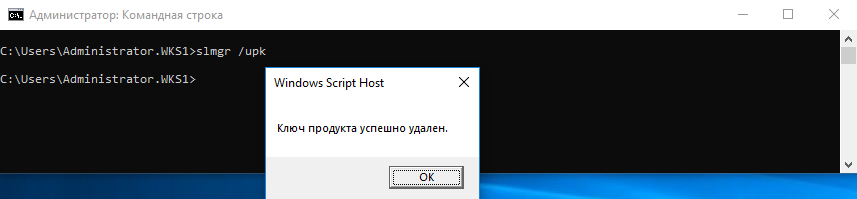
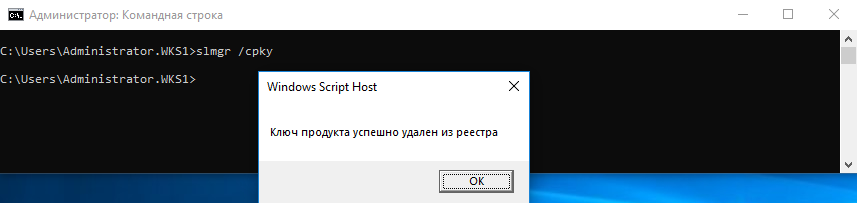
Затем удалим ключ из реестра командой:
И сбросим таймер активации:
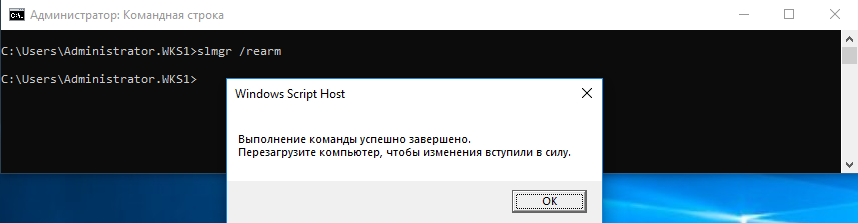
После перезагрузки еще раз проверим, что ключ успешно удален и система вернулась в первоначальное состояние.
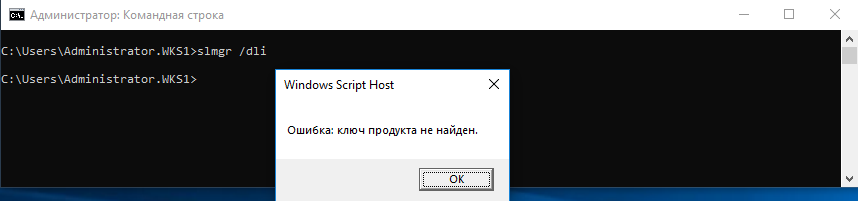
В заключение скажу, что если система была активирована не ключом продукта, с помощью цифровой лицензии (Digital Entitlement), то такой номер может не пройти. При использовании цифровой лицензии активация привязывается непосредственно к оборудованию (HardwareID), а данные активации хранятся на серверах Microsoft. Напомню, что цифровую лицензию можно (было) получить при бесплатном обновлении с Windows 7 или 8.1 до Windows 10, при покупке Windows в магазине Windows Store или будучи участником программы Windows Insider.
Как продлить триал Windows 7 до 120 дней
Думаю, что все уже и так в курсе, что для «семерки» уже есть отлично работающие кряки активации, использовав которые можно снять 30-дневное ограничение на ее работу. Но ведь есть же люди, которые испытывают буквально аллергию на все пиратское и крякнутое. Вот как раз для них и будет интересна информация, которую нарыли товарищи с сайта howtogeek.com.
Для того, чтобы продлить срок работы на следующие 30 дней достаточно запустить командную строку и набрать команду
Что в итоге, после перезагрузки, обнулит счетчик до первоначального, 30-дневного состояния. Повторять операцию можно три раза. Что в сумме даст 120 дней «безкрякового» использования Windows 7.
Как удалить установленный активатор Windows 7?
Что бы удалить установленный активатор Windows 7 потребуется включить отображение скрытых файлов, для этого открываем Панель управления — Параметры папок — Вид:
- Убераем галочку с пункта Скрывать расширения для зарегистрированных типов файлов.
- Поставить галочку на пункт Показывать скрытые файлы, папки и диски и жмем OK.
Переходим к непосредственному удалению активатора Windows 7
- Останавливаем службу Защита программного обеспечения sppsvc. Для этого заходим в Панель управления — Администрирование — Службы и находим службу Защита программного обеспечения, нажимаем правой клавишей мыши на ней и выбираем Остановить.
- Находим два скрытых файла в C:WindowsSystem32 с расширением .C7483456-A289-439d-8115-601632D005A0, их необходимо удалить. Если служба sppsvc не была запушена в 1 пункте, то она автоматически запустится и не позволит удалить эти файлы. В таком случае повторяем пункт №1.
- Запускаем службу Защита программного обеспечения sppsvc.
Windows мгновенно отреагирует и откроется окно с ошибкой.
Закрываем окно и видим в правом нижнем углу надпись. Активируем Windows 7 заново новым активатором
Тоже Админ
Windows 7: Сброс счётчика активации (rearm count)
Иногда в силу различных причин у Windows слетает активация. Лицензионный статус такой системы становится «Non-genuine». Причины могут быть различные: установка нескольких новых устройств, иногда просто виртуалльных, установка некоторых программ, драйверов, завершение пробного периода. В этом случае Windows делает обои рабочего стола черными и показывает пугающую надпись типа «Ваша копия Windows не является подлинной», «Возможно вы стали жертвой подделки…» и тому подобное. В таком случае можно начать заново пробный период Initial Grace Period. Такая процедура называется rearm. Выполняется она с помощью команды slmgr.vbs /rearm отданой из командной строки в превилегированном режиме (с правами администратора). Сбросить пробный период можно всего три раза, после каждого специалный счетчик уменьшается на еденицу. В конечном итоге может возникнуть ситуация когда rearm count равен нулю, а лицензионный статус все еще «Non-genuine» или ошибка какая-нибудь. В таком состоянии её нельзя подключить к KMS серверу, сменить ключ активации и т.п.
В этом случае решением проблемы может быть удаление куста реестра отвечающего за лицензирование. Операционная система воссоздаст его заново при загрузке в началном состоянии Initial Grace Period. Существующий ключ при этом будет утерян, но это не беда.
Проблема в том, что это куст реестра защищен от изменения/удаления и сделать это можно только из режима восстановления Windows, когда реестр отключен.
Чтобы сбросить счетчик rearm count сделайте следующее:
Создайте в корне системного диска bat файл reset-rearm.bat следующего содержания:
reg load HKLM\MY_SYSTEM "%~dp0Windows\System32\config\system" reg delete HKLM\MY_SYSTEM\WPA /f reg unload HKLM\MY_SYSTEM Перезагрузите компьютер и нажмите клавишу F8." data-image-title="1" data-image-description="" data-image-caption="" data-medium-file="https://smurfyadmin.files.wordpress.com/2015/02/1.png?w=300" data-large-file="https://smurfyadmin.files.wordpress.com/2015/02/1.png?w=736" src="https://smurfyadmin.files.wordpress.com/2015/02/1.png?w=736" alt="1" srcset="https://smurfyadmin.files.wordpress.com/2015/02/1.png?w=700&h=433 700w, https://smurfyadmin.files.wordpress.com/2015/02/1.png?w=150&h=93 150w, https://smurfyadmin.files.wordpress.com/2015/02/1.png?w=300&h=185 300w, https://smurfyadmin.files.wordpress.com/2015/02/1.png?w=768&h=475 768w, https://smurfyadmin.files.wordpress.com/2015/02/1.png 780w" sizes="(max-width: 700px) 100vw, 700px" /> Выбирете "Устранение неполадок копьютера", далее - раскладку клавиатуры, введите пароль локального администратора и вы попадёте в экран командной строки. Текущим путём будет "X:\Windows\system32". Перейдите в корень системного диска (для Windows 7 это будет диск D) командой "D:", можете проверить наличие файла reset-rearm.bat в корне командой dir. Запустите файл reset-rearm.bat. Перезагрузитесь в обычном режиме. Windows сообщит вам, что ключ активации не обнаружен. Для того чтобы ввести ключ заново откройте командную строку в режиме администратора и выполните команду slmgr.vbs /ipk XXXXX-XXXXX-XXXXX-XXXXX-XXXXX, где вместо иксов введите ваш ключ активации или открытый KMS ключ для соответсвующей операционной системы: Windows 7 Professional FJ82H-XT6CR-J8D7P-XQJJ2-GPDD4 Windows 7 Enterprise 33PXH-7Y6KF-2VJC9-XBBR8-HVTHH Windows Server 2008 R2 Standard YC6KT-GKW9T-YTKYR-T4X34-R7VHC Windows Server 2008 R2 Enterprise 489J6-VHDMP-X63PK-3K798-CPX3Y Windows Server 2008 R2 Datacenter 4YFP-3QFB3-KQT8W-PMXWJ-7M648 После этого лицензионный статус вашей ОС станет "Initial grace period" с количеством сброса счетчика равным 4.
" data-image-title="slmgr-rearm-count-4" data-image-description="" data-image-caption="" data-medium-file="https://smurfyadmin.files.wordpress.com/2015/02/slmgr-rearm-count-4.png?w=300" data-large-file="https://smurfyadmin.files.wordpress.com/2015/02/slmgr-rearm-count-4.png?w=468" src="https://smurfyadmin.files.wordpress.com/2015/02/slmgr-rearm-count-4.png?w=736" alt="slmgr-rearm-count-4" srcset="https://smurfyadmin.files.wordpress.com/2015/02/slmgr-rearm-count-4.png 468w, https://smurfyadmin.files.wordpress.com/2015/02/slmgr-rearm-count-4.png?w=150&h=131 150w, https://smurfyadmin.files.wordpress.com/2015/02/slmgr-rearm-count-4.png?w=300&h=262 300w" sizes="(max-width: 468px) 100vw, 468px" />
Данная статья основана на блоге Дэниела Митчела http://www.daniel-mitchell.com/blog/reset-windows-7-rearm-count/
Некоторые полезные ссылки: