
Что произошло с приложением iTunes?
В macOS Catalina медиатека iTunes теперь доступна в приложениях Apple Music, Apple TV, Apple Books и Apple Podcasts. С помощью приложения Finder можно управлять контентом и синхронизировать его с iPhone, iPad и iPod touch.
Теперь для каждого типа контента есть специальное приложение
В macOS Catalina музыка, видео, подкасты и аудиокниги упорядочены по специальным приложениям: Apple Music, Apple TV, Apple Podcasts и Apple Books. Кроме того, в этих приложениях доступны покупки в iTunes Store. Если у вас компьютер с Windows, можете и дальше использовать iTunes для Windows, чтобы управлять медиатекой, делать покупки, выполнять синхронизацию и управлять iPhone, iPad или iPod touch.

Управление iPhone, iPad и iPod touch и синхронизация с ними при помощи Finder
Finder позволяет создавать резервные копии, обновлять ПО и восстанавливать данные iPhone, iPad или iPod touch. Подключите устройство к Mac, и оно отобразится на боковой панели Finder. После этого можно перетаскивать файлы на устройство. Использование Finder для управления своими устройствами.

Обновление медиатеки iTunes
После обновления до macOS Catalina откройте приложение Apple Music или Apple TV, чтобы использовать медиатеку iTunes в новых приложениях. У вас несколько медиатек iTunes? Узнайте, как переключаться между ними в macOS Catalina. Если первым вы откроете приложение Apple Podcasts или Apple Books, вы не увидите своих медиафайлов, пока не запустите Apple Music или Apple TV.
Несколько полезных советов
- Приложения Apple Music и Apple TV считывают содержимое медиатеки iTunes, поэтому не удаляйте ее.
- Если в приложении Apple Music отображаются не все обложки альбомов, оставьте его открытым, пока они не загрузятся.
- Если ранее вы использовали несколько медиатек iTunes, ваши аудиокниги импортируются в медиатеку Apple Books, а подкасты — в медиатеку Apple Podcasts на вашем компьютере.
Где можно найти свои медиафайлы?
Вот где можно найти все свои медиафайлы, просмотреть покупки в iTunes Store и синхронизированные медиатеки.


Теперь вся музыка хранится в приложении Apple Music
В Apple Music хранится вся ваша музыка, включая импортированную в iTunes, приобретенную в iTunes Store, а также плейлисты и смарт-плейлисты, созданные в iTunes. Подписавшись на Apple Music, можно прослушивать и загружать миллионы композиций, а также иметь доступ ко всей своей медиатеке с любого своего устройства.
Не можете найти iTunes Store?
Если на боковой панели не отображается значок iTunes Store, вот как его можно найти.
- Откройте приложение Apple Music.
- В строке меню выберите «Музыка» > «Настройки».
- Перейдите на вкладку «Основные» и выберите iTunes Store.
- Нажмите кнопку «ОК».

Теперь все видео хранятся в приложении Apple TV
Apple TV — это новое приложение для всех ваших фильмов, телешоу и домашних видеозаписей, включая приобретенные в iTunes. Находите фильмы и телешоу, покупайте их или берите напрокат, а также подписывайтесь на интересные вам каналы. А с Apple TV+ вы откроете для себя еще больше контента.

Поиск подкастов в приложении Apple Podcasts
Все шоу, на которые вы подписались или которые добавили в iTunes, доступны в приложении Apple Podcasts. Слушайте выпуски любимых подкастов. Получайте новые предложения на основании ваших предпочтений.
Слушайте подкасты в приложении Apple Podcasts на iPhone или iPad .
Слушайте подкасты в приложении Apple Podcasts на компьютере Mac.

Прослушивание аудиокниг в приложении Apple Books
Все аудиокниги, включая купленные в iTunes, находятся в приложении Apple Books. Находите новые книги в Магазине книг. Или покупайте аудиокниги в новом Магазине аудиокниг, чтобы слушать их в пути.
Приложения Apple Music, Apple TV, Apple Podcasts и Apple Books доступны не во всех странах и регионах. Узнайте, что доступно в вашей стране или регионе.
Как запустить Aperture, iPhoto и более старые версии iTunes на macOS Big Sur

Несмотря на то, что Apple давно отказалась от этого, все еще можно запускать и запускать приложения без поддержки 64-бит, такие как Aperture и более старые версии iTunes, как на macOS Big Sur, так и на Catalina. Вот как это сделать.
Перво-наперво. Если ваш рабочий процесс действительно основан на старом инструменте упорядочивания изображений Apple Aperture, то вам следует искать замену, а не возрождать его. Но затем пять лет назад Aperture, равно как и ее поклонники, прекратила свое существование, так что вы наверняка уже переместили свою работу на новую систему.
В таком случае не рассматривайте это как замену или воскрешение, а скорее как нечто приятное. В то время как другие нашли обходные пути для получения ваших старых данных Aperture, разработчик и ИТ-консультант Тишон Кормье создал систему, позволяющую вам переустановить и запустить само приложение.

Это iTunes версии 10.7, работающей на macOS Big Sur.
У вас должно быть приложение, но если оно все еще не прячется где-то на диске, приложение Cormier Retroactive предложит вам повторно загрузить его из ваших предыдущих покупок в App Store.
Retroactive обходит системы MacOS от Apple, которые сначала предотвращают установку, а затем запускают их. Кормье написал то, что он называет глубоким погружением в то, как это работает, и, в частности, очень много шагов, которые ему пришлось пройти, чтобы все это работало для macOS Catalina.
Теперь он также заставил его работать для macOS Big Sur, но тот факт, что ему пришлось переделать Retroactive для новой операционной системы, должен быть предупреждением. Так же и тот факт, что могут быть запущены только очень специфические старые приложения — и не все из них дойдут до Big Sur.

У вас должна быть Aperture или iPhoto для их установки.
Что можно использовать и где
Для macOS Catalina и macOS Big Sur приложение Retroactive позволит вам установить и запустить Aperture, iPhoto и несколько различных версий iTunes. Но это все.
Если у вас есть доступ к Mac под управлением macOS Mojave или macOS High Sierra, вы можете получить больше. На компьютерах Mac с этими системами также можно установить Final Cut Pro 7, Logic Pro 9 и iWork ’09.
Опять же, у вас должны быть оригинальные приложения. Это способ продлить работу ваших приложений и получить доступ к вашим старым данным, если вы еще не экспортировали их.
Как запустить Aperture и другие на Catalina и Big Sur
Загрузите Retroactive с GitHub. Запустите приложение и выберите Aperture, iPhoto или iTunes. Следуйте инструкциям, чтобы аутентифицировать приложение с помощью пароля для входа. Подождите несколько минут. Запустите выбранное приложение.
Пройдя через этот процесс, вы можете в любой момент запустить любое приложение, просто дважды щелкнув его. Вам не нужно повторно запускать Retroactive.
Однако вы можете перезапустить его, чтобы работать с другими приложениями и использовать их все. Однако в этом процессе есть некоторые небольшие отличия.
И Aperture, и iPhoto показаны с кнопкой «Разблокировать», а в iTunes — «Установить». Это связано с тем, что Retroactive может извлекать старые версии iTunes и устанавливать их самостоятельно, в то время как вам необходимо получить Aperture и iPhoto из App Store.
Выбрав iTunes, вы получаете больше возможностей, чем два других приложения. Вам предлагается выбор из разных старых версий, а не список спецификаций, Retroactive показывает вам ключевую функцию каждой из них, чтобы помочь вам выбрать.
Так что вы можете сказать, что CoverFlow — это то, что вам действительно не хватает, и вы получите iTunes версии 10.7. Выберите только классический вид, и вы получите, например, iTunes 11.4.

Есть много разных старых версий iTunes на выбор.
При всех доступных версиях iTunes установка может занять гораздо больше времени, чем Aperture. В нашем тестировании это было всего несколько дополнительных минут, но Кормье предупреждает, что это может занять до часа.
Это не виртуальный Mac
Retroactive — это не эмулятор, например тот, который позволяет запускать всю классическую Mac OS 8 в macOS Catalina.
Вместо этого, по сути, он на самом деле находит все 32-битные фреймворки, на которые они привыкли полагаться, и находит способ заменить их современными 64-битными. Таким образом, когда ваше приложение пытается использовать определенную функцию macOS, оно находит эквивалент. Или пытается.
Несмотря на то, что вы можете установить и запустить Aperture, iPhoto и iTunes как на macOS Catalina, так и на Big Sur, вы не сможете получить абсолютно все функции, которые у вас были. В частности, ни Aperture, ни iPhoto не могут воспроизводить видео, использовать Photo Stream или подключаться к обмену фотографиями iCloud.
Есть и другие мелкие сбои, но в целом это похоже на отступление во времени, чтобы использовать эти приложения.
Retroactive — замечательная работа. Возможно, вы воспользуетесь им, потому что вам действительно нужны эти старые приложения, но он определенно вызовет у вас прилив ностальгии.
Windows
Операционная система Windows родилась в процессе разработки операционной системы Macintosh, которой занималась корпорация Microsoft. После выхода Mac Билл Гейтс заявил о выходе собственной операционной системы, что положило начало соперничеству между двумя компаниями. Сейчас Apple намеревается выпустить для Windows серию приложений нового поколения, которые откроют пользователям доступ к медиаконтенту компании. Для этого в Купертино даже решили нанять новых сотрудников, которые займутся проектированием программного обеспечения под платформу конкурентов.
Популярные статьи рубрики Windows
5 ноутбуков на Windows, которые не стыдно купить вместо MacBook Air и не пожалеть о выборе
Кирилл Пироженко

Когда кто-то из знакомых просит у меня посоветовать ноутбук за 100 тысяч рублей, то первое, что приходит мне в голову — это MacBook Air. Стильный внешний вид, длительное время автономной работы и хорошая производительность. Однако macOS подходит далеко не всем. Некоторые программы можно поставить исключительно на Windows на архитектуре x86. Так что ARM процессоры, используемые с Макбуках, придется обходить стороной. Но и в мире Windows есть очень неплохие ноутбуки, которые выглядят не хуже MacBook Air, дают неплохую производительность и уступают компьютерам Apple только по времени автономной работы.
Как скинуть фото с Айфона на компьютер с Windows и другие действия, ради которых не придется покупать Mac
Кирилл Пироженко
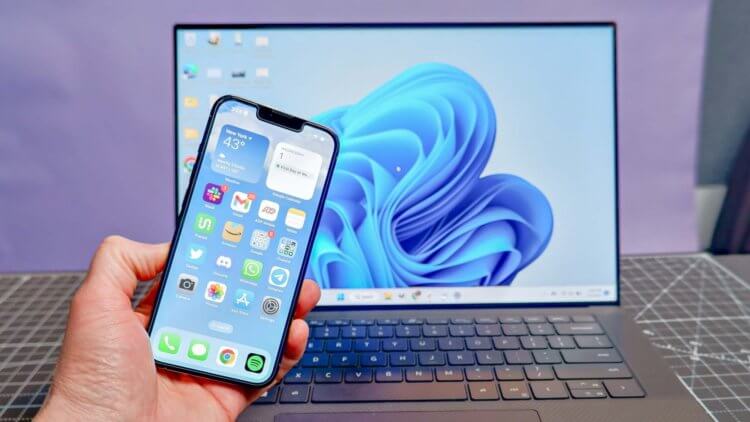
Экосистема устройств Apple — это действительно очень удобная штука. Согласитесь, что здорово, когда без лишних действий с вашей стороны все фотографии, контакты и сообщения синхронизируются между всеми устройствами. Сделали фото на Айфон, через 2 минуты открыли его уже на большом экране Айпада и посмотрели с большим комфортом. Вот только не все готовы пользоваться исключительно техникой Apple. Кто-то считает их компьютеры переоцененными и выбирает Windows, а кто-то, наоборот, покупает iPad, а в пару к нему — смартфон на Андроиде. Ведь можно взять лучшее из всех операционных систем. Вот только как синхронизировать их между собой?
Как обмануть геолокацию на Айфоне или Айпаде. Лучший способ
Иван Герасимов
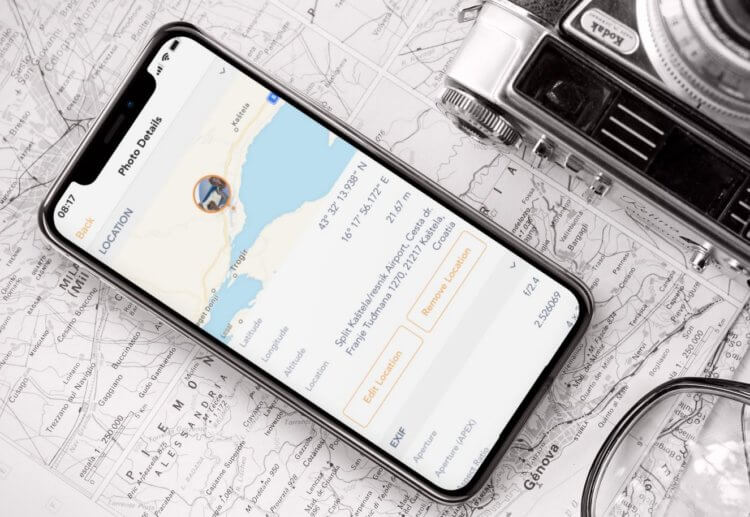
Разработчики из других стран продолжают блокировать аккаунты российских пользователей в онлайн-играх. Если раньше обойти ограничение можно было при помощи VPN, то теперь есть вероятность попасть в вечный бан в Clash of Clans за попытку обмануть систему, потеряв при этом все свои достижения. Кроме того, иногда просто не получается зайти в онлайн-кинотеатр или зарубежный магазин из-за ограничения по геолокации. Отчаиваться не стоит: изменить местоположение Айфона можно самостоятельно, не заплатив за это ни рубля.
Как запустить игры с компьютера на любом Айфоне. Лучший способ
Иван Герасимов

App Store полон отличных игр, но самые лучшие по-прежнему выходят, в основном, на ПК. Разработчики портируют их, но получается по-разному: в свое время Rockstar Games сделала крутую версию GTA San Andreas для iOS, которая ничем не уступала оригиналу, а вот у EA Games получился полнейший шлак при попытке сделать NFS Most Wanted для Айфона. При этом портов приходится ждать несколько лет, из-за чего желание играть попросту пропадает — за это время проще решиться на покупку портативной консоли. Рассказываем, как запустить ПК-игры на Айфоне, даже если это iPhone 8.
Как передавать данные с iPhone на Windows-ПК и пользоваться на нём iMessage
Кирилл Пироженко
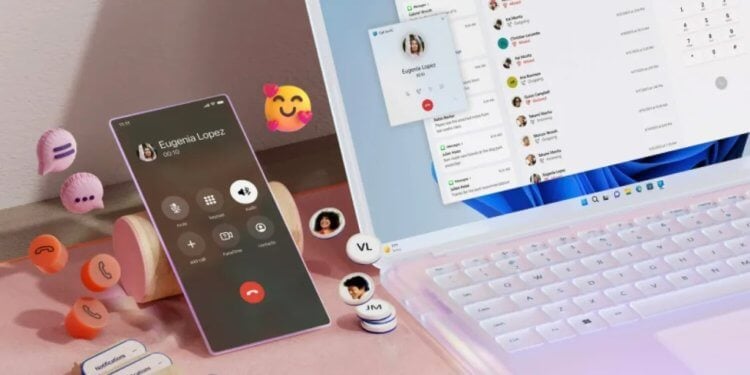
Если вы когда-нибудь пользовались связкой iPhone и Макбука, то знаете, как здорово эти устройства синхронизируются друг с другом. При правильных настройках все звонки, сообщения и фотографии со смартфона без каких-либо проблем попадают на Мак, и там можно с ними работать на большом экране с комфортом. Но что делать, если у вас Windows? Все-таки компьютеры с операционкой от Microsoft являются самыми популярными в мире и далеко не каждый владелец iPhone предпочитает Макбук. На днях Microsoft обновило свое фирменное приложение “Связь с телефоном” для соединения смартфона и компьютера.
Полгода пользуюсь Windows 11 после десяти лет на macOS и до сих пор жив
Кирилл Пироженко
В августе прошлого года у меня появилась необходимость в покупке ноутбука. Как-то iMac 21,5 2011 года оказалось не сильно удобно носить с собой, а возможности приобрести даже базовый MacBook Air не было. Поэтому было решено остановить выбор на Huawei MateBook D14 на Windows 11. Я очень переживал, что, проведя на macOS больше десяти лет, не смогу нормально пользоваться Виндой. Но оказалось, что все годы, которые я не прикасался к операционке Microsoft, не прошли даром, и компания как следует поработала над ней.
Как скрыть Shorts в Ютубе на Айфоне или компьютере
Иван Герасимов

Несмотря на то, что Гугл всяческим образом вставляет палки в колеса российским пользователям, YouTube по-прежнему остается одним из главных стриминговых сервисов. Не так давно разработчики решили внедрить туда этакий аналог Тик Тока — короткие видео Shorts, которые должны привлечь еще больше пользователей, а заодно помочь авторам разнообразить свой контент. Тем не менее, не все пользователи оценили нововведение, а YouTube и вовсе добавил короткие видео в общую ленту. Рассказываем, как убрать Shorts с Ютуба на разных устройствах.
Microsoft дала добро и рассказала, как установить Windows 11 на Mac с M1 и M2
Иван Герасимов
обновлено 13.03.2023
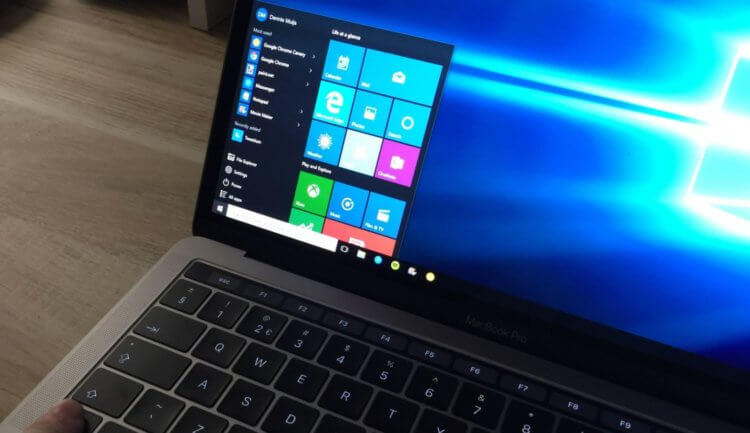
Люди, не сильно увлекающиеся компьютерами, частенько шутят об установке Windows на Mac. А зря: между прочим, компьютеры от Apple пригодны для установки операционки Microsoft. Правда, с переходом на Apple Silicon такая возможность пропала из-за отсутствия фирменной утилиты купертиновцев под названием Boot Camp. Последним компьютером, на котором была возможность одновременно использовать Windows и macOS был Mac на Intel, который недавно ушел на покой. К счастью, в Microsoft вспомнили о том, что многим нужна Windows на Mac и дали добро, выпустив руководство пользователя.
Правда ли, что macOS безопаснее Windows
Иван Герасимов
обновлено 13.03.2023
Операционные системы Apple по праву считаются одними из самых безопасных. Еще несколько лет назад Windows не могла похвастаться аналогичным уровнем безопасности по сравнению с macOS, но сейчас система стала намного надежнее. Так что, в 2023 году пользователю компьютера на Windows 11 далеко не всегда нужно антивирусное ПО, хотя в начале нулевых это казалось утопией. Тем не менее, macOS по-прежнему намного считается наиболее защищенной ОС на рынке. Давайте разберемся, насколько безопасны компьютеры Mac, и правда ли, что Windows по-прежнему не так безопасна для пользователей.
5 функций Макбука, ради которых стоит перейти с Windows на macOS
Иван Герасимов
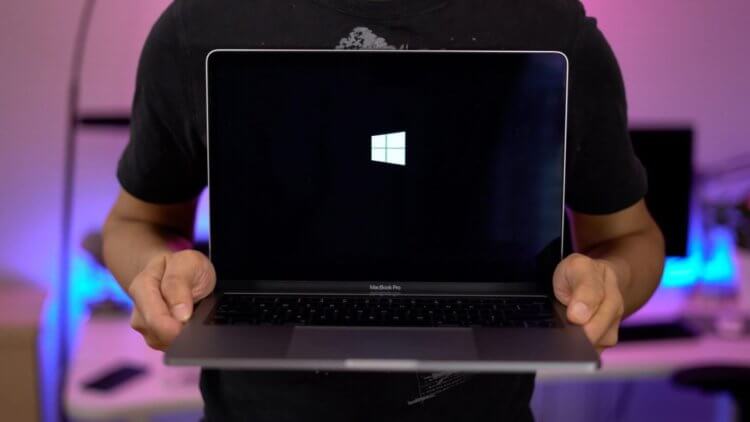
Несмотря на то, что компьютеры на Windows встречаются чаще, чем Mac, нужно признать: macOS — довольно удобная операционная система. Пользователи давно отмечают, что у яблочной операционки есть масса ограничений. Но что тогда заставляет людей пользоваться компьютерами Mac? На самом деле, macOS имеет явные преимущества: так, даже в Windows 11 разработчикам не удалось добавить опции, которые уже давно есть в последней версии операционки от Apple. Разбираемся, каких функций macOS нет на Windows? Возможно, ради них и вправду стоит сменить компьютер!
Как обновить iTunes на MacOS Big Sur, Catalina, Mojave и Windows
В этой статье вы найдете руководство по обновлению iTunes на Mac, работающем в любой версии MacOS и в системе Windows. Иногда различные ошибки могут возникать из-за старой версии программного обеспечения в вашей системе Mac, так как вы должны проверить это, когда у вас будет свободное время. Вы столкнулись с большей частью проблемы во время обновления новой ОС на своем iPhone, iPad или iPod touch, а также всякий раз, когда пытаетесь синхронизировать свои устройства iOS с Apple MacBook Air, Pro или с iMac и Mac mini.
Хотели бы вы изучить базовое четкое руководство по устранению неполадок iTunes? Хотя вы можете узнать это отсюда. Старая версия iTunes может быть причиной множества ошибок на Mac. Поэтому определенно, как ответственный владелец Mac, вы должны держать правильную версию iTunes. Потому что без iTunes вы могли бы потерять так много вещей, которые вы видите сейчас на своем Mac iTunes.
iTunes создан Apple, который обеспечивает важную синхронизацию в качестве медиаплеера, онлайн-радиовещания и, в конечном итоге, можно сказать, что это своего рода приложения для управления мобильными устройствами.
Вы можете уйти отсюда и вручную проверить обновления iTunes на Mac (MacOS High Sierra, EI Capitan, Yosemite) и ОС Windows. Если вы уже установили iTunes, перейдите к следующему разделу: как обновить iTunes на Mac OS X Yosemite.
Программы для Windows, мобильные приложения, игры — ВСЁ БЕСПЛАТНО, в нашем закрытом телеграмм канале — Подписывайтесь:)
Never Miss – лучший чехол для MacBook Pro 15 2015 года – может увеличить срок службы вашего ноутбука
Простые способы обновления iTunes на MacOS Mojave, MacOS High Sierra, Yosemite 10.10 и ОС Windows
Шаги для Mac
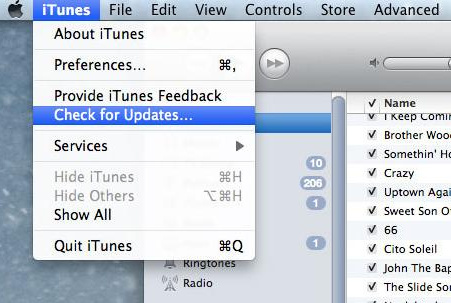
- Шаг 1. Откройте приложение iTunes.
- Шаг 2. В верхнем меню iTunes нажмите iTunes.
- Шаг 3. Выберите «Проверить наличие обновлений».
- Шаг 4. Теперь следуйте инструкциям по установке последней версии iTunes.
Вот и все. Это для чистой Mac OS, теперь вы можете научиться трюку для Windows OS из приведенного ниже. Обновите iTunes в Mac OS X Yosemite и Windows.
Шаг для системы Windows
- Шаг 1. Откройте приложение iTunes на своем ПК.
- Шаг 2. В строке меню нажмите «Справка».
- Шаг 3. Выберите Проверить наличие обновлений. В более ранней версии iTunes вы можете найти эту опцию в расширенном меню. Узнать, как показать строку меню.
Примечание. Во-первых, вы должны знать, что ваша Система имеет право на использование последней версии iTunes. Чтобы узнать, проверьте здесь. Конфигурация системы для Mac или Windows.
Вот и все. Дополнительные советы для MacBook Air, MacBook Pro и устройств iOS. Насколько полезен этот урок по обновлению iTunes на Mac и Windows, дает нам ответ в поле для комментариев.
Программы для Windows, мобильные приложения, игры — ВСЁ БЕСПЛАТНО, в нашем закрытом телеграмм канале — Подписывайтесь:)