
Как установить ista bmw
Пока пусто
- Акции и спецпредложения
- Готовые диагностические комплекты
- Диагностические адаптеры для компьютера
- Мультимарочные сканеры
- Launch X431
- Диагностика Cummins

- Диагностика по маркам машин
- Обучение диагностике автомобилей
- Статьи по диагностике авто
- Доставка по Москве и регионам
- Контакты OBD-2.ru
- Отзывы наших клиентов
- Обратная связь
- Карта сайта
Автомобильное диагностическое оборудование. Core OpenCart.
OBD-2.RU © 2023 Тел: +7( 499 ) 553 — 05 — 20Установка BMW ISTA/D Rheingold 3.47.10

Установил ПО для диагностики блоков своего железного друга.
BMW Rheingold система диагностики автомобилей. BMW Rheingold это замена диагностической программы BMW ISTA/D версий 2.XX.
Для работы программы нужен Ediabas 7.3.0 (находится в составе BMW Standard Tools 2.12) и установленные драйверы на шнурок, поэтому обязательно с начала устанавливаем BMW Standard Tools 2.12, описано тут — www.drive2.ru/l/458011465228533317/
Скачиваем сам архив с программой BMW ISTA/D Rheingold 3.47.10 — rutracker.org/forum/viewtopic.php?t=4920175, по поводу блокировки RuTracker.org здесь
Для работы программы нужен NET Framework 4.0 или 4.5 не ниже, скачать можно тут — www.microsoft.com/ru-ru/d…oad/details.aspx?id=30653
Перед распаковкой архива обязательно разблокируйте его
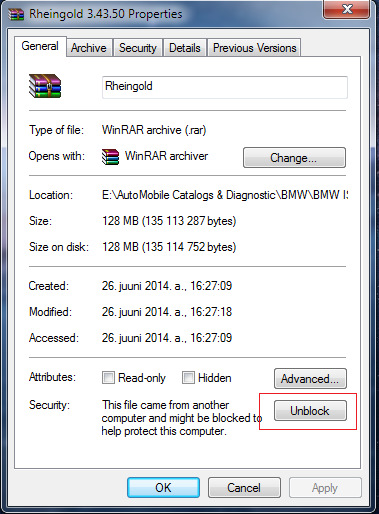
1) Распаковываем архив для Windows x86 в C:/Program Files/
для Windows x64 в папку C:/Program Files (x86)/ Папку можно при желании называть Rheingold для удобства.2) Заходим в распакованную папку на С:/ диске, находим файлы и поочередно устанавливаем vcredist_x86.exe и vs90_piaredist.exe
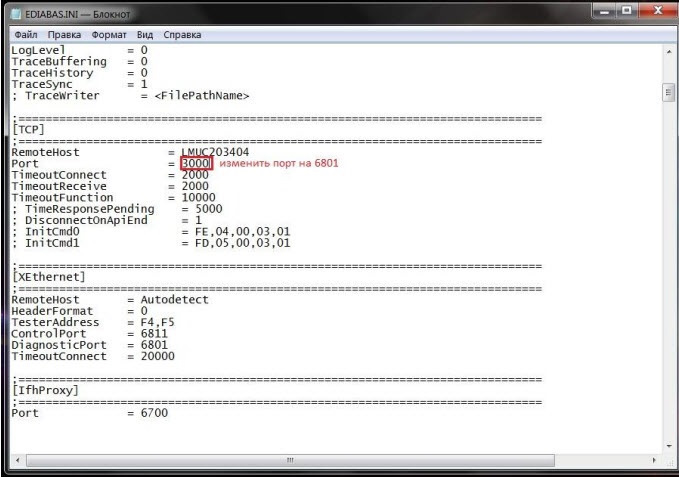
3) Прописываем порт 6801 в c:\ediabas\bin\ediabas.ini.
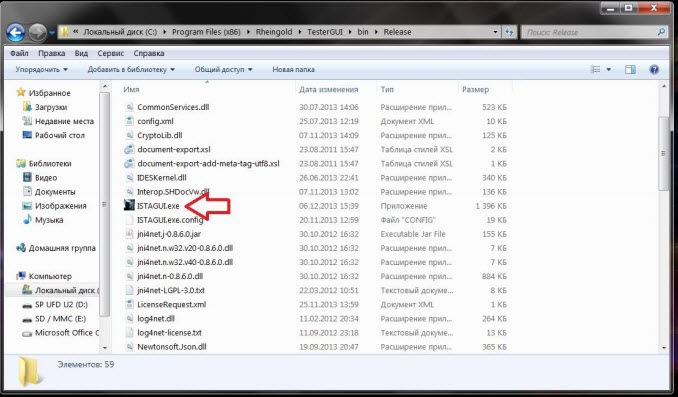
4) Можем запускать программу. Ее местонахождение Rheingold/TesterGUI/bin/Release/ISTAGUI.exe
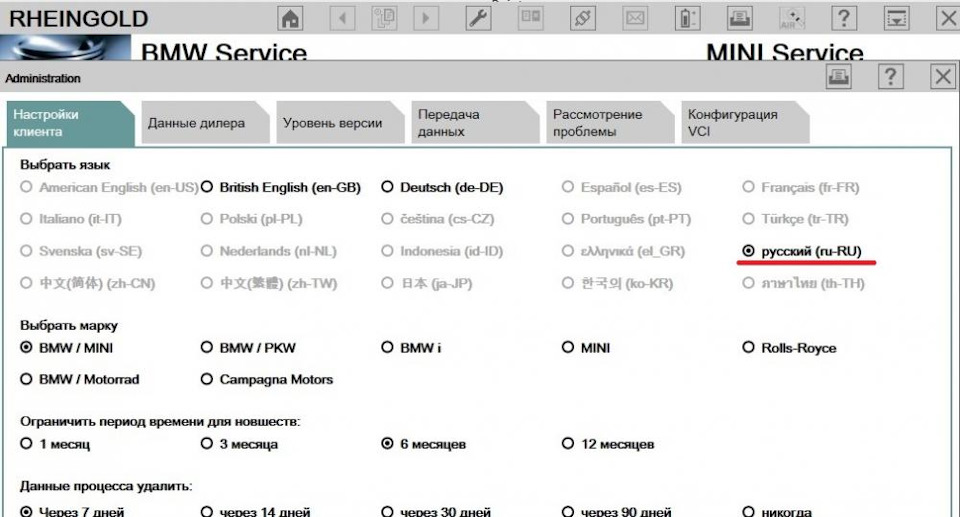
5) В первой вкладке «client settings» можем выбрать русский язык
6) Настраиваем Ediabas для своего интерфейса (кабеля).Открываем Rheingold, настройки, открываем раздел Конфигурация VCI и выбираем Ediabas
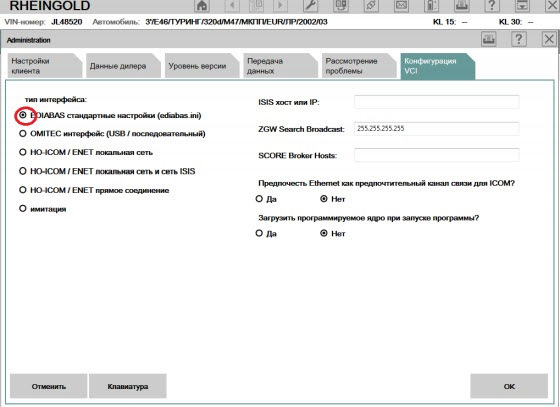
На этом установка закончена.Можем запускать программу .
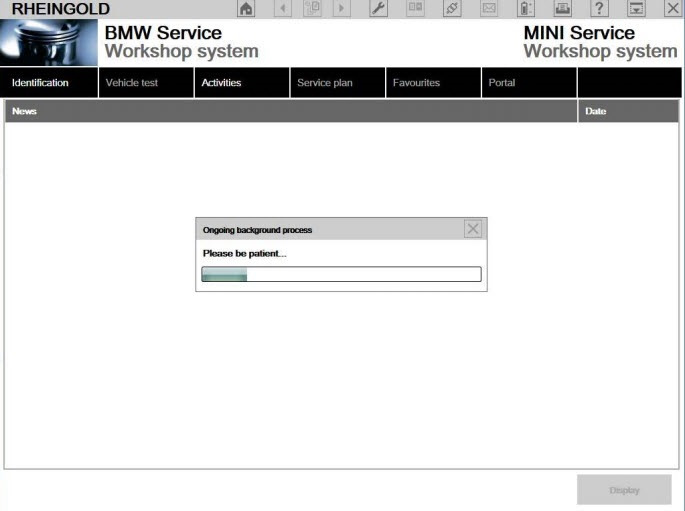
P.S. Можно изменить разрешение экрана самой программы BMW Rheingold под параметры своего монитора, если ваше разрешение монитора, меньше 1024, это, что бы использовалась пространство по максимуму.
1) скачать (если у вас нет ее) программу WinHex например отсюда — rutracker.org/forum/viewtopic.php?t=5062048
2) устанавливаем программу WinHex, запускаем и в самой программе открываем файл Rheingold название файла:ISTAGUI.exe его путь ваш диск: *\Rheingold\TesterGUI\bin\Release\ISTAGUI.exe
3) Нажимаем на поиск и вводим параметры экрана 1024, после того как нашли. Меняете цифры под свое разрешение экрана и сохраняете файл… Оно там в 2х местах хранится. Все два значения нужно изменить под свое.По ширине 1980 максимальное, по высоте 999 это максимальная высота. причем минимальное разрешение у вашего компьютера по высоте должно быть не менее 1024, если меньше то низ не увидите.
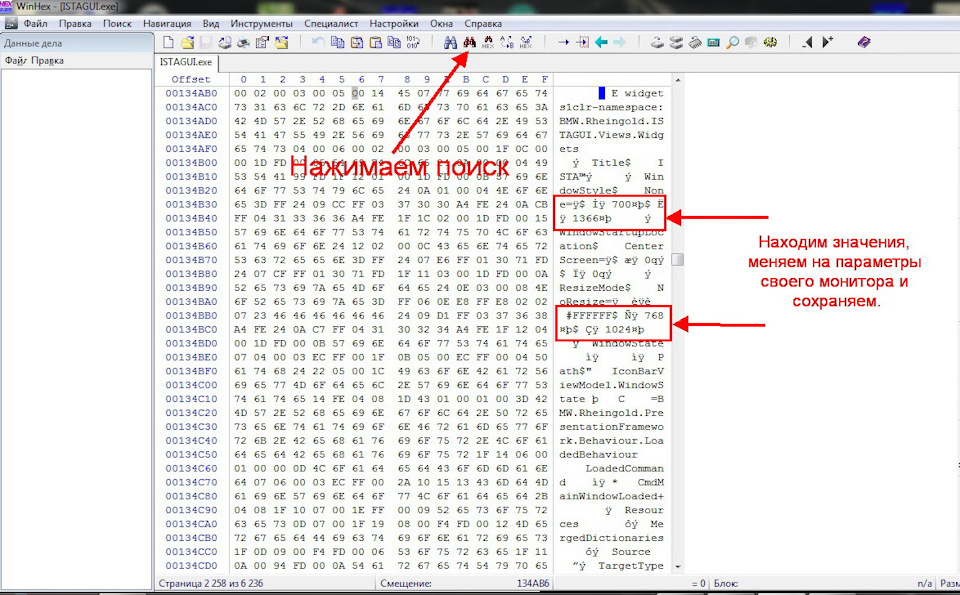
4) Так же можно изменить, воспользовавшись прогай Launcher.exe — yadi.sk/d/4U8VcYsFy3aze, кладем ее в Rheingold\TesterGUI\bin\Release
Запускаем с единственным параметром — номером монитора.
«Launcher.exe 1» — запуск на основном мониторе
Создаем ярлык для Launcher.exe на рабочем столе и в свойствах ярлыка, в поле «объект» добавляем номер монитора 1 .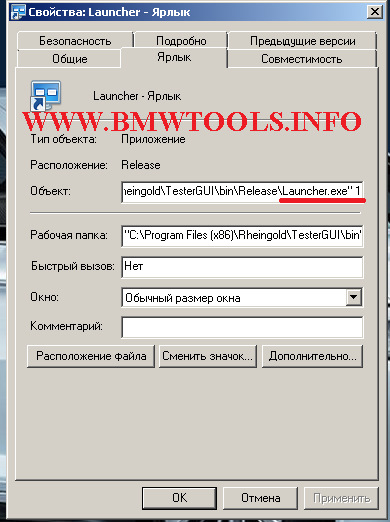
5) Если программа установлена на нетбук с экраном 10″ и максимальным разрешение монитора 1024х600 по предыдущие способы не помогут полноценно увидеть меню программы, так как в Rheingold установлены минимальное разрешение программы 1024х768. Но и тут есть выход…Нужно в реестре самой операционной системы, изменить один параметр → Display1_DownScalingSupported и изменить его значение с 0 на 1. После перезагрузки в настройках появятся два виртуальных разрешения 1024×768 и 1152×864. Более подробно можно увидеть в видео (видос не мой)…
Всем Мира и Добра
Вторая часть инструкции по установке Rheingold, в части установки ISTA P
После установки ISTA P Вы сможете работать со следующими сканерами БМВ: BMW INPA K Dcan (с переключателем) , BMW ENET , ICOM NEXT , ICOM A2 .
Для сканеров BMW ENET и ICOM потребуется другая настройка ISTA D и ISTA P. Об этом будет дополнительная инструкция позже.
Данная инструкция по установке ISTA P предназначена для покупателей нашего интернет-магазина. Всякая консультация по вопросам установки комплекса программ Rheingold осуществляется на платной основе.
1. Для того что бы установить ISTA P переходим в ранее скачанную папку BMW, которая была ранее скачана по ссылке .
Далее заходим в папку Tools и устанавливаем приложение NetworkTool.

2. Далее распаковываем файл ISTA-P 3.67.0.000 из папки BMW. Путь для разархивации рекомендую D:\BMW.
3. После переходим в ранее скачанную папку BMW, затем в папку Tools. Далее в папку ISTA-P Loader и затем папку ISTA-P Loader 6.1 копируем на локальный диск C в папку Program Files.
4. Заходим в скопированную папку ISTA-P Loader 6.1 и запускаем приложение BMW ISTA-P Loader. Появиться окно, требующее ввести активационный код.

5. В папке по пути C:\Program Files\ISTA-P Loader 6.1 Вы найдете текстовый документ с названием Activation Key. Откройте данный документ и скопируйте из него код.
6. Вставьте скопированный код в окно и нажмите кнопку «Continue». После этого программа для сканера БМВ ISTA P закроется.

7. Запускаем BMW ISTA P Loader заново. И нажимаем кнопку «Manual Search».

8. Далее выбираем путь к распакованной папке ISTA-P. Он будет выглядеть так – D:\BMW\ISTA-P и нажимаем кнопку «ОК».
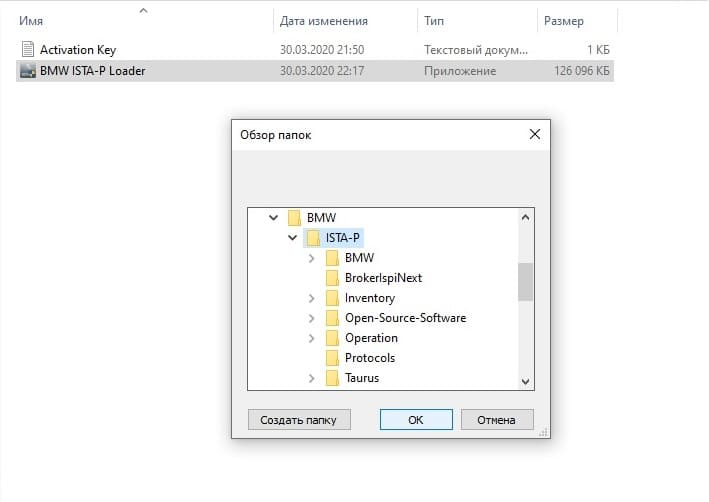
9. В раскрывшемся окне выбираем язык, расширение экрана и ставим птичку в строке «Expert Mode» после жмем кнопку «SAVE».

10. Продолжаем установку ISTA P и в новом окне нас предупреждают о проблеме с масштабированием текста. В Windows 8, 8.1 и 10 масштабирование равно 125%, а мы ставим птичку в строке «Always ignore this message» тем самым выставляем масштабирование равное 100% и жмем кнопку «Continue».

11. В следующем окне жмем кнопку «SAVE». Данные можно и заполнить на Ваше усмотрение.

12. Далее запускаем эмулятор для сканера БМВ INPA K+DCAN USB.

Если у Вас появляются окна с названием «Оповещение безопасности Windows» смело нажимайте кнопку «Разрешить доступ». Программа вносит изменения в работу Брандмауэра.
Немного информации о настройках программы для сканера БМВ после установки ISTA P.
Нажав кнопку «i» и далее выбрав строку «Reset Settings» программа закроется и Вы сможете изменить настройки, в части смены языка, разрешения экрана и информацию дилера.

Комментарии
Антон 05.02.2022, 10:27
Здравствуйте.Как в ISTA-P изменить com port 3 на com port1?
Павел 29.01.2022, 14:53Добрый день. Все сделал по инструкции. Операционка Виндовс 10. Русский язык выбираю всегда грузится на английском. Уже раз 10 переустанавливаю результат тот же. Даже на англ Выбираю создать новую сессию , далее выбрать сервер в ручном режиме, открывается окно Select programming system в табличке столбик sesion limit написано one further BN2020 session or one further BN2000 session possible. Что это значит?
Александр 12.06.2021, 15:13
Здравствуйте. При выборе русского языка в лоадере для Ista-P программа всё равно запускается на английском! В чём может быть причина?
Администратор 13.04.2021, 17:11
Даниил, причина может быть от неправильной установки и до неработоспособности прибора. Если хотите получить ответ на Ваш вопрос, то Вам следует точнее формулировать вашу проблемный вопрос.
BMW ISTA-P. Как установить программу
BMW ISTA-P — является комплексом, с помощью которого программируют и обновляют блоки авто. Чтобы освоить эти задачи, необходимо воспользоваться одним из адаптеров: INPA K+DCAN, OMNITECOPS, ENET, ICOM либо ICOM A2.
BMW ISTA-P — является комплексом, с помощью которого программируют и обновляют блоки авто. Чтобы освоить эти задачи, необходимо воспользоваться одним из адаптеров: INPA K+DCAN, OMNITECOPS, ENET, ICOM либо ICOM A2. Важно! Вследствие всех выполняемых операций МОЖЕТ «умереть» блок управления (ЭБУ). Все выполняемые операции по программированию проводятся только на свой страх и риск, администрация сайта не отвечает за ваши действия и их возможные последствия.
Устанавливаем ISTA-P

Для исправной работы софта требуется установка дистрибутивов программ, аналогичных установке Rheingold. Если вы проводите установку в первый раз, то делайте это, начиная с EDIABAS и завершая Net Framework (до момента распаковки из статьи про установку ISTA-D). Когда программа установлена, следует распаковать архив ISTA-P ***.7z, воспользовавшись 7-Zip последней версии, в папку назначения, к примеру, в F:\BMW\ISTA-P
Устанавливаем Loader
Следует зайти в папку F:\BMW\Tools\ISTA-P Loader, там будут находиться некоторые установочные файлы (в случае, если это предусмотрено раздачей). Перед процедурой скачивания torrent-файла появится информация насчет лоадеров (к примеру, в версии ISTA-P 3.66.2.002 «В раздаче 2 лоадера, версия 6.4 только для ICOM, без эмуляторов»). Поэтому, если в вашем распоряжении нет ICOM, придется запустить другую версию, к примеру, 6.1 (либо другую, находящуюся в папке). Затем нужно скопировать файлы BMW ISTA-P Loader.exe и Activation Key.txt в папку C:\Program Files\ISTA-P Loader 6.1:

Выполните запуск BMW ISTA-P Loader.exe. Затем нужно выполнить ввод кода из файла Activation Key.txt и нажать на кнопку Continue:
В окне, которое появится, нужно выбрать Manual Search:
Нажмите на папку F:\BMW\ISTA-P, выберите ее и нажмите нажмите OK:
Далее следует выбрать необходимый язык, разрешение экрана, поставить галочку у Expert Mode и нажать SAVE:
Затем высветится уведомление о том, что у ISTA-P есть проблемы с масштабированием текста. В операционках Windows 8, 8.1 и 10 масштаб составляет 125%, поэтому не видны некоторые элементы. Если это будет доставлять дискомфорт во время работы — нужно поставить размер шрифта в системе 100%. Важно не забыть установить галочку Always ignore this message и нажать Continue:
Введите в поля любые значения, либо нажмите кнопку Autofill, после чего продолжите, нажав на Save:
Если вы используете кабель E-NET, нужно нажать на соответствующее изображение и ввести адрес IP для подключения в авто:

Теперь автоматически ISTA-P подключится к вашей машине, и вы сможете приступать к любы манипуляциям (под свою ответственность). Запускать следует через C:\Program Files\ISTA-P Loader\BMW ISTA-P Loader.exe. Чтобы было удобно работать, лучше создать ярлык на рабочем столе.