
Что делать, если не сохраняются контакты в телефоне
Будучи многофункциональным устройством, смартфон продолжает использоваться в качестве средства связи через совершение звонков. И, чтобы мы понимали, кто нам звонит или от кого поступает вызов, необходимо сохранить контакт в телефоне. Казалось бы, все банально и просто. Однако довольно часто возникает проблема, когда не удается сохранить контакт в телефоне, а на экране появляется сообщение об ошибке. Разберемся, что нужно делать в таком случае.
Иногда номера не сохраняются, но это можно исправить
Как сохранить контакт
Прежде всего нам необходимо понять, как сохранить контакты на телефоне Андроид. Сделать это можно двумя способами. Если ранее вы созванивались с человеком, чей номер необходимо записать, действуйте следующим образом:
- Запустите приложение для совершения звонков.
- Откройте вкладку «Недавние».
- Найдите нужный номер и тапните по нему.
- Нажмите кнопку «Добавить».
- Введите имя.
- Нажмите кнопку «Сохранить».
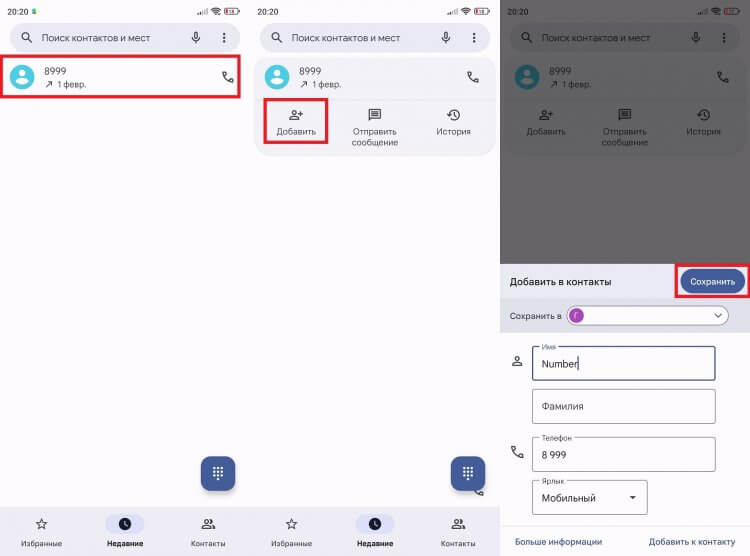
Имя и фамилию при сохранении желательно указывать по отдельности
Вы увидите сообщение «Сохранено», а номер будет добавлен в список абонентов. При желании можно сделать фото на звонок, улучшив тем самым узнаваемость контакта. А еще есть альтернативный способ сохранения номеров в телефоне:
- Запустите звонилку.
- Откройте номеронабиратель.
- Введите номер телефона.
- Во всплывающем окне нажмите кнопку «Создать контакт».
- Введите имя и нажмите «Сохранить».
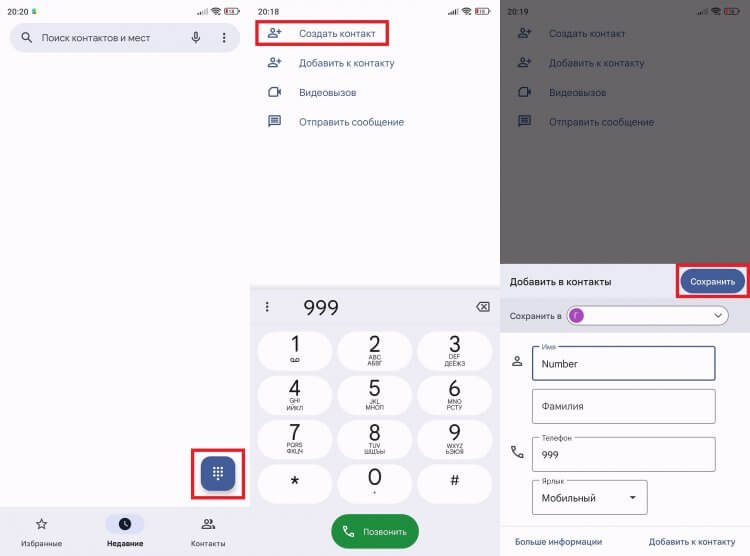
Также номера сохраняются вручную
Помимо создания нового контакта есть возможность добавить номер к уже существующему абоненту, нажав соответствующую кнопку. Выбирайте тот способ, который кажется вам наиболее удобным.
⚡ Подпишись на Androidinsider в Дзене, где мы публикуем эксклюзивные материалы
Куда сохраняются контакты
В процессе создания карточки абонента вы можете заметить пункт «Сохранить в». Легко догадаться, что он означает. И вот несколько вариантов, куда сохраняются контакты:
- SIM-карта;
- память телефона;
- аккаунт (учетная запись Google или, например, Mi Аккаунт на Xiaomi).
Неправильный выбор места сохранения зачастую становится главной причиной, почему не добавляются контакты. Об этом чуть позже, а пока кратко пробежимся по каждому варианту.
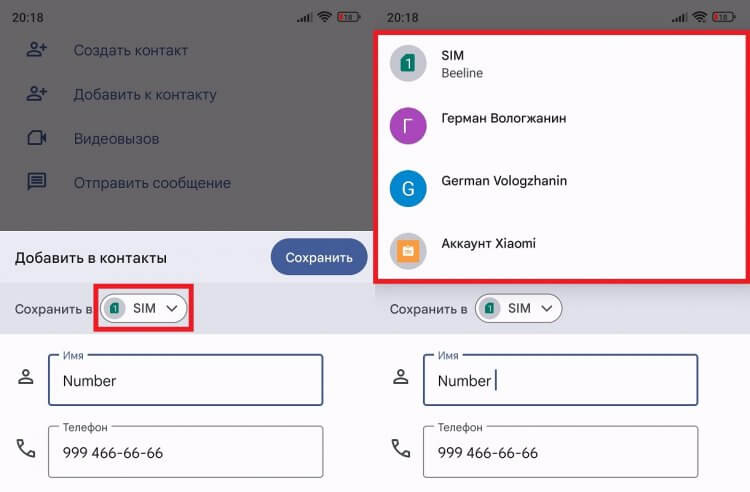
Вы можете выбрать место сохранения контакта
Сохранить контакты на СИМ-карту Андроид — самый банальный и простой способ. Номер окажется в памяти симки, которая сильно ограничена. Сохранение на телефоне — тоже спорный вариант, так как при переходе на новое устройство у вас возникнут сложности с тем, чтобы перенести контакты с Андроида на Андроид.
�� Загляни в телеграм-канал Сундук Али-Бабы, где мы собрали лучшие товары с АлиЭкспресс
Оптимальным способом сохранения номера в телефоне является его добавление в аккаунт Google. Тогда вы сможете получить доступ к контактным данным абонента на любом устройстве, просто авторизовавшись в своей учетной записи. Рекомендую пользоваться именно этим вариантом.
Почему телефон не сохраняет контакты
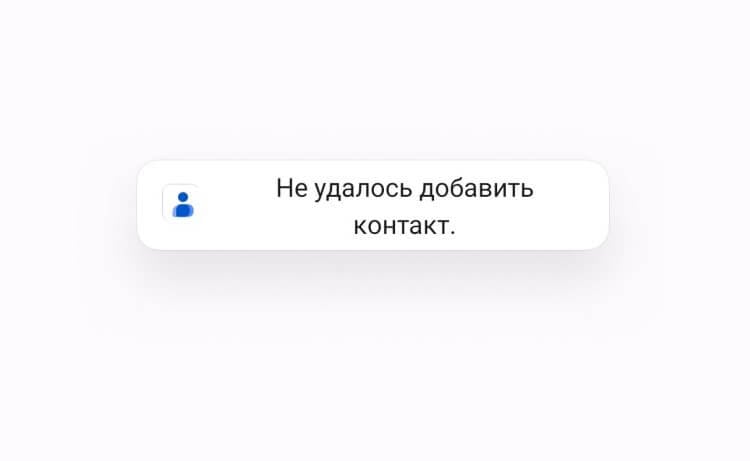
Такое сообщение появится на экране, если не получится сохранить контакт
Если вместо сообщения об успешном сохранении видна надпись «Не удалось добавить контакт», то вы не обнаружите карточку абонента в записной книжке. Произошла ошибка, вызванная одной из нескольких причин:
- недостаточное количество памяти;
- некорректное имя абонента;
- сбой в работе приложения.
Первые две причины чаще всего встречаются в ситуации, когда вы хотите сохранить контакт на симке. Как правило, память карточки ограничена парой-тройкой сотен номеров, на кириллице имя абонента поддерживает не более 8-12 символов, а порой SIM-карта не умеет распознавать пробелы. Поэтому еще раз напомню, что лучше сохранить контакты на телефоне через аккаунт Google.
⚡ Подпишись на Androidinsider в Пульс Mail.ru, чтобы получать новости из мира Андроид первым
С этим тоже могут возникнуть проблемы, но в подобной ситуации, скорее всего, будет виноват сбой в работе приложения «Контакты». Ошибку получится запросто исправить, выполнив пару простых действий, о которых поговорим далее.
Не удалось сохранить контакт — как исправить
Если вы из тех, кому принципиально важно знать, как сохранить контакты на СИМ, старайтесь присваивать абонентам короткие имена, а также не забывайте об ограниченной емкости SIM-карт. Если все равно не удалось сохранить изменения в контактах, попробуйте извлечь симку, вставить ее обратно и повторить выполнение операции.
При сохранении в аккаунте тоже могут возникнуть проблемы. В этой ситуации необходимо проверить синхронизацию Гугл Контактов:
- Откройте настройки смартфона.
- Перейдите в раздел «Аккаунты и синхронизация».
- Выберите «Google».
- Поставьте галочку напротив пункта «Контакты» и нажмите кнопку «Синхронизировать» через «Еще».
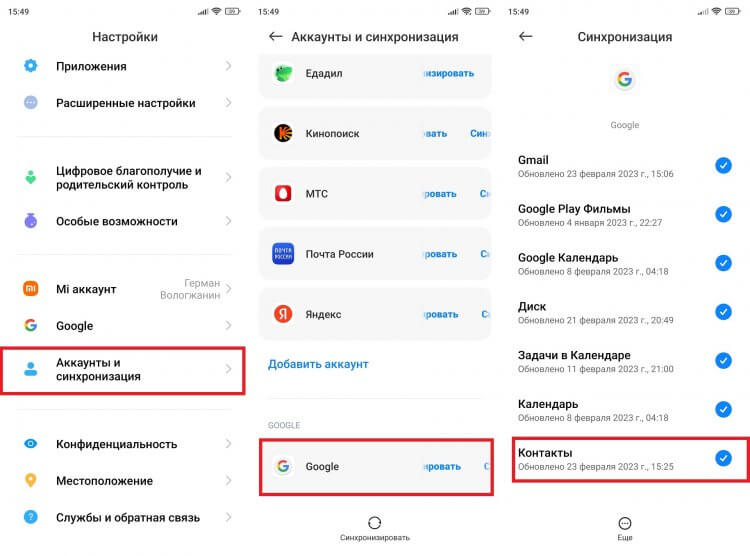
Номер не получится сохранить в аккаунте, если не синхронизироваться с ним
Если ошибка вызвана сбоем в работе приложения, то нужно принудительно закрыть программу и выполнить очистку кэша:
- Откройте настройки.
- Перейдите в раздел «Приложения».
- Выберите «Контакты».
- Нажмите кнопку «Закрыть», а затем — «Очистить» и «Очистить кэш» соответственно.
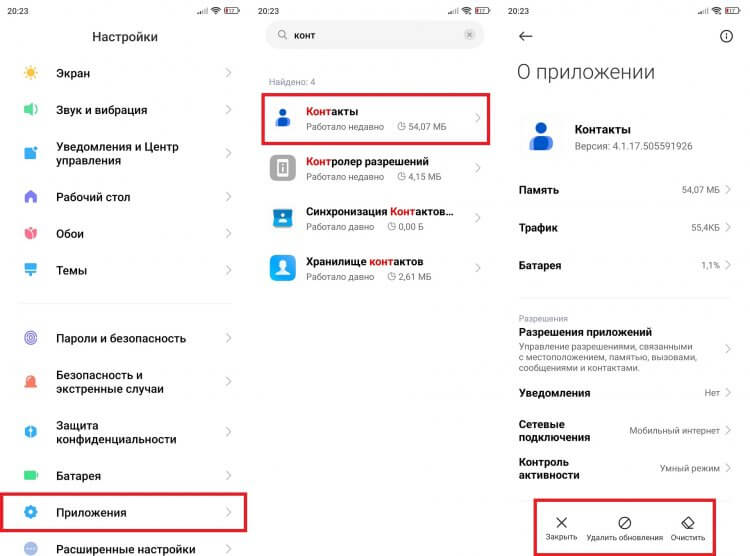
Сбой в работе приложения устраняется за пару кликов
Бывает, что не получается сохранить контакты из-за неправильной установки обновления звонилки. В таком случае рекомендуется откатиться на старую версию, нажав кнопку «Удалить обновления» в том же меню настроек. Кроме того, всегда есть смысл попробовать сохранить контакт через стороннее приложение для звонков.
❗ Поделись своим мнением или задай вопрос в нашем телеграм-чате
Пропали контакты в телефоне
Наконец, известны случаи, когда номера сохраняются, но не отображаются контакты. Вот несколько рекомендаций, помогающих устранить неполадки:
- проверьте синхронизацию;
- изучите настройки отображения контактов в приложении для совершения звонков;
- восстановите резервную копию.
Подробнее об этой проблеме и о том, что делать, если пропали контакты, я рассказывал в отдельном материале. Прочитайте его для получения дополнительных инструкций.

Теги
- Новичкам в Android
Наши соцсети
Новости, статьи и анонсы публикаций
Свободное общение и обсуждение материалов
Лонгриды для вас

Мы справедливо уделяем много внимания камере телефона, рассказывая о том, как правильно делать фото. Однако столь привычный компонент мобильного устройства умеет не только фотографировать. Наверняка вы периодически записываете ролики и хотите знать, как правильно снимать видео. Данную тему мы тоже не имеем права обойти стороной. Поэтому я расскажу об основных настройках камеры Android, изменение которых приведет к улучшению качества ваших видеороликов.

Компания Google, владеющая Android, хочет, чтобы устройства на базе ее операционной системы были у как можно большего числа людей. Потому разработчики стараются адаптировать свою ОС в том числе под пользователей с нарушениями органов слуха и зрения. С этой целью был создан целый комплекс специальных возможностей для Андроид, в который входят функции, упрощающие взаимодействие с устройством.

По мере того, как смартфоны обрастают новыми функциями, а также становятся заменой игровых консолей и профессиональной фототехники, мы забываем о банальной, однако очень важной вещи — качестве связи. На стабильность сигнала влияет не только покрытие и загруженность сети, но и совместимость устройства с частотами 4G в России. Если вы думаете, будто каждый смартфон готов порадовать идеальным соединением и высокой скоростью интернета, то заблуждаетесь. Диапазон частот смартфона нужно в обязательном порядке уточнять перед покупкой, и сегодня вы поймете, почему это важно.
Как создать контакт на смартфоне Samsung
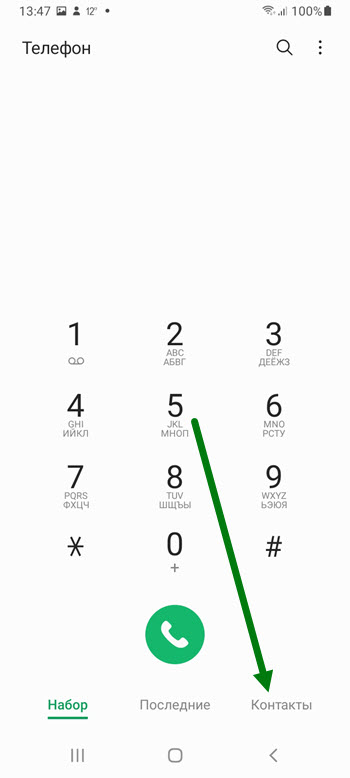
2. Открываем соответствующий раздел.
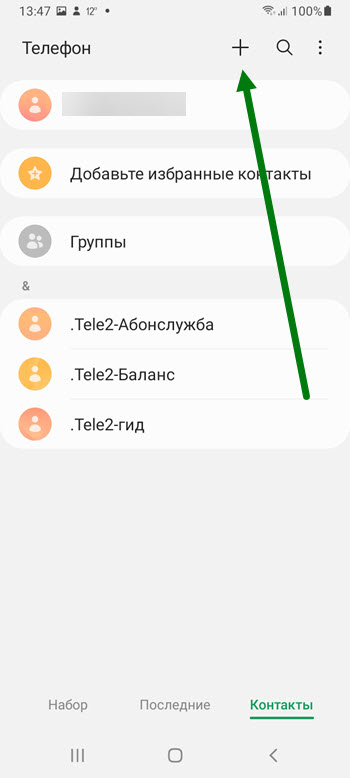
3. Жмём на кнопку «Плюс».
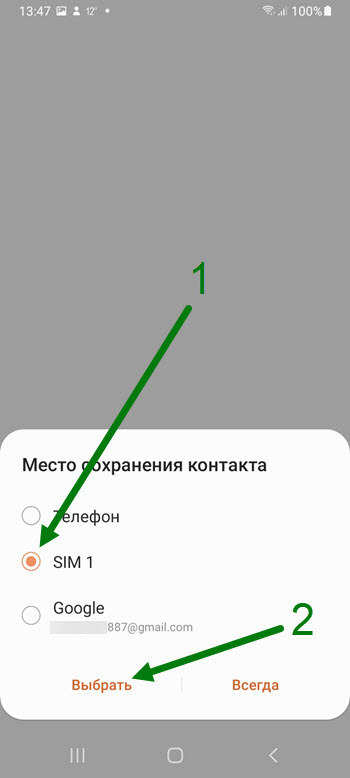
4. Указываем место сохранения, я для примера выберу сим карту, после жмём на кнопку «Выбрать».
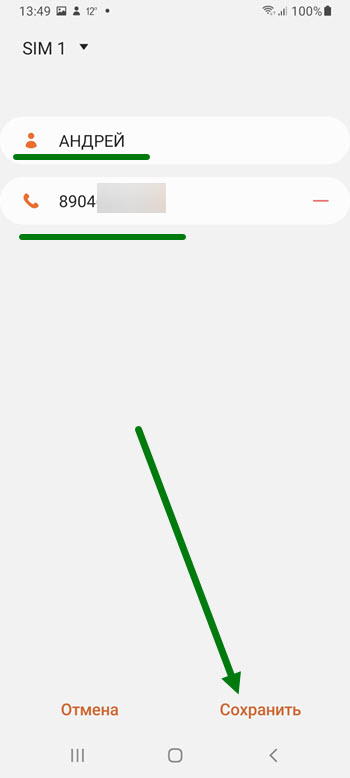
5. Остаётся указать имя и номер, после нажать на соответствующую кнопку.
Из раздела последние вызовы
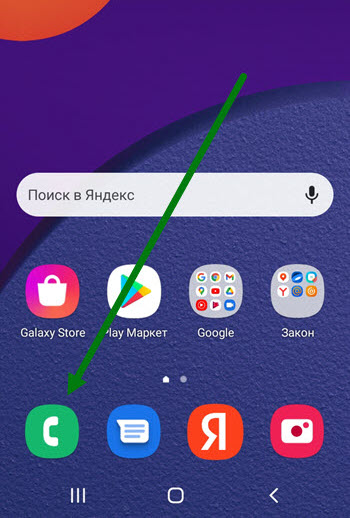
1. Жмём на трубку.
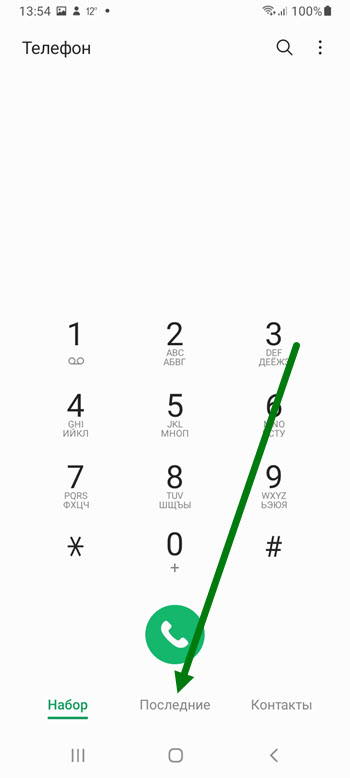
2. Открываем раздел «Последние».
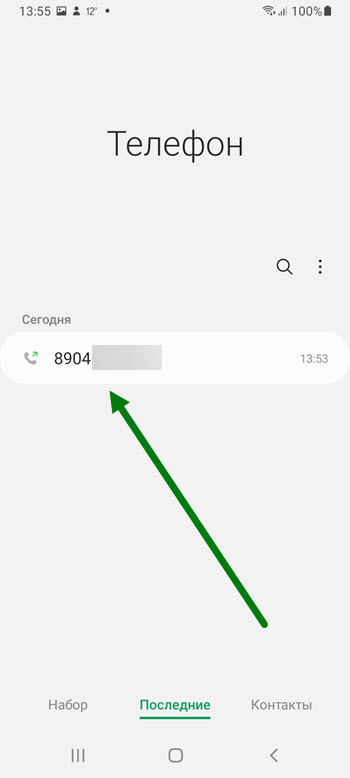
3. Находим нужный номер и нажимаем на него.
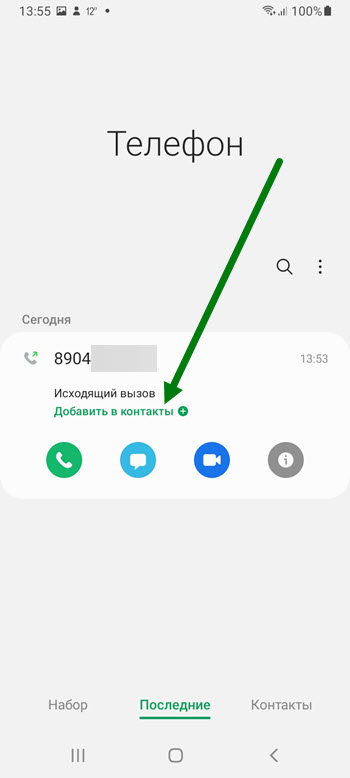
4. В выпавшем окне нажимаем на зелёную строчку.

5. Во вновь открывшемся окне, выбираем «Новый».
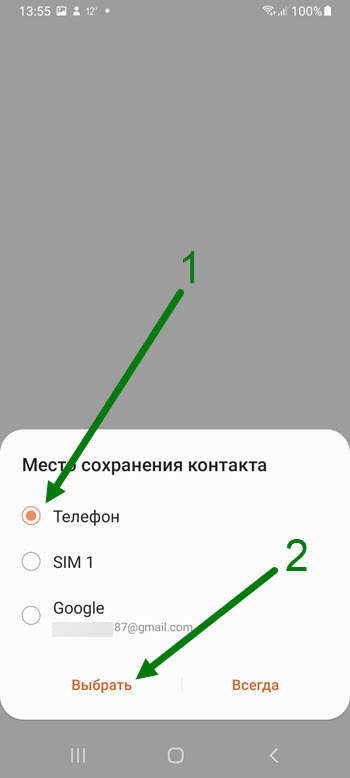
6. Указываем место, после жмём кнопку «Выбрать».
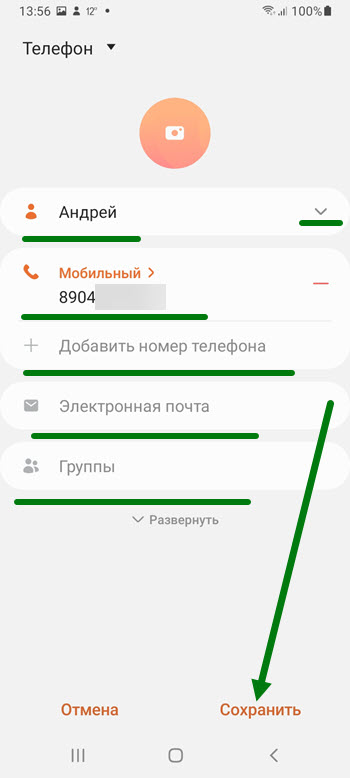
7. Остаётся заполнить данные и сохранится. Обязательными являются два верхних поля.
Не могу понять как добавить контакт в телефонную книгу на samsung galaxy s4 mini?
В номеронабирателе набираете номер, а потом открываете меню и там будет «Добавить контакт» или «Добавить в телефонную книгу». Можно это сделать и из журнала вызовов. Открываете из журнала нужную запись, а там в меню жмем «Сохранить контакт» или «Добавить в телефонную книгу».
- Ответ понравился: 1
Елена Гурьева-Кортес читатель (0 комментариев)
2 декабря 2019
у меня на самсунге проще всего сделать так: Набираю номер в номеронабирателе, затем — на экранене высвечивается меню — жму на «выбрать», появляется окно программы записи контактов, то есть — внизу клавиатура — сверху цифровая, ниже- буквы и клавиши управления. Выше клавы — строки ввода с надписями серыми буквами «Телефон» и «Имя». Ставишь курсор на нужную строку прикосновением пальца к одной из этих надписей. курсор встал , например на «ИМЯ» — соответственно, пишешь имя с буквенной клавы. Пробелы ставятся как на компьютерной клаве — длинной клавишей внизу, у меня на ней написан еще язык: (русский). Если сделал ошибку в цифре или букве — жмешь клавишу справа внизу — рисунок добавить не могу, но она выглядит, как толстая стрелка влево с крестиком внутри — это клавиша «стереть». стираешь то, что напечатал неправильно. После того, как внес имя и телефон жмешь справа вверху на слово СОХРАНИТЬ, если передумал или увидел, что что-то не то ввел — слева вверху слово ОТМЕНА. Почему пишу так подробно — потому что в двух словах не все поймут, например, я сама не всегда понимаю, когда пишут в двух словах — так понимают только те, кто и так почти все знает. А если человек вообще не знает? Это — Для новичков. Жаль, тут не добавишь рисунки — так вообще понятнее было бы.
Как сохранить контакт на смартфоне: на чистом Android, Samsung Galaxy и iPhone
На любом мобильном устройстве, независимо от того, под управлением какой операционной системы оно работает (iOS или Android), можно добавлять контакты. Существуют разные способы: введя номер вручную, выбрав его из списка пропущенных вызовов либо импортировав из мессенджера, например Telegram.
На самом деле, нет ничего сложного в том, чтобы добавить новый контакт в телефонную книжку. Однако данная процедура может поставить в ступор неопытных пользователей, которые только купили себе новый смартфон – интерфейсы прошивок и оболочек на базе Android, что установлены на телефонах от двух разных производителей, могут существенно отличаться.
С Айфонами ситуация аналогичная, так как они работают под управлением фирменной операционной системы iOS. Новички, которые переходят на эту ОС с Android, тоже могут сразу не разобраться со всеми функциями, даже с такими простыми, как добавление контактов.
Понимая, что таких пользователей немало, мы и подготовили данную инструкцию – из нее вы узнаете, как добавить контакт в телефонную книгу на Android и iPhone.
Как создать контакт на Android
Мобильные устройства, работающие на базе стокового Android (не только телефоны, но и многие планшеты), имеют предустановленное приложение «Контакты» от Google. Кроме того, в приложении-диалере, который в простонародье называют «звонилкой», есть одноименная вкладка со схожим интерфейсом. Через них и можно добавлять новые контакты.
Для этого нужно зайти в «Контакты» (отдельное приложение либо раздел внутри программы «Телефон»), кликнуть по иконке «+» либо нажать кнопку «Создать контакт».
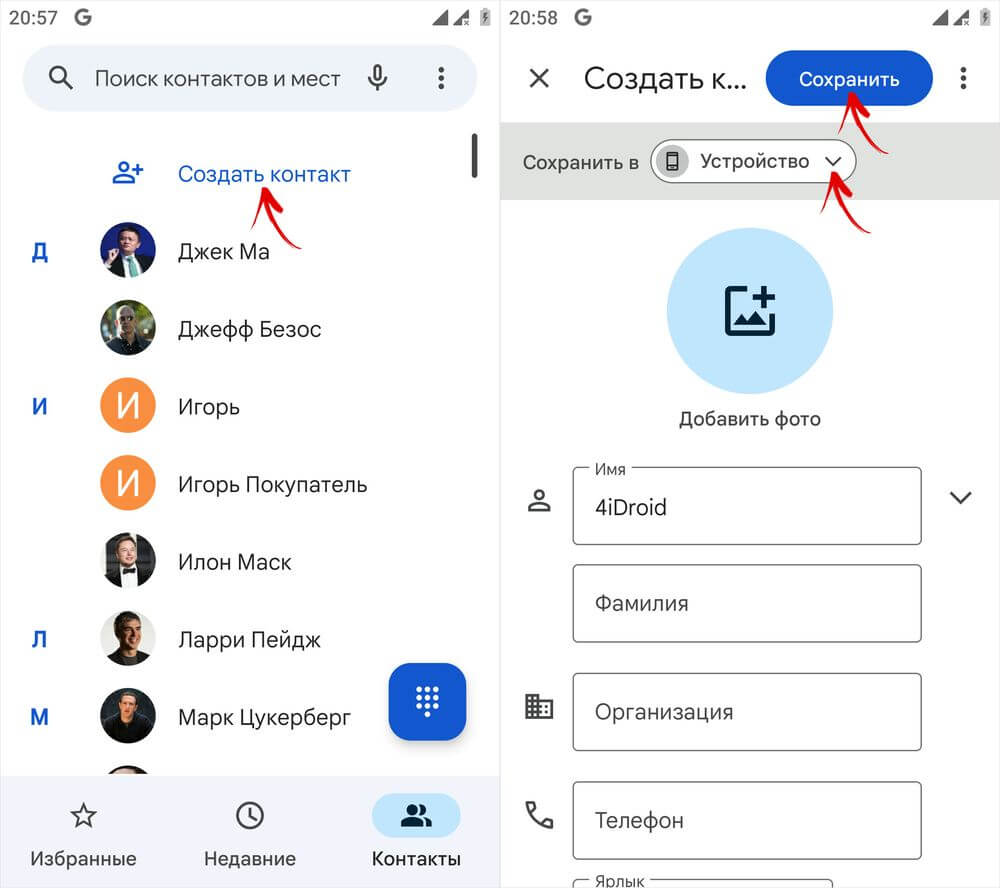
Затем следует выбрать, куда он будет сохранен – во внутреннюю память или аккаунт Google. После этого нужно ввести номер телефона, при необходимости указать имя и фамилию, а также добавить фотографию. В конце останется тапнуть по кнопке «Сохранить».
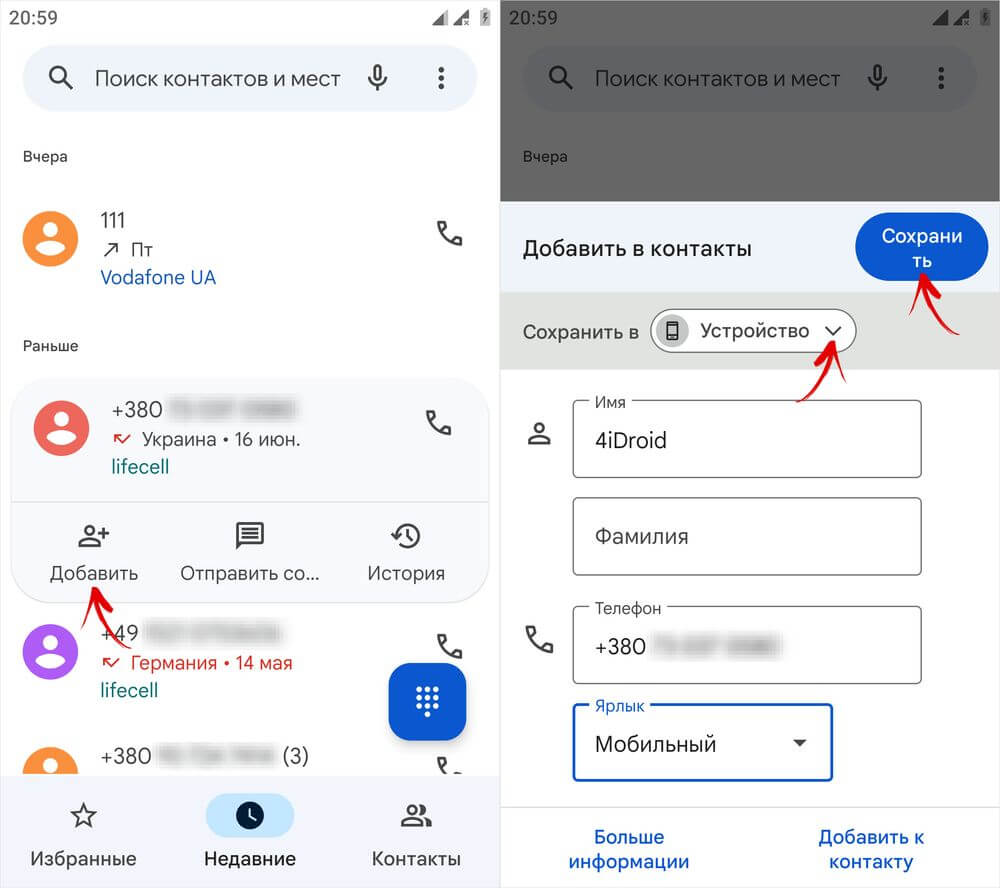
Также можно создать контакт, выбрав номер из списка вызовов. Для этого необходимо открыть вкладку «Недавние» в диалере и кликнуть по номеру телефона. В раскрывшемся списке опций следует выбрать «Добавить». Дальнейшие действия не будут отличаться от тех, что описаны выше.
Как добавить контакт на Айфоне
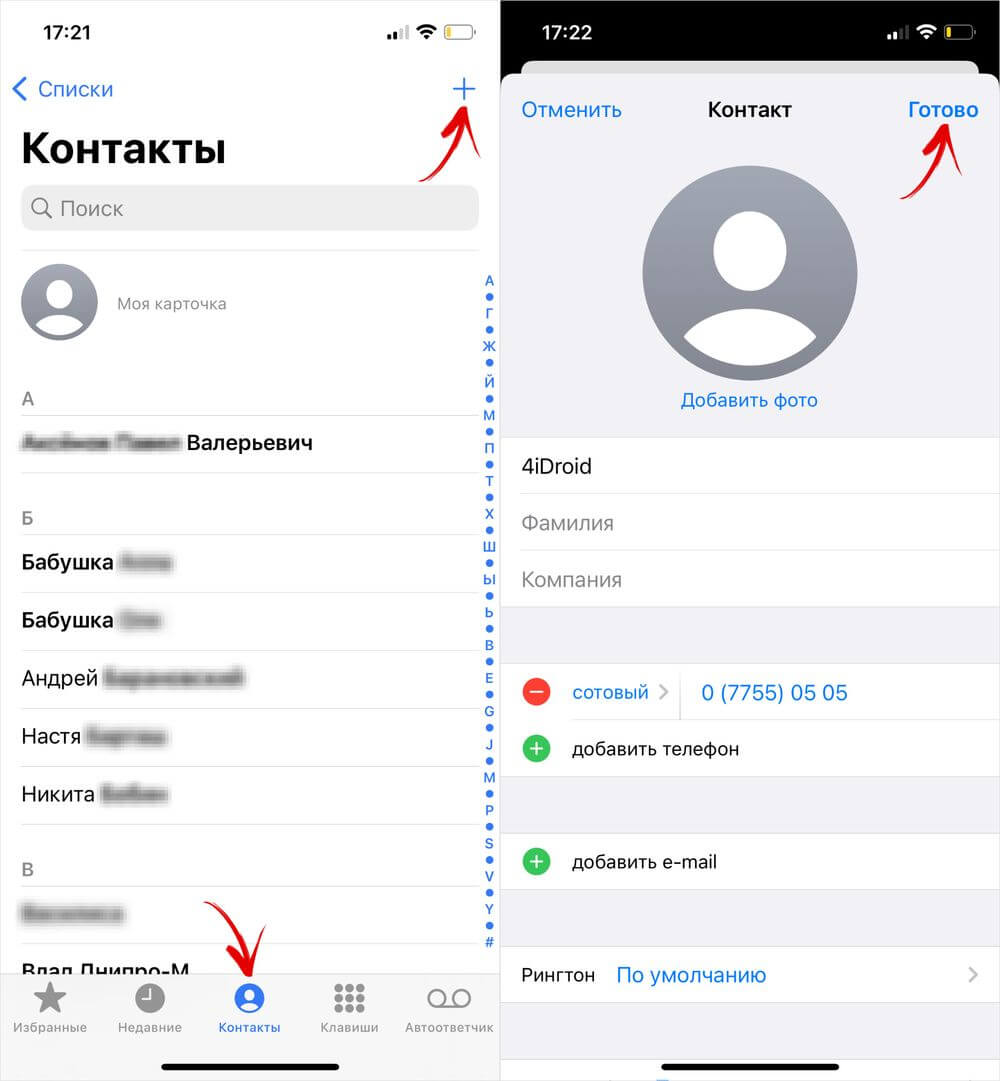
Существует два стандартных способа, как можно добавить контакт на iPhone. Первый из них заключается в том, что создается новый профиль абонента. Для этого нужно зайти в приложение «Телефон» (зеленая иконка трубки на домашнем экране), перейти в раздел «Контакты» и нажать по значку «+», отображающемуся в правом верхнем углу.
Затем следует ввести имя человека (фамилию указывать не обязательно) и добавить его номер телефона. Здесь же можно присвоить абоненту отдельный рингтон и выбрать для него фотографию из галереи. После заполнения анкеты достаточно нажать кнопку «Готово», чтобы сохранить контакт.
Второй способ позволяет создать контакт, используя неизвестный номер из списка вызовов. Необходимо запустить программу «Телефон», открыть вкладку «Недавние» и тапнуть пальцем по значку «i» напротив нужного номера.
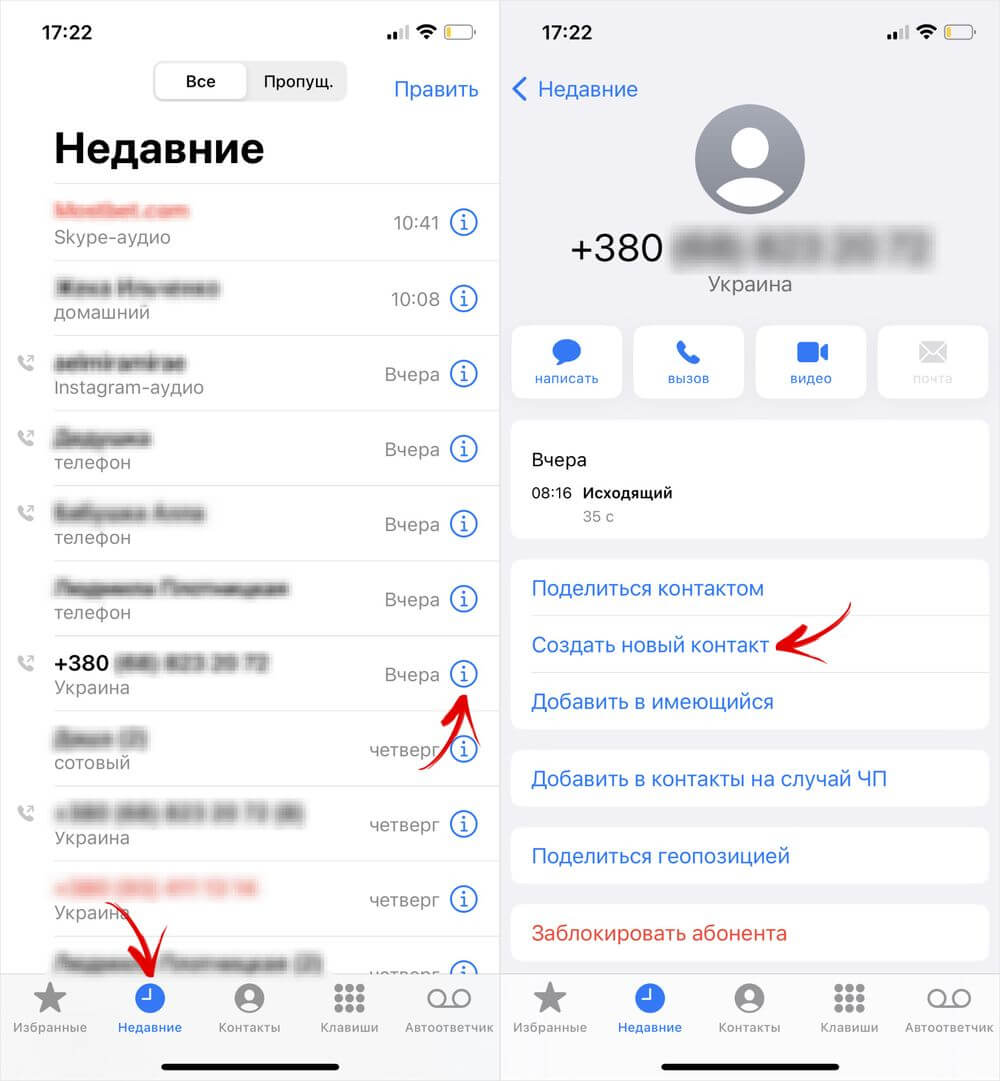
После этого можно будет выбрать один из двух подходящих вариантов:
- «Создать новый контакт»;
- «Добавить в имеющийся».
В первом случае все делается так же, как описано выше, а во втором – сначала нужно отметить один из имеющихся контактов, для которого будет добавлен второй номер.
Как добавить контакт из Telegram
Когда в Telegram приходит сообщение от пользователя, чей номер не добавлен в телефонную книгу на смартфоне, данные можно импортировать из мессенджера. Для этого следует тапнуть по иконке пользователя, затем выбрать пункт «Добавить контакт» в списке опций, а в конце нажать кнопку «Сохранить».
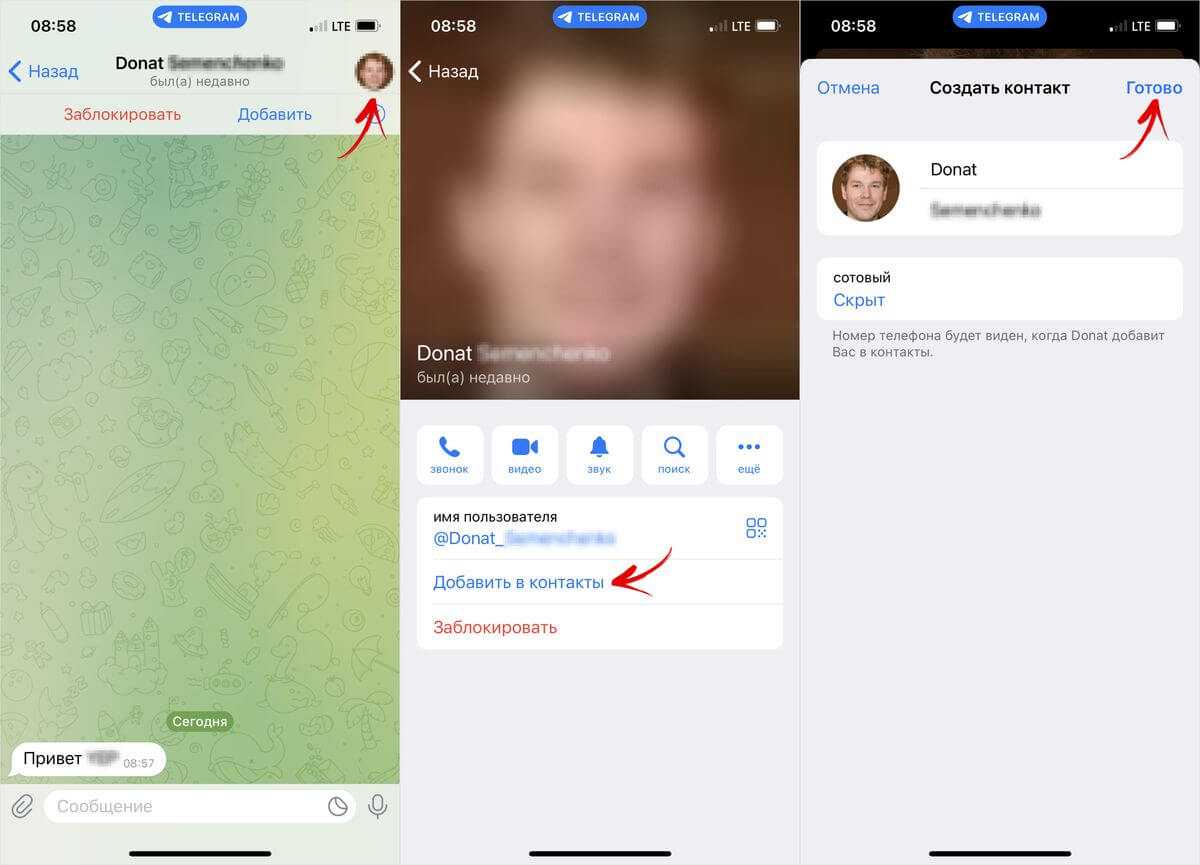
Если мобильный номер в Telegram не скрыт, он будет добавлен вместе с новым контактом.
Автор статьи:
Александр Навагин
Поклонник современных технологий, любитель смартфонов Xiaomi. Постоянно следит за миром мобильных устройств, чтобы оставаться в курсе последних трендов и инноваций. Отвечает за создание инструкций, подборок и обзоров смартфонов. Узнать больше об авторе →
Главная / Инструкции / Как добавить контакт на телефоне с Андроид, на Самсунге и Айфоне