
Как добавить новый контакт в Ватсап Веб?
Веб-сервис WhatsApp Web использует для общения контакты из телефонной книги. Сделано удобно – сразу видно, кто общается в данном мессенджере, а кто нет. Добавить новый контакт помогут инструкции из статьи.
Так получилось, что инструментов для добавления новых контактов в сервисе Ватсап Веб нет. Реализована лишь одна функция – выбор нового собеседника. Выполните три шага и начните общение:
- Запустите WhatsApp Web и выполните вход в систему, сфотографировав QR-код камерой смартфона из самого мессенджера.
- В верхнем меню отображается символ письма – это кнопка открытия нового чата, нажмите ее.
- Выберите нужный контакт из списка – сам список синхронизирован с телефонной книгой на смартфоне, здесь есть все, кто пользуется мессенджером WhatsApp.
После выбора контакта появится поле для ввода сообщения.
Как добавить контакт в Ватсап?
Вторая инструкция поможет добавить собеседника, которого нет в телефонной книге.
- Возьмите в руки мобильный телефон и откройте меню Контакты .
- Добавьте номер телефона нового собеседника.
- Откройте Ватсап Веб и начните чат с этим человеком в соответствии с первой инструкцией.
Аналогичным образом запускаются новые чаты в программе WhatsApp для Windows и Mac OS X.
Как добавить контакт в Ватсап
Прежде чем создать чат и начать общение с человеком, нужно сохранить его номер телефона в список контактов. Отметим, что своей записной книги в WhatsApp нет. Поэтому ему необходимо предоставить доступ к телефонной книге устройства. При этом приложение автоматически определяет пользователей, которые имеют профиль в мессенджере, и добавляет их в список контактов, с которыми можно общаться.

Как предоставить Ватсапп доступ к телефонной книге
Как правило, WhatsApp просит предоставить доступ к телефонной книге при первом входе в мессенджер после его установки. Если вы отказали в доступе, его можно предоставить позже. Для этого выполните такие действия:
- Найдите в настройках вашего устройства раздел Приложения .
- Откройте список со всеми приложениями и тапните по строчке WhatsApp.
- Коснитесь строчки Разрешения приложения .
- Тапните по пункту Контакты .
- Поставьте галочку напротив пункта Разрешить .
Добавление человека в список контактов
Теперь можно добавлять новый контакт. Для этого надо выполнить всего несколько действий:
- Откройте приложение Контакты на своем смартфоне.
- Коснитесь значка Добавить контакт .
- Укажите мобильный номер человека, которого хотите добавить, и его имя.
- Тапните по надписи Сохранить .
Также человека также можно через сам мессенджер:
- Откройте Ватсап на смартфоне.
- На главном экране тапните по значку Добавить чат .
- В открывшемся списке коснитесь строчки Новый контакт .
- Добавьте номер телефона и имя пользователя.
После выполнения этих действий, если у человека есть в профиль в Ватсапп, он появится в списке контактов мессенджера.
Частые вопросы:
- Как найти человека в WhatsApp по номеру телефона
- Как добавить новый контакт в WhatsApp Web?
- WhatsApp скачать на компьютер и телефон
- Как в WhatsApp добавить номер телефона в группу
Как добавить новый контакт в WhatsApp Web?
Ватсап Веб – удобный сервис для общения в WhatsApp на компьютере. Он позволяет общаться с людьми, которые тоже пользуются данным мессенджером, при этом другим людям написать нельзя. Попробуем разобраться, как добавить новый контакт в Ватсап Веб и можно ли это сделать, не прибегая к смартфону.
Чтобы начать общаться с человеком через WhatsApp, необходимо предварительно добавить его в телефонную книгу смартфона. Далее мессенджер обращается к списку контактов и видит, кто пользуется им, а кого пока нет (последние не показываются). Аналогичная система используется в веб-версии, которая забирает информацию со смартфона.
Функционала добавления новых контактов в Ватсап Веб нет, но мы можем пойти обходными путями. Путь первый – добавить человека через Google Контакты и связаться с ним. Путь второй – добавить человека через смартфон.
Добавление контакта через смартфон
Инструкция предельно проста, каждый из нас добавлял новые номера в телефонную книжку десятки и даже сотни раз. При этом формат указания номера значения не имеет – можно внести его через +7, а можно через 8.
Воспользуйтесь инструкцией, чтобы начать общаться в Ватсап Веб с новым человеком:
- Возьмите в руки смартфон и откройте телефонную книгу.
- Выберите пункт добавления нового контакта, укажите имя и номер.
- Сохраните только что созданный контакт.
- Откройте вкладку Ватсап Веб с выполненным входом.
- Нажмите в верхнем меню символ сообщения с двумя строчками.
- Найдите в списке только что добавленный контакт и кликните по нему.
Готово – теперь можно отправить человеку первое сообщение или файл. Он получит послание даже в том случае, если отправитель в его телефонной книжке отсутствует.
Добавление контакта через сервисы Google
Телефонная книга на смартфонах синхронизируется с сервисом Google Контакты. Сюда добавляются все новые телефонные номера, что очень удобно – не придется переносить список вручную при покупке нового телефона. Именно эта функция поможет нам добавить новый контакт и начать общаться.
Инструкция по добавлению включает шесть шагов:
- Зайдите с компьютера в сервис Google Контакты. При необходимости, авторизуйтесь под своей учетной записью Google (если не были авторизованы ранее).
- Нажмите кнопку Новый контакт , выберите пункт Новый контакт .
- Заполните форму с указанием имени человека и номера его телефона. При необходимости, заполните остальные поля (в нашем случае они все равно не нужны).
- Выждите 1-2 минуты, чтобы новая запись попала в смартфон.
- Зайдите в Ватсап Веб, нажмите кнопку с изображением текстового сообщения.
- Найдите контакт и приступайте к общению.
Способ трудоемкий, но в целом рабочий. Обратите внимание, что на смартфоне должна быть активна автоматическая синхронизация Google-аккаунта. Запустите синхронизацию вручную, если она по каким-то причинам была отключена (например, ради более продолжительной автономной работы от аккумулятора).
Частые вопросы:
- Как добавить контакт в Ватсап
- Как войти в WhatsApp Web с компьютера и ноутбука?
- Как добавить контакт нового участника в группу WhatsApp
- Как пользоваться WhatsApp Web на компьютере и ноутбуке?
Как пользоваться WhatsApp на компьютере без телефона
WhatsApp, в отличие от Telegram, имеет куда больше функциональных ограничений. Помимо того, что вы не можете перенести переписку между iOS и Android, для использования мессенджера на компьютере всегда было нужно держать рядом подключенный смартфон. Естественно, это не делало его удобнее. Ведь ограничение состояло не только в необходимости поддерживать соединение, но и использовать для связи именно мобильную связь, даже если сам компьютер уже подключён к безлимитной сети Wi-Fi. Впрочем, сегодня мы расскажем вам, как пользоваться WhatsApp Web без телефона.
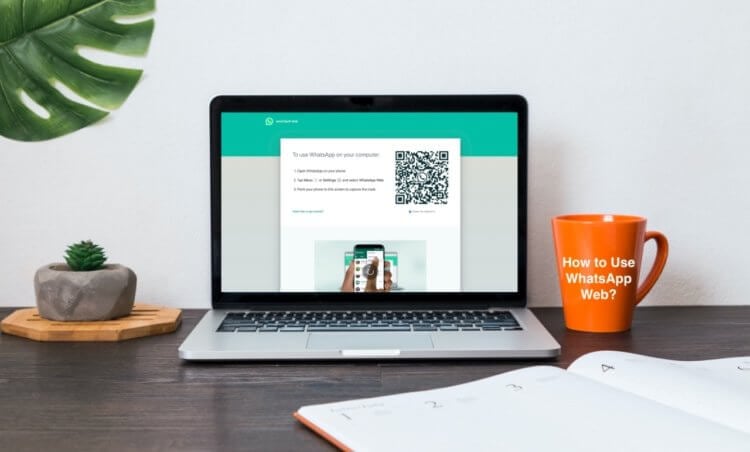
WhatsApp можно пользоваться на компьютере без телефона
Недавно разработчики WhatsApp представили функцию отвязанного запуска десктопной версии мессенджера на компьютере. Это значит, что теперь для использования Ватсап на ПК или Mac не нужно использовать смартфона в качестве донора. Забегая вперёд, скажу, что для первого подключения телефон всё-таки нужен, но его не нужно держать постоянно подключенным.
Как пользоваться Ватсапом на компьютере без телефона
Пока нововведение находится в стадии бета-тестирования, но доступно всем пользователям без исключения в релизной сборке приложения. То есть скачивать тестовую версию WhatsApp, чтобы пользоваться мессенджером на компьютере без смартфона, не нужно. Всего-то и нужно, что включить режим использования WhatsApp без телефона в настройках, а потом открыть десктопную версию мессенджера.
- Скачайте последнюю версию WhatsApp для Android;
- Запустите WhatsApp и нажмите на три точки справа;
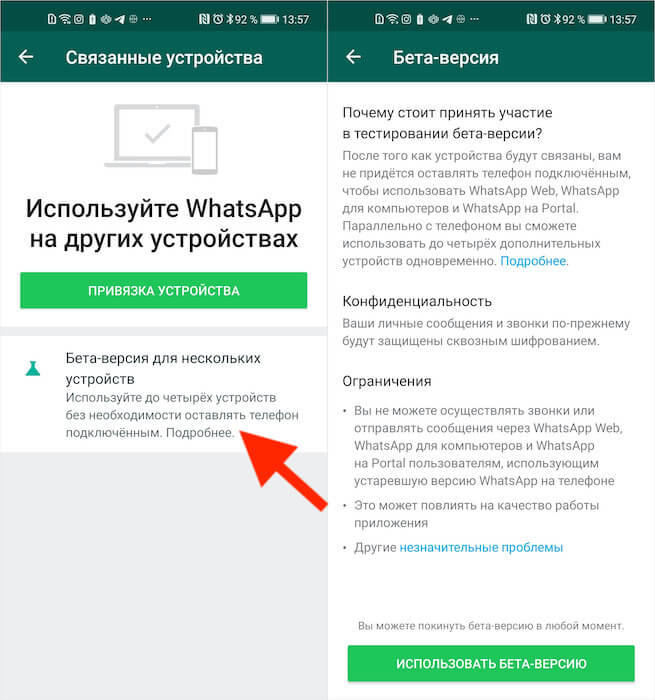
Сначала нужно присоединиться к бета-тестированию функции подключения к нескольким устройствам
- В выпадающем меню выберите «Привязанные устройства»;
- Нажмите «Бета-версия для нескольких устройств»;
- После этого выберите «Привязка устройства»;
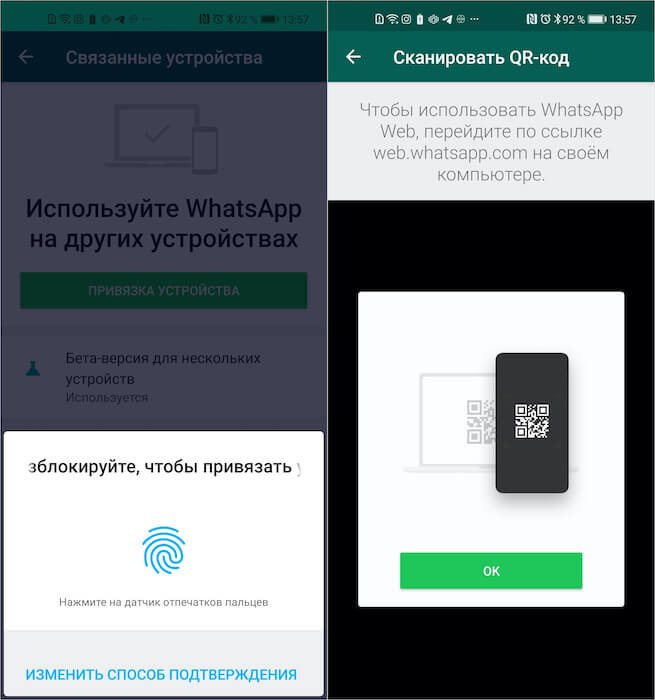
Отсканируйте QR-код на экране компьютера
- Откройте WhatsApp Web на компьютере (можно нативное приложение);
- Отсканируйте QR-код на компьютере для подключения.
Всё, на этом функции вашего смартфона заканчивается. Теперь вы сможете пользоваться WhatsApp на компьютере без телефона. Если раньше при использовании десктопной версии мессенджера мобильное приложение оставалось нерабочим, то теперь будет работать и оно, потому что смартфон не исполняет роли донора, и его даже можно отнести куда-то ещё или просто выключить.
Интересно, что на компьютер передаются именно те чаты, которые связаны с устройством, используемым для подключения. То есть, если я подключаюсь к WhatsApp Web с Android-телефона, где у меня больше чатов, то на компьютере появятся они все. А, если я воспользуюсь в качестве донора своим Айфоном, то и чаты подтянутся именно те, которые доступны на нём.
Как пользоваться WhatsApp на iPad
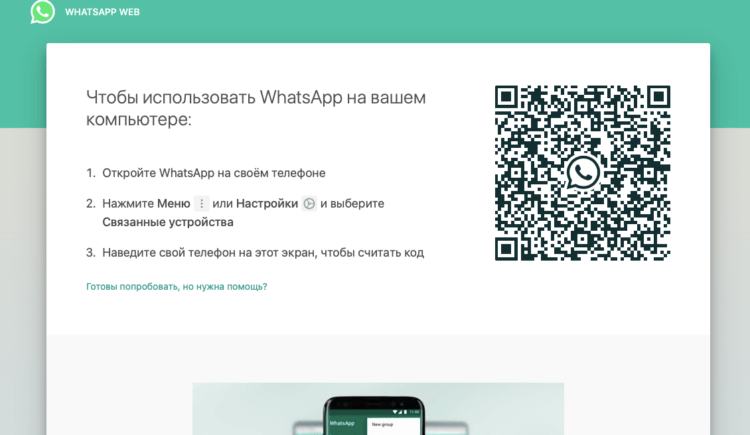
Вот этот QR-код надо отсканировать телефоном
Это очень странная ситуация, учитывая, что WhatsApp в принципе хочет избавиться от привязки разных устройств друг к другу для использования мессенджера. Выходит, что у разработчиков не получается добиться того, чего они хотели, потому что сам факт активации настольной версии WhatsApp всё-таки требует маломальского участия смартфона и совсем без него нельзя.
На данном этапе WhatsApp позволяет таким образом подключать к одному аккаунту до четырёх устройств. Например, я так запустил мессенджер одновременно и на телефоне с Android, и на компьютере Mac, и на iPad. Да-да, на планшетах Apple WhatsApp тоже работает. Правда, не в виде отдельного приложения, а веб-версии, которая запускается в браузере.
Работает это точно так же, как и на компьютере:
- Запустите на iPad URL-адрес web.whatsapp.com;
- На смартфоне зайдите в «Привязанные устройства»;
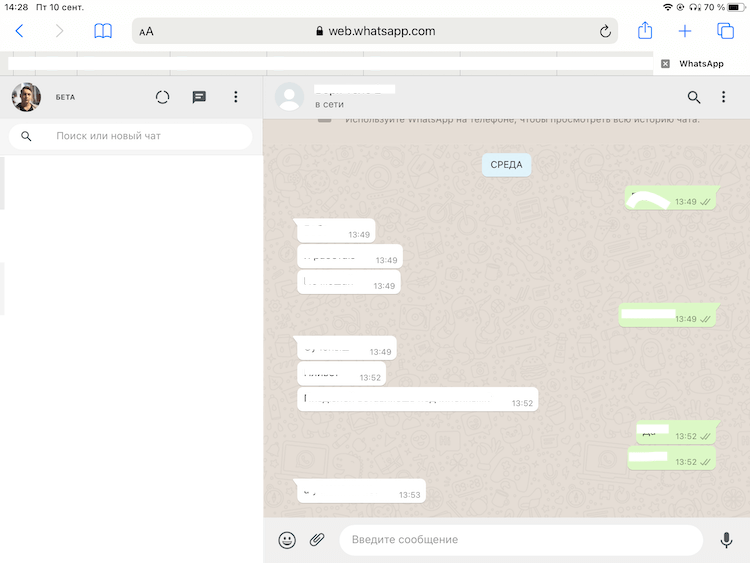
WhatsApp может работать на iPad. Правда, только в браузере
- Отсканируйте телефоном QR-код на экране iPad;
- Подтвердите подключение и пользуйтесь WhatsApp на iPad.
Никаких ограничений по использованию десктопной версии WhatsApp на iPad нет. Мессенджер работает без глюков или глюков. Просто выбираете чат с нужным собеседником и общаетесь с ним через планшет, набирая сообщения на виртуальной клавиатуре. Поддерживать для этого смартфон включенным не нужно. Можете его даже отключить. iPad (и компьютер) будут использовать Wi-Fi-подключение и работать без проблем.

Теги
- Ватсап на телефон
- Новичкам в Android
- Приложения для Андроид
Наши соцсети
Новости, статьи и анонсы публикаций