
Быстрый просмотр основных сведений о компьютере
По внешнему виду невозможно понять, какая начинка (Hardware) у компьютера или ноутбука, который стоит перед вами. А это бывает очень важно, если вы:
- приобретаете новый компьютер;
- модернизируете старый компьютер;
- обновляете драйверы;
- покупаете новую программу и сомневаетесь, будет ли она работать на вашем компьютере.
Существует три способа узнать, какая система установлена на компьютере, определить характеристики процессора, внутренней памяти компьютера, характеристики и параметры видео и звуковой карты, параметры накопителя на жестких магнитных дисках (жесткого диска) и другие. Начнем с самого легкого.
Способ 1
Правой кнопкой мыши щёлкаем по значку «Мой компьютер – Свойства – вкладка Общие».


В появившемся окне узнаете, какая система установлена в компьютере, кто является пользователем данного ПК, а также краткую информацию о процессоре и объём оперативной памяти.
Способ 2
Нажимаем Пуск – Выполнить – dxdiag (или Win + R) и нажимаем Ok.


В появившемся окне Средство диагностики DirectX вкладка «Система» содержит сведения об имени компьютера, версии операционной системы (с разрядностью), модели компьютера, версии BIOS частоту процессора и объем оперативной памяти(RAM), вкладка «Экран» отображает основную информацию по видеокарте: имя, компанию изготовителя, объем видеопамяти, максимальное разрешение, название монитора и драйвера.
На вкладке «Звук» отображается основная информацию по звуковой карте и версии драйверов, а вкладка «Ввод» хранит информацию об устройствах ввода информации («Устройства Direct Input»), подключённых к компьютеру, и сведения о драйверах к данным устройствам («Устройства драйверы»).
Способ 3

Пуск – Все программы – Стандартные – Командная строка (если сделать через Win + R, то у вас окно командной строки закроется, и вы не успеете прочитать, что высветилось). Далее в командной строке наберите systeminfo и ознакомьтесь с полученной информацией. Это всё пригодится на этапе приобретения персонального компьютера, для уточнения наименований устройств и их характеристик. В остальных случаях лучше пользоваться программами, которые в более удобной и информативной форме расскажут всё о компьютере.
По материалам блога «Мастер ПК» подготовила Л.А. Шутилина, методист ГМЦ ДОгМ
Информация о компьютере: просто и быстро

Довольно часто нужно быстро, кратко, но информативно получить информацию о стационарном компьютере или ноутбуке, без дополнительного ПО и не «вскрывая крышку».
Это можно реализовать, например, средствами командной строки ОС Windows или PowerShell.
CMD — проверенный временем функционал, который есть в любой версии Windows.
Кроме того, для простых задач администрирования cmd использовать привычнее, а где-то и удобнее.
Что лучше — CMD или PowerShell? Я не готов однозначно ответить на этот вопрос.
Впрочем, ничто не мешает нам пользоваться и тем и другим, все зависит от поставленной задачи.
Мы не будем собирать всю информацию о ПК — для этого существует множество специализированного ПО!
Реализация с помощью CMD.
Сбор информации будем осуществлять использованием переменных среды Windows и выполнением сценариев WMI.
Для вывода всех переменных окружения в Windows и их значений служит команда set.
Для получения сведений об оборудовании и системе, управления процессами и их компонентами, а также изменения настроек с использованием возможностей инструментария управления Windows (Windows Management Instrumentation или WMI) служит команда WMIC.
- wmic /? — отобразить общую справку.
- wmic /?:BRIEF — отобразить краткую справку.
- wmic /?:FULL — отобразить полную справку.
- BASEBOARD (управление системной платой);
- COMPUTERSYSTEM (управление компьютером);
- CPU (управление ЦП);
- DISKDRIVE (управление физическими дисками);
- MEMORYCHIP (информация о микросхемах памяти).
- skip (пропуск определенного кол-ва обрабатываемых строк от начала файла);
- delims (задать другой разделитель(-ли), по умолчанию, пробел и знак табуляции);
- tokens (количество получаемых токенов (подстрок) в теле цикла и пределы разбивки по разделителю). Также можно задать конкретный № токена, который попадет в первую переменную цикла;
- usebackq (изменение правил использования кавычек внутри IN (. )).
@echo off :имя файла для записи информации set fname=pcinfo.txt :имя компьютера Echo pcname: %computername% >>%fname% :IP-адрес компьютера по его имени FOR /F "usebackq tokens=2 delims=[]" %%i IN (`ping %Computername% -n 1 -4`) DO if not "%%i"=="" Set ip=%%i Echo IP %computername%: %ip% >>%fname% :имя активного пользователя Echo username: %username% >>%fname% :модель ноутбука set cmd=wmic computersystem get model for /f "skip=1 delims skip=1 delims=" %%i in ('wmic cpu get name') do ( for /f "tokens=1-2 delims=" %%A in ("%%i") do ( set CPULbl=%%A set /a mmr=!mmr!+1 echo CPU !mmr!: !CPULbl! >>%fname% )) :материнская плата set cmd=wmic baseboard get product for /f "skip=1 delims skip=1 delims=" %%i in ('WMIC MemoryChip get BankLabel^,DeviceLocator^,PartNumber^,Speed^,Capacity') do ( for /f "tokens=1-5 delims=" %%A in ("%%i") do ( set BnkLbl=%%A set /a mmr=!mmr!+1 echo Memory !mmr!: !BnkLbl! >>%fname% wmic MEMORYCHIP get banklabel, partnumber, capacity, speed, manufacturer )) :диски SETLOCAL ENABLEDELAYEDEXPANSION set mmr=0 for /f "skip=1 delims=" %%i in ('wmic diskdrive get model^,size') do ( for /f "tokens=1-2 delims=" %%A in ("%%i") do ( set HDDLbl=%%A set /a mmr=!mmr!+1 echo DISK !mmr!: !HDDLbl! >>%fname% ))Реализация с помощью PowerShell.
В оболочке PowerShell, перед тем как запускать скрипт, нужно выполнить команду, разрешающую выполнение неподписанных скриптов для текущего сеанса оболочки:
Set-ExecutionPolicy RemoteSigned -Scope ProcessСбор информации будет осуществляться использованием в основном Get-WmiObject -Class win32, все просто, работа с циклами.
- Get-WmiObject -Class win32_processor;
- Get-WmiObject -Class win32_baseboard;
- Get-WmiObject Win32_PhysicalMemory;
- Get-PhysicalDisk;
- Get-WmiObject -Class Win32_ComputerSystem;
- Get-WmiObject Win32_NetworkAdapter;
- Win32_NetworkAdapterConfiguration.
Есть небольшие сложности при определении IP-адреса активной сетевой карты. Для этого применяем фильтр NetConnectionStatus — «2», после берем информацию mac-адрес от класса Win32_NetworkAdapter и IP-адрес из класса Win32_NetworkAdapterConfiguration и объединяем в один запрос:
PS C:\Users\admin> Get-WmiObject Win32_NetworkAdapter -Filter 'NetConnectionStatus=2' ServiceName : Qcamain10x64 MACAddress : 58:00:E3:7D:87:3F AdapterType : Ethernet 802.3 DeviceID : 1 Name : Qualcomm Atheros QCA61x4A Wireless Network Adapter NetworkAddresses : Speed : 144400000Для получения параметров сети по MACAddress активной сетевой карты дополнительно считываем Win32_NetworkAdapterConfiguration.
#имя файла для записи информации $fname = "pcinfo.txt" $CPU = Get-WmiObject -Class win32_processor $MB = Get-WmiObject -Class win32_baseboard $MEM = Get-WmiObject Win32_PhysicalMemory $DD = Get-PhysicalDisk $pcn = Get-WmiObject -Class Win32_ComputerSystem #имя компьютера "pcname: "+$pcn.Name | Out-File -FilePath $fname -Append -Encoding Default #IP-адрес компьютера по его имени Get-WmiObject Win32_NetworkAdapter -Filter 'NetConnectionStatus=2' | ForEach-Object < $pcip = 1 | Select-Object IP $config = $_.GetRelated('Win32_NetworkAdapterConfiguration') $pcip.IP = $config | Select-Object -expand IPAddress $pcip >foreach($aip in $pcip) < "IP: "+$aip.IP | Out-File -FilePath $fname -Append -Encoding Default >#имя активного пользователя "username: "+$pcn.PrimaryOwnerName | Out-File -FilePath $fname -Append -Encoding Default #модель ноутбука "CS Model: "+$pcn.Model | Out-File -FilePath $fname -Append -Encoding Default #процессор $num = 0 foreach($processor in $CPU) < $num = $num+1 "CPU "+$num+": "+$processor.Name | Out-File -FilePath $fname -Append -Encoding Default >#материнская плата "MB: "+$MB.Product | Out-File -FilePath $fname -Append -Encoding Default #оперативная память $num = 0 foreach($memory in $MEM) < $num = $num+1 "MEMORY "+$num+": "+$memory.PartNumber+" "+$memory.Capacity+" "+$memory.Speed | Out-File -FilePath $fname -Append -Encoding Default >#диски $num = 0 foreach($disk in $DD)
- Системное программирование
- Лайфхаки для гиков
Какая у меня версия операционной системы Windows?
Чтобы узнать, какая версия Windows используется на вашем устройстве, нажмите клавишу с логотипом Windows + R, введите winver в поле Открыть и затем нажмите ОК.
Как получить дополнительные сведения:
-
Выберите Пуск >Параметры >Система >О системе .
Ссылки по теме
- Способы решения проблем с активацией см. в разделе Активация в Windows.
- Если вы забыли пароль, используемый для входа на устройства с Windows или в электронную почту, см. разделСброс пароля учетной записи Майкрософт.
- Сведения об обновлении Windows см. в разделе Центр обновления Windows: вопросы и ответы.
- Узнайте, где найти ключ продукта Windows.
Поиск информации об операционной системе в Windows 10
Чтобы узнать, какая версия Windows используется на вашем устройстве, нажмите клавишу с логотипом Windows + R, введите winver в поле Открыть и затем нажмите ОК.
Как получить дополнительные сведения:
-
Нажмите кнопку Пуск , выберите Параметры >Система >Сведения о системе .
Ссылки по теме
- Способы решения проблем с активацией см. в разделе Активация Windows.
- Если вы забыли пароль, используемый для входа на устройства с Windows или в электронную почту, см. разделСброс пароля учетной записи Майкрософт.
- Сведения об обновлении Windows см. в разделе Центр обновления Windows: вопросы и ответы.
- Узнайте, где найти ключ продукта Windows.
Поддержка Windows 8.1 прекращена
Поддержка Windows 8.1 закончилась 10 января 2023 г. Чтобы продолжить получать обновления системы безопасности от Майкрософт, рекомендуется перейти на компьютер с Windows 11.
Поиск сведений об операционной системе в Windows 8.1 или Windows RT 8.1
Чтобы узнать, какая версия Windows используется на вашем устройстве, нажмите клавишу с логотипом Windows + R, введите winver в поле Открыть и затем нажмите ОК.
Если ваше устройство работает под управлением Windows 8.1 или Windows RT 8.1, вот как можно получить дополнительные сведения:
- Если вы используете устройство с сенсорным вводом, проведите пальцем от правого края экрана и коснитесь кнопки Параметры, а затем выберите пункт Изменение параметров компьютера. Перейдите к шагу 3.
- Если вы пользуетесь мышью, переместите указатель в правый нижний угол экрана, затем вверх и нажмите кнопку Параметры, а затем выберите Изменение параметров компьютера.
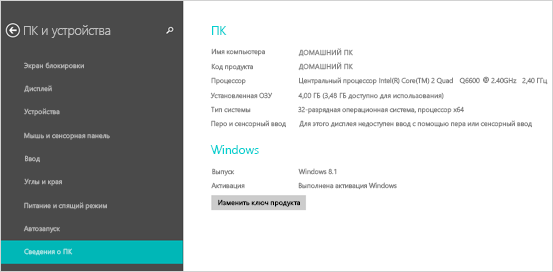
- Выберите пункт Компьютер и устройства >Сведения о компьютере.
- В разделе Windows можно увидеть версию и выпуск ОС Windows, установленной на устройстве.
- В разделе Компьютер в поле Тип системы указана версия Windows (32- или 64-разрядная).
Ссылки по теме
- Способы решения проблем с активацией см. в разделе Активация в Windows 7 или Windows 8.1
- Если вы забыли пароль, используемый для входа на устройства с Windows или в электронную почту, см. разделСброс пароля учетной записи Майкрософт.
- Сведения об обновлении Windows см. в разделе Центр обновления Windows: вопросы и ответы.
- Узнайте, где найти ключ продукта Windows.
Поиск информации об операционной системе в Windows 7
- Нажмите кнопку Пуск
 , введите запрос Компьютер в поле поиска, щелкните правой кнопкой мыши пункт Компьютер и выберите «Свойства».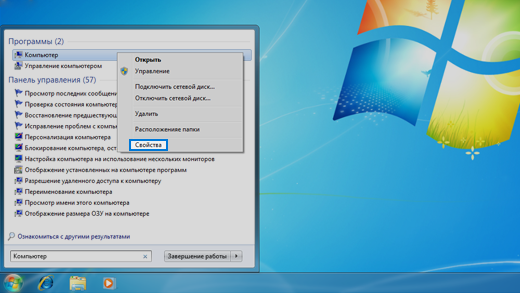
- В разделе Издание Windows проверьте версию и выпуск ОС Windows, установленной на устройстве.
Поддержка Windows 7 закончилась 14 января 2020 года.
Чтобы продолжить получать обновления системы безопасности от Майкрософт, мы рекомендуем перейти на Windows 11.
Ссылки по теме
- Способы решения проблем с активацией см. в разделе Активация в Windows 7 или Windows 8.1.
- Если вы забыли пароль, используемый для входа на устройства с Windows или в электронную почту, см. разделСброс пароля учетной записи Майкрософт.
- Сведения об обновлении Windows см. в разделе Центр обновления Windows: вопросы и ответы.
- Узнайте, где найти ключ продукта Windows.
Программистан
Бесплатные программы для вашего компьютера, полезные советы по Windows
Даже начинающему пользователю неплохо было бы знать подробную информацию о своем компьютере и его характеристики. Нужда в этом может случиться, если возникет необходимость диагностики неполадок системы, обновления драйверов или, скажем, модернизации компьютера. Для получения наиболее полного и профессионального совета от сервисной службы вам также могут понадобиться сведения о версии Windows, частоте процессора, размере жесткого диска, ёмкости оперативной памяти и пр.
Эту информацию можно узнать различными способами: как с помощью специальных программ, так и стандартными средствами самой Windows.
1. Итак, первый способ:
Смотрите информацию, которая возникает на мониторе при включении компьютера .
Для этого:
- При включении и загрузке компьютера нажмите клавишу «PAUSE» на клавиатуре.
- Просмотрите все сведения на экране монитора и запишите их.
- Чтобы продолжить загрузку, нажмите клавишу «Esc» («Escape») на клавиатуре.
Из сводной таблицы сведений о конфигурации компьютера, которые выводятся на экран монитора, вы можете узнать:
— тип процессора, его тактовую частоту и идентификационный номер;
— объём и тип установленной оперативной памяти;
— объем кэш-памяти;
— сведения об установленных слотах памяти;
— информация о видеоадаптере;
— сведения о жестком диске, приводе компакт-дисков или DVD и пр.
2. Второй способ:
Посмотреть в Главном Меню .
Для этого:
Откройте меню «Пуск» → «Мой компьютер» (щелкаем на нем правой кнопкой мыши) → «Свойства» → появится диалоговое окно «Свойства системы» → вкладка «Общие».
Здесь вы можете посмотреть номер версии Windows, общую информацию о процессоре (ЦП), его тактовую частоту, объем оперативной памяти.
Добраться до окна «Свойства системы» можно и так:
«Пуск» → «Панель управления» → «Производительность и обслуживание» → «Система». В результате появится окно «Свойства системы».
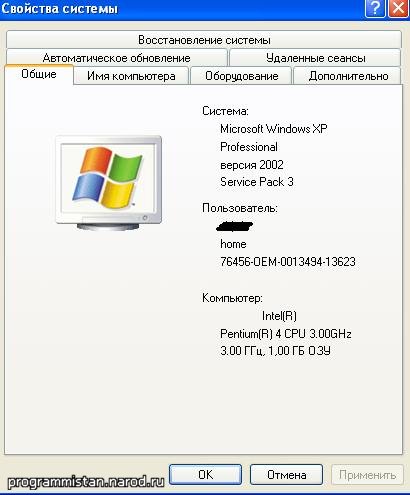
Запишите эти сведения, или сохраните их в качестве изображения на своем компьютере, чтобы затем распечатать. Для этого нажмите на клавиатуре клавишу «PRINT SCREEN» (или «Prt Scr» на некоторых клавиатурах). Затем запустите программу Paint («Пуск» → «Все программы» → «Стандартные» → «Paint»), нажмите комбинацию клавиш «CTRL+V» – таким образом, вы сможете вставить изображение в программу – сохраните изображение (желательно при этом выбрать формат JPEG).
Примечание:
Обратите внимание на вкладку «Оборудование». Здесь есть так называемый «Диспетчер устройств», с помощью которого вы сможете получить правдивую информацию обо всех устройствах, установленных в компьютере, что весьма полезно при покупке компьютера или диагностике неисправностей. Все устройства в окне «Диспетчер устройств» разбиты по категориям, соответствующим типам устройств. Например, чтобы узнать, какая у вас установлена видеокарта, щелкните по соответствующей категории. С помощью кнопок меню можно посмотреть более подробную информацию по каждому устройству, обновить драйвер для каждого из устройств или удалить устройство из списка, чтобы оно больше не воспринималось системой.
3. Третий способ:
с помощью утилиты msinfo32.exe Сведения о системе .
Для этого:
«Пуск» → «Выполнить» → далее в появившейся командной строке наберите msinfo32 – появится окошко «Сведения о системе». Ознакомьтесь с полученной информацией.
Здесь вы найдете следующие сведения: данные о версии Windows, процессоре, версии BIOS, полный и доступный объем физической памяти, объем файла подкачки и др.
Вызвать это окошко можно и через «Главное меню»:
«Пуск» → «Стандартные» → «Служебные» → «Сведения о системе».
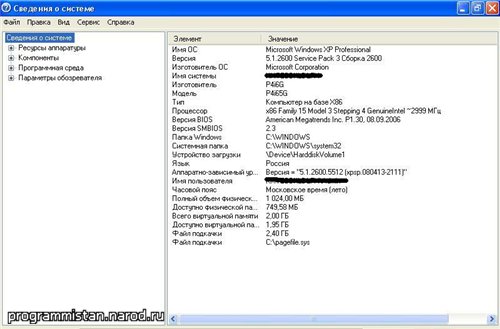
Также для просмотра сведений о системе можно воспользоваться комбинацией клавиш «Ctrl» + «Shift» + «F1».
Есть и программные способы просмотра подробных сведений о компьютере, его реальных характеристик и всевозможных параметров системы:
- С помощью программ тестов-информаторов Sisoft Sandra , PC Wizard , Everest , дающих не только полнейшую информацию о «железе», но способных протестировать и проанализировать его работу.
- Утилитой dxdiag.exe (средство диагностики DirectX от Microsoft Corporation), запущенной из «Командной строки».
- С помощью программы System Info (sysinfo.exe) из пакета Norton Utilities «Информация о системе». Программа System Information дает детальную информацию об аппаратных и программных системах, установленных на компьютере, а также вычисляет три характеристики производительности системы.
Примечания:
1). ЦП (CPU или Central Processing Unit — Центральное обрабатывающее устройство) — центральный процессор, или просто процессор. Выполняет большинство вычислений, это так называемый «мозг» компьютера.
2). Тактовая частота процессора (Clock rate или Clock speed) — скорость, с которой процессор исполняет машинные команды. Чем больше значение, тем быстрее работает компьютер. Измеряется в мегагерцах то есть миллионах тактов в секунду. Например: 3.00GHz (3.00ГГц).
2). Оперативная память — память, которая предназначена для временного хранения данных и команд программы, используемых компьютером. Для обозначения оперативной памяти может использоваться сокращение ОЗУ — Оперативное запоминающее устройство. Обычно после сокращения RAM (Random Access Memory — память с произвольным доступом) указывается размер ОЗУ в Мбайтах. Чем большим количеством памяти обладает ПК, тем больше у него возможности для работы с данными, и тем быстрее он справляется со сложными задачами.
→ смотрите по теме в разделе «Советы» Как узнать ip-адрес компьютера
При полной или частичной публикации статьи в Интернете обязательно указание активной гиперссылки на источник http://programmistan.narod.ru
Как узнать информацию о своем компьютере | тактовая частота процессора |объем оперативной памяти | версия Windows
© programmistan.narod.ru, 2010-2022.
При использовании материалов сайта активная гиперссылка на оригинал обязательна.