
Как снимать ЗАМЕДЛЕННУЮ СЪЕМКУ на Xiaomi redmi 4 pro?
Елизавета Кожемякина
10.12.2018
У меня версия 10.1.1.0, а замедленной съёмки нет, как её включить или скачать на камеру?

Алекс Мо
10.12.2018
Как снимать сьемку=я плакалЪ

Гость
10.12.2018
Разумеется, слов «замедленная съемка» в меню не будет (предполагается, что у оператора есть голова, она что-то содержит и может быть включена при необходимости). Нужно уменьшить размер фрейма и поднять FPS до необходимого значения.

Александр Шелегов
10.12.2018
Никак. Она там не предусмотрена. Процессор не поддерживает.

Φωτογράφος
10.12.2018
Лучше скачайте для начала немножко мозгов, чтобы быть хоть чуть чуть в теме и не задавать детских вопросов
- Как снимать на Ксиоми вторую камеру дольше 15 секунд? У меня телефон Ксиоми, там франтальная камера и две сзади камеры, вторая камера сзади снимает с хорошим качеством, но только 15 секундные видео! Можно ли как-то снимать на неё дольше? Настройки камеры сиотрела…
- Стоит ли снимать пленку с redmi note 9 pro Купила себе стекло Но на телефоне оказалась прочная пленка-стекло Не подскажете, стоит ли снимать и ставить стелко или заводской вариант хорошо защищает? Заранее спасибо
- Как снимать в 4к 30фпс на xiaomi mi a 2lite? У меня нельзя почему-то включить режим такой съемки, а раньше он был, видимо после обновлений пропал!
- Стоит ли купить iphone 5s в качестве видеокамеры? Будет ли он снимать видео лучше, чем redmi note 8 pro? Посмотрел тесты камеры айфона и создалось впечатление, что он до сих пор снимает видео лучше чем мой redmi note 8 pro.
Замедленная съемка на Xiaomi — порядок использования режима
Замедленная съёмка на Xiaomi – одна из дополнительных опций, позволяющая создать яркий ролик, в котором можно подробно рассмотреть передвижение объекта в мельчайших деталях. Эффект замедления концентрирует внимание зрителя на определённом объекте, придает большей выразительности кадру, способен по-другому раскрыть сцену, особенно, если видеоряд связан с ускоренной динамикой. Для создания Slowmo-роликов используется техника увеличения кадров в секунду. Эффект получил распространение после выхода фильма «Матрица», теперь же продвинутые технологии сделали его доступным для каждого устройства Ксиоми.

Замедленная съемка на Xiaomi возможна с помощью встроенного режима или через специальные приложения.
Как работает замедленная съемка на Xiaomi
Опция присутствует в большинстве современных смартфонов Xiaomi, Redmi, Poco, на которых установлена свежая прошивка операционной системы MIUI. Опция проста в использовании, практически не требует настроек. Единственное, что может изменить пользователь – FPS, количество кадров в секунду, доступное в вариации 120, 240, 960.
После завершения съёмки программа автоматически выполнит раскадровку таким образом, что пользователь будет видеть картинку в замедленном движении, при этом она будет оставаться высокого качества, позволит рассмотреть мельчайшие детали.
Как использовать режим
Для съёмки слоу-мо видео потребуется выбрать соответствующий режим работы камеры или воспользоваться видеоредактором.
Активация
Для переключения телефона в режим «Замедленная съёмка» на Xiaomi, Redmi, пользователю потребуется выполнить несколько действий:

Выбор режима замедленной съемки.
- Открыть приложение «Камера». Для этого необходимо кликнуть на пиктограмме на рабочем столе, либо на заблокированном экране провести пальцем с правого нижнего угла вверх.
- Переключиться в режим «Видео».
- Перейти в настройки, кликнув «Режим».
- Кликнуть по пиктограмме «Замедленная съёмка».
После этого переключить в режим видоискателя, начать съёмку, нажав красную кнопку в центре экрана. После этого видео начнётся съёмка видео, ролик будет сохраняться автоматически в замедленной скорости. Выбирая «Замедленную съёмку» следует учитывать, что в этом режиме видео записывается без звука, что связано с техническими особенностями процесса. Также ограничено качество картинки. Если смартфон поддерживает режим 4K, видеоролик в режиме SlowMo будет сохранён в разрешении 1080p, 720p.
В процессе использования режима пользователь может заметить, что смартфон начинает подтормаживать. В этом случае рекомендуется почистить кэш приложения, освободить место во внутренней памяти устройства.
Настройка
Опция проста в использовании, практически не требует настроек. Единственное, что может изменить пользователь оболочки MIUI – FPS, количество кадров в секунду. На выбор доступны: 120, 240, 960 FPS.
Использование сторонних утилит для замедления
В Play Store представлены десятки приложений с интегрированной опцией «Замедленная съёмка». Утилиты рассчитаны на пользователей, которым недостаточно базового функционала стоковой камеры, владельцев смартфонов со старой версией операционной системы. Среди топовых приложений:

Замедление видео в приложении Efectum.
- Movavi Clips. Программа для видеомонтажа, где можно изменять отснятый материал, в том числе замедлять, ускорять видеоряд. Movavi Clips предлагает понятный русскоязычный интерфейс, расширенный набор инструментов. Время конвертации видео зависит от технических возможностей устройства.
- Efectum. Программа, созданная для съёмки роликов в режиме SlowMo с высоким пользовательским рейтингом. Готовые видео можно не только украсить фильтрами, но и добавить анимацию. При использовании бесплатной версии в видео интегрируется название программы, что является единственным недостатком.
- PowerDirector. Видеоредактор с расширенным функционалом. Среди инструментов: «картинка в картинке», работа с роликами из Youtube, Facebook, замедление картинки в нескольких вариантах. Разработчики предлагают только англоязычную версию, что при понятном интерфейсе не должно создать трудностей при работе у большинства пользователей.
- Slow Motion Video Maker. Простой конвертер с базовыми возможностями. Программа замедляет скорость воспроизведения всего ролика. Фильтр нельзя применить к отдельной сцене.
Функция «Замедленная съёмка» поможет создать красочные и удивительные видеоролики. Например, воспламенение спички, полёт бабочки в режиме SlowMo выглядят эффектно, завораживают взгляд, помогут собрать сотни лайков в социальных сетях.
Чтобы снять шедевр, достаточно иметь современный смартфон Xiaomi, где в прошивке есть приложение камера. Альтернативный вариант – установить приложение сторонних разработчиков, где помимо изменения частоты кадров, можно поиграть и с дополнительными настройками, смонтировать действительно впечатляющий видеоряд.
Как включить замедленную съемку на Xiaomi Redmi?

Прежде чем рассказать как включить замедленную съемку на Xiaomi Redmi, обращаем ваше внимание, что данная функция предусмотрена не на всех моделях линейки и версиях прошивки MIUI.
Поэтому, если функция замедления видео в вашем Xiaomi отсутствует, можно замедлить его с помощью приложения.
Активация замедленной съемки
Чтобы запустить режим замедленной съемки на Xiaomi Redmi в процессе видеозаписи, выполните следующие шаги:
- Откройте приложение « Камера » и убедитесь, что работает основная, а не фронтальная;
- Выберете « Видео »;
- Кликните по появившейся строке « Режимы »;
- Нажмите на значок « Замедленная съемка ».
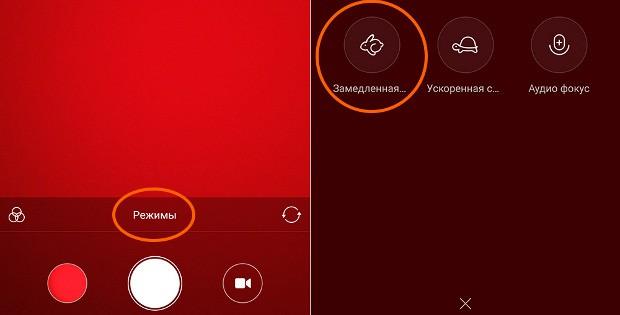
После этого начните снимать видео и оно будет автоматически сохраняться в замедленной скорости.
Следует учитывать, что запись звука в данном режиме вестись не будет. Также снизится разрешение картинки, поскольку повысится частота кадров. Соответственно, качество записанного видео будет хуже.
Если смартфон стал притормаживать, то попробуйте почистить кэш вашего Xiaomi. Удаление временных файлов иногда позволяет ускорить работу системы. Как минимум, вы сможете освободить дополнительное место для хранения файлов.
Замедление видео с помощью приложения
Если на своём телефоне Xiaomi вы не обнаружили режим замедленной съёмки, то можно скачать приложение, чтобы с его помощью сделать «СлоуМо» или наоборот, ускорить видео ролик.
Судя по оценкам в магазине Google Play, мы бы рекомендовали к установке приложение:
«Скорость смены видео: SlowMoFastMo»
За 359 отзывов у него средняя оценка 4,7 из 5. Похоже, что действительно работает хорошо. Если устанавливали себе, поделитесь мнением в комментариях.
Как записать замедленную съемку в XIAOMI Redmi Note 8 Pro?
Как Записывать замедленную съемку в XIAOMI Redmi Note 8 Pro? Как Включить замедленную съемку в XIAOMI Redmi Note 8 Pro? Как Включить таймлапс в XIAOMI Redmi Note 8 Pro? Как Включить замедленную съемку в XIAOMI Redmi Note 8 Pro?
Здравствуйте. Сегодня я хочу показать тебе, как Включить замедленную съемку в вашем Телефон. Однажды мне тоже было интересно, как Включи это в LG Гщ но мне удалось это понять и, честно говоря, в КсИАОМИ Редми Ноте 8 Про он спрятан в том же месте. Давайте шаг за шагом следуем нашему руководству, чтобы понять, как это сделать. Пошли.
- Итак, как всегда, начнем с открытого Заявка, в этом случае это будет Камера.
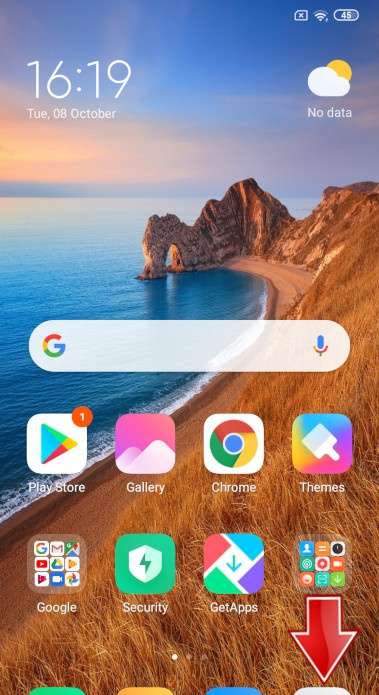
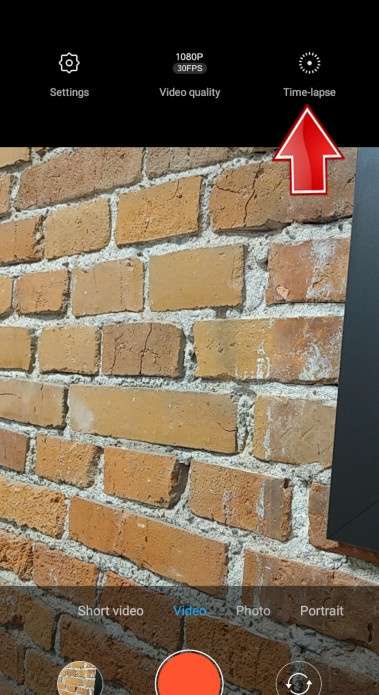
- Теперь вам нужно изменить режим в Камера к Видео, если вы сделаете это, нажмите на эти три горизонтальные линии.

- Нажмите на Промежуток времени.
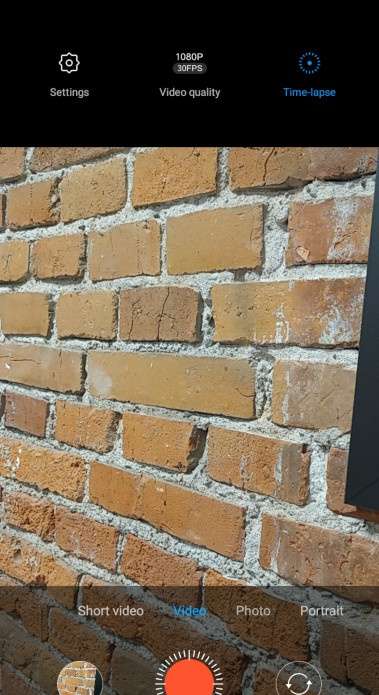
- Теперь, когда вы нажимаете Красная кнопка то Промежуток времени начнет запись.
Как удалить историю интернета на Redmi Note 8 Pro XIAOMI?
Если вы ищете лучший способ стереть историю браузера в Redmi Note 8 Pro XIAOMI, а затем ознакомьтесь с представленным ниже руководством, чтобы узнать, как плавно открывать настройки браузера а также делете интернет хистори в несколько шагов. Мы представляем единственный способ очистить данные просмотра в Redmi Note 8 Pro XIAOMI. Следуем инструкциям и сохраним данные браузера закрытым и используйте автоматические правила, чтобы удалить все посещенные веб-страницы и скачанные файлы. В результате всего процесса ваши память браузера будет очищена .
- На первом этапе разблокируйте свой Redmi Note 8 Pro XIAOMI и нажмите на Браузер икона.
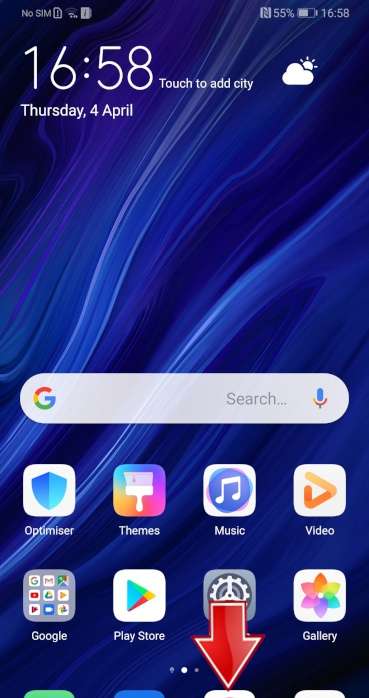
- На втором шаге нажмите на Больше ключей в правом верхнем углу.
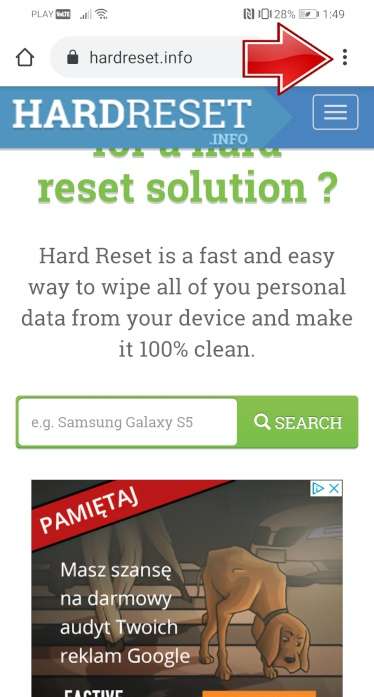
- После этого найдите и выберите История чтобы стереть данные браузера.
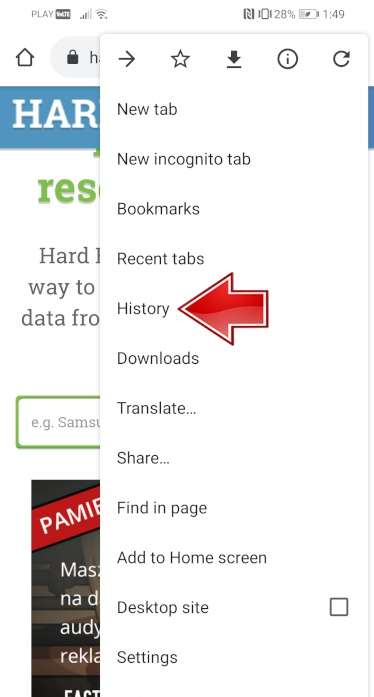
- В этот момент нажмите на Очистить данные просмотра .
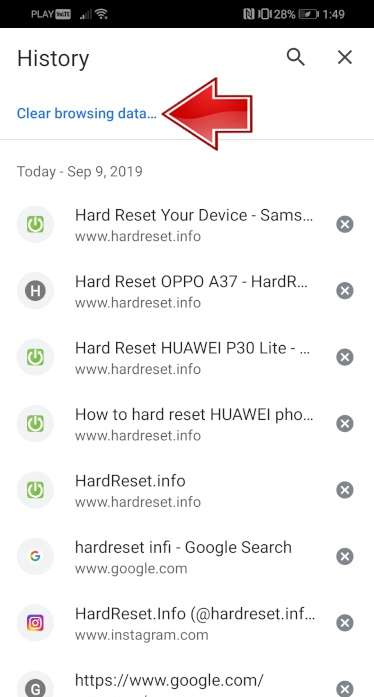
- Теперь нажмите на Очистить данные для удаления всех посещенных веб-страниц и загруженных файлов.
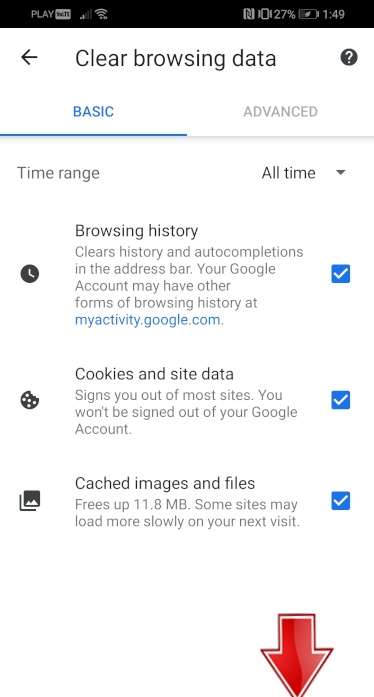
- Успех! Интернет хистори был успешно удален.

Как заблокировать SIM-карту на XIAOMI Redmi Note 8 Pro?
Как активировать Защита от блокировки SIM-карты в XIAOMI Redmi Note 8 Pro? Как настроить ШТЫРЬ в XIAOMI Redmi Note 8 Pro? Как пользоваться Защита PIN-кодом в XIAOMI Redmi Note 8 Pro? Как изменить PIN-код на SIM-карте в XIAOMI Redmi Note 8 Pro? Как отключить Защита PIN-кодом в XIAOMI Redmi Note 8 Pro?
Вы знаете, насколько это полезно Защита PIN-кодом в XIAOMI Redmi Note 8 Pro? В инструкции ниже мы покажем вам, как легко настроить Блокировка SIM-карты в XIAOMI Redmi Note 8 Pro. Если вы хотите использовать ШТЫРЬ в XIAOMI Redmi Note 8 Pro, оставайтесь с нами и узнайте, как использовать настройки для активации Защита от блокировки SIM-карты в XIAOMI Redmi Note 8 Pro. Следуйте нашему руководству и заблокировать SIM-карту с легкостью.
- В самом начале разблокируйте свой XIAOMI Redmi Note 8 Pro и войдите в Настройки .
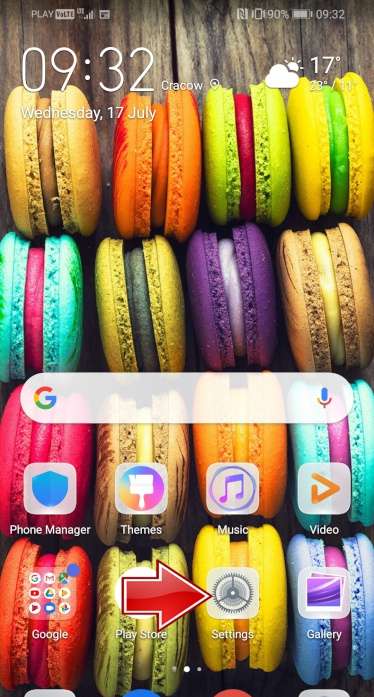
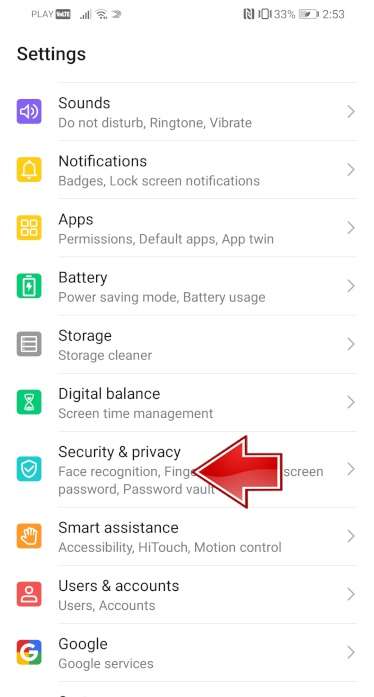
- На втором шаге выберите Безопасность и конфиденциальность .
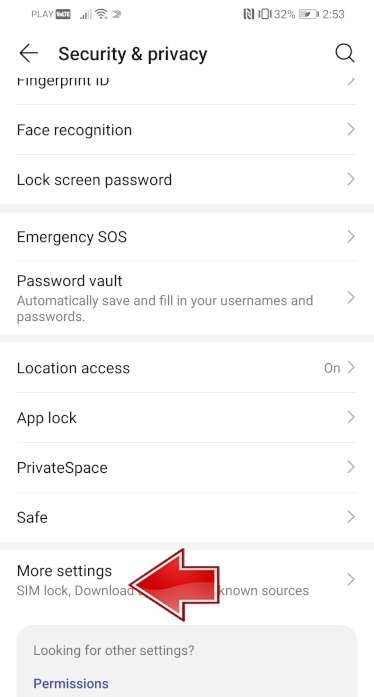
- После этого перейдите в Больше настроек чтобы перейти к дополнительным параметрам.
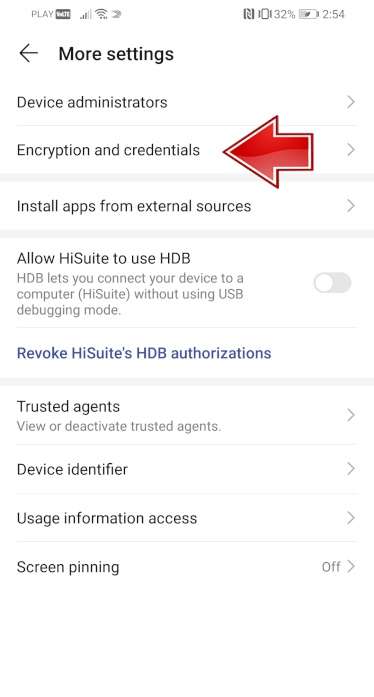
- Теперь выберите Шифрование и учетные данные .
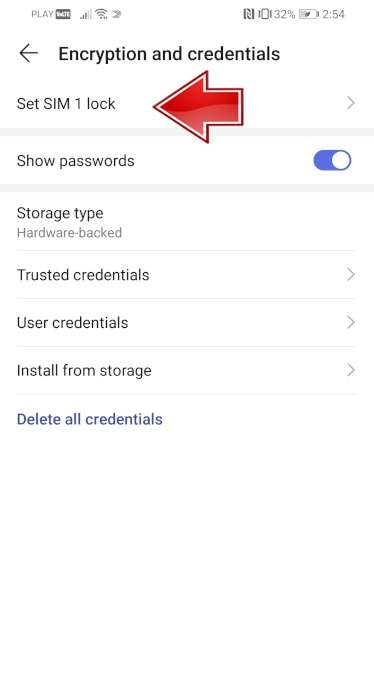
- Пришло время нажать на Установить блокировку SIM-карты 1 .
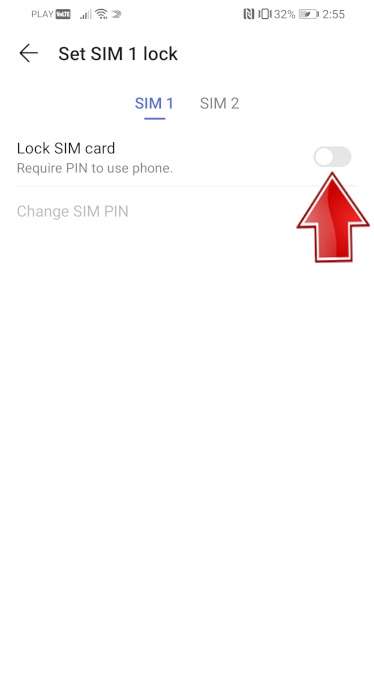
- После этого включите Заблокировать SIM-карту карта переключателем.
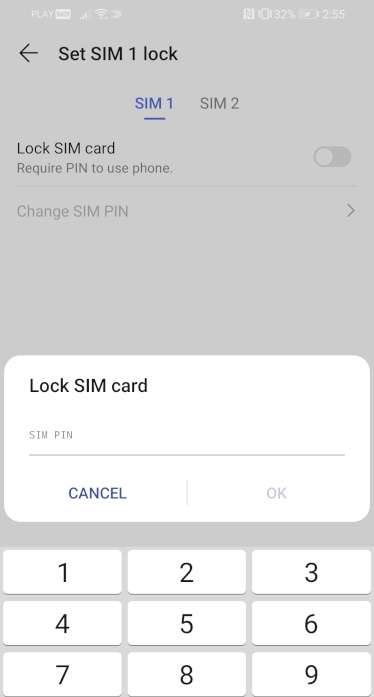
- В заключительной части введите свой PIN-код SIM-карты .
- Отличная работа! PIN-код SIM-карты была активирована.
Как проверить разрешения приложений в XIAOMI Redmi Note 8 Pro?
Как Проверить разрешения приложений в XIAOMI Redmi Note 8 Pro? Как Изменить разрешения приложения в XIAOMI Redmi Note 8 Pro? Как Настроить разрешения для приложений в XIAOMI Redmi Note 8 Pro? Как Управление разрешениями приложений в XIAOMI Redmi Note 8 Pro?
Привет мальчики и девочки. Сегодня я покажу тебе, как Проверить разрешения приложения в вашем КсИАОМИ Редми Ноте 8 Про. Эта функция обязательно пригодится при установке приложение и хотите получить доступ к различным вещам, несмотря на вашу волю.
- Давай откроем Настройки.
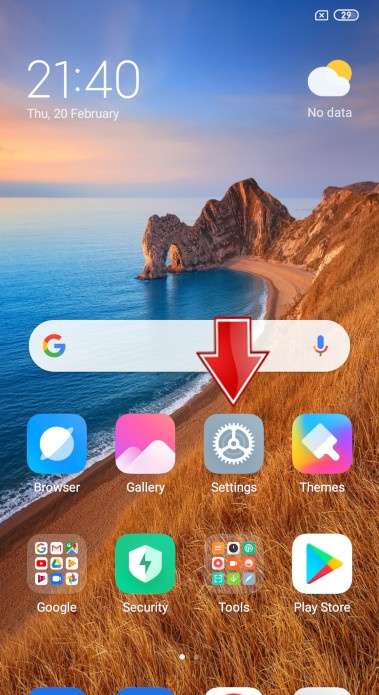
- Перейти к Управление приложениями.
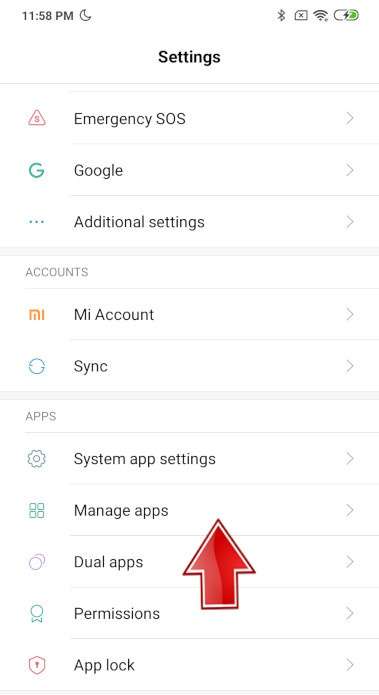
- Затем нажмите на Разрешения.
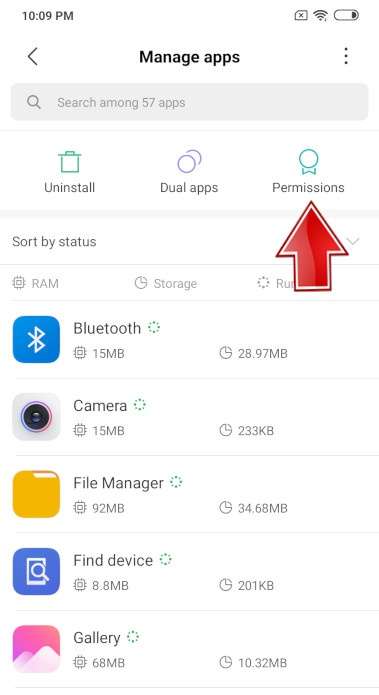
- Теперь продолжай Разрешения снова и, например, я выбираю Место расположения.
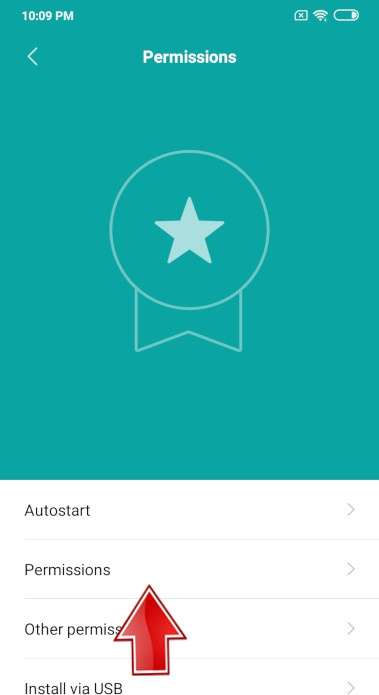
- Теперь вы можете свободно выбирать, какой Приложения должен иметь доступ к Место расположения.
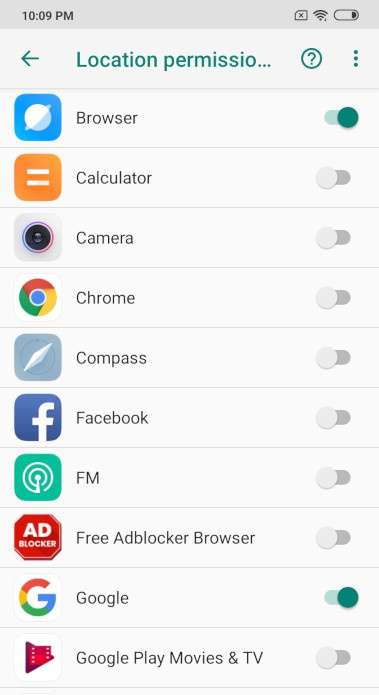
- Было очень приятно помочь вам.
Как активировать опцию автоматической яркости в XIAOMI Redmi Note 8 Pro?
Как Активировать автоматическую яркость вариант в КсИАОМИ Редми Ноте 8 Про? Как Включите автоматическую яркость вариант в XIAOMI Redmi Note 8 Pro? Как Отключить автоматическую яркость вариант в XIAOMI Redmi Note 8 Pro? Как Отключить автоматическую яркость вариант в XIAOMI Redmi Note 8 Pro? Как Включить автоматическую яркость вариант в XIAOMI Redmi Note 8 Pro?
Привет, народ. Автоматическая яркость функция регулировки помогает Экономьте батарею. Однако иногда это нежелательно для нас, поскольку в наименее ожидаемых ситуациях снижает Яркость так что мы не можем прочитать то, что на нашем Телефон. Если вы хотите узнать, как включить эту функцию, следуйте нашему руководству.
- Для начала вам нужно открыть Панель уведомлений.
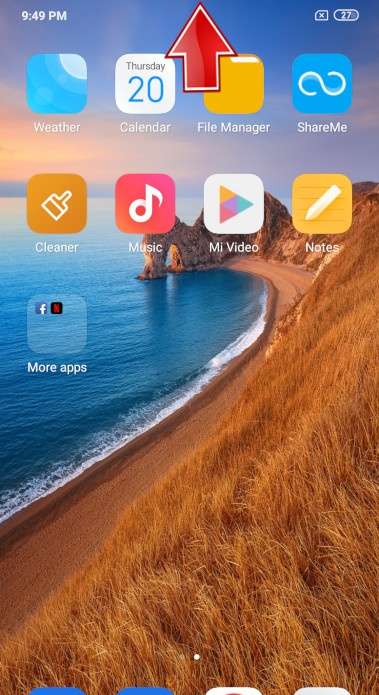
- А теперь просто нажмите на Кнопка автоматической яркости к Включить или Выключать Это.
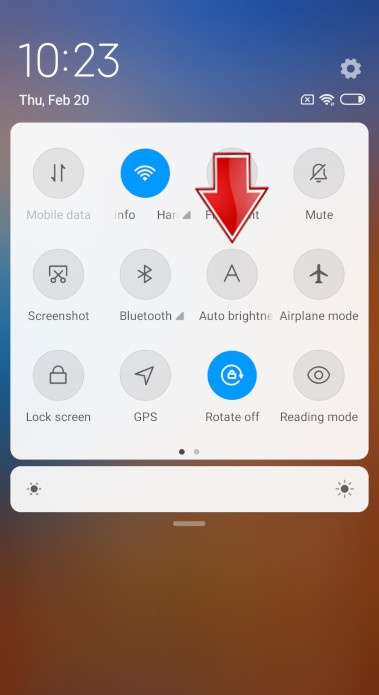
- Вы видите, как это просто, наслаждайтесь!
FAQ
- Как удалить историю интернета на Redmi Note 8 Pro XIAOMI?
- Как заблокировать SIM-карту на XIAOMI Redmi Note 8 Pro?
- Как проверить разрешения приложений в XIAOMI Redmi Note 8 Pro?
- Как активировать опцию автоматической яркости в XIAOMI Redmi Note 8 Pro?
- Как проверить фоновые приложения в XIAOMI Redmi Note 8 Pro?
- Как включить процент заряда батареи в XIAOMI Redmi Note 8 Pro?
- Как отключить рекламу файлового менеджера в XIAOMI Redmi Note 8 Pro?
- Могу ли я активировать фильтр синего света на XIAOMI Redmi Note 8 Pro?
- Как восстановить настройки камеры по умолчанию в XIAOMI Redmi Note 8 Pro?
- Как включить / выключить информацию о местоположении камеры в XIAOMI Redmi Note 8 Pro?
- Как включить / выключить звук камеры в XIAOMI Redmi Note 8 Pro?
- Как изменить размер шрифта в XIAOMI Redmi Note 8 Pro
- Как изменить язык клавиатуры в XIAOMI Redmi Note 8 Pro?
- Как изменить раскладку клавиатуры в XIAOMI Redmi Note 8 Pro?
- Как изменить метод блокировки в XIAOMI Redmi Note 8 Pro?
- Как изменить имя устройства в XIAOMI Redmi Note 8 Pro?
- Как изменить / добавить мелодию звонка в XIAOMI Redmi Note 8 Pro?
- Как проверить модель вашего XIAOMI Redmi Note 8 Pro?
- Как очистить хранилище в XIAOMI Redmi Note 8 Pro?
- Как подключить устройство Bluetooth к XIAOMI Redmi Note 8 Pro?
- Как подключить принтер к XIAOMI Redmi Note 8 Pro?
- Как включить высококонтрастный текст в XIAOMI Redmi Note 8 Pro?
- Как включить темный режим в XIAOMI Redmi Note 8 Pro?
- Как вы можете изменить дату и время на XIAOMI Redmi Note 8 Pro?
- Как изменить приложение / веб-браузер по умолчанию в XIAOMI Redmi Note 8 Pro?
- Как изменить тему устройства в XIAOMI Redmi Note 8 Pro?
- Как отключить рекламные службы в XIAOMI Redmi Note 8 Pro?
- Как отключить App Vault в XIAOMI Redmi Note 8 Pro?
- Как отключить автокоррекцию в XIAOMI Redmi Note 8 Pro?
- Как отключить рекламу в браузере MI в XIAOMI Redmi Note 8 Pro?
- Как отключить системную рекламу MIUI в XIAOMI Redmi Note 8 Pro?
- Как отключить рекомендации в XIAOMI Redmi Note 8 Pro?
- Как включить / отключить режим «Не беспокоить» в XIAOMI Redmi Note 8 Pro?
- Где мои загруженные файлы в XIAOMI Redmi Note 8 Pro?
- Как использовать двойное приложение в XIAOMI Redmi Note 8 Pro?
- Как использовать приложения с двумя экранами в XIAOMI Redmi Note 8 Pro?
- Как добавить календарь событий в XIAOMI Redmi Note 8 Pro?
- Как установить распознавание лиц в XIAOMI Redmi Note 8 Pro?
- Как установить и запустить GameBoy Games на XIAOMI Redmi Note 8 Pro?
- Как сделать резервную копию Google в XIAOMI Redmi Note 8 Pro?
- Как использовать Google Pay в XIAOMI Redmi Note 8 Pro?
- Как включить линии сетки в XIAOMI Redmi Note 8 Pro?
- Как включить высококонтрастный текст в XIAOMI Redmi Note 8 Pro?
- Как сброс к заводским настройкам в точности работает в XIAOMI Redmi Note 8 Pro?
- Как заставить XIAOMI Redmi Note 8 Pro работать быстрее и быстрее реагировать?
- Как сбросить настройки приложения в XIAOMI Redmi Note 8 Pro?
- Как сброс к заводским настройкам повлияет на мои очки и уровни в играх, установленных на XIAOMI Redmi Note 8 Pro?
- Как сброс к заводским настройкам повлияет на SD-карту в XIAOMI Redmi Note 8 Pro?
- Как сброс к заводским настройкам повлияет на сообщения голосовой почты на моем XIAOMI Redmi Note 8 Pro?
- Я забыл PIN-код для XIAOMI Redmi Note 8 Pro. Что я должен делать?
- Я забыл код блокировки экрана для XIAOMI Redmi Note 8 Pro. Что я должен делать?
- Я забыл пароль безопасности для своего XIAOMI Redmi Note 8 Pro. Что я должен делать?
- Как установить приложения из неизвестных источников в XIAOMI Redmi Note 8 Pro?
- Безопасно ли форматировать заводские настройки XIAOMI Redmi Note 8 Pro?
- Как изменить язык клавиатуры в XIAOMI Redmi Note 8 Pro?
- Как изменить тему клавиатуры в XIAOMI Redmi Note 8 Pro?
- Как управлять уведомлениями в XIAOMI Redmi Note 8 Pro?
- Как активировать Messenger Dark Mode в XIAOMI Redmi Note 8 Pro?
- Как отключить зеркальную переднюю камеру в XIAOMI Redmi Note 8 Pro?
- Как включить / выключить одноручный режим в XIAOMI Redmi Note 8 Pro?
- Как оптимизировать батарею в XIAOMI Redmi Note 8 Pro?
- Как проверить характеристики телефона в XIAOMI Redmi Note 8 Pro?
- Как изменить качество изображения в XIAOMI Redmi Note 8 Pro?
- Причины, по которым вам может потребоваться полная перезагрузка XIAOMI Redmi Note 8 Pro?
- Как записывать звуки в XIAOMI Redmi Note 8 Pro?
- Как запустить удаленное управление компьютером / дублирование экрана в XIAOMI Redmi Note 8 Pro
- Как включить поворот экрана в XIAOMI Redmi Note 8 Pro?
- Как включить сканирование QR-кодов в XIAOMI Redmi Note 8 Pro?
- Как записать экран в XIAOMI Redmi Note 8 Pro?
- Как установить тайм-аут экрана в XIAOMI Redmi Note 8 Pro?
- Как записать замедленную съемку в XIAOMI Redmi Note 8 Pro?
- Как включить / отключить отметку времени на фотографиях в XIAOMI Redmi Note 8 Pro?
- Как выключить / включить местоположение в XIAOMI Redmi Note 8 Pro?
- Как проверить настройки вибрации в XIAOMI Redmi Note 8 Pro?
- Как изменить качество видео в XIAOMI Redmi Note 8 Pro?
- Каковы варианты разработчика в XIAOMI Redmi Note 8 Pro
- Что удаляется из XIAOMI Redmi Note 8 Pro во время аппаратного сброса?
- Номер IMEI занесен в черный список. Что это значит?
- Что мне следует сделать перед выполнением аппаратного сброса XIAOMI Redmi Note 8 Pro?
- Когда выйдет League Of Legends: Wild Rift?
- Могу ли я играть в Leauge Of Legends: Wild Rift на XIAOMI Redmi Note 8 Pro?
- Сброс заводских настроек приведет к удалению моего XIAOMI Redmi Note 8 Pro?
- Как установить драйверы XIAOMI Redmi Note 8 Pro на компьютер с ОС Windows?