
Как вставить (заменить) картинку *.jpg в Adobe Illustrator. jpg в Adobe Illustrator
Вставка.
Открыть в Иллюстраторе аишный файл. Команда Файл — плейс (поместить) —в окне выбрать нужный джипег. — ОК.
Замена.
В палитре Связи (Линк) выделить вставленный линк (тот который надо заменить) — внизу палитры кликнуть иконку Связать заново (Релинк) — вылетит то же окно, где надо выбрать файл который следует вставить.
или тупо вставить новый и выкинуть старый.
Похожие вопросы
Как сделать визитку в Иллюстраторе?
Визитка — это эффективный инструмент маркетинга в вашем кармане. Как сделать ее без затрат на услуги дизайнера? Составили для вас пошаговую инструкцию, как сделать визитки самому в Adobe Illustrator.

Смотрите также статьи: как делать визитки в Фотошоп и сделать визитку самому с помощью CorelDRAW.
Сохраняйте и пользуйтесь!
Первое, что нужно сделать — создать монтажную область в размере 90х50 мм. Сделать это можно сочетанием клавиш CTRL+N или по меню: File — New (Файл — Новый).
Задаем размеры визитки:
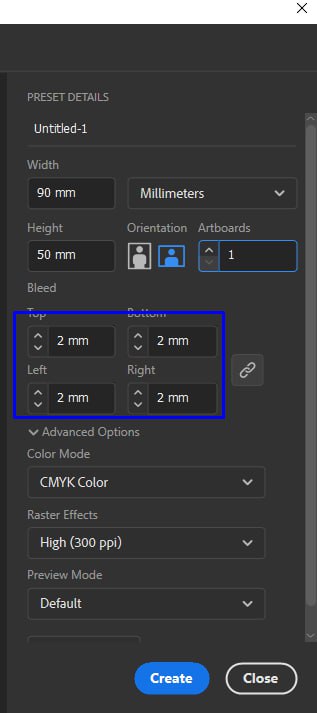 |
К размеру визитной карточки прибавляем поля по 2 мм с каждой стороны. Они срежутся при изготовлении визитки.
|
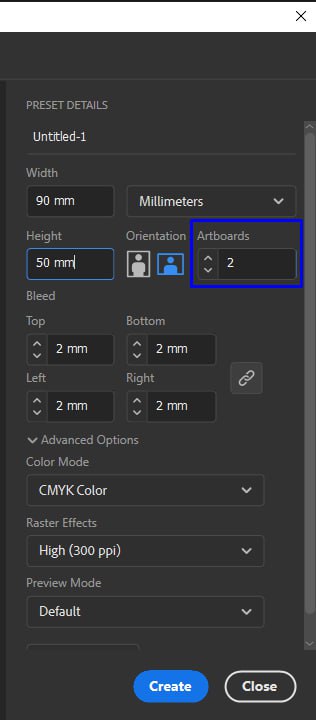
Если вы хотите создать двустороннюю визитку, то сразу нужно указать количество монтажных областей — 2.
 |
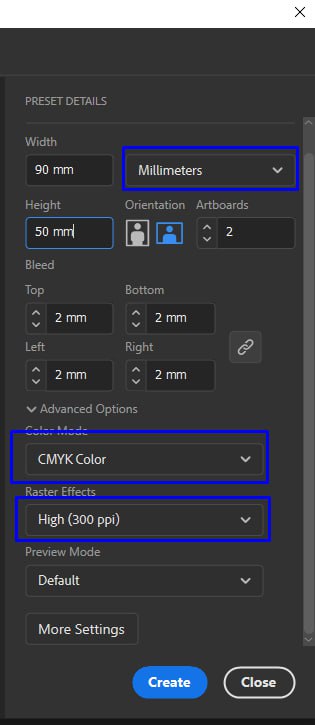
При создании новой монтажной области следует обратить внимание на эти настройки:
- Размеры указываем в миллиметрах.
- Цветовой режим — CMYK.
- Разрешение растровых эффектов — 300 ppi.
 |
Поскольку визитки будут резаться гильотиной, текст на них должен находиться на расстоянии 5 мм от края.
Следующим шагом создаем рамку «безопасного поля».
Если размер визитки — 90х50 мм, ваша рабочая зона должна иметь размер — 80х40 мм.
Нажмите клавишу М и создайте прямоугольник. Это также можно сделать, нажав на инструмент Прямоугольник в меню слева.
Размещаем его в монтажной области и корректируем размеры в панели сверху. Там же можно его центрировать по отношению к центру монтажной области.
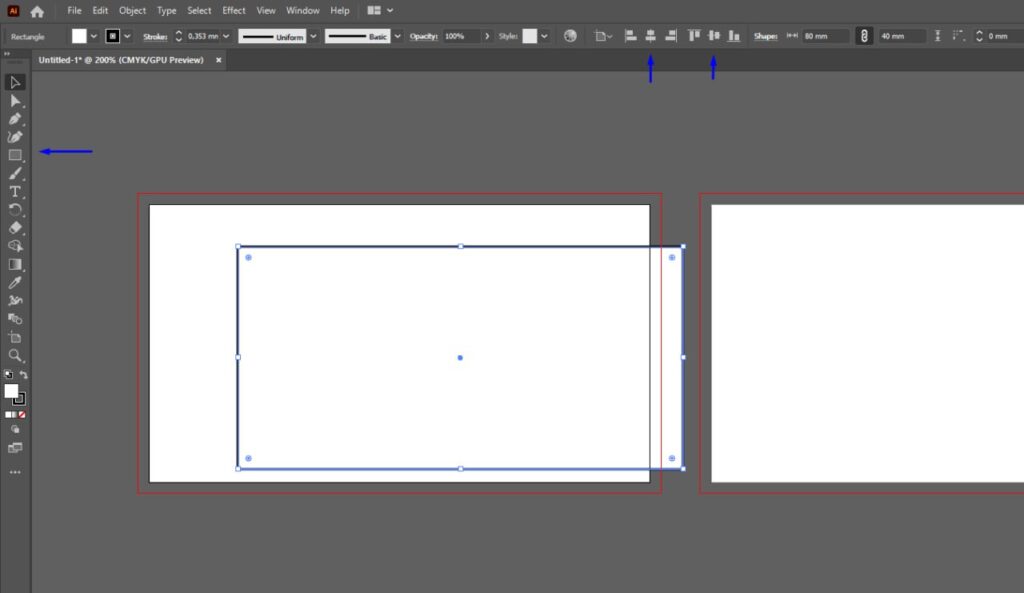
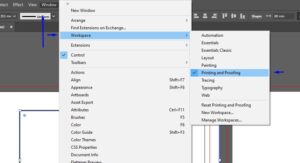
Если верхняя панель не отображается, ее нужно включить здесь: Workspace — Printing and Proofing (Печать и проверка).
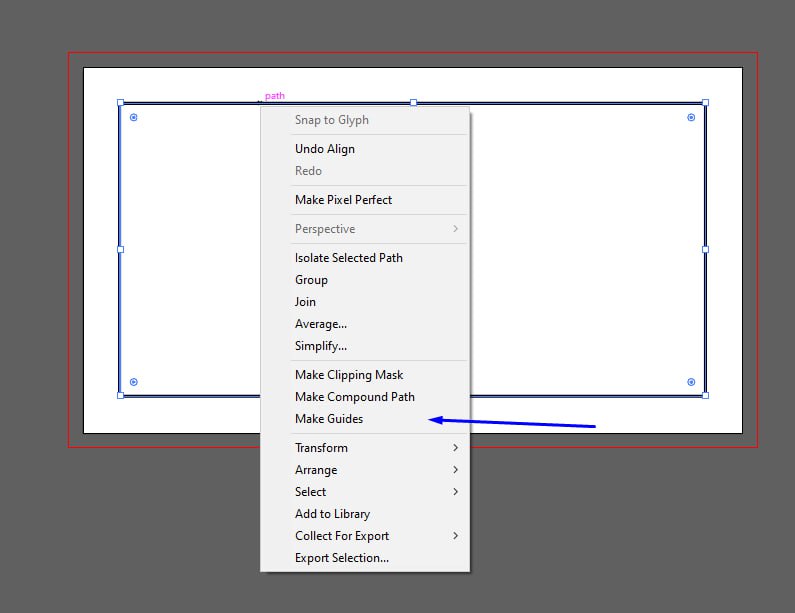
Превращаем наш прямоугольник в направляющую. Тогда его не будет видно на напечатанной визитке, даже если вы будете видеть его в Иллюстраторе. Для этого нажимаем правую кнопку мыши и в выпадающем меню выбираем нужную нам команду.
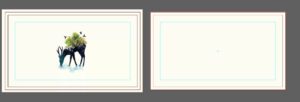
Далее добавляем свой логотип или какие-либо графические элементы. Можно также окрасить фон в любой цвет.
Элементами визитки могут быть как векторные элементы, так и растровые иллюстрации, главное следить, чтобы разрешение растровых иллюстраций равнялось 300 точкам.
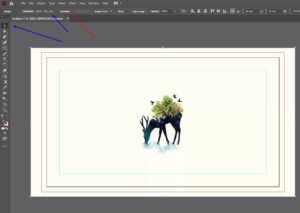
Чтобы проверить разрешение изображения, выделите его инструментом Черная стрелка (можно еще нажать горячую клавишу V). Вверху слева вы увидите цифру. Это и есть количество точек на дюйм. Значение должно быть не менее 300.
Рядом есть кнопка — Unembed (Встроить). Ее нужно нажать обязательно, чтобы изображение не пропало из файла, когда мы будем отправлять его на другой компьютер или в типографию.
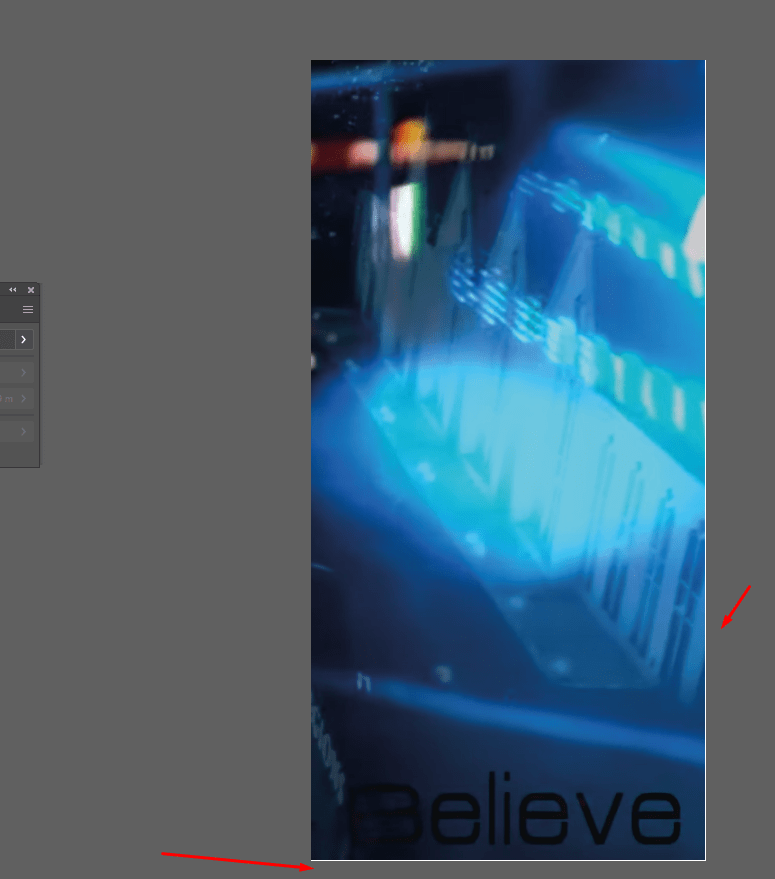
Важно знать! В Иллюстраторе есть баг: когда вам нужно подрезать изображение (сделать Crop), помните, что он оставляет полосу в один белый пиксель с одной стороны. Поэтому делайте так, чтобы ваше изображение немного выступало за линии монтажной области.
Дальше мы копируем нашу рамку безопасного поля. Для этого нажимаем CTRL+C. Затем выделяем пустую монтажную область второй стороны визитки инструментом Черная стрелка (V) и нажимаем CTRL+F.
Создаем рабочую область на другой стороне визитки, соблюдая описанную выше инструкцию.
Чтобы окрасить фон второй монтажной области в цвет первой, воспользуйтесь инструментом Пипетка. Горячая клавиша I включает в себя инструмент Пипетка, которым можно взять образец любого цвета.
Иногда сложно подобрать некоторые оттенки растровых изображений, так что, например, черный может немного отличаться.
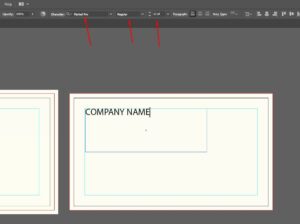
Создаем текстовые блоки с помощью горячей клавиши Т (вызывает инструмент Текст). Кликаем в нужном месте и зажав левую кнопку мыши и растягиваем блок до нужного размера.
Смотрим на настройки в панели инструментов сверху (слева направо):
1. Шрифт.
2. Начертание шрифта.
3. Размер.
Создаем все нужные нам текстовые блоки. Располагаем их по своим местам.
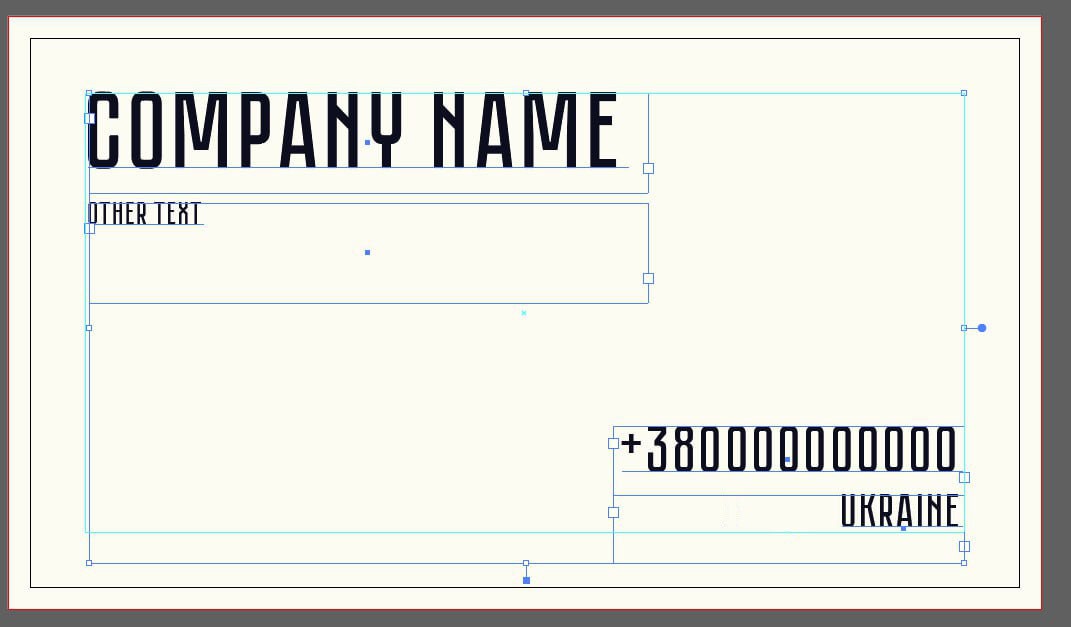
Готово! Мы создали две стороны визитки, добавили изображение и текст. Переходим к сохранению.
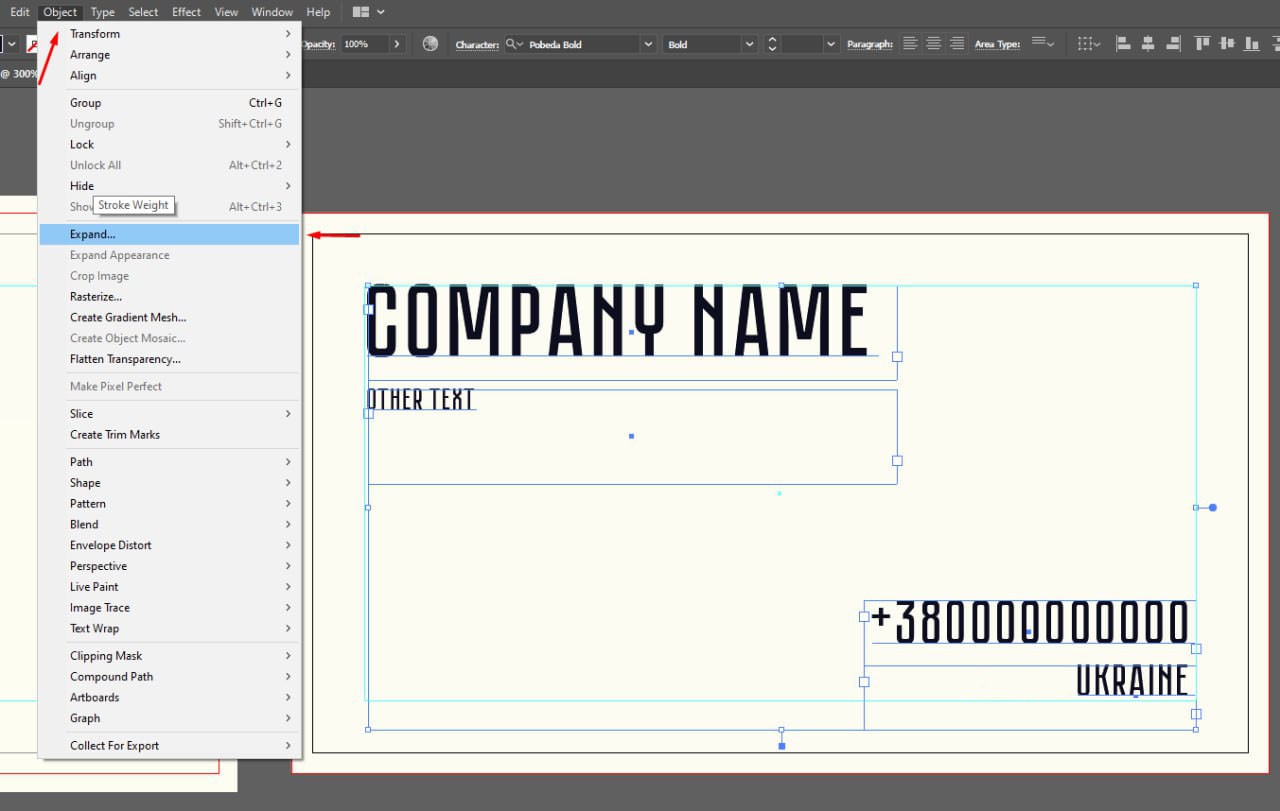
Перед сохранением необходимо проверить, встроено ли изображение и переведены ли все шрифты в кривые. Это нужно для того, чтобы при открытии файла на другом компьютере все сохранилось так, как вы задумывали.
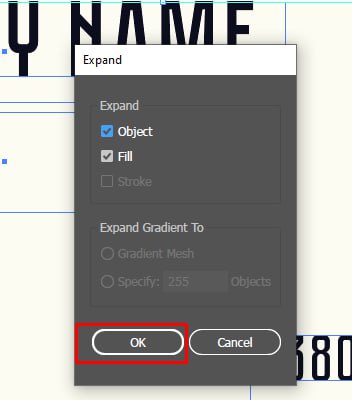
Выделяем все текстовые блоки и жмем: Object Expand.
Далее – разбираем шрифты.
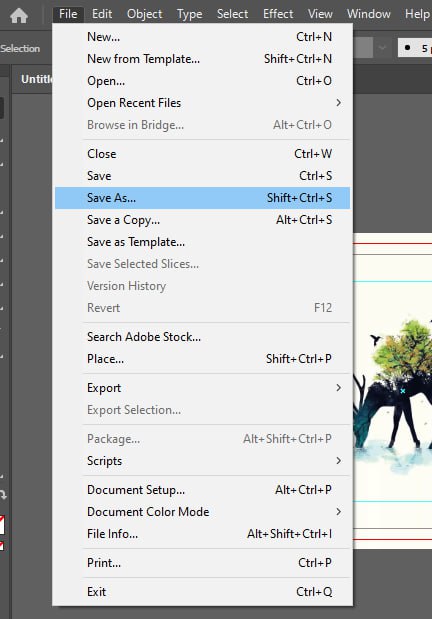
Сохраняем визитку: File – Save As (Файл – Сохранить). Храним в формате PDF.
Совет: на стадии разбора шрифтов следует сохранить макет в формате Иллюстратора (.ai) на случай, если понадобится изменить информацию.

Все! Мы создали визитку в Adobe Illustrator. Как видите, создать визитку самому проще простого.
Теперь остается только отправить макет в типографию New Media и ждать готовые визитные карточки в ближайшее время.
Типография New Media может предложить вам печать визиток любого размера, формы и тиража. Хотите круглую? Без проблем! А может быть, нужна визитка в форме звезды? Двухсторонняя визитка, односторонняя визитка, визитка с лаком, визитка с фольгой, визитка с фотографией или визитка с логотипом. Пожалуйста! Давайте фантазировать вместе. Нужна только одна очень дорогая визитка на важную встречу? И это мы тоже можем.
К вашим услугам большой выбор дизайнерской бумаги, все виды ламинации, цифровая выборочная лакировка и фольгирование, а также возможна печать визитки на переработанной бумаге.
Пишите нам и узнайте подробности печати именно для вашей уникальной визитной карточки.
Пишите нам на почту [email protected] или звоните по телефонам:
+380678347770
+380487347770
Как легко изменить размер фотографии с помощью Illustrator
Если вы решили изменить размер изображения, вы, вероятно, подумали, что оно может стать размытым при увеличении. Благодаря современным инструментам мы можем изменять размеры наших изображений, не беспокоясь о потере качества. Illustrator — это инструмент, который может помочь изменить размер изображения без потери качества. Этот пост научит нас, как изменить размер фотографии в Illustrator. Кроме того, мы обнаружим лучшие альтернативные инструменты для изменения размера изображения. Подробнее читайте ниже.
Изменение размера изображения в Illustrator
- 1. Как изменить размер изображения в Illustrator тремя способами
- 2. 3 альтернативы Illustrator для изменения размера фотографии
- 3. Часто задаваемые вопросы о том, как изменить размер изображения в Illustrator
Часть 1. Как изменить размер изображения в Illustrator тремя способами
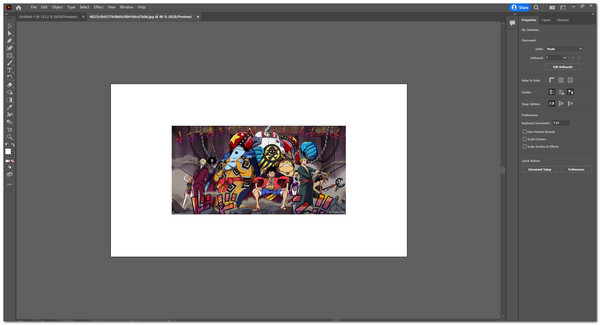
Adobe Illustrator поддерживается компанией Adobe, которая специализируется на векторной графике. Это полезно, поскольку инструмент позволяет увеличивать и уменьшать масштаб редактируемых изображений. Кроме того, инструмент полон дополнительных функций и солидных спецэффектов. Сегодня мы узнаем, как изменить размер изображения в Illustrator двумя способами.
Способ 1. Через инструмент выделения
1. Скачайте и установите Adobe Illustrator с официального сайта Adobe.
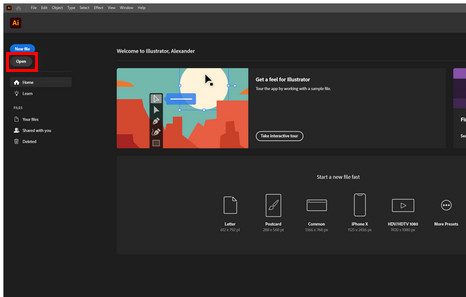
2. Откройте только что установленный Adobe Illustrator и нажмите Откройте на левой панели приложения. Это позволит вам выбрать файл, доступный на вашем ПК.
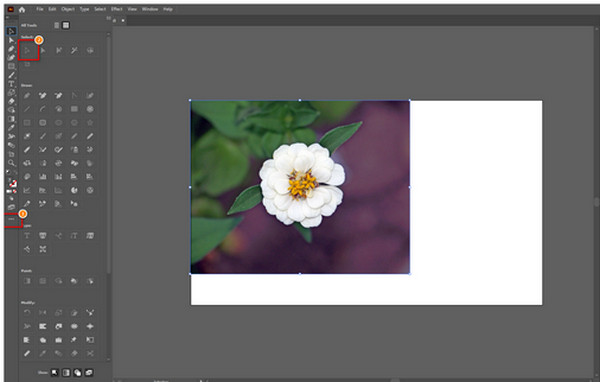
3. Выберите панель инструментов редактирования с трехточечным значком на левой панели приложения. Вы можете выбрать Инструмент выбора или просто нажмите его ярлык (В) .
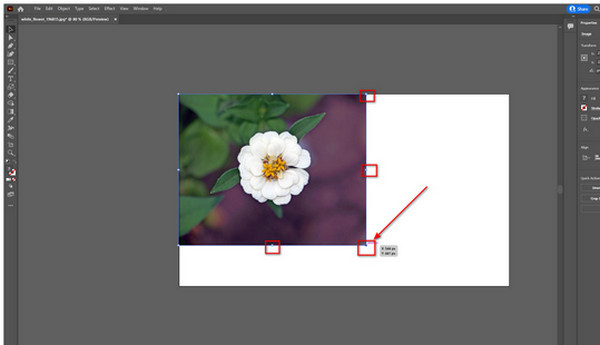
4. Используя преобразование изображения от руки, используйте значок курсора, чтобы изменить размер или масштабировать размер вашего изображения. Ниже выделены маркеры преобразования. Затем наведите значок курсора на маркеры преобразования, чтобы изменить размер и увеличить масштаб изображения. Используйте изогнутую стрелку, чтобы повернуть изображение. Отпустите кнопку после изменения размера или поворота фотографии.
Способ 2. Через инструмент преобразования
1. После импорта файла изображения щелкните само выбранное изображение; затем вы увидите Преобразование инструмент под Объекты вкладку, расположенную в правом верхнем углу приложения.
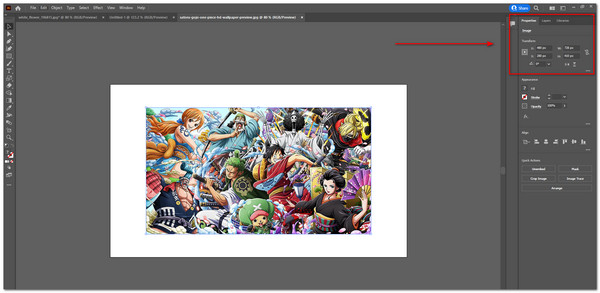
2. Под Преобразование , вы можете изменить значения X и Y для изменения местоположения объекта. Кроме того, вы можете изменить значения Ш и В изменить ширину и высоту изображения.
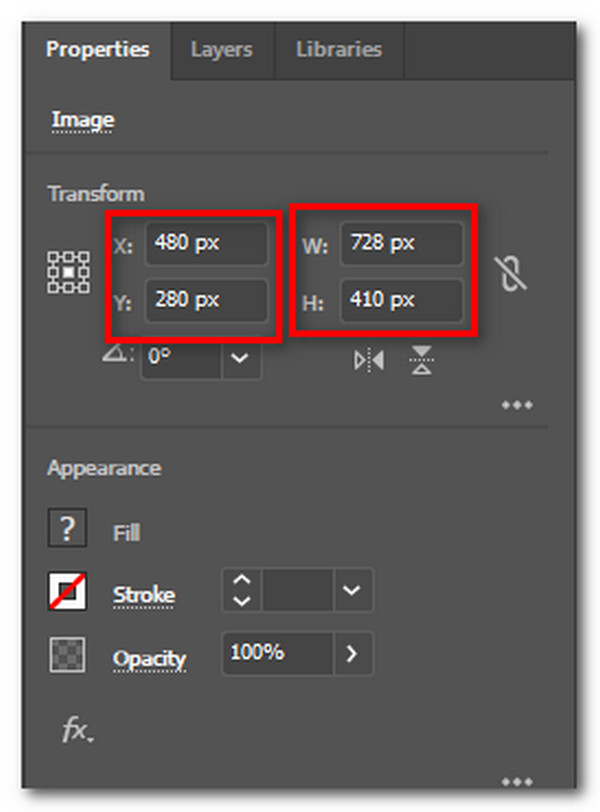
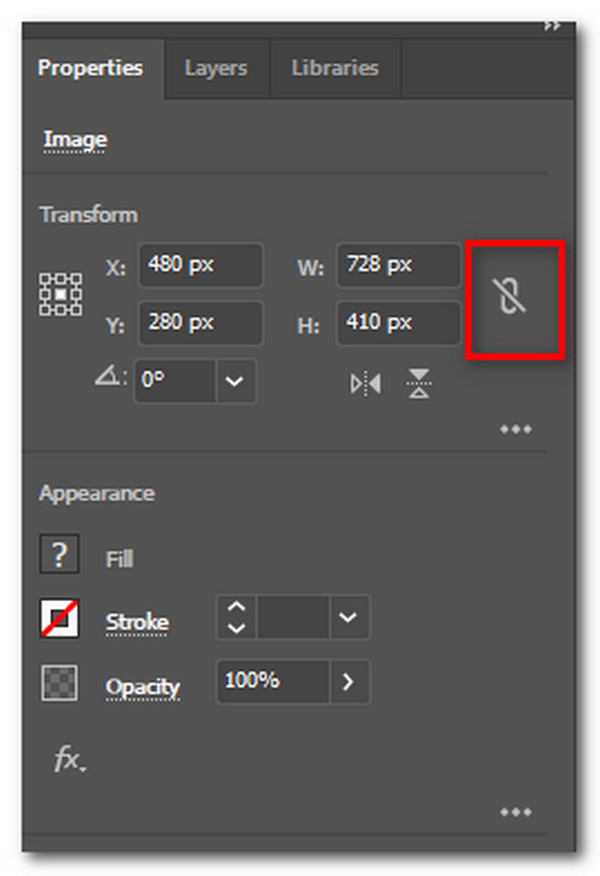
3. Или вы можете сохранить ширину и высоту изображения, щелкнув значок цепочки, представляющий соотношение сторон изображения.
Измените настройки экспорта изображений
1. Чтобы окончательно экспортировать изображение, щелкните само изображение, щелкните правой кнопкой мыши и выберите Экспортировать Выбор.
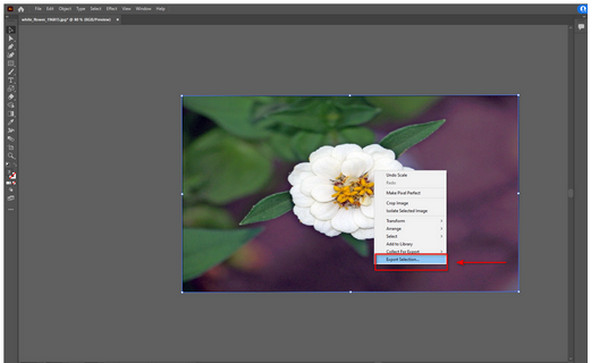
2. Появится всплывающее окно. Оттуда вы можете выбрать формат изображения и папку назначения вашего изображения.
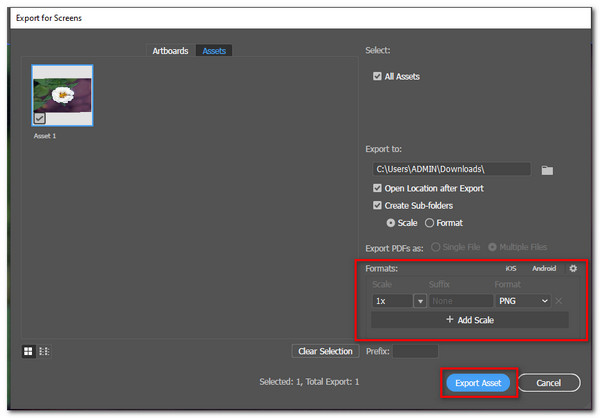
3. Появится другое меньшее окно, в котором будут показаны настройки экспорта изображения. Просто нажмите «Экспорт», расположенную в правом нижнем углу окна.
Теперь вы знаете, как изменить размер изображения в Adobe Illustrator, выполнив следующие простые шаги. Действительно, Adobe Illustrator был специально создан для графического дизайна и иллюстраций. Вот почему он содержит дополнительные функции и отличные инструменты.
Часть 2. 3 альтернативы Illustrator для изменения размера изображений
1. AnyMP4 Image Upscaler онлайн
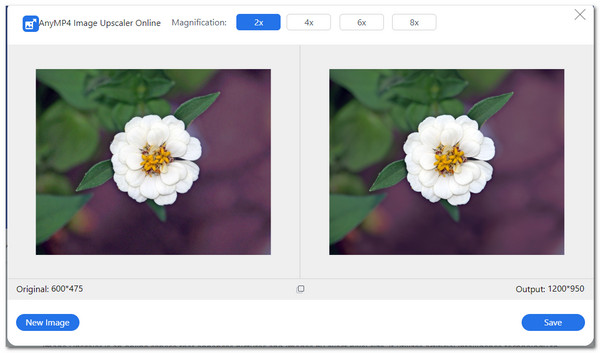
Изображение AnyMP4 Upscale Online это отличный инструмент для масштабирования ваших фотографий в Интернете. Он имеет очень интуитивно понятный пользовательский интерфейс. С помощью технологии AI вы можете изменять увеличение изображения в диапазоне от 2 до 8 раз без потери качества. Это может быть хорошей альтернативой для изменения размера изображений. Узнайте, как использовать инструмент, выполнив эти простые шаги.
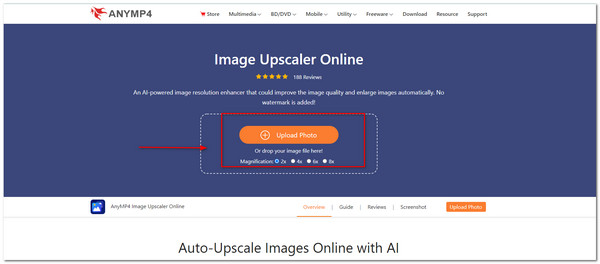
1. Посетите официальный сайт AnyMP4. В разделе «Бесплатное ПО» выберите AnyMP4 Image Upscaler Online. Затем нажмите Загрузить фото чтобы импортировать фотографию в инструмент.
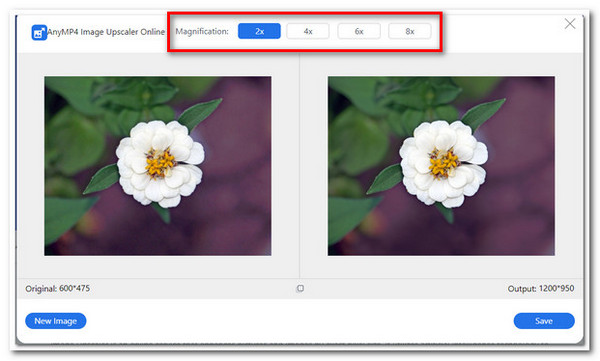
2. После загрузки фотографии выберите уровень увеличения, который вы хотите придать своему изображению. Вы также можете увидеть исходный и выходной размер вашего изображения.
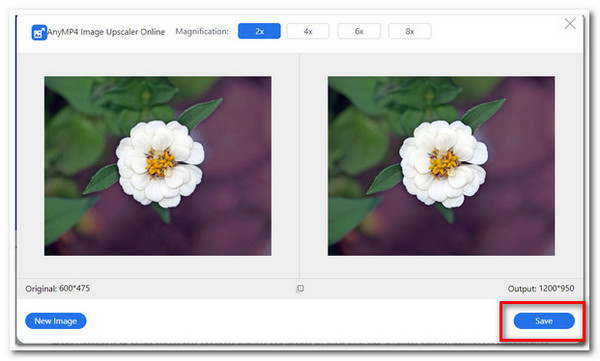
3. На последнем шаге нажмите Save. в нижней части окна, чтобы сохранить и загрузить изображение.
2. Размер изображения
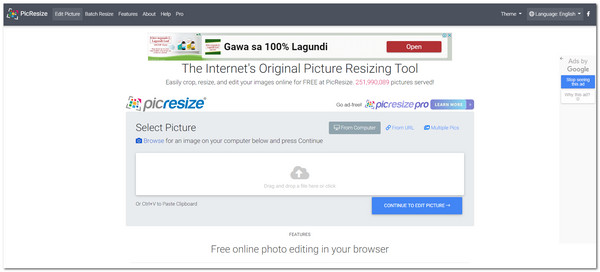
PicResize это бесплатное программное обеспечение, в котором вы можете свободно обрезать, поворачивать и изменять размер фотографии. Он доступен онлайн и может быть просмотрен в любое время. Кроме того, вы можете сжимать изображения, уменьшая их размер. Вы также можете преобразовать файл изображения в форматы GIF, BMP, JPEG и JPG. Ниже приведены шаги по использованию PicResize.
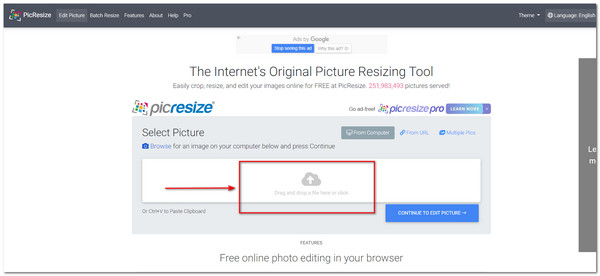
1. Посетите официальный сайт PicResize. Затем вы можете нажать кнопку Приложения вкладку в основном интерфейсе для поиска файла изображения. Кроме того, вы можете перетащить файл изображения с рабочего стола на инструмент. Точно так же вы можете скопировать URL-адрес вашей фотографии, чтобы добавить свое изображение. Кроме того, вы также можете скопировать файл изображения и вставить (Ctrl+V) его на интерфейс.
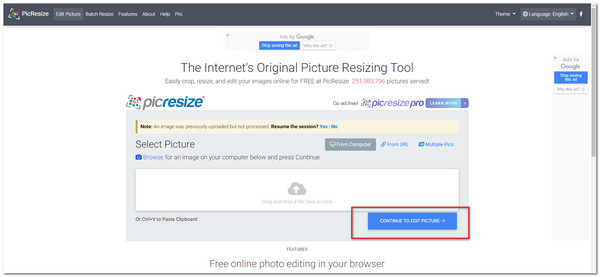
2. Чтобы продолжить редактирование файла, нажмите «Продолжить». Редактировать изображение .
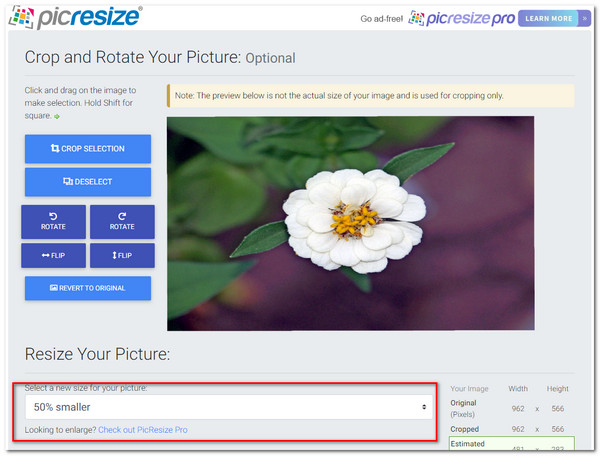
3. Чтобы начать изменение размера фотографии, вы можете выбрать выделенное поле ниже, чтобы настроить размер вашего изображения. Кроме того, у вас есть возможность обрезать, поворачивать и переворачивать фотографию.
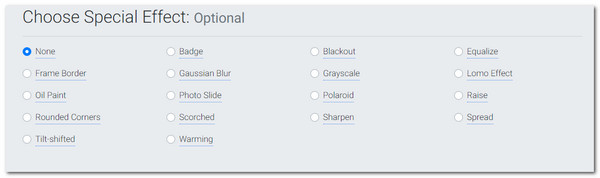
4. Вы можете добавить к фотографии специальные эффекты в нижней части интерфейса. Эта часть не является обязательной.
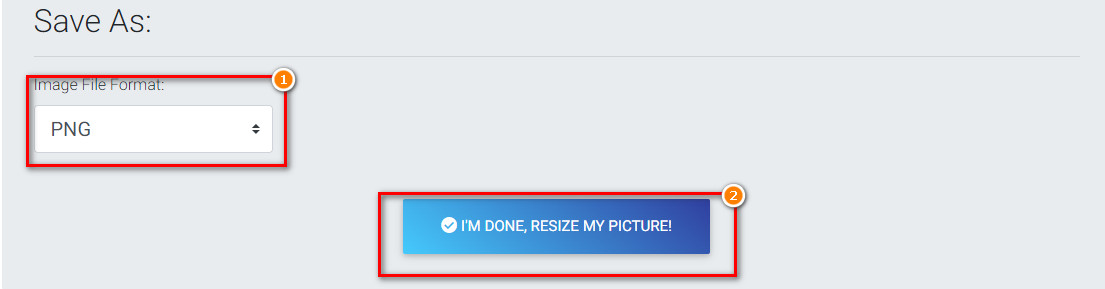
5. Наконец, в нижней части инструмента вы можете изменить формат своей фотографии и успешно сохранить ее на своем ПК.
3. FastStone Photo Resizer
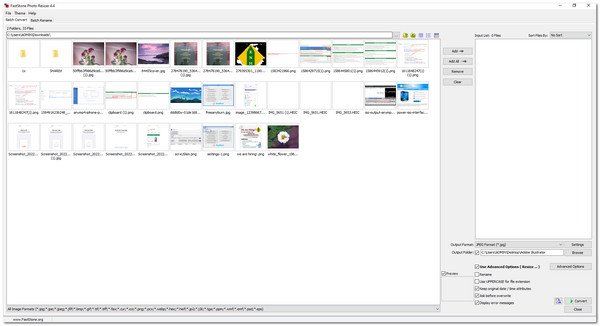
FastStone Photo Resizer отличный инструмент из-за его многофункциональности. Он имеет различные функции, в основном ориентированные на преобразование, переименование, обрезку, поворот и изменение размера фотографии. Инструмент гарантированно свободен для использования и загружается онлайн. Вот шаги по использованию FastStone Photo Resizer.
1. Скачайте и установите FastStone Photo Resizer с официального сайта.
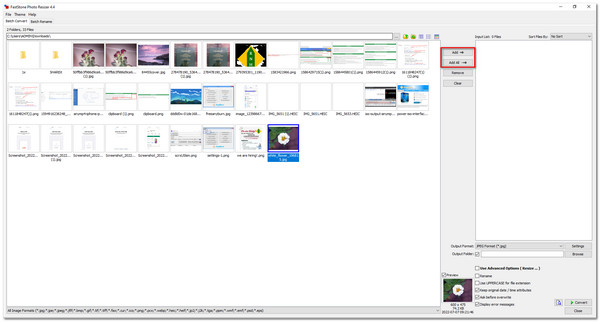
2. Откройте приложение; затем приложение представит файлы на вашем ПК. Выделите файл изображения, затем нажмите Добавить файл на правой панели инструмента. Он автоматически отправит ваш файл в список ввода.
3. На правой панели инструмента выберите нужный формат вывода. Проверить Дополнительные параметры .
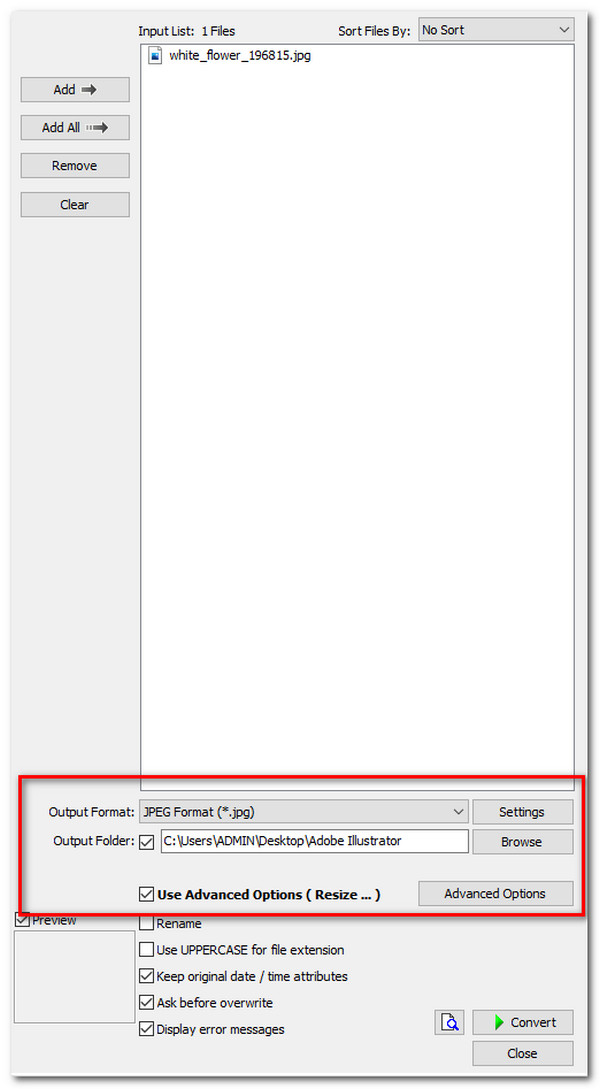
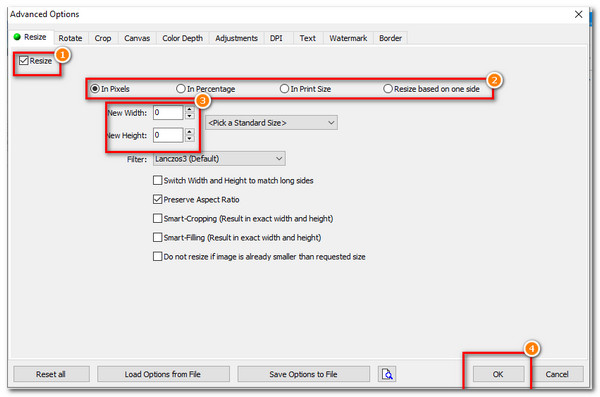
4. В дополнительных параметрах выберите Изменение размера . Выберите изменение размера. Вы можете настроить значения ширины и высоты вашего изображения. Затем нажмите OK завершить.
Часть 3. Часто задаваемые вопросы о том, как изменить размер изображения в Illustrator
Как изменить размер холста Illustrator?
Чтобы изменить размер холста, выберите инструмент Монтажная область. Вы также можете нажать Shift + O. Вручную перетащите края вашего холста или введите значения его размеров.
Почему Illustrator не позволяет мне изменить размер?
Ограничительная рамка в представлении должна быть выбрана. В противном случае вы можете использовать инструмент Transform для ввода значений размера изображения.
Как изменить размер изображения в иллюстраторе без искажений?
Выберите изображение, затем нажмите «Трассировка изображения» на панели инструментов выше. Прокрутите вниз и нажмите «Фото высокого качества». После этого выберите Развернуть.
Заключение
В заключение, Adobe Illustrator — надежный инструмент для использования. Инструмент многофункциональный, а также многофункциональный. Если вы графический дизайнер, вы, вероятно, оцените использование этого инструмента из-за его разнообразных функций. Мы также узнали о его лучших альтернативах при изменении размера изображения. С помощью этих инструментов вы можете успешно изменить размер изображения без потери качества.
Что вы думаете об этом посте.
Рейтинг: 4.7 / 5 (на основе рейтингов 224)
Размещено от Анжелика Ливанаг в Редактировать фотография
Добавить фото в Фотошоп разными способами
Освоить Фотошоп — естественный шаг для фотографа. Но первый взгляд на графический редактор вызывает ужас: он пугает своей громоздкостью и множеством команд, которые не отличаются вовсе или отличаются, но непонятно чем.
Рассказываем пошагово и отвечаем на все вопросы новичков: как добавить фото в Фотошоп, как совместить несколько снимков или — наоборот — открыть их в разных окнах.

Отредактировать фото в Фотошопе невозможно, если для начала его не открыть, верно? / Фото: unsplash.com
Как открыть фото в Фотошоп — три способа
У Фотошопа есть особенность: к одному и тому же результату можно прийти с помощью двух, трёх, а то и десятка путей. Это усложняет программу для новичков — если убрать все повторяющиеся инструменты и команды, она бы стала куда понятней и легче визуально. Но, с другой стороны, можно принять это как данность, и просто из множества выбирать тот способ, который проще запомнить. Рассказываем, как открыть картинку в Фотошоп разными способами.
С помощью командного меню
- Откройте Фотошоп.
- Найдите самую верхнюю строку в программе.

Это командное меню, в котором собраны все возможности Фотошопа, кроме тех, где нужно физически что-то делать руками — рисовать, расставлять заплатки и убирать лишнее, выделять / Иллюстрация : Елизавета Чечевица, Фотосклад.Эксперт
3. Выберите Файл / File — Открыть / Open. В открывшемся окне найдите ту фотографию, которую хотите добавить в Фотошоп.
С помощью переноса
Перенос, или можно ещё встретить название драг-энд-дроп (переводится как «схватить и уронить»), — это самый простой вариант. Достаточно сделать два действия:
- Открыть Фотошоп.
- Найти в компьютере фотографию, подхватить её, зажав левой кнопкой мыши, и перетащить на иконку Фотошопа или на открытое окно программы. Фотографии не обязательно переносить по одной — можно выделить все, которые вы планируете редактировать.

Оранжевые рамки — области, куда нужно переносить файлы / Иллюстрация : Елизавета Чечевица, Фотосклад.Эксперт
С помощью горячих клавиш в Фотошопе
Горячие клавиши в Фотошопе — быстрые команды, которые существенно ускоряют работу, если вы обрабатываете большой объём фотографий. Да, команда экономит всего пару секунд, но, если вы ретушируете постоянно, это сэкономит часы.
- Чтобы открыть изображение в Фотошопе, зажмите сочетание клавиш Ctrl + O.
- После этого откроется меню, в котором нужно найти фотографию в папке компьютера, кликнуть по ней левой кнопкой мыши и нажать на кнопку «Открыть».
Как добавить фото на слой в Фотошопе
Как только вы открываете фотографию, она по умолчанию создаётся вместе со слоем. Это видно, если в меню Окно / Window открыть палитру Слои / Layers.

В палитре вы увидите единственный слой — Фон / Background / Иллюстрация : Елизавета Чечевица, Фотосклад.Эксперт / Фото: unsplash.com
Фоновый слой — это базовый слой фотографии, слой с исходником. У него есть особенность — по умолчанию на нём стоит иконка-замок. Это значит, что слой нельзя перемещать, стирать и трансформировать. Кликните на замок — он исчезнет, а слой можно будет редактировать, как вам угодно.
Другая ситуация: вы создали новый документ, на который нужно поместить фотографию. Может, вы хотите сделать коллаж из нескольких снимков? Афишу? Рекламный пост в соцсети? Или вы открыли фото, на которое сверху нужно поместить ещё одно? Давайте разбираться, как это сделать.
Как добавить фото на фото
1. Откройте Фотошоп. Следом любым удобным способом, которые описаны в предыдущем блоке, откройте то изображение, на которое нужно будет добавить другую фотографию.
2. В палитре Слои / Layer пока что будет всего один слой с исходником — фоновый.
3. Найдите на компьютере картинку, которую хотите добавить в Фотошоп.
4. Подхватите изображение, зажав левую кнопку мыши, и перенесите его на окно Фотошопа.

Чтобы добавить фото на фото, картинку нужно переносить на рабочую область, то есть на область с уже открытым файлом. Здесь она помечена оранжевым прямоугольником / Иллюстрация : Елизавета Чечевица, Фотосклад.Эксперт / Фото: unsplash.com
Как добавить другое фото в Фотошоп
Бывает, что в Фотошопе нужно открыть несколько снимков параллельно. Например, чтобы переносить тонировки с одной фотографии на другую или чтобы было проще ретушировать в одном стиле. При этом новички не знают, как сделать так, чтобы фотографии открывались в двух разных документах.
Первый способ — тот, о котором мы говорили в первом блоке. Если открывать картинки через Файл / File — Открыть / Open, изображение появится в соседнем окне, рядом с уже открытыми.
Второй способ — подхватить нужную фотографию и перенести на рабочую область Фотошопа. Тут есть нюанс: важно переносить на строку под командным меню. Это строка, похожая на браузер с открытыми вкладками. Чем больше открыто фотографий, тем больше там вкладок.

Если перенести фотографию на эту строку, она откроется отдельным документом / Иллюстрация : Елизавета Чечевица, Фотосклад.Эксперт
Как открыть RAW
Raw — это специфический формат изображения, который содержит много информации в светлых и тёмных частях картинки. Поэтому всех новичков агитируют фотографировать именно в Raw — он позволяет сильно осветлять, затемнять картинку, удалять шумы, изменять цвета, не портя её качество.
Часто операционные системы компьютеров и ноутбуков не открывают Raw-формат без дополнительного софта. Одна из программ, которая умеет это делать — Фотошоп. Рассказываем, как открыть фото в Raw-формате.
Чтобы открыть RAW, подхватите нужный файл или всё нужные файлы и перенесите на открытый заранее Фотошоп. Также можно воспользоваться горячими клавишами Ctrl +O или выбрать в меню Файл / File — Открыть / Open.

Вам откроется окно — это Adobe Camera Raw (ACR). Конвертер, который переводит RAW в обычное изображение. К слову, Лайтрум произошёл от него и является его почти стопроцентной копией / Иллюстрация и фото : Елизавета Чечевица, Фотосклад.Эксперт
В открывшемся меню можно сделать многое: осветлить, затемнить, поднять контраст, добавить тонировки, изменить цвета. Но, если цели менять исходник в ACR нет, нажмите на кнопку Открыть / Open в левом нижнем меню окна. После этого файл откроется в Фотошопе.