
Ошибка при выводе на печать
Ошибка при выводе на печать
Создаю код для вывода на печать картинки из файла. Взял за основу рабочий пример. Вот мой, немного.
Ошибка при выводе массива на печать
Описать класс, хранящий информацию о командировочных расходах работников. Поля: суточные.
Ошибка сегментирования при выводе на печать
При получении данных с сервера, которые приходят с интервалом в 30 сек. (heartbeat message).
Ошибка при выводе на печать отчета
Добрый день. Просьба помочь. При нажатии в бд на кнопку "Print" перед выводом на печать.
Названия для печати должны быть непрерывными и полными строками или столбцами что делать
Ошибка возникшая при отправке на печать из книги MS Excel 2007 — решено

Ошибка возникшая при отправке на печать из книги MS Excel 2007 «Названия для печати должны быть непрерывными и полными строками и столбцами» причины её возникновения я так и не понял да и времени на поиск нет, но устранить ошибку всё таки удалось, заходим в «Параметры страницы — Просмотр».
Выставляем масштаб на 100%. после этого должно всё заработать!
В моей ситуации данная ошибка возникла, после копирования листа из одной книги в другую.
Надеюсь и вам пригодится 🙂 Удачи!
Печать заголовков или названий на каждой странице
Если вы хотите напечатать лист, который состоит из нескольких печатных страниц, можно включить печать заголовков или названий листа на каждой странице.
В Excel заголовки столбцов (A, B, C) и строк (1, 2, 3) проставляются автоматически. Кроме того, на листе можно указать названия, описывающие содержимое строк и столбцов. Например, на приведенном ниже рисунке Projected — это название строки, а 2nd QTR — название столбца.
Печать заголовков строк и столбцов
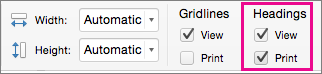
- Щелкните лист.
- На вкладке Разметка страницы в группе Параметры листа установите флажок Печать в группе Заголовки.
- В меню Файл выберите пункт Печать. В области просмотра можно увидеть, как будет напечатан лист.
Печать названий строк или столбцов на каждой странице

- Щелкните лист.
- На вкладке Разметка страницы в группе Параметры страницы нажмите кнопку Параметры страницы.
- В разделе Печатать заголовки откройте список Сквозные строки или Сквозные столбцы и выберите нужную строку или столбец.
- Нажмите кнопку ОК.
- В меню Файл выберите пункт Печать. В области просмотра можно увидеть, как будет напечатан лист.
Печать заголовков строк и столбцов
- Щелкните лист.
- На вкладке Макет в группе Печать установите флажок Заголовки.
- В меню Файл выберите элемент Печать. Чтобы увидеть, как будет напечатан лист, щелкните команду Просмотр.
Печать названий строк на каждой странице
- Щелкните лист.
- На вкладке Макет в группе Печать щелкните пункт Повторение заголовков.
- Щелкните в поле Сквозные столбцы и выберите на листе столбец, содержащий названия строк.
Совет: Чтобы свернуть и развернуть диалоговое окно Настройка страницы, чтобы можно было увидеть больше листа, щелкните или рядом с этим полем.
Печать подписей столбцов на каждой странице
- Щелкните лист.
- На вкладке Макет в группе Печать щелкните пункт Повторение заголовков.
- В разделе Печатать заголовки щелкните в поле Сквозные строки, а затем выберите на листе строку, содержащую названия столбцов.
Совет: Чтобы свернуть и развернуть диалоговое окно Настройка страницы, чтобы можно было увидеть больше листа, щелкните или рядом с этим полем.
Названия для печати должны быть непрерывными и полными строками или столбцами что делать

Войти
Нет аккаунта? Зарегистрироваться
Авторизуясь в LiveJournal с помощью стороннего сервиса вы принимаете условия Пользовательского соглашения LiveJournal
30 May 2012 @ 11:40 am
«Названия для печати должны быть непрерывными и полными строками и столбцами»
«Названия для печати должны быть непрерывными и полными строками и столбцами» — Ошибка при печати книги MS Excel 2007.
сли у вас в книге Excel, при печати выскочила ошибка «Названия для печати должны быть непрерывными и полными строками и столбцами», попробуйте зайти в «Параметры страницы — Просмотр». Выставьте масштаб на 100%.
Всё должно заработать.
Чаще всего такая ошибка возникает, после копирования листа из одной книги в другую.
Помогло простое выставление в параметрах листа галки «Заголовки -> Печать» и последующее ее снятие