
Почему Яндекс поиск не работает в Chrome, Opera, Yandex
У каждого есть свои привычки, которые касаются абсолютно разных вещей. Например, кто-то любит открывать браузер и пользоваться поиском Google, а кто-то предпочитает Яндекс поисковик. Сегодня мы подробно рассмотрим вторую поисковую систему, а точнее ошибку, которая может с ней возникать.
Звучать она может по-разному: Не удается установить соединение с сайтом, или: Не удается получить доступ к сайту. Но проблема одна, и у всех просто не работает Яндекс поиск. Причин, из-за которых это происходит, может быть несколько.
- Поисковик заблокировал системный администратор. Относится к тем, кто пытается в него попасть на работе или в учебном заведении.
- Компьютер заражен вирусом.
- Сайт заблокирован вашим провайдером или запрещен для посещения в вашей стране.
Это самые частые причины и именно с ними мы разберемся. В Yandex браузере ошибка выглядит так.
Если у вас возникают проблемы с поисковиком в Опере, то страница будет следующая.

Те, у кого Яндекс поиск не работает в Хроме, увидят перед собой следующую страницу.
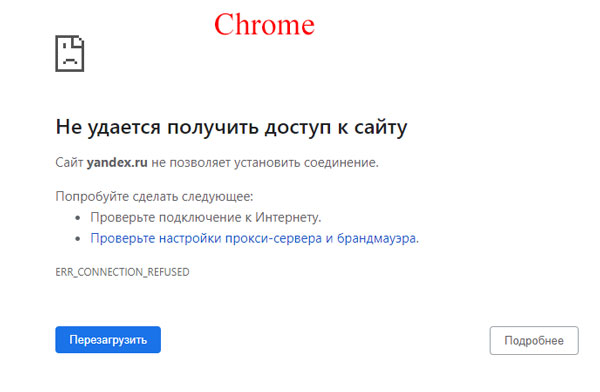
Конечно, вы можете воспользоваться другим поисковиком, например, google.com. Ну а если для вас важны привычки и ничего менять вы не хотите, то воспользуйтесь одним из методов, описанных в данной статье.
Смена своего IP
У каждого компьютера в Интернете есть свой IP. Поэтому, тем, у кого просто заблокирован доступ к сайту, будет достаточно его сменить, воспользовавшись специальными расширениями для веб-обозревателя, программами для компьютера или анонимайзерами. Еще очень удобно настроить прокси сервер на компьютере, и тогда вы сразу после запуска браузера будете посещать все сайты через другой IP.
Сейчас разберем быстрый способ смены IP – это использование самого браузера или установка для него специальных расширений.
В Opera
Если у вас не открывается страница Яндекс поиска в Opera, то решить эту проблему получится очень быстро. Устанавливать ничего не придется, можно просто воспользоваться функционалом самого веб-обозревателя.
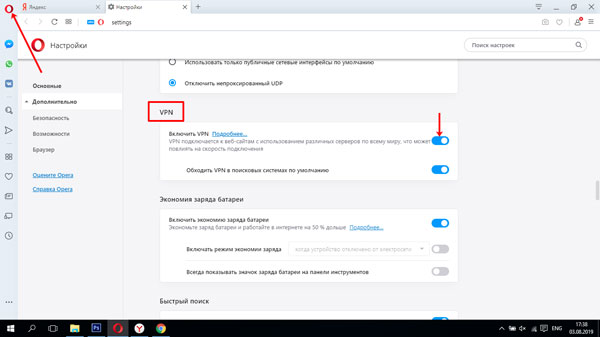
Для этого нажмите на букву «О» , слева вверху, и перейдите в «Настройки» . На странице настроек найдите раздел «VPN» и включите данную функцию, перетянув ползунок вправо.
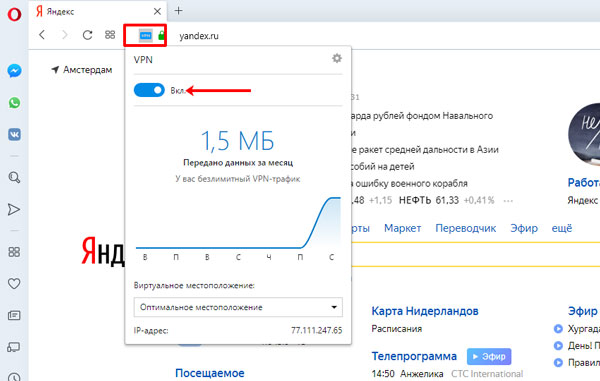
Открывайте нерабочую страничку поиска. Дальше слева от адресной строки нажмите на кнопку с буквами «VPN» . Откроется выпадающее окно, в котором просто активируйте встроенный в браузер VPN. После этого соединение со всеми посещаемыми сайтами будет происходить через сторонний сервер, который находится не в вашей, а в какой-то другой стране.
Обновляйте страницу кнопкой F5 и все должно работать.
В Chrome
Всем тем, кто пользуется Хромом, придется поискать специальное расширение для смены IP, и установить его в браузер.
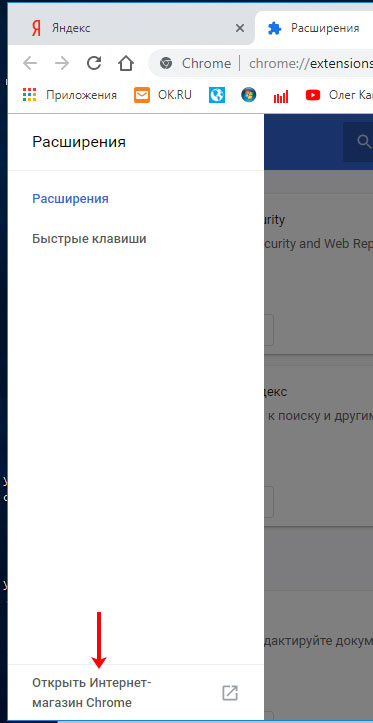
Сначала нажимайте на троеточие вверху справа и переходите «Дополнительные инструменты» – «Расширения» . Для поиска и установки новых дополнений, нажмите на три горизонтальные полоски слева.
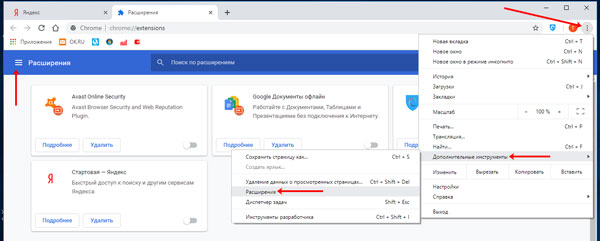
Из открывшегося списка выберите «Открыть Интернет-магазин Chrome» .
Дальше нужно воспользоваться строкой поиска, чтобы найти то, что нужно именно вам. Воспользуйтесь такими фразами: «VPN» , «прокси» , «hola» , «hotspot» . Теперь ваша цель, найти подходящее для вас расширение.
Указать на определенное я не смогу. В некоторых нужно авторизоваться, в других ограничение по трафику, есть с автоматическим назначением страны, есть вообще с только одной страной, есть платные. Здесь выбирайте, что вам больше подходит.
Когда найдете нужное дополнение, воспользуйтесь кнопкой «Установить» , которая будет расположена напротив его названия. После этого значок расширения появится справа от адресной строки.
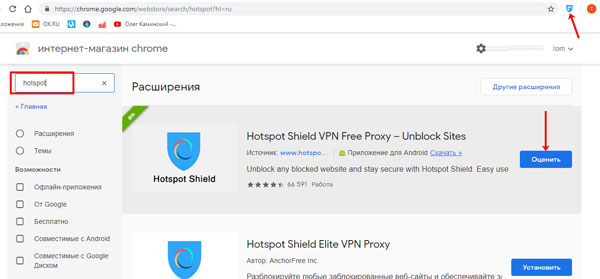
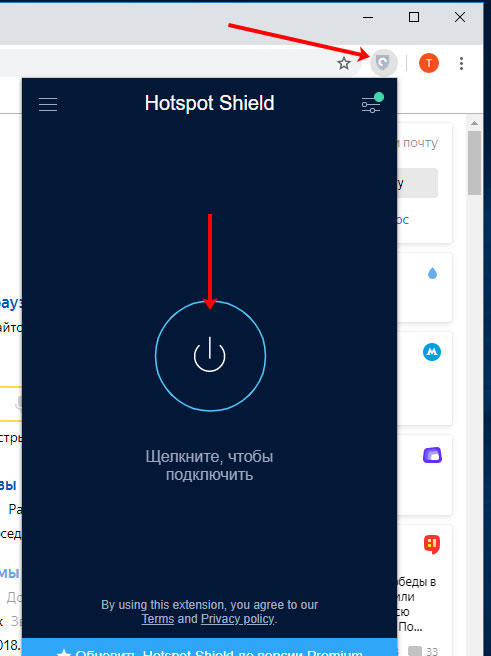
Управляется расширение полностью через значок. Открывайте страницу Яндекс поиска и включайте его. Когда соединение с сервером будет установлено, вы сможете воспользоваться поисковиком.
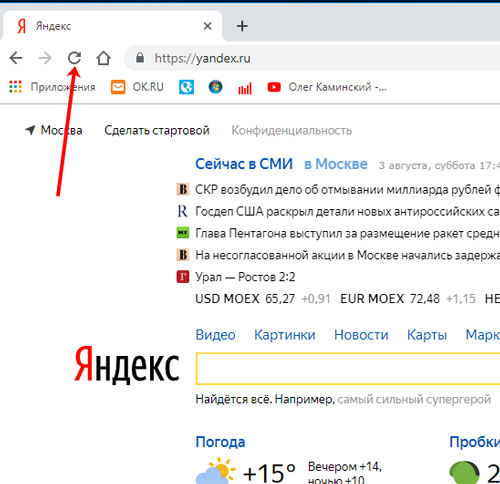
Если на странице все еще высвечивается ошибка, ее просто нужно обновить, используя круговую стрелочку, которая расположена слева от строки адреса.
В Yandex Browser
Этот браузер хоть и новичок, но популярность смог завоевать достаточно быстро. Поскольку им и Яндекс поиском занимается одна компания, то данный поисковик открывается сразу после открытия новой вкладки (если не поменять настройки).
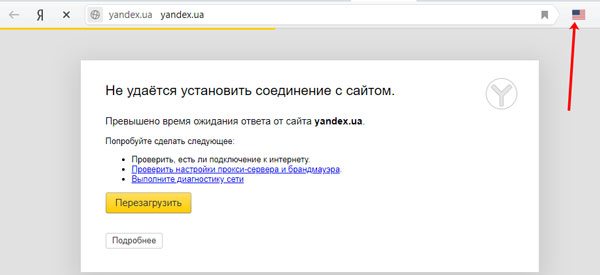
В Yandex Браузер вы тоже можете установить стороннее дополнение, а можно и воспользоваться тем, что он сам предлагает. В примере я поставила расширение Hola, но Яндекс поиск не работает, и это видно на скриншоте.
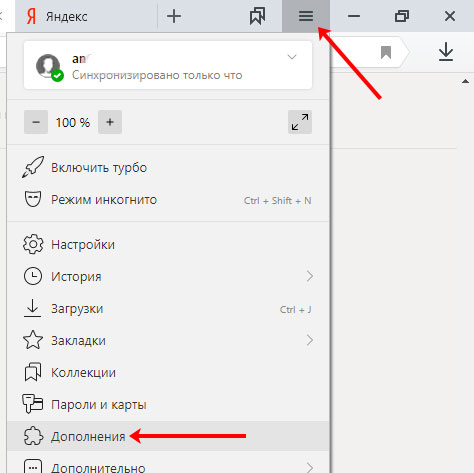
Чтобы поставить другое расширение, зайдите в меню – три полоски справа вверху. Дальше переходите в «Дополнения» .
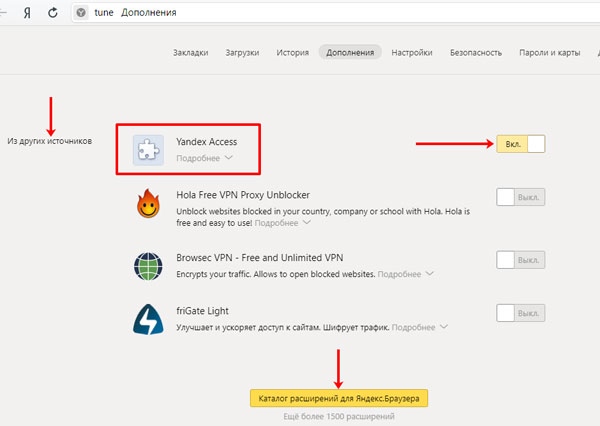
Пролистывайте страницу вниз и нажимайте на кнопку «Каталог расширений…» . В открывшемся каталоге можно найти нужное, вводя в поиск те же слова, которые я указывала для Хром. Для примера, воспользовалась «Browsec VPN» – работает оно отлично.
Если хотите воспользоваться встроенным расширением, то называется оно «Yandex Access» . Найдите его в разделе «Из других источников» и установите ползунок напротив в положение «Вкл.» .
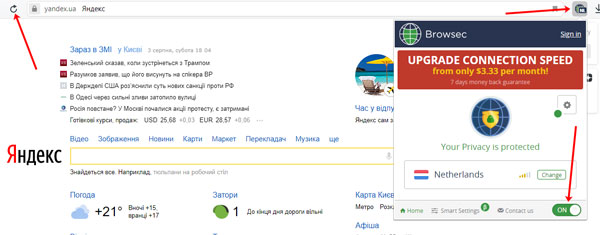
Если выбрали Yandex Access, то нужно просто обновить страницу Яндекс поиска с помощью стрелочки. Тем, кто скачал и установил другое расширение, сначала придется его включить, кликом по значку, который ему соответствует, а потом можно обновлять страницу.
Другие возможные проблемы
Описанные выше действия помогут, только если Яндекс поиск заблокировал ваш провайдер или он запрещен для посещения в стране, в которой вы находитесь. Самих же причин, по которым не работает поиск Яндекса, больше.
- Если вы посещали незнакомые страницы в Интернете, или скачивали фильмы, игры, устанавливали программы, а потом начались проблемы с поиском, то виной всему может стать вирус.
В данном случае, следует проверить компьютер сначала установленной антивирусной программой, а затем дополнительно еще какой-нибудь. Например, это может быть Dr.Web CureIt.

- В учебных заведениях или на работе доступ к определенным сайтам запрещается, путем прописывания соответствующего адреса в файле hosts. Открыть вы его сможете, только выполнив вход в учетную запись администратора. Если вы в нее зашли и теперь обладаете максимальными правами, сделайте следующее.
Кликайте по ярлыку «Мой компьютер» и переходите по пути: C:\Windows\System32\drivers\etc . В папке «etc» найдите файл с названием «hosts» и откройте его с помощью блокнота.
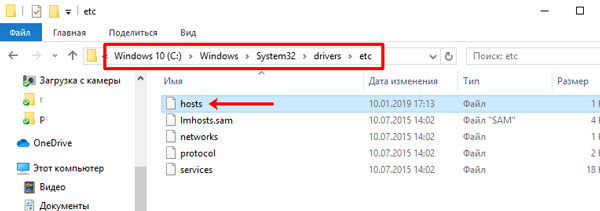
Затем обратите внимание на все записи, указанные в конце. Это все те сайты, доступ к которым запрещен. Вам нужно будет просто удалить эти строчки и сохранить изменения в файле.
Кстати, если у вас домашний ПК и подозреваете наличие вируса, то стоит так же обратить внимание на hosts. Вирус мог сам прописать там некоторые адреса. Поэтому сначала вылечите ПК, а потом измените содержимое файла.

- Сохраненный кэш браузера так же может стать причиной появления ошибки. Чтобы его очистить нужно зайти в настройки вашего веб-обозревателя и выбрать нужный пункт.
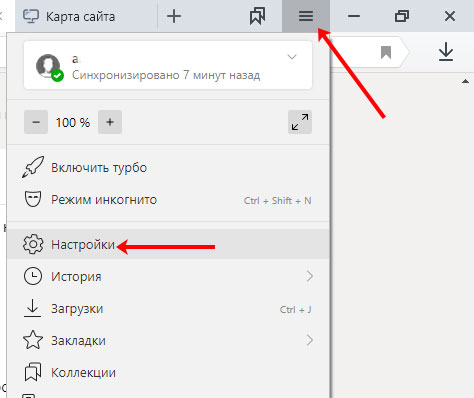
Покажу, как очистить кэш браузера на примере Yandex Browser. Находите кнопку меню – три горизонтальные полоски, жмите на нее и из списка выбирайте «Настройки» .
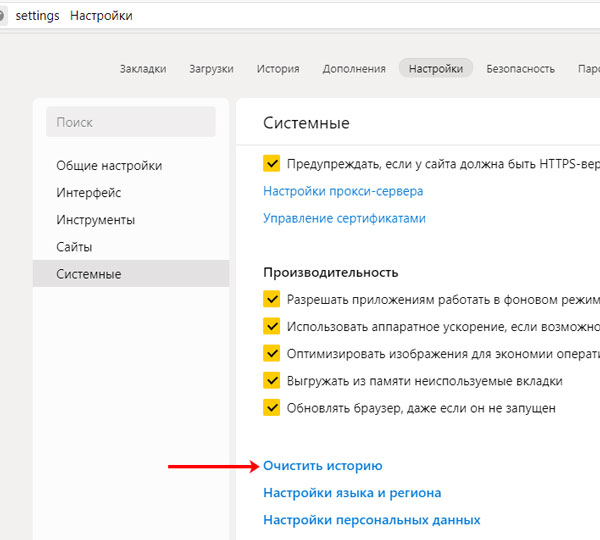
Дальше пролистывайте страницу в самый низ и жмите по кнопке «Очистить историю» .
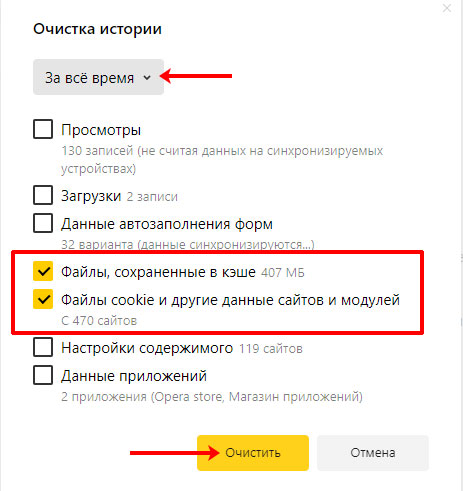
Затем в окошке отмечайте птичками пункты «Файлы, сохраненные в кэше» и «Файлы cookie и другие данные сайтов и модулей» . Выставьте вверху «За всё время» и нажимайте «Очистить» .
Теперь вы знаете, что делать, если не работает поиск Яндекс, и почему это происходит. Начните с тех вариантов, которые кажутся вам наиболее уместными в вашей ситуации, и проблема должна решиться.
Не работает Яндекс на телефоне, страничка и приложение недоступно

«Хьюстон, у нас проблемы!»
*
Для справки : данная фраза произнесена 14 апр. 1970г. астронавтом Джеймсом Лоуэллом (миссия «Апполон-13»). Так он начал свое сообщение, когда на корабле были повреждены кислородный баллон и батарея топливных элементов.
Сейчас фраза считается «крылатой», и используется повсеместно при описании любых проблем.
З дравия!
Сегодня решил ответить на довольно типовые вопросы насчет «неработоспособности» Яндекса на смартфоне (видимо, участились они в связи с посл. событиями сего и прошлого года. ). Так как задают их «под разными углами», — то я их разбил на несколько (см. ниже: каждый подзаголовок —> типовой вопрос).
Теперь перейдем к теме.
Типовые проблемы
Насчет главной страницы Яндекса (Yandex.ru)
Наверное, начать нужно с того, что бывшая главная страница Яндекса — www.yandex.ru автоматически переадресовывает пользователя на сайт www.dzen.ru («Дзен» — развлекательный портал). Зайти на эту прежнюю страницу ( www.yandex.ru ) сейчас у вас не получится ни с телефона, ни с компьютера!
�� Если вам нужна главная страница Яндекса — то она теперь находится по адресу : https://ya.ru (кстати, есть страничка также на домене com: https://yandex.com )
Обратите внимание, что выглядит она сейчас крайне просто: поисковая строка, погода, да курс валют. Новостей и Дзена (как было это ранее) сейчас здесь нет!
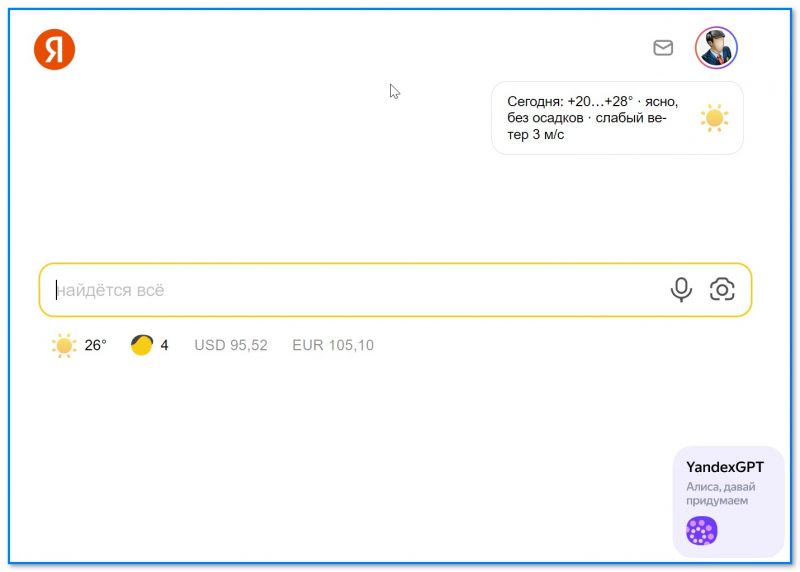
Скриншот с главной странички Яндекса ( www.ya.ru )
Пару слов про VPN
Если вы живете не в России — возможно, что в вашей стране Яндекс (или определенные его сервисы) могут быть недоступны.
Вообще, в качестве диагностики, я бы порекомендовал попробовать воспользоваться каким-нибудь сервисом VPN (или ��браузером Epic, в котором есть встроенный VPN). Плюс проверьте разные доменные адреса: https://ya.ru , https://yandex.com .

Яндекс почта с защитой от спама — Epic браузер с VPN
Почему могут не открываться приложения «Яндекс» и «Яндекс-браузер» под Android
- первый совет банальный : стоит попробовать перезагрузить телефон и открыть приложение заново. Нередко, такая простая процедура помогает обойти многие сбои;
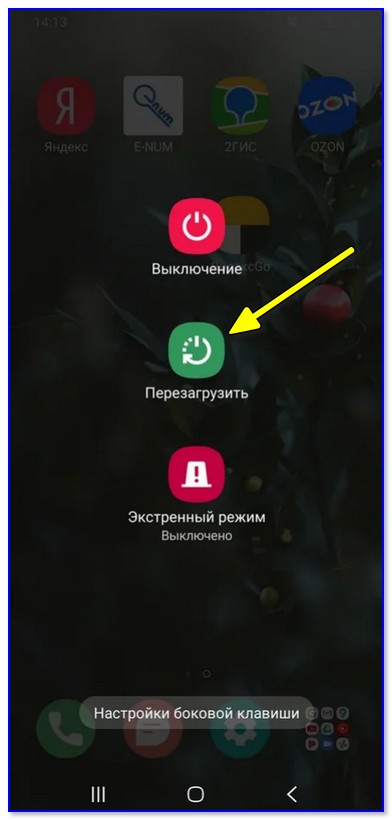
Перезагрузка смартфона
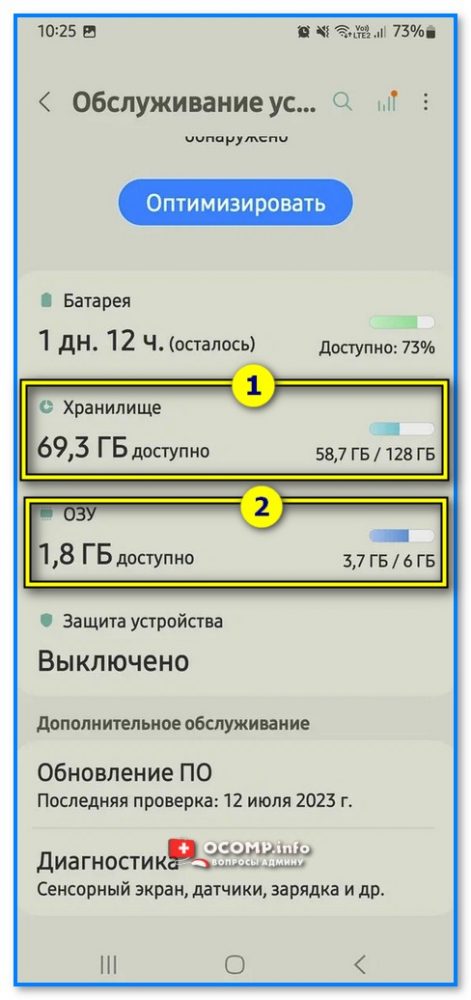
Память, ОЗУ — есть ли свободное пространство — настройки Android 12
Не могу открыть Play Market и загрузить Яндекс-приложения, ничего не находится
Вообще, насколько мне известно, приложения Яндекса на Play Market есть (вроде их санкции не коснулись). Однако, сам Play Market открывается не на всех устройствах (видимо зависит от провайдера Интернета).
На всякий случай порекомендую на телефон установить рос. аналог — ��RuStore. На нем имеется вся необходимая подборка приложений Яндекса (да и многих крупных рос. компаний).
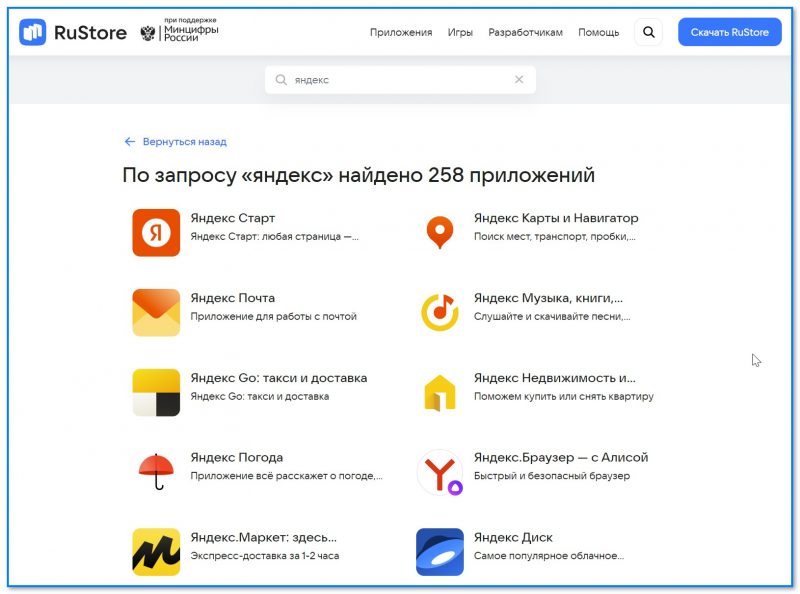
Скрин с сайта RuStore — приложения от Яндекса
Что проверить, если сайты недоступны в «Яндекс-браузере»
- для начала перезагрузить телефон и проверить есть ли доступ в сеть Интернет (можно попробовать запустить другие приложения, которым нужен доступ в сеть + обратить внимание на значки в верхнем меню) ;
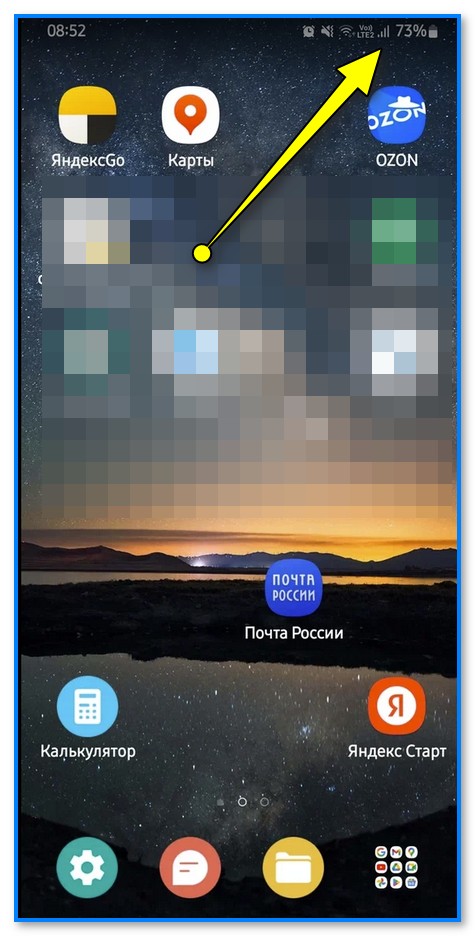
Значок сети, Wi-Fi, Android 12
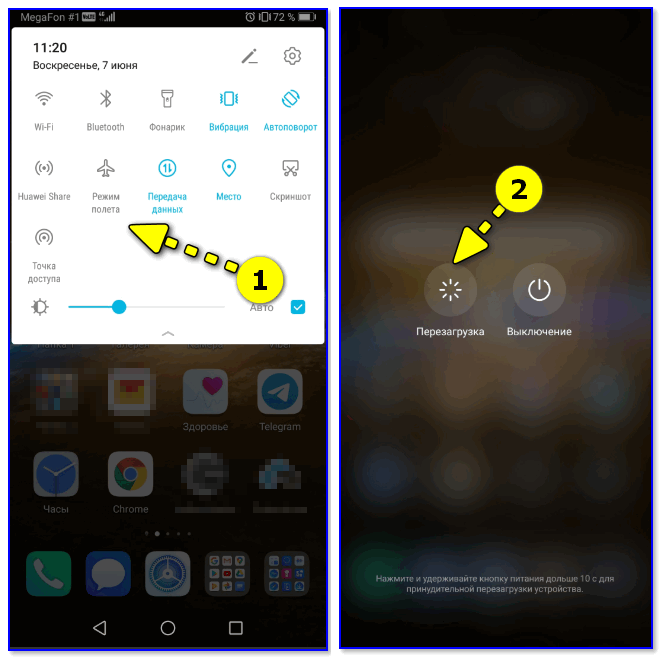
Режим полета — перезагрузка смартфона
Turbo VPN — запуск приложения на Android
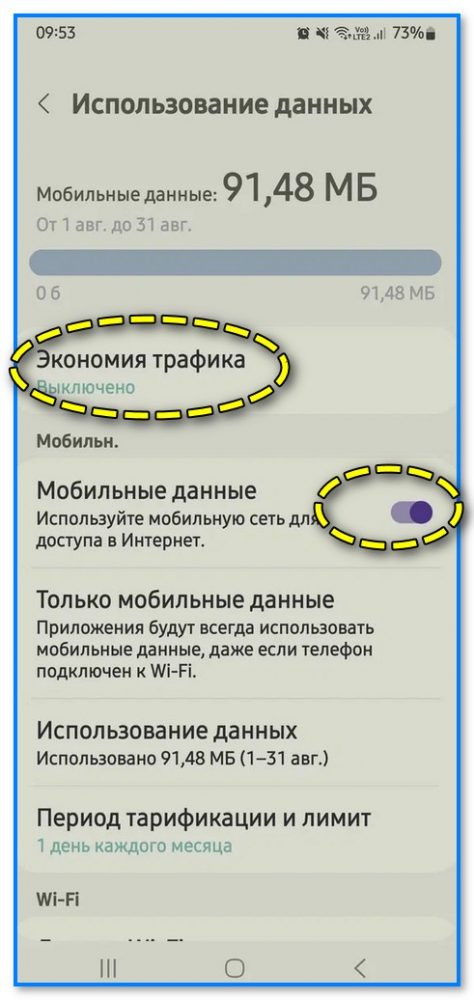
Экономия трафика — настройки Android
Аналоги Яндекс-карт, почты, браузера
Если у вас постоянно сбоят сервисы Яндекса (или они стали недоступны в вашем регионе) — можно попробовать им найти замену (аналог).
Если говорим о электронной почте — то совсем не обязательно отказываться полностью от старого ящика, можно настроить авто-сборщик писем на новой почте (т.е. новый «ящик» будет автоматически забирать всю почту с сервиса Яндекса, вот тут показал как это делается).
Если говорим о картах — то есть еще и Google Maps и 2Гис. Рекомендую их иметь на телефоне в качестве запасных: иногда, когда ищешь в городе какой-нибудь адрес, удается его найти только при помощи неск. сервисов!
Про браузеры даже (наверное) и говорить нечего — их сегодня сотни! Наиболее актуальные на сегодняшний момент я вынес в ��большую подборку, рекомендую!
Если вы решили свой вопрос иначе — сообщите пожалуйста в комментариях.
За сим откланяюсь, успехов!
Не работает Яндекс на телефоне. Что делать
Яндекс — это одновременно самый популярный поисковик и браузер в России, а также десятки сервисов, которыми ежедневно пользуются миллионы людей. Оттого совершенно не удивляет тот факт, что нередко поступают жалобы на продукты компании. Самая частая из них — Яндекс перестал работать. Проблема проявляется по-разному: у кого-то не запускается браузер, кто-то не может открыть главную страницу поисковика, а кому-то не удается войти в конкретный сервис. Все неполадки поддаются решению, и сегодня вы узнаете обо всех способах, позволяющих устранить любые трудности, связанные с Яндексом на Андроид.

Яндекс не работает на Андроид? Сейчас исправим!
Почему не открывается приложение Яндекс
Прежде всего обозначим причины, почему не работает Яндекс на телефоне или любом другом устройстве с выходом в интернет. Чаще всего проблема бывает вызвана следующими факторами:
- нестабильное интернет-соединение или его отсутствие;
- сбой в работе приложения;
- отсутствие памяти на телефоне;
- неполадки на сервере.
В большинстве случаев проблема возникает по вине пользователя, и это хорошо, ведь тогда вы со стопроцентной вероятностью сможете ее решить. Другое дело, если Яндекс не открывается по вине компании. В таком случае остается только набраться терпения и ждать.
⚡ Подпишись на AndroidInsider в Дзене, чтобы получать новости из мира Андроид первым
Яндекс Браузер не запускается — что делать
Проблема с браузером проявляется по-разному. Допустим, у вас вылетает Яндекс на Андроид при попытке запустить приложение. Прежде всего в подобной ситуации вы должны сделать следующее:
- очистить память на телефоне, освободив по меньшей мере 2-5 Гб пространства на внутреннем накопителе;
- удалить из оперативной памяти все фоновые процессы и перезапустить приложение;
- очистить кэш Яндекса.
Инструкции к первым двум рекомендациями вы найдете в тематических материалах, ссылки на которые оставлены выше. А вот об очистке кэша Яндекса стоит рассказать здесь и сейчас:
- Откройте настройки смартфона.
- Перейдите в раздел «Приложения», а затем — «Все приложения».
- Найдите Яндекс Браузер.
- Нажмите кнопку «Очистить».
- Подтвердите удаление кэша.
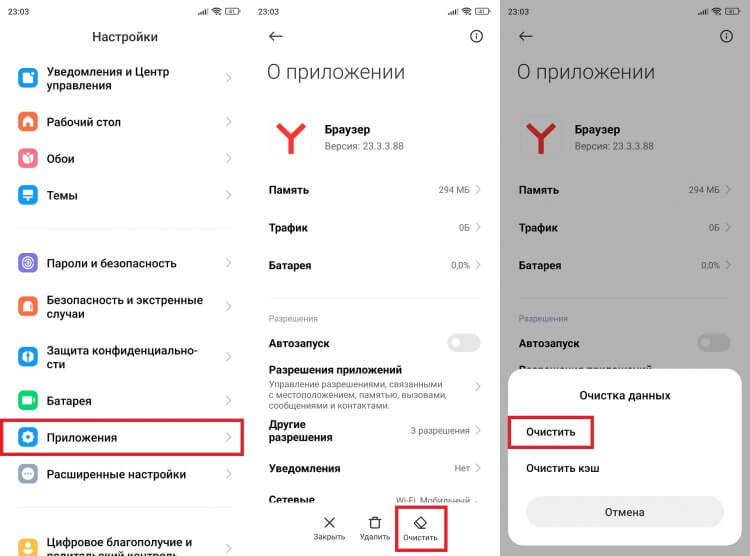
Если проблемы возникают в обычном приложении Яндекса, сделайте то же самое
Не помогло? Тогда удалите приложение, а затем снова установите его, скачав Яндекс или Яндекс Браузер через Google Play или любой другой официальный источник. Далее останется запустить программу и оценить ее работоспособность.
❗ Поделись своим мнением или задай вопрос в нашем телеграм-чате
Если приложение запускается, но в Яндекс Браузере не открываются страницы, а на экране высвечивается сообщение «Что-то не загружается» или «Доступ в интернет заблокирован», то необходимо проверить стабильность соединения, попытавшись открыть любую другую программу, требующую подключения к сети.
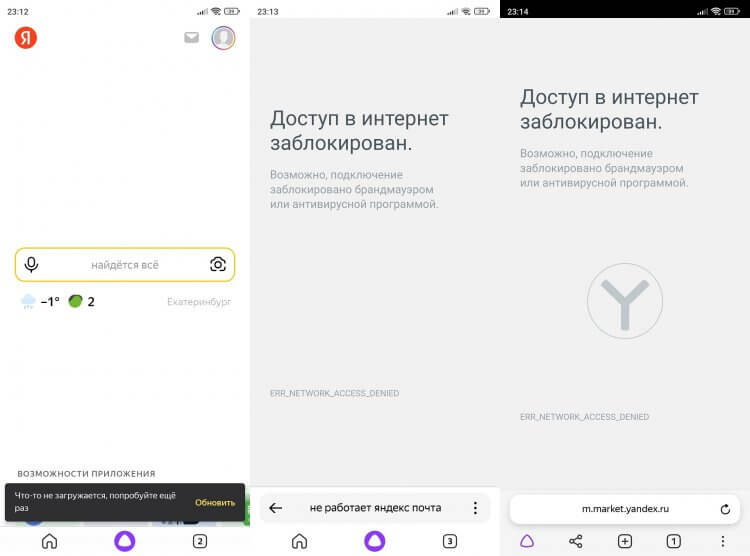
Бывает, что приложение запускается, но никакие страницы внутри не открываются даже при включенном интернете
Не открывается Яндекс Браузер, а все остальные приложения работают как ни в чем не бывало? Возможно, для программы заблокирован доступ в интернет. Чтобы снять ограничения, понадобится:
- Открыть настройки телефона.
- В разделе с приложениями найти Яндекс.
- Во вкладке «Сетевые подключения» поставить галочки напротив мобильного интернета и Wi-Fi.
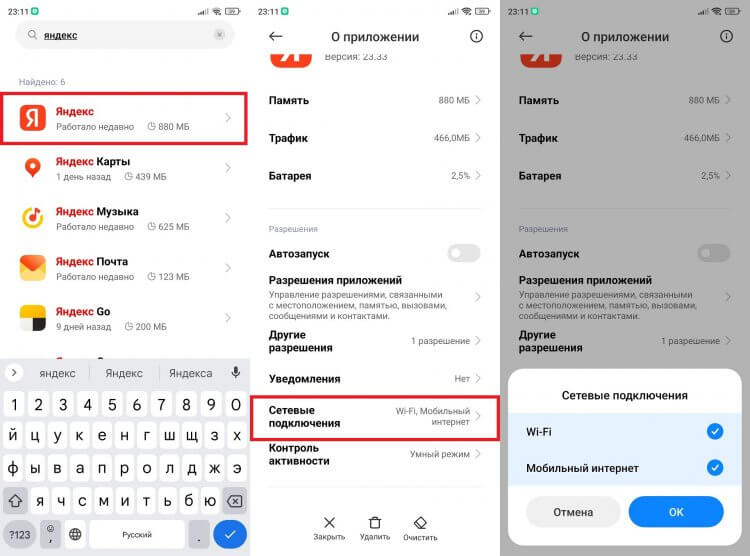
Приложению нужно дать разрешение на доступ в интернет
Также при использовании приложений Яндекса старайтесь не включать VPN, поскольку в стране выбранного сервера продукты компании могут быть заблокированы. Конечно, это маловероятно, но подобное нельзя исключать. Кроме того, можно сыграть от обратного, включив VPN на телефоне. Наконец, попробуйте переключиться с мобильного интернета на Wi-Fi и наоборот.
Что делать, если не открывается страница Яндекса
С трудностями могут столкнуться даже пользователи других браузеров вроде Chrome или Opera. Если у вас не открывается страница Яндекса, обратитесь к следующим рекомендациям:
- проверьте стабильность интернета и примите соответствующие меры;
- дайте используемому приложению разрешение на выход в интернет;
- переключитесь с 4G на Wi-Fi или наоборот;
- включите или выключите VPN на Android.
Возможно, вина в возникновении проблемы лежит на самой компании. Поэтому проверьте работоспособность страницы при помощи сайта мониторинга сбоев. Выберите Яндекс и проверьте, не поступали ли в последнее время жалобы от других пользователей. Вы не одиноки? Тогда дождитесь решения проблемы со стороны компании.

Проверьте наличие жалоб и при необходимости оставьте свою
�� Загляни в телеграм-канал Сундук Али-Бабы, где мы собрали лучшие товары с АлиЭкспресс
Также не забывайте, что главная страница Яндекса располагается по адресу ya.ru, а не yandex.ru, как раньше. При использовании старой ссылки вы будете перенаправлены на dzen.ru, а, возможно, и вовсе заметите пустой экран. Имейте это в виду.

Теги
- Новичкам в Android
- Приложения для Андроид
- Технология Wi-Fi
Наши соцсети
Новости, статьи и анонсы публикаций
Как вернуть поисковую систему «Яндекса» в браузер Firefox
В обновлении от 14 марта 2022 года в браузере Firefox исчезла возможность добавления поиска «Яндекса» и по умолчанию оказался установлен поисковик Google. Но есть один способ исправить это. О нём — в статье.
По словам автора, вернуть поисковую систему «Яндекса» можно в Firefox довольно просто. Для этого нужно немного «порыться» на сайте производителя Mozilla. Метод в целом заключается в том, чтобы добавить поисковик из адресной панели этого браузера.
Сначала нужно в браузере зайти на сайт «Яндекса». Далее — нажать правой кнопкой мыши на этот адрес, а затем выбрать в меню «Добавить «Яндекс»».
После этого «Яндекс» появится в меню выбора поисковой системы.
Далее необходимо зайти в «Настройки» и в «Поиск». Нужно выбрать «Яндекс» в качестве поисковика.
Для решения проблемы можно также убрать автоматическую установку обновлений. Сделать это нужно через «Настройки».
Комментировать
Новости партнеров
Новости партнеров
ferra.ru, 2023 г. 18+
Нашли опечатку? Выделите текст и нажмите Ctrl+Enter
Все права защищены. Полное или частичное копирование материалов Сайта в коммерческих целях разрешено только с письменного разрешения владельца Сайта. В случае обнаружения нарушений, виновные лица могут быть привлечены к ответственности в соответствии с действующим законодательством Российской Федерации.