
Можно ли в Discord начать стрим на телефоне
Стрим в Дискорде — функция, позволяющая вести онлайн-трансляцию игр или работы приложениями. С появлением опции Go Live пользователям не обязательно ставить дополнительные приложения, ведь функция встроена в программу и доступна всем желающим. Ниже рассмотрим, как работает стрим в Дискорде, какие варианты трансляции существуют, и в чем их особенности. Поговорим о рекомендациях по настройке и включению.
Режим стримера в Дискорде и его настройка
Для трансляции игр в режиме онлайн геймеры применяют разные программы со своими плюсами и минусами. Одним из лучших решений является применение Дискорд. Это бесплатный софт на русском языке с удобной настройкой и без рекламы. Трансляция в приложении возможна, благодаря опции Go Live и режиму стримера.
Функция Go Live — быстрый способ настроить стрим на голосовом канале для ограниченного числа пользователей (до 10 человек). Функция доступна только на компьютерах с Виндовс 8 или 10, а также приложениях Дискорд. Смотреть стрим можно только с веб-версии или ПК. С телефона просмотр пока недоступен, но со временем эта опция должна быть добавлена.
Включение и настройка
Включение режима стримера позволяет защитить конфиденциальную информацию по время трансляции. Сделайте такие шаги:
- Войдите в программу Дискорд и авторизуйтесь.
- Жмите на кнопку Настройки (символ шестеренки внизу возле логина).
- Найдите пункт режим стримера.
- Переведите тумблер с одноименным названием в правую сторону. В дальнейшем можно установить горячую клавишу для активации режима.
Зная, как включить режим стримера, и что это значит, вы сможете начать безопасную трансляцию в голосовом чате. Дополнительно выставьте следующие настройки:
- Автоматическое переключение при запуске программы для захвата экрана (к примеру, XSplit или OBS). Это удобно, если вы включили стрим в Дискорде и забыли активировать нужную функцию.
- Сокрытие личной информации. При переводе тумблера в правую сторону система прячет e-mail, подключенные заметки и учетные записи, а также Discord Tag.
- Сокрытие ссылок-приглашений. Включение функции позволяет защитить стрим от посторонних людей.
- Выключение звуков. Эта опция отключает звуковые эффекты.
- Выключение уведомлений. Все уведомления отключаются.
Перед тем как стримить в Дискорде на канале, необходимо выставить все указанные выше функции.
Как запустить стрим в Дискорде: пошаговая инструкция
Существует два способа, как запустить трансляцию в приложении — с помощью встроенного функционала и дополнительных приложений. Рассмотрим каждый из способов подробно.
Go Live
Самый простой путь, как включить стрим в Дискорде — воспользоваться встроенной функцией программы под названием Go Live. Для ее включения игра должна быть распознана системой. В этом случае соответствующая панель появляется возле статуса пользователя. Если игра не распознается автоматически, сделайте следующие шаги:
- Войдите в приложение.
- Перейдите в Настройки (символ шестеренки внизу).
- Жмите на пункт Игровая активность.
- Кликните на кнопку Добавить ее.
- Введите название и жмите на кнопку Добавить игру.
Если игровое приложение по какой-то причине не распознается и не добавляется, включить стрим не получится.
Как только удалось добавить игру, можно разобраться со следующим вопросом — как запустить стрим в Дискорде с помощью Go Live. Здесь алгоритм действий имеет такой вид:
- Загрузите приложения и войдите в свой профиль.
- Найдите внизу название сервера.
- Жмите на кнопку с изображением компьютера, на экране которого нарисована стрелка.
- Укажите контент для захвата. Система показывает доступные варианты. Это может быть одна из программ Офиса, сам Дискорд, игра, браузер или даже экран монитора.
- Укажите стриминговый канал, который будет использоваться для трансляции.
- Кликните на кнопку Прямой эфир.
После этого появляется небольшое окно, чтобы пользователь мог видеть стрим в прямом эфире. После этого можно установить основные параметры для трансляции:
- Разрешение до 720р.
- Частота кадров — до 30 fps.
При наличии подписки можно рассчитывать на лучшее качество. Для пользователей Nitro Classic доступно 1080р и 60 fps, а для Nitro — 4к и 60 fps.
С помощью сторонних сервисов
Для получения более широких возможностей необходимо использовать дополнительные программы. Перед тем как начать стрим в Discord, заведите профиль в Twitch и скачайте программу OBS. Алгоритм действий имеет такой вид:
- Войдите на сервис Твитч. Предварительно сделайте учетную запись, если ранее эта работа не была выполнена.
- Создайте канал и придумайте ему название, скачайте логотип и добавьте описание. Этот этап необходим для того, чтобы другие участники могли распознать ваше предложение.
- Откройте софт для захвата экрана. Выше отмечалось, что это будет OBS.
- Сделайте необходимые настройки. Установите кодеки видео и аудио, задайте адрес сервера, укажите вид трансляции, установите микрофон и видеокарту.
- На странице Твитч-канала копируйте ключ трансляции Stream Key.
- Копируйте его в программу OBS. Установите код в специальную графу Stream Key Play Path.
- Запустите стрим канала и включите режим стримера в Дискорде. Как это сделать правильно, рассмотрено ниже. Это необходимо, чтобы защитить личные данные избежать подключения посторонних людей.
Теперь вы знаете, как сделать стрим в Дискорде двумя способами. Первый вариант подходит для небольшого числа участников (до 10 человек), а второе решение используется для глобальных трансляций с участием более 10 пользователей.
Как подключить к трансляции и поделиться ссылкой
После включения стрима возле ника появляется значок. Он свидетельствует о старте трансляции. Если нажать по имени канала, программа предлагает присоединиться к сообществу. Если вам интересна только переписка, можно подключиться только к текстовому чату. После перехода в другой канал стрим сворачивается в небольшое окно, которое можно перемещать в любое удобное место.
В случае подключения к другому голосовому каналу текущий стрим Дискорд будет приостановлен. Это связано с тем, что одновременно можно просматривать только один чат. Если цель — поделиться трансляцией, необходимо отправить экспресс-приглашение. Для этого жмите на иконку со стрелкой возле названия канал, копируйте приглашение и пригласите других пользователей.
Еще один вариант — нажать правой кнопкой мышки на канал и выбрать пункт пригласить. Далее необходимо копировать ссылку и передать ее другим пользователям. Для настройки URL жмите на символ шестеренки. После этого укажите, через какое время устареет ссылка (0,5; 1; 6; 12; 24 часа и никогда), и сколько раз ее можно использовать (1, 5, 10, 25, 50, 100). Здесь же установите тумблер в нужную позицию — задавать временное членство или нет.
Итоги
Как видно из статьи, организовать стрим в Дискорде не составляет труда. Это можно сделать с помощью встроенных возможностей программы с опцией Go Live или стороннего софта для захвата экрана типа Twitch. Минус в том, что в первом случае число участников трансляции не превышает 10 человек, а организация стрима доступна только с приложения на ПК. При использовании программы у пользователя много больше возможностей.
Рекомендуем:
РолиЗначкиZoom или DiscordДля дистанционного обученияMac OSСмайлики, символы в канал
Благодаря своему обширному функционалу, в Discord уже общаются и те, кто никоим образом не связан с компьютерными играми. Одной из самых примечательных опций в Discord является функция Stream.
Зачем нужен Режим стримера в Discord и как его активировать?
Режим Stream в Discord: что за опция?
Для трансляции игры в режиме реального времени существует немало приложений и утилит, каждая из которых обладает своими преимуществами и недостатками.
Наиболее прогрессивной и популярной из всех сегодня является платформа для общения Discord. Данное приложение – это полностью бесплатный продукт, изначально разработанный для геймеров.
Благодаря опции Стример пользователи могут с легкостью скрывать свою индивидуальные сведения в процессе трансляции от других участников чата. Чаще всего происходит так, что в направлении видеопотока в мировой паутине пользователь начинается получать различного рода уведомления от сторонних программ, приложений.
На экране начинают появляться ссылки, сноски на сервера игр, которые предназначаются исключительно определенным друзьям и прочие ситуации.
Такая, мягко говоря, навязчивость от подобного рода уведомлений очень сильно раздражает, отвлекает. Более того, подобная программная активность позволяет назойливым пользователям видеть и, соответственно, использовать ваши личные сведения в своих целях.
Чтобы воспользоваться режимом Стример, для начала его необходимо активировать. Как включить режим стримера в Дискорде:
- Запускаем приложение.
- Заходим в пользовательские настройки.
- В левой части экрана, внизу, выбираем вкладку Режим стримера.
- Переходим в данную вкладку и теперь уже в правой стороне диалогового окна активируем опцию.


В этом же диалоговом окне пользователь может выполнять следующие настройки:
- непосредственно с пунктом активации устанавливаем флажок, указывающий на активность работы опции;
- возможность выставления автоматической активации режима Стример при запуске игры;
- включение режима сокрытия личных данных от других участников канала, сервера;
- возможность сокрытия ссылки на предложения поиграть в игры;
- возможность отключения звуковых оповещений приложения;
- возможность отключения всех всплывающих на экране системных сообщений и прочих уведомлений.
Кроме того, в рамках режима стримера в Discord пользователь может задать сочетание клавиш для включения/отключения опции вручную.
Вместо заключения
Discord – одна из самых продвинутых и часто посещаемых платформ для общения. Ежемесячно в этом приложении регистрируются больше 1 млн. человек с разных уголков мира, а все благодаря его уникальном функционалу и высокому качеству работы в сравнении с другими приложениями идентичного назначения.
И если вы решили отдать предпочтение именно мессенджеру Discord, то, поверьте, вы делаете правильный выбор!
В мире осуществляется множество увлекательных вещей и событий, которыми есть желание поделиться с друзьями и другими людьми. И для этого существует прямая видео трансляция, которую может проводить любой-нужен только телефон. Тема, как стримиты в Дискорде с телефона, поможет вам в реализации ваших планов.
Что такое стрим в Discord
Для начала разберем понятие стрим. Стрим-это поток определенной информации (видеоигры), которая транслируется на телефоне, с игровой приставки либо компьютера. Происходит трансляция через интернет и может быть онлайн и оффлайн.
Следовательно, термин стрим уже разобрали, можем рассмотреть понятие режима стримера. Это функция позволяет скрыть определенную информацию от наблюдателей во время стрима в Дискорде. Какие функции можно скрыть включив такой режим?
Это 4 основные параметры:
- 1.Приватная информация. Когда когда идет видео трансляция, зрители не будут видеть робочый электронный адрес, заметки, аккаунт и теги.
- Оповещение в режиме ожидания. С помощью этой возможности увидомления, что выплывают на рабочем столе, будут заглушены.
- Звуковые оповещения. Во время прямого показа будут блокироваться все звуки из запущенных приложений на телефоне или ноутбуке.
- Ссылки экспресс-приглашений. Спрятав их, незнакомые люди не смогут проникнуть на ваш рабочий сервер.
Как запустить стрим в Дискорде с телефона
Выполняем 3 операции, для включения режим стримера в Дискорде на смартфоне:
- В программе зайти в настройки пользователя — это маленькая шестерня, которая находится на экране в левом нижнем углу.
- В левом столбце выбираем «Режим стримера».
- Переместить положение бегунка в напротив строки «Включить режим стримера», таким образом активируя его.
Чтобы не вводить вручную все параметры для защиты данных, эта функция включаеться автоматически. Нужно выполнить следующие действия: переходим в пункт «Режим стримера» и в строке «Переключать автоматически» передвинуть ползунок в активное состояние. Теперь при каждом подключении программы OBS и XShlit эта опция включается автоматически.
Игрок который стримит, запустит в Дискорде на телефоне режим стримера, защищает данные и делает показ качественный и без всяких препятствий.
Настройка аккаунта
Чтобы зрители могли стримить игру им нужно, кроме Дискорда создать личный аккаунт и установить дополнительные програмы, чтобы захватывать экран и снимать видео. На сервере, который позволяет проводить трансляцию стримов, образуя свой аккаунт.
Лучшая программа для стриминга это Twitch. По ссылке переходим на вебсайт https://www.twitch.tv и регистрируемся на нем. Зарегистрировавшись синхронизируем аккаунт Twitch и аккаунт Discord: входим в пользовательские настройки Дискорда на смартфоне, выбираем параметр «Интеграции» в левой колонке, нажимаем на ярлычок Twitch — который выглядит как фиолетовая тучка, подтвердите человека в Twitch и синхронизацию.
О программах, которые захватывают экран, то среди стримеров популярная программа OBS- Open Broadcaster Software. Для установки софта нужно посетить один из официальных сайтов.
Подключение к серверу и настройка связи
Приложение уже установлено, делаем некоторые настройки. Самый главный параметр в настройках есть пункт «Трансляция». В нем делаем слияние двух аккаунтов OBS и Twitch, придерживаясь последующих этапов:
- Заходим в Twitch и выбираем «Сервис вещания»
- В строке «Play Path / Stream Key» ставим ключ с программы Twitch. Делаем следующее.
- Перейдем в программу Twitch.
- Нажимаем на графу «Информационная панель».
- Выбираем «Ключ трансляции», на экране сверху.
- 6. Нажымаем на поле «Показать ключ».
- Жмем «Понятно».
- Ключ, который появился копируем.
- И ставим его в OBS.
По окончанию настроек можно запустить стрим в Дискорди на телефоне. Не забываем включать режим стримера, чтобы прямое включение было безопасное и интересной для зрителей.
На данный момент для того, чтобы начать стрим в Дискорде на телефоне, нужно приложить немного своих усилий, чтобы настроить все. Но будем надеяться, что авторы программы усовершенствуют софт и сделать стрим в Дискорде на телефоне будет легче.
Как присоединиться к стриму с телефона
Дискорд не дает в настоящее время перспективы стримить одновременно для нескольких зрителей, но существует функция, которая позволяет подать онлайн трансляцию для одного приятеля. С помощью демонстрации экрана предоставляется такая возможность. Делаем следующее:
- Запускаем игру.
- Выбираем приятеля, который будет смотреть прямой показ-это делаем в Дискорде.
- Нажимаем на камеру с помощью которой осуществляется видео вызов. Она находится на экране сверху.
- Включаем демонстрацию экрана-кнопка на которой изображен монитор со стрелочкой
- Чтобы игра транслировалась только одна жмем на поле «Окно приложения».
- Нажать на нужное положение.
- Жмем «Поделиться».
Теперь приятель может смотреть, как вы играете.
Теперь, когда вы уже знаете как стримить в Дискорде на телефоне, смело начинайте. Ето на самом деле шикарный вариант прокачать себя в роли блогера, показать свои умения большой аудитории зрителей, а также оттачивать навыки онлайн трансляции. Желаю удачи.
Дискорд — это удобное программное обеспечение для общения по Интернету. Оно популярно среди игрового комьюнити, дополнительно позволяет использовать функции демонстрации экрана, прямых видеотрансляций (в том числе стриминга).
Режим стримера в Discord — что это
Функция была добавлена в программу относительно недавно и особенно понравится тем пользователям, которые проводят прямые трансляции.
В отличие от другого аналогичного софта, у нее есть несколько уникальных особенностей, а именно:
- Возможность скрыть личную информацию (e-mail, никнейм, теги каналов ит.д.). Поэтому можно без особых опасений открывать окно Дискорда.
- Если в кадр попадет ссылка с быстрым приглашением на сервер, то она будет автоматически закрыта. Это помогает избежать посторонних, которые могут увидеть адрес во время проведения трансляции и попытаться испортить прямой эфир.
- Автоматическое отключение звуковых уведомлений, в том числе из других запущенных программ. Они не будут прерывать прямой эфир, портить звук. Это же касается и обычных оповещений, которые появляются на экране рабочего стола.
Благодаря этим особенностям, стримить можно без особого риска. Личные данные не попадут в руки злоумышленников. Функция полезна и популярным видеоблогерам, которые заботятся о своей безопасности.
Активация
Если вы используете последнюю версию Discord, то сможете активировать эту функцию. В более старых она может быть недоступна, если вы не видите ее в списке доступных, то обновитесь. Как включить режим стримера:
- Перейдите в настройки пользователя.
- В открывшемся окне найдите вкладку с соответствующим названием, как показано на скриншоте. Здесь переведите ползунок в состояние «Включено». Для этого передвиньте его вправо.
- На этой же странице вы можете настроить другие параметры безопасности. Если хотите поделиться личными данными со своими зрителями, то переведите ползунки в левую сторону. Тогда во время прямого эфира эта информация не будет скрываться.
Все изменения сохраняются автоматически, поэтому дополнительно ничего нажимать не нужно. Если вы хотите проверить, как работает режим, то попробуйте запустить закрытую тестовую трансляцию и попросить друга проверить, получилось ли добиться нужного результата.
Вернуть все данные по умолчанию вы сможете в любое время. Кроме того, изменять настройки приватности можно будет прямо во время прямого эфира. Прерывать его не придется.
- https://discordgid.ru/kak-strimit/
- https://discord-ms.ru/instruktsii/strimer/
- https://discordik.ru/instrukcii/kak-strimit-v-diskorde-s-telefona/
- https://xn--d1aaliume.xn--p1ai/rezhim-strimera-v-diskorde.html
Режим стримера в Discord. Настраиваем раздел для стрима
Для видеоблогеров и стримеров особенно важно, чтобы во время трансляций не было помех для общения с сообществом, но как это сделать, если вокруг вашей персоны уже достаточное количество аудитории. Кто-то пишет вам в телеграмме, кто-то звонит вконтакте, третий пишет в текстовый канал дискорд. Всё это лишний шум, который отвлекают не только вас, но и мешает вашим зрителям посторонними звуками.
В Discord предусмотрен специальный режим для стримеров, который поможет вам отключить вам звуки уведомлений и прочие звуковые эффекты.
В этой инструкции мы разберём основные настройки, и подскажем как включить режим стримера, чтобы он запускался автоматически с запуском вашей трансляции.
- Как включить режим стримера
- Настройки режима стримера
- Общее
- Настройки
- Где скачать набор для стримера
- Что входит в этот набор
Как включить режим стримера
Для начала зайдите в ваш аккаунт Discord и нажмите на иконку шестеренки в левом нижнем углу экрана.
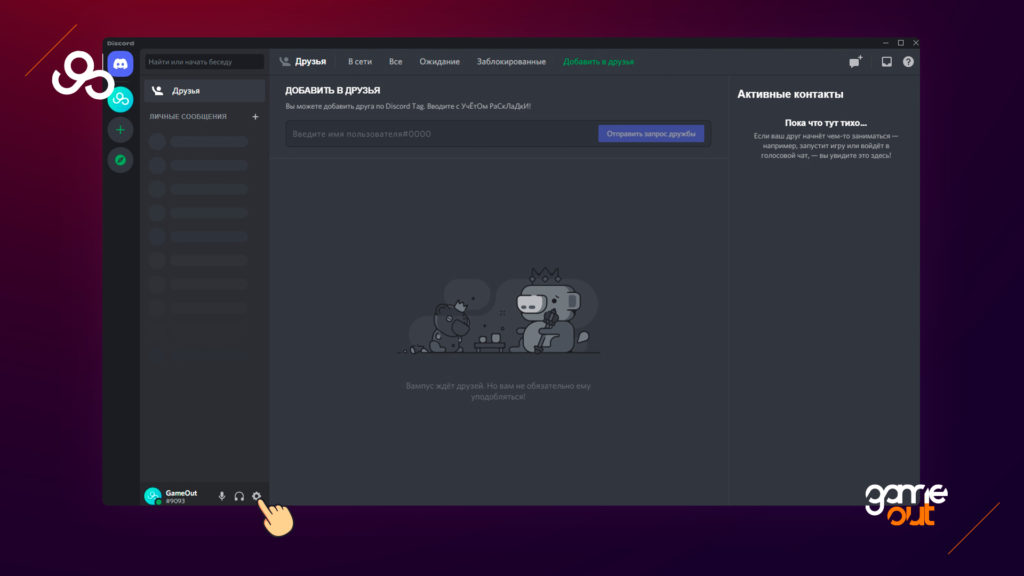
Пролистайте левое меню до самого низа и выберите пункт “Режим стримера”. В зависимости от вашей задачи включите или отключите режим для трансляций переключив ползунок, как это показано на экране.
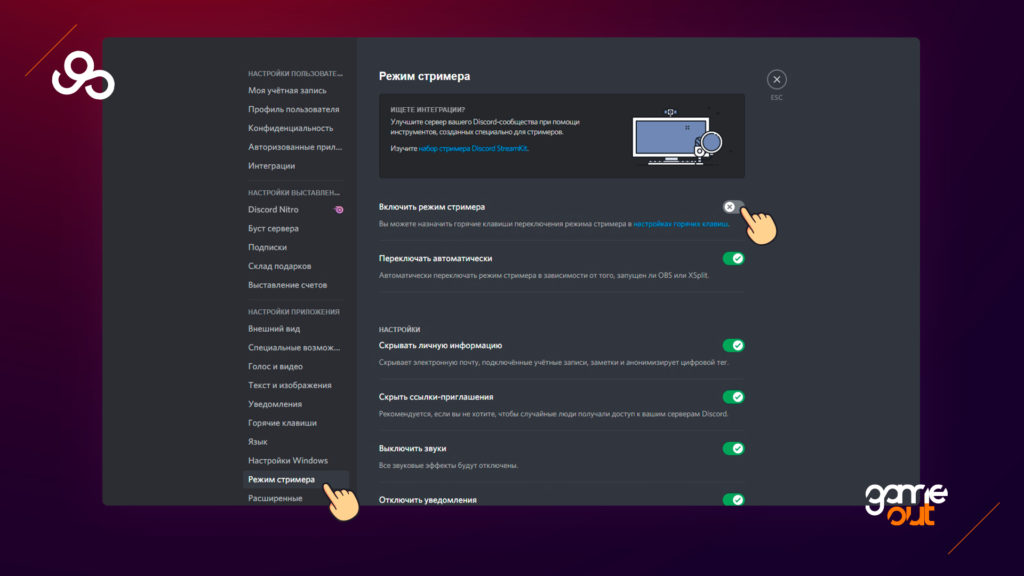
Данный режим поможем вам для комфортных трансляций, ниже мы разберём какие настройки существуют в режиме стримера в программе дискорд.
Настройки режима стримера
Общее
Одной из основных настроек является переключение режима стримера через горячие клавиши. Изначально такая комбинация клавиш отсутствует в настройках по умолчанию, если вы хотите узнать как их назначить то можете воспользоваться инструкцией по настройке горячих клавиш.
Следующая настройка для удобства, это автоматическое переключение, включите эту опцию и Discord будет определять запущена ли у вас программа для трансляций. В данный момент дискорд понимает, только запуск программы OBS и XSplit, например если вы стримите через Streamlabs или другую программу, то эта настройка не сработает.
Настройки
В отдельный подраздел вынесены следующие ползунки:
Скрывать личную информацию
Скрывает электронную почту, подключенные учетные записи, заметки и анонимизирует цифровой тег.Скрыть ссылки-приглашения
Рекомендуется, если вы не хотите, чтобы случайные люди получали доступ к вашим серверам Discord.Выключить звуки
Все звуковые эффекты будут отключеныОтключить уведомления
Все уведомления на рабочем столе будут отключенDiscord StreamKit
Помимо обычного включения режима стримера, Discord предлагает специальный набор инструментов, который называется Discord StreaKit. Данный набор улучшает сервер сообщества, которые созданы специально для трансляций
Где скачать набор для стримера
Ознакомится с набором можно по ссылке.
Что входит в этот набор
В набор Stream Kit входят сервисы для интеграции с вашим сервером, среди которых:
Также дискорд предлагает набор файлов Discord Press Kit, с набором “аппетитных изображений” для социальных сетей, который вряд ли вам пригодится, ведь внутри вас ждут только гайд лайн и рекламные материалы.
Все выше перечисленные сервисы для интеграций мы разберём в отдельных статьях. Если у вас остались вопросы по переключению режима стримера в дискорде, то можете задать свой вопрос в комментариях и мы с радостью ответим.
Что такое «Режим стримера» в Discord
По названию уже можно понять, что «Режим стримера» предназначен для ведущих прямых трансляций, которые параллельно используют Дискорд для общения или просто держат мессенджер свернутым в трее. Больше интереса вызывает именно наличие полезных функций и сферы их применения для стримеров, поэтому на данной теме я и предлагаю остановиться.
Как включить «Режим стримера»
Начнем с методов активации «Режима стримера», поскольку всегда держать его включенным не очень удобно. Существует три основных варианта включения: при помощи переключателя в настройках, горячей клавиши или автоматически, если будет запущена программа для ведения прямых трансляций. Рассмотрим все способы.
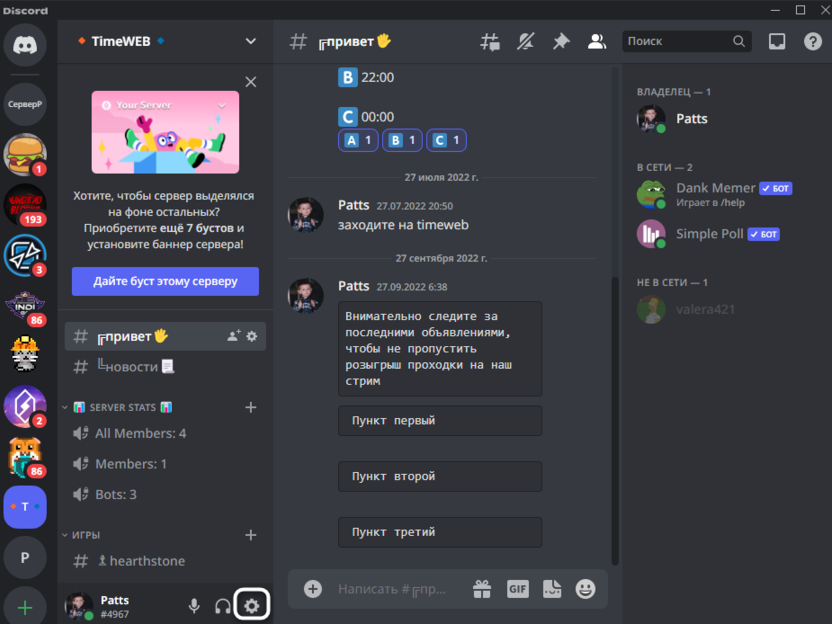
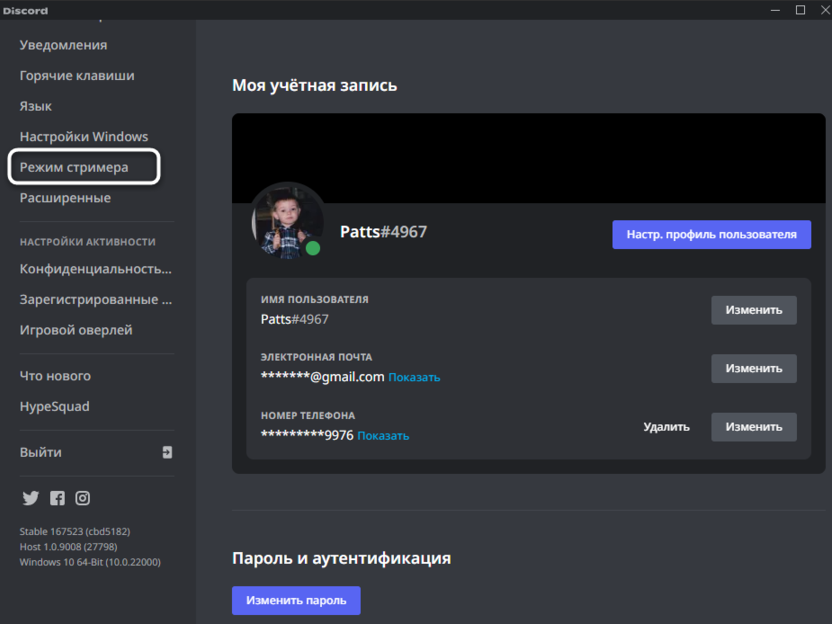
- Для работы с режимом в любом случае понадобится перейти в настройки Discord, нажав по шестеренке на нижней панели.
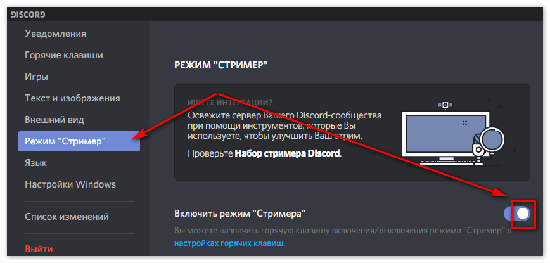
- Далее слева выберите раздел с названием «Режим стримера».
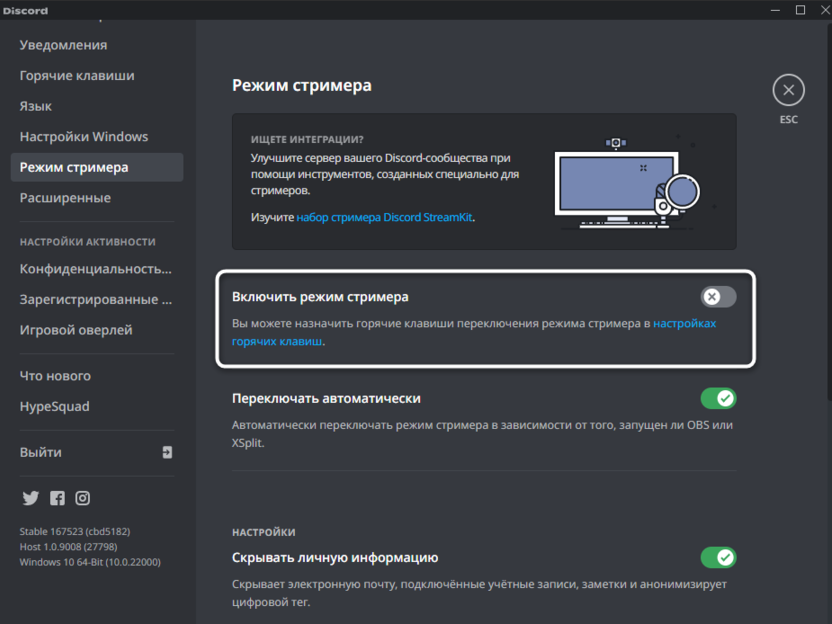
- Теперь вы можете вручную активировать его, перетащив переключатель «Включить режим стримера».
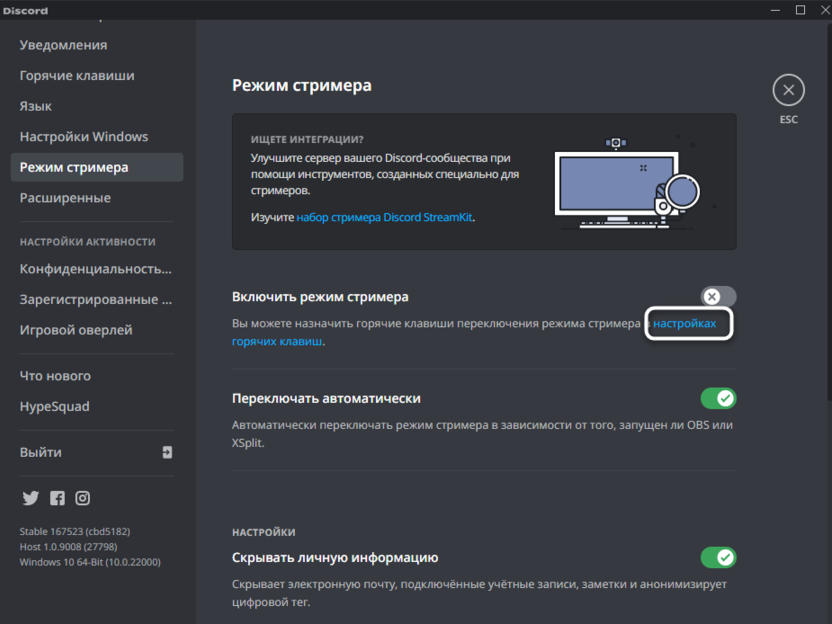
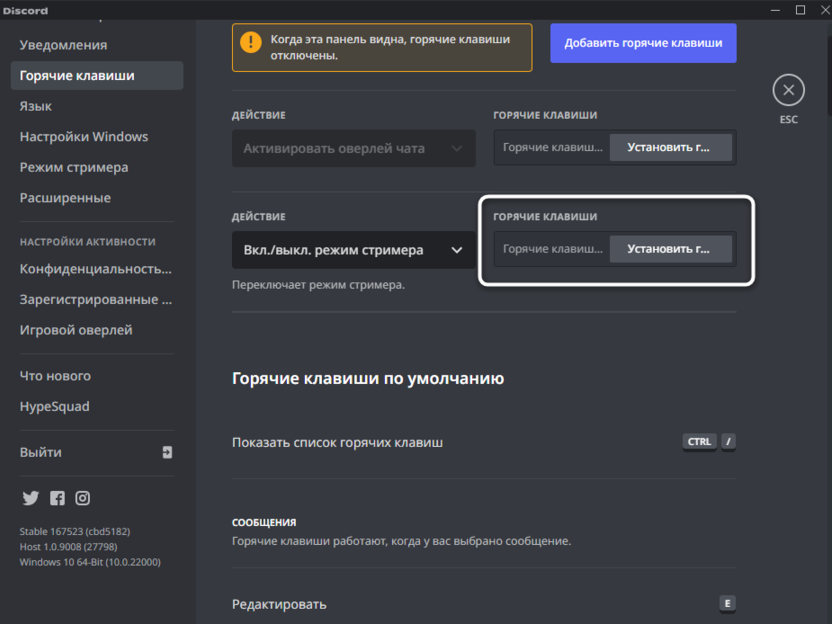
- Если в будущем хотите делать это при помощи горячей клавиши, щелкните по голубой ссылке для перехода к настройкам.
- В меню редактирования горячих клавиш разверните список «Действие» и выберите из него пункт «Вкл./выкл. режим стримера».
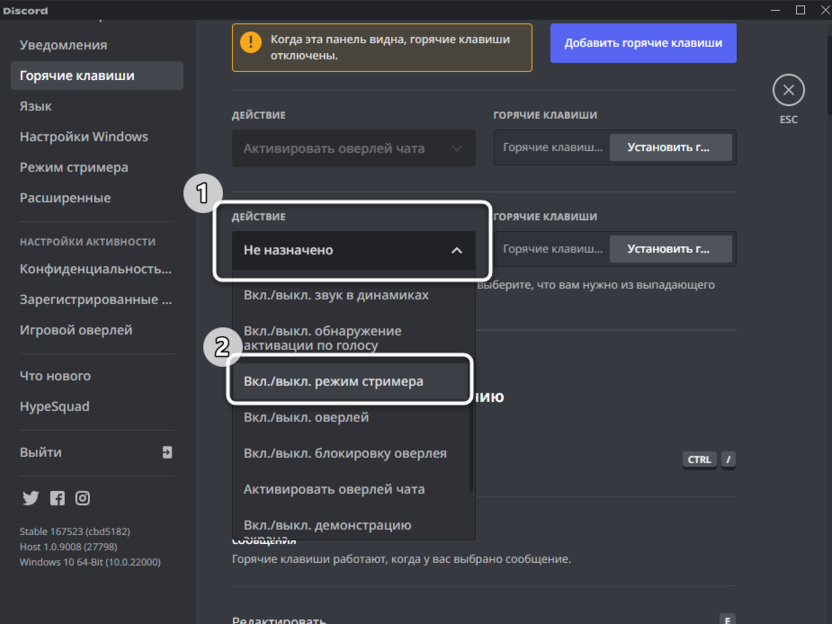
- Далее справа кликните «Установить горячую клавишу» и назначьте удобное для себя сочетание.
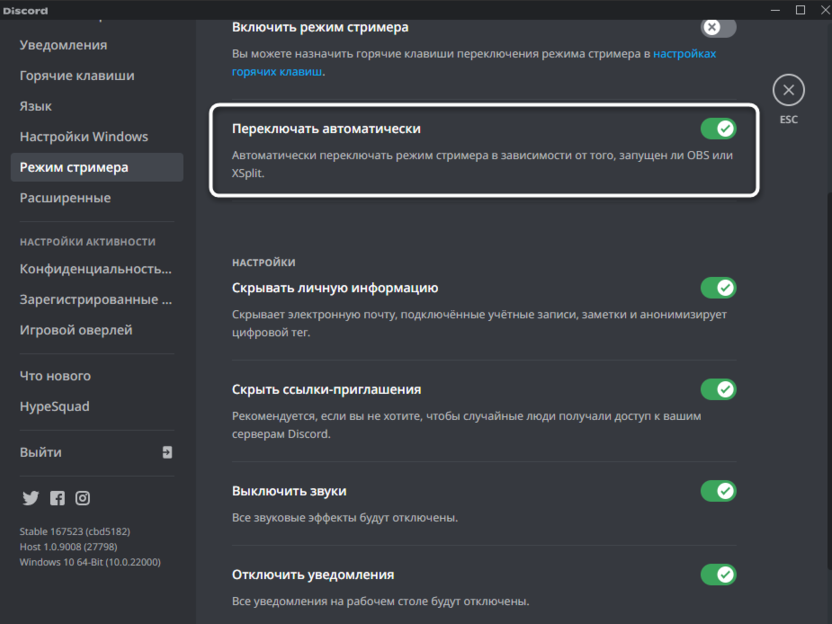
- Если говорить об автоматическом переключении работы Дискорда в «Режим стримера», то в настройках вы найдете пункт «Переключать автоматически». Это сработает, если вы используете OBS или XSplit – режим будет активирован по запуску этих программ.
Комьюнити теперь в Телеграм
Подпишитесь и будьте в курсе последних IT-новостейНастройки «Режима стримера»
Перейдем к основной теме и разберемся, какие функции предоставляет «Режим стримера» и нужен ли он конкретно вам. Рассмотрим по очереди все доступные настройки.
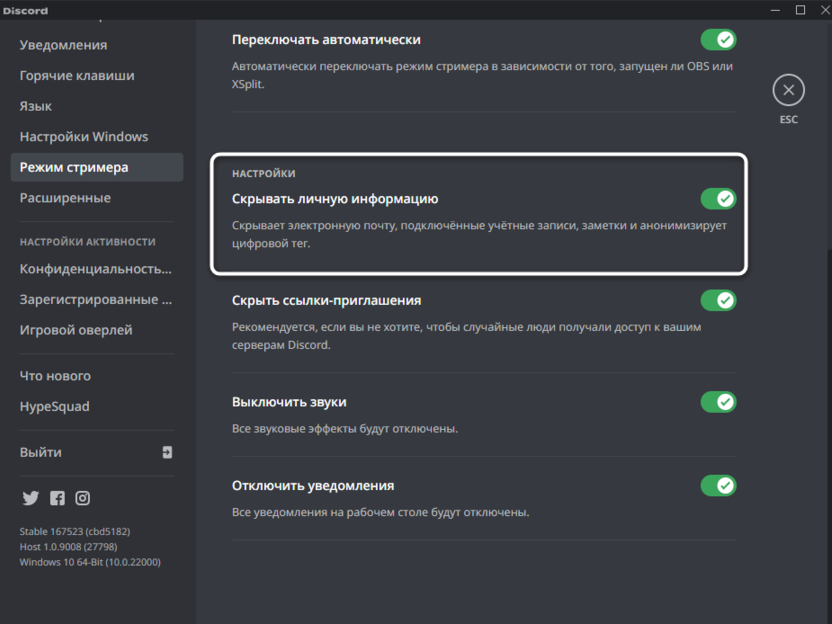
- Сначала предлагается скрывать личную информацию, что по умолчанию будет активировано. Я настоятельно рекомендую не убирать эту функцию, если вы не хотите, чтобы личные данные попали в руки недоброжелателей. Данная настройка полностью скроет электронную почту, список подключенных учетных записей и заметки. Вместе с этим будет анонимизирован цифровой тек.
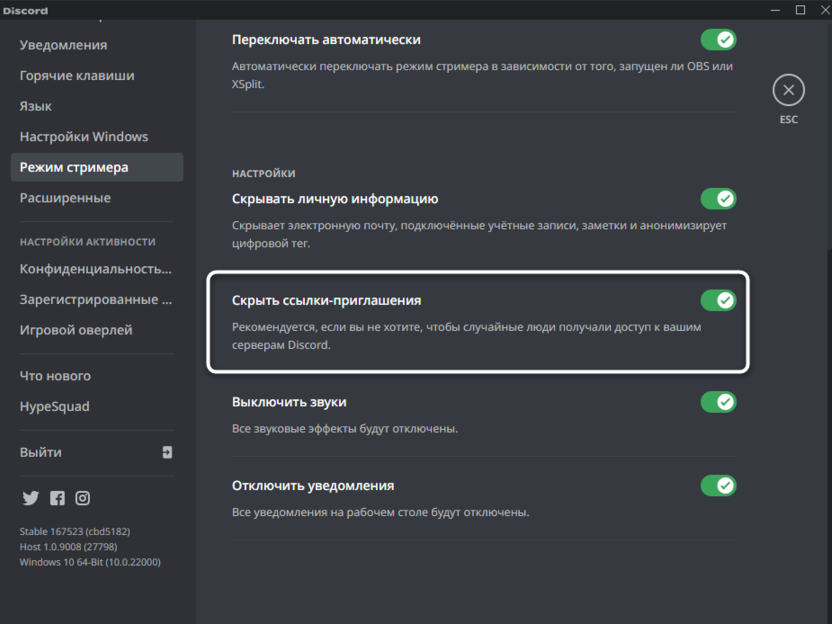
- Далее идет скрытие ссылок-приглашений. По большей части это относится к тем пользователям, кто часто держит Дискорд открытым и находится на своих серверах. Все ссылки-приглашения будут скрыты, и зрители не смогут их использовать, чтобы беспрепятственно присоединяться к серверам.
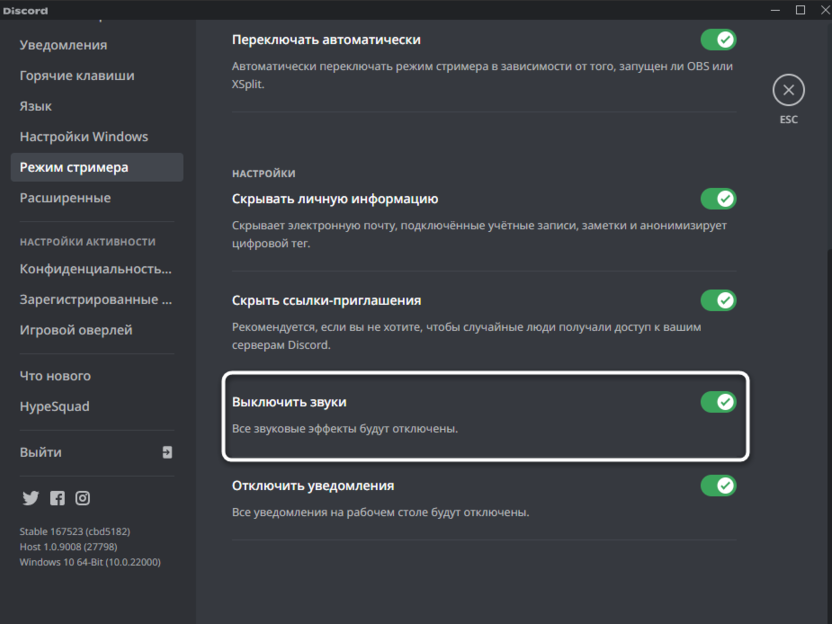
- Отключение звуков нужно, чтобы Discord не только не отвлекал от игрового процесса, но и не вводил зрителей в заблуждение, когда они будут думать, что это им звонят или приходят сообщения в мессенджере. Настоятельно рекомендую держать эту настройку включенной.
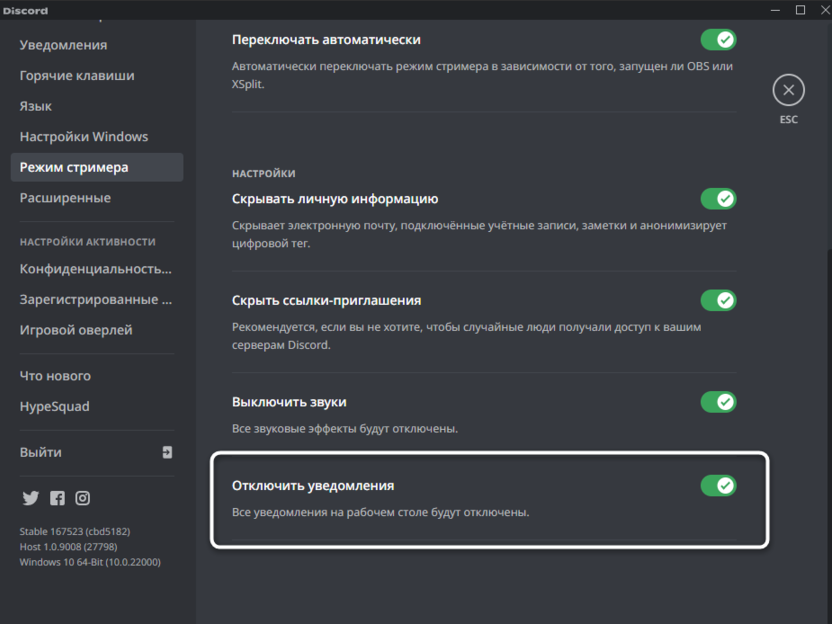
- Последний параметр отвечает за отключение уведомлений. Относится это именно к тем окошкам, которые отражаются на рабочем столе при появлении новых сообщений на серверах или в личной беседе.
Использование набора стримера
В завершение пробегусь по возможностям набора стримера, который предлагают разработчики Дискорда. Сюда относится подключение связанных приложений и использование специальных параметров, нужных не только для проведения прямых трансляций, но и организации собственного сервера в Дискорде.
- Для получения полной информации о наборе стримера в разделе с настройками нужно щелкнуть по соответствующей ссылке.
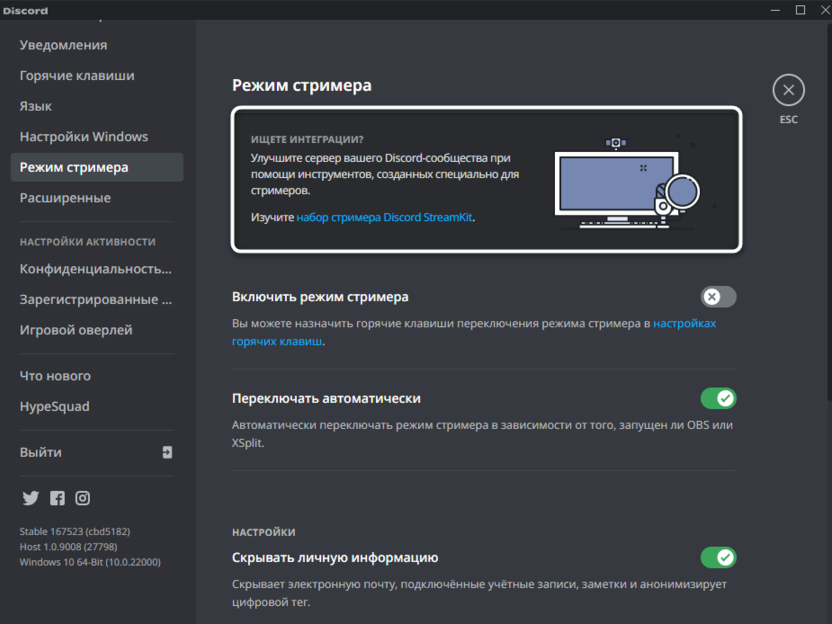
- После этого будет открыта новая страница в браузере, где разработчики представляют полезные советы по настройке сервера, добавлению ботов и персонализации сообщества.
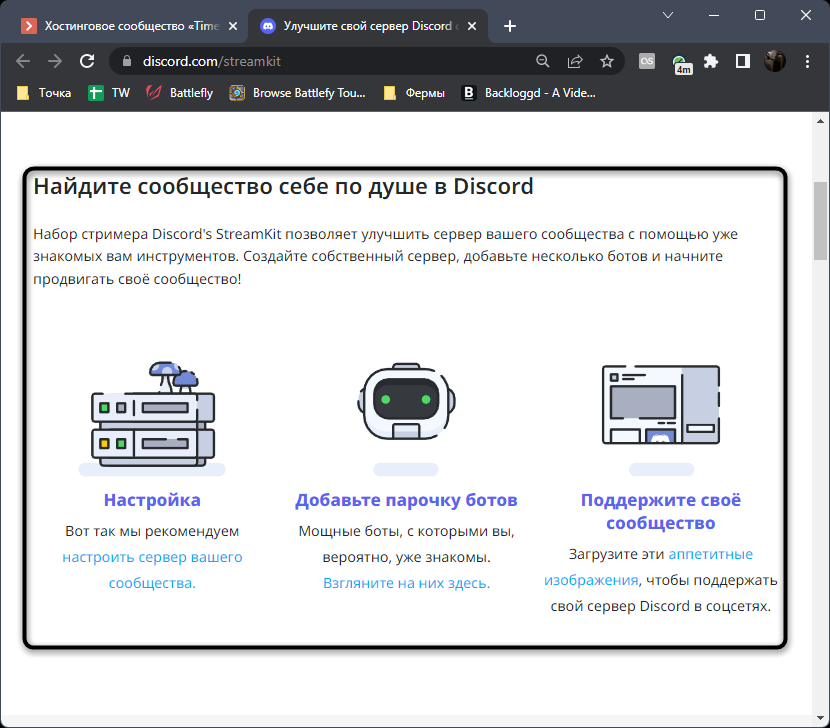
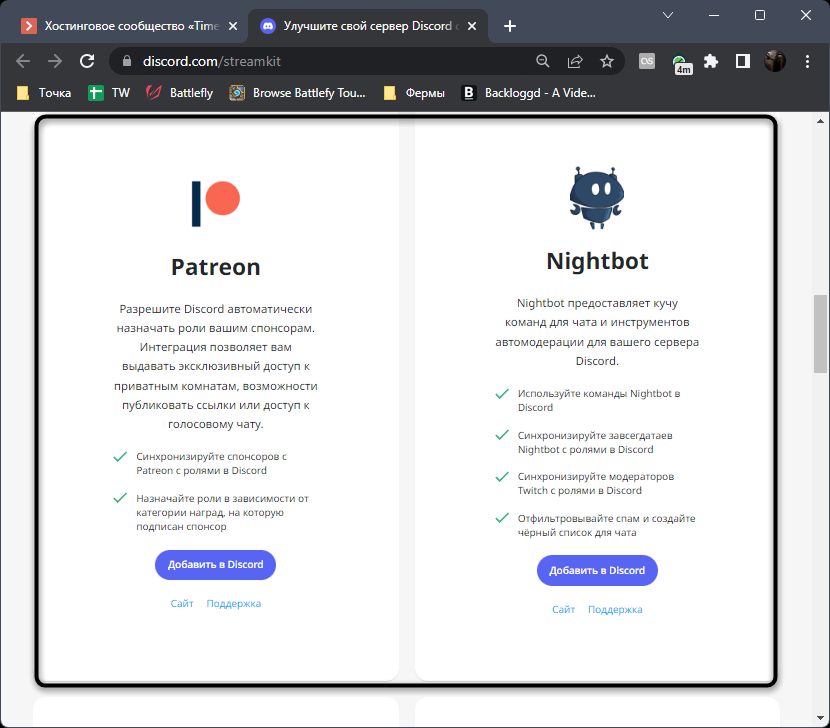
- Ниже находятся ссылки на подключение ботов от связанных приложений. Например, с добавлением Patreon вы сможете автоматически предоставлять роли спонсорам своего канала. Nightbot добавит много полезных команд и синхронизирует ваш сервер с чатом на стример. На этой странице вы найдете перечень и других приложений с их возможностями, чтобы подобрать для себя подходящие.
Пусть настроек для «Режима стримера» в Discord не так много, он оказывается довольно полезным, особенно с использованием функции автоматического включения. Обычному пользователю данный режим практически не нужен, разве что может оказаться полезен в тех моментах, когда хочется отключить все уведомления.
Читайте также в Комьюнити:
- Как создать сервер в Discord
- Почему не работает микрофон в Discord
- Как очистить кэш в Discord
Что значит режим стримера в Discord
Discord представляет собой бесплатную программу (мессенджер). С его помощью можно осуществлять голосовые и видео связи, обмениваться текстовыми сообщениями. Запустить данную программу можно на любой операционной системе с компьютера, ноутбука, мобильного телефона и других девайсов. Потребление компьютерной энергии в Дискорде сводится к минимуму, так что любой пользователь оценит данный сервис.
Дискорд, помимо остальных преимуществ, сильно помогает многим онлайн-игрокам попробовать себя в роли блоггера (или же стримера). Реализоваться как стример, имея только Дискорд невозможно, однако он предоставляет игрокам определенные преимущества.
Что такое режим стримера в Discord?
Всплывающие окошки, появляющиеся на рабочем столе во время проведения трансляции, отвлекают и раздражают ведущего, дают возможность пользователям видеть и использовать его личные данные. А так как дискорд является одной из самых быстрорастущих платформ для геймеров, для избежания неприятных ситуаций, в программе и существует режим стримера. Он помогает сделать так, чтобы зрители, просматривающие эфир игрока, не имели возможности видеть его личную информацию. Проще говоря, данный режим скрывает от других то, чего они видеть не должны.
Режим стримера дает доступное меню для скрытия конфиденциальной информации быстро и легко. Особых усилий для совершения данного действия не требуется.
Потенциал у программы впечатляющий. Если настройки выполнять правильно, демку можно включить и до проведения трансляции, и во время неё.
Функция поможет вам скрыть следующие данные:
- Личную информацию (электронную почту, учётные записи);
- Звуковые уведомления (из предоставленного и других мессенджеров);
- Уведомления рабочего стола (всплывающие окошки в разных частях экран).
- Ссылки на приглашения в игру (многие из них рассчитаны только на узкий круг игроков).
Как включить режим?
Чтобы включить режим стримера, нужно совершить данные действия:
- Открыть программу Discord.
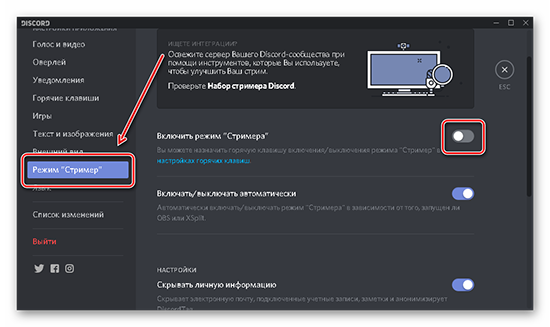
- В нижней части пользовательского окна найти кнопку в виде белой шестеренки, кликнуть по ней.
- В левом меню найти раздел «Режим стримера».
- Активировать верхний ползунок.
- Настроить горячие клавиши (при необходимости).
Режим стримера включен. При входе на сервер с включенным режимом сверху появляется текст на фиолетовом фоне («Вы находитесь в режиме стримера, нажмите на эту кнопку, чтобы выключить его»). Он может запускаться автоматически в том случае, если Вы запускаете OBS или XSplit.
Discord — отличная программа для проведения групповых чатов в игровых сообществах. Несмотря на то, что организовывать стрима самостоятельно она не может (для этого требуется установка отдельных приложений, — Twich, YouTube), режим стримера хорошо помогает улучшить качество трансляции. За счет этого программа лидирует среди своих конкурентов и набирает все большее количество пользователей с каждым днём.