
⚙️ Как подключить беспроводные наушники Xiaomi Mi AirDots Pro 2 к смартфону
Недавно Xiaomi выпустила вторую версию беспроводных наушников Mi AirDots Pro 2. Сегодня рассказываем, как подключить Mi True Wireless Earphones 2 к смартфону.
Если вы являетесь обладателем смартфона, работающего на MIUI 11 и выше, то сможете ощутить максимальное удовольствие. Включаете Bluetooth на устройстве и открываете кейс с наушниками. Тут же появится уведомление о готовности подключения наушников Сяоми.
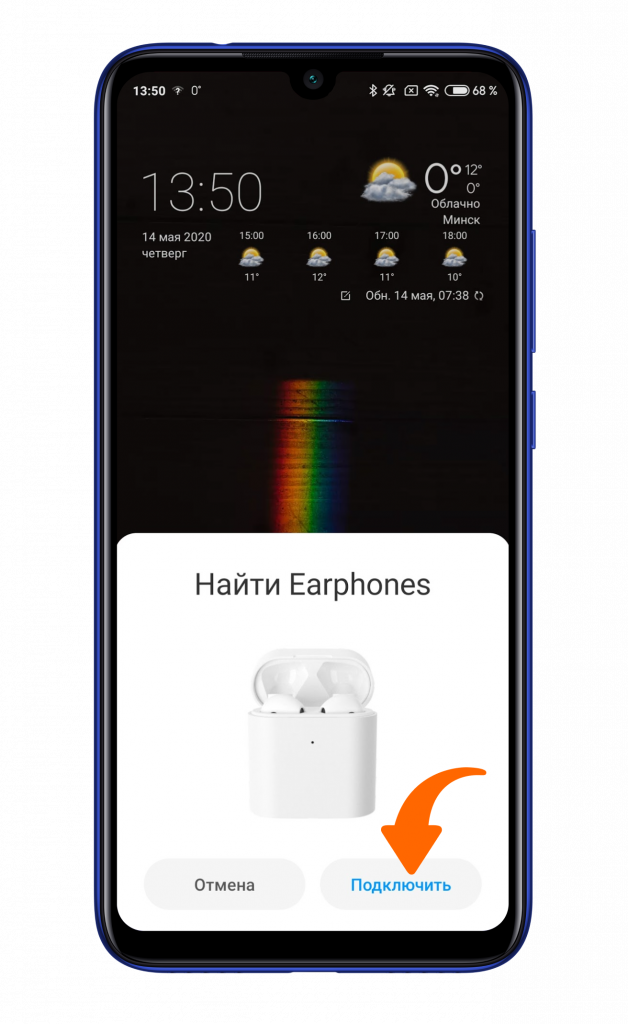
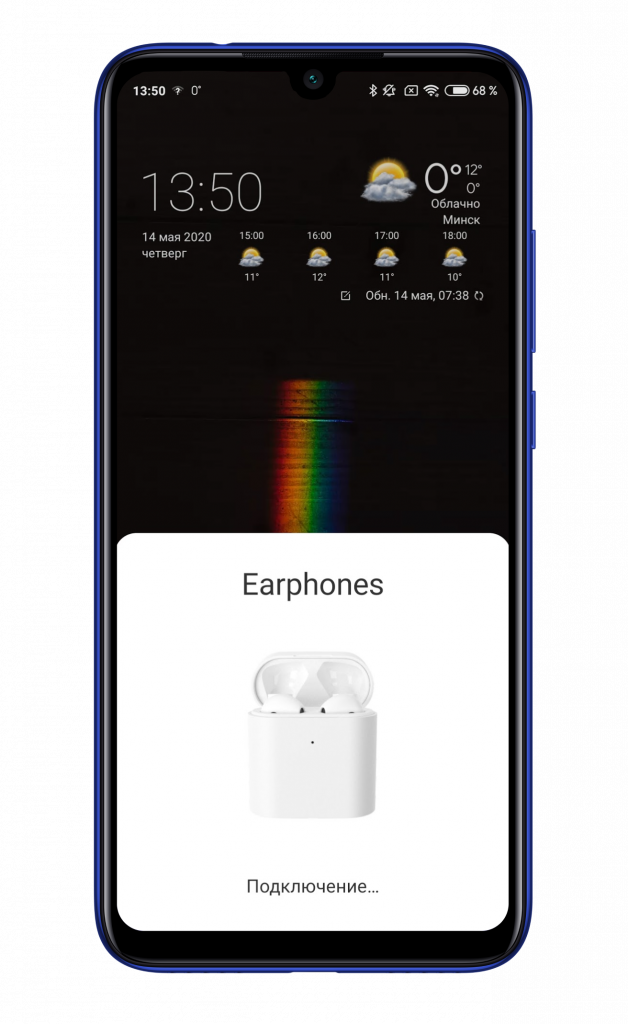
Далее нажимаете кнопку «Подключить» и ожидаете несколько секунд.
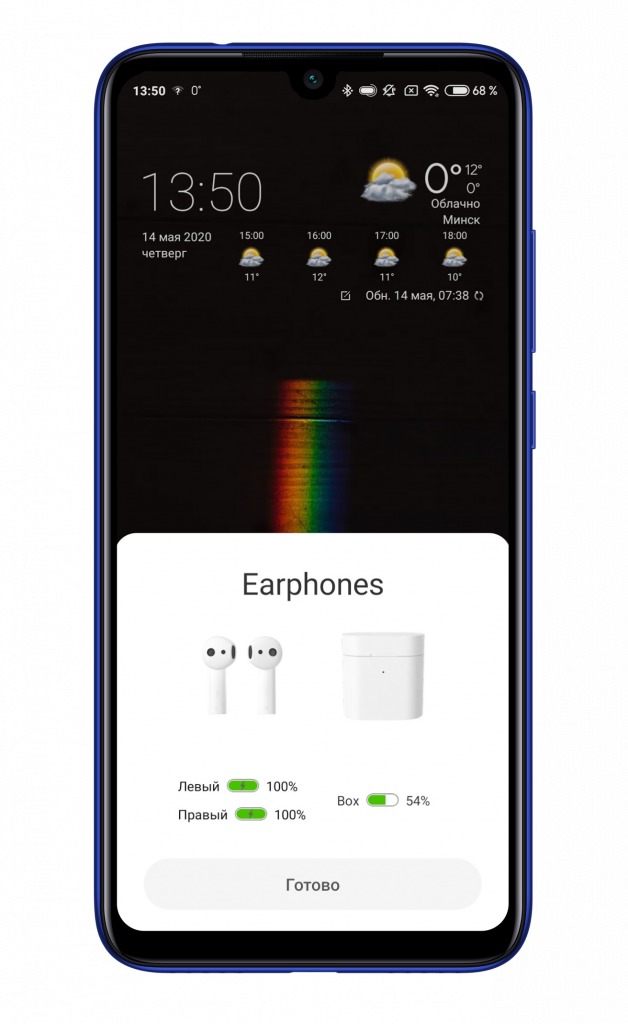
После успешного подключения вас будет ожидать информация о заряде аккумуляторов кейса и беспроводных наушников.
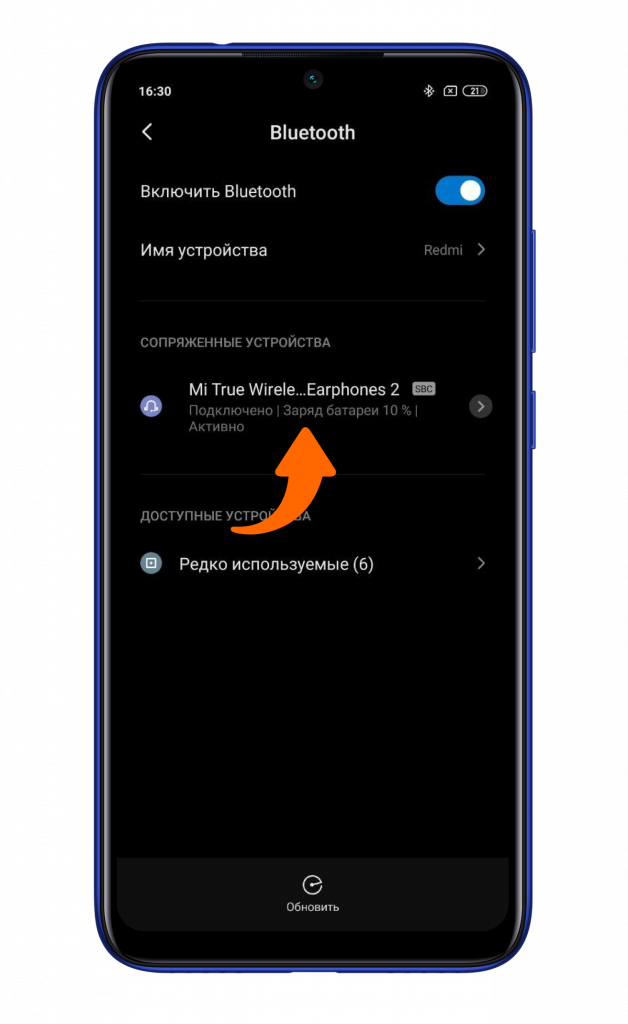
При использовании гаджета с другой оболочкой достаточно перейти в меню настроек Bluetooth и найти устройство Mi True Wireless Earphones 2.
Получайте удовольствие от любимых композиций вместе с Xistore!
Автор: Андрей Калиновский
Как настроить наушники Xiaomi и так ли это нужно?

Настройка наушников Xiaomi доступна с помощью встроенного меню «Наушники и звуковые эффекты» в MIUI или с помощью специальных приложений для Андроид. Установка звуковых параметров почти идентичная для разных устройств, среди которых модели AirDots, Xiaomi Mi и другие. Ниже подробно рассмотрим особенности установки параметров для разных ОС и гарнитуры.
Как настроить звук
Особенности настройки наушников Сяоми зависит типа операционной системы и модели наушников. Рассмотрим разные варианты.
ОС MIUI на смартфонах Xiaomi и Honor
Наиболее простой способ настроить наушники Ксяоми — сделать это на одноименном мобильном телефоне и Хонор. Здесь предусмотрено целое меню, позволяющее менять параметры звука без применения дополнительного софта. При этом с помощью гарнитуры можно слушать музыку, осуществлять звонки, слушать разные записи и т. д.
Если стоит вопрос, как настроить проводные / беспроводные наушники на телефоне Xiaomi, сделайте следующее:
- Подключите проводные / беспроводные устройства к телефону. Если наушники не подключаются к смартфону, проверьте настройки.
- В меню «Настройки» перейдите к категории «Расширенные …».
- Войдите в раздел «Наушники и звуковые эффекты».
- Зайдите во вкладку «Настройки аудио».
- Активируйте опцию «Улучшение звука Mi».
- Перейдите к выбору гарнитуры, которая подключена к смартфону на текущий момент.

Если вы не знаете, как настроить наушники Xiaomi Mi, и какой из вариантов выбрать, попробуйте все доступные варианты и сравните качество звука. Как решение, выберите пункт «Обычные вкладыши» для простой гарнитуры или «Обычные вертикальные» для вакуумных девайсов.

Помните, что при наличии качественной гарнитуры, от правильности выполнения рассмотренных выше настроек будет зависеть качество звука. Эти же подходы актуальны для настройки наушников Xiaomi AirDots, которые также можно оптимизировать с помощью рассмотренного выше меню.
Здесь же найдите раздел эквалайзера. Несмотря на то, что такая опция имеется в каждом плеере, в Xiaomi она выделена в отдельный раздел. Для установки нужных параметров сделайте такие шаги:
- Зайдите в категорию «Наушники и звуковые эффекты».
- В разделе «Настройки аудио» кликните на пункт «Эквалайзер».
- Задайте установки вручную и сохраните их путем нажатия на диск.

Зная, как настроить наушники Сяоми, можно выставить нужные параметры без установки дополнительных приложений.
Андроид
В случае с операционной системой Андроид можно использовать встроенные возможности, но они слишком скудные. В частности, войдите в «Настройки», а далее «Звуки и вибрация». Здесь можно изменить громкость (если звук тихий) и использовать разные аудиоэффекты (в зависимости от модели). В остальных случаях можно установить специальные программы, позволяющие настроить беспроводные наушники Xiaomi Mi AirDots и гарнитуру других моделей. Здесь можно использовать следующие программы:
- Менеджер звука доступен в Плей Маркете. Программа позволяет управлять звуками всех видов, создавать звуковые профили, использовать разные темы и т. д.

- Эффект музыки Эквалайзер. Если стоит вопрос, как настроить наушники Xiaomi, можно воспользоваться возможностями этого софта. Здесь можно использовать эквалайзер на пять полос, регулировать громкость, добавлять бас, удалять / переименовывать / редактировать проекты, ставить 3D, полная оптимизация для смартфонов / планшетов и т. д.

- Эквалайзер & Bass Booster — хороший софт, работающий со многими приложениями и помогающий разобраться с вопросом, как настроить наушники Xiaomi AirDots на Андроид. Здесь доступен эквалайзер, усилитель басов, виртуализатор, визуальный звуковой спектр и ряд других опций.

Усиление звука
Многих пользователей интересует, где настройки наушников Xiaomi в вопросе усиления громкости звука. Управление мощно осуществлять с помощью кнопок на гарнитуре или в настройках смартфона. Если это не помогает, можно использовать альтернативные методы:
- Recovery. Войдите в одноименное меню путем длительного нажатия на кнопку вниз и питания (комбинация может быть другой) и войдите в раздел Install with zip. Предварительно необходимо установить специальные файлы и задать и ним путь.

- Корректировка системного файла. Если громкость Xiaomi слишком слабая, можно выполнить настройку с помощью возможностей системы. Для этого получите Root права, а после скачайте любой файловый менеджер, перейдите в раздел Рут-проводник и найдите файл mixer_paths_tash. Откройте его и найдите ctl name=HPHL Volume value=11 и еще одну аналогичную строку, но с HPHR. Поставьте большее значение — с 11 на 16.

- USSD-код. Как вариант, наберите в разделе «Телефон» комбинацию #*#3646633#*#* и зайдите в инженерное меню. Замените Левел в разделе громкости для настройки более громкого звука. При этом каждое последующее значение нужно увеличивать на 12.
- Поменяйте регион. Если звук слишком тихий после обновления, зайдите в «Настройки», перейдите в «Расширенные», а потом «Регион». Выберите Китай / Тайвань.

- Сохранитесь и перезапустите устройство.
Как обнулить
Если стоит вопрос, как перенастроить наушники Xiaomi Redmi AirDots, воспользуйтесь функцией сброса. Для этого одновременно жмите две кнопки на гарнитуре и удерживайте их в течение 15-20 секунд. Дождитесь двойного мигания, свидетельствующего о сбросе. После этого можно снова подключаться к смартфону и выполнять настройки с нуля. При этом используйте встроенные возможности телефона (если они предусмотрены) или дополнительное приложение.

Как видно, настройка наушников Mi Xiaomi не вызывает трудностей, и доступна даже новичкам. В комментариях расскажите, какой из вариантов вы используете, и какие еще инструменты подходят для решения такой задачи.
Настройка наушников Xiaomi : 2 комментария
- Дмитрий.22.11.2022 в 15:48 Телефон Redmi Not 8 pro наушники беспроводные Redmi AirDots 2 подскажите, как настроить эквалайзер? Наушники подключил к телефону. А настроить эквалайзер не могу. Подскажите, пожалуйста, как Пошагово это сделать?
Как подключить беспроводные наушники Xiaomi к телефону
Подключение наушников к телефону (Xiaomi Mi Earbuds Basic 2)

Автоматическое подключение
1. Извлеките оба наушника Mi Earbuds Basic 2 из чехла для зарядки одновременно и подождите, пока наушники не включатся автоматически. Индикатор становится белым, а затем попеременно мигает белым и красным, что означает, что вкладыши соединяются друг с другом. Когда индикатор левого/правого вкладыша медленно мигает белым, пожалуйста, включите функцию Bluetooth на вашем устройстве и выполните поиск «Mi True Wireless EBs Basic 2» для подключения.
2. Как только ваше устройство и наушники будут успешно подключены, ваши наушники будут автоматически подключаться к ранее сопряжённому устройству (Bluetooth включён), когда они включены.
Примечание: Если вам не удается выполнить сопряжение с наушниками, верните их в чехол и повторите предыдущие действия.
Переключение между одним и двумя наушниками
Когда оба наушника Mi True Wireless Earbuds Basic 2 подключены успешно, они находятся в режиме двойного наушника. Поместите один из наушников обратно в чехол для зарядки и закройте его крышку, другой наушник автоматически перейдет в режим использования одного наушника. Извлеките наушник из чехла для зарядки, режим двух наушников автоматически восстановится снова.
Подключение наушников Xiaomi Mi Earphones 2 Basic к телефону
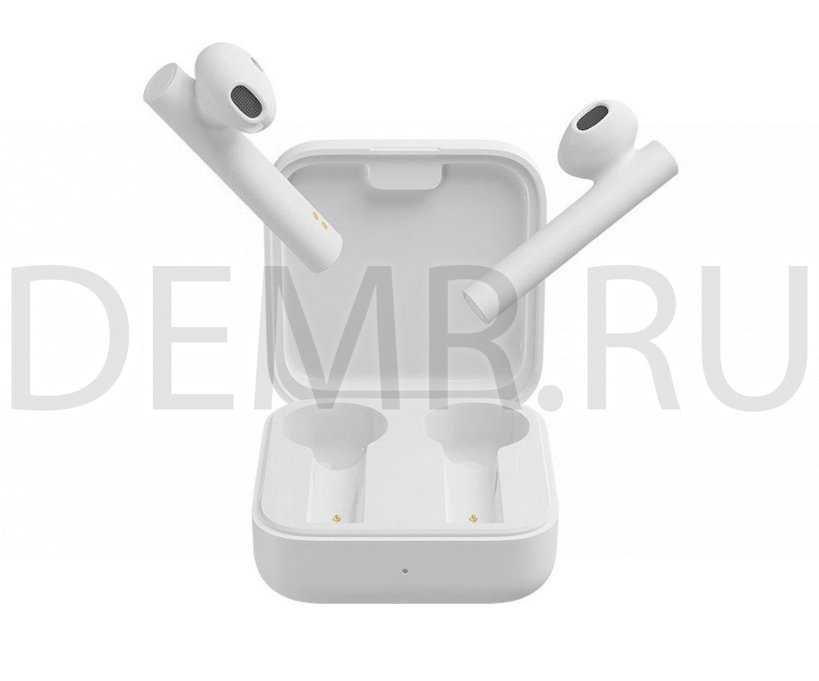
Подключение наушников к новому устройству
1. Поместите наушники Xiaomi Mi True Wireless Earphones 2 Basic в чехол для зарядки, нажмите и удерживайте область касания любого из наушников в течение З секунд. Индикатор наушников мигает белым, и наушники ожидают соединения.
2. Включите Bluetooth устройства, затем найдите и выполните подключение к «Mi TW Earphones 2 Basic». Если будет запрошен пароль, введите «0000».
Подключение наушников к телефону Mi
Поместите наушники в зарядный кейс и закройте крышку. Убедитесь в том, что в телефоне Mi включена функция Bluetooth. Поднесите телефон на близкое расстояние от зарядного кейса и откройте крышку. Следуйте указаниям на экране телефона, чтобы подключиться к наушникам.
Примечание: Функция быстрого подключения сейчас поддерживается только некоторыми телефонами Mi. Необходимо выполнить обновление телефона Mi до последней стабильной версии.
Прерывание подключения
Когда ваше устройство находится вне зоны действия наушников или его функция BIuetooth отключена, наушники автоматически перейдут в режим ожидания подключения. Если наушники не подключены к какому-либо устройству в течение пяти минут, они перейдут в спящий режим.
Автоматическое подключение
Когда наушники Mi Earphones 2 Basic находятся в чехле для зарядки, открыв крышку чехла для зарядки, вы автоматически подключите наушники к последнему используемому устройству Bluetooth. Если наушники не подключены к какому-либо устройству в течение пяти минут, они перейдут в спящий режим.
Внимание: Если наушники не могут автоматически подключиться к устройству, необходимо вручную подключить наушники к нужному устройству через настройки Bluetooth на устройстве.
Из-за особенностей сигнала Блютус, в сложных условиях с помехами электромагнитного сигнала 2,4 ГГц могут быть случайные отключения или отсутствие звука.
Подключение Bluetooth наушников Haylou GT3 к телефону (Xiaomi Haylou GT3)
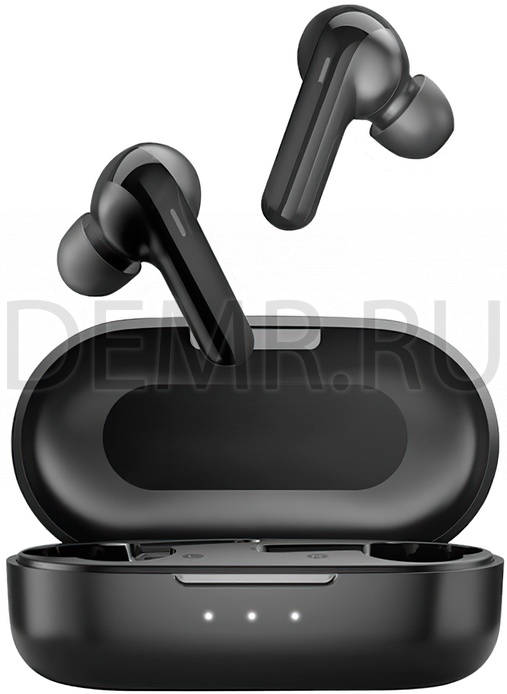
Режим Стерео
Автоматическое подключение
Извлеките оба наушника Haylou GT3 из кейса. Включите Bluetooth на смартфоне, в списке подключений найдите «Haylou GT3» и выполните подключение. Если в процессе подключения наушников к телефону возникла ошибка, положите наушники обратно в кейс и выполните подключение заново. При дальнейших включениях наушников, они будут автоматически подключаться к последнему подключенному устройству. При этом на устройстве должен быть включен Bluetooth.
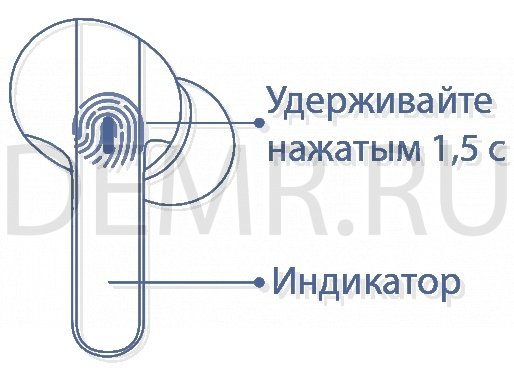
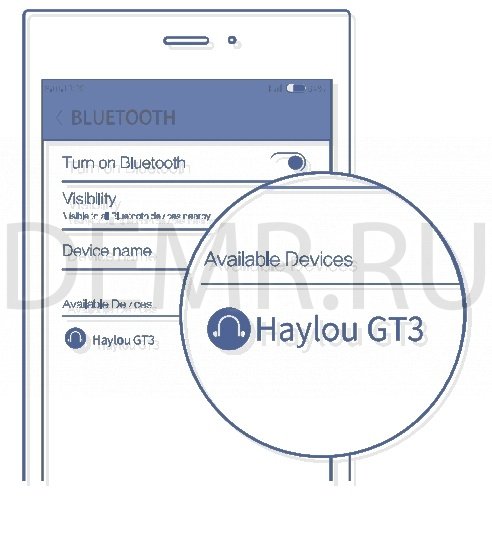
Ручное подключение
Когда наушники Haylou GT3 выключены, включите вручную оба наушника. После включения они автоматически выполнят сопряжение между собой (индикатор будет поочередно мигать красным и белым цветом). После завершения сопряжения (когда индикатор будет медленно мигать белым цветом) включите Bluetooth на Вашем смартфоне и выполните подключение наушников к смартфону.
Режим Моно
Автоматическое подключение
Извлеките любой наушник из кейса, чтобы включить его. Индикатор начнет поочередно мигать красным и белым цветом. Затем, когда индикатор наушника начнет медленно мигать белым цветом, включите Bluetooth на Вашем телефоне и выполните подключение устройства «Haylou GT3».
Ручное подключение
Когда наушники Haylou GT3 выключены, включите вручную один наушник. Дождитесь, когда индикатор наушника начнет медленно мигать белым цветом. На смартфоне включите Bluetooth и выполните подключение к устройству «Haylou GT3».
Как подключить наушники Xiaomi Haylou GT5 к телефону
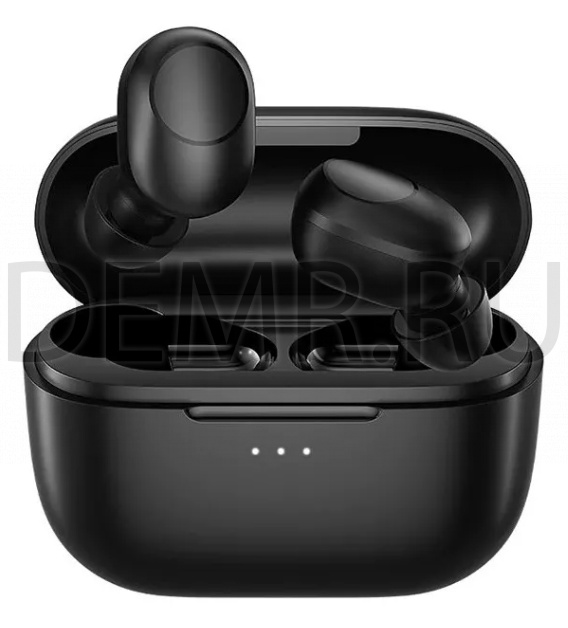
Автоматическое сопряжение
1. Одновременно извлеките оба наушника Xiaomi Haylou GT5 из зарядного кейса. Индикатор наушников загорится белым цветом. Затем в процессе сопряжения наушников индикатор будет мигать красным и белым цветом поочередно.
2. Когда индикатор левого/правого наушника начнет медленно мигать белым цветом, на смартфоне включите Bluetooth и выполните подключение к «Haylou GT5».
3. При последующих включениях наушники Xiaomi Haylou GT5 будут автоматически подключаться к последнему подключенному устройству (на устройстве должен быть включен Bluetooth)
Примечание: Если произошла ошибка подключения, поместите наушники обратно в зарядный кейс и повторите заново выше описанную процедуру.
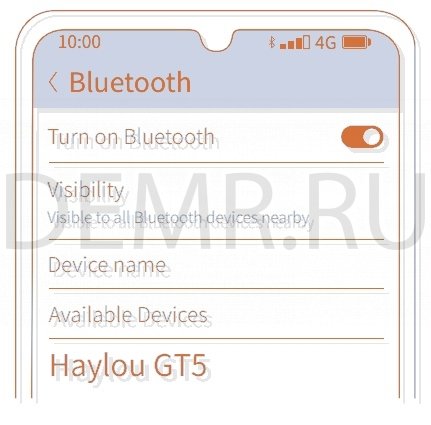
Подключение наушников вручную
Когда наушники Xiaomi Haylou GT5 выключены, удерживайте нажатыми оба наушника в течение 1.5 секунд. Дождитесь, когда индикатор правого наушника начнет медленно мигать белым цветом. Включите Bluetooth на Вашем смартфоне и выполните подключение.
Подключение наушников Haylou GT1 Pro к телефону (Xiaomi Haylou GT1 Pro TWS)
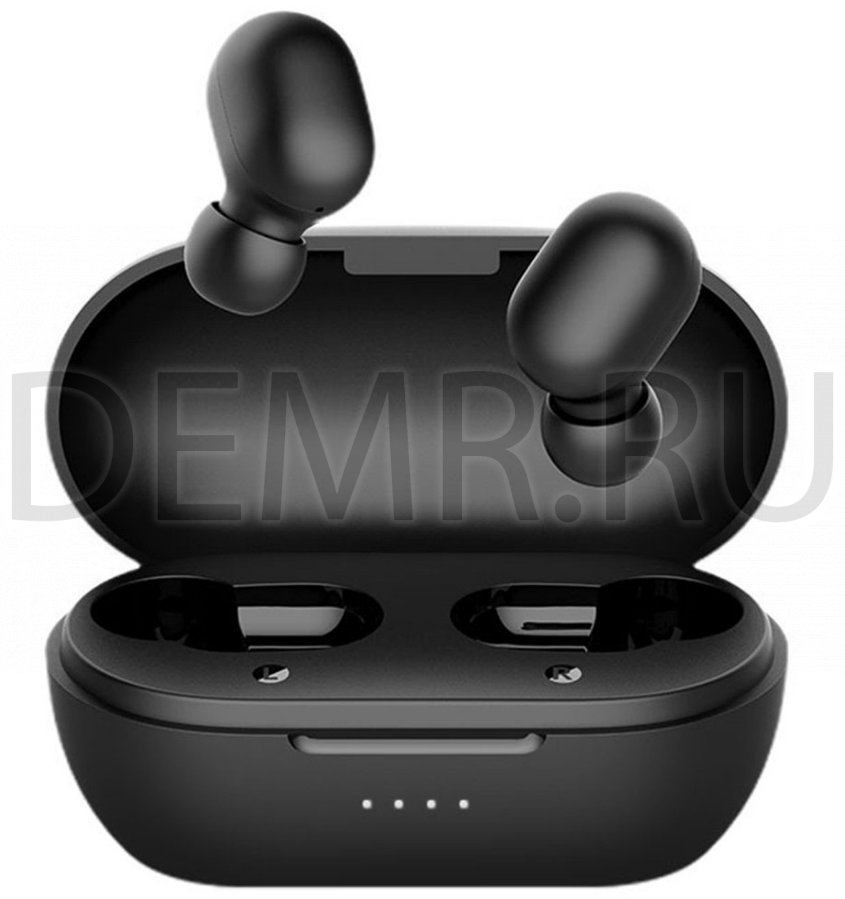
Подключение в режиме стерео
Автоматическое сопряжение
Извлеките оба наушника из кейса. Включите на смартфоне Bluetooth и найдите «Haylou-GT1Pro », выполнения подключение. Если подключение выполнить не удалось, поместите наушники в кейс и повторите процедуру подключения заново. После первого успешного сопряжения наушники могут автоматически переподключаться к последнему подключенному устройству (интерфейс Bluetooth на устройстве должен быть включен)
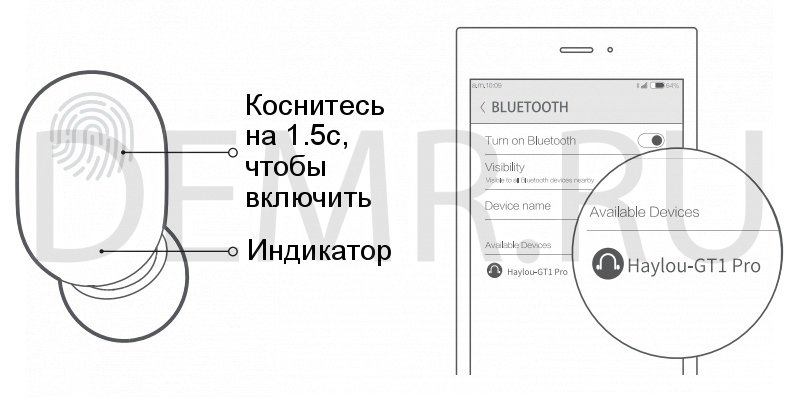
Ручное сопряжение
Вручную включите оба наушника. Белый индикатор будет быстро мигать белым цветом. Когда индикатор на правом наушники начнет медленно мигать белым цветом, можно выполнить подключение наушников к смартфону.
Использование одного наушника
Автоматическое сопряжение
Извлеките один наушник из кейса. После автоматического включения наушника белый индикатор будет быстро мигать. Когда индикатор начнет мигать медленно, включите устройство Bluetooth и найдите «Haylou-GT1 Pro», выполните сопряжение.
Ручное сопряжение
Если наушник выключен, включите его вручную. Когда белый индикатор станет медленно мигать, включите устройство Bluetooth для сопряжения и выполните подключение.
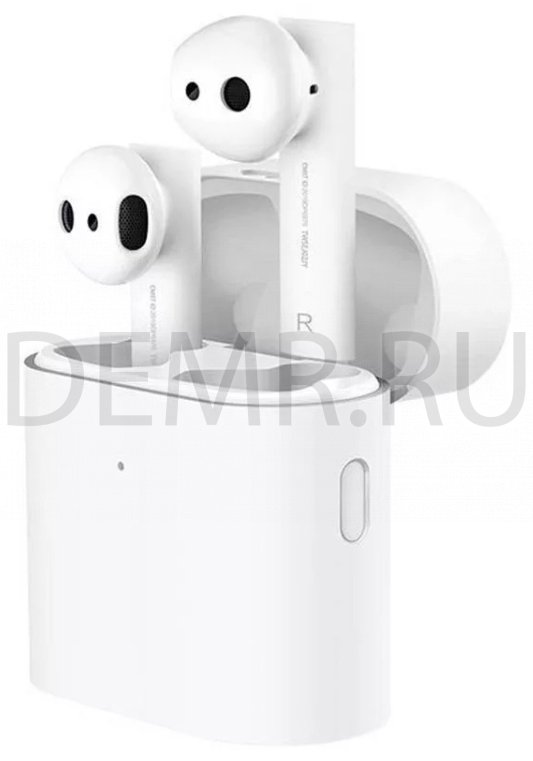
Подключение беспроводных bluetooth наушников TWS Xiaomi Mi True Wireless Earphones AIR 2
Подключение к новому устройству
✓ Поместите наушники в зарядный кейс, затем нажмите функциональную кнопку и удерживайте ее в течение 2 секунд. Световой индикатор зарядного кейса начнет мигать белым цветом, указывая, что наушники ждут подключения.
✓ Включите Bluetooth на устройстве-источнике, найдите «Mi True Wireless Earphones 2» в списке устройств и установите соединение. Если требуется пароль, введите «0000».
Подключение к смартфону Xiaomi
Чтобы подключить гарнитуру к смартфону Xiaomi, поместите наушники в кейс, закройте крышку кейса, а затем откройте ее. Убедитесь, что функция Bluetooth активирована на смартфоне. Следуйте подсказкам на дисплее смартфона.
Примечание: убедитесь, что у Вас установлена последняя версия ПО MIUI 10.
Подключение к двум устройствам
✓ Поместите один из наушников в зарядный кейс, затем нажмите и удерживайте функциональную кнопку в течение 2 секунд. Используйте устройство A для поиска и подключения к наушнику
✓ После подключения первого наушника к устройству A, извлеките его из зарядного кейса. Теперь поместите второй наушник в зарядный кейс, нажмите и удерживайте функциональную кнопку в течение 2 секунд. Используйте устройство B для поиска и подключения к наушнику. Это позволит подключить каждый наушник к отдельному устройству.
Внимание: перед использованием данной функции необходимо очистить историю подключения каждого наушника.
Прерывание подключения
При отключении Bluetooth на устройстве или превышении диапазона действия сигнала Bluetooth наушники автоматически перейдут в режим ожидания подключения. В случае безуспешного подключения по Bluetooth в течение 10 минут гарнитура перейдет в спящий режим. Для активации заново наденьте наушники и установите подключение.
Автоматическое подключение
Если гарнитура находится в зарядном кейсе, откройте крышку кейса и наушники автоматически подключатся к последнему сопряженному устройству. Если история подключения не обнаружена или наушники не могут подключиться к какому-либо устройству, они автоматически перейдут в режим ожидания подключения.
Примечание: если наушники не могут автоматически подключиться к устройству, необходимо вручную подключить их к устройству через настройки Bluetooth.
Подключение наушников TWS Xiaomi Mi AirDots к телефону
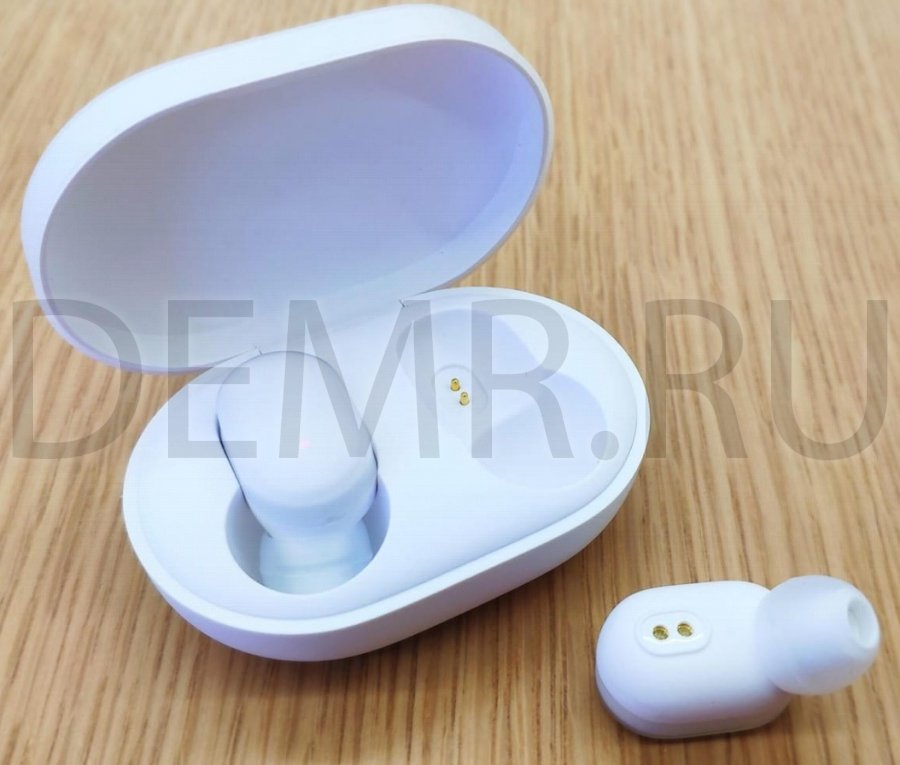
Автоматическое подключение: извлеките оба наушника из зарядного кейса, подождите 2-3 секунды, наушники автоматически запустятся последовательно. Затем откройте поиск Bluetooth устройства, выберите «MI AIRDOTS BASIC_R» и нажмите, чтобы завершить подключение.
Если соединение не установлено, вставьте гарнитуру в зарядное устройство и повторите вышеуказанное соединение. После первого подключения гарнитуру можно автоматически подключить к последнему сопряженному устройству.
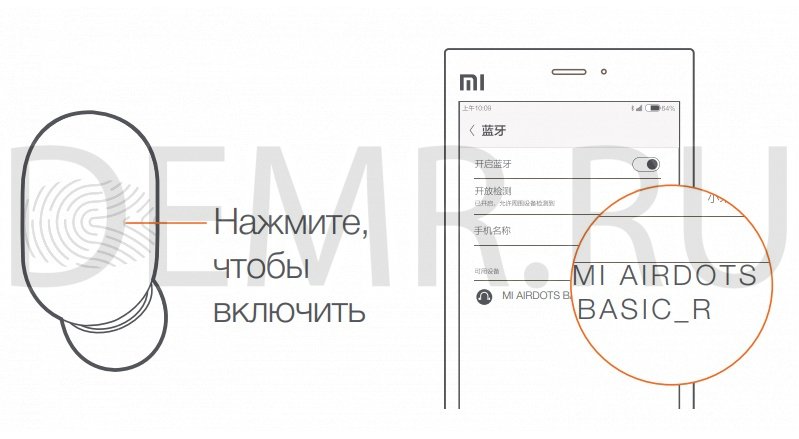
Подключение вручную: когда гарнитура выключена, вручную включите оба наушника. Белый индикатор будет мигать, пока оба наушника не соединятся автоматически.
После успешного последовательного подключения белый индикатор правого наушника будет медленно мигать, что означает готовность устройства к подключению.
Подключение одного наушника Xiaomi к телефону
Автоматическое подключение: выньте один наушник из зарядного устройства. После автоматического включения питания, включите поиск устройств Bluetooth и выберите MI AIRDOTS BASIC_R (или MI AIRDOTS BASIC_L) и нажмите, чтобы завершить подключение.
Примечание: левый наушник (L) подключается несколько дольше, нежели правый.
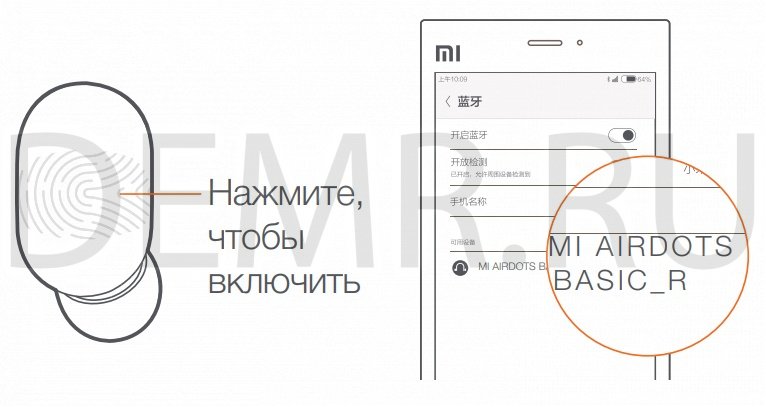
Подключение вручную: когда гарнитура выключена, вручную включите один из наушников. Когда LED индикатор начнёт мигать белым цветом, включите поиск устройств Bluetooth.
Читайте также
Как настроить наушники xiaomi airdots
Xiaomi AirDots – один из самых доступных и популярных беспроводных девайсов, представленных на российском рынке. При помощи специальных сенсорных панелей, расположенных на внешней стороне каждого наушника, можно подключиться к смартфону.
2020-03-28 13:26:30 422
- Комплект поставки
- Инструкция по подключению
- Как пользоваться Xiaomi AirDots?
Xiaomi AirDots – один из самых доступных и популярных беспроводных девайсов, представленных на российском рынке. При помощи специальных сенсорных панелей, расположенных на внешней стороне каждого наушника, можно подключиться к смартфону и наслаждаться любимой музыкой. Многие пользователи сталкиваются с проблемами при подключении Xiaomi AirDots: чтобы правильно подключить гаджет к телефону, необходимо четко следовать инструкции.
Комплект поставки
Устройство представлено в двух цветовых решениях: черном и белом.
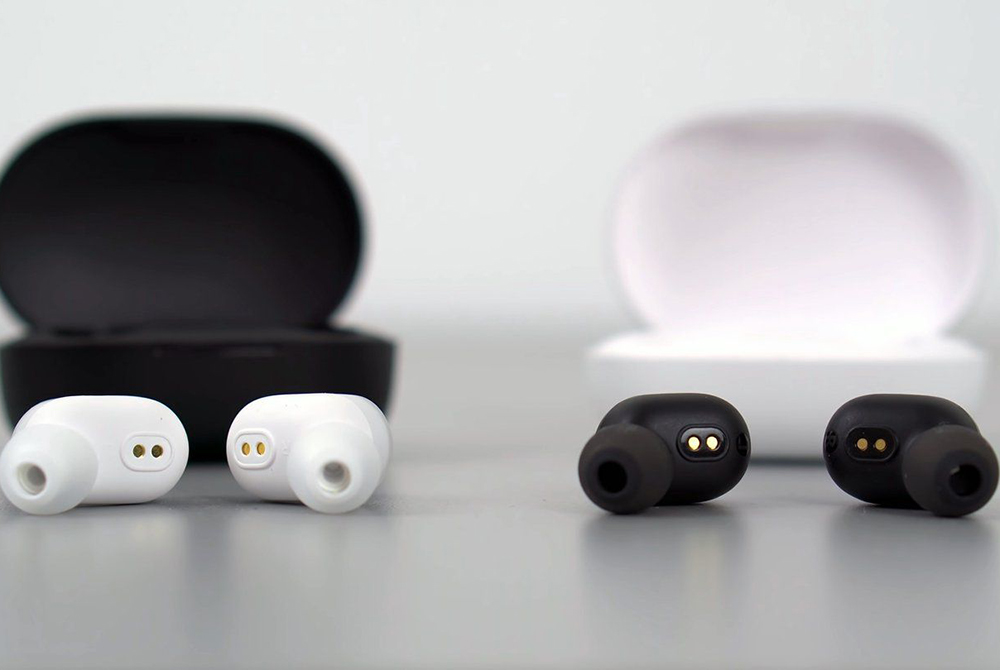
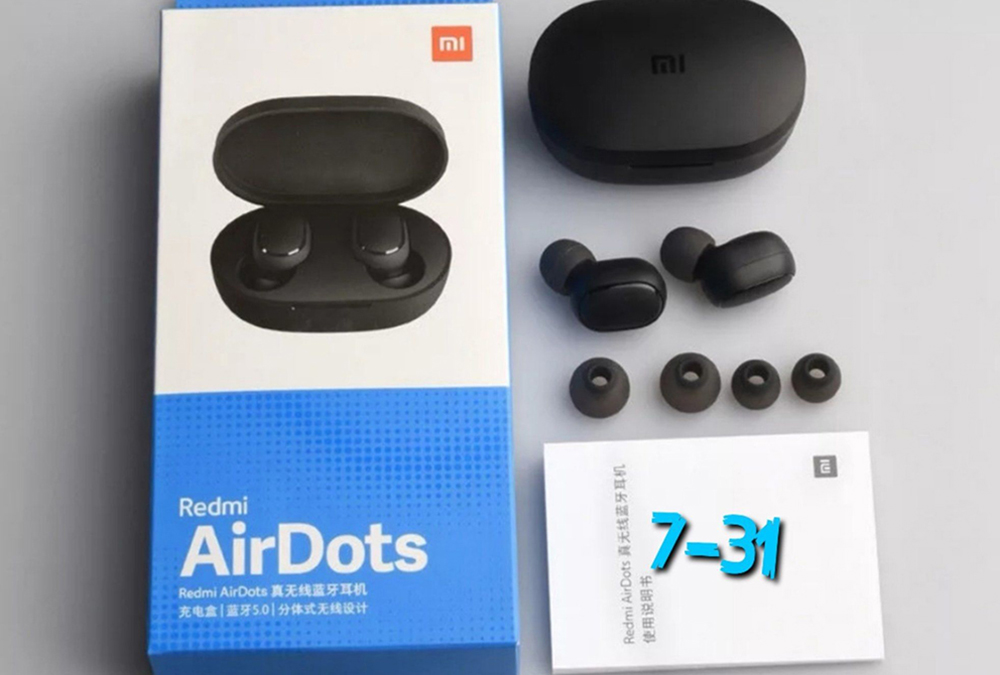
В комплект поставки входит:
- пластиковая капсула, выполняющая роль зарядного устройства;
- сами наушники, которые расположены в капсуле;
- сменные амбушюры (насадки) разных размеров;
- документация.
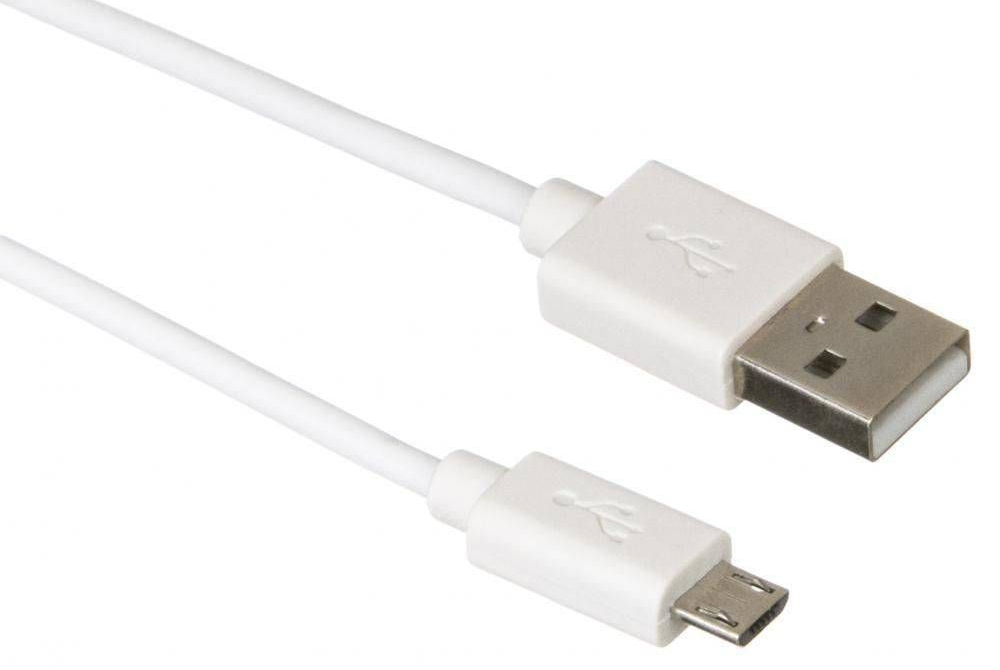
Производитель не включил в комплект поставки кабель micro USB: его нужно приобретать отдельно, но необязательно, подойдет кабель от смартфона с соответствующим разъемом.
Инструкция по подключению
Проверив комплектацию, можно приступать к настройке Xiaomi AirDots.
Для того чтобы подключить устройство к своему смартфону, следует:
- Извлечь Xiaomi AirDots из кейса для подзарядки.
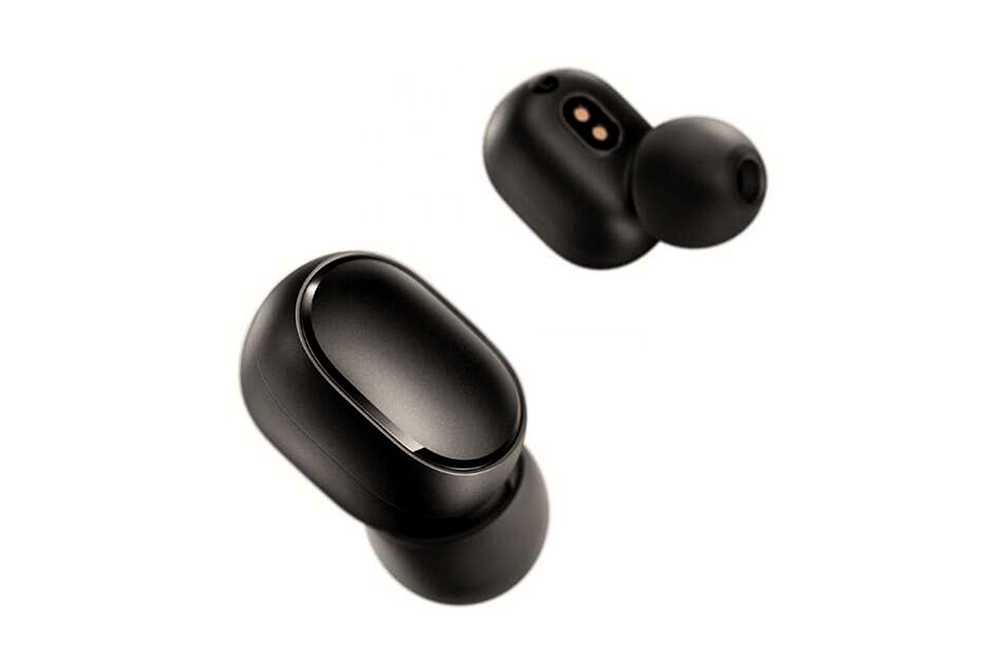
- На каждом наушнике тыльная поверхность представляет собой сенсорную кнопку: если на нее нажать и удерживать несколько секунд, то устройство начинает реагировать соответствующей индикацией. Необходимо одновременно зажать кнопки на левом и правом наушнике. Ключевое слово – одновременно: важно максимально синхронизировать движение своих рук, чтобы «уши» смогли впоследствии автоматически синхронизироваться друг с другом и со смартфоном.
- Удерживать клавиши: на правом «ухе» отобразится белый мигающий индикатор, затем – красный, потом – красно-белый. Спустя пару секунд, после появления красно-белого мерцания, необходимо поместить наушники обратно в кейс.
- Важно убедиться, что на AirDots работают индикаторы заряда, и после этого закрыть кейс.
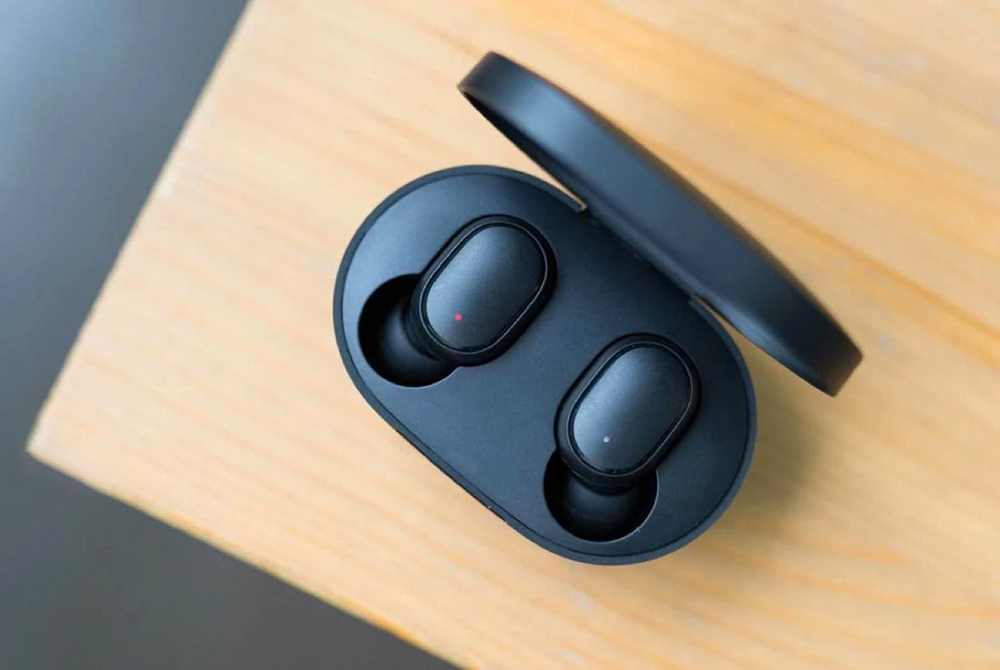
- Включить Bluetooth на своем телефоне: вызвать меню, осуществив свайп, и нажать на соответствующий значок блютуз-соединения.
- Открыть кейс и извлечь из него сначала левый наушник, потом – правый. Нужно выполнить процедуру именно в таком порядке, в противном случае при подключении гаджета к телефону будет играть только один наушник – правый, а при нажатии на левое «ухо» будет играть только оно. Таким образом, синхронизация будет выполнена неверно.
- После извлечения частей девайса из кейса появится белый индикатор, сигнализирующий о том, что производится процесс спаривания двух частей устройства.
- Зайти в настройки телефона, тапнув по значку в виде шестеренки (расположение меню «Настройки» зависит от модели смартфона). Перейти в подраздел «Bluetooth»: дождаться обновления раздела «Другие устройства».

- В меню «Другие устройства» появится название подключаемого девайса. Каждый наушник имеет свое обозначение: Redmi AirDots_L – для левого, Redmi AirDots_R – для правого.

- Необходимо подключить только правый наушник – Redmi AirDots_R, чтобы осуществить привязку к телефону. Синхронизация с левым «ухом» произойдет автоматически.
- После того как соединение будет установлено, Redmi AirDots_R переместится из раздела «Другие устройства» в раздел «Мои устройства». Рядом с его именем будет написано «Подключено».
- Если в общем списке не появилась надпись Redmi AirDots_R, то необходимо выключить и повторно включить Bluetooth. Если и это не спасло положение, то нужно перезагрузить смартфон и повторно повторить процедуру подключения.
- Зайти в раздел «Bluetooth» на своем iPhone/Android, дождаться завершения процесса поиска наушников. Подключить Redmi AirDots_R.
- «Ухо» начнет часто мигать: производится поиск пары. Спустя примерно 15 сек. осуществится активация.
- Вставить наушники в уши, включить музыку или видео на смартфоне. Когда начнется воспроизведение звука, необходимо щелкнуть по кнопке включения на левом наушнике, и он автоматически подключится к правому.
- Если после подключения звук играет только в одном наушнике, то необходимо удалить сопряжение: зайти в «Настройки» — раздел «Bluetooth», нажать на значок в виде буквы «i» в синем кружочке, расположенный рядом с Redmi AirDots_R, и выбрать опцию «Отключить». То же самое проделать с Redmi AirDots_L (если левый наушник по какой-то причине был подключен к смартфону). Повторно подключить правый наушник к смартфону.
В режиме воспроизведения гаджет работает примерно 4 часа. В случае использования одного наушника время автономной работы увеличивается на час, после чего потребуется осуществить подзарядку, поместив обе части девайса в кейс. Если же кейс полностью разряжен, то его необходимо подключить к источнику питания посредством USB-кабеля.
Если включить наушники так и не удалось, либо работает только один, можно попробовать сбросить настройки Bluetooth следующим способом:
- Отменить сопряжение со всеми устройствами: ноутбуком, компьютером, смартфоном и т.д.
- Отсоединить оба Xiaomi AirDots, нажав и удерживая сенсорные панели до появления красных индикаторов.
- Повторно зажать клавиши на 30-50 сек., дождаться появления белого светового сигнала. Не отпускать сенсорные панели. Спустя 10-20 сек. индикатор начнет поочередно мерцать белым и красным цветом.
- Удерживать клавиши до тех пор, пока они не перестанут светиться. Подождать немного – после того как индикаторы замерцают, настройки будут сброшены.
- Вернуть наушники в кейс, подождать несколько секунд и извлечь девайс, дождаться окончания синхронизации, после чего можно повторно выполнить подключение к смартфону правого наушника.
Если устройство не удалось подключить с первого раза, то не стоит отчаиваться: с данной проблемой сталкиваются многие пользователи. Необходимо еще раз выполнить сброс настроек. Крайней мерой станет очистка данных Bluetooth на смартфоне.
Чтобы почистить кэш Bluetooth, необходимо выполнить следующие манипуляции:
- Зайти в настройки телефона, тапнув по значку шестеренки.
- Перейти во вкладку «Приложения».
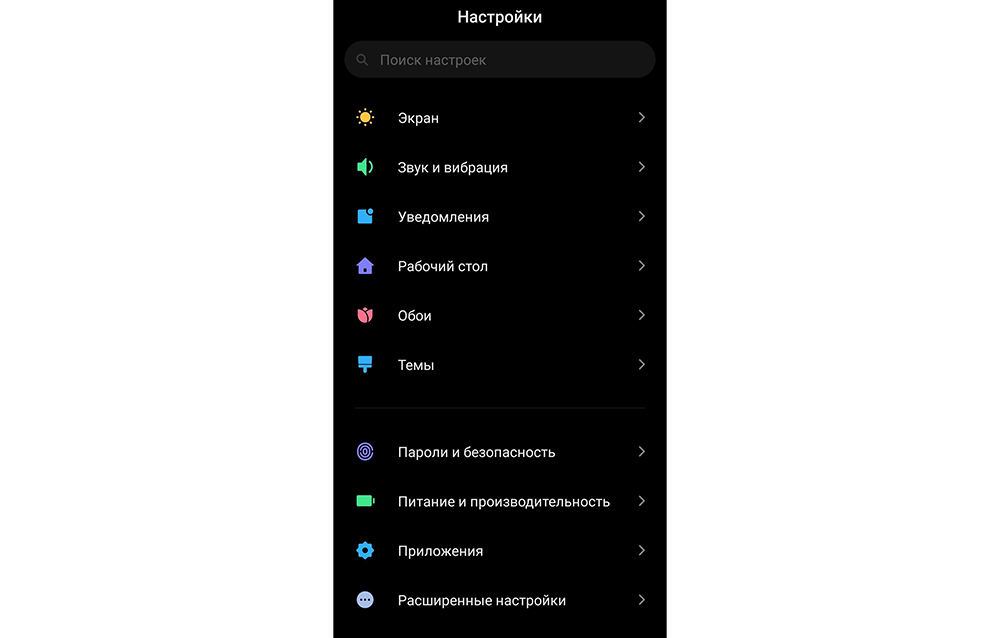
- Выбрать «Все приложения или «Диспетчер приложений» (в зависимости от версии Андроида названия пунктов могут отличаться).
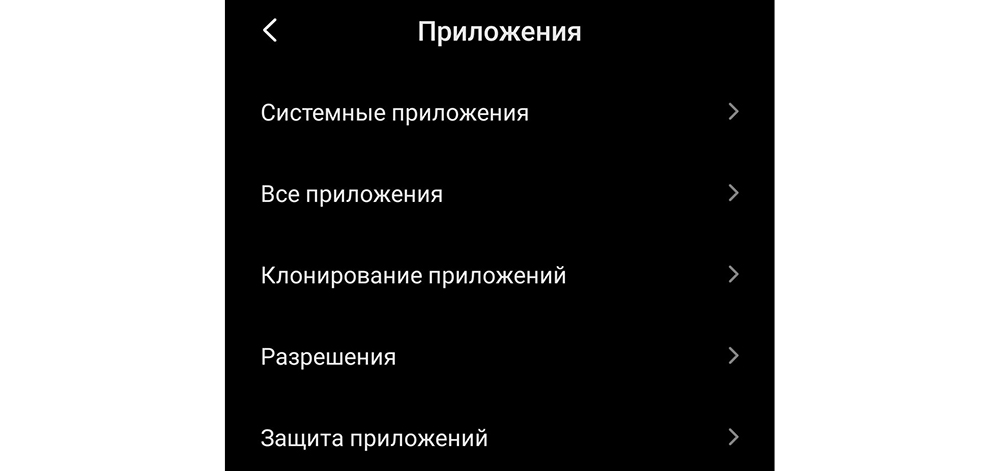
- Отобразится список всех установленных программ: разыскать Bluetooth и щелкнуть по нему.
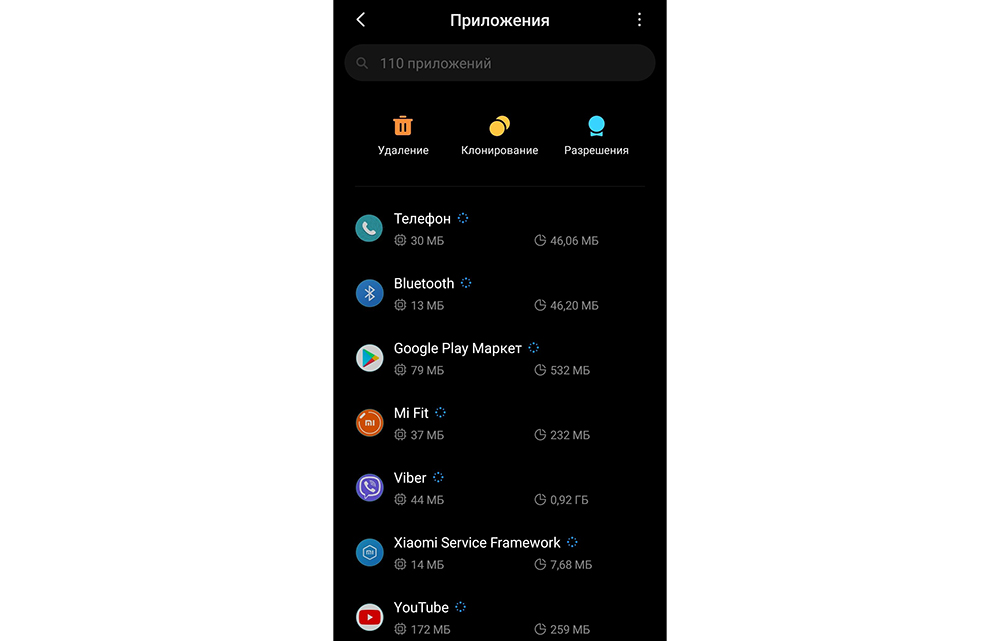
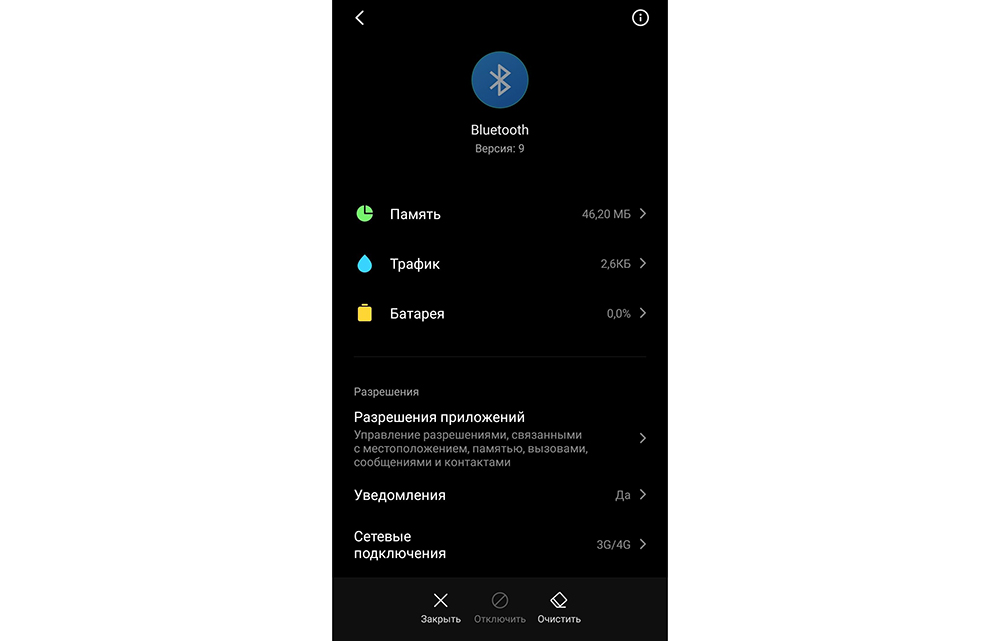
- Внизу есть опция «Очистить», кликнуть по ней, после чего выбрать один из двух вариантов: «Очистить все» или «Очистить кэш».
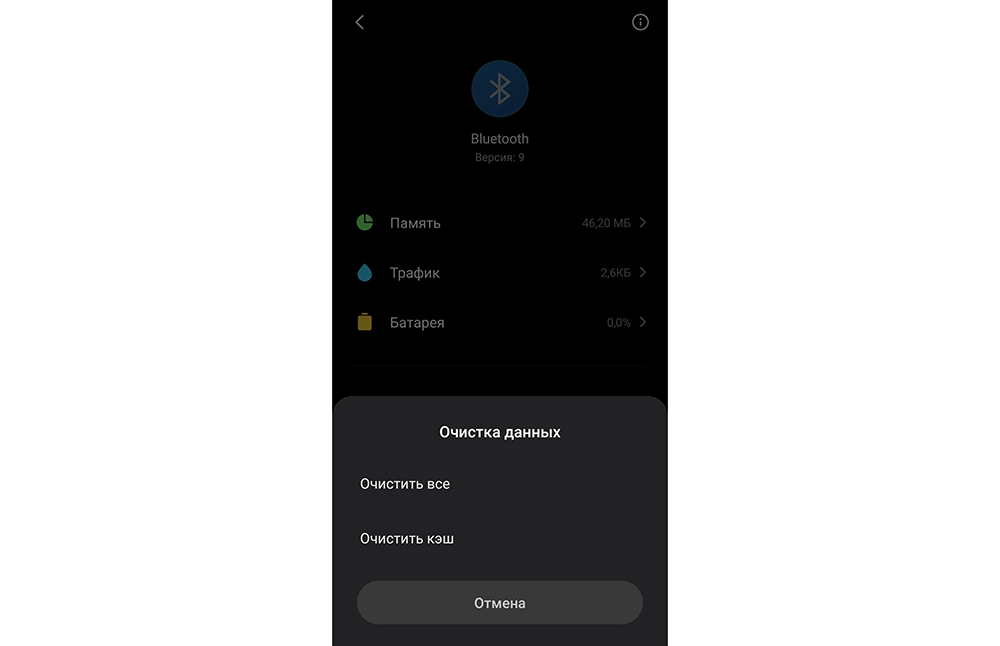
- Осуществить ребут смартфона и повторно подключить AirDots.
Как пользоваться Xiaomi AirDots?
В отличие от всем известных AirPods, Xiaomi AirDots автоматически не отключаются после извлечения из ушных раковин. Чтобы остановить воспроизведение, необходимо положить их в кейс:
- если убрать только левый наушник, то правый продолжит работать;
- если убрать правый, то оба отключатся.
AirDots поддерживает все известные голосовые помощники, в т.ч. Алису, Siri и Google Assistant. Управление девайсом интуитивно понятное и простое:
- при единичном касании сенсора воспроизведение музыки приостановится, а в случае входящего вызова при нажатии на клавишу будет установлена связь с абонентом;
- при двойном касании появляется меню голосового помощника;
- при удержании более секунды осуществляется отмена вызова;
- при двойном касании во время разговора по мобильной связи выключается микрофон.
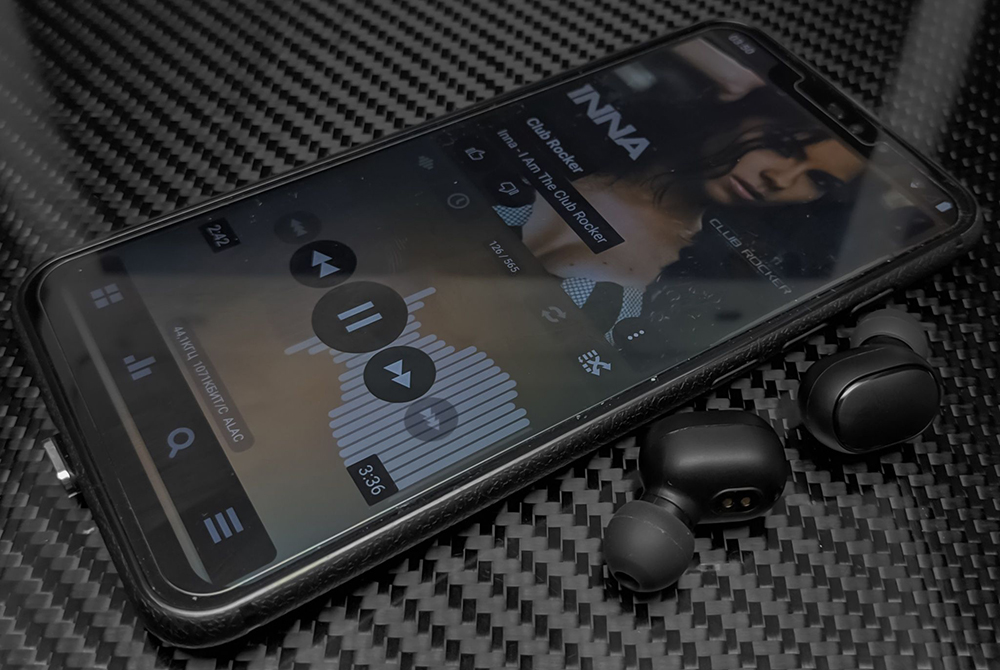
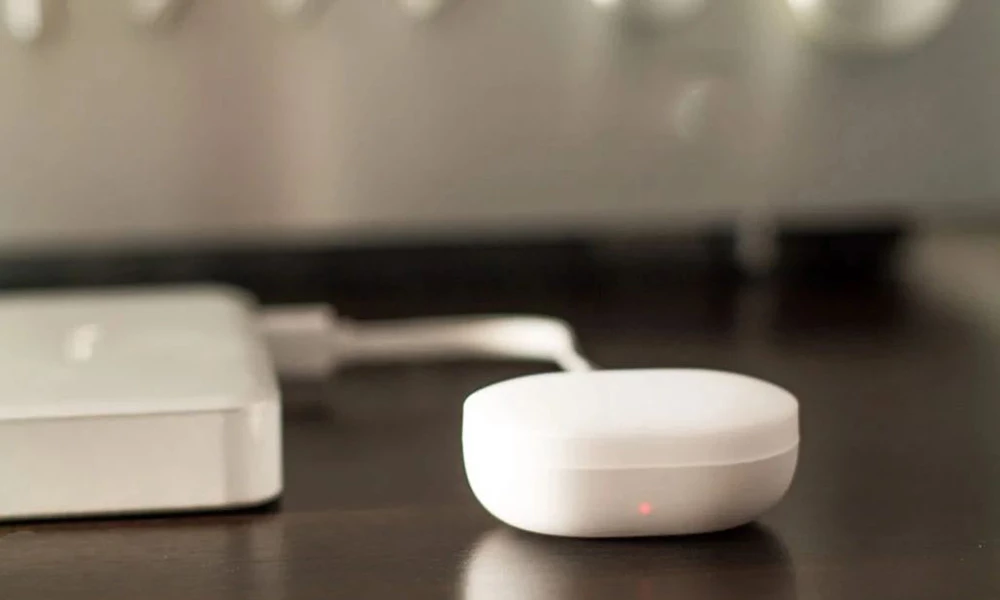
Заряжать беспроводные Xiaomi AirDots просто: достаточно на 45 минут поместить наушники в специальный кейс, который оснащен мощным аккумулятором в 350 mAh. Кейса хватает на три цикла зарядки, после чего потребуется подключить его к источнику питания через micro USB. О необходимости подзарядки кейса сигнализирует красный диод, белый же цвет означает, что батарея полностью зарядилась.