
Сочетания клавиш приложения «Консоль» на Mac

В приложении «Консоль» на Mac можно быстро выполнять многие действия, используя сочетания клавиш. Сочетания клавиш приведены ниже и в меню приложения «Консоль» в строке меню. В меню приложения сочетания клавиш представлены с помощью символов.
Примечание. Сочетания клавиш в приложениях могут зависеть от языка и раскладки клавиатуры, которые используются на Mac. Если приведенные ниже сочетания клавиш работают не так, как ожидалось, посмотрите правильные сочетания в меню приложения в строке меню. Текущую раскладку клавиатуры, также называемую источником ввода, можно посмотреть в панели «Клавиатура».
Интегрированный терминал в Visual Studio для Mac
Visual Studio для Mac планируется выйти на пенсию 31 августа 2024 года в соответствии с современной политикой жизненного цикла Майкрософт. Хотя вы можете продолжать работать с Visual Studio для Mac, есть несколько других вариантов для разработчиков на Mac, таких как предварительная версия нового расширения комплекта разработки C# для VS Code.
Вы можете открыть окно встроенного терминала в Visual Studio для Mac из корня вашего решения. Этот терминал может использоваться в различных ситуациях, в том числе для выполнения задач интерфейсной части (например, npm, ng или vue), управления контейнерами, запуска расширенных команд git, выполнения команд Entity Framework, просмотра выходных данных интерфейса командной строки dotnet, добавления пакетов NuGet и т. д.
Открыть терминал можно следующими способами:
- Используйте сочетание клавиш CTRL + `, чтобы отобразить или скрыть окно терминала.
- Используйте команду меню Вид>Терминал.
- Используйте команду терминал из панели поиска.
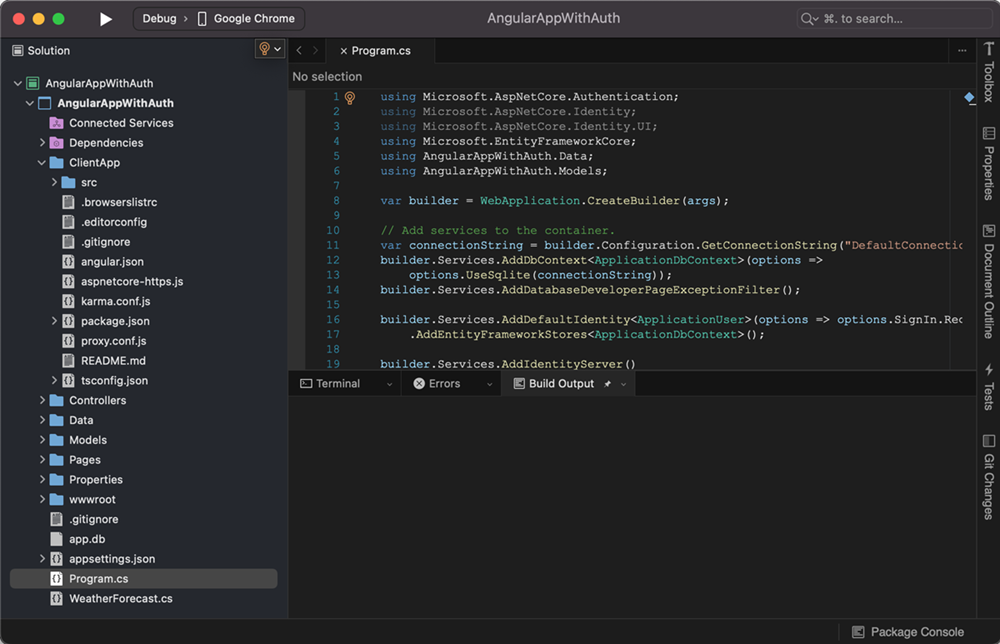
По умолчанию при запуске терминала происходит следующее:
- В качестве рабочего каталога устанавливается путь к текущему решению.
- Загружается установленная по умолчанию системная оболочка.
Search
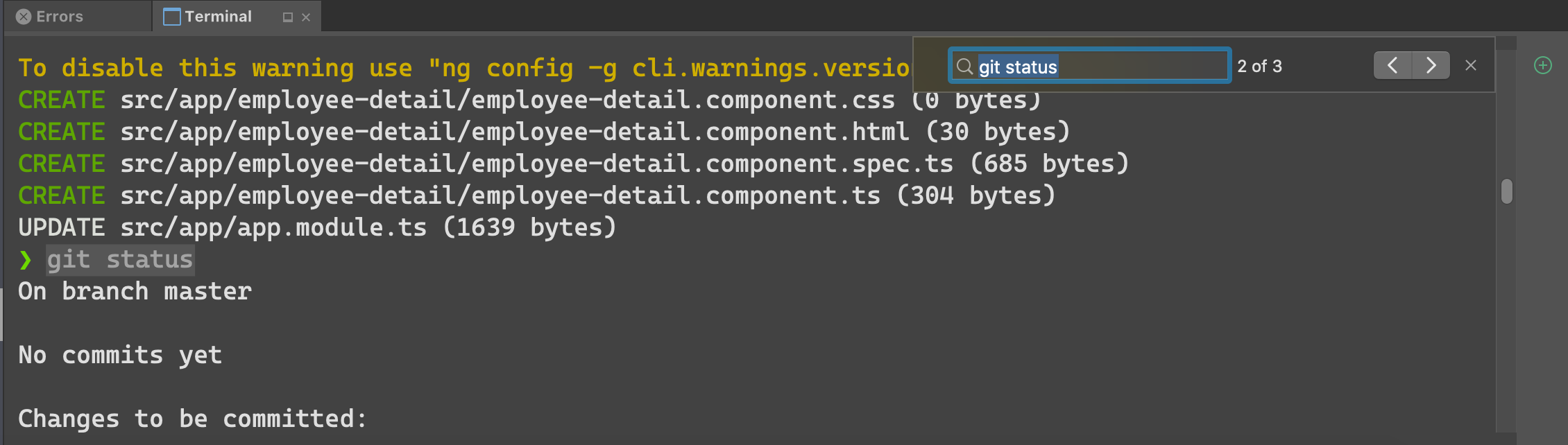
Чтобы выполнить поиск содержимого в окне терминала, воспользуйтесь командой меню Поиск > Найти….
Сочетания клавиш для терминала
| Команды | Сочетания клавиш |
|---|---|
| Отображение или скрытие окна терминала | CTRL + ` |
| Создание нового экземпляра терминала | CTRL+’ |
| Прокрутка страницы вверх | PageUp |
| Прокрутка страницы вниз | PageDown |
| Циклический перебор ранее выполненных команд | ^, ^ , |
| Увеличение размера шрифта | ⌘+ |
| Уменьшение размера шрифта | ⌘- |
Несколько экземпляров
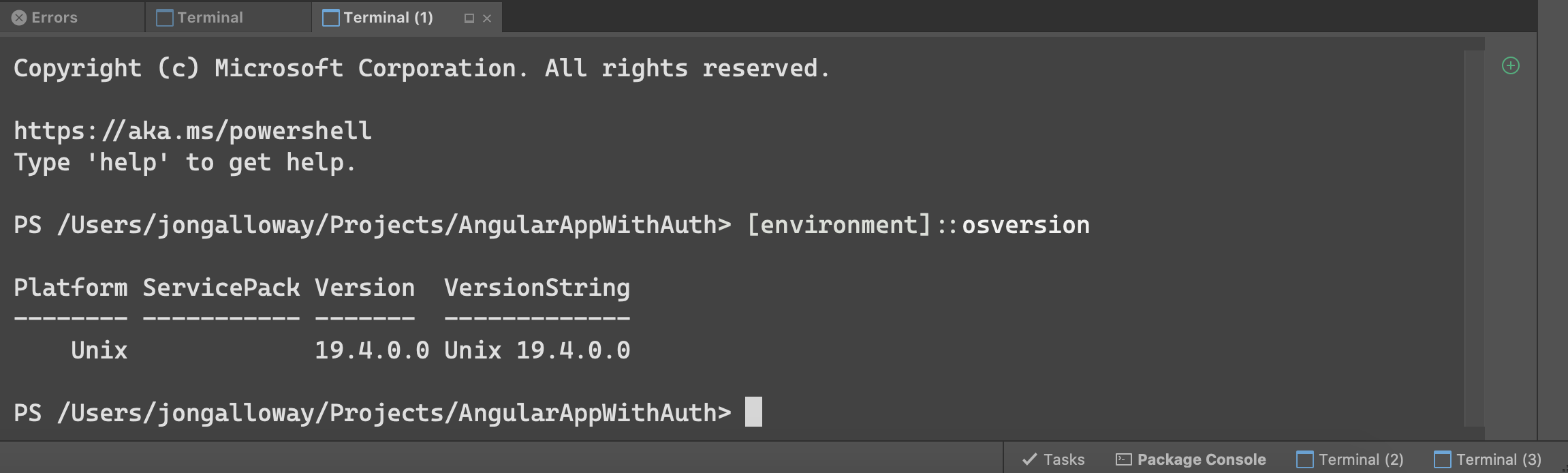
Множество экземпляров терминала могут в любое время работать одновременно. Чтобы создать новый экземпляр, воспользуйтесь сочетанием клавиш CTRL + ‘. Для переключения между экземплярами можно выбрать нужную вкладку или нажать клавиши CTRL + TAB и воспользоваться средством выбора окон.
Настройка окна терминала
Настройка шрифта терминала
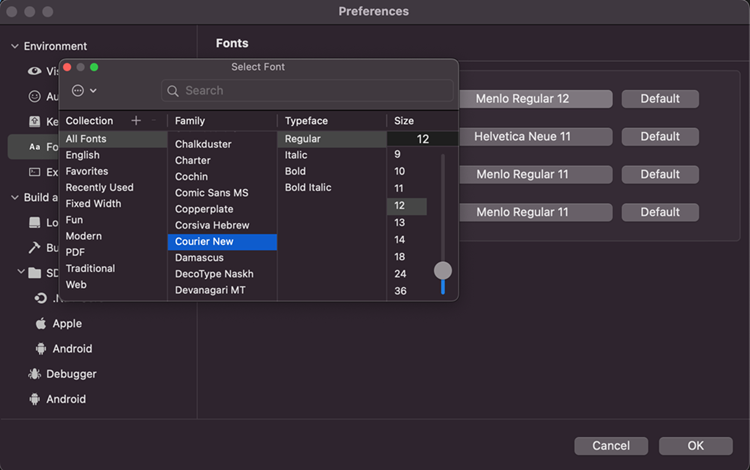
Вы можете изменять Семейство, Гарнитуру и Размер шрифта, используемого для содержимого окна терминала, в разделе Параметры…>Среда>Шрифты. По умолчанию будет использоваться тот же шрифт, что и для содержимого окна вывода, то есть Menlo (обычный) с размером 11. При желании вы можете установить любой шрифт независимо от используемого в Текстовом редакторе.
Использование настроек системного терминала
Для встроенного терминала используются те же параметры по умолчанию и конфигурации, что и для системного терминала macOS. Это значит, что во встроенном терминале также можно использовать соответствующие настройки вашего терминала (zsh, oh-my-zsh и т. д.).
Как открыть терминал в Mac OS X?
На панели Dock в Mac OS обычно есть ярлык «Программы» (в последних версиях Mac OS X этот ярлык называется Launchpad), который открывает список всех установленных программ на вашем Маке. Нажмите на него и во всплывающем окне откройте папку «Утилиты», внутри вы найдете программу «Терминал». Запустите.
Открытие терминала через Finder
Откройте программу «Finder» (в панели Dock она всегда слева). В левом меню выберите пункт «Программы» и в открывшемся списке всех программ найдите каталог/папку «Утилиты». Разверните это каталог, если у вас вид списка, или войдите в него двумя кликами, если у вас отображение элементов в Finder в виде значков, — в нем вы и найдете приложение «Терминал.app». Двойным кликом запустите терминал.
Открытие терминала через строку поиска Spotlight
Зажмите одновременно сочетание клавиш Ctrl+пробел. Во всплывающем окошке введите слово «Терминал». После того, как увидите нужное приложение, просто кликните на него.
Как запустить терминал в текущей папке на Mac
В этом руководстве мы покажем вам шаги по запуску терминала в текущей папке на вашем Mac. Там может быть довольно много случаев, когда вы можете открыть окно терминала в определенной папке. Один из способов сделать это – открыть терминал с Launchpad или Finder, а затем использует CD [change directory] синтаксис команды, за которым следует желаемое местоположение.
Тем не менее, это довольно длительный подход к тому, чтобы сделать что -то. Оказывается, есть еще один изящный метод, с помощью которого вы можете выполнить указанную задачу. И в этом руководстве мы сообщим вам об этом. Таким образом, без лишних слов, давайте начнем с шагов для непосредственного запуска терминала в текущей папке на вашем Mac.
Как запустить терминал в текущей папке на Mac
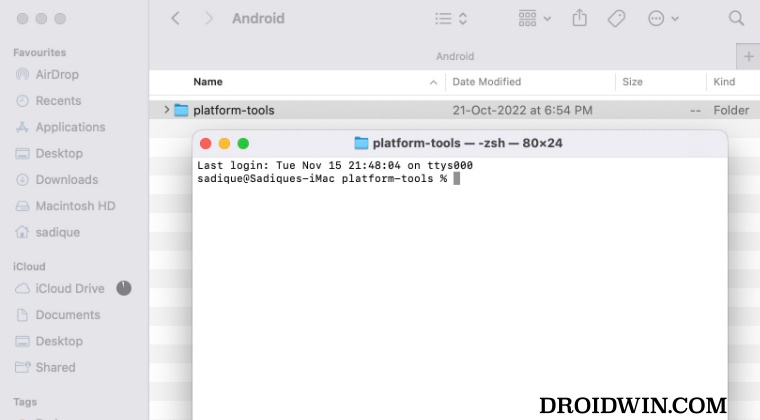
- Нажмите на логотип Apple, расположенный в правом верхнем углу и выберите «Настройки системы».
- Затем выберите клавиатуру с левой стороны и нажмите на сочетание клавиатуры.

- Теперь выберите «Службы» слева и разверните раздел «Файлы и папки».
- Затем выберите «Новый терминал» в папке, назначьте ему желаемый ярлык и нажмите «Готово».

- Теперь откройте Finder, выберите нужную папку и используйте этот ярлык, чтобы открыть Терминал в этом каталоге.

- Вы также можете выбрать эту папку, нажмите на меню Finder вверху, выберите службы и выбрать новый терминал в папке.

Вот и все. Это были шаги для запуска терминала в текущей папке на вашем Mac. Если у вас есть какие-либо вопросы относительно вышеупомянутых шагов, сообщите нам об этом в комментариях. Мы вернемся к вам с решением в ближайшее время.
Программы для Windows, мобильные приложения, игры — ВСЁ БЕСПЛАТНО, в нашем закрытом телеграмм канале — Подписывайтесь:)