
Можно ли к макбуку подключать обычную клавиатуру и мышь?
Лечу в путешествия, часто буду работать на макбуке, но не совсем удобно смотреть упор, да и привык уже к обычной клаве. Подскажите пожалуйста, насколько функционально будет работать обычная неэпловская клавиатура в мак ос? Ведь там нет кнопки «команд».
И еще возможно глупый вопрос, но всё же задам 🙂 Где-то год назад у меня был случай, купил мышку, она ударила током и в итоге на стационарнике сгорел юзб порт и сама мышь) Я благополучно забыл про эту историю, но вот на макбуке и так мало юзбишников, поэтому хотелось бы основательно подойти к выбору мышки, за эпловскую 3 штуки отдавать как-то жалко 🙂 Посоветуйте пожалуйста достойную фирму или модель и насколько обычные мыши в функциональном плане совместимы с маками?
- Вопрос задан более трёх лет назад
- 103563 просмотра
Комментировать
Решения вопроса 0
Ответы на вопрос 6
У меня на логитековской клаве виндовский флажок = кнопка Command.
Ну и советовал бы я именно логитеки. Комплект большая клава + мышь стоит в районе 2000р, работает на одном приемнике, то есть у вас на 2 устройства 1 занятый порт.
Заработало всё без каких-то дополнительных настроек.
Ответ написан более трёх лет назад
Raul Abdullin @raulvodov Автор вопроса
Большое спасибо. А этот виндусовский флажок нужно настраивать, чтобы как Команд работал или по умолчанию и так будет?

Я просто вставил в макбук приемник, всё заработало само собой.
Ctrl, Shift, Alt, CapsLock — всё как на маковской клаве.
Мультимедийные клавиши (громче-тише-плеер) — аналогично.
Флажок = command.
Надо, конечно, будет привыкнуть только к разному расположению клавиш, то есть, например, смена языка будет не 2 соседние клавиши (command+пробел на маке), а через клавишу (флажок + пробел, между ними alt).
Тестировалось на то время на OS X 10.9.2, кажется. На 10.9.4 тоже без проблем.
Как подключить беспроводную клавиатуру к Macbook?
Беспроводная клавиатура к Macbook обеспечит более быстрый и удобный способ набора текста. Даже после ее подключения будет работать встроенная клавиатура.
Как подключить беспроводную клавиатуру интересует людей, которые не хотят длительное время сидеть за компьютером. С помощью беспроводного аксессуара удастся набирать текст с любого удобного места.

Узнав как подключить беспроводную клавиатуру к компьютеру, вы сможете выполнять повседневные задачи быстро, просто и комфортно. Для этого вам потребуется осуществить несколько действий:
- • активируйте аксессуар;
- • в левом углу экрана кликнете на логотип компании и перейдите в «Системные настройки»;
- • щелкните на «Bluetooth» для открытия настроек;
- • выполните процедуру сопряжения ноутбука и клавиатуры;
- • при появлении названия устройства кликните на него.
Для синхронизации может потребоваться вводить специальные символы, которые распознает компьютер и осуществляет процесс синхронизации.
Как подключить обычную Windows клавиатуру к Mac?
Компания Apple выпускает не так уж много типов внешних клавиатур, как правило, это стандартная Magic Keyboard для iMac, Mac Pro, Mac mini, Mac Studio. Если вы владеете подобным устройством, то наверняка используете «эпловскую» клавиатуру. Но достаточно часто случает так, что, например, родная «клава» вышла из строя, либо же ее нет в наличии. А обычную клавиатуру для ПК можно быстро купить в любом магазине, либо же достать с полки, где она давно пылилась.
Конечно же ее можно подключить к Мак, но это приведет к некоторым неудобствам. По той простой причине, что расположение кнопок и их функционал несколько отличается. Тем не менее, в настройках macOS эту проблему можно быстро решить, сегодня я расскажу как.
Настройка ПК клавиатуры для Apple Mac
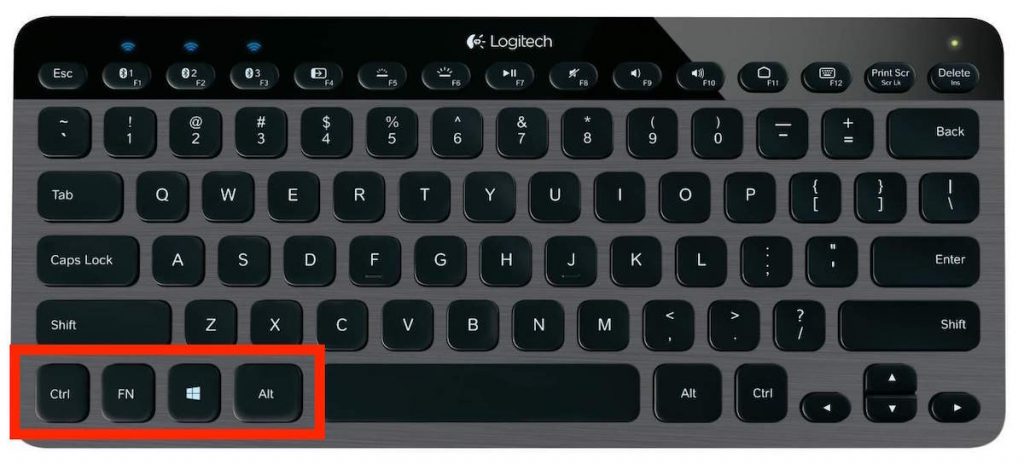
Итак, приведу собственный случай. Я пользуюсь MacBook Pro 15”, который выполняет роль «рабочей лошадки», всегда находясь рядом или в рюкзаке. Но дома стоит огромный внешний монитор с кабелем подключения HDMI. Для просмотра фильмов, он подходит как нельзя более кстати. Достаточно лишь воткнуть шнур в разъем на ноутбуке и его можно закрывать — изображение автоматически откроется на внешнем дисплее. Но, учитывая, что Макбук закрыт, пользоваться его клавиатурой не получается. А каждый раз открывать неудобно. Дома нашлась старая Виндовс-клавиатура, которая и была успешно «воткнута» в USB-порт (как и мышка).
Никаких проблем с подключением или совместимостью не возникает. Клава сразу же определяется и нормально работает. Вот только совершать привычные действия с комбинацией кнопок не удастся. Ведь на том месте, где у «маковской» клавиатуры кнопки Command и Option (alt), на «пкашной» — ALT и флажок «виндовс». То есть, простые комбинации вроде копировать-вставить, или переключить язык — не срабатывают.
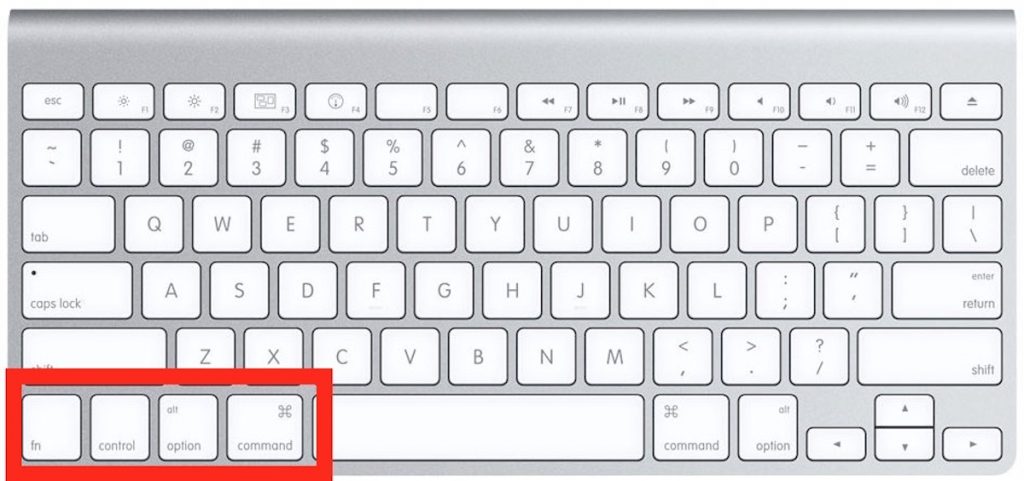
Спешу вас обрадовать, это легко исправить перенастройкой клавиш. Следуйте этой инструкции:
- Подключите к Mac любую внешнюю клавиатуру.
- Перейдите в «Системные настройки» — «Клавиатура».
- В отрывшемся окошке кликните на вкладку «Клавиатура» и нажмите на кнопку «Клавиши модификации».
- Назначаем клавиатуру, для которой будут применены изменения.
- Во всплывающем окошке выбираем пункт Option и переопределяем его на Command.
- Пункт Command наоборот переопределяем на Option.
- Нажимаем «Ок» и проверяем работоспособность.
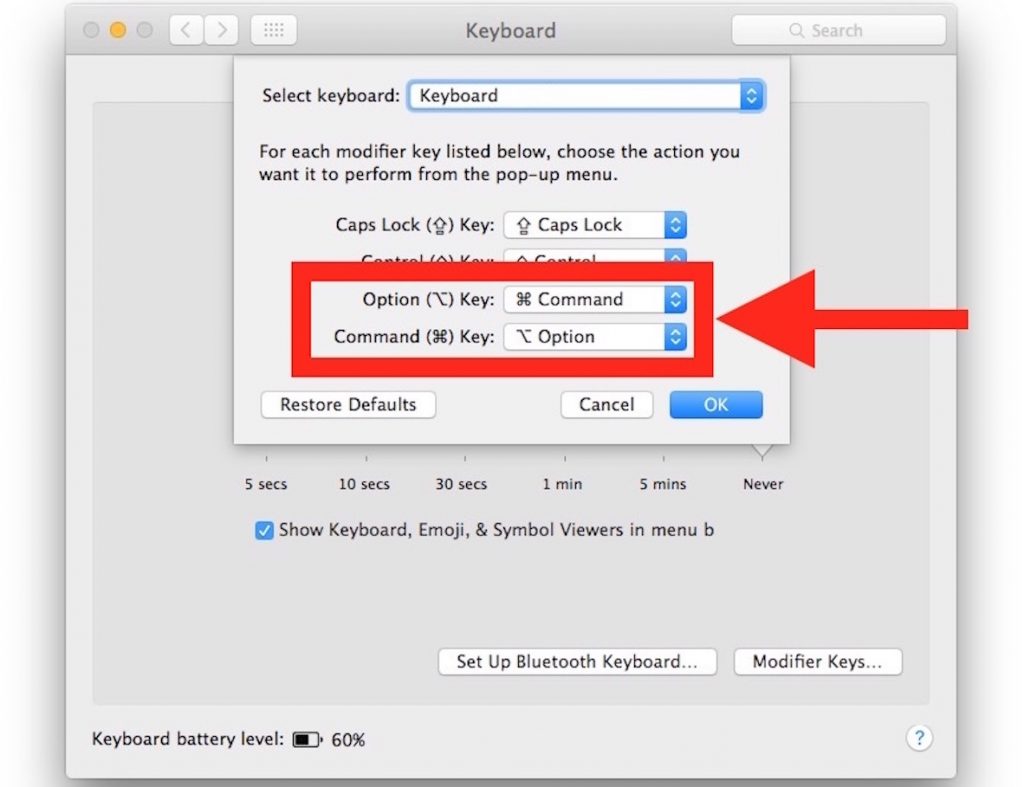
Таким образом мы как бы возвращаем привычные «маковские» клавиши на место. Теперь пальцы по старой памяти будут быстро находить нужные. Кнопка «Windows» будет использоваться в качестве Option, а ALT — в качестве Command. Надеюсь, это простое решение станет полезным, приглашаю почаще читать мой техноблог!
Что делать, если к Mac не подключается Bluetooth клавиатура, мышь или трекпад
В последнее время от Mac начала “отваливаться” Magic Keyboard, теперь и вовсе не могу подключить клавиатуру к компьютеру. Как восстановить работоспособность клавиатуры?
Компьютеры Apple давно поставляются и работают с беспроводными средствами ввода. Это касается как стандартных аксессуаров, так и гаджетов от сторонних производителей. Обычно проблем с Bluetooth-устройствами в macOS не возникает.
Если столкнулись со сбоем при подключении, попробуйте проделать следующие манипуляции.
Как восстановить работу Bluetooth-аксессуаров на Mac
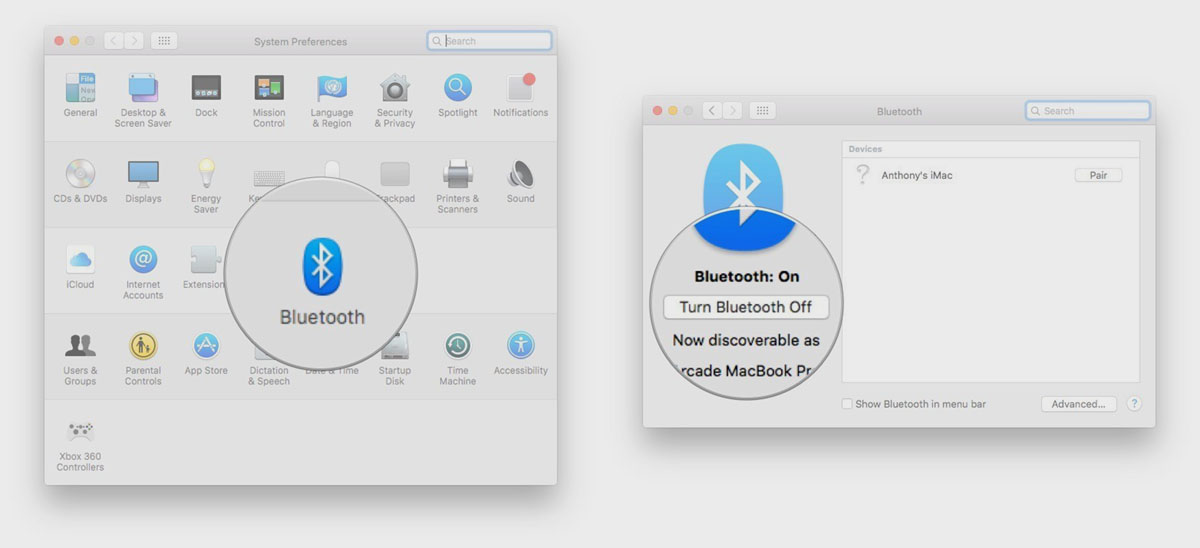
1. Выключите и снова включите беспроводной аксессуар. Если используете устройство со съёмными элементами питания, замените их на более свежие.
2. Перезагрузите Mac, выключите и снова включите Bluetooth-модуль компьютера.
3. Если используете оригинальные аксессуары Apple, подключите их к Mac при помощи кабеля Lightning на 10-15 минут перед повторным сопряжением.
4. Перейдите в Системные настройки – Bluetooth и удалите проблемный гаджет для повторного сопряжения.
5. Уберите подальше от компьютера Mac другие гаджеты с беспроводным соединением, чтобы они не создавали помехи при подключении.
6. Отключите ненужные USB-гаджеты от Mac, иногда устройства без внешнего питания могут потреблять слишком много энергии и мешать работе беспроводных модулей.
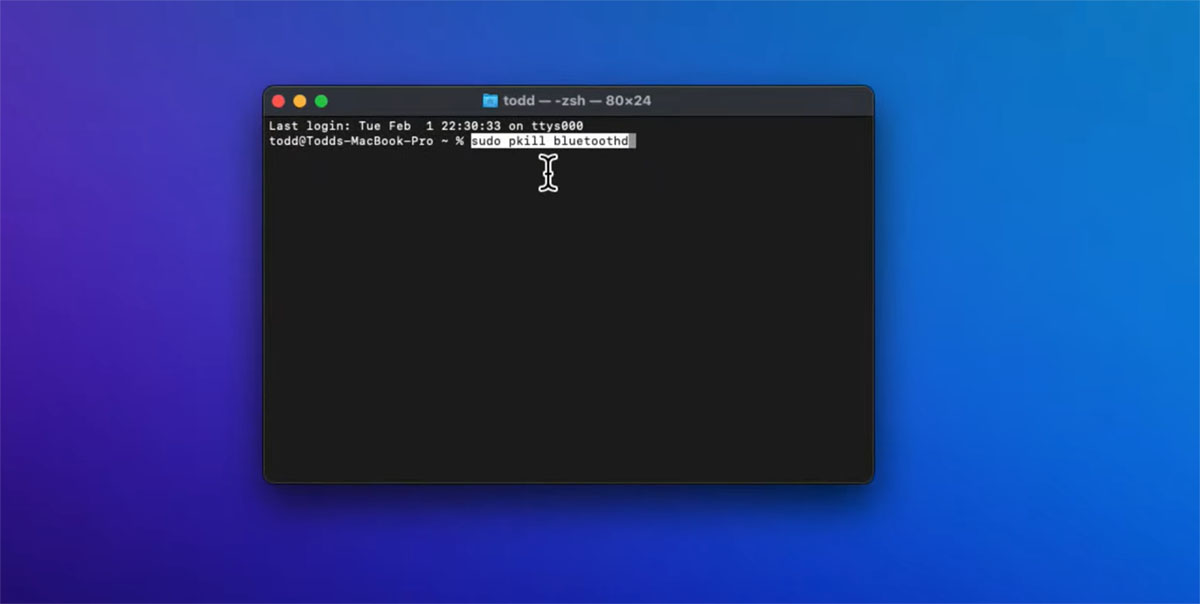
7. Сбросьте параметры Bluetooth-модуля при помощи терминальной команды:
sudo pkill bluetoothd
После этого попробуйте повторно подключить проблемный гаджет.
Если проделать все описанные манипуляции, с большой долей вероятности, получится устранить проблемы при работе беспроводных аксессуаров Mac.