
Discord как поменять адрес электронной почты
Пользователи часто спрашивают, как поменять электронную почту в Дискорде, и можно ли это сделать. Вопреки распространенному заблуждению, сделать это реально, а для решения задачи требуется не более двух-трех минут. Ниже приведем подробную инструкцию, а также рассмотрим, что делать, если e-mail уже зарегистрирован. Отдельно поговорим, как напомнить пароль.
Как поменять e-mail в Дискорде
Для начала разберемся, как поменять электронную почту в Discord, если, к примеру, забыли пароль или перешли на пользование другим e-mail. Для решения вопроса сделайте следующие шаги:
-
- Войдите в Дискорд.
- Жмите на символ с изображением шестеренки слева внизу.

-
- Войдите в раздел Моя учетная запись.

-
- Поставьте курсор мышки в поле e-mail.
- Удалите старую запись и введите новую электронную почту.

- Введите ключ. Это необходимо, чтобы поменять данные.
- Жмите на кнопку Сохранить.
- Войдите в e-mail, который был указан при регистрации, и подтвердите действие.
- Установите двухфакторную аутентификацию для максимальной защиты профиля (по желанию).

После этого доступен вход в учетную запись Дискорд уже с новыми данными. В дальнейшем можно снова менять электронную почту, если это необходимо. При этом злоупотреблять такой возможностью не нужно, чтобы не возникало путаницы.
Что делать, если адрес электронной почты уже занят
Нередко случаются ситуации, когда пользователь не может создать учетную запись. Причина в том, что адрес почты уже зарегистрирован, а система выдает соответствующее предупреждение. Это легко объяснить, ведь по правилам системы у одного пользователя должен быть один адрес. Пользователям запрещено иметь несколько профилей Дискорд, связанных с одним электронным ящиком.

Следовательно, если появилась надпись, что почта уже зарегистрирована, необходимо ее поменять или попробовать вспомнить пароль. Иногда бывают ситуации, когда вы пытаетесь войти в старый аккаунт, которым давно не пользуетесь.
Как вспомнить и поменять пароль
Одна из особенностей системы — способность напомнить пароль, если пользователь успел его поменять или просто забыл из-за длительного отсутствия в системе. Алгоритм действий следующий:
- Войдите по ссылке discord.com/login.
- Жмите на кнопку Забыли пароль, которая подсвечивается синим цветом.
- Укажите почтовый ящик, куда должно быть отправлено письмо.
- Войдите в e-mail. Чтобы поменять данные, жмите на кнопку Сброс пароля.
- Введите новый ключ.
- Кликните на кнопку Изменить …

После этого вы направляетесь в программу с новыми данными. В дальнейшем можно в любой момент снова поменять пароль. Для этого необходимо знать адрес электронной почты и данные для входа в ящик.
Как узнать e-mail другого пользователя Дискорд
В Сети часто встречается вопрос, как узнать почту человек в Дискорде, и раскрывает ли такие сведения система другим участникам. В целях конфиденциальности допуск к информации об электронном ящике закрыт. Другим пользователям доступен только идентификатор, который начинается с #. Единственное исключение, если вы подружились с другим человеком и указали в личном профиле свои данные. В таком случае они могут стать доступны другим пользователям.
Можно ли войти без электронного ящика

Иногда возникают ситуации, когда вы забыли e-mail для входа и не можете попасть к себе в профиль. Появляется актуальный вопрос — можно ли войти в Дискорд без почты. Такой опции в системе не существует. Но есть только один обходной вариант, когда вы уже зарегистрированы в приложении на мобильном телефоне.
В таком случае сделайте следующие шаги:
- Перейдите по ссылке discord.com/login.
- Войдите в приложение Дискорд на смартфоне.
- Перейдите в настройки (аватарка слева внизу).
- Жмите на кнопку Сканировать QR-код.
- Наведите появившееся окно на рисунок, указанный на приведенной выше странице.

Если все сделано правильно, вы автоматически подключаетесь к системе. При этом отдельно вводить ящик не нужно.
Итоги
Зная, как поменять электронную почту в Дискорде, вы всегда можете скорректировать учетную запись и установить необходимые параметры. Не менее удобной является возможность изменения пароля. Эту задачу можно провернуть, если иметь доступ к e-mail. Если же возникают какие-либо проблемы с регистрацией и авторизацией, всегда можно обратиться в службу поддержки и получить консультацию у специалистов.
Как поменять пароль и емайл в Discord?
Привет всем! Пользуюсь дискордом фиг знает сколько. Хочу поменять ник в дискорде, но для этого нужно написать пароль, я не помню пароль, окей, тогда с почты, не получается тоже! НЕ помню пароль от старой почты, окей! Хочу зайти с номера телефона, пишу, приходит сообщение и там написано, что аккаунт уже используется, НО Я УЖЕ УДАЛИЛА ВСЁ ЧТО МОГЛА! НИЧЕГО НЕ ПОЛУЧАЕТСЯ, АККАУНТ УДАЛИТЬ НЕ МОГУ! ТАМ ДОФИГА ЧЕГО НУЖНОГО, СДЕЛАЛА ВСЁ ЧТО СМОГЛА, ПОМОГИТЕ ПЖ, ВСЕ ДРУЗЬЯ СМЕЮТСЯ С МОЕГО НИКА ААААААААААААААААААААААААААААААААААААААААА
Лучший ответ
Чтобы поменять пароль в Дискорде на компьютере, выполните простые действия:
Перейдите по ссылке https://discord.com/login
Введите свой электронный адрес, либо номер мобильного телефона. Это обязательное поле, без него дальнейшие шаги недоступны
Нажмите на строку «Забыли пароль?»
Пройдите капчу, подтвердив, что вы человек
Если указали номер мобильного, введите код, полученный в смс, на открывшемся поле нового экрана
Если вписали адрес почты, перейдите в не, и пройдите по полученной ссылке в письме от Дискорда
В обоих случаях вы попадете на странице для смены пароля
Введите новую комбинацию, и подтвердите е дважды
https://discord-online.ru/pomenyat-parol-esli-zabyl.html
Как поменять e-mail в Дискорде
Для начала разберемся, как поменять электронную почту в Discord, если, к примеру, забыли пароль или перешли на пользование другим e-mail. Для решения вопроса сделайте следующие шаги:Войдите в Дискорд.
Жмите на символ с изображением шестеренки слева внизу.Войдите в раздел Моя учетная запись.
Поставьте курсор мышки в поле e-mail.
Удалите старую запись и введите новую электронную почту.Введите ключ. Это необходимо, чтобы поменять данные.
Жмите на кнопку Сохранить.
Войдите в e-mail, который был указан при регистрации, и подтвердите действие.
Установите двухфакторную аутентификацию для максимальной защиты профиля (по желанию).После этого доступен вход в учетную запись Дискорд уже с новыми данными. В дальнейшем можно снова менять электронную почту, если это необходимо. При этом злоупотреблять такой возможностью не нужно, чтобы не возникало путаницы.
Что делать, если адрес электронной почты уже занят
Нередко случаются ситуации, когда пользователь не может создать учетную запись. Причина в том, что адрес почты уже зарегистрирован, а система выдает соответствующее предупреждение. Это легко объяснить, ведь по правилам системы у одного пользователя должен быть один адрес. Пользователям запрещено иметь несколько профилей Дискорд, связанных с одним электронным ящиком.
Следовательно, если появилась надпись, что почта уже зарегистрирована, необходимо ее поменять или попробовать вспомнить пароль. Иногда бывают ситуации, когда вы пытаетесь войти в старый аккаунт, которым давно не пользуетесь.
Жмём на ссылку: https://discordgid.ru/email/Как сменить имя пользователя в Discord
Prostobank.ua рассказывает о том, как в мессенджере Discord поменять имя пользователя.
Если вы используете Discord на мобильном устройстве, вам необходимо сделать такое:
- Запустить приложение Discord на своем телефоне
- Открыть вкладку с настройками
- Нажать «Учетная запись»
- На открывшейся странице в разделе «Информация об учетной записи» выбрать пункт «Имя пользователя»
- Ввести новое имя пользователя
Если вы используете Discord на ПК или ноутбуке, вам необходимо сделать следующее:
- Открыть Discord на своем устройстве
- Нажать на кнопку в виде шестеренки (она расположена в левой нижней части экрана)
- На открывшейся странице с пользовательскими настройками открыть вкладку «Моя учетная запись»
- После выполнения данных действий нажать на кнопку «Изменить», расположенную напротив строки «Имя пользователя»
- Ввести новое имя пользователя и нажать «Готово»
Discord
Узнайте, как управлять безопасностью вашего ребенка в Интернете в приложении Discord, включая или отключая функции безопасности, конфиденциальности и данных.

Что мне нужно?
Приложение Discord и аккаунт
Ограничения, которые вы можете применить

Доступ к приложениям

Болтаем
Родительский контроль

Конфиденциальность

Обмен данными

Социальная сеть

Пошаговая инструкция
Эти действия были выполнены на iPhone в приложении Discord.
Установить контроль конфиденциальности данных
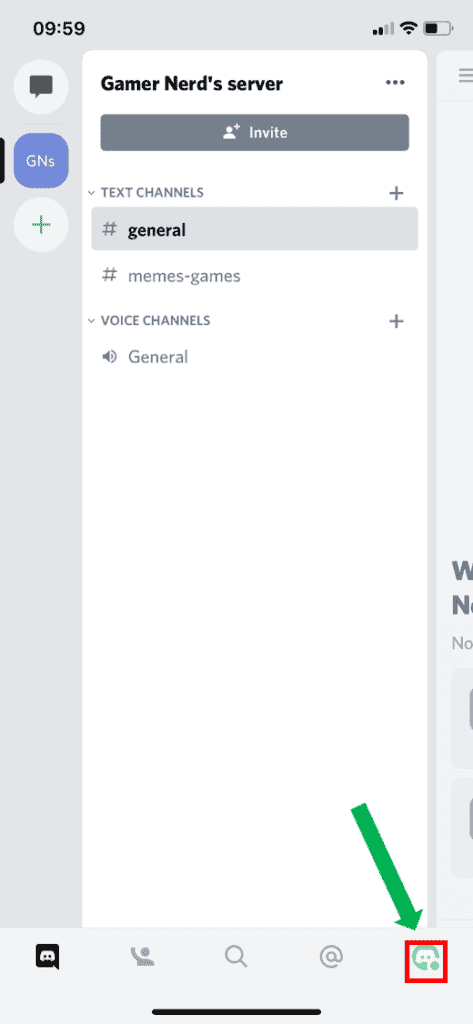
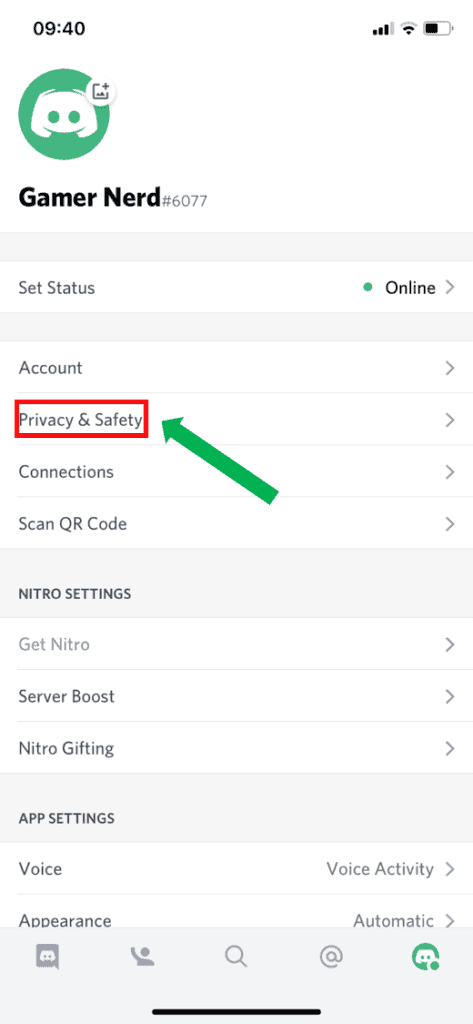
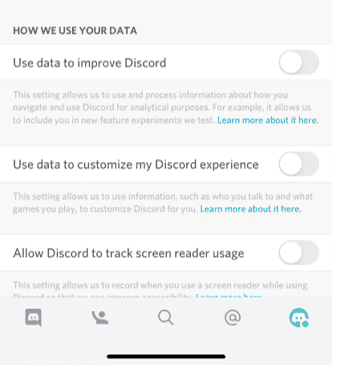
Вы выбираете, разрешать или запрещать хранение и использование ваших данных.Откройте Discord, перейдите к своим настройкам, нажав на логотип в правом нижнем углу. Затем коснитесь Конфиденциальность и безопасность, здесь вы можете выбрать любую опцию, которую хотите включить или отключить, проведя по переключателю.
Выберите, кто может отправлять вам сообщения
Вы можете разрешить сообщения от всех, определенных друзей или никого.
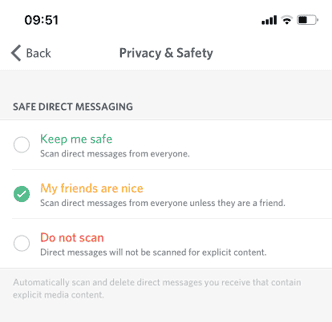
Откройте Discord, перейдите к своим настройкам, нажав на логотип в правом нижнем углу. Затем коснитесь Конфиденциальность и безопасность, Под «Безопасный обмен личными сообщениями», выберите одно из Защити меня, Мои друзья милые or Не сканировать.
Discord автоматически сканирует и удаляет полученные вами личные сообщения, содержащие откровенный материал.
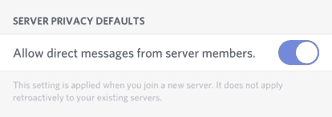
Затем прокрутите вниз и выберите, хотите ли вы разрешить прямые сообщения от участников сервера, прокручивая функцию переключения.
Этот параметр применяется, когда вы присоединяетесь к новому серверу. Он не имеет обратной силы к вашим существующим серверам.
Выберите, кто может отправлять запросы в друзья
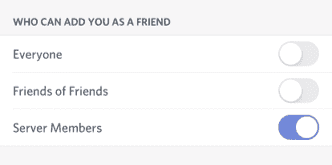
Откройте Discord, перейдите к своим настройкам, нажав на логотип в правом нижнем углу. Затем коснитесь Конфиденциальность и безопасность. Прокрутите вниз, пока не дойдете до «Кто может добавить вас в друзья» и выберите из Все, Друзья друзей or Члены сервера.
После выбора он автоматически сохраняется.
Заблокировать пользователя
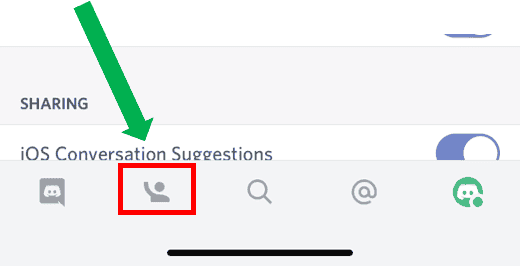
Откройте приложение Discord и коснитесь значка «Друзья» в нижнем левом углу экрана. Это откроет ваш Друзья список. Затем в правом верхнем углу коснитесь Блокировать.
Если вы хотите кого-то разблокировать, найдите профиль, проведите пальцем по экрану и коснитесь красного открыть опцию.
Включить двухфакторную аутентификацию
Защитите учетную запись Discord вашего ребенка с помощью дополнительного уровня безопасности. После настройки вам потребуется ввести как пароль, так и код аутентификации.Откройте Discord, перейдите к своим настройкам, нажав на логотип в правом нижнем углу. Затем коснитесь Учетная запись.
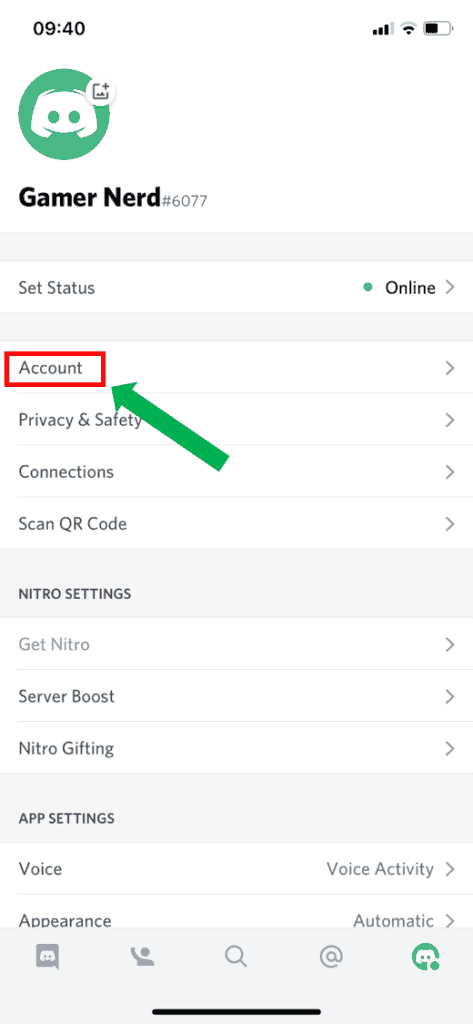
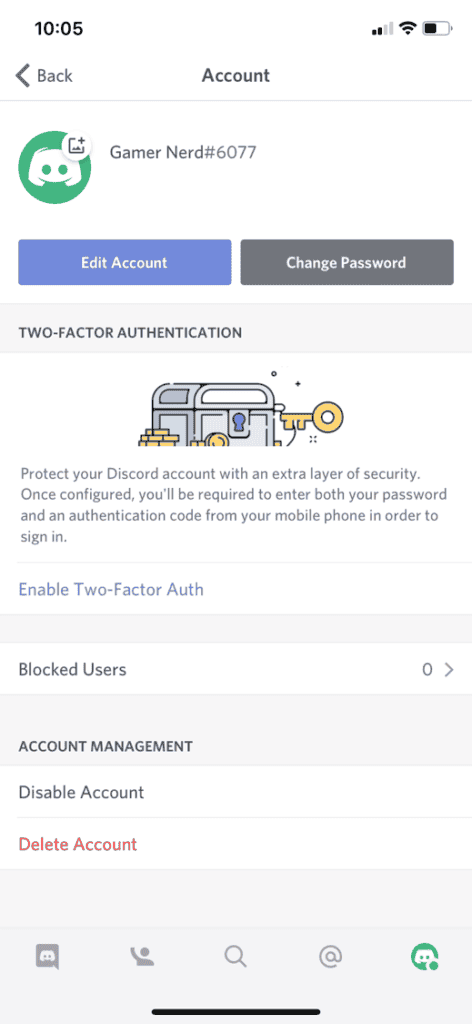
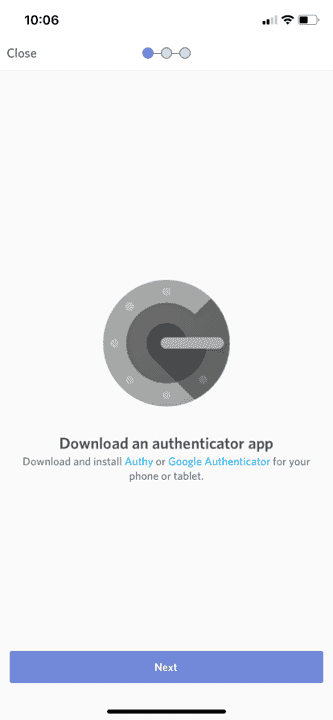
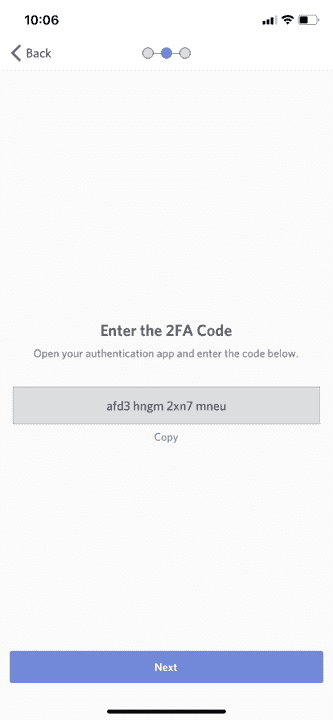
Далее нажмите Включить двухфакторную аутентификацию, вам будет предложено загрузить приложение для аутентификации. Нажмите Следующая, откройте приложение аутентификации и введите Код 2FA.
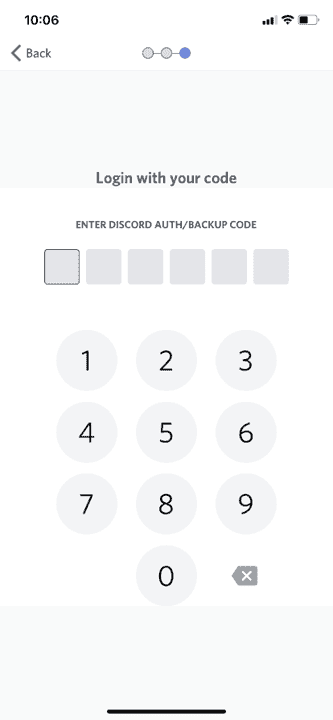
Затем введите Код аутентификации / резервного копирования в Discord. При появлении запроса следуйте остальным инструкциям.
Искать гидов
Используйте поиск, чтобы найти руководства по устройствам, платформам и сетям или сообщите нам если вы все еще не можете найти руководство.
Нужно знать больше?
Перейдите по этим ссылкам, чтобы узнать больше или загрузить эту информацию.
Читать другие материалы:
Ознакомьтесь с дополнительными ресурсами и статьями, которые помогут детям оставаться в безопасности в Интернете.
Связанные веб-ссылки
- Онлайн вопросы
- Киберзапугивание
- Неподходящий контент
- Sexting
- Причинять себе вред
- Время экрана
- Радикализация
- Интернет-уход
- Интернет порнографию
- Интернет-репутация
- Конфиденциальность и кража личных данных
- Консультации по возрасту
- Дошкольное (0-5)
- Маленькие дети (6-10)
- Предварительно подростковые (11-13)
- Подростки (14+)
- Настройки управления
- Смартфоны и другие устройства
- Широкополосные и мобильные сети
- Игровая платформа и другие устройства
- Руководства по конфиденциальности в социальных сетях
- Развлечения и поисковые системы
- Безопасное подключение в Интернете
- Полезные ресурсы
- Цифровой набор инструментов моей семьи
- Консультационный центр по онлайн-играм
- Опасности цифрового пиратства
- Инструментарий цифровой устойчивости
- Центр советов по социальным сетям
- Руководство по приложениям
- Доступность по вопросам Интернета
- Ресурсы школ
- Ресурсы для ранних лет
- Ресурсы начальной школы
- Ресурсы средней школы
- Родительский пакет для учителей
- Новости и мнения
- Наша экспертная панель