
Как удалить фон и сделать его прозрачным в Illustrator для начинающих
Illustrator, выпущенный Adobe, представляет собой программу, используемую для создания иллюстраций, рисунков и создания иллюстраций на Windows или Mac. Теперь это часть Adobe Creative Cloud, но вы можете подписаться на программное обеспечение самостоятельно. Будучи дизайнером, вы должны понимать, как правильно работать с программным обеспечением. Например, Illustrator не предлагает возможность установить цвет фона изображения. Это руководство покажет вам, как сделать фон прозрачным в Illustrator должным образом.
- Часть 1. Как сделать фон прозрачным в Illustrator
- Часть 2: Лучшая альтернатива Illustrator для прозрачного фона
- Часть 3. Часто задаваемые вопросы о прозрачном фоне Illustrator
Часть 1. Как сделать фон прозрачным в Illustrator
Adobe Illustrator — мощное графическое приложение. Он поставляется с замечательной функцией Image Trace, которая позволяет вам превращать изображения в векторы, чтобы вы могли плавно удалить белый фон в Illustrator.
Прежде всего, откройте изображение, фон которого вы хотите сделать прозрачным, в Illustrator.
Нажмите ключи на ПК или Ctrl + Shift + D клавиши на Mac одновременно. Эта комбинация клавиш отобразит сетку прозрачности. Вы также можете включить его, выбрав Показать сетку прозрачности в Вид меню. С его помощью вы можете узнать, является ли фон вашего изображения прозрачным или нет.
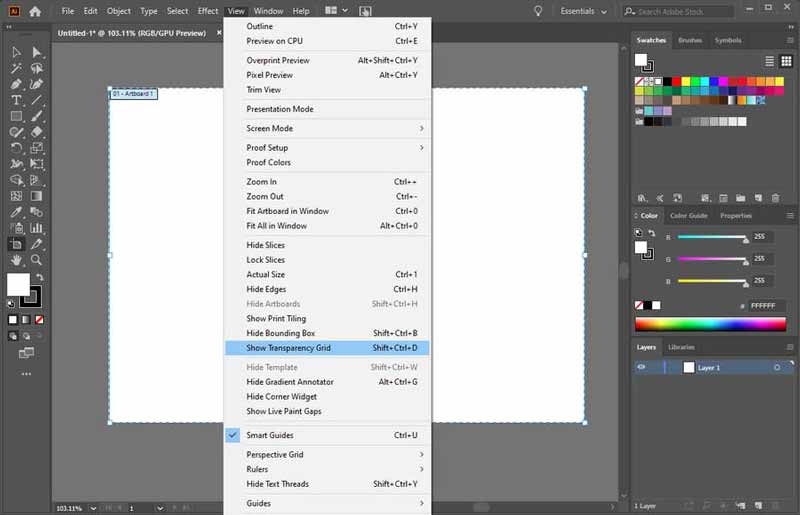
Нажмите Инструмент выбора на панели инструментов или нажмите клавишу V на клавиатуре и выберите изображение на монтажной области.
Перейдите в Окно в верхней строке меню и выберите Трассировка изображения вызвать Трассировка изображения панели.
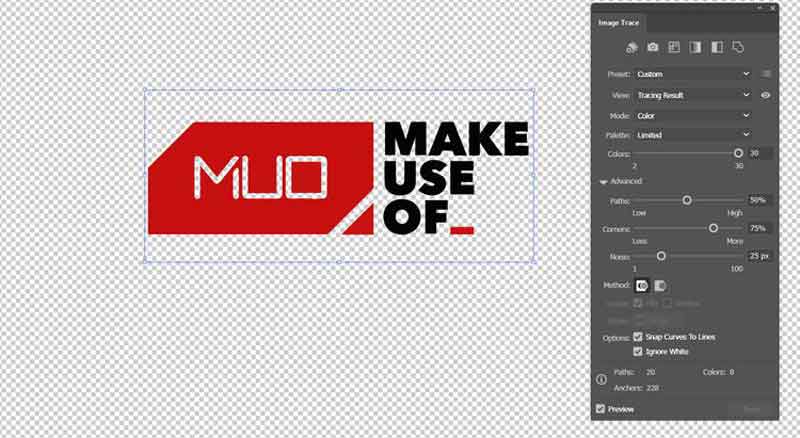
Далее оставьте Предустановленная значение по умолчанию, так как оно изменяется автоматически в соответствии с вашей модификацией. Если вы хотите внести другие изменения, выберите На заказ . Выбирать Результат трассировки в Вид возможность предварительного просмотра результата. Потяните вниз режим вариант и переключиться с Черное и белое в Цвет .
Развернуть Фильтр настройки, нажав на треугольник значок. Обязательно проверьте Игнорировать белый в Опции .
После того как вы попали в Прослеживать Кнопка на Трассировка изображения панель, изображение превратится в вектор и сразу же сделает фон прозрачным в Illustrator. Вы можете просмотреть результат на главной панели.
Найдите файлы и папки, связанные с Photoshop, и переместите их в Корзину папку.
Последний, но не менее важный шаг — экспорт изображения в формате PNG. Перейдите в меню «Файл» из верхней строки меню, нажмите Экспортировать , и выберите Экспортировать как . Выберите PNG из Сохранить как меню типа и нажмите Экспортировать .
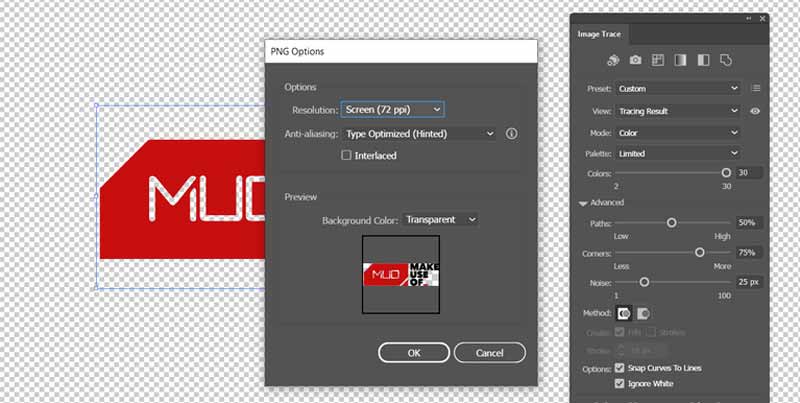
Во всплывающем диалоговом окне потяните вниз Цвет фона в предварительный просмотр , и выберите Прозрачность , Нажмите OK для подтверждения.
Примечание: В дополнение к PNG существует несколько форматов изображений, поддерживающих прозрачность фона в Illustrator, например SVG и TIFF. Кроме того, вы можете создать изображение с прозрачным фоном в графическом редакторе.
Часть 2: Лучшая альтернатива Illustrator для прозрачного фона
Illustrator — это лишь один из способов сделать фон прозрачным, но не единственный. Это дорого и стоит $ 29.99 в месяц. Кроме того, кривая обучения не является интуитивно понятной. Одним словом, Illustrator — не лучшая идея для того, чтобы сделать фон изображения прозрачным, если у вас его нет на рабочем столе.
Как удалить фон с помощью альтернативы Illustrator
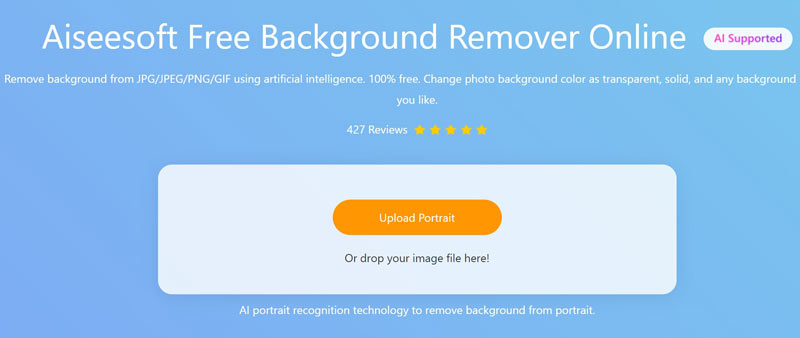
Запустите веб-браузер, введите https://www.aiseesoft.com/online-bg-remover/ и нажмите клавишу Enter на клавиатуре, чтобы получить доступ к веб-странице.
Нажмите Загрузить портрет кнопку, чтобы открыть диалоговое окно открытия файла, найти и выбрать целевое изображение на жестком диске и открыть его. Веб-приложение поддерживает форматы JPG, JPEG, PNG и GIF.
Наконечник: Хотя ограничений на размер файла нет, загрузка большого изображения занимает некоторое время. Это также определяется вашим интернет-соединением.
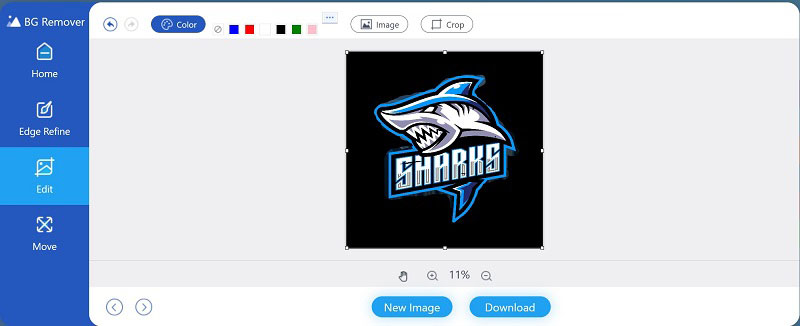
После загрузки вам будет представлено приложение для удаления фона, отображающее исходное изображение и результат. Вы можете использовать инструмент «Кисть», чтобы рисовать на исходном изображении и уточнять края.
По желанию можно перейти на Редактировать вкладку на левой боковой панели и получите бонусные инструменты, такие как обрезка изображения, изменение цвета фона и многое другое.
Когда вы закончите удаление фона в альтернативе Illustrator, нажмите кнопку Скачать кнопку, чтобы получить результат. Веб-приложение сохраняет изображение в формате PNG, автоматически сохраняя прозрачность.
- Удалить фон в фотошопе
- Сделать фон изображения черным
Часть 3. Часто задаваемые вопросы о прозрачном фоне Illustrator
Какие форматы изображений поддерживают прозрачный фон?
Если вы хотите сделать фон изображения прозрачным, вам придется использовать несколько определенных форматов, таких как GIF, PNG, WebP, BMP, TIFF и JPEG 2000. По разным практическим причинам последние три обычно не используются.
Почему мой Illustrator не может сохранить прозрачный фон?
Сделать прозрачный фон в Illustrator не очень сложно; однако процесс экспорта очень важен для правильного сохранения результата. Вы должны сохранить изображение в формате PNG или других форматах, поддерживающих прозрачность. Кроме того, обязательно переключитесь Цвет фона на Прозрачный на Параметры PNG Диалог.
Как изменить цвет фона монтажной области в Illustrator?
По умолчанию Illustrator открывается с белой монтажной областью, но фон прозрачен. Белый цвет используется для обозначения пространства. Невозможно напрямую изменить цвет монтажной области.
Теперь вы должны понять, как сделать фон изображения прозрачным в Adobe Illustrator. Иногда вам нужно удалить фон логотипа, изображения или портрета. Если у вас уже есть Illustrator на вашем компьютере, он может удовлетворить ваши потребности, следуя нашему руководству. Aiseesoft Free Background Remover Online, с другой стороны, является лучшим альтернативным решением для получения того же результата онлайн бесплатно. Больше вопросов? Пожалуйста, не стесняйтесь обращаться к нам, оставив сообщение под этим сообщением.
Что вы думаете об этом посте.
Рейтинг: 4.9 / 5 (на основе голосов 354) Подпишитесь на нас в
Более Чтение

Оставьте свой комментарий и присоединяйтесь к нашему обсуждению
Редактировать фон фотографии

Видео конвертер Ultimate
Video Converter Ultimate — отличный видео конвертер, редактор и энхансер для преобразования, улучшения и редактирования видео и музыки в 1000 и более форматах.
Удаление фона изображения: стало возможным с помощью Adobe Illustrator
Действительно, картинка означает тысячу слов, а вот фото бомбардировщика на заднем плане — большое нет. Кроме того, если вы хотите прикрепить свой логотип к презентации, белый фон вокруг изображения может отвлекать. Какой бы ни была причина, изменение или удаление фона вашего изображения считается необходимым. Настраивая детали волос, добавляя новый фон позади объекта или делая его прозрачным, вам наверняка понадобится инструмент для этого.
Этот путеводитель проведет вас через простые и легкие шаги сделать фон изображения прозрачным в иллюстраторе.
- Часть 1. Как сделать фон прозрачным в Illustrator
- Часть 2. Лучшая альтернатива Illustrator
- Часть 3. Часто задаваемые вопросы об Adobe Illustrator
Часть 1. Как сделать фон прозрачным в Illustrator
Adobe Illustrator — ведущий инструмент для создания векторных изображений. Как правило, это необходимо для графических иллюстраторов, визуальных художников, веб-дизайнеров при создании типографики, логотипов, значков, инфографики, рисунков, и это лишь некоторые из них. Кроме того, первоначальный выпуск программного обеспечения состоялся 19 марта 1987 года для Apple Macintosh. Однако в 1989 году вышла вторая версия Illustrator, которая стала подходящей и для ОС Windows. До сих пор Adobe Illustrator получает регулярные обновления от интерфейса до своих функций, чтобы предоставить каждому пользователю наилучшие возможности в творческом процессе. Более того, вы можете приобрести этот продукт в рамках Adobe Creative Cloud.
Хотя использование этого инструмента кажется сложным из-за его полноты, с его помощью можно создать прозрачный фон изображения. Прочитайте шаги ниже, и мы научим вас, как это сделать.
Шаг 1: Во-первых, вам нужно открыть файл в Adobe Illustrator. После запуска программы нажмите Ctrl+О на клавиатуре в качестве ярлыка для инструмента «Открыть». Когда появится всплывающее окно, импортируйте изображение из указанной папки.
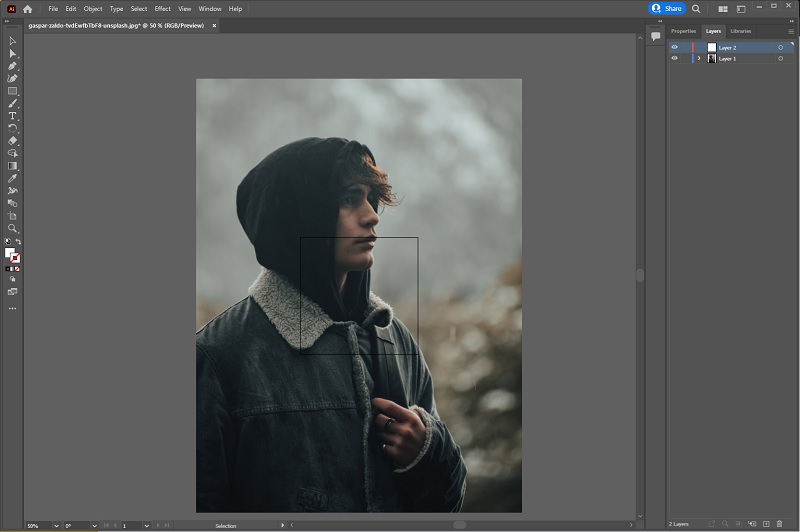
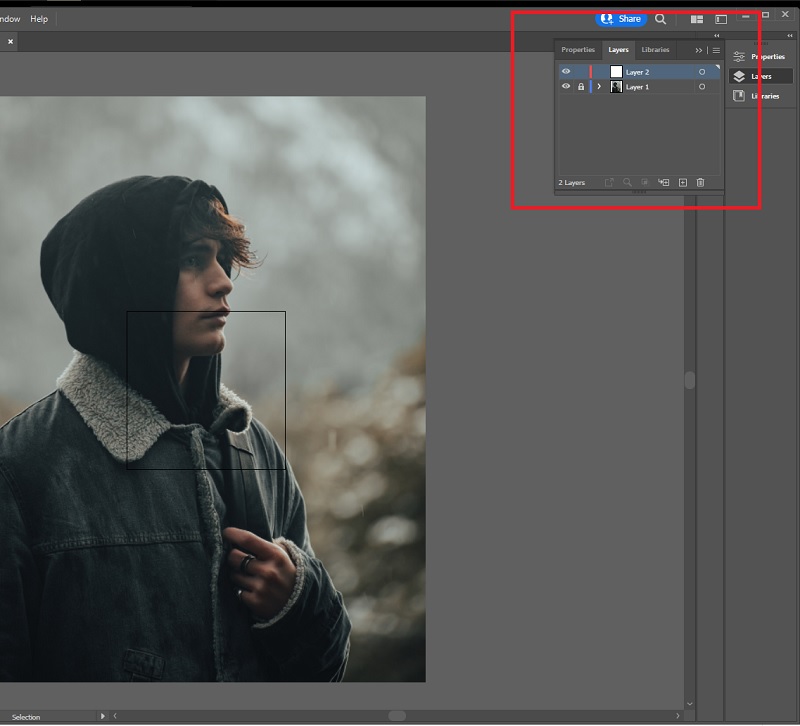
Шаг 2: Как только изображение загрузится, перейдите на панель слоев и создайте новый слой. Заблокируйте первый слой, который является вашей фотографией.
Шаг 3: Обведите изображение с помощью Ручка инструмент во втором слое. нажимать п на клавиатуре и начните соединять точки, окружающие объект, который вы хотите сохранить. Убедитесь, что вы соедините первую и последнюю точку.
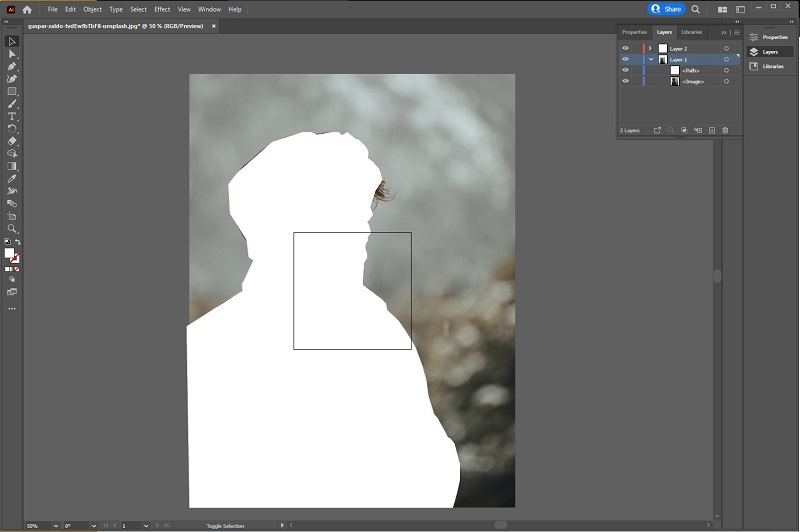
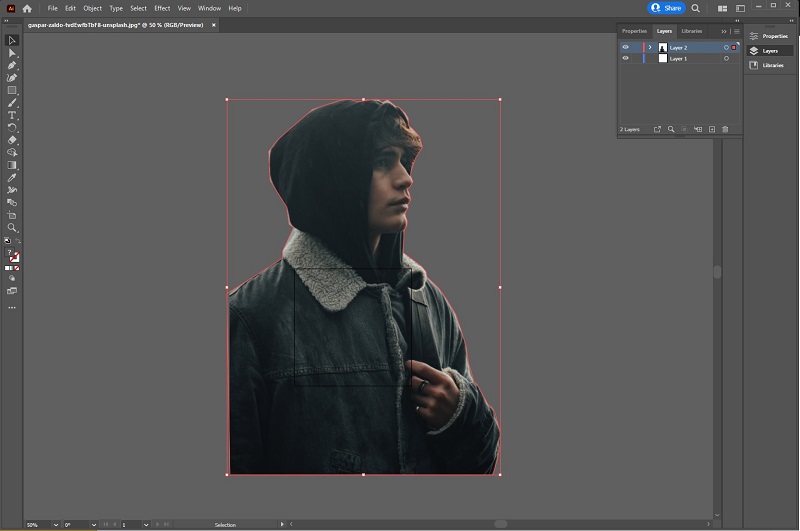
Шаг 4: После этого разблокируйте первый слой и щелкните его сторону, чтобы появился синий квадрат. В раскрывающемся списке Выбрать панели инструментов и выберите все, а на клавиатуре нажмите Ctrl+7 . К тому времени фоновое изображение станет белым. Экспортируйте изображение в формате PNG, чтобы оно было прозрачным при сохранении.
- Adobe Illustrator CC требует ежемесячной подписки
- Может не подойти новичкам
- Только семидневная пробная версия
- Недоступно для ОС Linux
Часть 2. Лучшая альтернатива Illustrator
Без сомнения, покупка высококачественных инструментов, таких как Illustrator, того стоит, особенно для людей, работающих в индустрии графического дизайна. Однако, если удаление фона — это просто ваша цель, использование бесплатных инструментов кажется наиболее практичным.
Чтобы прекратить погоню, Vidmore для удаления фона онлайн находится прямо за углом. В отличие от автономных инструментов, которые могут потребовать от вас хотя бы базовых знаний по работе с инструментами, вы можете получить мгновенный результат после загрузки изображения. Эта функция Vidmore Background Remover стала возможной благодаря искусственному интеллекту, включенному его разработчиками. Алгоритм сканирует изображение, определяет форму объекта и стирает фон. Таким образом, вам не нужно быть технически подкованным человеком, чтобы выполнять такого рода действия по редактированию фотографий.
Более того, Vidmore Background Remover Online — это больше, чем инструмент для удаления фоновых изображений. Это также надежно, если вы хотите изменить фон, добавив цвет или наложив новое фоновое изображение. Откройте для себя чудеса, которые Vidmore Background Remover Online предлагает вам без особых церемоний, выполнив простые и легкие шаги, описанные ниже.
Шаг 1: Откройте веб-сайт
Для начала откройте свою любимую поисковую систему и посетите веб-сайт инструмента. В адресной строке скопируйте эту ссылку https://www.vidmore.com/background-remover/ и нажмите Enter.
Шаг 2: Загрузите изображение
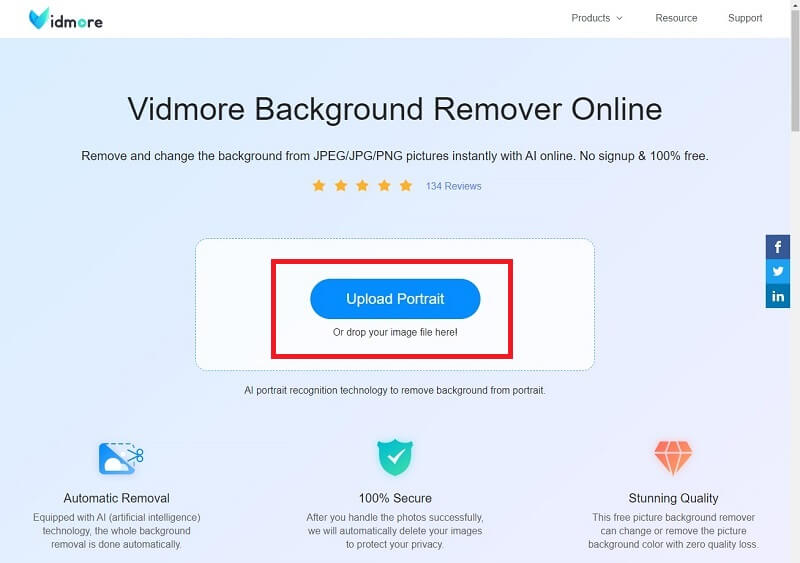
Когда сайт загрузится, нажмите кнопку Загрузить изображение кнопка. Оттуда откройте изображение, которое вы хотите отредактировать, из файла на вашем компьютере. В зависимости от стабильности вашего интернет-соединения дождитесь загрузки изображения. Это может быть дольше, чем обычно, потому что в этот момент инструмент автоматически удаляет фон изображения. Как только вы будете удовлетворены результатами, вы можете приступить к загрузке изображения.
Шаг 3: Исправьте детали
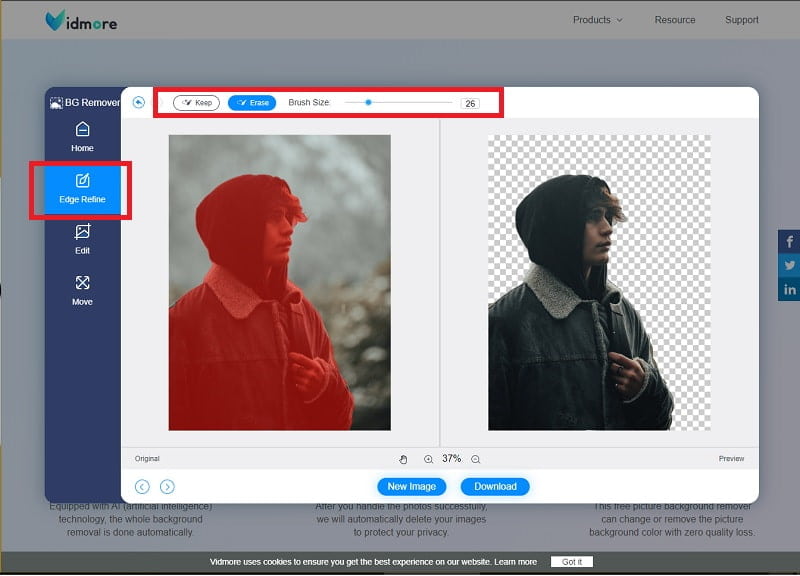
Продолжайте редактирование с помощью инструмента, если вы хотите полностью удалить фон. Отрегулируйте размер кисти в зависимости от деталей, которые вы хотите удалить или сохранить. Ударь Хранить Кнопка включения понравившейся части и Стереть если хочешь наоборот. Ваша рабочая область находится в левой части интерфейса, а правая сторона показывает вам результат в режиме реального времени.
Шаг 4: Сохраните вывод
Как указано в этой статье, вы можете изменить фон. Для этого перейдите от Уточнение краев к редактировать раздел инструмента. Удовлетворившись, нажмите Скачать кнопку, чтобы сохранить файл на вашем устройстве.
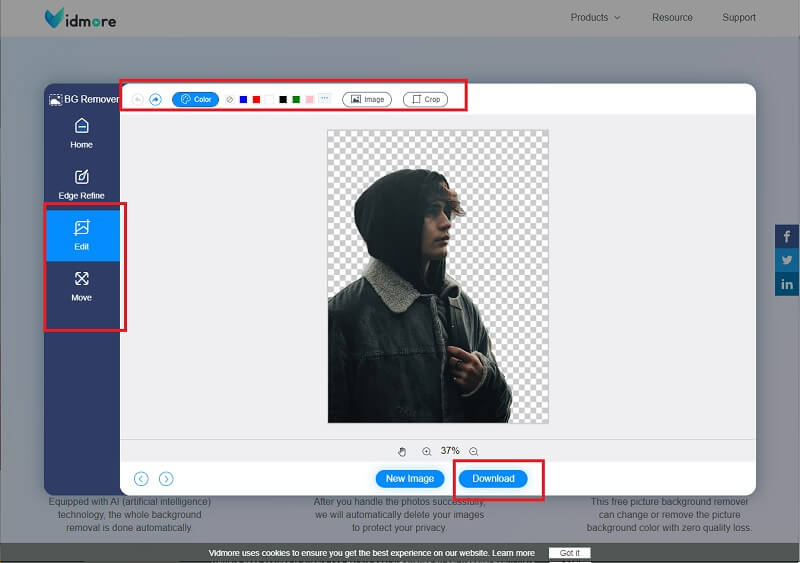
- Инструмент сохраняет вывод в формате png для прозрачного фона.
- Дружественный интерфейс
- Доступен в любых поисковых системах
- Удобство использования зависит от подключения к Интернету
Часть 3. Часто задаваемые вопросы об Adobe Illustrator
Что лучше, Illustrator или Vidmore для удаления фона онлайн?
В зависимости от вашей цели, вы можете выбрать любой из них. Если вы профессионал и удаление фона — лишь одна из сотен операций по редактированию фотографий, которые вы выполняете, Adobe Illustrator — ваш лучший выбор. Если вы ищете только средство для удаления фона, выберите Vidmore Background Remover Online.
Чем Adobe Photoshop отличается от Adobe Illustrator?
Хотя оба были созданы Adobe Inc., вот что вам следует знать, чтобы увидеть разницу. Во-первых, это тип фотографии, которую они могут обслужить. Adobe Photoshop может редактировать растровые изображения или изображения, содержащие пиксели. Примеры этих изображений имеют расширение файла .jpg, .png и .gif. С другой стороны, Illustrator работает с такими векторами, как .svg. Кроме того, векторы содержат плавные кривые и линии. В качестве подсказки, чтобы узнать, над какой фотографией вы работаете, увеличьте или увеличьте изображение.
Как сохранить прозрачное изображение в Illustrator?
Первоначально, когда вы пытаетесь сохранить файлы из Adobe Illustrator, вы можете выбрать один из нескольких вариантов, таких как EPS, AIT PDF и SVG. Щелкнув по одному из этих типов файлов, вы можете получить не прозрачный фон, а белый. Чтобы решить эту проблему, выберите «Экспортировать как» в раскрывающемся меню вкладки «Файл». Среди опций установите PNG в качестве типа файла.
Вывод
Теперь, когда вы обрели уверенность в сделать прозрачный фон в Illustrator, вы также узнали, что есть альтернативный способ сделать это через Vidmore Background Remover Online. Какой из этих способов использовать, решать вам. Если вы не хотите устанавливать программное обеспечение и редко сталкиваетесь с проблемами подключения к Интернету, мы рекомендуем использовать онлайн-инструмент.
 Как сделать прозрачный фон в GIMP [100% работает]
 Как легко и плавно сделать фон прозрачным в Photoshop
 Удалите фон изображения с помощью Inkscape (мгновенно и бесплатно)

- Официальный магазин
- Выбрать язык
- Другие языки
иллюстратор прозрачный фон
Вот как: Откройте проблемный файл EPS (с непрозрачным/белым фоном) в Illustrator. Создайте копию файла и сохраните ее, но сохраните оригинал. преобразовать тип файла в «EPS». Откройте диалоговое окно «Параметры EPS» после нажатия «Сохранить». Из списка параметров в диалоговом окне выберите «Прозрачный». Нажмите «ОК».
Как избавиться от прозрачного фона в Illustrator?
Сочетание клавиш Ctrl + Shift + D также можно использовать для включения и выключения сетки прозрачности.
Как удалить фон в Illustrator 2022?
В Adobe Illustrator вы можете использовать волшебную палочку или инструмент «Перо», чтобы создать объект переднего плана и удалить фон с изображения. Затем выберите «Создать обтравочную маску» в контекстном меню, щелкнув изображение правой кнопкой мыши.
Как сделать фон прозрачным?
выберите Инвертировать в меню. Щелкните правой кнопкой мыши изображение в правой части экрана, затем выберите «Добавить альфа-канал». В результате фон будет прозрачным.

иллюстратор прозрачный фон
Как сделать прозрачность в Illustrator?
Доступ к непрозрачности можно получить в разделе «Внешний вид» панели «Свойства». Выберите непрозрачность 100%, щелкнув стрелку справа от нее. В результате откроется ползунок непрозрачности.
Почему мой PNG не прозрачен в Illustrator?
1 соответствующий ответ Вы выбрали «Файл» > «Экспорт» > «Экспортировать как» > «PNG», верно? Выберите «Прозрачный» в разделе «Цвет фона».
Как сохранить PDF-файл с прозрачным фоном в Illustrator 2021?
Прозрачность фона в Adobe Illustrator Перейдите в меню «Настройка документа», выбрав «Файл». Убедитесь, что в качестве фона выбрана «Прозрачность», а не «Артборд». Вы получите белый фон из артборда. Выберите предпочтительный уровень прозрачности. Выберите «Экспорт» в меню «Файл».
Почему мой PNG не прозрачен в Illustrator?
1 соответствующий ответ Вы выбрали «Файл» > «Экспорт» > «Экспортировать как» > «PNG», верно? Выберите «Прозрачный» в разделе «Цвет фона».

иллюстратор прозрачный фон
Как сделать что-то прозрачным в Illustrator?
Доступ к непрозрачности можно получить в разделе «Внешний вид» панели «Свойства». Выберите непрозрачность 100%, щелкнув стрелку справа от нее. В результате откроется ползунок непрозрачности.
Как сохранить PDF-файл с прозрачным фоном в Illustrator 2022?
Если вы собираетесь распечатать свой проект, вам следует выбрать «Высокий (300 ppi)». Другой вариант — «Цвет фона», который находится в разделе предварительного просмотра. По умолчанию установлено значение «Прозрачный». Чтобы экспортировать файл с полупрозрачным фоном, нажмите «ОК».
Как сделать что-то прозрачным в Illustrator?
Доступ к непрозрачности можно получить в разделе «Внешний вид» панели «Свойства». Выберите непрозрачность 100%, щелкнув стрелку справа от нее. В результате откроется ползунок непрозрачности.
Как сохранить PDF-файл с прозрачным фоном в Illustrator 2022?
Если вы собираетесь распечатать свой проект, вам следует выбрать «Высокий (300 ppi)». Другой вариант — «Цвет фона», который находится в разделе предварительного просмотра. По умолчанию установлено значение «Прозрачный». Чтобы экспортировать файл с полупрозрачным фоном, нажмите «ОК».

иллюстратор прозрачный фон
Как сделать что-то прозрачным в Illustrator?
Доступ к непрозрачности можно получить в разделе «Внешний вид» панели «Свойства». Выберите непрозрачность 100%, щелкнув стрелку справа от нее. В результате откроется ползунок непрозрачности.
Как сохранить PDF-файл с прозрачным фоном в Illustrator 2022?
Вам следует выбрать «Высокий (300 ppi)», если вы планируете печатать свою работу. Другой вариант — «Цвет фона», который находится в разделе предварительного просмотра. По умолчанию установлено значение «Прозрачный». Нажмите OK, чтобы экспортировать файл с прозрачным фоном.
Печать и сохранение прозрачных графических объектов
Узнайте, как распечатывать и сохранять прозрачные графические объекты в приложении Illustrator.
При сохранении файлов программы Illustrator в некоторых форматах сохраняется исходная информация о прозрачности. Например, при сохранении файла в формате Illustrator CS (или более поздних версий) EPS в файле будут находиться исходные данные Illustrator и данные EPS. При повторном открытии файла в программе Illustrator считываются исходные данные (без сведения). При открытии файла в другом приложении используются данные EPS (со сведением).
О сведении прозрачности
Если документ или графический объект содержит прозрачность, то для печати такого документа обычно необходимо выполнить процедуру, называемую сведением. Эта процедура разделяет прозрачный графический объект на векторную и растрированную области. Чем сложнее становится графический объект (в результате смешения изображений, векторов, шрифта, плашечных цветов, наложения красок и т. д.), тем сложнее процедура сведения и ее результаты.
Сведение может потребоваться при печати, а также при сохранении или экспорте в другие форматы, не поддерживающие прозрачность. Если при создании файла PDF нужно сохранить прозрачность без сведения, сохраните файл в формате Adobe PDF 1.4 (Acrobat 5.0) или более поздней версии.
Можно задать параметры сведения, сохранить их и затем применить в качестве стилей обработки прозрачности. Сведение прозрачности выполняется в соответствии с параметрами выбранного стиля сведения.
Примечание.
Обработку прозрачности невозможно отменить после сохранения файла.

Примечание.
Дополнительную информацию о проблемах с прозрачностью при выводе см. на странице Print Service Provider Resources в Adobe Solutions Network (ASN) (только на английском языке), доступной на веб-сайте Adobe.
Форматы файлов с поддержкой прозрачности
При сохранении файлов программы Illustrator в некоторых форматах сохраняется исходная информация о прозрачности. Например, при сохранении файла в формате Illustrator CS (или более поздних версий) EPS в файле будут находиться исходные данные Illustrator и данные EPS. При повторном открытии файла в программе Illustrator считываются исходные данные (без сведения). При открытии файла в другом приложении используются данные EPS (со сведением).
По возможности сохраняйте файлы в формате с поддержкой исходной прозрачности. При необходимости такие файлы можно свободно редактировать.
Исходные данные о прозрачности сохраняются в следующих форматах:
- AI9 и более поздних версий
- AI9 EPS и более поздних версий
- PDF 1.4 и более поздних версий (если установлен флажок «Сохранять возможность редактирования в программе Illustrator»)
Illustrator выполняет сведение иллюстрации при выборе любой из операций, приведенных ниже.
- Печать файла с прозрачностью.
- Сохранение файла с прозрачностью в старых форматах, например Illustrator 8 и более ранних версий, Illustrator 8 EPS и более ранних версий или в формате PDF 1.3 (для форматов Illustrator и Illustrator EPS можно выбрать отмену прозрачности, а не сведение).
- Экспорт файла с прозрачностью в векторный формат, не поддерживающий прозрачность (например, EMF или WMF).
- Копирование и вставка объектов с прозрачностью из Illustrator в другое приложение с установленными флажками «AICB» и «Сохранять оформление» (в разделе «Обработка файлов и буфер обмена» диалогового окна «Установки»).
Настройка параметров сведения прозрачности для печати
Выберите команду «Файл» > «Печать».
В левой части диалогового окна «Печать» выберите пункт «Дополнительно».
Выберите стиль обработки в меню «Стиль» или нажмите «Заказной» для задания параметров сведения.
Если изображение содержит объекты с наложением цветов, которые взаимодействуют с прозрачными объектами, установите соответствующий параметр в меню «Наложения». Наложение цветов можно сохранять, имитировать или удалять.
Примечание.
Если иллюстрация не содержит прозрачности, сведение документа не выполняется и параметры сведения не используются. Для определения областей иллюстрации, содержащих прозрачность, используйте палитру «Просмотр результатов сведения».
Параметры обработки прозрачности
Параметры сведения прозрачных областей можно задать при создании, изменении или просмотре стилей сведения в приложениях Illustrator, InDesign или Acrobat.
Параметры подсветки (просмотр)
Нет (просмотр в цвете)
Растрировать сложные области
Выделяет области, которые будут растрированы для повышения производительности (в зависимости от положения ползунка «Растры/векторы»). Учтите, что на границе области света больше вероятность появления нежелательного эффекта швов (в зависимости от настроек драйвера принтера и разрешения растрирования). Чтобы свести к минимуму проблемы, связанные с эффектом швов, установите параметр «Выполнить обтравку сложных областей».
Выделяет объекты, являющиеся источниками прозрачности, например частично непрозрачные объекты (включая изображения с альфа-каналами), объекты с режимами наложения и объекты с непрозрачными масками. Кроме того, обратите внимание, что стили и эффекты могут содержать прозрачность и наложенные друг на друга объекты могут рассматриваться как источники прозрачности, если их затрагивают прозрачные области или наложение необходимо свести.
Все затронутые объекты
Выделяет все объекты, на которые влияет прозрачность: сами прозрачные объекты и объекты, на которые они наложены. Сведение прозрачности затрагивает выделенные объекты — их обводка или узоры будут растянутыми, часть их может оказаться растрированной и т. д.
Затронутые связанные файлы EPS (только в Illustrator)
Выделяет все связанные файлы EPS, на которые влияет прозрачность.
Обрабатываемые изображения (только в InDesign)
Выделяет все размещенное содержимое, содержащее прозрачность или эффекты прозрачности. Этот параметр удобен для поставщиков услуг, которым для правильной печати необходимо увидеть изображения, требующие особого внимания.
Разобранные узоры (Illustrator и Acrobat)
Выделяет все узоры, которые будут разобраны, если они содержат прозрачность.
Обводка в кривых
Выделяет все обводки, которые будут преобразованы в контуры, если они содержат прозрачность или выбран параметр «Преобразовать все обводки в контуры».
Текст, преобразованный в кривые (Illustrator и InDesign)
Выделяет весь текст, который будет преобразован в контуры, если он содержит прозрачность или выбран параметр «Преобразовать весь текст в контуры».
Примечание. В окончательном варианте преобразованная в контур обводка и текст могут выглядеть несколько иначе, чем в первоначальном. Особенно это касается очень тонких линий и очень мелкого текста. Однако при обработке прозрачности эти изменения внешнего вида не отображаются.
Текст и контуры с растровой заливкой (только в InDesign)
Выделяет текст и обводку, получившие растровую заливку в результате сведения.
Все растрированные области (Illustrator и InDesign)
Выделяет объекты и пересечения объектов, которые будут растрированы, поскольку нет другого способа представления их в PostScript или сложность их структуры превышает пороговое значение, установленное ползунком «Растры/векторы». Например, пересечение двух прозрачных градиентов всегда будет растрироваться, даже если значение «Растры/векторы» равно 100. При установленном параметре «Все растрированные области» также отображаются растровые изображения (например, файлы Photoshop), в которых есть прозрачность, а также эффекты растрирования — тени и растушевка. Обратите внимание, что этот параметр требует больше времени для обработки, чем другие.
Параметры стиля обработки прозрачности
Определяет имя стиля. В зависимости от диалогового окна можно ввести имя в текстовом поле «Имя» или принять имя по умолчанию. Чтобы изменить существующий стиль, можно изменить его имя. Однако стили по умолчанию изменять нельзя.
Баланс растровой/векторной графики
Определяет объем сохраняемой векторной информации. Высокие значения позволяют сохранять больше векторных объектов, а при низких значениях больше векторных объектов будет растрировано. При промежуточных значениях простые области будут сохранены в векторной форме, а сложные — растрированы. Для растрирования всего изображения необходимо выбрать самое низкое значение параметра.
Примечание. Объем растрирования зависит от сложности страницы и от типов наложенных друг на друга объектов.
Разрешение для штриховых и текстовых объектов
Растрирует все объекты, включая изображения, векторные графические объекты, текст и градиенты с применением выбранного разрешения. Acrobat и InDesign позволяют использовать максимальное разрешение 9600 пикс/дюйм для векторного объекта и 1200 пикс/дюйм для сетчатого градиента. Illustrator позволяет использовать максимальное разрешение 9600 ppi как для штриховых объектов, так и для сетчатого градиента. Разрешение влияет на точность областей пересечения при сведении. Разрешение векторных объектов и текста должно быть в пределах от 600 до 1200 пикс/дюйм для высококачественного растрирования, особенно при использовании шрифтов с засечками или малого размера.
Разрешение для градиента и сетки
Определяет разрешение градиентов и сетчатых объектов программы Illustrator, растрированных в результате сведения прозрачности. Диапазон значений — от 72 до 2400 пикс/дюйм. Разрешение влияет на точность областей пересечения при сведении. Разрешение для градиента и сетки должно быть в промежутке от 150 до 300 пикс/дюйм, так как качество градиентов, теней и растушевки не улучшится при более высоком разрешении, но время печати и размер файла увеличатся.
Преобразовать весь текст в контуры
Преобразует все типы объектов (точечные, линейные и площадные) в контуры и удаляет всю информацию о глифах на страницах, содержащих прозрачные области. Этот параметр гарантирует, что ширина текста при обработке прозрачности будет оставаться согласованной. Обратите внимание, что выбор этого параметра приведет к незначительному утолщению шрифтов малого размера при просмотре их в окне Acrobat или при печати на настольных принтерах с низкой разрешающей способностью. Этот параметр не влияет на качество печати на принтерах или фотонаборных аппаратах с высокой разрешающей способностью.
Преобразовать все обводки в контуры
Преобразует все обводки в простые закрашенные контуры на страницах, содержащих прозрачность. Этот параметр гарантирует, что ширина обводок во время сведения прозрачности будет оставаться согласованной. Обратите внимание, что установка этого параметра приведет к тому, что тонкие обводки будут выглядеть несколько толще, при этом производительность сведения прозрачности может упасть.
Вырезать сложные участки
Гарантирует, что границы векторных и растровых участков будут проходить вдоль контуров объектов. Этот параметр уменьшает количество нежелательных эффектов швов, которые возникают, если одна часть объекта растрируется, а другая остается векторной. Однако при выборе этого параметра могут возникать контуры, слишком сложные для принтера.
Примечание. Некоторые драйверы печати обрабатывают растровые и векторные участки по-разному, что иногда может приводить к появлению эффекта цветовых швов. Чтобы свести вероятность этой проблемы к минимуму, нужно отключить некоторые параметры управления цветом в драйвере печати. Эти настройки различаются для каждого принтера (более подробную информацию см. в документации к вашему принтеру).

(Только в Illustrator) Сохранять альфа-каналы (только в диалоговом окне «Обработка прозрачности»)
Сохраняет общую непрозрачность сведенных объектов. При выборе этого параметра режимы наложения теряются, но внешний вид обработанных графических объектов и уровень альфа-прозрачности (например, при растрировании графического объекта на прозрачном фоне) сохраняются. Сохранение альфа-каналов может понадобиться при экспорте SWF- или SVG-файлов, так как оба эти формата поддерживают альфа-прозрачность.
(Только в Illustrator) Сохранять плашечные цвета и наложение цветов (только в диалоговом окне «Обработка прозрачности»)
Сохраняет плашечные цвета. Кроме того, этот параметр сохраняет наложение цветов для объектов, не содержащих прозрачные области. Этот параметр следует выбирать при печати цветоделенных форм, если документ содержит плашечные цвета и объекты с наложением. Снимите флажок с этого параметра при сохранении файлов, используемых в приложениях для создания макетов страниц. Если этот параметр выбран, то области с наложением цветов, взаимодействующие с прозрачными участками, сводятся, а наложение цветов в других областях сохраняется. При выводе этого файла в приложении для создания макетов страниц могут возникать непредсказуемые результаты.
Сохранять наложение (только в Acrobat)
Смешивает цвет прозрачного изображения с фоновым цветом для создания эффекта наложения цветов.
Просмотр областей графического объекта, предназначенных для сведения
Выделить области, которые будут затронуты при сведении прозрачности, можно с помощью параметров просмотра в окне «Предварительный просмотр обработки прозрачности». Эту информацию о кодировании цветов можно использовать для настройки параметров сведения прозрачности.
Примечание.
Окно «Предварительный просмотр обработки прозрачности» не предназначено для точного отслеживания плашечных цветов, наложения цветов и режимов наложения. Для этих целей используется режим Просмотр наложения цветов .
Откройте палитру (или диалоговое окно) «Сведение прозрачности»:
- В приложении Illustrator выберите команду «Окно» > «Просмотр результатов сведения».
- В приложении Acrobat выберите команду «Инструменты» > Допечатная подготовка > «Сведение прозрачности».
- В приложении InDesign выберите команду «Окно» > «Вывод» > «Сведение прозрачности».
В меню «Выделение» выберите типы областей, которые необходимо выделить. Доступность параметров зависит от содержимого графического объекта.
Выберите нужные параметры сведения: выберите стиль либо (если это возможно) укажите конкретные параметры.
Примечание.
(Illustrator) Если параметры сведения недоступны, выберите для их отображения команду «Показать параметры» из меню палитры.
Если изображение содержит объекты с наложением цветов, которые взаимодействуют с прозрачными объектами, установите в меню «Наложение цветов» программы Illustrator соответствующий параметр. Наложение цветов можно сохранять, имитировать или удалять. В приложении Acrobat установите параметр «Сохранять наложение», чтобы смешать цвет прозрачного графического объекта с фоновым цветом для создания эффекта наложения.
В любое время можно нажать кнопку «Обновить» для просмотра версии с текущими параметрами. В зависимости от сложности изображения оно может отобразиться в окне предварительного просмотра с задержкой в несколько секунд. Кроме того, в приложении InDesign можно выбрать параметр «Автоматически обновлять индикацию».
Примечание.
Чтобы увеличить изображение, в приложениях Illustrator и Acrobat щелкните область предварительного просмотра. Чтобы уменьшить масштаб вывода, щелкните область предварительного просмотра, удерживая клавишу Alt или Option. Для панорамирования предварительного просмотра нажмите клавишу «Пробел» и перетащите указатель мыши в области просмотра.
Обзор палитры «Просмотр результатов сведения»
Параметры предварительного просмотра в палитре «Просмотр результатов сведения» применяются для выделения областей, на которые оказывает влияние сведение. Эту информацию также можно использовать для настройки параметров сведения и для сохранения стилей сведения прозрачности. Для отображения палитры выберите команду «Окно» > «Просмотр результатов сведения».

A. Панель меню B. Кнопка «Обновить» C. Меню «Выделение» D. Меню «Наложение» E. Параметры обработки прозрачности F. Область предварительного просмотра
Параметры меню палитры позволяют управлять скоростью и качеством миниатюры. Для самого быстрого просмотра изображения используйте команду «Ускоренный просмотр». Чтобы добавить параметр «Все растрированные области» в раскрывающееся меню «Выделение», выберите «Детальный просмотр» (этот параметр требует больших вычислений).
Примечание.
Следует учитывать, что палитра «Просмотр результатов сведения» не предназначена для точного просмотра плашечных цветов, наложений цветов, режимов наложения и разрешения изображения. Чтобы предварительно посмотреть, как плашечные цвета, наложение цветов и режимы наложения будут видны на печати, используйте режим Просмотр наложения цветов .
Сведения о стилях обработки прозрачности
Если приходится регулярно печатать или экспортировать документы, содержащие прозрачность, то сведение прозрачности можно автоматизировать. Для этого нужно сохранить соответствующие параметры в стиле обработки прозрачности. Можно затем применять эти параметры для вывода на печать, а также для сохранения и экспорта файлов в форматы PDF 1.3 (Acrobat 4.0), EPS и PostScript. Кроме того, в приложении Illustrator их можно применять при сохранении файлов для более ранних версий Illustrator или при копировании их в буфер обмена, а в приложении Acrobat их также можно применять при оптимизации PDF-файлов.
Кроме того, эти параметры управляют сведением при экспорте в форматы, не поддерживающие прозрачность.
Стиль обработки прозрачности можно выбрать в палитре «Дополнительно» диалогового окна «Печать» или в соответствующем формату диалоговом окне, которое отображается после начального диалогового окна «Экспорт» или Сохранить как . Можно создать собственные стили сведения прозрачности или выбирать параметры по умолчанию, поставляемые с программой. Параметры по умолчанию разработаны таким образом, чтобы качество и скорость сведения соответствовали подходящему разрешению растрированных прозрачных областей в зависимости от сферы применения документа.
С высоким разрешением
Предназначено для окончательного вывода на печать и для высококачественных цветопроб, например цветопроб на основе цветоделения.
Предназначено для настольных цветопроб и документов, которые будут печататься по запросу на цветных принтерах, поддерживающих PostScript.
Предназначено для быстрых цветопроб, когда изображение будет печататься на черно-белом настольном принтере, а также для документов, которые будут опубликованы в Интернете или экспортированы в формат SVG.
Создание и изменение стиля обработки прозрачности
Стиль обработки прозрачности можно сохранить в отдельном файле, что упростит резервное копирование параметров или сделает их доступными для поставщиков услуг, клиентов или других сотрудников рабочей группы. В InDesign файлы для стилей обработки прозрачности имеют расширение .flst.