
Как сделать прозрачный фон coreldraw
CorelDRAW позволяет экспортировать растровые изображения на основе палитры, такие как GIF на основе палитры или PNG (8 бит), с прозрачными цветами и фонами . Эти растровые изображения могут содержать объекты, например кнопки и логотипы, которые часто используются на веб-страницах с цветными и текстурированными фонами.
При размещении объекта с непрозрачным фоном на веб-странице фоновый цвет объекта отображается на этой странице как прямоугольник. Благодаря прозрачности фона объекта он лучше смотрится на странице. Прозрачный фон объекта позволяет также изменить цвет и текстуру фона веб-страницы без изменения фона объекта.
Можно создать GIF с прозрачным фоном для использования на веб-странице.
Сохранение растрового изображения с прозрачным фоном
1 В диалоговом окне Экспорт для Интернета выберите формат файла на основе палитры, например GIF или PNG (8 бит) на основе палитры, в списке Формат .
2 Выполните одно или несколько действий, описанных в следующей таблице.
Применение прозрачности к фону объекта
В области Параметры установите флажок Прозрачность .
Применение прозрачности к выбранному цвету
Выберите инструмент Пипетка на панели инструментов и затем щелкните изображение, чтобы выбрать цвет. В области Параметры нажмите кнопку Сделать выбранный цвет прозрачным .
Применение матового цвета к фону объекта, чтобы обеспечить плавность перехода краев сглаженных объектов
В области Параметры откройте меню выбора цвета Матовый и выберите цвет.
Для получения наилучших результатов выберите Нет в списке Смешивание в области Параметры .
Функции, указанные в справке, доступны в полной версии CorelDRAW Graphics Suite 2021. Некоторые функции могут быть недоступны в этой версии продукта.
Удаление фона в CorelDRAW — пошаговая инструкция
CorelDRAW или «Корел Дро» подходит для работы с векторными изображениями. В графическом редакторе можно делать постеры, баннеры, макеты, логотипы и другие дизайнерские проекты. Программу используют не только в графическом дизайне, но и в рекламе, брендинге. Одна из популярных функций — удаление заднего фона с картинки. В этом материале расскажем и покажем, как быстро и просто сделать фон прозрачным в CorelDRAW.
Если хотите научиться эффективно использовать CorelDRAW и раскрыть все его возможности, рекомендуем пройти курсы по графическому дизайну, которые помогут вам освоить этот инструмент быстрее.

Удаление фона с изображения с помощью CorelDraw
Для того, чтобы удалить фон с картинки, поменять его или сделать белым можно использовать только CorelDRAW или же его инструмент Corel PHOTO-PAINT. Сначала рассмотрим первую группу способов.
- Поместите изображение в программу. Для этого необходимо найти его на компьютере и вставить.
- В верхней части экрана найдите опцию «Быстрая векторизация» и нажмите «Разгруппировать объекты». Это сделает очертание объекта более простым.
- Нажмите «Создать лимиты» — CorelDRAW отметит контур изображения, чтобы убрать фон. Затем нажмите на сочетание клавиш Ctrl + X для удаления всего остального. А затем Ctrl + V, чтобы вставить пределы.
- Щелкните левой кнопкой мыши и введите типы рамок, затем нажмите «Power click empty» — фон будет удалён.
- Если вы хотите добавить другой фон к своему изображению, чтобы он не был прозрачным, вам нужно дважды щелкнуть на фото и выбрать цвет, который нравится. После этого можно сохранить проект.
Ещё один более простой и быстрый вариант с использованием Adobe Photoshop, но он подходит для картинок с чёткими границами:
- Откройте CorelDraw и создайте любой векторный рисунок. Далее перейдите в пункт меню «Файл» и щёлкните на параметр «Экспорт».
- Когда появится окно, выберите формат PNG для вашего изображения, после этого нажмите на кнопку «Экспорт».
- Перед вами появится ещё одно окно, в котором нужно поменять параметры. Возле строки выбора цветового режима выберите параметр «RGB Color (24 bit)», а рядом с пунктом «Прозрачный фон» поставьте галочку.
- Нажмите «ОК» и сохраните картинку. Теперь запустите Photoshop и откройте изображение там. Вы увидите, что фон стал прозрачным.
Стать графическим дизайнером и работать из дома — вполне реально. Для старта в работе пригодятся навыки, которым обучают на онлайн-курсах. Лучшие варианты от tutortop:
- «Графический дизайн. Расширенный курс» от Pentaschool
- «Профессия Графический дизайнер с нуля + стажировка в подарок» от Skypro
- «Профессия графический дизайнер + стажировка в студии» от Логомашины
Сейчас мы дарим 10 000 ₽ на обучение в любой из школ-партнёров, представленных на сайте tutortop.
Получите онлайн-курсы стоимостью 20 000 ₽ абсолютно бесплатно и промокод 10 000 ₽ на обучение.
Нажимая на кнопку «Получить», я соглашаюсь на обработку моих персональных данных.
Спасибо! Мы получили вашу заявку. Скоро с вами свяжемся.
Так можно сделать фон белым с помощью цветовой маски:
- Загрузите картинку в Корел Драв — откройте документ CorelDRAW, перейдите в «Файл», затем «Импорт», чтобы найти и загрузить растровое изображение в документ.
- Вместо курсора появится угловая скобка. Необходимо нажать и перетащить прямоугольник туда, где вы хотите расположить изображение.
- В меню наверху перейдите в раздел «Bitmaps» или «Растровые изображения», а затем «Bitmap Color Mask» или «Цветовая маска растрового изображения». Вы увидите окно настройки растровой маски.
- В окне должно быть выбрано «Скрыть цвета». Необходимо поставить галочку в поле для первого слота выбора цвета. А затем найти инструмент «Пипетка» под выделенными цветами и нажать на цвет фона, который вы хотите убрать. После щёлкните на «Применить».
- По краям объекта или на фоне могут остаться пиксели. Чтобы исправить это, переместите ползунок допусков вправо для увеличения процентов, а потом нажмите «Применить».
Как изменить фон с Corel PHOTO-Paint
Corel Photo-Paint считается отдельным редактором, хотя по сути является дополнением к основной программе и не выходит отдельно от неё. Его можно использовать для быстрого удаления фона с изображения за пару действий.
- Перейдите в «Файл» и выберите пункт «Открыть». Затем наверху найдите «Image» или «Изображение», а затем выберите Paper Size.
- В открывшемся окне выберите один из вариантов фона. Остановимся га Magenta.
- Теперь надо соединить само изображение с выбранным вами фоном. Для этого нажмите на пункт «Объект», потом перейдите в «Совмещение» и выберите пункт «Совместить все объекты с фоном». Эти настройки помогут наложить изображение на выбранный фон — он может быть прозрачным.
- Сделайте маску, нажав на зеленый плюсик. Затем выберите инструмент «Волшебная палочка» на панели слева. Параметр Anti-aliasing нужно сделать неактивным, а значение параметра Tolerance — 0. С помощью «Волшебной палочки» фон можно сделать любого оттенка.
- Сохраните изображение в формате gif.
В Corel PHOTO-Paint также можно просто вырезать объекты с помощью выделения:
- Выберите «Изображение», а затем «Лаборатория вырезов». Вам нужен инструмент «Выделение».
- В окне предварительного просмотра проведите с помощью инструмента выделения линию по краю того объекта, который требуется вырезать. Линия должна немного заходить на окружающий фон.
- Нажмите на инструмент «Внутренняя заливка» и щёлкните по той области, которую нужно вырезать.
- Если нужно немного отретушировать вырез, используйте инструменты «Добавление деталей» или «Удаление деталей».
- В области «Результаты выреза», выберите нужный параметр:
- Вырез: создание объекта на основе выреза и удаление исходного изображения
- Вырез и исходное изображение: создание объекта на основе выреза и сохранение исходного изображения
- Вырез как маска обрезки: создание маски обрезки на основе выреза и добавление её в исходное изображение. Маска обрезки – это маска, которая добавляется в объект и позволяет изменять на время его прозрачность. При создании выреза из фонового изображения фон преобразуется в объект.
Освойте CorelDRAW с нуля бесплатно
Переходите по ссылке, чтобы начать изучать CorelDRAW бесплатно и онлайн, а также создавать крутые проекты!
Анна Уженкова
Копирайтер. Увлекается литературой и любит разбираться в сложных вещах. В работе ценит сам процесс — тексты, это не просто тексты, а возможность на что-то повлиять. Среди тем, которые нравятся, — образование, психология, IT.
Лиза Шарипова
Веб-дизайнер. Занимается дизайном с 2020 года. Училась в Skillbox, BBE, проходила курсы по типографике и композиции. Полностью упаковывала образовательный продукт для IT-компании EPAM и делала лендинг для международного стартапа. Любит путешествовать и находит в этом вдохновение.
Как в Coreldraw сделать прозрачный фон
Делать графические изображения при помощи программы Corel Draw — удобно и интересно. Но сохранение файла в растровом формате сопряжено с некоторыми трудностями: изображение получается на белом фоне. При помощи определенных манипуляций можно сделать фон прозрачным.
Статьи по теме:
- Как в Coreldraw сделать прозрачный фон
- Как в Кореле вырезать объект
- Как убрать фон рисунка
Вам понадобится
- Программа Corel Draw, произвольный файл с рисунком.
Инструкция
Установите на компьютере программу Corel Draw и запустите ее. Создайте любой векторный рисунок при помощи программы.
Зайдите в меню File и отыщите пункт Export. Определите формат экспортируемого файла как PNG и нажмите Export.
После нажатия Export появится информационное окно. Выберите в цветовом режиме (Color Mode) — RGB Color (24 bit) и отметьте галочкой «Прозрачный фон» (Transparent background).
Нажмите OK. Когда откроете файл в программе Adobe Photoshop — он будет на прозрачном фоне.
Второй вариант — сделать файл с расширением gif с прозрачным фоном. Для этого переведите изображение из векторного в растровое. Сделать это надо так: откройте файл в программе Corel Draw. Экспортируйте картинку уже знакомым путем — File > Export. В появившемся окне выберите CPT — Corel PHOTO-PAINT Image и назовите файл именем, описывающим то, что там изображено. В нашем случае — «Стрелка». Поставьте галочку возле Selected only.
Затем появится еще одно окно. В нем выберите необходимый размер изображения и отметьте галочками Anti-aliasing (эта опция смягчает края изображения) и Transparent background (фигура будет на прозрачном фоне).
Теперь предстоит работа с растровым изображением. Запустите растровый редактор Corel PHOTO-PAINT. В программе CoerlDraw кликните на Application Launcher и выберите Corel PHOTO-PAINT. В этой программе откройте файл «Стрелка» через File > Open. В верхнем меню выберите Image > Paper Size. В окне, которое появится, задайте цвет фона. Лучше выбрать Magenta. Нажмите OK. Фон определен.
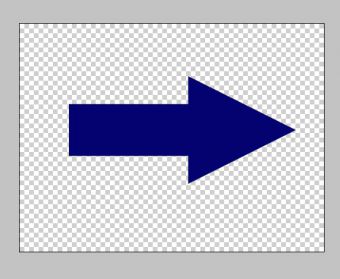
Выполните сведение рисунка с фоном. Выберите в верхнем меню пункт Object > Combine > Combine All Objects With Background. Рисунок окажется на фоне, цвет которого вы определили. Сделайте маску. Найдите в верхнем горизонтальном меню инструмент Magic Wand Mask Tool и настройте его. Сделайте Anti-aliasing не активной и поставьте Tolerance на 0. Инструмент Magic Wand Mask Tool создает маску из пикселей картинки, схожих по цвету. Рисунок приобретает слегка красноватый оттенок — это маска.
Сохраните рисунок в формате gif. Кликните в верхнем меню File > Export. Выберите место в компьютере, где будет сохранено изображение и установите расширение gif. В появившемся окне диалога оптимизации цветов палитры изображения сделайте такие настройки, чтобы качество картинки не страдало. Выберите наибольшее количество цветов. Нажмите ОК. Изображение сохранено в формате gif с прозрачным фоном.
Как сделать фон импортируемых рисунков прозрачным?
Уважаемые форумчане, подскажите, пожалуйста, что можно сделать в следующей ситуации: хочу из нескольких фотографий сделать одну, только каждая фотография импортируется целиком, а мне бы хотелось, чтобы остался только сам предмет, который на фотографии, а остальной фон был бы прозрачным. Извините, если коряво объяснила. Вот пример коллажа, который мне хочется сделать http://yadi.sk/d/p0TxVisW1CILA. У меня Corel draw X6. И в идеале мне бы еще хотелось иметь возможность поворачивать и уменьшать/увеличивать фрагменты после того, как фон станет прозрачным. Возможно ли вообще такое? Или, может быть, это вообще в фотошопе нужно делать?
Заранее спасибо за помощь.
Valentin
15 лет на форуме
Сообщения 2 272 Реакции 1 244
Ответ: Как сделать фон импортируемых рисунков прозрачным?
это вообще в фотошопе нужно делать?
Желательно в фотошопе.
А если уж в фотошопе применить альфа-канал, то в кореле помещеная картинка будет без лишнего фона.
Но если только в кореле, то есть там замечательный инструмент «шейпер» Shape tool, которым края можно «убрать — подправить (обвести)». Но в таком случае Ваш коллаж будет напоминать работу второклассника «ножницами по бумаге делаю апликацию». Потому как края будут рубленными.
И в идеале мне бы еще хотелось иметь возможность поворачивать и уменьшать/увеличивать фрагменты
Подгруппа комманд Transformations либо интерактивная работа мышкой с объектом.
Я думаю Вам надо почитать. Есть масса интерактивных уроков по работе с программой и Ваш случай тоже.