
Как сделать возврат по онлайн-кассе

По закону, покупатели вправе возвращать товары продавцу. Поэтому кассиру важно знать, как сделать возврат чека по онлайн-кассе. Кроме того, продавцу стоит ознакомиться с законом, чтобы знать, какие товары подлежат возврату, а за какие можно не отдавать деньги.
Что говорит «Закон о защите прав потребителей»
Согласно законодательству, в ряде случаев покупки можно вернуть в магазин и получить обратно полную стоимость товара или аванс. Возвращать можно как качественные, так и бракованные товары. Иногда возникают сложные ситуации, разобраться в которых трудно без помощи юриста, но мы рассмотрим наиболее стандартные случаи.
Какие товары можно вернуть:
- Непродовольственный товар с браком или испорченную пищевую продукцию, даже если сроки годности в порядке, но продукт испортился при транспортировке и хранении (по вине магазина).
- Товар, за который внесена предоплата, но покупатель отказался от дальнейшей поставки.
- Товар надлежащего качества, за исключением продукции, которая не подлежит возврату.
В список исключений попадают следующие категории надлежащего качества:
- Косметические средства, даже если они не подошли определенному типу кожи.
- Парфюмерия.
- Съедобная продукция, в т. ч. запечатанная.
- Стройматериалы и швейные товары на отрез, т. е. все, что продается метражом: тесьма, линолеум, веревка и пр.
- Лекарства, БАД.
- Автомобили, мототехника и аналогичные товары.
- Посуда из пластика.
- Книги, журналы, канцтовары.
- Драгоценности.
- Нижнее белье, включая чулки и колготки.
- Комнатные растения, питомцы.
- Бытовая химия.
- Сложная бытовая техника.
- Мебельный гарнитур.
- Резинки для волос, массажные щетки, расчески и пр.
- Некоторые виды трикотажа.
- Препараты для борьбы с вредителями.
- Огнестрельное оружие.
Чтобы не нарушать закон и не терять лояльность клиентов, сотрудникам желательно ознакомиться с Постановлением Правительства РФ № 2463 (от 31.12.2020). Если кассир юридически не подкован, при любом недопонимании с покупателем придется вызывать администратора, теряя время и нервируя клиентов. Сложные случаи:
- Гарнитуры вернуть в салон не получится, но если предметы мебели не составляют комплект, а могут продаваться по отдельности, то возврат возможен. Даже если эти предметы подходят друг другу по стилю и продавались вместе.
- Постельное белье не возвращается, но можно вернуть одеяло или подушку.
- Сложную бытовую технику в исправном состоянии продавец принимать не обязан, случаи возврата механических устройств рассматриваются отдельно. К примеру, возврату не подлежат электронные весы, но механические вернуть можно.
Перед тем как сделать возврат через онлайн-кассу, продавец имеет право попросить паспорт для оформления документов и заполнения бланков. Но в случае возврата недорогих товаров, например, просроченного торта, удостоверение личности может не понадобиться.
О чем кассир может не знать:
- Товары принято возвращать по месту покупки. Но, по закону, покупку можно принести в любую торговую точку сети (не касается франшизы).
- Чек подтверждает факт покупки (электронные чеки имеют ту же силу, что и бумажные), но покупатель может требовать возврата и без квитанции.
- Про упаковку в законе ничего не сказано. Покупателей предупреждают, что в случае возврата нельзя срывать пломбы, срезать ярлыки, удалять пленку. Хотя теоретически покупатель имеет право на возврат даже с отсутствующей упаковкой, но при условии, что не пользовался продуктом. К примеру, если возвращают обувь хорошего качества, которой якобы не пользовались, но на подошве видны следы носки, в возврате можно отказать.
- Возвращать покупки могут любые люди, это не обязательно должен быть непосредственный покупатель. Однако если покупка была совершена по карте, требуется присутствие именно покупателя.
- Можно выбрать любой товар из списка покупок (неполный возврат), в таком случае выдают копию чека.
- Можно возвращать даже те товары, которые были куплены со скидкой.
- Возврат возможен даже в том случае, если оплата проведена сертификатом.
- При возврате маркированного товара указывается двухмерный код (если сохранился). Если товар решено снова пустить в оборот, предварительно получают новый код маркировки.
Вернуть деньги необходимо в течение 3 дней. Но иногда из-за работы банков срок может быть незначительно сдвинут (до 10 дней) — стоит предупредить об этом потребителя.
Как сделать чек возврата на онлайн-кассе
Деньги могут быть возвращены следующими способами:
- При покупке наличными — также наличными или на банковскую карту.
- При приобретении безналичным способом — на карту.
- Если срок действия карты закончился — наличными.
Любые операции с клиентом заканчиваются выдачей чека. Причем электронные документы обладают той же силой, что бумажные. Электронную копию можно отправить ссылкой в смс или по электронной почте. Существует несколько признаков расчета. В данном случае нас интересует «Возврат прихода». Кроме чека или его копии, от покупателя может потребоваться заявление в свободной форме, дополнительно оформляется возвратная накладная (на любом стандартном бланке), а также расходный кассовый ордер.
Рассмотрим варианты, как сделать возврат прихода на онлайн-кассе:
- На кассе неверно пробит товар. В этом случае достаточно выбрать номер некорректного чека и сделать отмену. Поскольку процедура проводится в тот же день, никаких документов не требуется. Достаточно сформировать правильный чек и выдать покупателю.
- Покупатель оплатил транспортировку габаритного товара. В этой ситуации клиент должен предоставить документы, подтверждающие оплату за перевозку. Возврат осуществляет без указания номера чека.
- Покупатель решил заменить неподходящий товар. Оформляется чек возврата с указанием причины «Встречное предоставление», далее пробивается новый чек.
- Внесена частичная оплата. Указывается причина «Частичный расчет», далее прописывают полную стоимость и фактически внесенную сумму (ее и возвращают клиенту).
Сделать возврат довольно просто. Но этой процедурой дело не ограничивается. Необходимо доказать налоговой отсутствие махинаций. Поэтому кассир составляет служебную записку с указанием причин, прикладывает чеки (при совершении ошибок в расчетах). При возврате бракованного или качественного товара прикладывается заявление, копия чека или оригинал, если документ не нужен покупателю. В случае утраты оригинала, копию чека можно получить в личном кабинете ОФД.
Чек возврата не стоит путать с чеком коррекции. Последний оформляется, если в кассе обнаруживается излишек денег — больше, чем должно быть в соответствии с совершенными операциями, а также в случае неприменения ККТ по техническим причинам (отключение электроэнергии, неисправность ККТ и т.д.).
Возврат денег покупателю по кассе в 1С 8.3 Бухгалтерия
Излишне перечисленные денежные средства могут поступать не только от постоянных покупателей и клиентов, но и от случайных компаний, которые имеют полное право потребовать возвращения собственных денежных средств.
Если к вам поступили деньги, которые по ошибке были переведены покупателем, или клиентом был возвращен ранее приобретенный товар — то у вас есть основание, чтобы вернуть ему денежные средства обратно. Речь также идет о ситуациях, когда вы по ошибке переплатили или вернули товар поставщику. В таком случае вы можете потребовать от него вернуть деньги. Нужно обратить внимание, что на самом деле причин возврата товара, за который потом придется возвращать денежные средства, может быть огромное количество. Например, бывают случаи, когда покупатель внес предоплату и ожидал поступление товара, который так и не был отправлен. В такой ситуации важно вернуть его деньги назад. В данной статье рассмотрены способы, как в программе 1С Бухгалтерия 8.3 правильно отразить возврат средств покупателю или оформить возврат денежных средств, полученных от поставщика.
Основные причины возврата денежных средств покупателю
Во время осуществления расчетов между контрагентами нередко возникают ситуации, когда по ошибке происходит перечисление денежных средств. К основным причинам ошибочных перечислений можно отнести:
- Допущение ошибки в сумме платежа.
- Ошибка заключается в неправильном указании контрагента.
- Произошла смена поставщика и было принято решение вернуть ранее уплаченные авансы.
- Товар был выбран неправильно и было принято решение вернуть его обратно.
Нужно обратить внимание, что индивидуальный предприниматель (юридическое лицо) обязательно должен осуществить возврат ошибочно полученных финансов на основании претензии со стороны контрагента. В данном письме указываются причины и реквизиты, куда можно вернуть денежные средства. Следует помнить, что отразить возврат в 1С Бухгалтерия нужно в день списания денежных средств с расчетного счета.
Для выполнения возврата денежных средств клиенту можно воспользоваться письмом, в котором перечислены банковские реквизиты для оплаты или указана причина возврата товара. Если обратить внимание на розничную торговлю, то в этом случае составляется соответствующее заявление в произвольной форме. Дополнительно указывается причина возврата товарной позиции. Для того чтобы вернуть деньги в 1С поставщикам нужно провести определенную операцию при списании с расчетного счета или выдаче наличных средств. В учете у покупателя происходит оформление специальной операции.
Ниже можно подробнее ознакомиться с инструкцией, позволяющей оформить возврат денег покупателю в 1С Бухгалтерия 8.3.
Настроим любые отчеты, даже если их нет в 1С
Сделаем отчеты в разрезе любых данных в 1С. Исправим ошибки в отчетах, чтобы данные тянулись правильно. Настроим автоматическую отправку на почту.
- По валовой прибыль предприятия с прочими расходами;
- Баланс, ДДС, отчет о финансовом результате (прибылях и убытках);
- Отчет по продажам для розничной и оптовой торговли;
- Анализ эффективности товарных запасов;
- Отчет по выполнению плана продаж;
- Проверка не попавших в табель сотрудников;
- Инвентаризационная опись нематериальных активов ИНВ-1А;
- ОСВ по счету 60, 62 с группировкой по контрагенту — Анализ не закрытых авансов.
Особенности возврата денежных средств клиенту в 1С
Возврат клиенту денежных средств на карту
В различных торговых организациях нередко выполняют возврат денежных средств своему клиенту на обычную пластиковую карточку. Этот способ применим, если покупатель ранее оплатил товарную позицию данной картой, после чего в течение двух недель решил вернуть ее обратно. Для оформления денежного перевода с задействованием бухгалтерской программы на карту нужно перейти в раздел «Банк и касса» и кликнуть по ссылке «Операции по платежным картам». После этого перед пользователем появится окошко с операциями, созданными ранее.
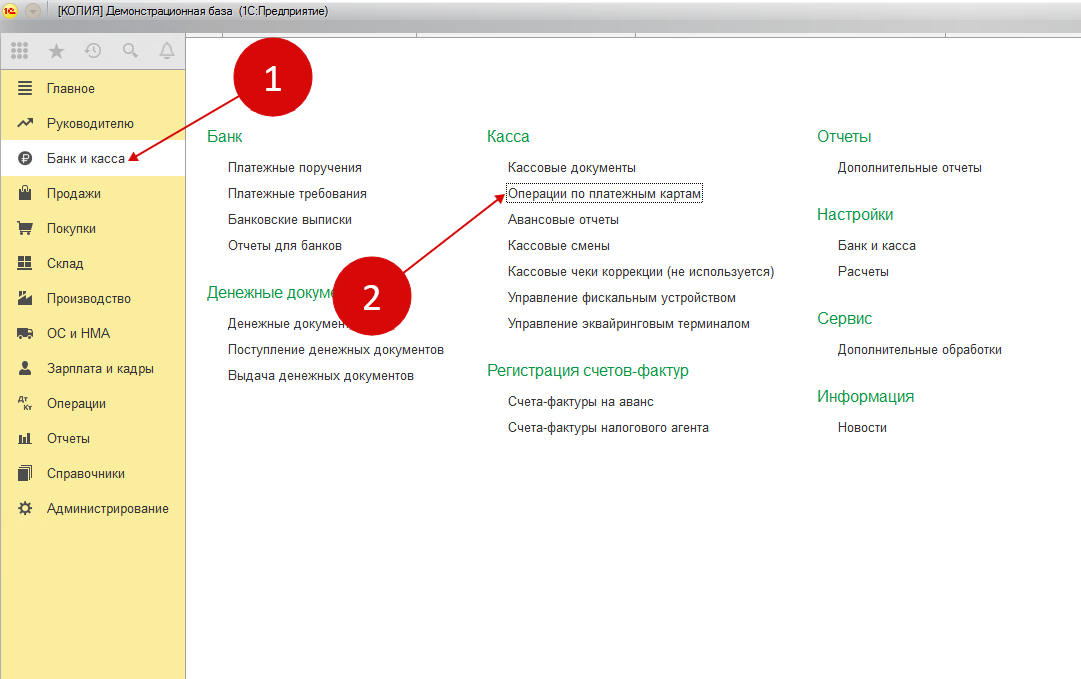
В появившемся окошке нужно найти и кликнуть по кнопке «Создать». Далее следует выбрать пункт «Возврат покупателю». После этого перед пользователем откроется специальная форма для возврата денежных средств в программе 1С.
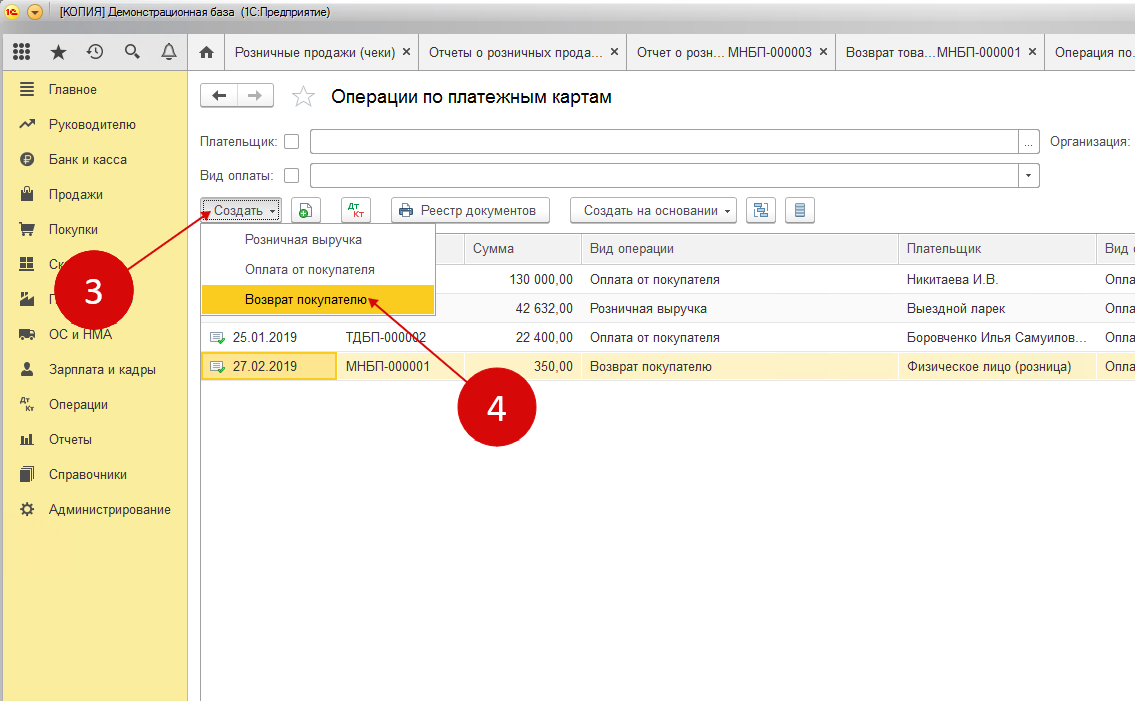
В этой форме требуется указать следующую информацию:
- Название организации.
- Контрагент. К примеру «Физическое лицо (розница)».
- Сумма возврата.
- Разновидность оплаты. К примеру, «Оплата по карте».
Для того чтобы выполнить сохранение и провести документ, требуется нажать следующие кнопки «Записать» и «Провести». Далее необходимо нажать на кнопку «ДтКт» для проверки бухгалтерских записей. После этого откроется окошко совершения проводок.
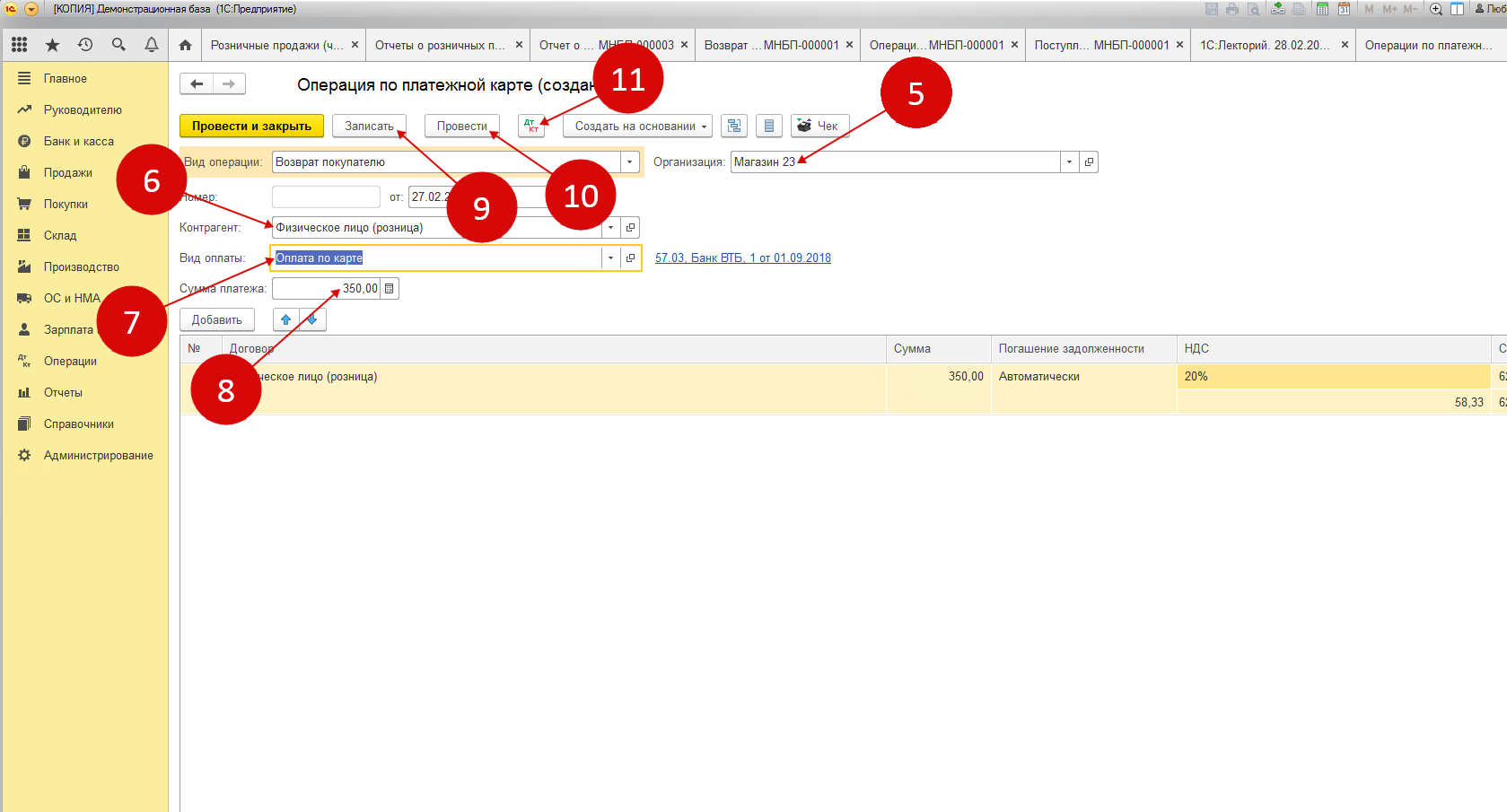
В окошке проводок можно увидеть операцию по дебету счета 62.01 «Расчеты с покупателями и заказчиками» и кредиту счета 57.03 «Продажи по платежным картам» на сумму возврата. После того, как финансовое учреждение произведет списание денежных средств с расчетного счета, сальдо по счету 57.03 станет равно нулю.
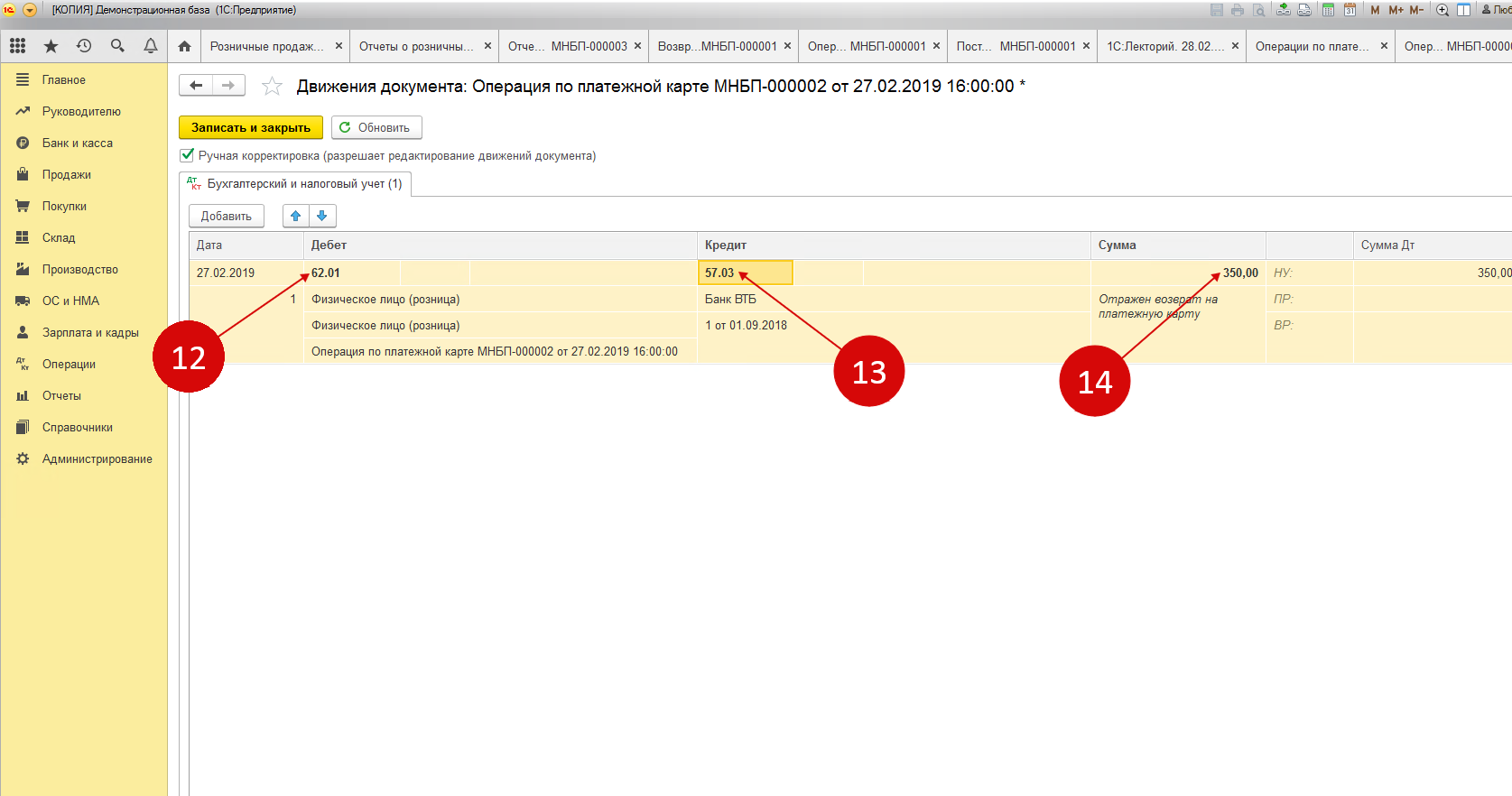
Через некоторое время денежные средства спишутся с расчетного счета и поступят банку-эквайеру. Ну или на сумму возврата просто будут уменьшены поступления оплат по карточкам. Нужно помнить, что все операции, которые проводятся по расчетному счету, обычно загружаются из клиент-банка.
В случае, если возврат денег отразился отдельной операцией по расчетному счету, то в документе списания рекомендуется поставить правильные реквизиты. Чтобы сделать это следует перейти в раздел «Банк и касса» и кликнуть по ссылке «Банковские выписки». Только после этого будет открыто окошко с операциями.
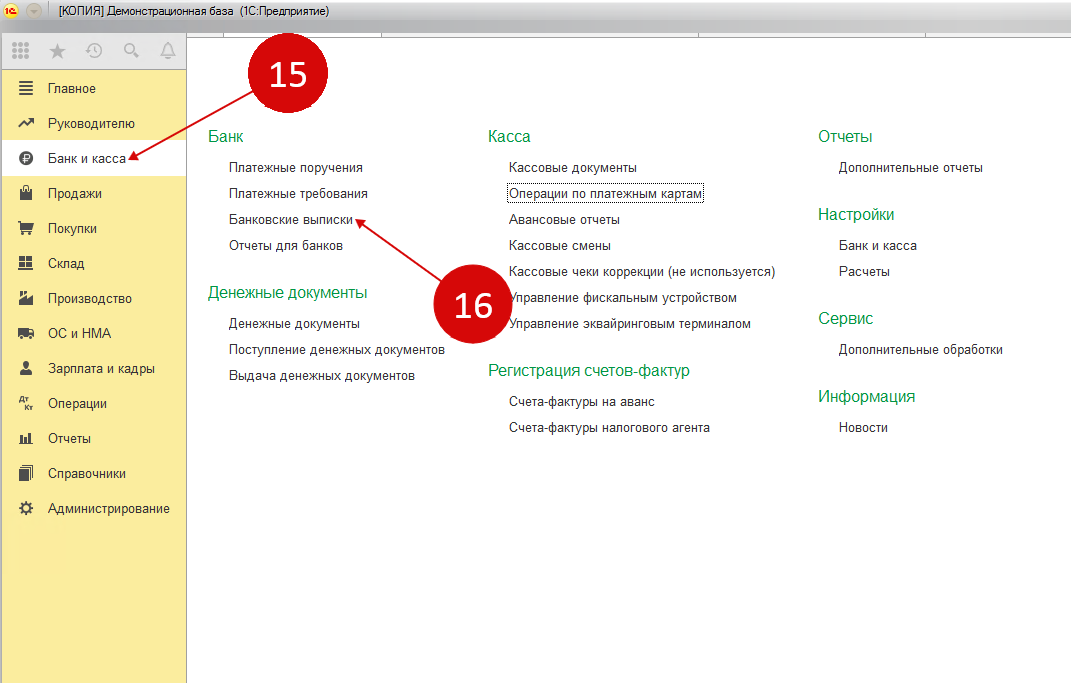
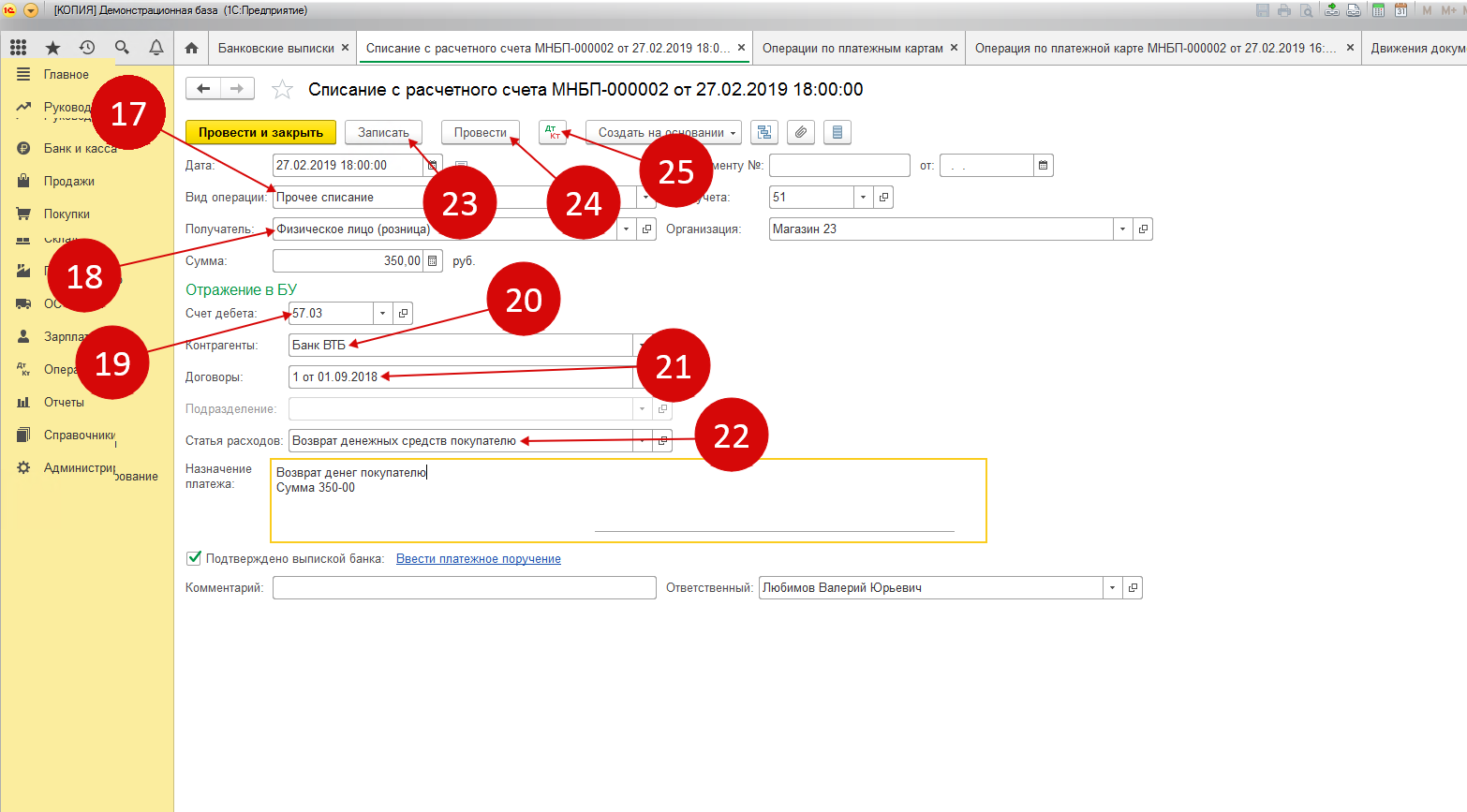
В данной выписке следует найти требуемую операцию под названием «Списание с расчетного счета». В соответствующие поля необходимо внести некоторые изменения. А именно:
- Разновидность операции. Здесь следует указать «Прочее списание».
- Получатель. Требуется выбрать «Физическое лицо».
- Статья расходов. Нужно подобрать подходящее значение: к примеру, «Возврат денежных средств покупателю».
- Счет дебета. Требуется поставить «57.03».
- Контрагент. Нужно выбрать из справочника банк-эквайер.
- Договоры. Следует прописать реквизиты договора с банком.
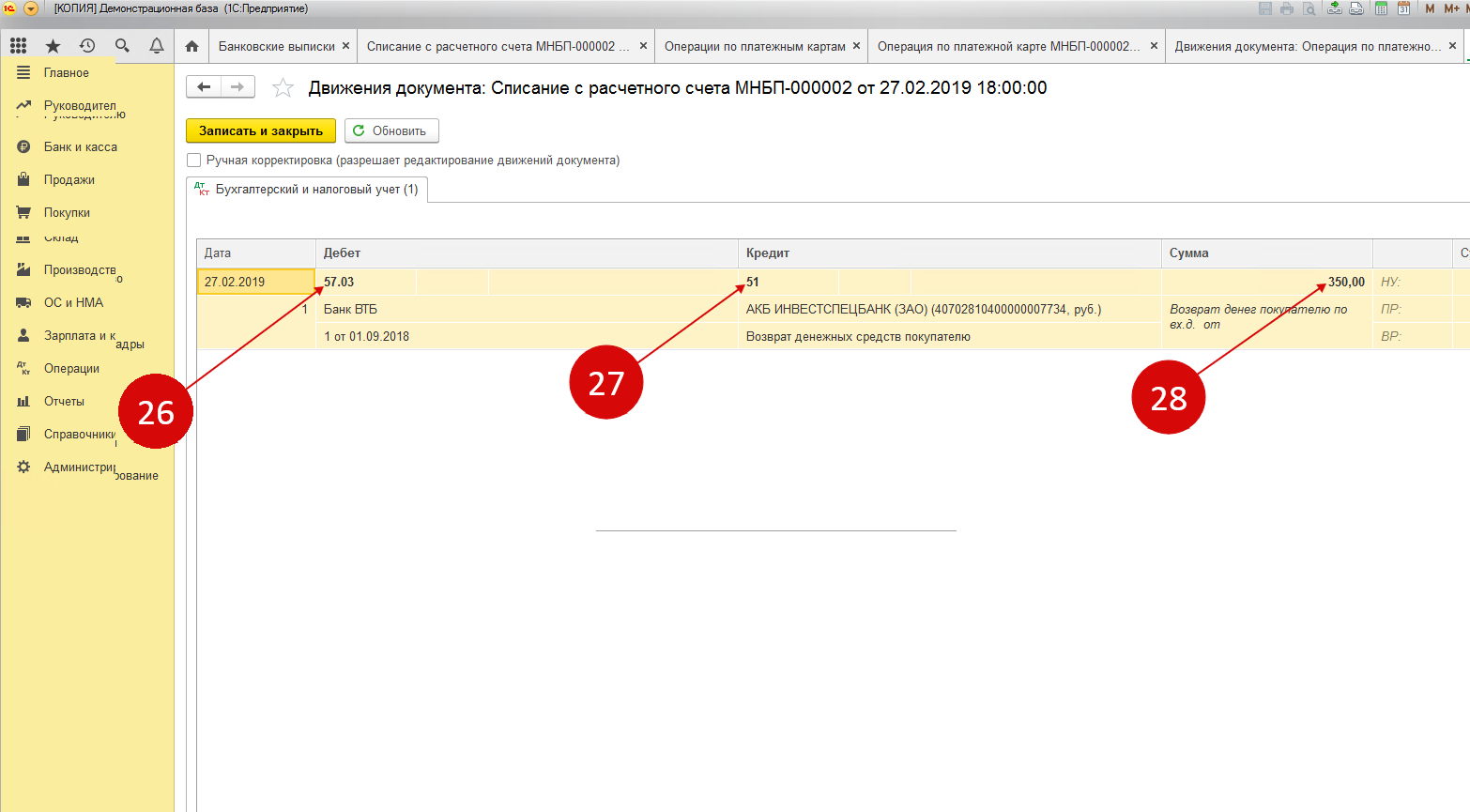
Следующим шагом является отражение операции в учете, для чего рекомендуется нажать на такие кнопки: «Провести» и «Записать». Для ознакомления с бухгалтерскими проводками нужно кликнуть по кнопке «ДтКт». После чего перед пользователем откроется окошко проводок.
В окошке проводок можно увидеть операцию по дебету счета 57.03 «Продажи по платежным картам». Здесь также возможно ознакомиться с операцией по кредиту счета 51 «Расчетный счет» на сумму перевода. С этого момента сальдо по счету 57.03 будет равно 0.
Как произвести возврат наличных?
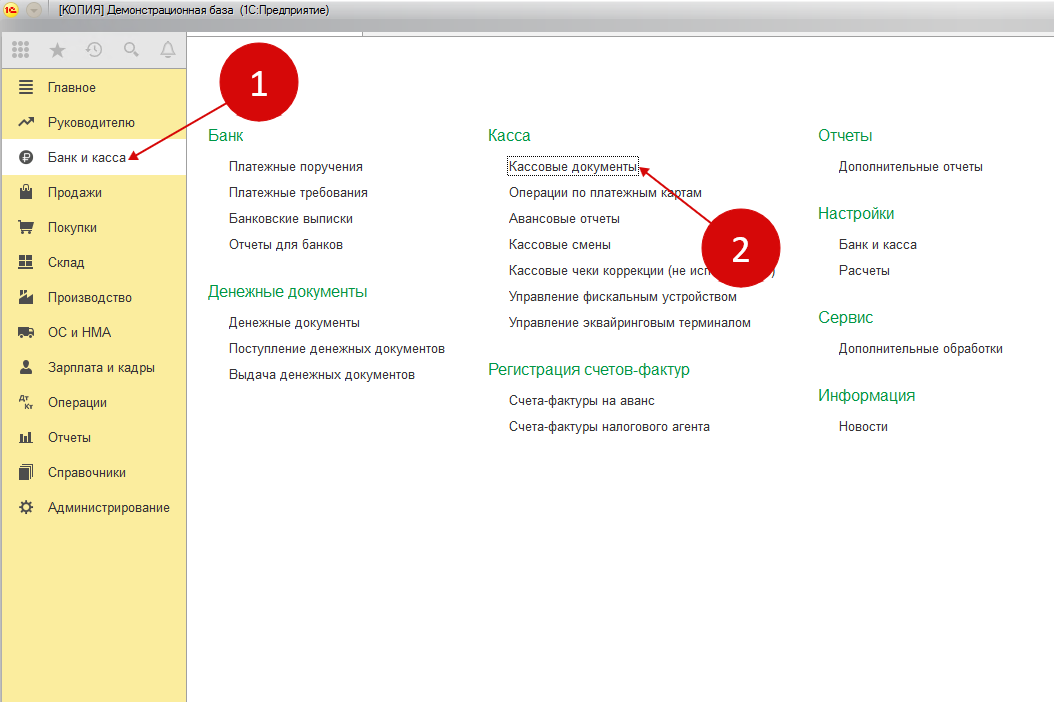
Данная процедура отличается простотой, поскольку она делается при помощи одного документа. Пользователю рекомендуется найти соответствующий раздел «Банк и касса», после чего кликнуть по ссылке «Кассовые документы». Далее перед ним появится окно кассовых операций.
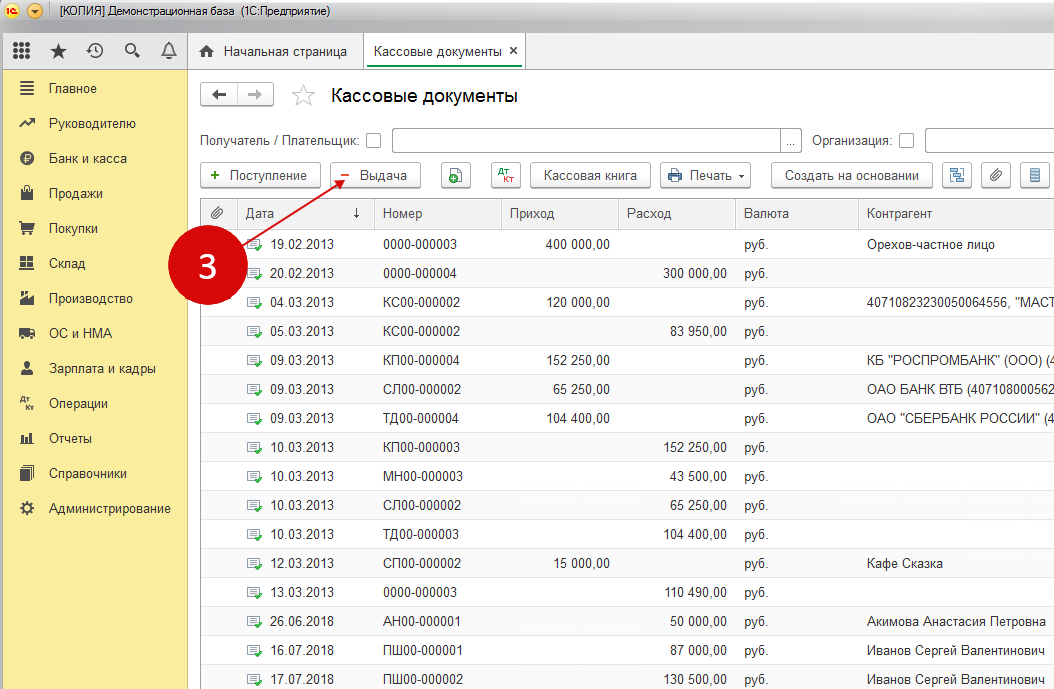
Следующий шаг — в окне, которое только что открылось, следует кликнуть по названию «Выдача». Далее пользователь сможет ознакомиться с формой, в которую необходимо внести некоторые данные.
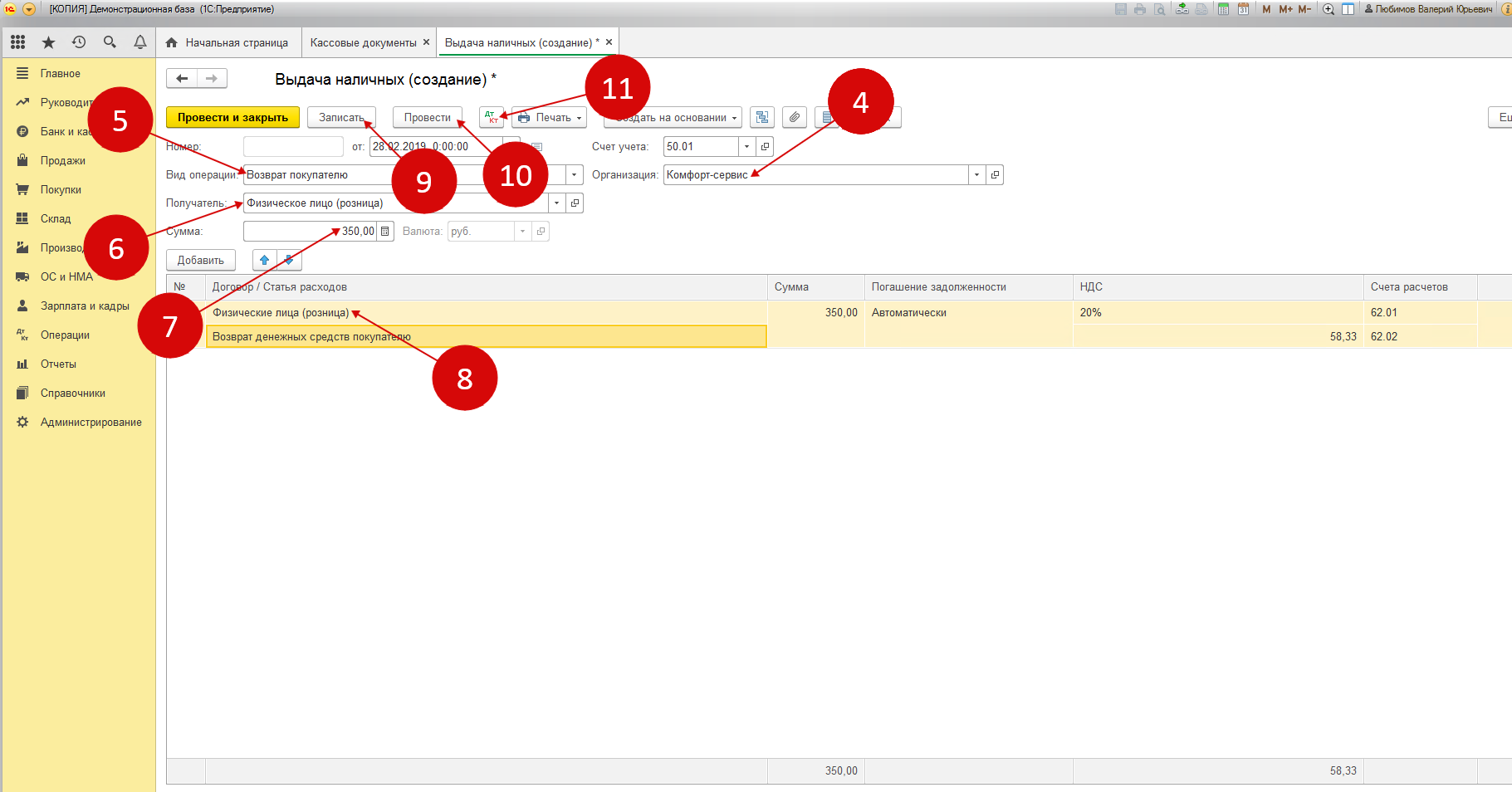
Здесь рекомендуется прописать такие сведения как:
- Название организации.
- Разновидность осуществляемой операции. Следует выбрать опцию «Возврат покупателю».
- Имя получателя.
- Сумма возврата денежных средств.
- Договор, заключенный с покупателем.
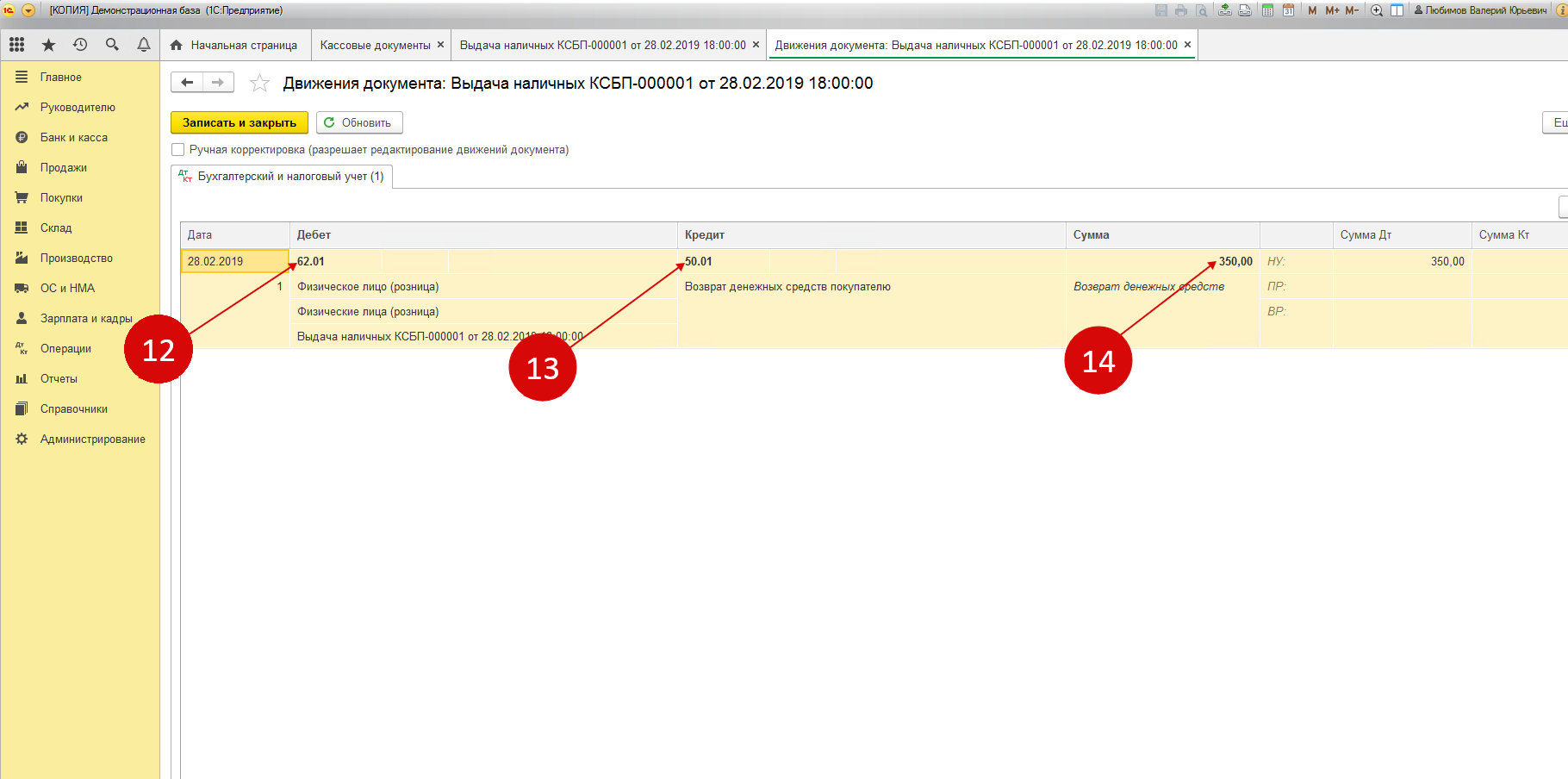
Чтобы закончить процедуру следует нажать на клавиши «Записать», а потом — «Провести». Для ознакомления с проводками важно нажать на «ДтКт» После этого перед пользователем откроется окошко с проводками.
Нужно заметить, что в проводках появилась операция по кредиту счета 50.01 и дебету счета 62.01. Следовательно, возврат был оформлен.
Возврат денег покупателю на расчетный счет
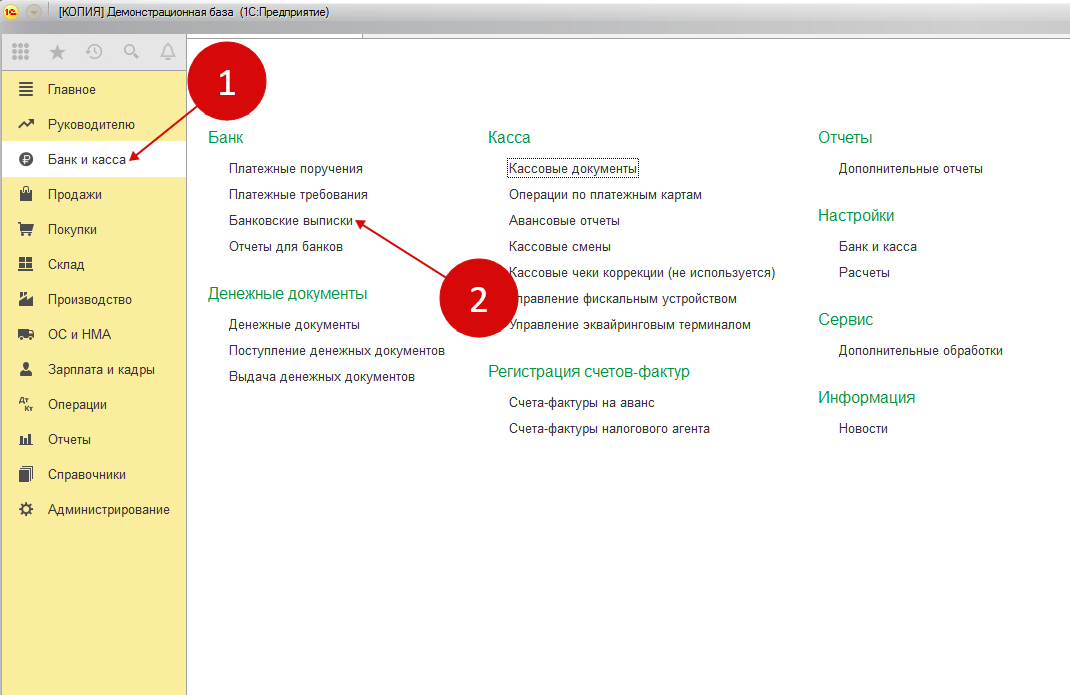
Для проведения операции потребуется всего лишь один документ. Рекомендуется перейти в раздел «Банк и касса», после чего — кликнуть по ссылке «Банковские выписки». Далее откроется соответствующее окошко операций, проведенных по банку.
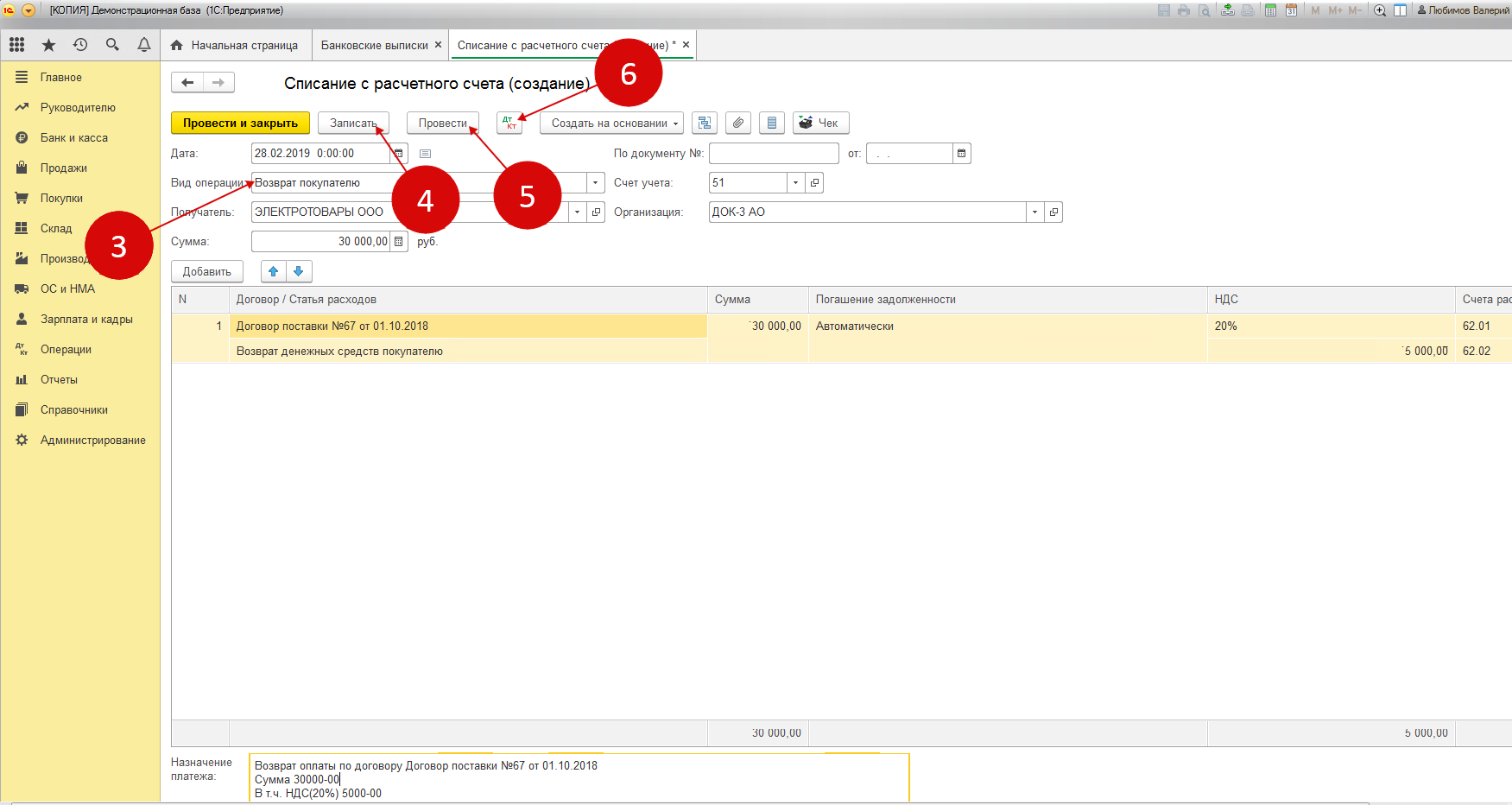
Множество компаний загружают операции из системы в банк-клиент. В таком случае для оформления возврата денежных средств следует исправить разновидность осуществляемой операции. Для этого надо войти в требуемое списание с расчетного счета и указать нужный вид операции «Возврат покупателю». Дополнительно рекомендуется провести проверку остальных реквизитов, которые были загружены из клиент-банка. Следующий шаг — нажатие клавиши «Записать». Далее нужно кликнуть по кнопке «Провести». Для того чтобы посмотреть проводки надо нажать «ДтКт».
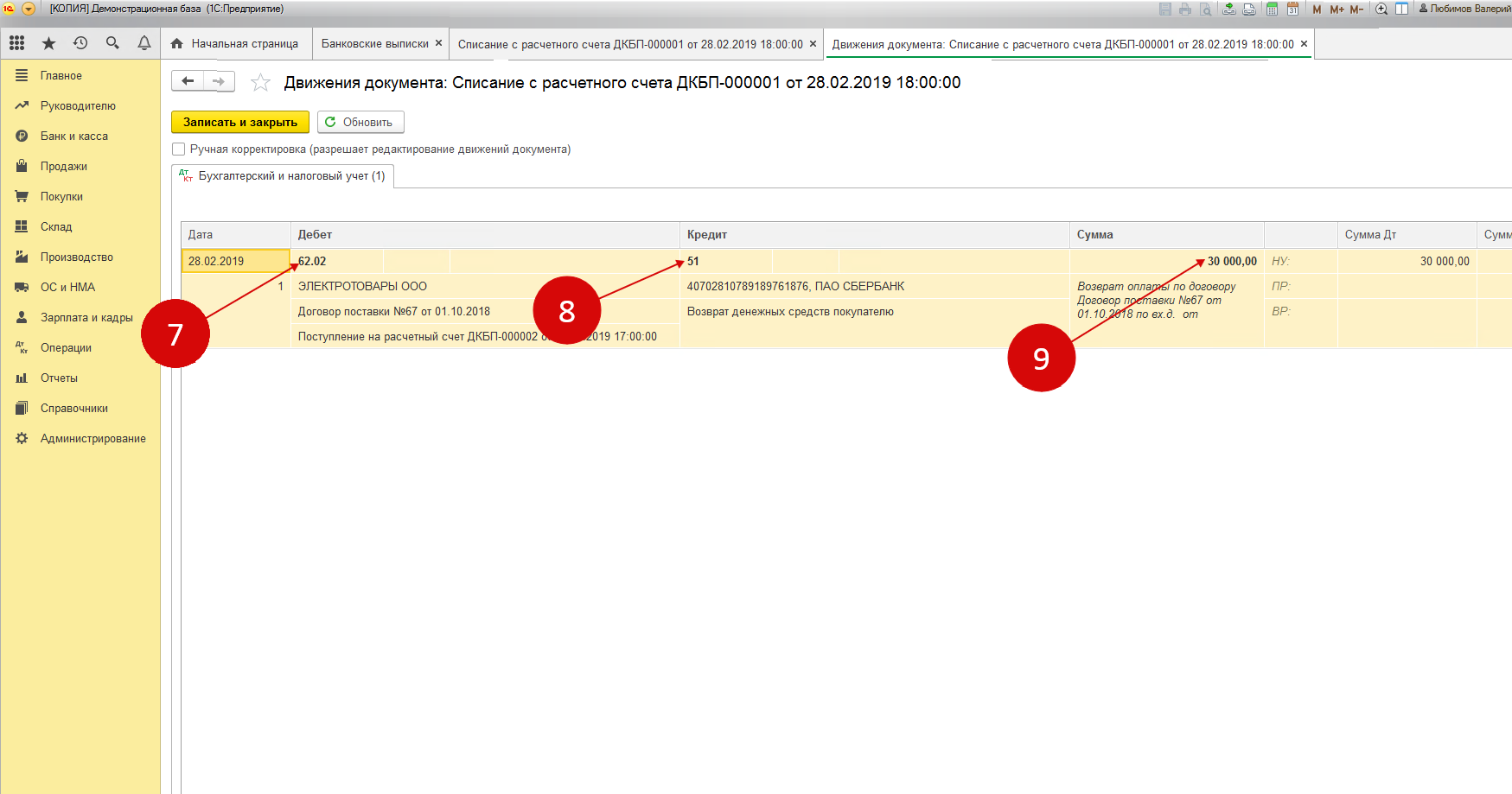
В проводках можно увидеть операцию по дебету счета и кредиту счета на сумму возврата денег. Можно убедиться в том, что возврат был сформирован.
Оформление возврата денег от поставщика в 1С
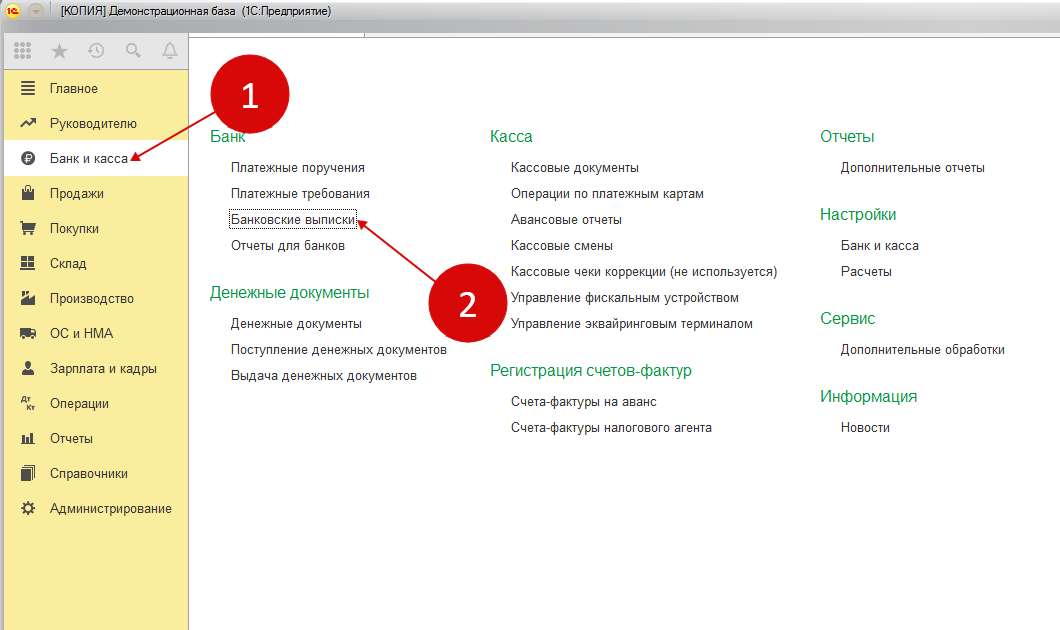
Если вы являетесь покупателем, и поставщик по вашему письму осуществляет возврат средств, то нужно оформить поступление на счет с видом операции «Возврат от поставщика». Нередко компании загружают операции по банку из системы под названием клиент-банк. В такой ситуации единственное, что требуется сделать — это выполнить исправление вида операции. Для этого следует перейти в раздел «Банк и касса», после чего кликнуть по ссылке «Банковские выписки». После выполнения этих действий перед пользователем откроется окошко операций, осуществляемых по банку.
Здесь нужно кликнуть по требуемому документу поступления на расчетный счет. В появившейся форме поступления следует указать разновидность операции. А именно «Возврат от поставщика». Далее нужно проверить все остальные реквизиты, которые были подгружены из клиент-банка, а потом кликнуть по кнопкам «Записать», «Провести». Для того чтобы ознакомиться с проводками нужно нажать «ДтКт».
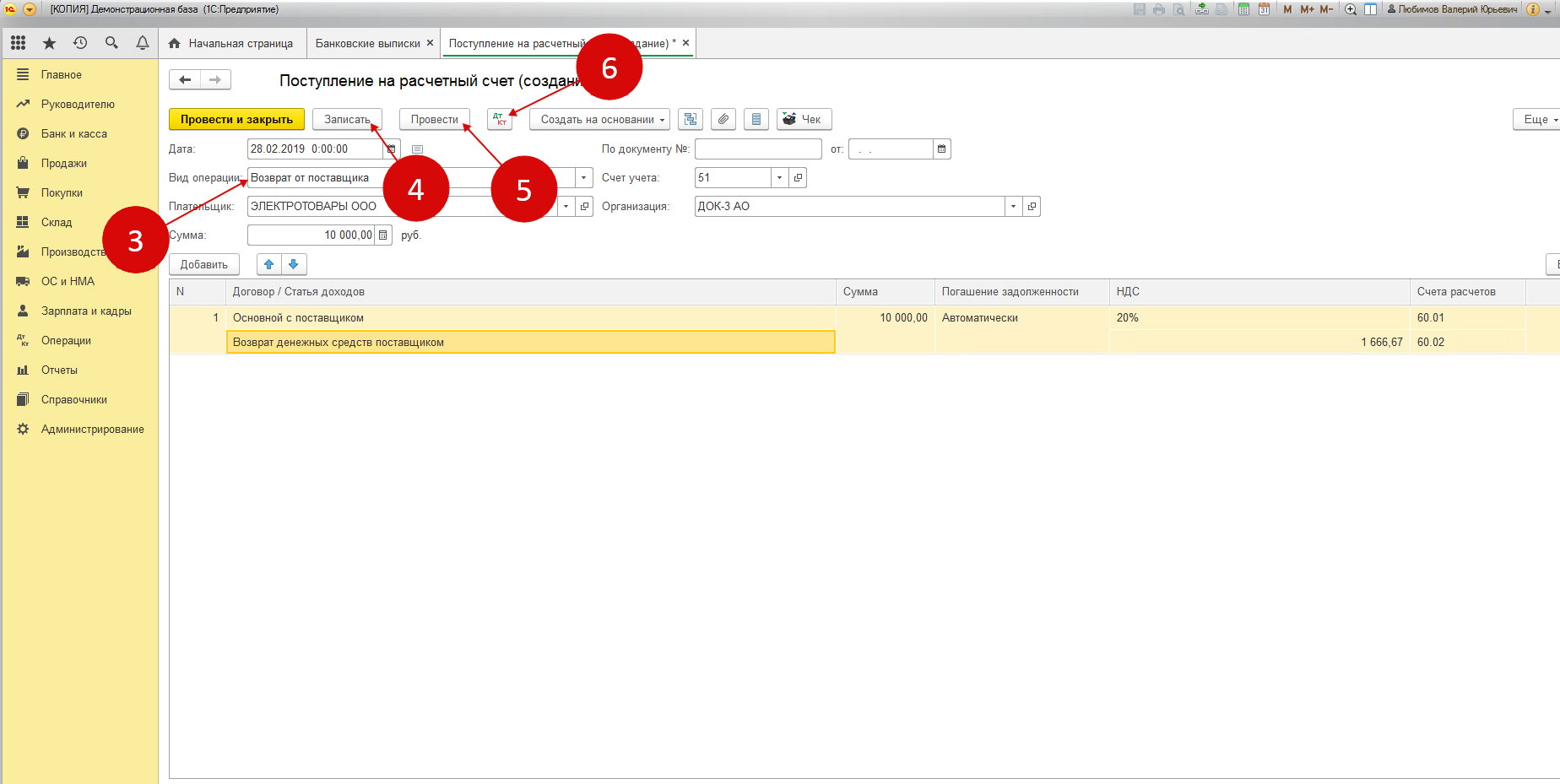
В проводках можно увидеть операцию по дебету счета 51, а также кредиту счета 60. В программе оформлен возврат денежных средств от поставщика.
Как сделать возврат по онлайн-кассе
Если клиент хочет вернуть покупку или кассир пробил не те или лишние товары, пользуйтесь чеком «возврат прихода». Для этого попросите клиента написать заявление. Оно докажет налоговой, что это не мошенничество и деньги действительно выплатили покупателю.
Что указать в заявлении
- ФИО клиента;
- паспортные данные;
- причину возврата (например, товар бракован или не подошел по размеру);
- общую стоимость товара;
- реквизиты чека, если не утерян;
- дату;
- подпись клиента.
Возврат покупки полностью
Сделайте две накладные на возврат. Одна — с подписью клиента — остается у вас, а вторая у покупателя.
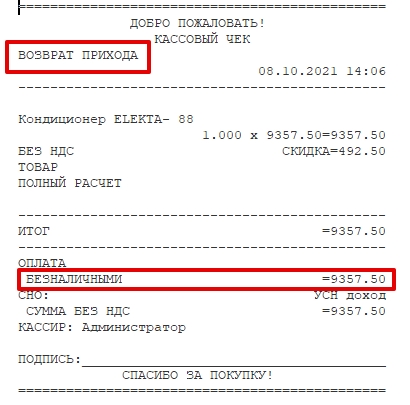
Пробейте на кассе чек возврата. Он выглядит, как обычный, только вместо пункта «приход» или «расход» укажите «возврат прихода».
Верните покупателю деньги за товар.
Частичный возврат
Если покупатель хочет вернуть в магазин часть товара, составляется заявление, печатают чек возврата и две накладные. После возвращаются деньги.
Возможные случаи
Если клиент требует вернуть деньги за товар, но в кассе нет необходимой суммы, по закону у вас есть 10 дней. Если за это время деньги не вернуть, клиент может взыскать с магазина пени — 1% от стоимости товара ежедневно.
Если кассир заметил ошибку во время обслуживания клиента, писать заявление на возврат не надо. Пробейте «возврат прихода» и отдайте покупателю правильный товарный чек онлайн-кассы. После кассир пишет служебную записку и прикладывает к ней два чека: с ошибкой и «возврат прихода».
Если в конце смены денег больше, чем показывает касса, нужно выбить чек коррекции и написать объяснительную. В ней сообщите, почему показания кассы и фактическая сумма разные. Возможно, кассир ошибся, когда продавал товар со свободной ценой.
Выгодные тарифы на техобслуживание онлайн-касс

Вопросы и ответы по онлайн-кассам
Задайте свой вопрос эксперту. Ответ придет вам на почту
Как сделать возврат в 1С Розница 2.3
Открываем серию статей про работу в 1С с ответами на популярные вопросы пользователей.
В этом материале пошагово показываем, как сделать возврат в 1С Розница в редакции 2.3. Читайте текстовую инструкцию, смотрите скриншоты.
По закону «О защите прав потребителей» покупатель имеет право в определённый срок вернуть товар.
Резонный вопрос — как отразить этот факт в товароучетной системе магазина.
Как оформить возврат товара в 1С
Подготовка. Создайте причины
Можно делать в момент оформления, но лучше основные варианты задать заранее.
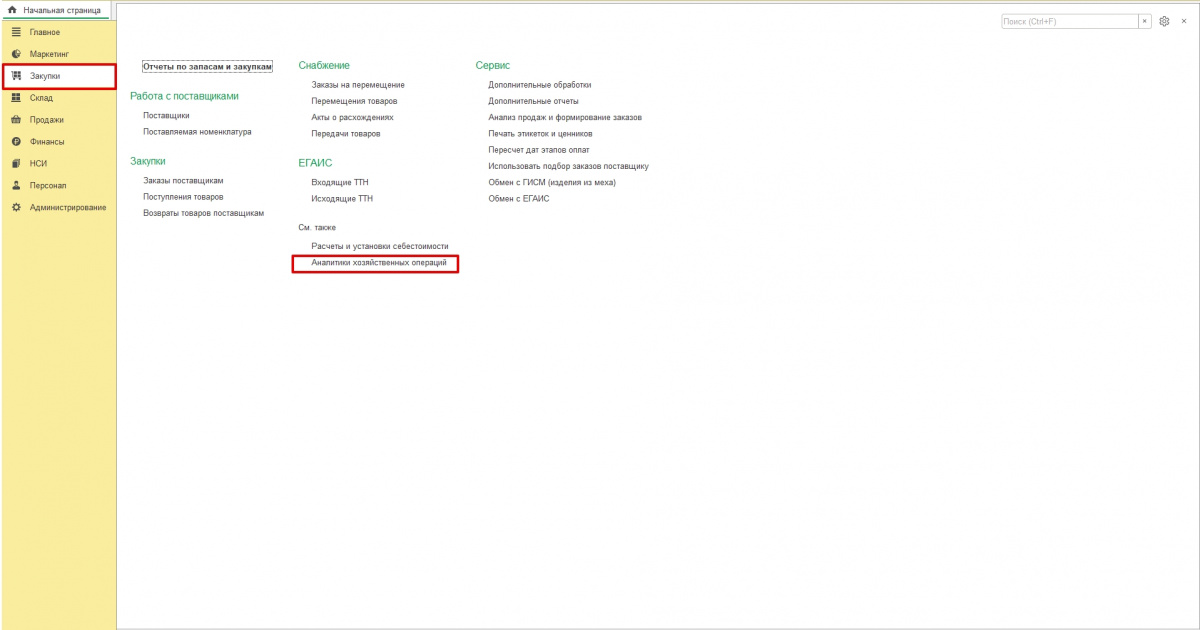
1. Зайдите в Закупки → Аналитики хозяйственных операций.
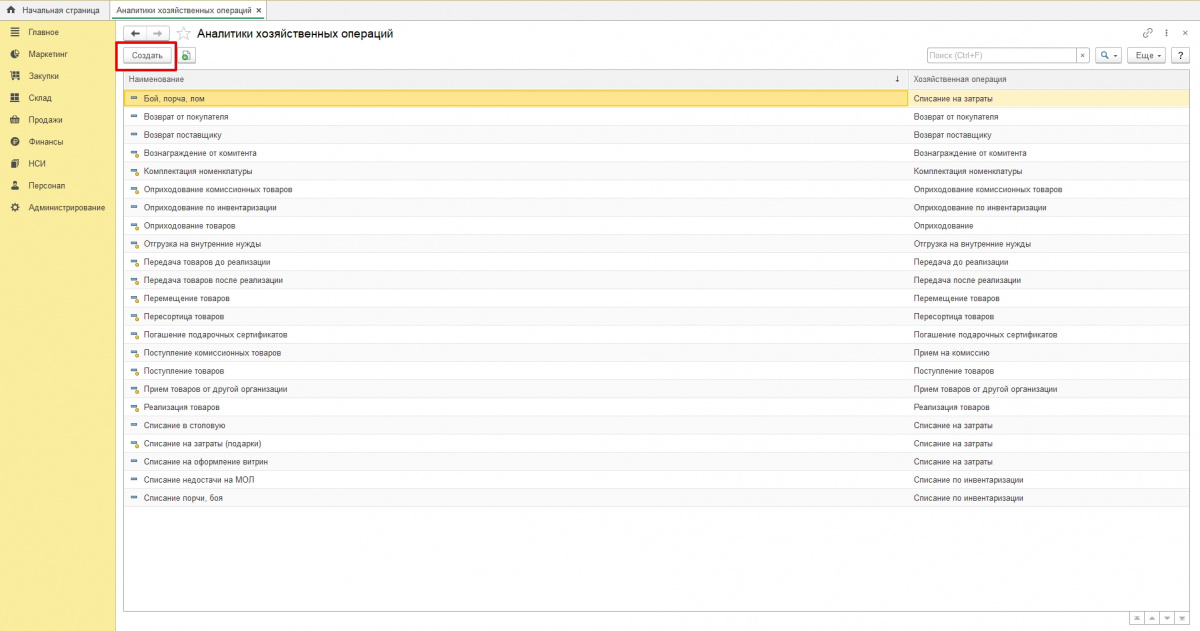
2. Нажмите Создать.
3. Из списка выберите Возврат от покупателя.
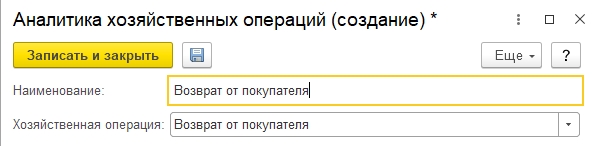
4. Введите краткое название с причиной (например, Брак, Не подошёл размер и пр.).
5. Нажмите Записать.
6. Закройте окно.
Эти и другие причины продавцы смогут в дальнейшем использовать при работе на кассе.
Оформление с рабочего места кассира
1. Зайдите в кассовую программу (РМК).
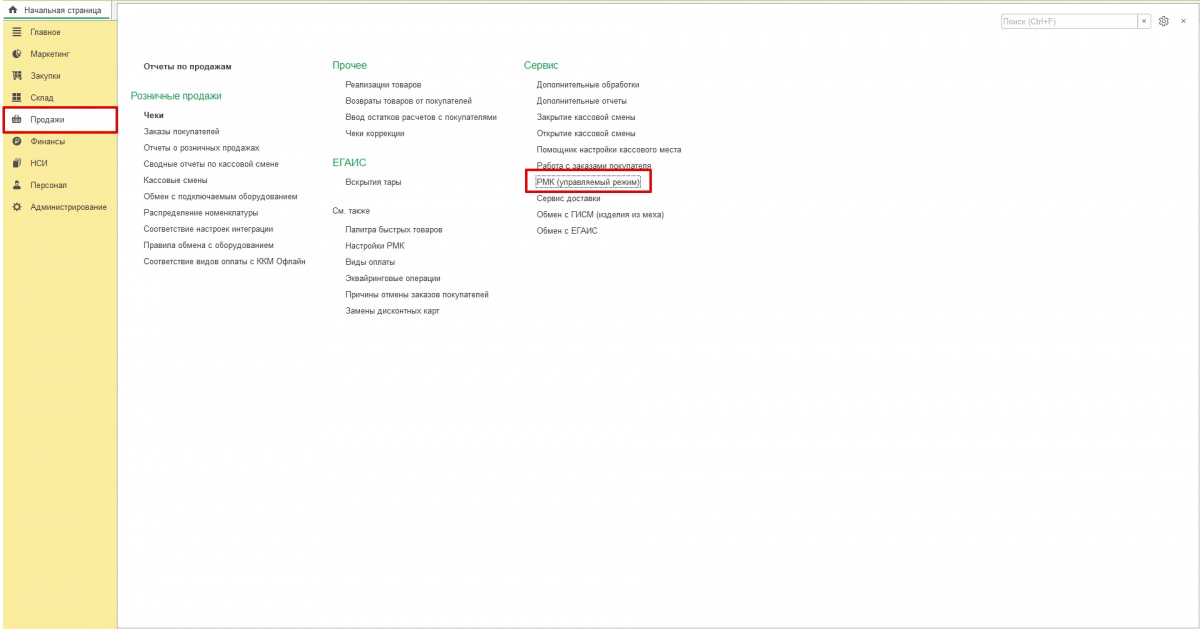
Перейдите в Регистрацию продаж:
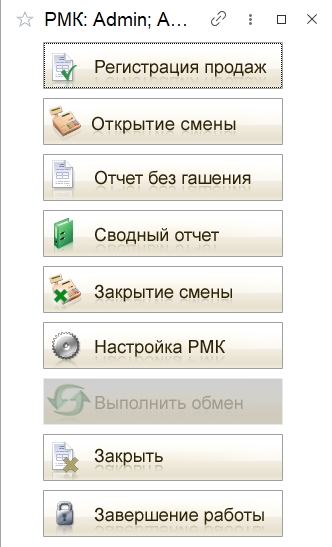
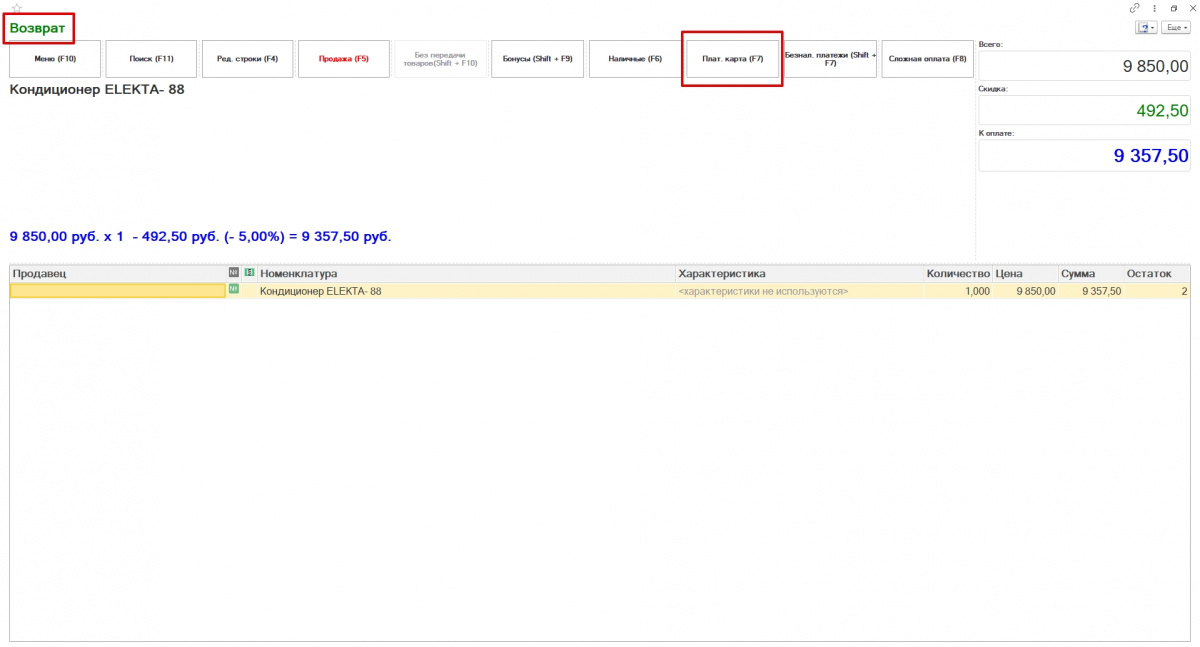
2. Нажмите на кнопку Возврат (F5).
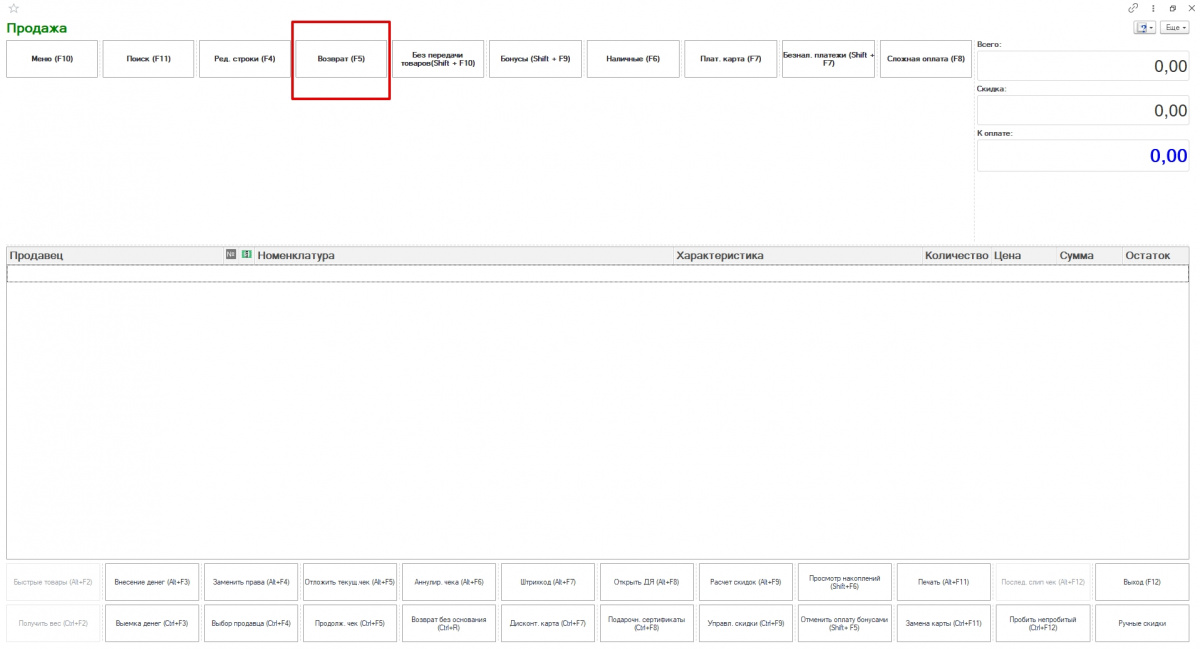
3. Найдите подходящий чек. Можете просматривать позиции вручную либо ориентироваться на дату продажи или номер документа.
4. Выделите нужный чек и в правой части нажмите на значок с треугольником зелёного цвета.
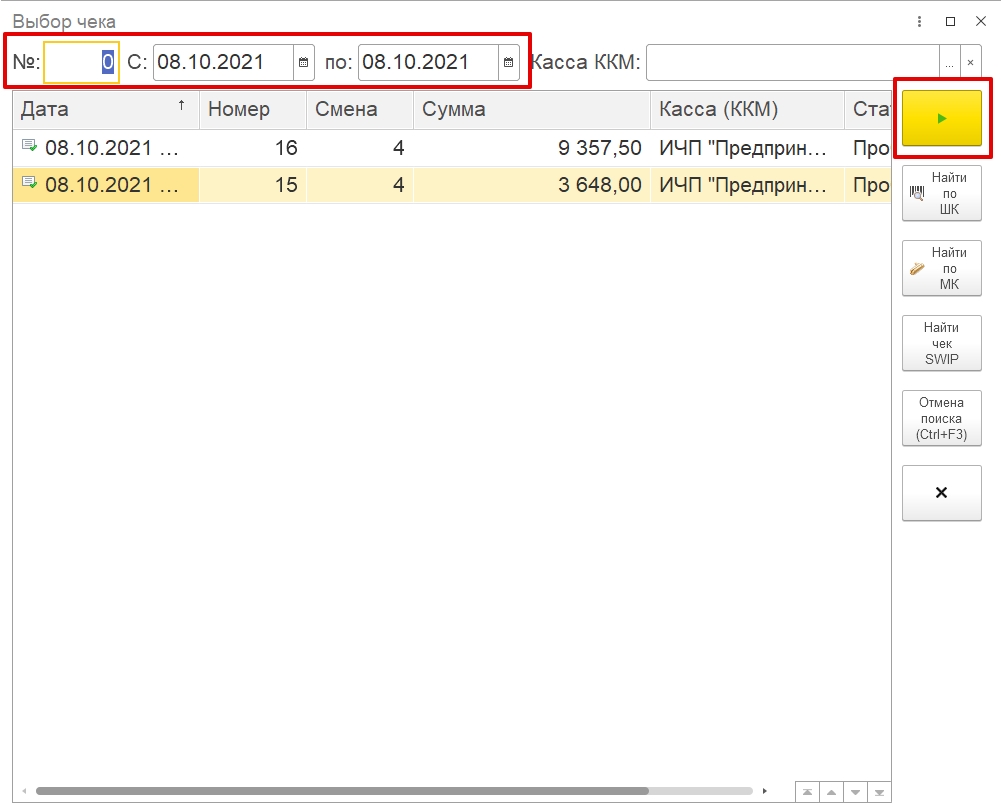
5. Отметьте подходящую причину возврата.
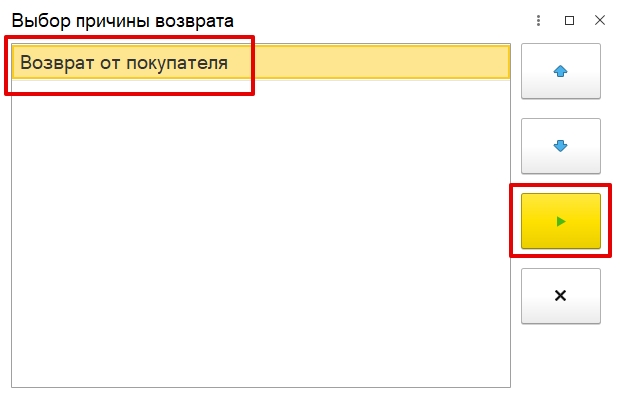
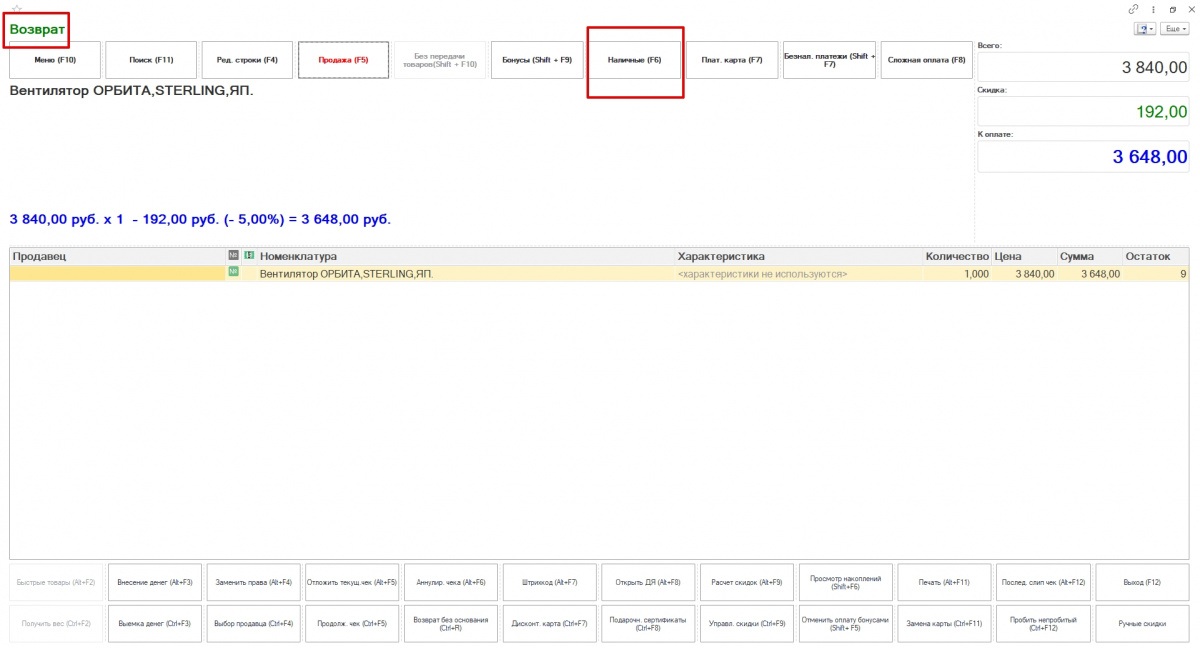
Обратите внимание: РМК действует в режиме возврата, поэтому кнопка продажи подсвечена красным.
6. Теперь нужно оставить в чеке только тот товар и в том количестве, который подлежит возврату.
В открывшемся чеке при помощи Ctrl выделите другие лишние товары и нажатием Delete удалите их.
7. Осталось вернуть деньги за товар. Покупатель мог оплатить его наличными или по безналу картой. Действия будет чуть разными.
Вариант 1. Возврат денег наличными
А. Если товар продали за наличные деньги, нажмите Наличные (F6).
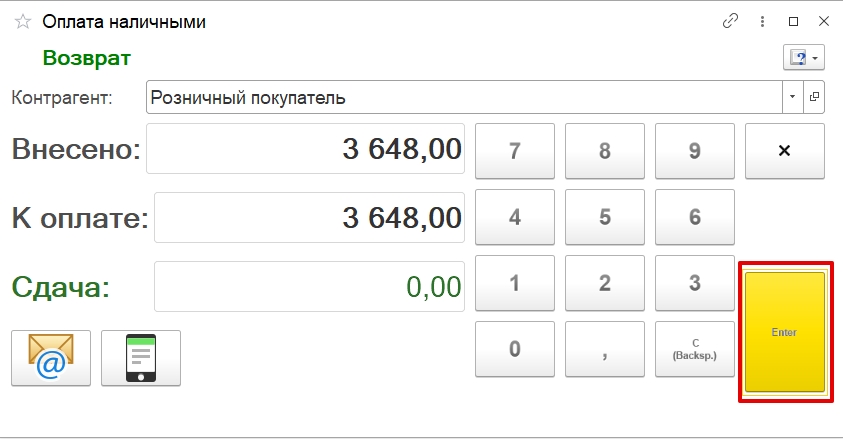
Б. Проверьте сумму и нажмите Enter.
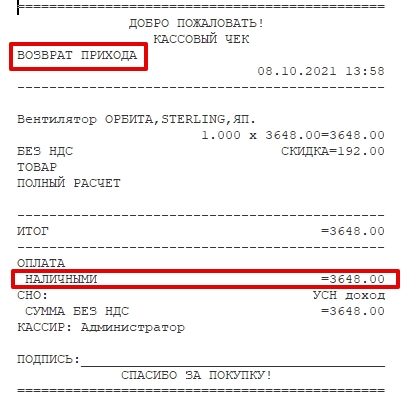
В. Касса напечатает чек возврата, где будет указана сумма наличных.
Отдайте деньги покупателю.
Вариант 2. Возврат денег на банковскую карту
А. Если товар продали через платёжный терминал (задействован эквайринг), нажмите Плат.карта.
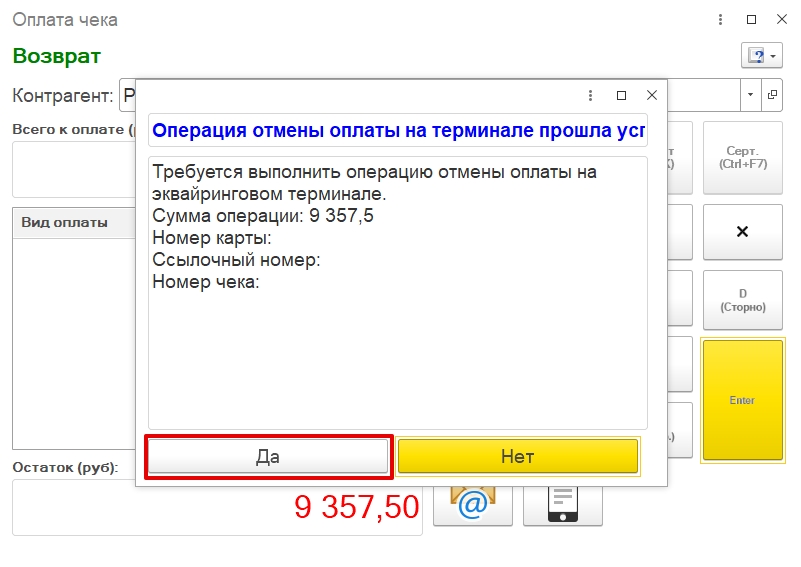
Б. Оформите отмену или возврат средств на банковском терминале. Нажмите Да.
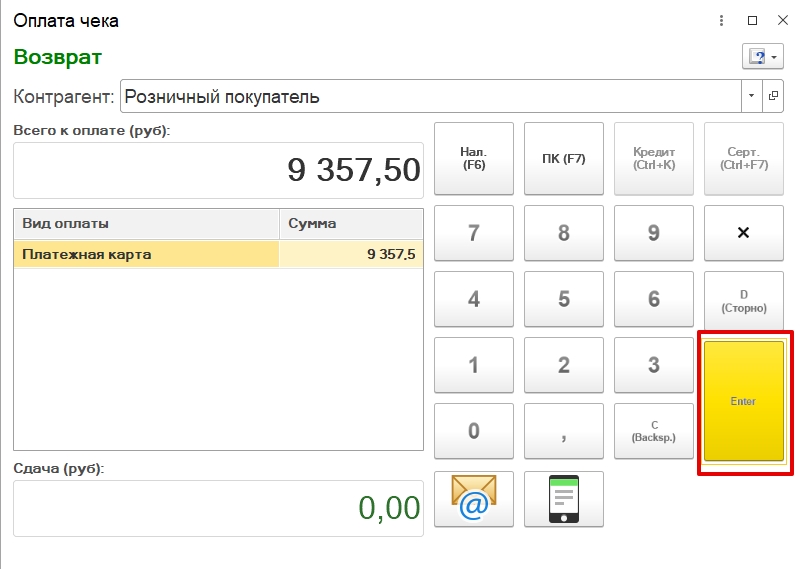
В. Проверьте сумму. Нажмите Enter.
Г. Касса распечатает чек возврата, где будет стоять отметка о платёжной карте.
Отчетность
Если в конце смены требуется узнать, на какую сумму были сделаны возвраты, смотрите данные в отчёте, который печатают при закрытии смены.
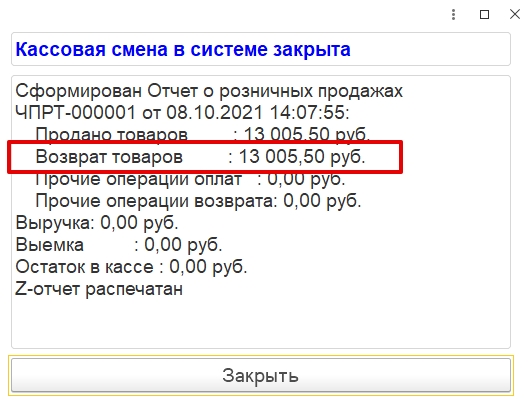
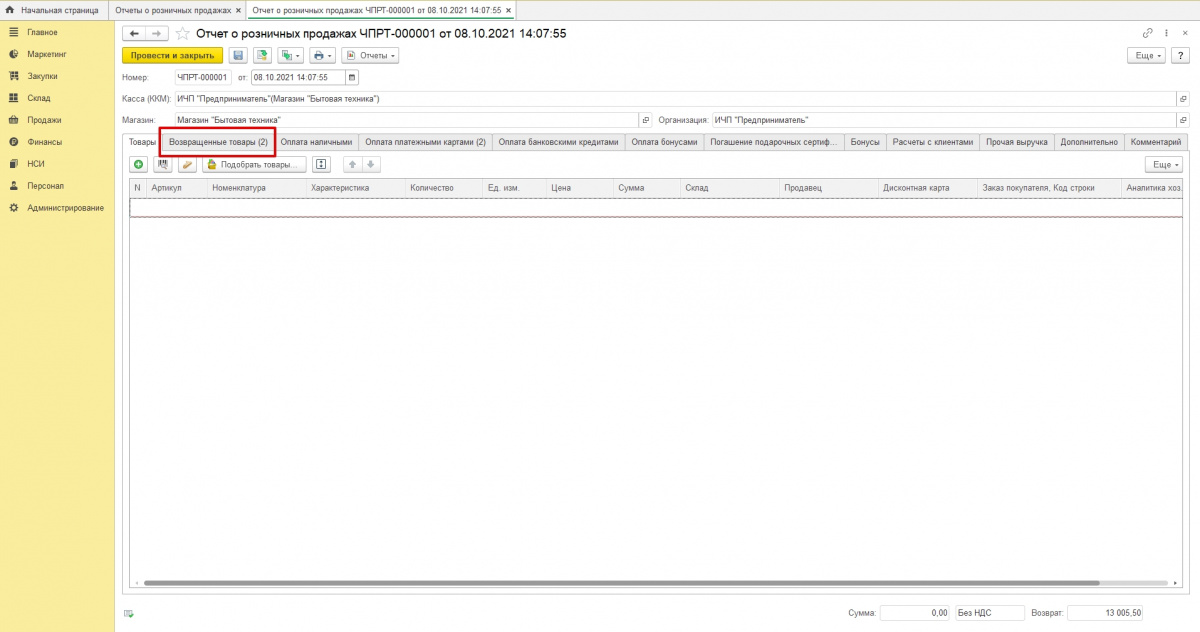
Также можно найти данные в отчете о розничных продажах в 1С.
1. Зайдите Продажи → Розничные продажи → Отчет о розничных продажах.
2. Найдите нужную дату.
3. Во вкладке Возвращенные товары будут указаны конкретные позиции.
Смотрите видео на нашем канале YouTube!
Статью подготовила редакция блога portkkm.ru.
Информационная поддержка: Сергей Белых, программист АСЦ ПОРТ.
Если у вас есть вопросы по автоматизации и настройке 1С, пишите комментарии на сайте или в социальных сетях или приезжайте в один из офисов ПОРТ в Красноярске.