
Как сделать скриншот всей страницы на iPhone с iOS 13
До iOS 11 скриншоты на iPhone и iPad были просто скриншотами. Штатные средства операционной системы не позволяли обрезать их, выделять нужные фрагменты и вообще как-либо редактировать. Но с появлением редактора скриншотов работа со снимками экрана стала куда более продуктивной и до настоящего момента почти не вызывала нареканий. Однако с выходом iOS 13 Apple доказала, что нет предела совершенству, встроив в ОС еще более продвинутый инструментарий для работы со скриншотами.
Важным нововведением iOS 13 стала возможность создания пролистываемых скриншотов. Они сохраняются в формате PDF, а не PNG, но при этом позволяют захватить не только видимую часть экрана, но и ту, которая выходит за его пределы. Это очень удобно, например, если нужно заскриншотить открытую веб-страницу или диалог в мессенджере целиком, но не хочется исключать из скриншота важные сообщения, которые были написаны уже давно.
Как сделать пролистываемый скриншот
- Чтобы создать скриншот всей страницы целиком, нажмите на клавишу питания и кнопку Home или кнопку увеличения громкости в зависимости от модели вашего iPhone;
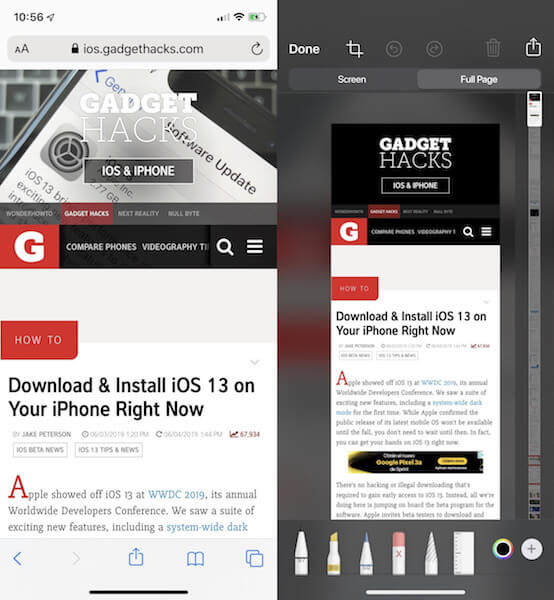
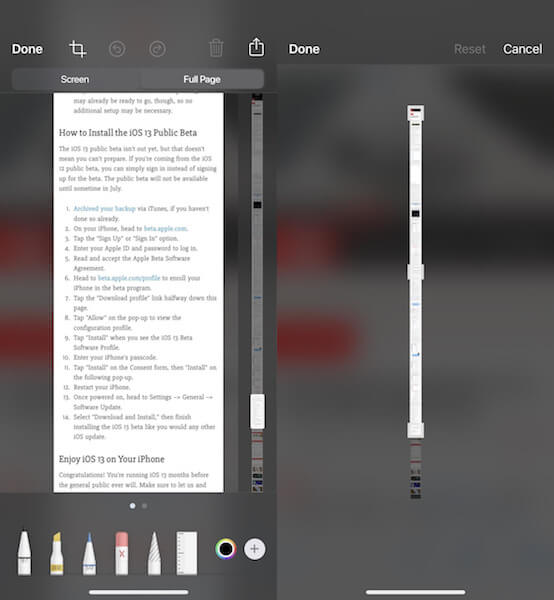
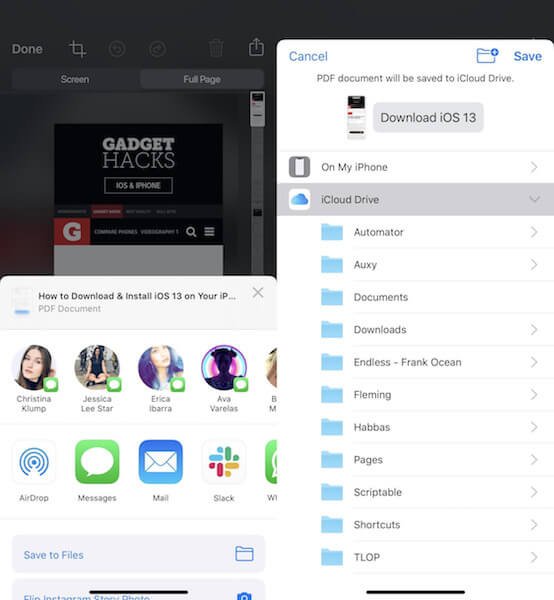
К сожалению, сохранить пролистываемый скриншот в формате PNG, как прежде, нельзя. Это ограничение проистекает из размеров захваченного изображения, которое не только весило бы непомерно много, но еще и порядком нагружало бы «железо» устройства, на котором его просматривают. Зато такой PDF-скриншот можно сохранить хоть в памяти вашего iPhone, хоть сразу выгрузить его в облако.
Подписывайся на наш канал в Яндекс.Дзен. Там каждый день выходят полезные инструкции и интересные новости, которых нет на сайте.
Наши соцсети
Новости, статьи и анонсы публикаций
Свободное общение и обсуждение материалов
Лонгриды для вас

Яндекс внедрил в Алису поддержку собственной нейросети YandexGPT, благодаря которой голосовой ассистент теперь умеет писать небольшие рассказы, отвечать на сложные вопросы и даже давать советы по поводу личной жизни. Рассказываем, что умеет YaGPT и какие недостатки у него есть

Для большей сохранности перед отправкой файла с конфиденциальными данными с Макбука его лучше защитить паролем. В этом материале рассказываем, как в пару кликов запаролить любой файл. Это лучшие бесплатные способы, которые не требуют стороннего софта.

macOS позволяет сочетанием клавиш скрыть все окна, кроме активного, в одно касание создать папку с выделенными файлами и легко навести порядок в строке меню. В этой статье вы узнаете об этих и других советах, как пользоваться Макбуком с комфортом.
Как сделать длинный скриншот страницы сайта на iPhone и iPad
Начиная с iOS 13 на iPhone и iPad появилась возможность создавать полностраничные длинные скриншоты. Это действительно здорово, ведь теперь нет необходимости уменьшать масштаб картинки, чтобы получить все ее содержимое в окне для последующего снятия снимка. И эта функция, что немаловажно, работает, как обычное снятие скриншота.
Одна из интересных и востребованных функций Safari не была никак упомянута во время презентации WWDC 2019. Тем не менее эта возможность полностью меняет механизм работы со скриншотами в Safari. Многим пользователям такой функционал может пригодиться.
Как сделать полностраничный длинный скриншот на iPhone и iPad
1. Откройте Safari и перейдите на веб-страницу, снимок экрана которой вы хотите сделать.
2. Выполните обычные действия для снятия скриншота (подробно). Для этого на устройствах без Face ID нажмите комбинацию клавиш Питание + Домой, а на устройствах с Face ID – Питание + Увеличение громкости.
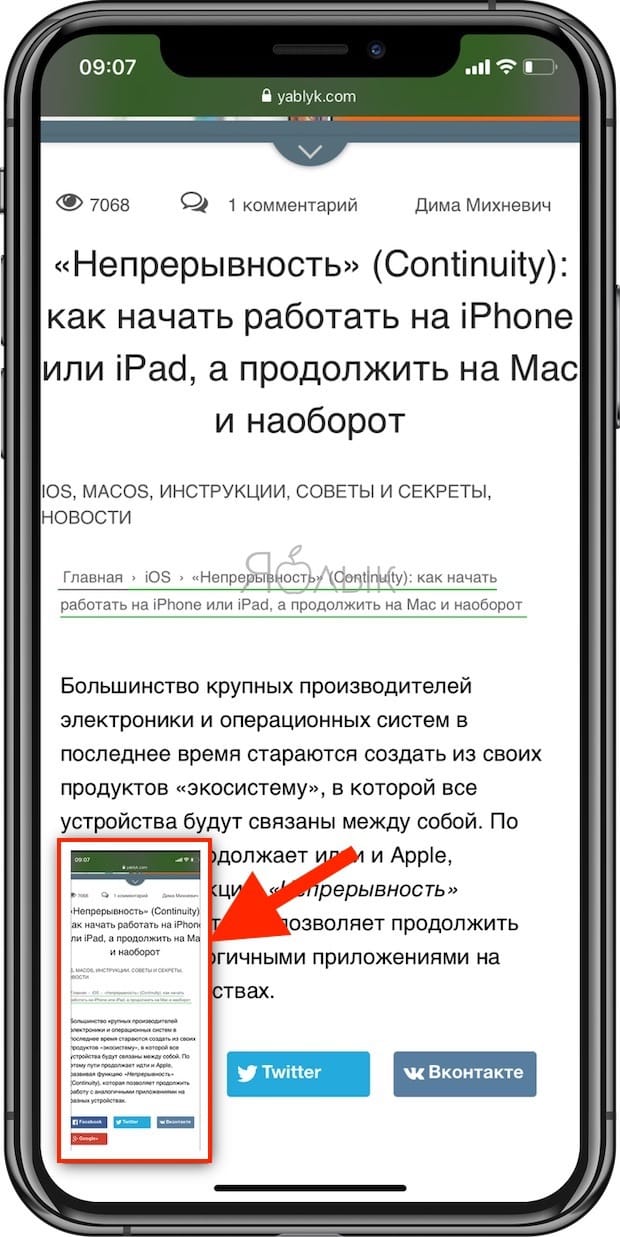
3. Нажмите на предпросмотр снимка.
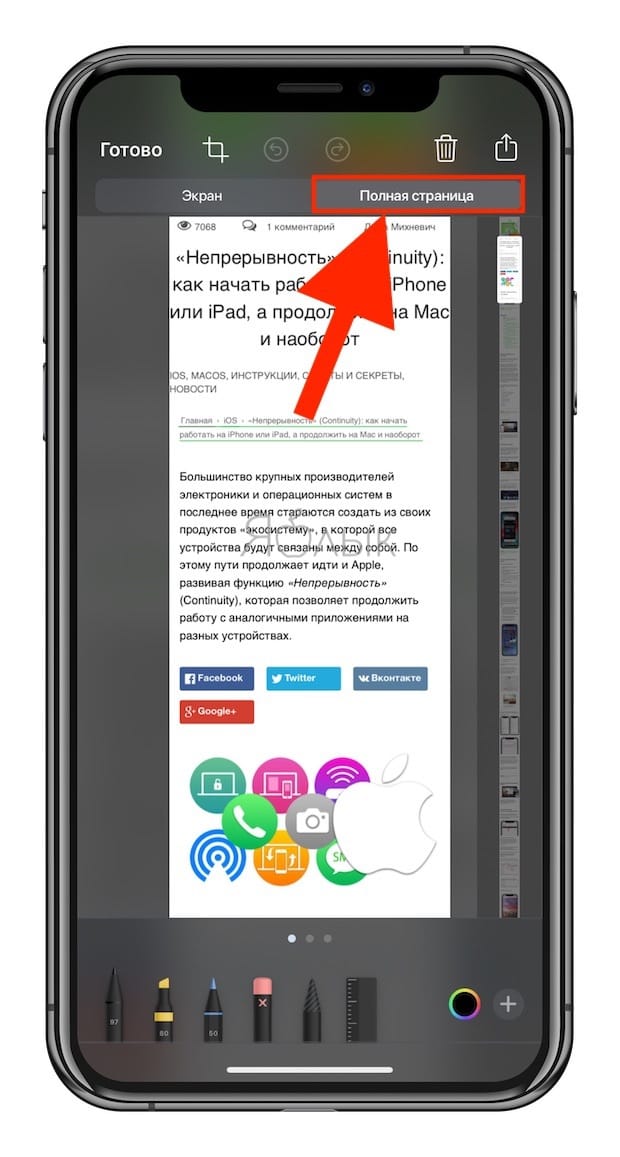
4. В верхней части окна выберите опцию «Вся страница».
Вы всегда можете обрезать страницу, оставив там только нужное.
Примечание: Полностраничные скриншоты не подходят, если работает другое приложение в режиме разделенного экрана. Кроме того, эта функция активна только для веб-страниц в Safari. Так что, если понадобится сделать снимок с экрана с длинной перепиской в iMessage, то придется использовать специализированное приложения для создания скриншотов, например, Tailor.
�� Смотрите также:
- Как продлить жизнь батарее iPhone, который постоянно оставляют на зарядке на всю ночь.
- Что такое QuickTake на iPhone, или как снимать видео в режиме «Фото».
- Постучать по крышке Айфона – сделать скриншот: как привязать действия к касанию задней части корпуса iPhone.
�� Мы в Telegram и YouTube, подписывайтесь!
Как сделать полный скриншот страницы в Safari на iPhone?
Не знаю как вы, но автор данной статьи достаточно часто делает скриншоты страниц в браузере. Это может пригодиться, если нужно переслать информацию другому человеку, оставить себе для напоминания, использовать для публикации постов и многое другое. Тем не менее всегда существовала проблема — если страница длинная, то есть ее нужно прокручивать вниз — сделать полный скрин не получалось. Приходилось уменьшать изображение или изворачиваться другими способами. Рад вам сообщить, что в версиях браузера Safari с 2019 года появилась возможность делать длинные скриншоты.
Делаем длинный скрин сайта в браузере
Для того, чтобы вам было легче разобраться в использовании функции, приведу пошаговую инструкцию. Также в самом начале акцентирую внимание, что данная возможность доступна только для браузера Safari.
- Откройте Safari на своем iPhone или iPad.
- Перейдите на страницу с которой вы хотите сделать скриншот.
- Чтобы сделать скрин на Айфонах с Touch ID зажмите одновременно кнопку питания и Home. На iPhone с Face ID зажимаем кнопку питания и кнопку увеличения громкости.
- Кликните на предосмотре снимка.
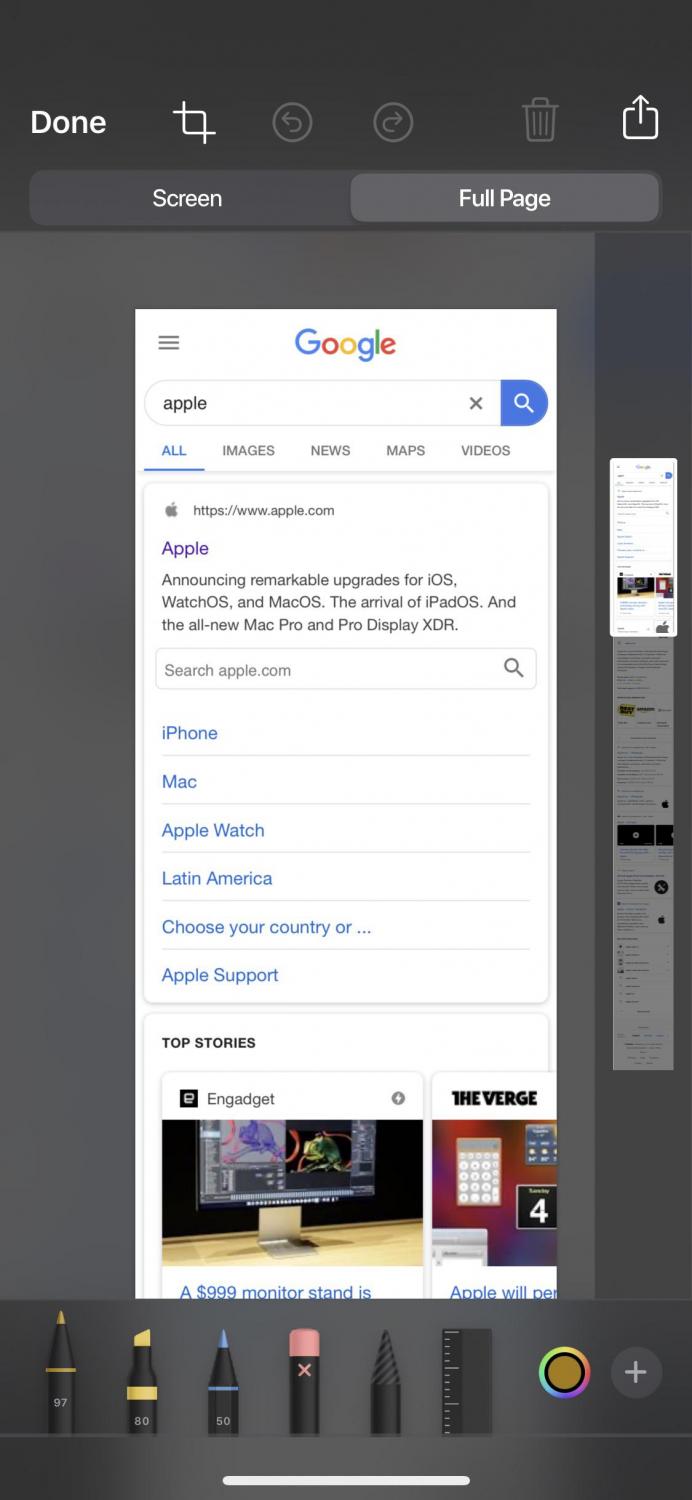
- В верхней части экрана вы увидите два пункта: «Экран» и «Полная страница». Соответственно выбираем всю страницу.
- Жмем «Готово» и сохраняем снимок в Фото.
Важное замечание — функция снимка полной страницы может быть недоступна если вы делаете скрин из приложения или мессенджера. Но с браузером способ отлично работает. Надеюсь было полезно, читайте больше советов для пользователей iOS в нашем блоге!
Как сохранить всю страницу сайта в виде единого PDF-файла на iPhone
… теперь прям с iPhone можно оперативно заскринить всю страницу сайта, которая автоматом сохраняется в виде настоящего многостраничного PDF. И его потом запросто можно открыть и посмотреть хоть на Mac, хоть в Windows, хоть просто онлайн.
Правда, есть один специфический нюанс: в других браузерах, включая Firefox, Chrome и прочие данная фича не поддерживается, а работает исключительность в фирменном Apple-овском Safari (пока, по крайней мере).
Не пропустите: простой и удобный онлайн конвертер Word в PDF — на случай, когда нужно перевести в «пдф» текст и/или графику из «ворда», без регистраций, без установки на разных приложений, но быстро и качественно.
В общем, вкратце о том.
как сохранить всю страницу сайта в виде PDF-файла в Safari на iPhone
Значит, процедура имеет следующий вид:
- запускаем браузер Safari на iPhone (или на iPad);
- открываем нужную страницу (т.е. ту, которая нам нужна в формате многостраничного PDF);
- и делаем скриншот:
- на старых iPhone одновременно жмем кнопки Home + Питание.
- на новых (у которых кнопка Home не предусмотрена) или на iPad Pro 2018, к примеру — одновременно жмем кнопки Питание + Увеличение громкости.
- по факту создания скриншота (снимка экрана) страницы сайта в левом нижнем углу экрана стандартно появится его превьюшка (миниатюра);
- тапаем по ней, после чего он развернется до большего размера и попутно на экране откроется меню функции «Разметка«;
- с этого момента у нас есть ровно 5 секунд (по истечению которых экран закроется), потому не тормозим и быстро переходим во вкладку «Страница полностью» (в правом верхнем углу экрана);
- теперь, чтобы сделать PDF, просто жмем «Готово» и выскочившем меню выбираем опцию «Сохранить PDF в Файлы«.
А далее, если если нужно сохраненный таким образом PDF-файл со страницей сайта куда-то или кому-то переслать, то, как обычно, тапаем значок «Отправить» вверху экрана, выбираем, как и кому, и пересылаем.
Само собой, прежде, чем сохранять и отправлять новый скриншот страницы, в «Разметке» его можно предварительно подредактировать.