
Удаление фигуры
Visio, план 2 Visio профессиональный 2021 Visio стандартный 2021 Visio профессиональный 2019 Visio стандартный 2019 Visio профессиональный 2016 Visio стандартный 2016 Visio профессиональный 2013 Visio 2013 Visio премиум 2010 Visio 2010 Visio стандартный 2010 Visio 2007 Visio стандартный 2007 Еще. Меньше
Вы выберите фигуру и нажмите кнопку DELETE.
Если вы хотите удалить несколько фигур, выберите первую фигуру, удерживая нажатой и удерживая нажатой кнопку CTRL, а затем нажмите кнопку DELETE.
- При удалении связанной фигуры в Visio также удаляются соединитетели, связанные с ней. Дополнительные сведения о работе с соединитетелями см. в разделе «См. также» этой статьи.
- Некоторые фигуры и слои могут быть заблокированы, поэтому их нельзя удалить. Сначала вам потребуется разблокировать их. Сведения о разблокирования фигурах см. в теме «Блокировка и разрешение изменений фигур». Сведения о разблокировке слоев см. в сведениях о блокировке и разблокировке слоя.
- Чтобы удалить фигуру из избранного или из другого ранее созданного настраиваемого, щелкните правой кнопкой мыши нужный фигуру и выберите «Удалить мастер». Чтобы сохранить изменения, щелкните значок сохранения в заголовке.
Добавление или удаление границы текстового поля, фигуры или графического элемента SmartArt
Excel для Microsoft 365 Word для Microsoft 365 Outlook для Microsoft 365 PowerPoint для Microsoft 365 Классический клиент Project Online Excel 2021 Word 2021 Outlook 2021 PowerPoint 2021 Project профессиональный 2021 Project стандартный 2021 Excel 2021 для Mac Word 2021 для Mac PowerPoint 2021 для Mac Excel 2019 Word 2019 Outlook 2019 PowerPoint 2019 Project профессиональный 2019 Project стандартный 2019 Excel 2016 Word 2016 Outlook 2016 PowerPoint 2016 Project профессиональный 2016 Project стандартный 2016 Excel 2013 Word 2013 Outlook 2013 PowerPoint 2013 Project профессиональный 2013 Project стандартный 2013 Excel 2010 Word 2010 Outlook 2010 PowerPoint 2010 Еще. Меньше
Структура фигуры позволяет выбрать цвет, толщину или стиль внешней границы текстового поля, фигуры или Графический элемент SmartArt. Установив для границы значение Нет контура, вы полностью удалите границу.
Важно: В Word и Outlook: перед множественным выделением группы объектов параметр привязки «Обтекать текстом» для каждого объекта должен быть чем-то иным, чем В строке с текстом. Для каждого объекта щелкните его правой кнопкой мыши, выберите пункт Обтекание текстом, а затем выберите нужный параметр.
Примечание: Если вы изменяете границу Графический элемент SmartArt, выберите рисунок, перейдите на вкладку Формат , а затем выберите Контур фигуры.
Попробуйте «набросок»
Если вы используете Microsoft 365, вы можете придать фигурам с набросками случайный вид, нарисованный вручную.
- Выберите существующую фигуру в документе или нарисуйте новую.
- Выбрав фигуру, на вкладке Формат фигуры выберите Контур фигуры >Наброски, а затем выберите ширину линии. (Чем меньше размер точки («pt»), тем тоньше линия.)
Установка толщины линии
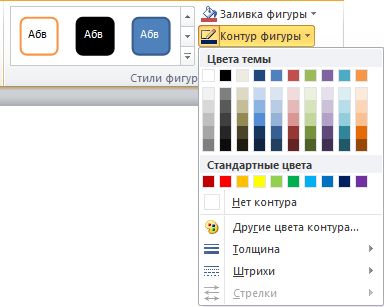
- Выделите границу текстового поля или фигуры. Если вы хотите изменить несколько надписей или фигур, щелкните первую, а затем, удерживая нажатой клавишу CTRL, по очереди щелкните другие надписи или фигуры.
- Перейдите в раздел Формат >Контур фигуры, наведите указатель мыши на пункт Вес, а затем выберите толщину. Если вы не видите вкладку Формат, убедитесь, что выбрали надпись или фигуру.
Примечание: Если вы не видите нужную толщину, выберите Дополнительные линии и задайте нужную толщину в поле Ширина .
Создание пунктирной границы
- Выберите надпись или фигуру. Если вы хотите изменить несколько надписей или фигур, щелкните первую, а затем, удерживая нажатой клавишу CTRL, по очереди щелкните другие надписи или фигуры.
- Перейдите на вкладку Формат , щелкните Контур фигуры, наведите указатель на пункт Тире и выберите нужный стиль. Если вы не видите вкладку Формат, убедитесь, что выбрали надпись или фигуру.
Использование пользовательского стиля линии
- Выберите надпись или фигуру.
- На вкладке Формат нажмите кнопку Контур фигуры, выберите пункт Штрихи и команду Другие линии.
- В области Формат фигуры в разделе Линия выберите требуемые параметры типа линии.
Удалить цвет фигуры в ворде
Если вы не знакомы с фигурами в Word, вам может быть сложно удалить границы и заливку форм. Как удалить цвет и рамку из формы ?
удалить заливку фигуры
1) Чтобы удалить внутреннюю заливку фигуры, нажмите на фигуру и перейдите на вкладку «Формат фигуры».
2) В группе стилей фигур, нажмите на «Заливка фигуры» и выберите «Нет заливки».
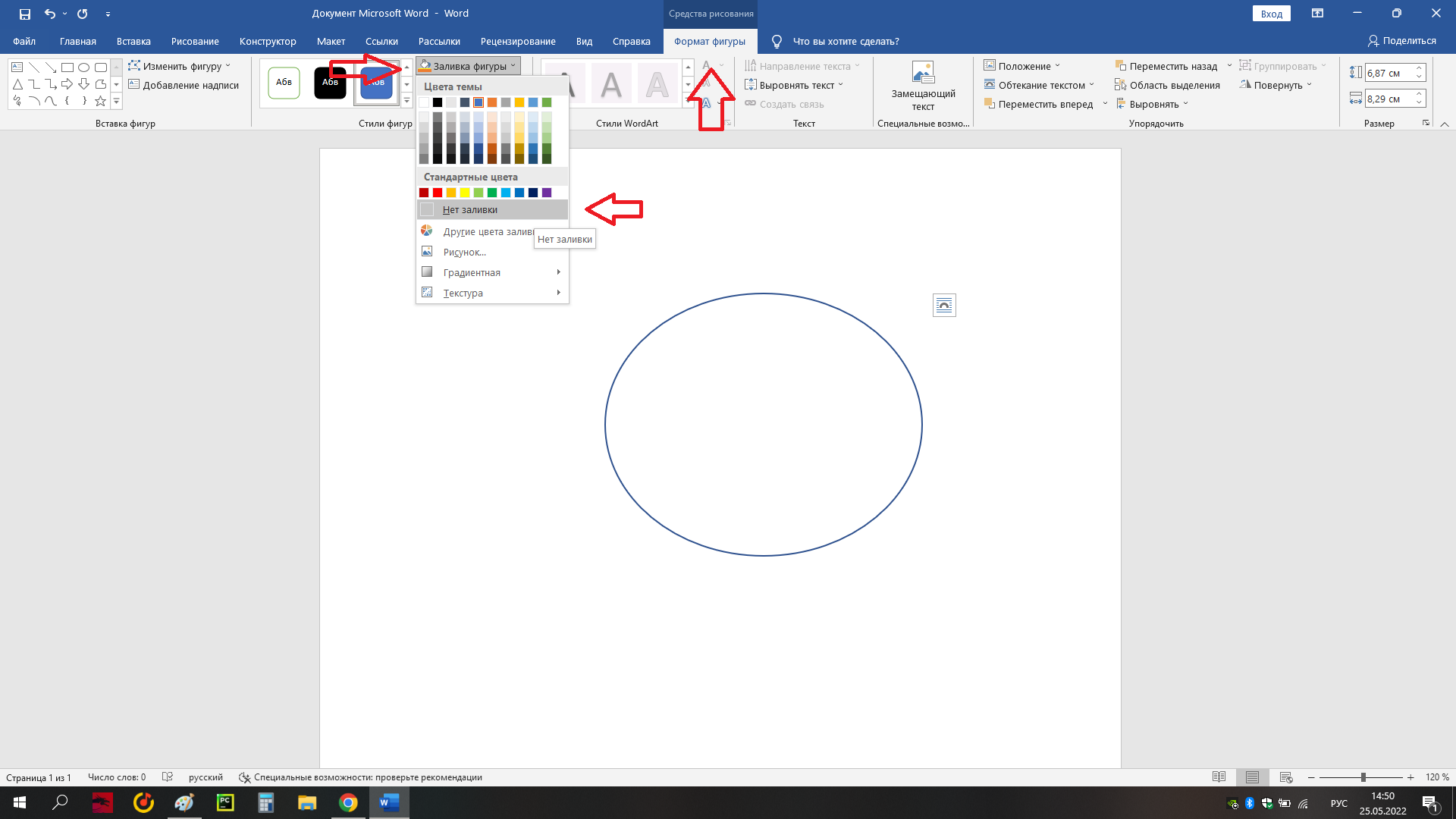
удалить контур фигуры
1) Чтобы удалить внутреннюю заливку фигуры, нажмите на фигуру и перейдите на вкладку «Формат фигуры».
2) В группе стилей фигур, нажмите на «Контур фигуры» и выберите «Нет заливки».
Как отключить привязку фигур
Когда я рисую линии, то заботливый word привязывает их ко всяким краям других фигур, что иногда бывает полезно, но по большей части невероятно мешает. Как сиё чудо отключить?
94731 / 64177 / 26122
Регистрация: 12.04.2006
Сообщений: 116,782
Ответы с готовыми решениями:
Как отключить привязку к cpu в WinXP?
Мне надо поставить хрюшку на одном ноуте, после чего подключить из него винт к другому. Что.

Как отключить привязку к ползунку в таймлайне
Приветствую. Когда воспроизводится видео, то весь фокус на таймлайне идет к самому ползунку.
Как отключить брандмауэр или отключить фаервол
Я отключаю защитника Windows server 2012 . Отключаю фаервол. Расшариваю папки. В свойствах сети.
Как сделать привязку?
У меня есть ListBox я привязал его к элементам списка DataContext в моем случае класс LogicalBaseVM.