
Отображение и скрытие значков рабочего стола, а также изменение их размера
Ниже описано, как отобразить или скрыть значки или изменить их размер в Windows.
Как отобразить или скрыть значки рабочего стола
Щелкните рабочий стол правой кнопкой мыши (или нажмите и удерживайте), наведите указатель мыши на пункт Вид, а затем установите или снимите флажок Отображать значки рабочего стола.
Примечание: После скрытия значки на рабочем столе не удаляются, а скрываются, пока вы снова их не отобразите.
Как изменить размер значков рабочего стола
Щелкните рабочий стол правой кнопкой мыши, наведите указатель мыши на пункт Вид, а затем выберите варианты Крупные значки, Средние значки или Мелкие значки.
Совет: Вы также можете использовать колесо прокрутки мыши для изменения размера значков рабочего стола. Нажмите и удерживайте клавишу CTRL на рабочем столе, одновременно прокручивая колесо для изменения размера значков.
Сведения о том, как отображать или скрывать отдельные значки Windows, приведены в разделе Поиск в корзине.
Использование функции «Фокусирование» на iPhone или iPad
В iOS 15 и iPadOS 15 или более поздней версии функция «Фокусирование» позволяет сосредоточиться на работе или отойти от устройства. Вы можете настроить параметры функции «Фокусирование» и выбрать, когда получать оповещения и уведомления, сообщая при этом другим пользователям и приложениям, когда вы заняты.
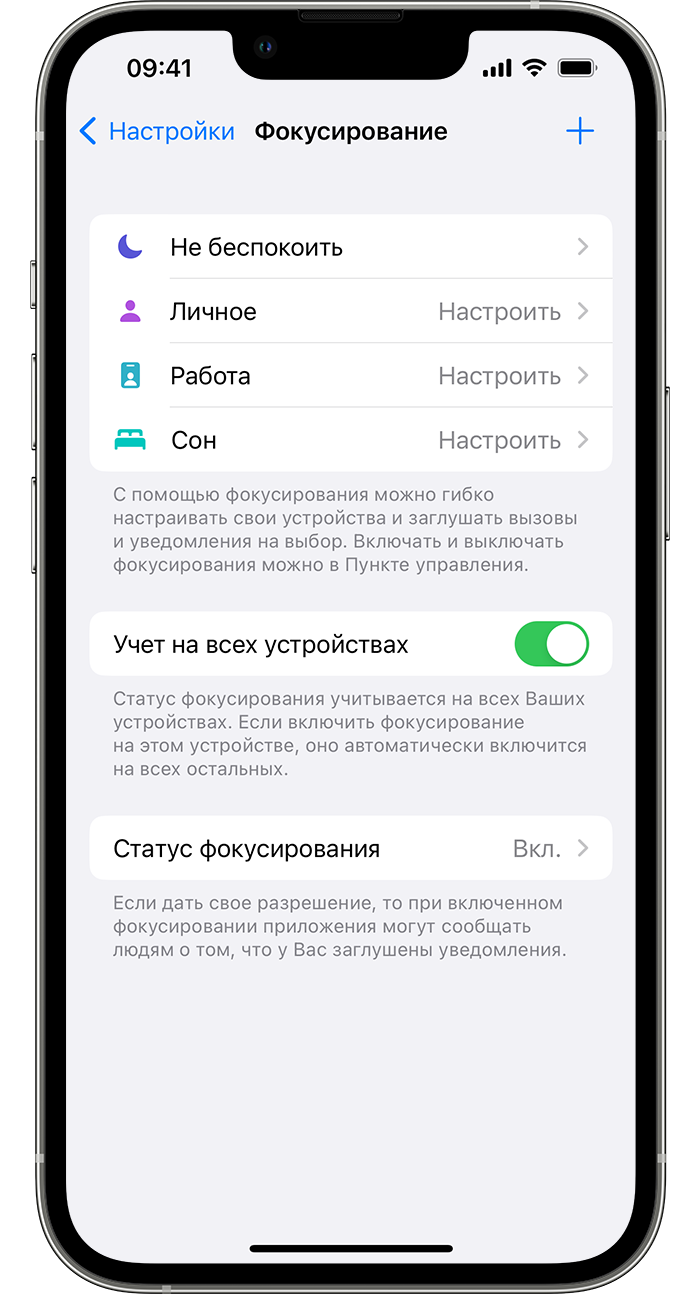
Включение функции «Фокусирование»
- Выберите «Настройки» > «Фокусирование».
- Нажмите на заранее определенный вариант фокусирования, например «Не беспокоить», «Личное», «Сон» или «Работа», а затем нажмите «Настроить фокусирование».
- Настройка фокусирования Вы можете выбрать разрешенные или беззвучные уведомления от людей и приложений, связать с фокусированием экран блокировки или экран «Домой», настроить автоматическое включение фокусирования и добавить фильтры фокусирования.
Можно также разрешить «Неотложные уведомления» от приложений, что позволит приложениям, не включенным в список разрешенных, отправлять уведомления с пометкой «Неотложные».
Функцию «Фокусирование» также можно включить из Пункта управления. Просто откройте Пункт управления на iPhone либо на iPad, нажмите и удерживайте кнопку «Фокусирование», затем выберите вариант, который требуется включить.
При настройке функции «Фокусирование» в строке состояния и на экране блокировки отображается значок, а ваш статус автоматически указывается в приложении «Сообщения». Пользователи, пытающиеся отправить вам сообщения, увидят, что у вас отключены уведомления, но все равно смогут уведомлять вас, если это срочно.
При использовании функции «Фокусирование» на одном устройстве ее настройки автоматически применяются для всех устройств Apple, на которых выполнен вход с использованием того же идентификатора Apple ID.

Настройка собственного фокусирования
Если вы хотите сосредоточиться на действии, отличном от любого из предложенных вариантов функции «Фокусирование», вы можете создать собственное фокусирование.
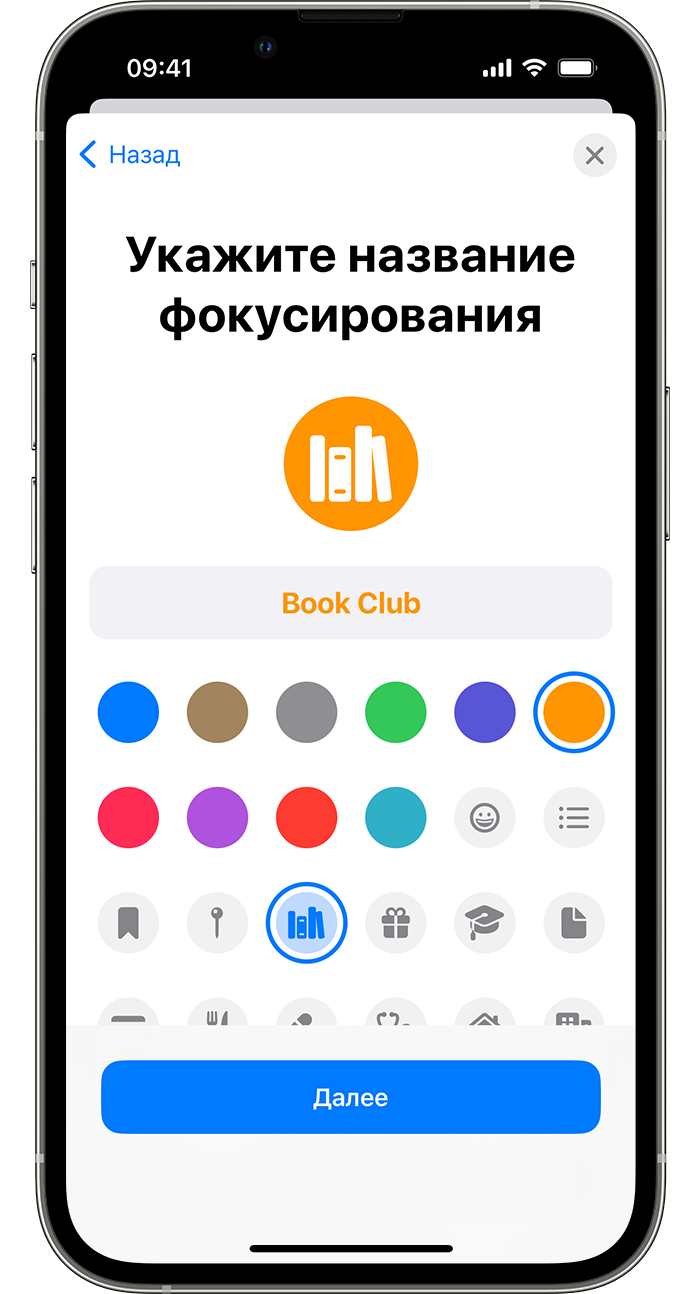

- Выберите «Настройки» > «Фокусирование».
- Нажмите кнопку «Добавить» , а затем — «Собственное» или просмотрите дополнительные параметры.
- Введите имя вашего фокусирования.
- Выберите цвет и значок, обозначающие ваше фокусирование, затем нажмите «Далее».
- Настройте параметры вашего фокусирования.

Делитесь статусом своего фокусирования
При настройке фокусирования можно включить функцию «Делиться статусом фокусирования», чтобы отправителям сообщений выводилось предупреждение о том, что у вас отключены уведомления. Поскольку приложения получают сведения только о том, что у вас отключены уведомления, но не то, какое фокусирование вы включили, название фокусирования никогда не передается. Статус фокусирования отображается в приложениях при включенном фокусировании и после предоставления разрешения приложениям.
Чтобы включить функцию «Статус фокусирования», выполните следующие действия:
- Выберите «Настройки» > «Фокусирование».
- Нажмите «Статус фокусирования».
- Включите функцию «Делиться статусом фокусирования».
- Укажите, для каких вариантов фокусирования можно передавать сведения о том, что уведомления отключены.
Привязка страниц экрана «Домой» к фокусированию
После настройки одного из вариантов фокусирования можно отключить уведомления или разрешить получение уведомлений только от пользователей и приложений, соответствующих выбранному варианту фокусирования. Также можно настроить страницу экрана «Домой», на которой отображаются только приложения, связанные с вашим вариантом фокусирования, и сделать эту страницу единственной доступной в течение всего периода использования функции «Фокусирование».
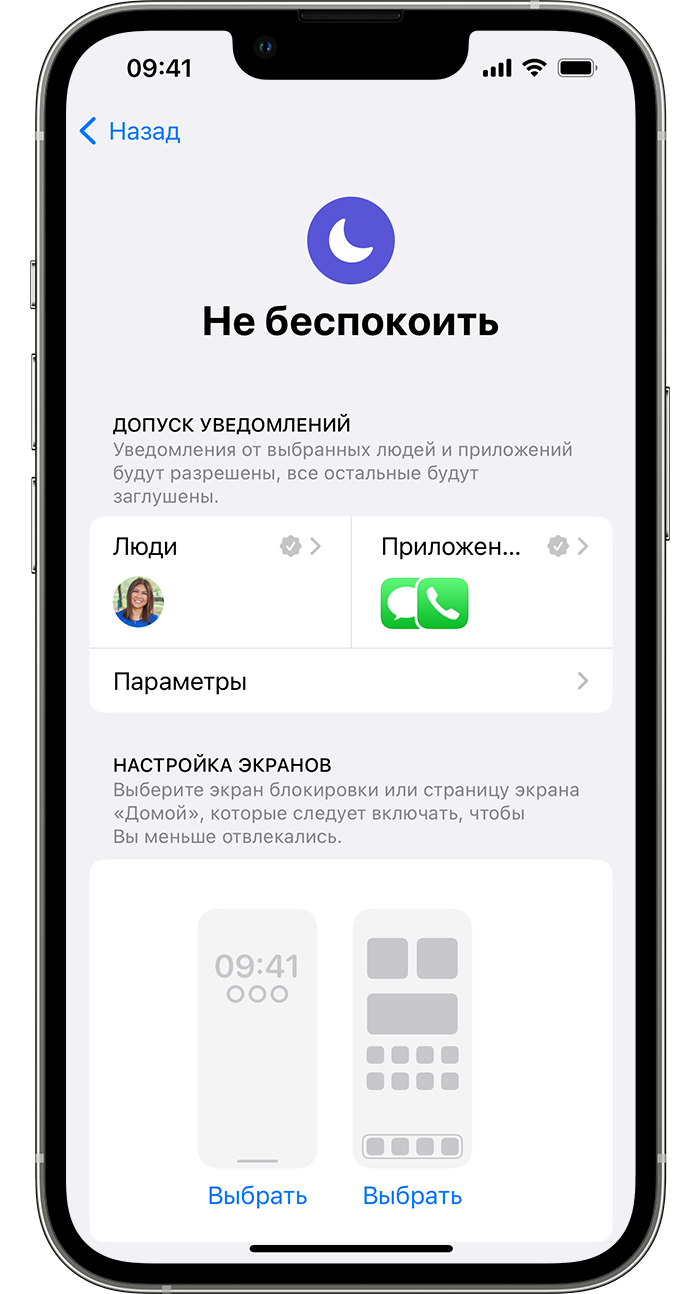
- Выберите «Настройки» > «Фокусирование».
- Выберите вариант фокусирования, который требуется настроить, затем выберите экран «Домой».
- Создайте новую страницу экрана «Домой», выберите существующую страницу экрана «Домой» или выберите несколько страниц, которые необходимо связать с этим фокусированием.
- Нажмите «Готово».
Здесь также можно нажать «Параметры» и включить параметр «Скрытие наклеек уведомлений», чтобы скрыть уведомления приложений на экране «Домой».
Привязка экрана блокировки к фокусированию
- Выберите «Настройки» > «Фокусирование».
- Выберите вариант фокусирования, который требуется настроить, затем выберите экран блокировки.
- Создайте новый экран блокировки, выберите существующий экран блокировки или выберите несколько экранов блокировки, которые необходимо связать с этим фокусированием.
- Нажмите «Готово».
Добавление расписания или автоматизации
Вы можете запланировать активацию фокусирования в определенное время, когда находитесь в конкретном месте или при открытии некоторых приложений.

Чтобы задать расписание на основе определенного времени, местоположения или приложения, выполните следующие действия:
- Выберите «Настройки» > «Фокусирование», затем нажмите вариант фокусирования, который требуется запланировать.
- В разделе «Автовключение» нажмите «Добавить расписание».
- Выберите, когда должна выполняться автоматизация, и следуйте инструкциям на экране.
Чтобы использовать функцию «Смарт-активация», которая будет автоматически применять ваше фокусирование в определенное время в течение дня, выполните следующие действия:
- Выберите «Настройки» > «Фокусирование» и нажмите вариант фокусирования, который требуется активировать автоматически.
- Нажмите «Смарт-активация».
- Включите переключатель «Смарт-активация».
При включении функции «Смарт-активация» она автоматически активирует фокусирование в соответствующее время в течение дня на основе таких данных, как местоположение, время и использование приложений.
Добавление фильтров фокусирования
При настройке фокусирования можете добавить фильтры приложений, которые определяют информацию, отображаемую приложениями при включенном фокусировании. Например, можно отображать рабочий календарь только при активном фокусировании «Работа».
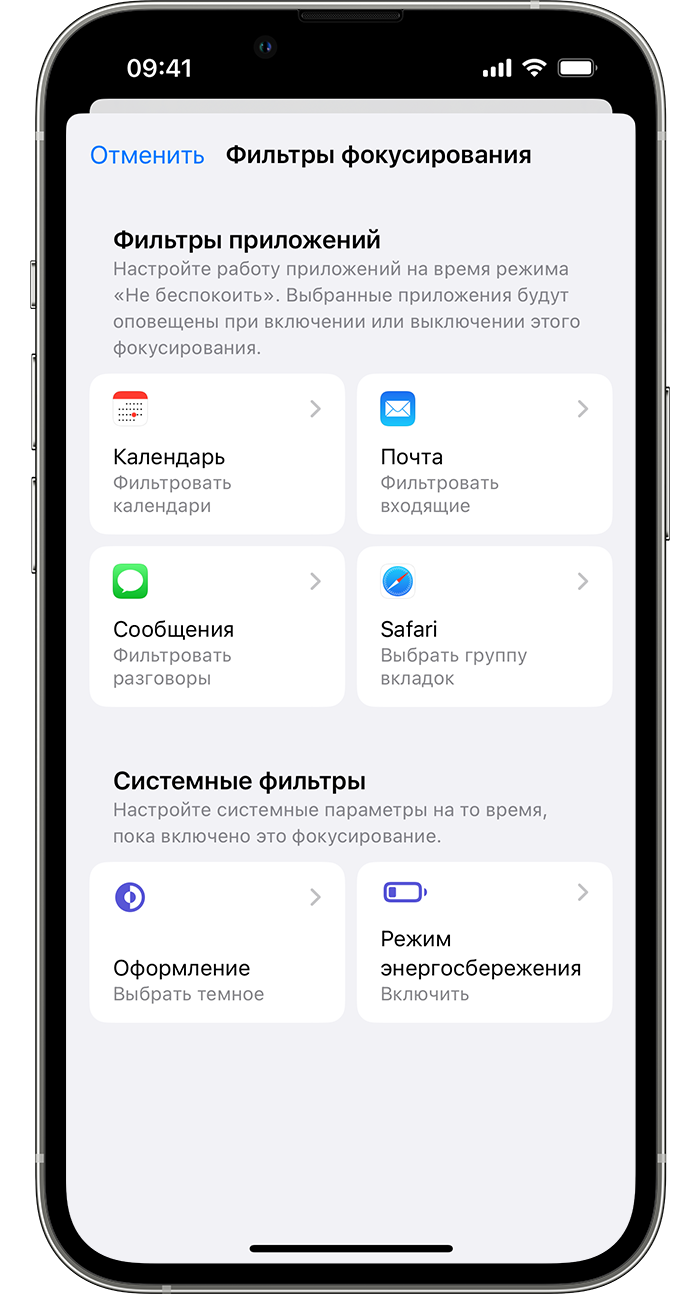
- Выберите «Настройки» > «Фокусирование», затем нажмите фокусирование, для которого требуется добавить фильтры.
- Прокрутите экран вниз до фильтров фокусирования и нажмите «Добавить фильтр».
- Нажмите на приложение, затем выберите информацию, которую вы хотите видеть в этом приложении при включенном фокусировании.
- Нажмите «Добавить».
Вы также можете использовать системные фильтры для включения системных настроек, таких как темный режим и режим энергосбережения, при включенном фокусировании.
Разрешение на отправку неотложных уведомлений
При первой настройке фокусирования можно включить функцию «Неотложные уведомления», чтобы пользователи и приложения могли сразу же уведомлять вас, даже если у вас активирован один из вариантов фокусирования.
- Выберите «Настройки» > «Фокусирование».
- Выберите нужный вариант фокусирования и в разделе «Разрешенные уведомления» нажмите «Приложения».
- Включение неотложных уведомлений
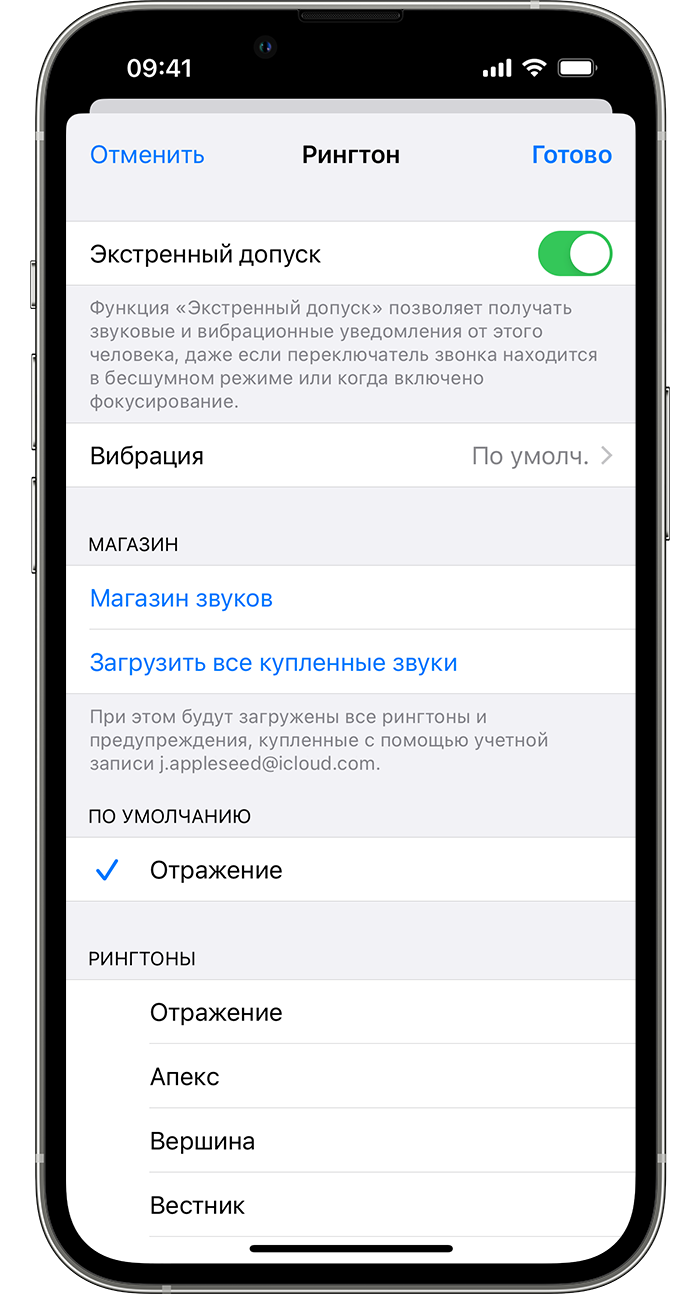
Также можно разрешить определенным контактам связываться с вами в экстренной ситуации, даже если у вас активирован один из вариантов фокусирования.
- Откройте приложение «Контакты» и выберите контакт.
- Нажмите «Изменить», затем — «Рингтон» или «Звук сообщения» и включите функцию «Экстренный допуск».
- Нажмите «Готово».
Форум русскоязычного сообщества Ubuntu
Увидели сообщение с непонятной ссылкой, спам, непристойность или оскорбление?
Воспользуйтесь ссылкой «Сообщить модератору» рядом с сообщением!
- Форум русскоязычного сообщества Ubuntu »
- Архив »
- Архив »
- Архив тем до 2020г »
- Ubuntu 18.04 — иконки на десктопе
Страницы: [1] Вниз
 Автор Тема: Ubuntu 18.04 — иконки на десктопе (Прочитано 11336 раз)
0 Пользователей и 1 Гость просматривают эту тему.
Страницы: [1] Вверх
- Форум русскоязычного сообщества Ubuntu »
- Архив »
- Архив »
- Архив тем до 2020г »
- Ubuntu 18.04 — иконки на десктопе
Страница сгенерирована за 0.103 секунд. Запросов: 23.
- Сайт
- Об Ubuntu
- Скачать Ubuntu
- Семейство Ubuntu
- Новости
- Форум
- Помощь
- Правила
- Документация
- Пользовательская документация
- Официальная документация
- Семейство Ubuntu
- Материалы для загрузки
- Совместимость с оборудованием
- RSS лента
- Сообщество
- Наши проекты
- Местные сообщества
- Перевод Ubuntu
- Тестирование
- RSS лента
© 2012 Ubuntu-ru — Русскоязычное сообщество Ubuntu Linux.
© 2012 Canonical Ltd. Ubuntu и Canonical являются зарегистрированными торговыми знаками Canonical Ltd.
Дополнительные сведения об изображении: как убрать эту иконку с Рабочего стола Windows 11
Функция Spotlight (или «Windows: интересное»), автоматом меняющая фон Рабочего стола, официально появилась в Windows 11 с обновлением KB5014019 (а чуть менее официально — еще в инсайдерских сборках с декабря прошлого года).
Придумка, очевидно, ориентирована на любителей очень фирменных (и очень профессионально выполненных) обоев, которыми Microsoft и вправду умеет впечатлять и которые, безусловно, выглядят как минимум ярко, в особенности на соответствующего уровня мониторе.
Фича по умолчанию отключена, но включается легко и просто: Параметры > Персонализация > Фон > Персонализируйте фон > Windows: интересное. После чего любоваться суперкачественными пейзажами на Рабочем столе компа можно начинать прям немедленно.
Кроме того, в верхнем углу экрана появляется специальная иконка «Дополнительные сведения об этом изображении» (или «Learn about this picture«).
И если по ней кликнуть, то система тут же запускает браузер Microsoft Edge (даже если он и не назначен по умолчанию) и автоматически открывает веб-страничку с названием фоновой картинки и прочей, всякой разной инфой для интересующихся.
И ладно бы с этим — как бы расширение кругозора любознательных юзеров, почему нет — однако эта самая иконка «Дополнительные сведения…» с Рабочего стола никак не удаляется.
Перетаскивать её по Рабочему столу можно сколько угодно и куда угодно, а вот удалит — никак. Ни клавишей Delete с клавиатуры, ни «выбрасыванием» в Корзину. Более того, если пойти в обход и открыть папку «Рабочий стол» через Проводник, то иконка «Дополнительные сведения…» там попросту не отображается.
Нет, если отключить функцию «Windows: интересное» в настройках фона, то иконка исчезает. Но и обои красивые тоже отключаются. Так что, это тоже не вариант.
А когда кликаешь по этой кнопке правой кнопкой мыши, то открывается небольшая менюшка, из которой можно открыть исходник установленной картинки в Edge, переключиться на следующую, а также поставить изображению «лайк» или «дизлайк«. И всё…
Есть, конечно, некоторое подозрение, что в ответ на критику пользователей (многие из которых такой фокус явно не оценили) в Microsoft рано или поздно вынуждены будут все таки приделать злополучной иконке выключатель. Но пока не приделали.
Потому либо придется её пока терпеть (хоть всю красоту пейзажей она радикально портит), либо же удалять, что называется, вручную. В этой связи вкратце о том.
как удалить иконку «Дополнительные сведения …» с Рабочего стола Windows 11
Значит, сделать это можно с помощью, к примеру, ExplorerPatcher-а (ССЫЛКА на страничку проекта на GitHub — только нужна версия проги, начиная с 22000.708.46.4 и новее! ) или любой другой утилиты с аналогичным функционалом.
Алгоритм действий следующий:
- ставим и запускаем ExplorerPatcher (если Проводник и Панель задач внезапно пропали, то волноваться не нужно, это нормально — эта утилита автоматом восстанавливает стиль Панели задач Windows 10, выравнивает иконки по левому краю и перезапускает Проводник. Вид Панели Win 11 потом можно сделать в настройках);
- переходим во вкладку «Spotlight» (в списке слева);
- и кликаем по опции «Hide the Learn about this picture» icon, после чего там же вместо галочки появится крестик.
Всё! Крестик и будет означать, что кнопка «Дополнительные сведения об этом изображении» на Рабочем столе Windows 11 больше не мешает. Но при этом функция «Windows: интересное» и фирменные обои функционируют, как надо.
Ну и, разумеется, утилита ExplorerPatcher умеет не только это, но и еще много чего интересного: вернуть старое контекстное меню и меню «Пуск», как у Win 10 и т.д. Прога также удобна тем, что в фоновом режиме её держать не нужно.