
Настройка списка последних использованных файлов в Office приложениях
Excel для Microsoft 365 Word для Microsoft 365 PowerPoint для Microsoft 365 OneNote для Microsoft 365 Классический клиент Project Online Publisher для Microsoft 365 Visio, план 2 Excel 2021 Word 2021 PowerPoint 2021 Project профессиональный 2021 Project стандартный 2021 Publisher 2021 Visio профессиональный 2021 Visio стандартный 2021 OneNote 2021 Excel 2019 Word 2019 PowerPoint 2019 Project профессиональный 2019 Project стандартный 2019 Publisher 2019 Visio профессиональный 2019 Visio стандартный 2019 Excel 2016 Word 2016 PowerPoint 2016 OneNote 2016 Project профессиональный 2016 Project стандартный 2016 Publisher 2016 Visio профессиональный 2016 Visio стандартный 2016 Excel 2013 Word 2013 PowerPoint 2013 OneNote 2013 Project профессиональный 2013 Project стандартный 2013 Publisher 2013 Visio профессиональный 2013 Visio 2013 Excel 2010 Word 2010 PowerPoint 2010 Access 2010 Excel Starter 2010 InfoPath 2013 Еще. Меньше
Microsoft Office программы отображают несколько последних документов, открытых в этой программе, чтобы вы могли использовать эти ссылки для быстрого доступа к файлам. Эта функция по умолчанию включена, но вы можете самостоятельно отключать или включать ее, очищать список и настраивать количество отображаемых в нем файлов.
- Если эта возможность была выключена и затем включена, то будут отображаться только файлы, открытые и сохраненные после ее включения.
- Если закрыть файл, а затем переместить его (например, с помощью проводника), ссылка на него в программе, где он был создан, перестанет работать. Вам потребуется перейти к файлу и открыть его, выбрав Файл >Открыть. После открытия файла в новом расположении ссылка на него будет добавлена в список. Дополнительные сведения о том, как отрыть файл таким образом, см. в статье: Открытие файлов из меню «Файл»
Закрепление файла в списке последних использованных документов
- Откройте вкладку Файл.
- Выберите пункт Открыть, чтобы просмотреть список последних использованных файлов.
- Наведите указатель мыши на файл, который вы хотите закрепить, и выберите пункт Закрепить этот элемент в списке (справа от списка файлов).
Если файл закреплен в списке, значок булавки выглядит так: В более старых версиях Office он выглядит так:
Совет: Чтобы открепить файл, щелкните значок булавки еще раз.
Файлы, закрепленные в списке, выводятся в обратном хронологическом порядке (начиная с новых записей).
Удаление отдельного файла из списка недавно использовавшихся файлов
Если вы хотите удалить какие-либо файлы из списка, просто щелкните их правой кнопкой мыши и выберите команду Удалить из списка.
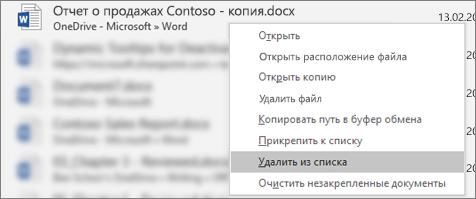
Внимание: Обязательно нажмите кнопку Удалить из списка, а не Удалить файл, если вы не хотите удалить сам файл из системы.
Изменение количества файлов, отображаемых в списке последних использованных файлов
- Откройте вкладку Файл.
- Выберите пункт Параметры.
- Выберите пункт Дополнительно.
- В группе Отображение в списке Число документов в списке последних файлов: выберите необходимое количество отображаемых файлов.
Совет: Чтобы не отображать файлы в списке последних использованных файлов, выберите в списке Число документов в списке последних файлов значение, равное нулю.
Удаление незакрепленных файлов из списка последних использованных файлов
- Откройте вкладку Файл.
- Нажмите кнопку Открыть.
- Щелкните правой кнопкой мыши файл в списке и выберите команду Очистить незакрепленные документы.
- Нажмите кнопку ДА, чтобы очистить список.
Почему в списке недавно использовавшихся файлов появились файлы, которые давно (или вообще) не открывались?
Начиная с Office 2013 список последних использовавшихся файлов синхронизируется с учетной записью Майкрософт. Это удобно, так как если вы используете несколько устройств (например, компьютер и ноутбук), в обоих списках будут одни и те же файлы.
Однако если у вас есть старый компьютер, который вы давно не включали, при его подключении к сети он может синхронизироваться, из-за чего некоторые документы их старого списка могут попасть в новый.
Кроме того, иногда это происходит, если кто-то другой — например, член вашей семьи — пользуется вашим компьютером. Если они вошли с вашей учетной записью, все документы, над которыми они работали, появятся в списке.
Лучший способ удалить такие файлы из списка — выполнить процедуру, описанную выше в разделе «Удаление отдельного файла из списка недавно использовавшихся файлов». Щелкните правой кнопкой мыши ненужные файлы и выберите команду Удалить из списка.
Закрепление файла в списке последних использованных документов
- Откройте вкладку Файл.
- Выберите пункт Последние, чтобы просмотреть список последних использованных файлов.
- Щелкните правой кнопкой мыши файл, который вы хотите закрепить, а затем выберите команду Прикрепить к списку или щелкните значок булавки . Когда файл закреплен в списке, значок булавки выглядит как приколотая булавка при взгляде сверху: .
- Чтобы открепить файл, щелкните значок булавки еще раз.
Изменение количества файлов, отображаемых в списке последних использованных файлов
- Откройте вкладку Файл.
- В группе Справка выберите команду Параметры.
- Нажмите кнопку Дополнительно.
- В группе Отображение в списке Число документов в списке последних файлов: выберите необходимое количество отображаемых файлов.
Примечание: Эти инструкции не относятся к InfoPath 2010.
Добавление списка быстрого доступа на панель навигации в представлении Backstage
- Откройте вкладку Файл.
- Выберите пункт Последние.
- Установите флажок Число документов в списке последних файлов и укажите требуемое значение.
- Ссылки в эти файлы будут отображаться над сведениями на панели навигации независимо от вашего местонахождения в представлении Backstage.
Примечание: Чтобы удалить список, снимите флажок.
Очистка списка последних использованных файлов
- Откройте вкладку Файл.
- Выберите пункт Последние.
- Щелкните правой кнопкой мыши файл в списке и выберите команду Очистить неприкрепленные элементы.
- Нажмите кнопку Да, чтобы очистить список.
Примечание: Если задать количество последних использованных файлов равным нулю, список также будет очищен. Чтобы снова включить эту функцию, введите число, отличное от нуля. Обновите список, повторно открыв файлы и сбросив закрепленные элементы.
Как убрать недавние документы, последние закрытые сайты и другие элементы в панели задач Windows 10
Если в панели задач Windows 10 нажать правой кнопкой мыши по ярлыку какой-либо программы, то для многих из них вы увидите список недавно открытых документов, для браузеров — посещенные сайты. И не всегда их отображение там может быть полезным.
- Где хранятся недавние документы
- Отключение недавних документов в Параметрах Windows 10
- Как убрать последние файлы с помощью gpedit.msc
- Видео инструкция
Прежде чем начать о том, где хранятся последние документы (а точнее ярлыки на них): если открыть проводник и вставить в его адресную строку %AppData%\Microsoft\Windows откроется папка, внутри которой вы увидите служебную папку «Недавние документы», именно она содержит все эти элементы и их можно оттуда удалить (исходные документы не исчезнут, здесь хранятся простые ярлыки).
Отключение недавних документов в параметрах Windows 10

Самый простой способ отключить сохранение последних открытых файлов в программах — использовать параметры Windows 10:

- Зайдите в Параметры (клавиши Win+I, возможно, будут интересны и другие горячие клавиши Windows 10) — Персонализация — Пуск.
- Отключите пункт «Показывать последние открытые элементы в списках переходов в меню Пуск, на панели задач и в окне быстрого доступа проводника».
Готово, сразу после этого недавние файлы, сайты и другие элементы перестанут показываться в панели задач, а также в пункте «Быстрый доступ» проводника, хотя часто используемые папки там продолжат отображаться.
Как убрать последние файлы с помощью редактора локальной групповой политики gpedit.msc
Следующий метод подойдет только для Windows 10 Pro и Enterprise, в Домашней версии системы редактор локальной групповой политики отсутствует:

- Нажмите клавиши Win+R на клавиатуре, введите gpedit.msc и нажмите Enter.
- В открывшемся редакторе локальной групповой политики перейдите к разделу Конфигурация пользователя — Административные шаблоны — Меню Пуск и панель задач.
- Дважды нажмите по параметру «Не хранить сведения о недавно открывавшихся документах» и установите значение «Включено».
- Примените настройки и закройте редактор локальной групповой политики.
Внесённые изменения должны вступить в действие без перезагрузки компьютера или ноутбука.
Видео
Надеюсь, для кого-то инструкция оказалась полезной. Остаются вопросы? — задавайте в комментариях.
А вдруг и это будет интересно:
- Лучшие бесплатные программы для Windows
- В манифесте указана неизвестная структура в Microsoft Store — варианты решения
- Как добавить комментарии, теги и рейтинги к папке Windows
- Не удается войти в учетную запись Windows — как исправить?
- Некоторые параметры задает системный администратор в параметрах электропитания — как исправить?
- Как удалить Галерею в Windows 11
- Windows 11
- Windows 10
- Android
- Загрузочная флешка
- Лечение вирусов
- Восстановление данных
- Установка с флешки
- Настройка роутера
- Всё про Windows
- В контакте
- Одноклассники
-
Имя 09.05.2021 в 13:57
- Dmitry 10.05.2021 в 10:31
- Dmitry 11.05.2023 в 09:37
Здравствуйте.
Гугл подсказывает, что эти списки хранятся в разделах реестра
HKEY_CURRENT_USER\Software\Microsoft\Windows\CurrentVersion\Explorer\ComDlg32\LastVisitedPidlMR HKEY_CURRENT_USER\Software\Microsoft\Windows\CurrentVersion\Explorer\ComDlg32\OpenSavePidlMRU
- Живые обои на рабочий стол Windows 11 и Windows 10
- Лучшие бесплатные программы на каждый день
- Как скачать Windows 10 64-бит и 32-бит оригинальный ISO
- Как смотреть ТВ онлайн бесплатно
- Бесплатные программы для восстановления данных
- Лучшие бесплатные антивирусы
- Средства удаления вредоносных программ (которых не видит ваш антивирус)
- Встроенные системные утилиты Windows 10, 8 и 7, о которых многие не знают
- Бесплатные программы удаленного управления компьютером
- Запуск Windows 10 с флешки без установки
- Лучший антивирус для Windows 10
- Бесплатные программы для ремонта флешек
- Что делать, если сильно греется и выключается ноутбук
- Программы для очистки компьютера от ненужных файлов
- Лучший браузер для Windows
- Бесплатный офис для Windows
- Запуск Android игр и программ в Windows (Эмуляторы Android)
- Что делать, если компьютер не видит флешку
- Управление Android с компьютера
- В манифесте указана неизвестная структура в Microsoft Store — варианты решения
- Как добавить комментарии, теги и рейтинги к папке Windows
- Не удается войти в учетную запись Windows — как исправить?
- Некоторые параметры задает системный администратор в параметрах электропитания — как исправить?
- Как удалить Галерею в Windows 11
- Диск разработки в Windows 11
- DISM Ошибка 50 — причины и варианты решения
- PhoneExperienceHost.exe — что это и как отключить?
- Как убрать страницу «Главная» в Параметрах Windows 11
- Как сделать, чтобы ноутбук не выключался при закрытии крышки в Windows 11
- HxTsr.exe — что это за процесс?
- Ноутбук не включается — варианты решения
- Пропали значки на панели задач Windows 11 — как исправить?
- Как переименовать Bluetooth устройство в Windows
- Как отключить ускорение мыши в Windows 11 и 10
- Windows
- Android
- iPhone, iPad и Mac
- Программы
- Загрузочная флешка
- Лечение вирусов
- Восстановление данных
- Ноутбуки
- Wi-Fi и настройка роутера
- Интернет и браузеры
- Для начинающих
- Безопасность
- Ремонт компьютеров
- Windows
- Android
- iPhone, iPad и Mac
- Программы
- Загрузочная флешка
- Лечение вирусов
- Восстановление данных
- Ноутбуки
- Wi-Fi и настройка роутера
- Интернет и браузеры
- Для начинающих
- Безопасность
- Ремонт компьютеров
Как удалить последние файлы/папки из списка быстрого доступа в Windows 10/11
Проводник в Windows не имеет себе равных. Он поставляется с некоторыми полезными функциями, включая систему закладок под названием «Список быстрого доступа». Здесь отображаются все недавно открытые файлы и папки в порядке последнего обращения к ним. Некоторые пользователи могут захотеть удалить имена таких последних файлов и папок из списка быстрого доступа из соображений конфиденциальности.
Темы покрыты Показать
Давайте узнаем, как.
Зачем удалять элементы из списка быстрого доступа в Windows
Файловый менеджер для Windows — одна из лучших программ в отрасли. Это быстро и легко ориентироваться. Внутри есть множество сочетаний клавиш и удобная боковая панель, которая позволяет легко перемещаться между дисками и папками.
Читайте также Как сбросить все настройки звука в Windows 11
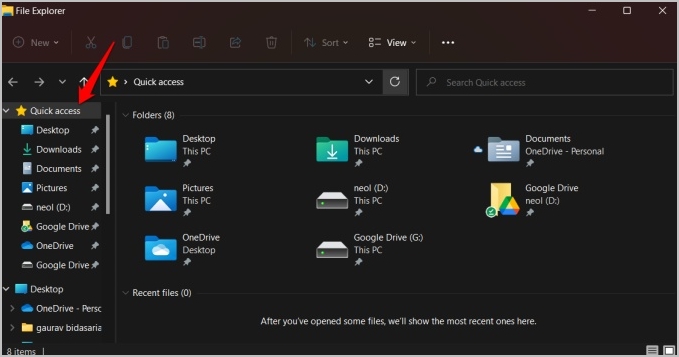
Он находится в меню боковой панели, где вы также найдете меню быстрого доступа. Думайте об этом как об эталонной функции, и значок был правильно выбран в качестве «звезды».
Есть две причины:
- Конфиденциальность. Вы не хотите, чтобы ваши личные или конфиденциальные файлы и папки находились в вашем списке быстрого доступа на случай, если они кому-то понравятся.
- Беспорядок — слишком много папок в меню быстрого доступа могут быть загромождены и затруднительны для навигации.
Как удалить историю просмотров File Explorer
Недавно и часто используемые файлы и папки отображаются не только в меню быстрого доступа, но и в других местах, например в меню «Пуск». К счастью, есть быстрый способ очистить всю историю просмотра файлов в проводнике.
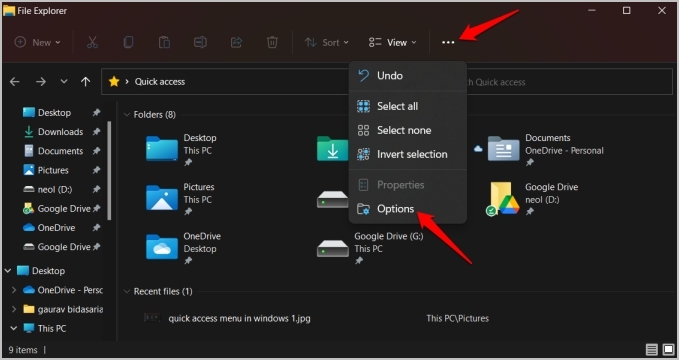
1. Нажмите на Windows + E чтобы открыть окно Проводника. По умолчанию он открывается в папке быстрого доступа. Нажмите на трехточечный значок меню и выберите параметры .
2. Под вкладкой год ‘, нажмите кнопку. делать обзор .
Читайте также Как запустить Signal Private Messenger на Mac
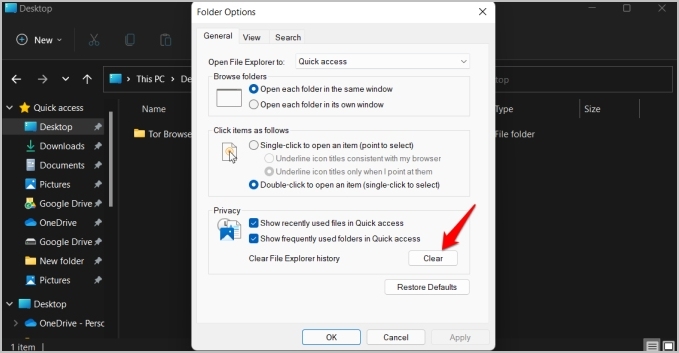
3. Нажмите «Заявка» чтобы сохранить изменения.
Как установить/открепить папки из меню быстрого доступа
Вы также можете удалить перечисленные файлы и папки из списка быстрого доступа по отдельности. Вот как:
1. Нажмите на Windows + E чтобы открыть Проводник. По умолчанию он открывается только в папке быстрого доступа. Щелкните правой кнопкой мыши файл или папку, которые вы хотите удалить, и выберите «Отмена». Установить из быстрого доступа .
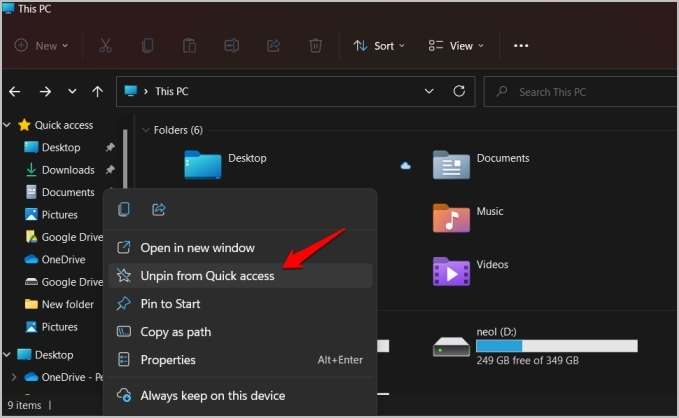
Если вы хотите снова установить папку, просто щелкните ее правой кнопкой мыши и выберите Установить для быстрого доступа .
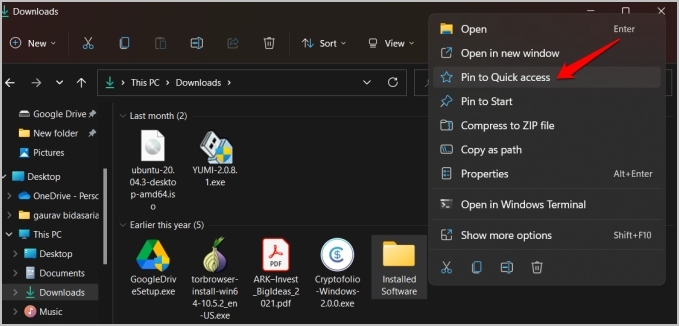
Как только вы добавите папку, вы можете перетаскивать ее в любом порядке.
Как открыть проводник в папке «Этот компьютер»
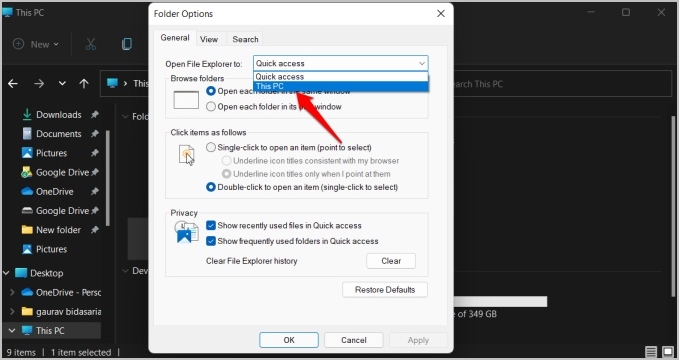
По умолчанию, когда вы нажимаете сочетание клавиш Windows + E, чтобы открыть проводник, он открывается в папке быстрого доступа. Но вы можете изменить этот параметр, чтобы открыть его в этой папке ПК.
Читайте также Как вернуться в меню «Пуск» Windows 10 в Windows 11
Вернуться к настройкам Параметры папки из Проводник> XNUMX-точечное меню> Параметры и выберите этот компьютер В проводнике откройте выпадающее меню.
Вывод: управление списком быстрого доступа в Windows
Вот как вы можете управлять элементами в меню быстрого доступа в файловом менеджере Windows. Преимущество заключается в том, что вы получаете больше контроля над перечисленными элементами, однако недостатком является то, что вам придется время от времени удалять элементы.
К счастью, вы тоже можете Отключить меню быстрого доступа прямо из меню «Параметры папки проводника».
Как удалить список недавно открытых файлов из меню Пуск Windows 11
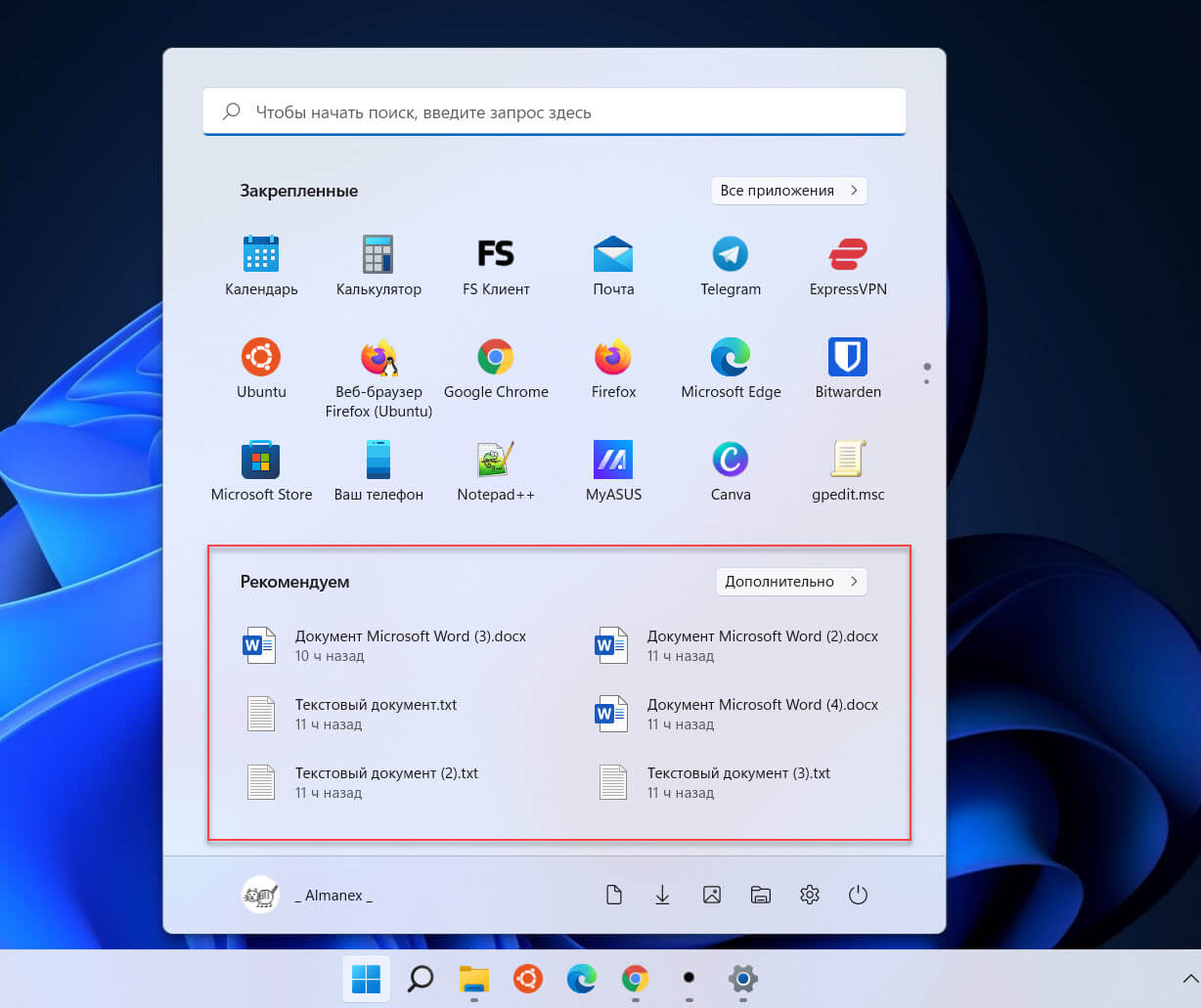
Если вы откроете меню «Пуск» в Windows 11 вы найдете вверху строку поиска Windows, ниже значки приложений, и внизу, как вы, возможно, уже заметили — (раздел «Рекомендуемые») в котором найдете последние открытые файлы.
В зависимости как вы используете свое устройство возможность иметь список недавних элементов в меню «Пуск» может быть достаточно полезной. Вам будет показано 6 последних файлов. Чтобы просмотреть все файлы, нажмите кнопку «Дополнительно».
Стоит упомянуть, что функция в меню «Пуск» дублируется в Проводнике. Вы сможете просмотреть недавно открытые файлы, выбрав «Быстрый доступ» в проводнике. Кроме того, в меню «Пуск» не всегда отображаются файлы, к которым осуществлялся последний доступ (существует небольшая задержка).
Как отключить в «Пуск» Windows 11, возможность показывать недавно открытые файлы
Некоторые пользователи, которые не пользуются данной функцией, могут захотеть ее отключить, если не хотите видеть последние открытые файлы, когда открываете меню «Пуск».
Правда есть и нюанс. Если запретить Windows 11 показывать последние открытые файлы в меню «Пуск», освободившееся пространство нельзя использовать для значков закрепленных приложений. То есть место, раздела «Рекомендуем» зарезервированное для недавно открытых элементов, останется пустым, как показано на рисунке ниже.
Вы должны понимать, что, если вы отключите последние файлы в меню «Пуск», показ последних файлов и папок в списке переходов панели «Быстрый доступ» проводника также будет отключен.
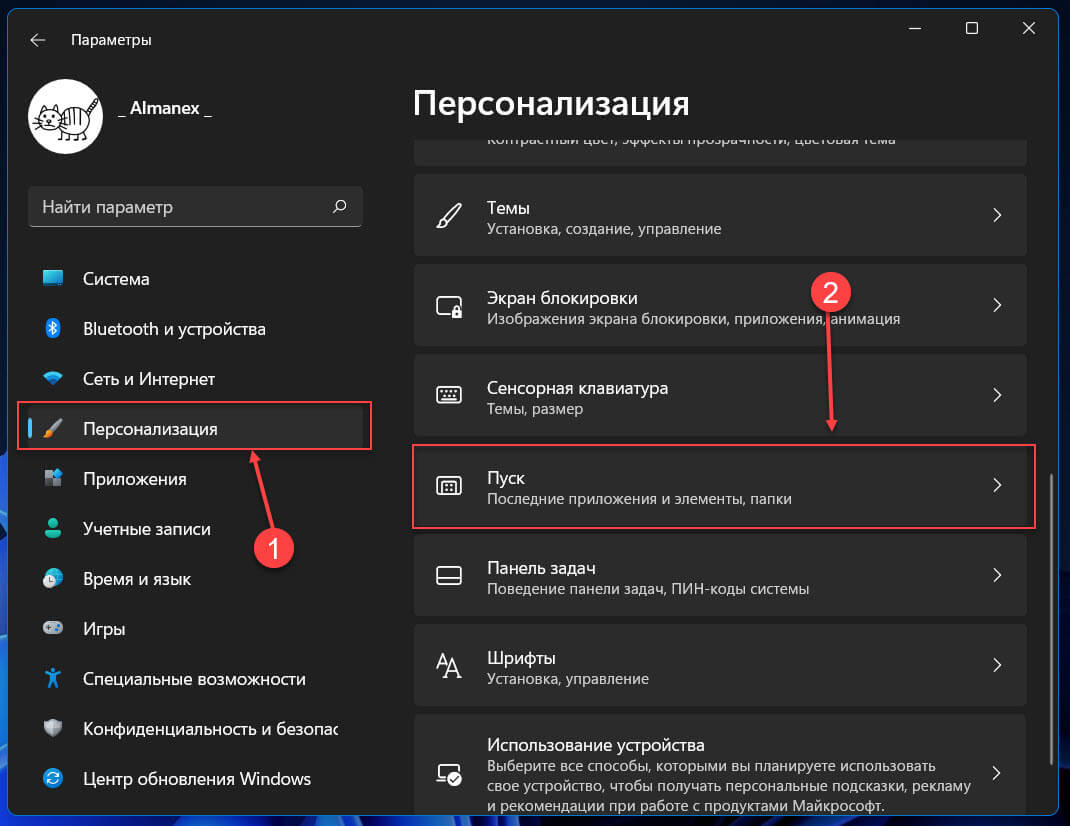
- Откройте приложение «Параметры».
- На левой панели перейдите в раздел «Персонализация».
- Справа кликните вкладку «Пуск».
- На странице найдите параметр «Показывать последние открытые элементы в меню «Пуск», в списках переходов и в Проводнике», передвиньте ползунок переключателя в положение «Откл.».
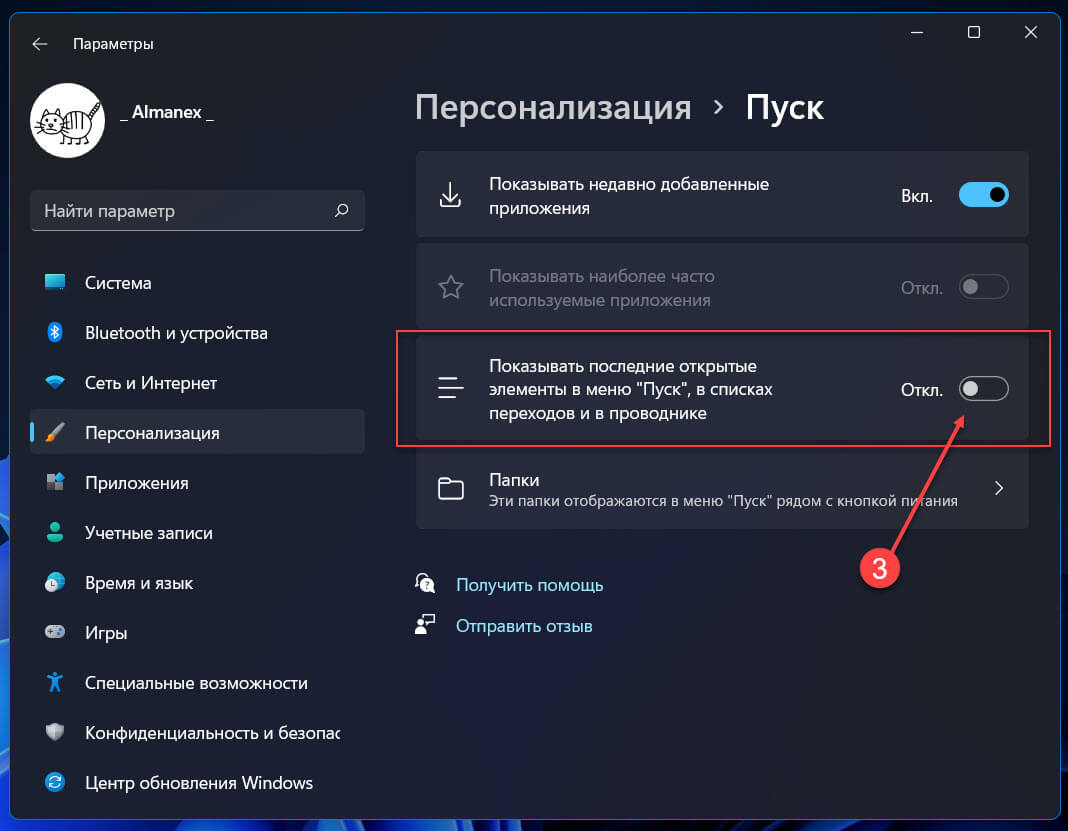
Все! Теперь в меню «Пуск», «Списках переходов» и в «Быстром доступе» проводника больше не будут отображаться файлы и папки, которые вы недавно открывали.
Если когда-нибудь вам потребуется снова включить отображение последних файлов в меню пуск, перейдите в «Параметры» «Персонализация» «Пуск» и передвиньте переключатель для «Показывать последние открытые элементы в меню «Пуск», в списках переходов и в Проводнике» в положение «Вкл.».
Как очистить список часто используемых файлов в меню «Пуск» Windows 11
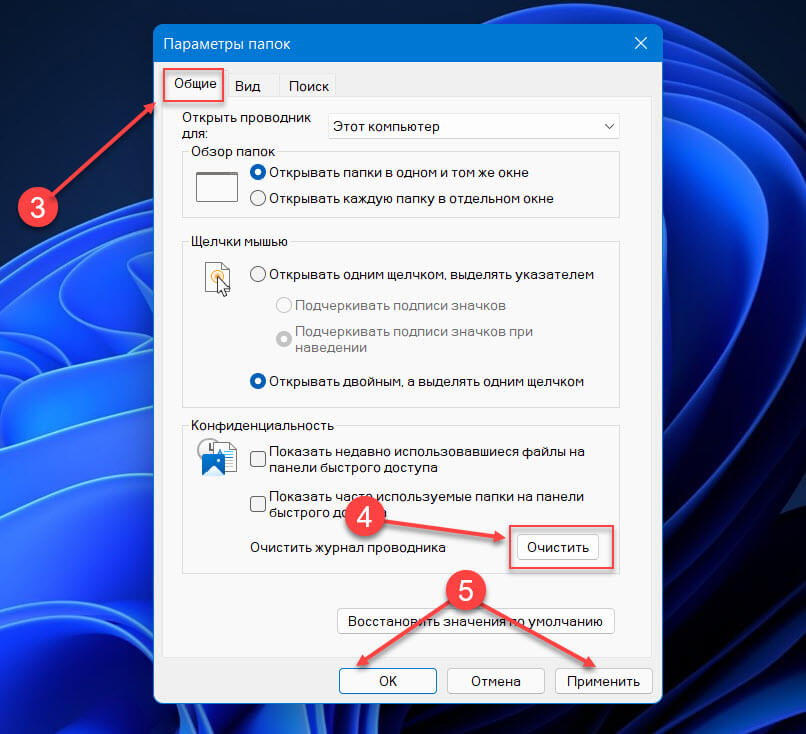
Откройте параметры папок с помощью проводника Windows, для этого:
- Кликните кнопку «Подробнее» … три горизонтальные точки и выпадающем меню нажмите «Параметры».
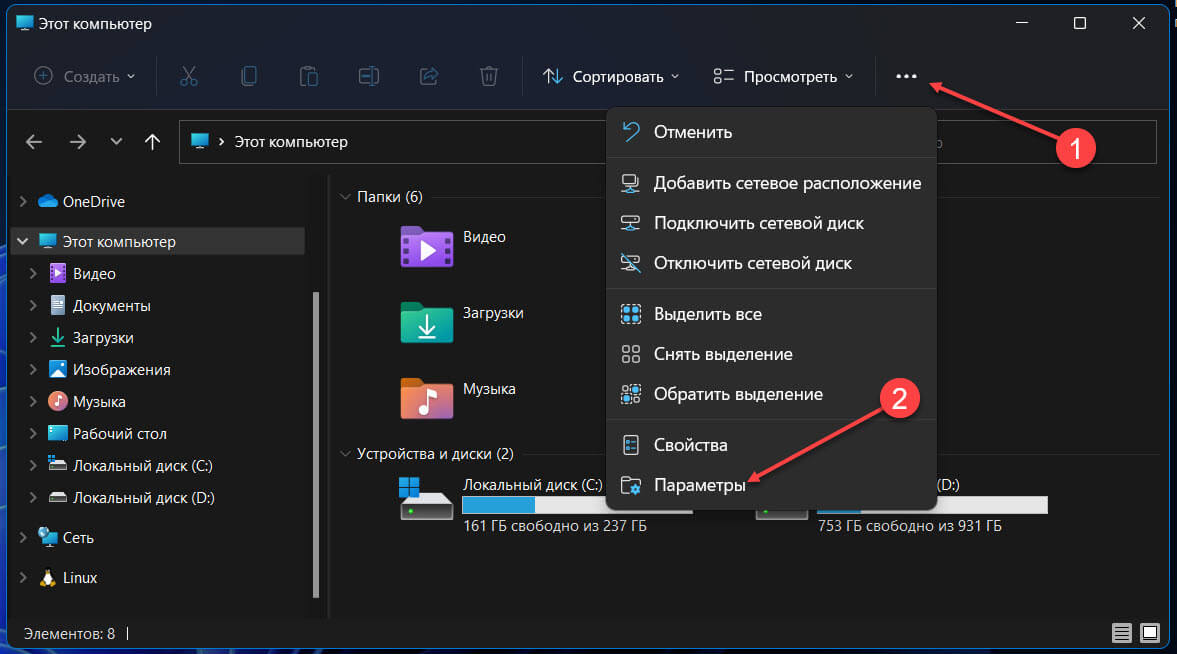
- Откроется окно «Параметры папок»
- Здесь на вкладке «Общие» в разделе «Конфиденциальность» нажмите кнопку «Очистить»:
Примечание: Здесь вы также можете изменить настройки для панели проводника «Быстрый доступ», используйте флажки чтобы включить или отключить отображение часто используемых элементов
- «Показывать недавно использовавшиеся файлы на панели быстрого доступа»
- «Показывать часто используемые папки на панели быстрого доступа»
Как удалить отдельные файлы раздела «Рекомендуем» из меню «Пуск» Windows 11
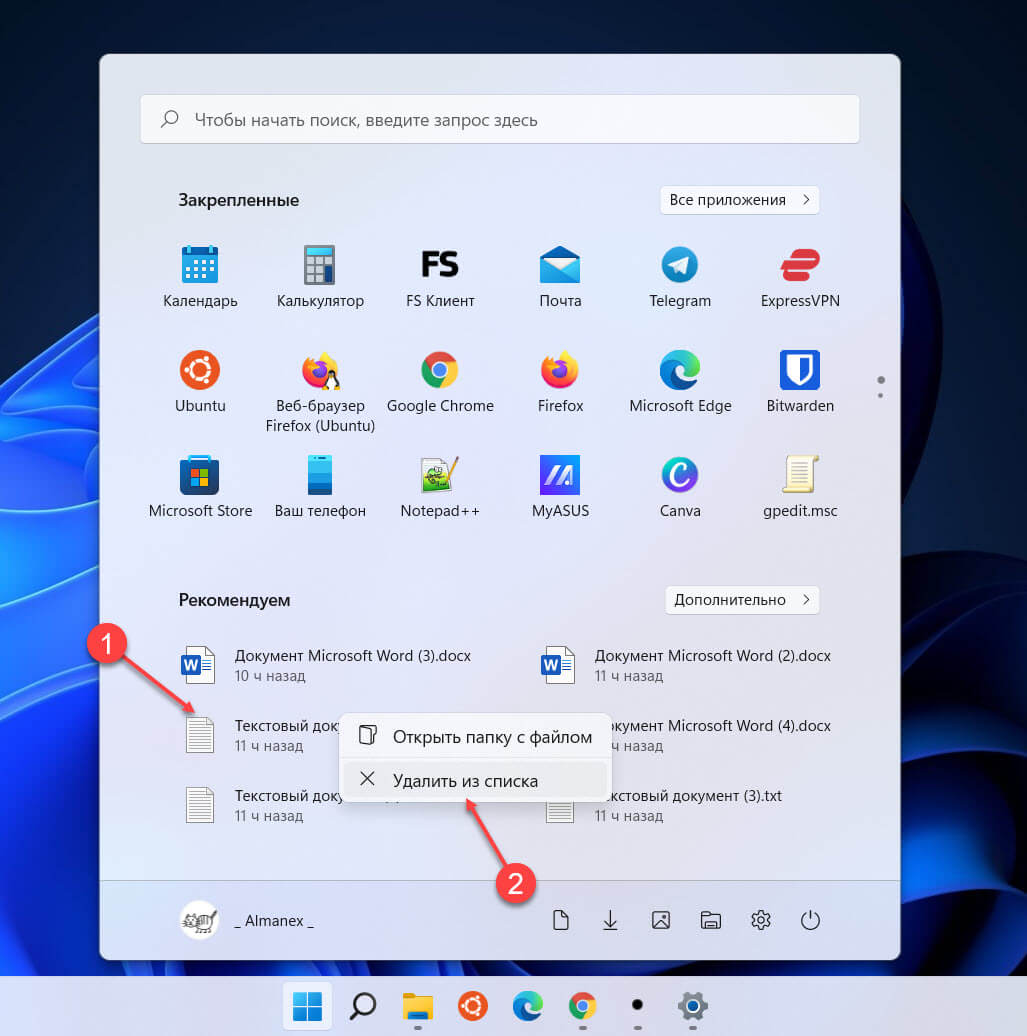
Если вы не хотите полностью отключать данную функцию в меню «Пуск», но вам требуется удалить один или несколько файлов из списка элементов, сделайте это.
- Откройте меню «Пуск» с помощью мыши или нажмите клавишу с логотипом Windows на клавиатуре.
- Кликните правой кнопкой мыши файл, который нужно удалить из списка «Рекомендуем», а затем выберите в появившемся меню «Удалить из списка». Это мгновенно удалит файл из меню «Пуск».
Все, надеюсь информация пригодится. Теперь Вы, поделитесь с нами в комментариях ниже пользуетесь ли вы списком «Последние открытые файлы» в меню «Пуск».