
Как ускорить работу iPhone— самые эффективные способы
Новые модели iPhone всегда работают быстро, поэтому никакого дискомфорта пользователи обычно не испытывают. Однако со временем требовательность ПО к производительности железа возрастает. Кроме того, замедляется работа и самого смартфона. В результате возникает вопрос — как ускорить работу iPhone? Далее рассмотрим несколько самых эффективных способов, которые сделают ваше устройство чуточку более производительным.
Если Айфон работает медленно, его можно немного ускорить
Очистка оперативной памяти
Работающие в фоне приложения занимают определенное пространство в оперативной памяти. В результате смартфон начинает работать медленнее. На новых моделях Айфонов, которые не имеют кнопку Home, очистить оперативную память не так просто. Для этого предварительно необходимо вначале включить виртуальную кнопку AssistiveTouch. Для это выполните такие действия:
- Откройте настройки смартфона.
- Перейдите в раздел “Основные”.
- Тапните по строчке “Универсальный доступ”.
- Выберите AssistiveTouch и активируйте данную опцию.
- Вернитесь в меню «Универсальный доступ» и выберите пункт “Быстрые команды”.
- Поставьте галочку в пункте “AssistiveTouch”.
Теперь, чтобы очистить оперативную память удерживайте клавишу питания, чтобы открыть окно выключения, а затем зажать и удерживать виртуальную кнопку “Home”. На более старых моделях процедура выполняется так же, только используется физическая или сенсорная кнопка “Home”.
Уменьшение движения
Опция “Уменьшения движения” снижает количество анимаций интерфейса, в результате чего он начинает работать значительно шустрее. Для ее активации выполните такие действия:
- Откройте настройки.
- Перейдите в раздел “Основные”.
- Тапните по строчке “Универсальный доступ”.
- Найдите пункт “Уменьшение движения” и активируйте его.

Отключение прозрачности ускорит работу и улучшит плавность интерфейса
Отключение прозрачности
Эффект прозрачности у отдельных элементов оказывает определенную нагрузку на смартфон. Отключение данной опции сделает работу интерфейса более плавной и быстрой, а также увеличит скорость работы с приложениями. Отключение прозрачности осуществляется в такой последовательности:
- Как и в случаях выше зайдите в раздел настроек “Универсальный доступ”.
- Найдите строчку “Понижение прозрачности” и активируйте данную опцию.
Увеличение размера шрифта
Казалось бы, какое отношение шрифт имеет к быстродействию смартфона. Однако при увеличении шрифта на экране помещается меньше контента, в результате чего смартфон работает быстрее. Особенно это касается работы браузера и других приложений, в которых приходится листать ленту.
Настройка шрифта также находится в меню “Универсальный доступ”. Найдите в нем раздел “Увеличенный шрифт” и выставьте комфортный для себя, но при этом увеличенный вариант шрифта.

После выполнения всех вышеперечисленных действий iPhone начнет работать шустрее
Кроме того, не забывайте следить за объемом свободного пространства во внутреннем хранилище смартфона. Когда память переполняется, смартфон также начинает работать медленнее. Как правило, достаточно очистить раздел “Другое”, который содержит различные “мусорные” файлы”. Как это сделать, мы рассказывали ранее.
После выполнения всех вышеперечисленных действий вы сразу заметите, что смартфон стал работать шустрее. Однако на чудо рассчитывать все равно не стоит. Если модель устарела, работать как новый смартфон она все равно не будет.
Читайте также:

20 апреля 2015
Бывает, что яблочный гаджет нормально работает какое-то время, а затем начинает ощутимо походить на батарею центрального отопления, так сильно iPhone 6 греется даже в обычном режиме работы. .

6 февраля 2022
В последнее время в моде смартфоны с большими экранами, так как на них удобно просматривать ролики в интернете, фотографии и прочий контент. Компания Apple за последние два года выпустила два .

14 января 2022
Получить доступ к файлам, которые хранятся в облачном хранилище iCloud, обычно можно при помощи соответствующих приложений. К примеру, в приложении “Фото” можно посмотреть хранящиеся в облаке .
Как ускорить старый iPhone?
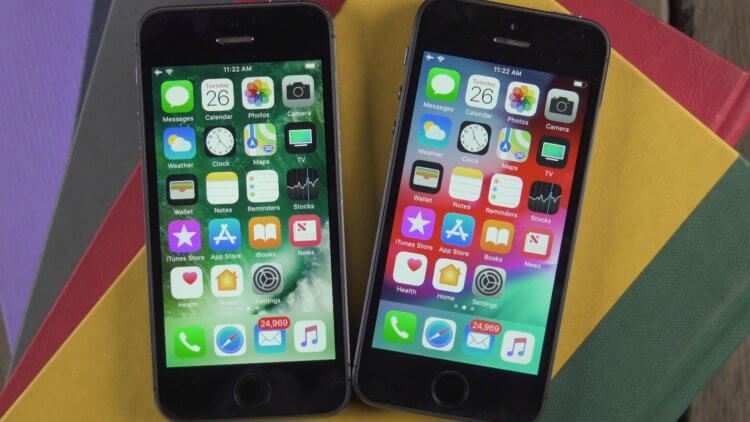
Пользователей iPhone 6 и более ранних устройств, которые не получили обновление до iOS 13, можно с уверенностью назвать владельцами устаревших аппаратов. iPhone 6 был представлен в далеком 2014 году. Даже по тем временам он технически несильно опережал 5s, да и на фоне конкурентов выглядел не очень уверенно в этом плане. Однако он всё еще неплох. Давайте же рассмотрим ряд функций iOS, которые позволят сделать устройство чуть более шустрым.
Как ускорить старый iPhone?
Уменьшение движения
Анимации — главная фишка iOS, отказываться от которой было бы плохой идеей, но чем не пожертвуешь ради хорошей производительности. Чтобы отключить анимации, переходим в Настройки — Основные — Универсальный доступ. Далее ищем пункт «Уменьшение движения» и активируем его.
После активации анимации не пропадут полностью. Они лишь изменятся с более сложных на более простые в виде плавного исчезновения или появления.
Понижение прозрачности
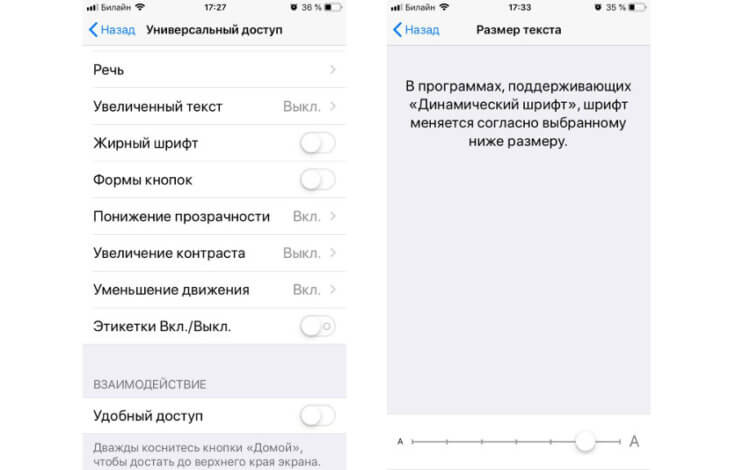
Еще одним способом ускорить iPhone станет отключение прозрачности у элементов. Для этого необходимо перейти в Настройки — Основные — Универсальный доступ. Находим функцию «Понижение прозрачности» и активируем её. Отключение прозрачности позволит не тратить ресурсы графического чипа на обработку динамических и сложных вычислений, связанных с блюром элементов.
Увеличение размера шрифта
Да, для многих это покажется сомнительным решением, но оно работает. Будет полезно в случае, если вы часто листаете ленты соцсетей, где встречается много контента с текстом. Увеличение шрифта позволит уменьшить число элементов на экране, тем самым прогрузка будет происходить быстрее, а при скролле вы получите меньше лагов.
Оптимизированные приложения
Хорошим способом ускорить ленту в Twitter станет использование неофициального клиента Tweetbot. Он работает очень плавно даже на старом iPhone 6.
Черные обои
Возможно, еще одним вариантом ускорить iPhone станет отказ от обоев путём установки черных системных обоев. Это позволить снизить нагрузку на чипсет при навигации по главному меню.
Службы геолокации
Некоторые приложения могут всегда иметь доступ к геопозиции, это может привести к работающим фоновым процессам, которые будут тормозить систему. Желательно использовать как можно меньше приложений — неиспользуемые лучше удалить с памяти аппарата. В настройках службы геолокации разрешите доступ к геопозиции только при использовании программы.
Системные службы
В настройках служб геолокации имеется кнопка перехода к системным службам. Здесь можно отключить ряд служб, что в теории также должно ускорить работу смартфона за счёт меньшего числа фоновых процессов. В настройках есть пояснения по тому, какие сервисы использовали вашу геопозицию. Пустая стрелка — объект мог получить геопозицию при определенных обстоятельствах, фиолетовая — объект недавно использовал геопозицию, серая — объект использовал геопозицию в течение последних 24 часов. Отключение всего этого позволит еще и увеличить автономность смартфона.
Отключаем: Анализ iPhone, Маршрутизация и трафик, Популярное рядом, Улучшение Карт, HomeKit, Значимые места, Поделиться геопозицией, Геопредупреждения, Геопредложения, Геолокационная реклама.
Все вышеперечисленные действия должны увеличить плавность работы смартфона, автономность и быстродействие.
Сравнение
Предлагаю сравнить скорость работы iPhone 6 до и после применения данных функций, а после обсудить это в Телеграм.
Скорость запуска настроек
Без применения настроек: 0,6 секунды
С применением настроек: 0,45 секунды
Скорость запуска приложения «Фото»
Без применения настроек: 0,75 секунды
С применением настроек: 0,65 секунды
Скорость запуска Twitter
Без применения настроек: 5,95 секунды
С применением настроек: 5,9 секунды
Скорость запуска YouTube
Без применения настроек: 7,45 секунды
С применением настроек: 7 секунд
Скорость запуска VK
Без применения настроек: 8 секунд
С применением настроек: 5,6 секунды
Скорость запуска Aliexpress
Без применения настроек: 7,05 секунды
С применением настроек: 6,5 секунды
В среднем прирост к скорости запуска приложений составил 0,5-1 секунды, что довольно неплохо. К тому же сам интерфейс стал работать заметно плавнее, скроллинг стал более мягким. Всё это за счёт того, что графически чип меньше нагружается.
Ощутили ли разницу наши читатели? Делитесь мнением в комментариях ниже.
Если ваш iPhone или iPad работает слишком медленно
Если устройство iOS или iPadOS зависает или возникают проблемы с производительностью, то воспользуйтесь следующими советами.
Проверьте состояние сети
Многим приложениям для отображения контента и работы других функций требуется подключение к Интернету. Если сеть, к которой вы подключены, перегружена (например, ее одновременно использует большое количество пользователей), приложения могут открываться или отображать контент с задержкой. Когда вы едете куда-то в транспорте, может также показаться, что ваше устройство медленно работает, поскольку оно каждый раз подключается к новым вышкам сотовой связи. Даже если на вашем устройстве хороший уровень сигнала подключения к сети, возможно, нужно немного подождать, а потом попробовать подключиться снова в другом месте или воспользоваться доступной сетью Wi-Fi. Если проблемы со скоростью передачи данных в сотовой сети, ее доступностью или производительностью в разных местах продолжают возникать, свяжитесь со своим оператором. Узнайте больше о передаче данных в сотовой сети >
Закрытие приложений, которые не отвечают
- На экране «Домой» iPhone X или более поздних моделей либо на iPad: смахните вверх от нижней части экрана и ненадолго задержите палец в центре экрана. На iPhone 8 или более ранних моделей: дважды нажмите кнопку «Домой», чтобы отобразить недавно открытые приложения.
- Смахивайте вправо или влево, пока не найдете приложение, работу которого требуется завершить.
- Чтобы завершить работу приложения, смахните вверх экран его предварительного просмотра.
* При обычных обстоятельствах принудительное закрытие приложения не требуется и не помогает устройству работать быстрее. На самом деле после принудительного закрытия приложения открываются дольше, потому что им необходимо повторно загрузить все свои данные.
Убедитесь, что в хранилище достаточно свободного места
Если на устройстве осталось мало свободного места, iOS или iPadOS автоматически освобождает его при установке приложений, обновлении операционной системы, загрузке музыки, записи видео и т. д. iOS или iPadOS удаляет только элементы, которые больше не нужны или могут быть загружены повторно.
Количество свободного места на устройстве можно узнать в меню «Настройки» > «Основные» > «Хранилище [устройства]». Для оптимальной производительности требуется не менее 1 ГБ свободного пространства. Если свободного места на устройстве всегда меньше 1 ГБ, оно может начать работать медленнее, так как iOS или iPadOS регулярно освобождает место для нового контента.
Если необходимо освободить место, следуйте инструкциям, чтобы включить встроенные в iOS или iPadOS рекомендации по экономии места на устройстве.
- Перейдите в меню «Настройки» > «Основные» > «Хранилище [устройства]» и ознакомьтесь с возможными рекомендациями iOS или iPadOS.
- Нажмите «Вкл.», чтобы включить рекомендацию, или ее название, чтобы просмотреть содержимое, которое можно удалить.
Если рекомендации не отображаются или нужно освободить еще больше места, можно просмотреть приложения на устройстве. Они перечислены в том же разделе «Хранилище [устройства]», где также указан объем памяти, который они занимают.
Выберите приложение, а затем — нужный вариант.
- Выгрузить приложение, что позволит освободить занимаемое им пространство, но при этом останутся документы и данные этого приложения.
- Удалить приложение и связанные с ним данные.
- В зависимости от приложения может потребоваться удалить также некоторые связанные документы и данные.
Выключение режима энергосбережения
Режим энергосбережения — это функция iPhone и iPad, которая продлевает время работы от аккумулятора, сокращая количество потребляемой вашим устройством энергии. В этом режиме некоторые функции отключены, а на выполнение некоторых задач может уходить больше времени. Если отображается желтый значок аккумулятора, значит, режим энергосбережения включен.
Если вам не нужны ограничения в отношении энергосбережения для iPhone или iPad, рекомендуется выключать этот режим. Включить или выключить режим энергосбережения можно в меню «Настройки» > «Аккумулятор».
Не давайте устройству перегреваться или переохлаждаться
iOS или iPadOS регулирует производительность устройства, если оно перегревается из-за воздействия внешних условий, например в нагретом автомобиле или в результате длительного попадания на него прямого солнечного света. Перенесите устройство в более прохладное место и дайте время ему остыть.
Очень низкие температуры также могут замедлить работу вашего устройства. Если устройство медленно работает после нахождения на холоде, переместите его в более теплое место.
Следите за состоянием аккумулятора
Все перезаряжаемые аккумуляторы являются расходными компонентами, производительность которых снижается по мере химического старения. С течением времени емкость и пиковая производительность аккумулятора на любых моделях iPhone и iPad снижаются, в связи с чем требуется замена аккумулятора. В iOS можно просмотреть состояние аккумулятора iPhone и узнать, следует ли его заменить. Перейдите в меню «Настройки» > «Аккумулятор» и выберите «Состояние аккумулятора». Информация о состоянии аккумулятора доступна только на iPhone.
Дополнительная помощь
- Если сенсорный экран неправильно реагирует на касания, может сложиться впечатление, что устройство медленно работает. Если вы считаете, что сенсорный экран неправильно реагирует на касания, попробуйте перезагрузить свой iPhone, iPad или iPod touch. Если это не помогает и проблема возникает в одной и той же области экрана в нескольких приложениях, возможно, вам придется обратиться в службу поддержки Apple.
- Если после выполнения указанных действий ваш iPhone, iPad или iPod touch все еще работает медленно или продолжает зависать, обратитесь в службу поддержки Apple.
Информация о продуктах, произведенных не компанией Apple, или о независимых веб-сайтах, неподконтрольных и не тестируемых компанией Apple, не носит рекомендательного или одобрительного характера. Компания Apple не несет никакой ответственности за выбор, функциональность и использование веб-сайтов или продукции сторонних производителей. Компания Apple также не несет ответственности за точность или достоверность данных, размещенных на веб-сайтах сторонних производителей. Обратитесь к поставщику за дополнительной информацией.
8 способов ускорить работу iPhone

В закладки
Пригодится как владельцам стареньких айфонов, так и обладателям новых.
Никаких оптимизаторов, твиков или утилит нам не потребуется. Есть первый способ, проверенный. А есть длинный, сегодня продолжаем.
1. Отключаем фоновое обновление контента
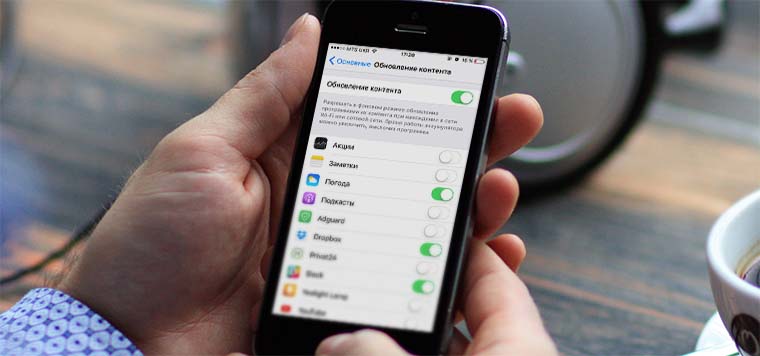
Даже самый новый iPhone или iPad начнет тормозить, если в фоновом режиме приложения постоянно что-то качают из сети, обновляют данные или отправляют статистику.
- переходи в Настройки – Основные – Обновление контента;
- смотри, какие приложения хотят работать в фоне;
- отключай те, которыми пользуешься редко и те, которым нечего лезть в сеть за обновлениями;
- можешь радикально отключить всю фоновую активность одним переключателем.
Оставить фоновую активность следует только для приложений, которые действительно важны. Например, если необходимо постоянно иметь свежий прогноз погоды или быть в курсе всех изменений в определенном мессенджере или социальной сети. Для таких приложений следует оставить возможность загружать данные, находясь в фоновом режиме.
Смело отключай все игры, и большинство программ, которые отлично работают офф-лайн.
2. Чистим «тяжелые» приложения
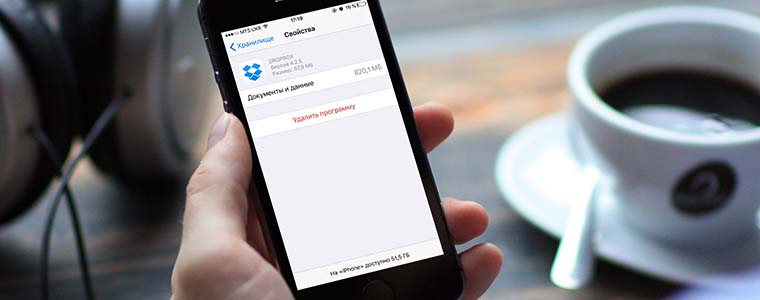
Памяти на iPhone или iPad часто не хватает, особенно если он не вот такой. При нехватке памяти устройство неминуемо начинает тормозить. Простой мессенджер или клиент облачных сервисов может занимать несколько десятков мегабайт, а контент, хранимый в нем, забивает сотни или тысячи мегабайт на устройстве.
- открывай Настройки – Основные – Хранилище и iCloud;
- сравнивай размер программы и размер документов и данных, хранящихся в ней;
- удаляй ненужный контент в приложении;
- можешь удалить программу и загрузить её заново из App Store.
3. Убираем лишнюю анимацию
- переходи в Настройки – Основные – Универсальный доступ;
- ищи опцию Уменьшение движения и включай её.
Избавишься от тряски, плавающих обоев, плавного открытия и закрытия программ.
4. Отключаем автоматическую загрузку контента
Чтобы программы, игры и контент, загруженный на других устройствах, автоматически не попадал на iPhone, отключи такую особенность iOS.
- открывай Настройки – iTunes и App Store;
- выключай загрузку контента на устройство.
Решишь 4 проблемы одним махом: снизишь фоновую активность, сэкономишь сетевой трафик, не будешь забивать место на устройстве и продлишь время его автономной работы.
5. Отключаем ненужные приложения в Spotlight
Знаешь, как тормозит поиск по iOS при открытии? Убери из проверяемых результатов лишние программы.
- переходи в Настройки – Основные – Поиск Spotlight;
- убирай из списка программы, в которых не ищешь данные через Spotlight.
6. Чистим кэш в Safari
Если браузер тормозит во время работы, самое простое решение – удалить накопившийся в приложении мусор.
- открывай Настройки – Safari;
- активируй параметр Очистить историю и данные сайтов.
7. Очищаем оперативную память
Иногда полезно очищать оперативную память от фоновых процессов и приложений. Конечно, iOS все умеет делать сама, но лишняя помощь может быть кстати.
- зажимай кнопку Power до появления меню выключения;
- нажимай на кнопку Home и держи её 15 секунд;
- попадешь на главный экран, все фоновые приложения завершатся.
8. Перезагружаем устройство
Apple приучил нас, что Mac, iPhone, iPad и другие гаджеты могут работать без перезагрузки очень долго. Конечно, хорошо, что не приходится выключать и включать смартфоны и планшеты каждый день, но сделать перезагрузку иногда стоит.
- выключи устройство;
- включи устройство)
Смотри подробно: 8 советов для ускорения iPhone
P.S.: самый простой способ ускорить айфон… ну, ты понял.
(18 голосов, общий рейтинг: 4.33 из 5)
�� Хочешь ещё? Читай больше в Telegram
�� Ищешь ответ на вопрос? Приходи на Форум
Пригодится как владельцам стареньких айфонов, так и обладателям новых. Никаких оптимизаторов, твиков или утилит нам не потребуется. Есть первый способ, проверенный. А есть длинный, сегодня продолжаем. 1. Отключаем фоновое обновление контента Даже самый новый iPhone или iPad начнет тормозить, если в фоновом режиме приложения постоянно что-то качают из сети, обновляют данные или отправляют статистику. переходи.
Артём Суровцев
Люблю технологии и все, что с ними связано. Верю, что величайшие открытия человечества еще впереди!