
Оптимизация времени запуска Visual Studio
Область применения:Visual Studio Visual Studio для Mac  Visual Studio Code
Система Visual Studio рассчитана на максимально быстрый и эффективный запуск. Однако некоторые расширения и окна инструментов Visual Studio могут негативно повлиять на время запуска при загрузке. Вы можете управлять поведением медленных расширений и окон инструментов в диалоговом окне Диспетчера производительности. Дополнительные сведения о повышении производительности см. в рекомендациях по оптимизации работы Visual Studio.
Поведение при запуске
Чтобы избежать задержек при запуске, Visual Studio загружает расширения по запросу. Это означает, что расширения открываются не сразу после запуска Visual Studio, а по мере необходимости. Кроме того, поскольку окна инструментов, оставшиеся открытыми в предыдущем сеансе Visual Studio, могут увеличить время запуска, Visual Studio более разумно открывает окна инструментов, чтобы исключить влияние на время запуска.
Если Visual Studio обнаружит медленный запуск, появится всплывающее сообщение с предупреждением, указывающим на расширение или окно инструмента, которое является причиной замедления. Сообщение содержит ссылку на диалоговое окно Диспетчера производительности. Вы также можете получить доступ к этому диалоговому окне, выбрав в строке меню справку >по диспетчеру производительности Visual Studio.
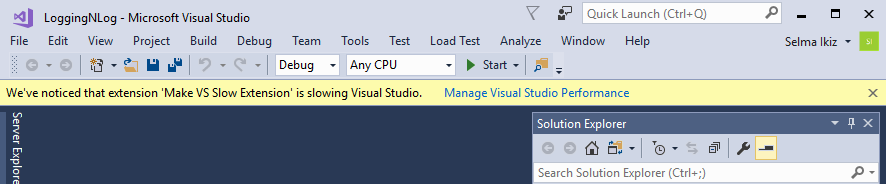
В этом диалоговом окне перечислены расширения и окна инструментов, которые влияют на производительность при запуске. Вы можете изменить параметры расширения и окна инструментов, чтобы повысить производительность при запуске.
Изменение параметров расширения для ускорения запуска, загрузки решений и ввода данных
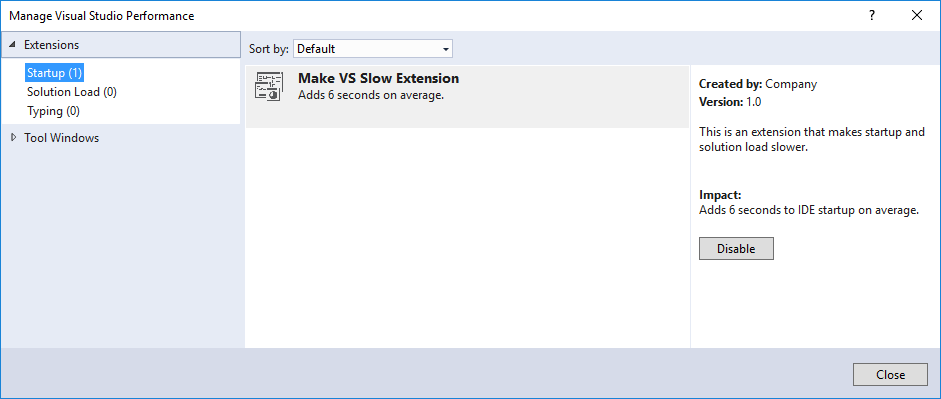
- Откройте диалоговое окно диспетчера производительности, выбрав «Справка >по диспетчеру производительности Visual Studio» в строке меню. Если расширение замедляет запуск Visual Studio, загрузку решения или ввод, расширение отображается в диалоговом окне Диспетчера производительности в разделе «Запуск расширений>» (или «Загрузка решения» или «Ввод).
- Выберите расширение, которое нужно отключить, и нажмите кнопку Отключить.
Вы всегда можете повторно включить расширение для будущих сеансов с помощью диспетчера расширений или диалогового окна Диспетчера производительности Visual Studio.
Изменение параметров окна инструментов для ускорения запуска
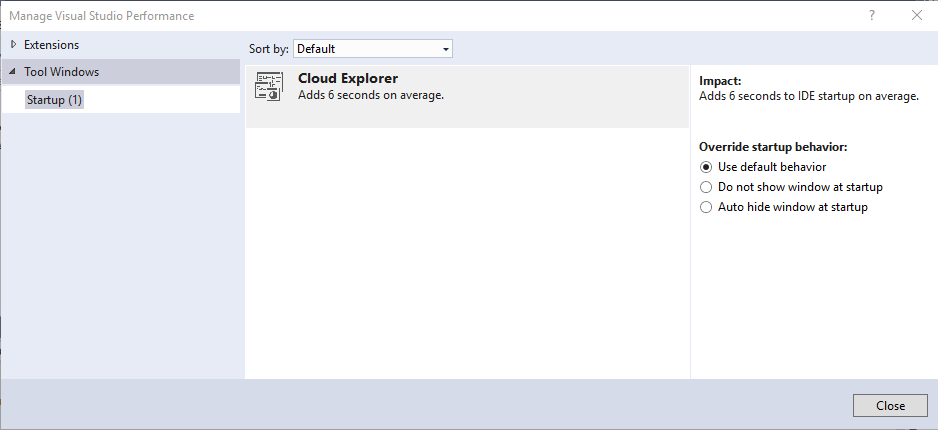
- Откройте диалоговое окно диспетчера производительности, выбрав «Справка >по диспетчеру производительности Visual Studio» в строке меню. Если окно инструментов замедляет запуск Visual Studio, окно инструментов отображается в диалоговом окне диспетчера производительности в разделе запуска Windows>tool.
- Выберите окно инструментов, поведение которого хотите изменить.
- Выберите один из следующих трех параметров:
- Использовать поведение по умолчанию. Поведение по умолчанию для окна инструментов. Сохранение этого параметра не улучшит производительность запуска.
- Не показывать окно при запуске. При выборе этого параметра указанное окно инструментов всегда будет закрытым при открытии Visual Studio, даже если оно было оставлено открытым в предыдущем сеансе. При необходимости вы можете открыть окно инструментов из соответствующего меню.
- Автоматически скрывать окно при запуске. Если окно инструментов было оставлено открытым в предыдущем сеансе, этот параметр позволит сворачивать группу окон инструментов при запуске, чтобы не открывать окно инструментов. Этот вариант удобен при частом использовании окна инструментов. При этом окно по-прежнему доступно, но больше не оказывает негативное влияние на время запуска Visual Studio.
Некоторые более ранние версии Visual Studio имели функцию с именем упрощенной загрузки решения. В текущих версиях крупные решения, содержащие управляемый код, загружаются значительно быстрее, чем раньше, даже без функции загрузки упрощенного решения.
См. также
- Оптимизация производительности Visual Studio
- Советы и рекомендации по улучшению работы Visual Studio
Руководство по повышению производительности при работе в Visual Studio
Область применения: Visual Studio Visual Studio для Mac Visual Studio Code
В этой статье приводятся советы, которые помогут вам сэкономить время, затрачиваемое на написание кода. Это руководство по повышению производительности содержит советы, которые помогут вам приступить к работе с Visual Studio, написать код, отладить код, обрабатывать ошибки и использовать сочетания клавиш — все на одной странице.
Сведения о полезных сочетаниях клавиш см. в этой статье. Полный список команд с сочетаниями клавиш см. в статье Сочетания клавиш по умолчанию.
Начало работы
Вы можете значительно ускорить процесс работы с меню, выполнив быстрый поиск необходимых элементов, включая команды, настройки, документацию и параметры установки. В результатах поиска в Visual Studio будут отображаться сочетания клавиш для команд, которые вы сможете запомнить и использовать в дальнейшей работе.
- Макетирование кода с использованием списка задач. Если вам не хватает требований для завершения фрагмента кода, воспользуйтесь окном «Список задач», которое позволяет отслеживать комментарии к коду, где используются маркеры, такие как TODO и HACK , или настраиваемые маркеры, а также управлять сочетаниями клавиш, с помощью которых можно перейти непосредственно к предварительно заданному месту в коде. Дополнительные сведения см. в статье Использование списка задач.
- Использование сочетаний клавиш обозревателя решений. Если вы не знакомы с Visual Studio, эти сочетания клавиш будут удобны и сэкономить время, пока вы приближаетесь к скорости в новой базе кода. Полный список сочетаний клавиш см. в статье Сочетания клавиш по умолчанию в Visual Studio.
- Определение и настройка сочетаний клавиш в Visual Studio. Вы можете определить сочетания клавиш для команд Visual Studio, настроить эти сочетания клавиш и экспортировать их для других пользователей. Сочетания клавиш можно всегда найти и изменить в диалоговом окне «Параметры».
- Использование специальных возможностей Visual Studio. Visual Studio имеет встроенные специальные возможности, совместимые со средствами чтения с экрана и другими специальными возможностями. Полный список доступных возможностей см. в статье Советы и рекомендации по специальным возможностям для Visual Studio.
- Знакомство с жизненным циклом и обслуживанием продуктов Visual Studio. Дополнительные сведения о получении обновлений для Visual Studio, вариантах поддержки для пользователей версий Enterprise и Professional, поддержке прежних версий Visual Studio, а также компонентах, не включенных в программу обслуживания Visual Studio, см. в статье Жизненный цикл и обслуживание продуктов Visual Studio.
- Установка пакетов NuGet и управление ими в Visual Studio. С помощью пользовательского интерфейса диспетчера пакетов NuGet в Visual Studio вы можете легко устанавливать, удалять и обновлять пакеты NuGet в проектах и решениях в ОС Windows. Дополнительные сведения см. в статье Установка пакетов в Visual Studio и управление ими с помощью диспетчера пакетов NuGet.
Написание кода
Следующие возможности позволяют быстрее разрабатывать код.
- Используйте удобные команды. Visual Studio поддерживает разные команды, позволяющие быстрее выполнять стандартные задачи по редактированию кода. Например, вы можете вызвать команду быстрого дублирования строки кода. При этом вам не нужно копировать строку в буфер, перемещать курсор и выполнять вставку. Выберите Изменить>Дублировать или нажмите клавиши CTRL+E,V. Вы также можно быстро развернуть или свернуть выделенный текст с помощью пунктов меню Изменить>Дополнительно>Развернуть выделенный фрагмент или Изменить>Дополнительно>Сжать выделенный фрагмент или клавиш SHIFT+ALT+= или SHIFT+ALT+—.
- Использование IntelliSense. При вводе кода в редакторе отображаются данные IntelliSense, например элементы списков, сведения о параметрах, краткие сведения, справка по сигнатурам и завершение слов. Эти возможности поддерживают нечеткое соответствие текста: например, результаты для списков членов включают не только элементы, которые начинаются с введенных символов, но и элементы, содержащие это сочетание символов где-либо внутри своих имен. Дополнительные сведения см. в статье Использование IntelliSense.
- Изменение параметров автоматической вставки IntelliSense при вводе кода. Переключив IntelliSense в режим предложений, вы можете настроить IntelliSense таким образом, чтобы предлагаемые варианты вставлялись только в случае их явного выбора. Чтобы включить режим предложений, нажмите клавиши CTRL+ALT+ПРОБЕЛ или в строке меню выберите Правка>IntelliSense>Переключить режим завершения.
- Использование фрагментов кода. Вы можете использовать встроенные фрагменты кода или создавать собственные. Чтобы вставить фрагмент, в строке меню выберите Правка>IntelliSense>Вставить фрагмент или Разместить во фрагменте либо в любом месте файла откройте контекстное меню и выберите Фрагмент>Вставить фрагмент или Разместить во фрагменте. Для получения дополнительной информации см. Code Snippets.
- Вставьте JSON или XML в качестве классов. Скопируйте любой фрагмент текста JSON или XML в буфер обмена, а затем вставьте его как строго типизированные классы .NET в любой файл кода C# или Visual Basic. Для этого используйте команду Edit>Paste Special>Paste JSON As Classes (или Вставить XML-классы в качестве классов).
- Использование встроенных функций исправления ошибок в коде. Быстрые действия позволяют легко создавать и изменять код, а также выполнять его рефакторинг одним действием. Эти действия можно применять с помощью значков отвертки или лампочки
 , а также нажатием клавиш ALT+ВВОД или CTRL+. Если курсор находится в соответствующей строке кода.
  Дополнительные сведения см. в разделе Быстрые действия.
 - Отображение и изменение определений элементов кода. Вы можете быстро отобразить и изменить модуль, в котором определен элемент кода, например член, переменная или локальный объект. Чтобы открыть определение во всплывающем окне, выделите элемент и нажмите клавиши ALT+F12 или откройте контекстное меню для этого элемента и выберите пункт Показать определение. Чтобы открыть определение в отдельном окне с кодом, откройте контекстное меню элемента кода, а затем выберите команду Перейти к определению.
- Использование примеров приложений. Разработку приложений можно ускорить, скачав и установив примеры приложений из коллекции кода MSDN. Кроме того, вы можете изучить ту или иную технологию или концепцию программирования, загрузив и изучив пакет примеров для этой области.
- Изменение форматирования фигурных скобок с помощью команды «Форматирование/Новые строки». Используйте страницу Форматирование для задания параметров форматирования кода в редакторе кода, в том числе и для новых строк. Дополнительные сведения о том, как использовать этот параметр в C#, см. в диалоговом окне «Параметры»: форматирование стиля > кода C# в текстовом редакторе > C#>. Сведения, относящиеся к C++, можно найти в статье Настройка параметров написания кода C++ в Visual Studio. Сведения, относящиеся к языку Python, можно найти в статье Форматирование кода Python.
- Изменение отступов с использованием табуляции. Используйте настраиваемые параметры редактора для каждой базы кода, которые позволяют задавать единообразный стиль написания кода в сценариях, когда над одним проектом работает сразу несколько разработчиков, использующих разные редакторы и интегрированные среды разработки. Устанавливайте одинаковые соглашения об использовании языка и имен, а также правила форматирования, которых будет придерживаться вся команда разработчиков. Поскольку эти параметры переносятся вместе с кодом, заданные стили написания кода могут применяться даже за пределами среды Visual Studio. Дополнительные сведения см. в статье «Параметры», «Текстовый редактор», «Все языки», «Табуляция».
- Попробуйте выполнить автоматическое копирование и обрезку отступов. Скопируйте код из Visual Studio в другую программу (Outlook, Teams и т. д.), не исправляя отступ вручную после вставки кода. Доступно в Visual Studio 2022 версии 17.7 и более поздних версиях.
Перемещение по коду и интегрированной среде разработки
Существует множество способов быстрого поиска нужных мест в коде и перехода к этим местам. Также вы можете настроить схему размещения окон Visual Studio в соответствии с личными предпочтениями.
- Создание закладок для строк кода. Для быстрого перехода к определенным строкам кода в файле можно использовать закладки. Чтобы установить закладку, в строке меню выберите Правка>Закладки>Переключить закладку. Все закладки в решении можно просматривать в окне Закладки. Дополнительные сведения см. в разделе Установка закладок в коде.
- Поиск определений символов в файле. Чтобы найти определения символов и имена файлов, можно выполнить поиск по решению, но результаты поиска не будут содержать пространств имен и локальных переменных. Для доступа к этой возможности выберите в строке меню Правка>Перейти к.
- Просмотр общей структуры кода. В обозревателе решений можно выполнять поиск и просматривать имеющиеся в проектах классы, их типы и члены. Можно также выполнять поиск символов, просматривать иерархию вызовов методов, находить ссылки на символы и выполнять другие задачи. Если выбрать элемент кода в обозревателе решений, связанный файл будет открыт на вкладке Предварительный просмотр, а курсор перемещен к элементу в файле. Дополнительные сведения см. в разделе Просмотр структуры кода.
- Переход к заданному расположению в файле с использованием режима карты. В режиме карты на полосе прокрутки показывается миниатюрное изображение строк кода. Дополнительные сведения об этом режиме отображения см. в разделе «Практическое руководство. Настройка полосы прокрутки».
- Анализ структуры кода с использованием карты кода. Карты кода позволяют визуализировать зависимости в коде и проанализировать их согласованность, не просматривая все строки кода. Дополнительные сведения см. в статье Сопоставление зависимостей с картами кода.
- Просмотр часто используемых файлов с использованием команды «Правка/Перейти к недавнему файлу». Используйте команды перехода в Visual Studio для направленного поиска кода и быстрого обнаружения указанных элементов. Подробные инструкции см. в статье Поиск в коде с использованием команд перехода.
- Перемещение окна свойств в правую часть экрана. Если вы предпочитаете более привычную схему размещения окон, переместите окно свойств Visual Studio с помощью клавиши F4.
Ускоренный поиск нужных элементов
В интегрированной среде разработки можно выполнять поиск нужных команд, файлов и параметров, а также фильтровать содержимое окна инструментов для отображения только информации, необходимой для текущей задачи.
- Фильтрация содержимого окна инструментов. Вы можете выполнять поиск по содержимому различных окон инструментов, например Панель элементов, окно Свойства и Обозреватель решений, но отображать только те элементы, имена которых содержат искомые символы.
- Отображение только тех ошибок, которые необходимо устранить. При нажатии кнопки Фильтр на панели инструментов Список ошибок можно уменьшить количество ошибок, отображаемых в окне Список ошибок. Можно отображать только ошибки в файлах, открытых в редакторе, только ошибки в текущем файле или только ошибки в текущем проекте. Кроме того, можно выполнять поиск в окне Список ошибок, чтобы находить конкретные ошибки.
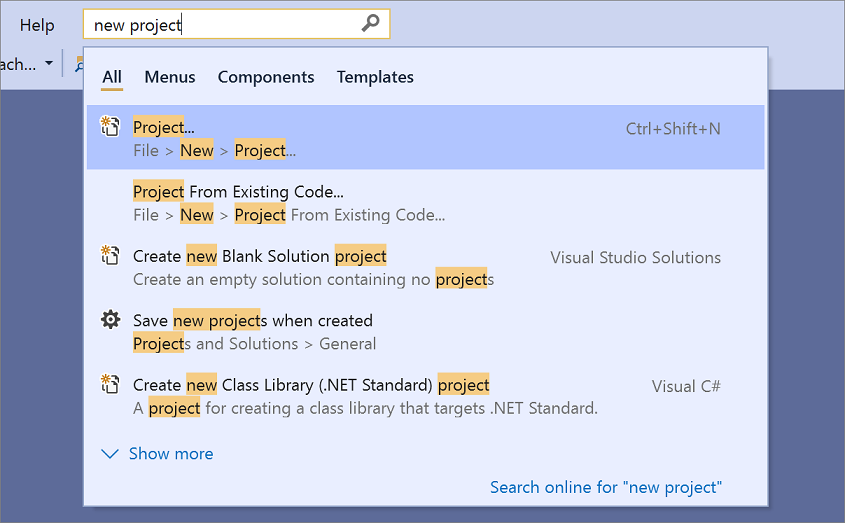
- Поиск диалоговых окон, команд меню, параметров и многого другого. В поле поиска введите ключевые слова или фразы, относящиеся к элементам, которые требуется найти. Например, при вводе запроса создать проект отображаются следующие результаты: Нажмите клавиши CTRL+Q, чтобы перейти сразу к полю поиска.
Отладка кода
Отладка может занять время, но следующие советы помогут ускорить процесс.
- Использование средств отладки Visual Studio. В контексте Visual Studio при отладке приложения обычно это означает, что приложение выполняется в режиме отладчика. В отладчике доступно множество способов наблюдения за выполнением кода. Для начала вы можете ознакомиться с рекомендациями, приведенными в статье Знакомство с отладчиком Visual Studio.
- Установка временных точек останова. Вы можете создать временную точку останова в текущей строке кода и одновременно запустить отладчик. При достижении этой строки кода отладчик входит в режим приостановки выполнения. Дополнительные сведения см. в статье Навигация по коду с помощью отладчика. Для использования этой возможности нажмите сочетание клавиш CTRL+F10 или откройте контекстное меню строки кода, на которой требуется прервать выполнение, и выберите команду Выполнить до текущей позиции.
- Перемещение точки выполнения во время отладки. Вы можете переместить текущую точку выполнения в другой раздел кода и перезапустить отладку с этой точки. Этим приемом удобно пользоваться, если необходимо выполнить отладку раздела кода без повторного создания всех шагов, необходимых для достижения этого раздела. Дополнительные сведения см. в статье Навигация по коду с помощью отладчика. Чтобы переместить точку выполнения, перетащите желтую стрелку в место, где нужно задать следующий оператор в том же файле исходного кода, а затем нажмите F5, чтобы продолжить отладку.
- Запись информации о значениях переменных. К переменной в коде можно добавить подсказу по данным и прикрепить ее, чтобы легко узнать последнее значение этой переменной после завершения отладки. Дополнительные сведения см. в статье Просмотр значений данных в подсказках по данным. Для добавления подсказки по данным отладчик должен находиться в режиме приостановки. Поместите курсор на переменную, а затем нажмите кнопку закрепления в появившейся подсказке по данным. При остановке отладки в исходном файле рядом со строкой кода, которая содержит переменную, отображается значок синей булавки. При наведении указателя мыши на синюю булавку появляется значение переменной из последнего сеанса отладки.
- Очистка окна интерпретации. Содержимое окна интерпретации можно очистить во время разработки, введя >cls или >Edit.ClearAll . Дополнительные сведения о других командах см. в разделе псевдонимов команд Visual Studio.
- Поиск изменений кода и других журналов с помощью CodeLens. CodeLens позволяет сосредоточиться на работе, пока вы узнаете, что произошло с кодом, не выходя из редактора. Вы можете найти ссылки на фрагмент кода, изменения кода, связанные ошибки, рабочие элементы, проверки кода и модульные тесты.
- Отладка в режиме реального времени совместно с другими разработчиками с использованием Live Share. Live Share позволяет редактировать и отлаживать код совместно с другими пользователями в реальном времени независимо от используемых вами языков программирования и создаваемых типов. Дополнительные сведения см. в статье Что такое Visual Studio Live Share?
- Написание и тестирование небольших фрагментов кода с использованием интерактивного окна. В Visual Studio предусмотрено интерактивное окно REPL (Read-Evaluate-Print-Loop, чтение-оценка-печать-цикл), в котором вы можете ввести произвольный код и немедленно просмотреть результаты его выполнения. Это помогает вам изучать API и экспериментировать с ним, а также интерактивно разрабатывать рабочий код для добавления в проекты. Сведения, относящиеся к языку Python, см. в статье Работа с интерактивным окном Python. Функция интерактивного окна также доступна для C#.
Доступ к инструментам Visual Studio
Вы сможете быстро переходить к командной строке разработчика и другим инструментам Visual Studio, если закрепите их на начальном экране или на панели задач.
- В проводнике Windows перейдите к %ProgramData%\Microsoft\Windows\Start Menu\Programs\Visual Studio 2019\Visual Studio Tools.
- Откройте контекстное меню командной строки разработчика, а затем выберите Закрепить на начальном экране или Закрепить на панели задач.
Управление файлами, панелями инструментов и окнами
В процессе разработки приложения можно одновременно работать в нескольких файлах кода и перемещаться между несколькими окнами инструментов. Чтобы держать все окна и инструменты в порядке, следуйте приведенным ниже советам.
- Оставляйте файлы, которые используются часто, видимыми в редакторе. Можно закрепить файлы в левой части набора вкладок, чтобы они оставались видимыми независимо от того, сколько файлов открыто в редакторе. Чтобы закрепить файл, выберите вкладку файла, а затем нажмите кнопку Закрепить/открепить.
- Переместите документы и окна на другие мониторы. Если при разработке приложения используется несколько мониторов, можно более эффективно работать над отдельными частями приложения, перемещая открытые в редакторе файлы на другой монитор. Вы также можете переместить окна инструментов, такие как окна отладчика, в другой монитор и окна док-станции вкладок вместе, чтобы создать «плоты». Дополнительные сведения см. в разделе «Настройка макетов окон» и персонализация вкладок в Visual Studio. Для более эффективного управления файлами можно создать новый экземпляр обозревателя решений и переместить его на другой монитор. Чтобы создать еще один экземпляр обозревателя решений, откройте контекстное меню в обозревателе решений и выберите команду Создать представление обозревателя решений.
- Настройка шрифтов, отображаемых в Visual Studio. Вы можете изменять начертания, размеры и цвета шрифтов, используемых для текста в интегрированной среде разработки. Например, можно задать цвета определенных элементов кода в редакторе и начертание шрифта в отдельных окнах инструментов или во всей интегрированной среде разработки. Дополнительные сведения см. в статьях Практическое руководство. Изменение шрифтов и цветов и Практическое руководство: изменение шрифтов и цветов.
См. также
- Публикация блога с советами и рекомендациями по Visual Studio
- Сочетания клавиш по умолчанию для часто используемых команд
- Практическое руководство. Настройка меню и панелей инструментов
- Пошаговое руководство. Создание приложения
- Специальные возможности. Советы и рекомендации
Оптимизация производительности Visual Studio
Область применения:Visual Studio Visual Studio для Mac Visual Studio Code
В этой статье предлагается ряд действий, которые можно попытаться выполнить, если среда Visual Studio работает медленно. Дополнительные рекомендации по повышению производительности можно найти в статье Советы и рекомендации по улучшению работы Visual Studio.
Обновление Visual Studio
Если сейчас вы используете более раннюю версию Visual Studio, например 2017 или 2019, скачайте бесплатно версию Visual Studio 2022, которая обеспечивает улучшенную производительность. Решения загружают быстрее, чем в более ранних версиях, с улучшением производительности в других областях. Visual Studio можно установить на компьютер, на котором уже установлена более ранняя версия Visual Studio. Дополнительные сведения: Параллельная установка версий Visual Studio.
Расширения и окна инструментов
У вас могут быть установлены расширения, замедляющие работу Visual Studio. Сведения об управлении расширениями с целью повышения производительности см. в разделе Изменение параметров расширений для повышения производительности.
Visual Studio также может работать медленнее из-за окон инструментов. Сведения об управлении окнами инструментов см. в разделе Изменение параметров окна инструментов для повышения производительности.
Оборудование
Если вы думаете об обновлении оборудования, твердотельный диск (SSD) оказывает больше влияния на производительность, чем дополнительная ОЗУ или более быстрый ЦП.
Если вы добавляете диск SSD, то чтобы добиться оптимальной производительности, систему Windows следует установить на нем, а не на жестком диске (HDD). Где именно на диске находятся решения Visual Studio, не так важно.
Кроме того, не запускайте решение с USB-накопителя. Скопируйте его на жесткий диск или диск SSD.
Помогите нам стать лучше
Ваши отзывы помогают нам улучшить качество наших продуктов. Используйте функцию Сообщить о проблеме чтобы записать данные трассировки и отправить их нам. В строке меню выберите Справка>Отправить отзыв>Сообщить о проблеме. Дополнительные сведения см. в статье Как сообщить о проблеме с Visual Studio 2017.
См. также
Тормозит Visual Studio? Как ускорить Visual Studio
В этой статье мы рассмотрим основные решения как можно ускорить Visual Studio. Надеемся, что ваша среда разработки будет меньше тормозить после принятия нижеуказанных мер.
Важно: применяйте эти способы оптимизации Visual Studio последовательно, а не сразу все скопом. Если что-то перестало работать – то откатываем изменения. Итак.
Для ускорения работы Visual Studio следует сделать следующее:
- удалить каталоги
C:\Users\krintoul\AppData\Local\Temp\Temporary ASP.NET Files\siteName
C:\Users\krintoul\AppData\Local\Microsoft\WebSiteCache - отключить опцию Edit & Continue
Tools -> Options -> Debugging -> Edit & Continue - снять галочку “Use Hardware Graphics Acceleration If Available”
Tools -> Options -> Environment -> под Visual Experience - удалить все папки с названием “Temporary ASP.net”
- снять галочку “Аllow add in components to load”
Tools -> Options -> Environment - снять галочку “Automatically Check for Updates”
Tools -> Options -> Enviroments and Updates - использовать встроенные средства очистки диска для Windows и удаляйте временные файлы
- для VS 2015 RTM обновить ReSharper до 9.1.3
Мы развиваем платформу Falcon Space. Суть – создание функциональных личных кабинетов в веб с использованием только MS SQL (бизнес-логика) и Bootstrap (для стилизации). Вся разработка осуществляется через личный кабинет разработчика на портале.
Демостенд с примерами кода
Описание веб-платформы для технического специалиста
Опубликовано в ASP.NET Меткой ASP.NET MVC, Visual Studio, Оптимизация
- Демонстрация компонентов Falcon Space
- Смотреть демо веб-платформы Falcon Space
- Подпишись на наш видеоканал в Youtube