
Редактирование текста, интервал между словами
Есть страница с текстом, мне нужно выбрать одну строку и поменять в ней расстояние между словами.
1) На скриншоте приведён пример текста(нижний) с режимом «Без выравнивания по горизонтали» при котором текст с изменённым интервалом, и режимом «По ширине» при котором текст остаётся обычным хоть впиши туда 10000 % .
Когда в менюшке «Свойства текста» включен режим форматирования текста «Без выравнивания по горизонтали», то пункт «Интервал между словами» работает нормально, но когда я включаю нужный мне режим «По ширине», то я не могу менять «интервал между словами». Значение увеличивается, но текст не меняется. Зато «Интервал между символами» работает нормально в обоих режимах, что странно. Между знаками меняется расстояние, а между словами нет.
Т.е. мне нужно выровнять текст по ширине фрейма и я для этого включаю соответствующий режим «По ширине», но когда он работает я не могу изменить расстояние между словами.
2) Можно ли в corel draw x6 выделить конкретную строку во фрйме и применить к ней свои настройки? Т.к. если я начинаю разъединять весь фрейм по абзацам, а потом по строкам, чтобы выбрать нужную мне, то весь текст теряет свой вид и происходит непонятно что.
Как увеличить расстояние между буквами в кореле
Читабельность текста можно улучшить путем регулировки интервала между символами и словами. Когда буквы или слова расположены слишком близко или слишком далеко друг от друга, текст становится трудным для чтения. CorelDRAW предоставляет различные инструменты для управления интервалами в тексте.
Интервал между символами
Можно изменить интервал между символами (также называется межбуквенным интервалом) в целом блоке текста. Например, в выровненном по ширине блоке текста может образоваться чрезмерное расстояние между символами, что создает визуальный дисбаланс. Для улучшения читабельности можно уменьшить интервал между символами.
Увеличение интервала между символами (слева) затрудняет чтение текста. Уменьшение интервала между символами (справа) улучшает читабельность.
Для изменения интервала между несколькими символами необходимо отрегулировать кернинг. Дополнительные сведения см. в разделе Кернинг диапазона символов.
Интервал между словами
Можно также настроить интервал между словами.
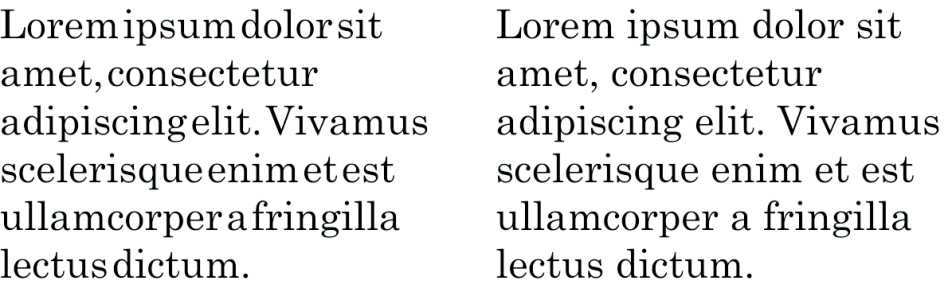
Уменьшение интервала между словами затрудняет чтение отдельных слов в абзаце (слева). Повышение интервала между словами (справа) облегчает чтение абзаца.
Настройка интервала между символами
1 Выполните одно из следующих действий.
• С помощью инструмента Текст расположите курсор в текстовом блоке.
• С помощью инструмента Указатель выберите объект фигурного текста или текстовый фрейм.
Если не отображается окно настройки Свойства , выберите пункт Окно Окна настройки Свойства .
2 В окне настройки Свойства нажмите кнопку Абзац для отображения параметров настройки абзаца.
3 В области Абзац окна настройки Свойства введите значение в поле Интервал между символами .
Если поле Интервал между символами не отображается, нажмите стрелку, чтобы отобразить дополнительные параметры, связанные с абзацами.
Значения, на которые изменяются интервалы, представляют собой интервал между символами, выраженный в процентах. Значения в поле Символ могут составлять от -100 до 2000 %. Все остальные значения могут составлять от 0 до 2000 %.

Кроме того, можно пропорционально изменить интервал между символами, если выбрать текстовый объект с помощью инструмента Фигура и перетащить стрелку интерактивного изменения интервала по горизонтали в правом нижнем углу текстового объекта.
Можно увеличить расстояние между символами текста в верхнем регистре с помощью функции изменения расстояния между прописными буквами. Дополнительные сведения см. в разделе Изменение капитализации символов.
Настройка интервала между словами
1 Выполните одно из следующих действий.
• С помощью инструмента Текст расположите курсор в текстовом блоке.
• С помощью инструмента Указатель выберите объект фигурного текста или текстовый фрейм.
Если не отображается окно настройки Свойства , выберите пункт Окно Окна настройки Свойства .
2 В окне настройки Свойства нажмите кнопку Абзац для отображения параметров настройки абзаца.
3 В области Абзац окна настройки Свойства введите значение в поле Интервал между словами .
Если поле Интервал между словами не отображается, нажмите стрелку, чтобы отобразить дополнительные параметры, связанные с абзацами.
Кроме того, можно пропорционально изменить интервал между словами, если выбрать текстовый объект с помощью инструмента Фигура , удерживая нажатой клавишу Shift , и перетащить стрелку интерактивного изменения интервала по горизонтали в правом нижнем углу текстового объекта.
Функции, указанные в справке, доступны в полной версии CorelDRAW Graphics Suite 2021. Некоторые функции могут быть недоступны в этой версии продукта.
Как увеличить расстояние между буквами в кореле
Чтобы написать текст по дуге или по кругу, нужно прежде всего нарисовать окружность, взяв соответствующий инструмент из тулбара. После того как окружность нарисована берем инструмент [A], пишем нужную надпись в любом месте рабочего пространства и оставляем надпись выделенной этим инструментом. Затем Выбираем во вкладке свойств текста и тыкаем курсором в абрис нашей окружности. После того как текст размещен, его можно двигать вдоль окружности используя метку у первой буквы в виде точки красного цвета. После того как мы устаканили надпись можно выделить окружность курсором и убрать обводку (сделать нулевой абрис). Все. Точно также можно размешать текст вдоль любой дуги и кривой линии. Как изменить расстояние между буквами в Corel Когда возникает такой вопрос, обычно имеют ввиду расстояние между символами по горизонтали (называется КЕРНИНГ) или расстояние между базовыми линиями двух соседних строк по вертикали (называется ИНТРЕЛЬЯЖ). Чтобы изменить эти параметры и увеличить/уменьшить межстрочный или межбуквенный интервал в Corel Draw 12 например достаточно было выбрать инструмент [A] и, выделив свою надпись, нажать ПКМ (правая кнопка мыши). В появившемся меню нужно было выбрать и далее в открывшемся окне найти вкладку где собственно и можно было менять нужные параметры (как в % соотношении к размеру шрифта, так и в числовом, соответственно размеру кегля). В Corel Draw X3 межстрочный и межбуквенный интервалы меняются во вкладке .
Как изменить расстояние между буквами в Corel
Когда возникает такой вопрос, обычно имеют ввиду расстояние между символами по горизонтали (называется КЕРНИНГ) или расстояние между базовыми линиями двух соседних строк по вертикали (называется ИНТРЕЛЬЯЖ). Чтобы изменить эти параметры и увеличить/уменьшить межстрочный или межбуквенный интервал в Corel Draw 12 например достаточно было выбрать инструмент [A] и, выделив свою надпись, нажать ПКМ (правая кнопка мыши). В появившемся меню нужно было выбрать и далее в открывшемся окне найти вкладку где собственно и можно было менять нужные параметры (как в % соотношении к размеру шрифта, так и в числовом, соответственно размеру кегля). В Corel Draw X3 межстрочный и межбуквенный интервалы меняются во вкладке .
Объединение объектов в Corel Draw
Цитата Здравствуйте! Я только начинаю учиться в программе Corel Draw и у меня не получается объединить, например, прямоугольник и текст в нем (в прямоугольнике). И еще в руководстве написано о серых минусах и плюсах, что это такое и где распологается на электронной клавиатуре. Объединение объектов не стоит путать с группировкой объектов. При группировке (Ctrl + G) происходит создание группы из нескольких фигур (текст, графика). Во время объединения объектов, происходит т.н. контуров фигур. Чтобы объединить два объекта (в Вашем случае текст и прямоугольник) нужно выделить их на рабочем пространстве с помощью курсора, затем нажать Упорядочить -> Формирование -> Объединить. Заметьте, что если ваш текст будет находится внутри прямоугольника, то результатом объединения будет лишь форма прямоугольника, поэтому для объединения объектов достаточно того, чтобы их контуры лишь соприкасались или пересекались — результатом будет новая усложненная фигура. P.S. — где располагаются (на клавиатуре или в интерфейсе программы) серые минусы и плюсы к сожалению сказать сложно, не имея копии текста упоминаемого Вами руководства.
Что такое DOCKER
Docker-окнами называются мобильные окна, предназначенные для динамического изменения параметров во время редактирования документа. Docker-окна отображаются в правой части экрана между полосой прокрутки и палитрой цветов, еcли окно не нужно его легко свернуть. Alt+F2 Настройка линейных размеров Alt+F3 Docker-окно для создания эффектов Lens Ctrl+F7 Docker-окно для создания эффектов оболочки Envelope объекта Ctrl+F9 Docker-окно для создания эффектов Ctrl+F11 Docker-окно Simbols and Special Characters для выбора элементов библиотеки символов Ctrl+F5 Docker-окно Graphic and Text styles для отображения графических и текстовых стилей Ctrl+F2 Docker-окно View Manager для переключения между видами Alt+F7 Docker-окно Transform-Position для изменения положения, вращения, зеркального отображения и искажения выделенных объектов Alt+F8 Docker-окно Transform-Rotate для вращения объекта Alt+F9 Docker-окно Transform-Scale and mirror для масштабирования и зеркального отображения объекта Alt+F10 Docker-окно Transform-Size для настройки размеров выделенных объектов Последними четырьмя командами открывается одно докер-окно – Transform просто открывается сразу необходимая функция изменения и трансформации выделенного объекта
Изменение кернинга в Corel Draw X5. Как увеличить расстояния между буквами/символами?
Инструментом Фигура (клавиша F10). Выбрать нужный текст, выбрать инструмент Фигура и тянуть за появившиеся маркеры на тексте.
Если текст Простой, то в опции Текст можно открыть окна Форматирование символов и Форматирование абзаца, в этих опциях задавать конкретные значения.
P.S. Инструментом Фигура можно выбрать маркер одной буквы или нескольких и смещать их по своему усмотрению.

UlyashynaМыслитель (6630) 11 лет назад
Спасибо большое! Очень помогли))
Константин Гений (67488) Пожалуйста. Если CorelDraw русский, то в последних версиях есть отличная Справка и Учебник. В опцию Справка загляни.
Остальные ответы

Дублирую еще вариант. Кнопки изменения кернинговых пар — с подсказкой