
Как настроить Wi-Fi на Mac OS
Чтобы настроить Wi-Fi на Mac OS, необходимо владеть определенными умениями и навыками.
В Интернете можно ознакомиться со множеством подробных инструкций и рекомендаций, с помощью которых настроить WiFi самостоятельно не составит особого труда.
Мы же предлагаем 2 способа, которые позволят вам настроить Wi-Fi на Mac OS X Lion и объеденить все беспроводные гаджеты в общую сеть.
Следуйте нашим подсказкам чтобы добиться поставленной цели.
Способ 1
Это простой и быстрый способ настройки WiFi на Mac OS:
- в верхнем правом углу экрана найдите ярлык беспроводной сети и щелкните по нему один раз;
- в появившемся окне выберите пункт «Подключиться к другой сети. »;
- выберите пункт «Показать сети»;
- откроется окно, в котором будет отображен список доступных сейчас сетей. Выберите сеть и пароль (если он необходим) и нажмите «Подключиться».
Получилось? Если нет, то переходим ко второму способу.
Способ 2
Это более сложный способ настройки:
- зайдите в «Системные настройки» («System Preferences»);
- зайдите в раздел «Сеть» («Network»);
- выберите из списка вариант AirPort;
- активируйте AirPort и перейдите во вкладку TCP/IP;
- выберите из списка «Конфигурировать IPv4» («Configure IPv4»);
- выберите из списка вариант «Вручную» («Manually»);
- заполните все пустые поля своими данными. Если поля «Subnet Mask»и«Router» не изменяются, зайдите на вкладку «РРРоЕ» и отключите «Connect using PPPoE». Затем снова вернитесь на вкладку«TCP/IP» и выберите «Manually». Введите настройки;
- кликните по Airport status;
- выберите Wireless;
- нажмите «Применить».
И на этом настройка беспроводного соединения завершена.
На заметку пользователям: следует защитить свою сеть, сделав ее скрытой. Также можно ограничить доступ к данным паролем.
Как подключить Mac компьютер или ноутбук к Wi-Fi
В настоящее время Wi-Fi очень распространенный способ связи. Его можно встретить везде: кафе, аэропорты, магазины, наши дома. В нашей жизни уже просто необходимо знать, как подключаться к Wi-Fi на вашем Mac ® .
Замечание. Вначале удостоверьтесь, что Wi-Fi включен на самом ноутбуке.
На вашем Mac вы можете использовать иконку Wi-Fi в меню для быстрого подключения к ближайшей беспроводной сети. Если вы не видите, что Wi-Fi есть в меню, вы можете подключиться с помощью настроек сети.
Через меню#
Нажмите Wi-Fi иконку в меню. Если Wi-Fi выключен, выберите «Turn Wi-Fi on». Затем выберите из списка название (SSID) Wi-Fi сети, к которой вы хотите подключиться.
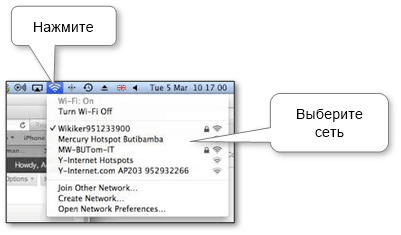
При необходимости введите пароль от Wi-Fi и нажмите кнопку «Join».
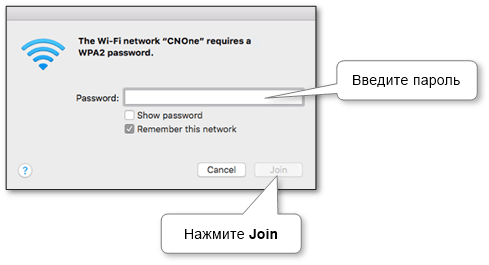
Примечание. Установите флажок «Remember this network», если вы хотите, чтобы ваш Mac компьютер запомнил эту Wi-Fi-сеть и автоматически подключался к ней, если компьютер находится в диапазоне видимости этой сети.
Через настройки сети#
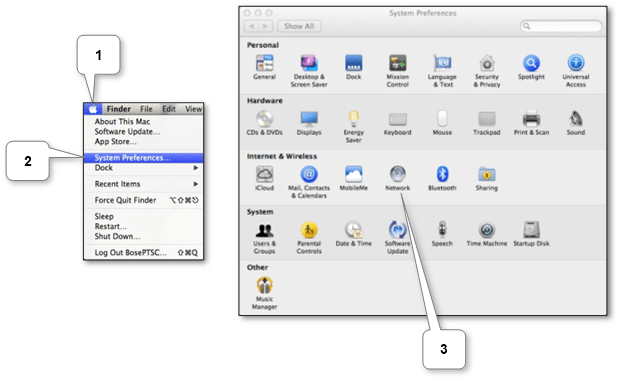
Если вы не видите, что в меню есть иконка Wi-Fi, можно подключиться с помощью «Network» панели системных настроек.
Выберите Wi-Fi из левой области, щелкните на «Network Name» и из раскрывающегося списка выберите имя Wi-Fi сети, к которой вы хотите подключиться. Также, здесь вы можете включить и отключить иконку Wi-Fi в меню.
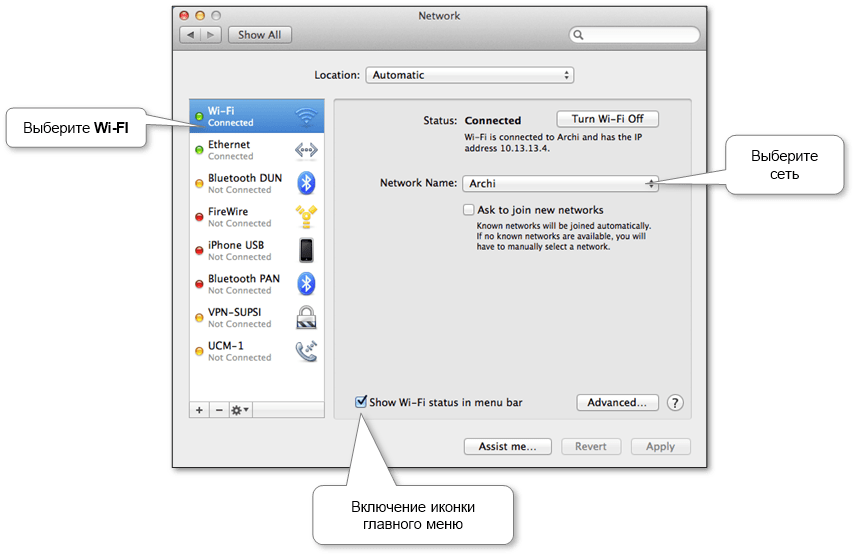
При необходимости введите пароль от Wi-Fi и нажмите кнопку «Join».
Если что-то не так, вы можете попробовать найти ответ на официальном сайте поддержки Apple.
Настройка WiFi MacBook
Модуль Wi-Fi в MacBook выходит из строя очень редко, чаще всего Wi-Fi не работает из-за ошибок в системе macOS. Проблемы с программной частью возможно устранить без посещения сервисного центра, даже если Wi-Fi перестал работать падения или попадания жидкостью в корпус MacBook. В таких случаях выходит из строя сам модуль Wi-Fi, антенны или шлейф.
Цена ремонта от:
Время на ремонт от:
EXPRESS ремонт от 20 минут
Бесплатная диагностика
Бесплатный выезд мастера
Расширенная гарантия до 3-х. лет
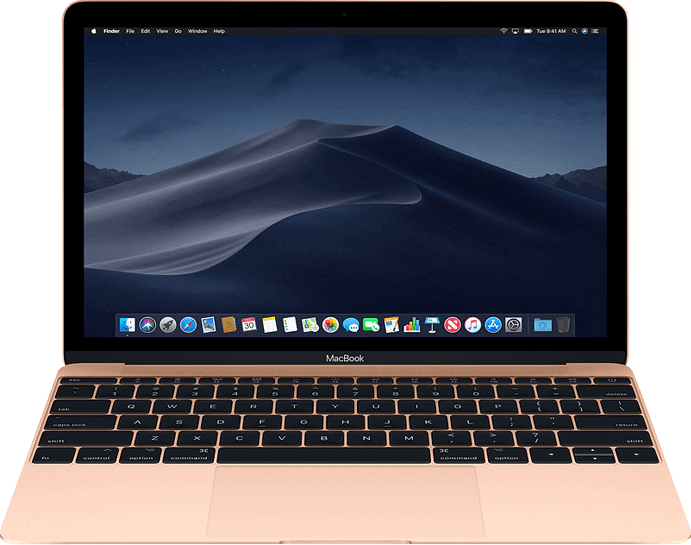
Как устранить программные сбои Wi-Fi
- Повторное переподключение к сети Wi-Fi. Открываем «Системные настройки», переходим в раздел «Сеть» выключаем Wi-Fi и включаем обратно.
- Сброс памяти NVRAM. При включении MacBook одновременно зажимается и удерживаются клавиши: Option, Command, P и R. Необходимо держать, примерно, 20 секунд до момента появления экран загрузки и звуковой сигнал запуска.
- Сброс SMC (параметров контроллера управления системой). Необходимо выключить ноутбук и отключить питание. Нажать и удерживать клавиши Shift, Control, Option и кнопку включения в течение 10 секунд. Затем отпустить кнопки и подключить зарядное устройство.
Мы любим технику Apple и ценим Ваше время.
© 2010–2023 MacRevvalS сервисный центр Apple.
Сервисный центр Macrevvals является постгарантийным (неавторизованным) сервисным центром и не аффилирован с компанией Apple INC, Торговые марки: Apple, iPhone, iPod, iPad, Mac, iMac, iTunes, MacBook, iOS, Mac OS, Apple Watch, Airpods, iCloud, Apple ID является зарегистрированным товарными знаками компании Apple Inc. Обозначение используется не с целью индивидуализации соответствующих услуг по ремонту и введения посетителей в заблуждение, а с целью информирования потребителей о предоставляемых услугах в отношении техники правообладателей. Вся информация на сайте носит исключительно информационный характер и не является публичной офертой, определяемой положениями Статьи 437 ГК РФ. Все права защищены. При любом копировании материалов — активная ссылка на сайт обязательна! e-mail: macrevvals@gmail.com
ИНФОРМАЦИЯ
Часы работы:
Будни: 10:00-21:00
Сб: 10:00-20:00
Вс: выходной
Электронная почта:
- Согласие на обработку персональных данных
- Карта сайта
- Ремонт iMac
- Восстановление Macbook
- Удаленный ремонт
© 2010–2023 MacRevvalS сервисный центр Apple.
Сервисный центр Macrevvals является постгарантийным (неавторизованным) сервисным центром и не аффилирован с компанией Apple INC, Торговые марки: Apple, iPhone, iPod, iPad, Mac, iMac, iTunes, MacBook, iOS, Mac OS, Apple Watch, Airpods, iCloud, Apple ID является зарегистрированным товарными знаками компании Apple Inc. Обозначение используется не с целью индивидуализации соответствующих услуг по ремонту и введения посетителей в заблуждение, а с целью информирования потребителей о предоставляемых услугах в отношении техники правообладателей. Вся информация на сайте носит исключительно информационный характер и не является публичной офертой, определяемой положениями Статьи 437 ГК РФ. Все права защищены. При любом копировании материалов — активная ссылка на сайт обязательна! e-mail: macrevvals@gmail.com
MacBook не видит сеть WiFi
Подобная проблема может возникнуть по вине как программных, так и аппаратных средств компьютера. Причины этого можно разделить на несколько категорий:
- некорректная настройка роутера;
- программные неполадки;
- неполадки с модулем Wi-Fi и его антеннами;
- неисправность материнской платы.
Рассмотрим каждую проблему и ее решение более подробно.
Настройка роутера
Если MacBook не видит какую-то определенную сеть Wi-Fi, но при этом другие сети сканируются и устройство к ним подключается, то скорее всего дело не в компьютере, а в функционировании и настройке Wi-Fi роутера.
Для начала стоит убедиться, что сам роутер включен, проверить правильно ли подключены к нему все кабели. Далее надо проверить возможность подключения к сети любых других устройств помимо макбука. Если все в порядке, то перейдем к настройке роутера.
Дело в том, что для беспроводной сети обычно используется диапазон частот 2,4 ГГц, который разделе на 14 каналов. В случае приобретения макбука, произведенного не для использования в странах СНГ, то его Wi-Fi-модуль может не поддерживать работу по всем 14 каналам, а только по первым 11.
Чтобы подключиться к такому роутеру нужно изменить его настройки. Изначально роутер обычно автоматически выбирает канал, в котором будет работать беспроводная сеть, поэтому необходимо просто вручную выставить подходящий канал с 1 по 11 и перезагрузить устройство. После этого сеть Wi-Fi появится в списке.
.jpg)
Программные сбои
Если же MacBook не видит ни одной Wi-Fi сети, то необходимо проверить уже программное обеспечение компьютера, а именно корректную работу сетевых компонентов и операционной системы. Такие проблемы обычно можно решить самостоятельно, без привлечения сторонних специалистов.
Ниже представлены несколько основных вариантов решения проблемы:
- обновление MacOS;
- перезагрузка Wi-Fi-модуля;
- смена сетевого размещения;
- переподключение сети и сетевого подключения;
- сброс NVRAM и SMC;
- переустановка MacOS.
Обновление операционной системы
Иногда установка последних обновлений MacOS позволяет решить многие проблемы, среди которых и неполадки Wi-Fi. Для современных версий MacOS этого достаточно подключиться к интернету и запустить в настройках макбука обновление системы. В более ранних версиях это производится через Mac App Store.
.jpg)
Перезагрузка модуля беспроводной сети
Программное отключение и последующее включение Wi-Fi часто помогает при мелких сбоях в работе модуля. Чтобы это сделать необходимо зайти в «Системные настройки» и открыть раздел «Сеть». Далее нажать кнопку «Выключить Wi-Fi», а после таким же образом включить его.
.jpg)
Такая процедура приведет к аппаратной перезагрузке модуля беспроводной сети, после чего можно пробовать подключаться.
Обращаем ваше внимание, что осуществить ремонт телефона в Одессе вы можете в https://m-service.com.ua/services/phone-repair.htm компании M-Service.
Смена размещения
Небольшие проблемы с работой Wi-Fi можно решить при помощи создания нового размещения. Сетевое размещение позволяет создавать различные наборы настроек сети в зависимости от места использования компьютера. Обычно размещение выбирается автоматически.
Чтобы создать новое размещение необходимо в разделе «Сеть» в поле «Размещение» выбрать пункт «Редактировать размещение».
.jpg)
В появившемся окне нажмите «+», введите любое имя нового размещения и завершите создание кнопкой «Готово».

MacBook автоматически начнет использовать новое подключение и попытается установить Wi-Fi соединение.
Переподключение Wi-Fi-сети
Если MacBook видит сеть, но не подключается к ней, то вполне может помочь удаление этой сети из списка и повторное подключение к ней. Для этого в разделе «Сеть» нажмите кнопку «Дополнительно» и в открывшемся окне увидите список предпочитаемых сетей.

Выберите ту, к которой не получается подключиться и кликните по кнопке «-«.
.jpg)
После надо заново сделать поиск доступных сетей и подключиться к нужной после ввода пароля.
Удаление беспроводного подключения
Для решения программных сбоев в работе Wi-Fi можно удалить само Wi-Fi подключение и заново его добавить, что сбрасывает все настройки беспроводной сети. Для этого в разделе «Сеть» выберите подключение Wi-Fi и кнопкой «-» удалите его. Далее добавьте его повторно нажатием на «+».
.jpg)
В появившемся окне выберите интерефейс Wi-Fi и завершите создание подключения.
.jpg)
Сброс параметров NVRAM и SMC
В редких случаях для восстановления нормальной работы Wi-Fi понадобится сброс параметров запоминающих устройств NVRAM и PRAM. Это делается в несколько шагов:
- выключите макбук;
- включите его обратно и одновременно зажмите кнопки Command+Option+P+R;
- после того как ноутбук перезагрузится и издаст сигнал включения можно отпустить кнопки.
Если после этого Wi-Fi все равно сбоит, можно попробовать сбросить параметры SMC (контроллер управления системой). В зависимости от типа компьютера это делается по-разному.
Если MacBook имеет встроенную батарею:
- выключите ноут;
- зажмите одновременно клавиши Shift+Control+Option и кнопку питания на 10 секунд;
- отпустите кнопки и включите макбук.
Если MacBook имеет съемную батарею:
- выключите ноутбук;
- отключите от него адаптер питания и батарею;
- зажмите кнопку включения на 5 секунд;
- отпустите кнопку, подключите батарею обратно и включите макбук.
Новые MacBook с процессором T2 имеют несколько другую процедуру сброса:
- выключите устройство;
- нажмите и удерживайте клавишу включения в течении 10 секунд;
- отпустите ее и подождите еще несколько секунд;
- включите макбук.
Если это не помогло, то:
- выключите ноут;
- зажмите на 7 секунд кнопки — правый Shift, левый Option, левый Control;
- MacBook может включиться, но независимо от этого нажмите и держите кнопку питания 7 секунд и при этом не отпускайте другие клавиши;
- если ноут был включен, то он должен выключиться, после чего отпустите все кнопки;
- подождите несколько секунд и включите компьютер.
Переустановка операционной системы
Крайней мерой при самостоятельном решении проблем Wi-Fi является переустановка MacOS. После этого все параметры системы будут в исходном состоянии и должны работать в штатном режиме.
Аппаратные проблемы
Если все предыдущие способы не принесли результата и MacBook по прежнему не видит сеть Wi-Fi, то причина скорее всего серьезнее и заключается в неисправности какого-либо компонента ноутбука. Это могут быть:
- сам беспроводной модуль;
- антенны, подключенные к Wi-Fi-модулю;
- материнская плата.
Если ноутбук нормально принимает сигнал Wi-Fi только находясь рядом с точкой доступа, то проблема скорее всего с антенной. если не видна вообще ни одна сеть или Wi-Fi не включается, то беспроводной адаптер или чипсет материнки вероятно вышли из строя.
В любом случае самостоятельный ремонт без соответствующих знаний и инструментов крайне не рекомендуется. Лучше обратиться в специальные сервисные центры, где проведут профессиональную диагностику и ремонт.