
Настройка и изменение параметров будильника на iPhone
Приложение «Часы» позволяет использовать iPhone как будильник. Также можно попросить Siri настроить будильник.

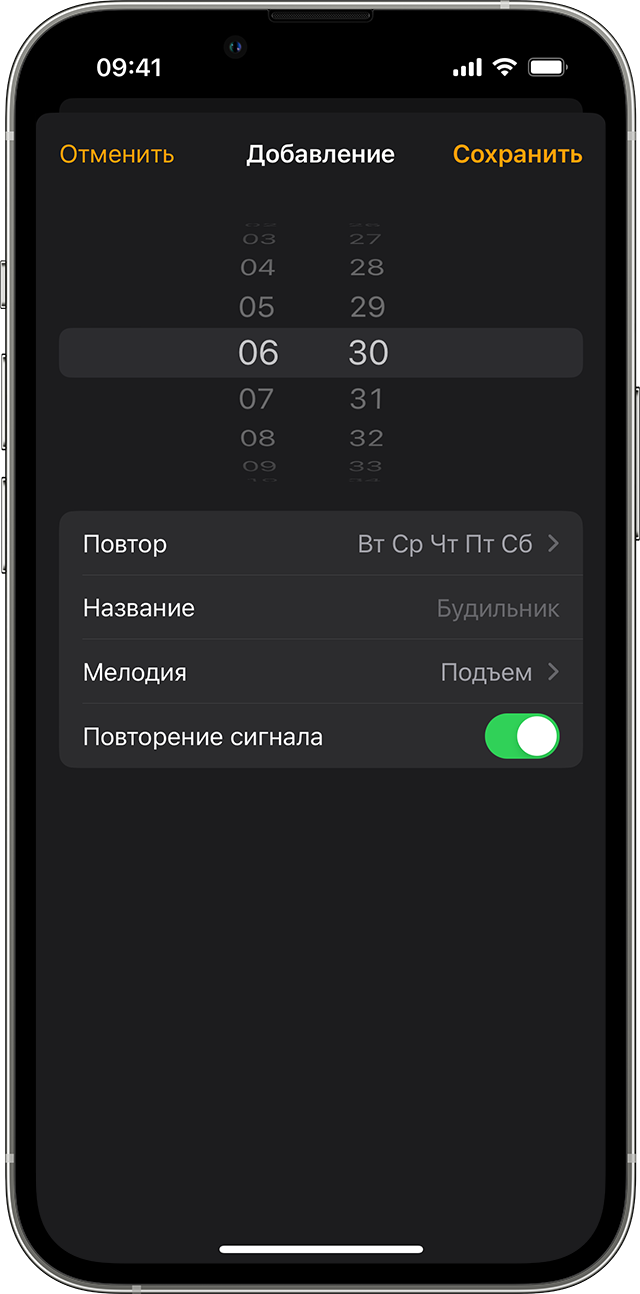
Настройка будильника

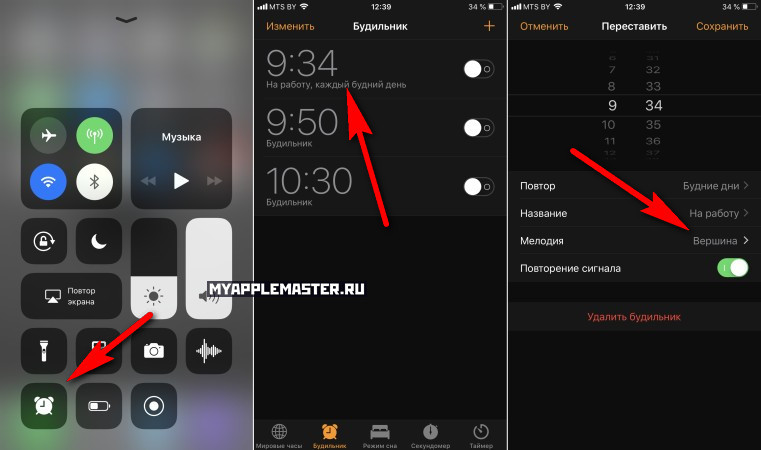
- Откройте приложение «Часы» и перейдите на вкладку «Будильник».
- Нажмите кнопку «Добавить» .
- Установите время для будильника. Также можно выбрать один из следующих параметров.
- «Повтор»: нажмите, чтобы настроить повторяющийся будильник.
- «Название»: нажмите, чтобы задать имя для будильника.
- «Мелодия»: нажмите, чтобы выбрать мелодию для воспроизведения при срабатывании будильника.
- «Повторение сигнала»: включите, чтобы при срабатывании будильника отображалась кнопка «Повторить сигнал».
- Нажмите «Сохранить».

Установка громкости будильника
- Перейдите в меню «Настройки» > «Звуки, тактильные сигналы».
- В разделе «Громкость рингтонов и уведомлений» перетащите ползунок влево или вправо, чтобы изменить громкость. По мере перетаскивания будет звучать сигнал, и вы будете слышать уровень громкости.
- Чтобы регулировать громкость будильника с помощью кнопок громкости на устройстве, нужно включить функцию «Изменение кнопками».
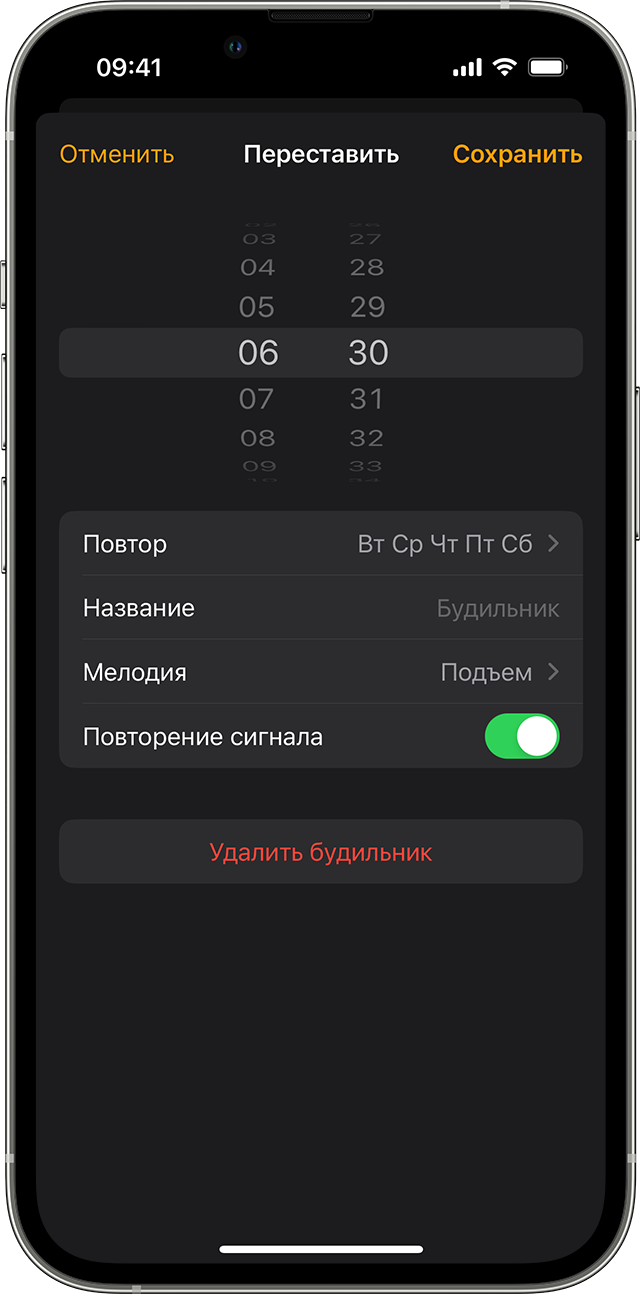
Изменение настроек будильника
- Откройте приложение «Часы» и перейдите на вкладку «Будильник».
- Выберите вариант «Править» в левом верхнем углу.
- Выберите нужный будильник, внесите изменения и нажмите «Сохранить».
Удаление будильника

- Смахните на будильнике влево и нажмите кнопку «Удалить».
- Нажмите «Править», нажмите кнопку «Удалить» , а затем выберите «Удалить».
- Нажмите «Править», выберите будильник и «Удалить будильник».
Если уровень громкости будильника слишком низкий или будильник не звонит
Режим «Не беспокоить» и переключатель «Звонок/Бесшумно» не влияют на звук будильника. Если переключатель установлен в положение «Бесшумно» или включен режим «Не беспокоить», сигнал будильника все равно прозвучит.
Если будильник не звонит, звук слишком тихий или устройство iPhone только вибрирует, выполните следующие действия.
- Установите уровень громкости на iPhone. Если для будильника установлена слишком низкая или слишком высокая громкость, нажимайте кнопку увеличения или уменьшения громкости, чтобы отрегулировать ее. Также можно перейти в меню «Настройки» > «Звуки, тактильные сигналы» и перетащить ползунок в разделе «Громкость рингтонов и уведомлений».
- Если будильник только вибрирует, убедитесь, что для звука будильника не выбран вариант «Нет». Откройте приложение «Часы», перейдите на вкладку «Будильник» и выберите вариант «Править». Нажмите нужный будильник, затем нажмите «Мелодия» и выберите мелодию.
- Если к устройству iPhone подключены наушники, сигнал будильника воспроизводится через встроенный динамик iPhone с заданным уровнем громкости, а также через проводные или беспроводные наушники.
Настройка времени iPhone вручную в разделе «Настройки» для изменения поведения приложений (например, таймеров в играх), не рекомендуется и может затрагивать будильники.
Что делать, если не срабатывает будильник на Айфоне
Те, кто пользуется яблочной техникой не первый год, уже давно привыкли к тому, что их айфон работает если не идеально, то близко к этому. Все приложения запускаются с высокой скоростью и ничего не виснет, поэтому когда какие-то казусы все же случаются, обычно пользователь приходит в абсолютное недоумение. Совсем недавно один из моих знакомых пожаловался, что его будильник на iPhone не срабатывает уже несколько дней кряду. Сегодня постараемся разобрать самые популярные причины этой проблемы и обсудить, как можно вернуть работу этой наиважнейшей функции любого смартфона.
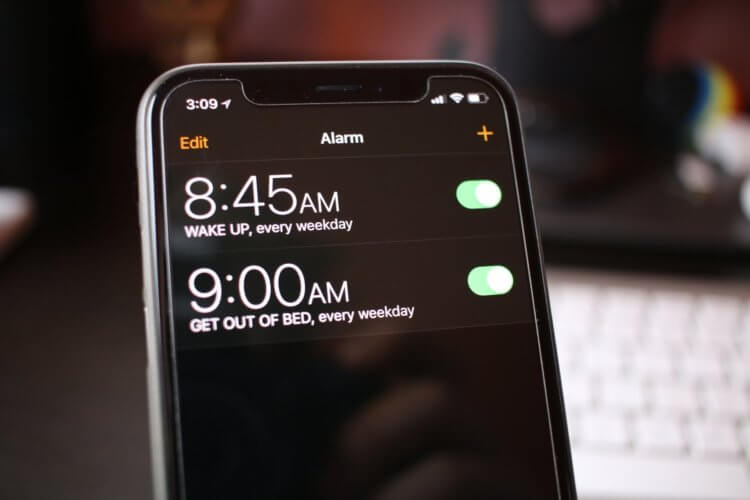
Не срабатывает будильник на iPhone? Рассказываем, что делать.
О последствиях не срабатывания будильника говорить, думаю, не стоит. Может произойти все, что угодно: от банального опоздания на работу, до пропуска самолета. Нет, я бы понял, если бы на Android будильник не сработал. Никакого удивления бы и не возникло. Но когда дело касается iPhone, начинаешь задумываться. В конце концов у большинства пользователей решающим фактором покупки яблочного смартфона была iOS, которая лишена всех недостатков подобного рода.
Фишки айпада, которые упростят работу с планшетом.
Тихо играет будильник на айфоне
Мало кто знает, но в iPhone существует два режима громкости. Один настроен на мультимедиа: приложений, игр, музыки, видео, а другой для системных уведомлений или звонков. Для начала следует проверить громкость звука в Настройках. Для этого:
- Перейдите в Настройки айфона.
- Далее Звуки и тактильные сигналы.
- Проверьте ползунок громкости напротив Звонок и уведомления.
- Увеличьте громкость до максимального уровня.
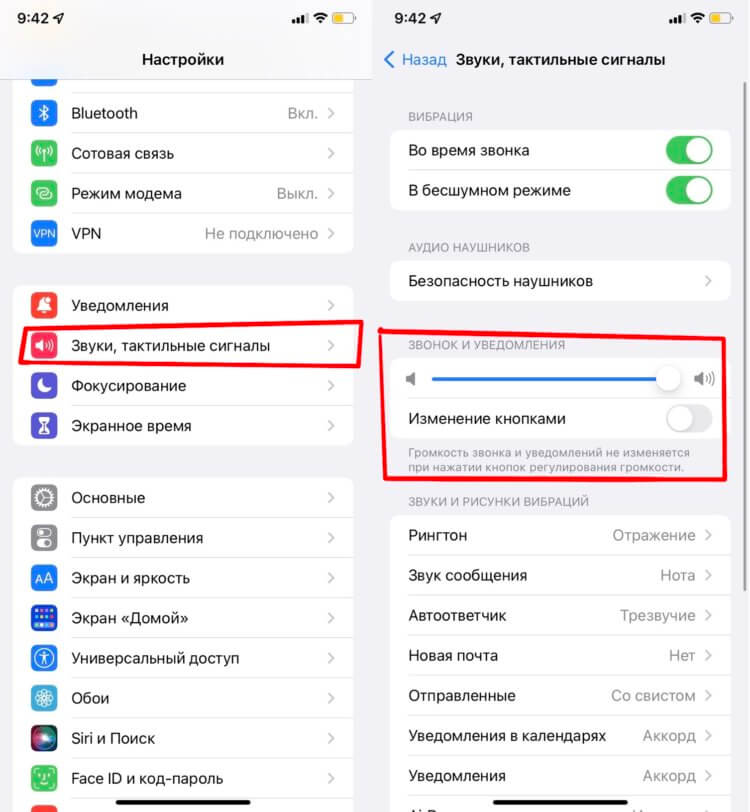
Для начала проверьте звук здесь.
Здесь же есть пункт Изменение кнопками, с помощью которого можно настроить изменение уровня звука с помощью физических кнопок регулировки громкости. Я рекомендую выключить тумблер напротив этого пункта. Так вы будете уверены в том, что не нажали кнопку случайно. Кстати, в этом же разделе можно настроить вибрацию.
Учтите, что положение капельки громкости и режима Не беспокоить (Фокусирование) не повлияют на громкость будильника. Не стоит каждый раз перед сном выкручивать ползунок громкости и проверять звук щелчка при блокировке.
Понятно, что телефон не может выключить звук сам. Вспомните, может быть вы давали свой айфон поиграть детям или к нему был доступ у других пользователей, которые и изменили настройки аппарата.
Секрет отключения будильника на iPhone раскрыт!
Не сработал будильник на iPhone
Вторая причина не срабатывания будильника кроется в приложении Часы на iPhone. Абсолютно неясно зачем, но Apple разрешает отключать звук на каждом из будильников. Чтобы проверить, стоит ли у вас звук на будильнике, необходимо:
- Перейти в приложение Часы.
- Далее открыть вкладку Будильник.
- Тапнуть на конкретный будильник.
- Посмотреть на раздел Мелодия.
- Если напротив мелодии стоит Нет, значит звук не будет воспроизведен.
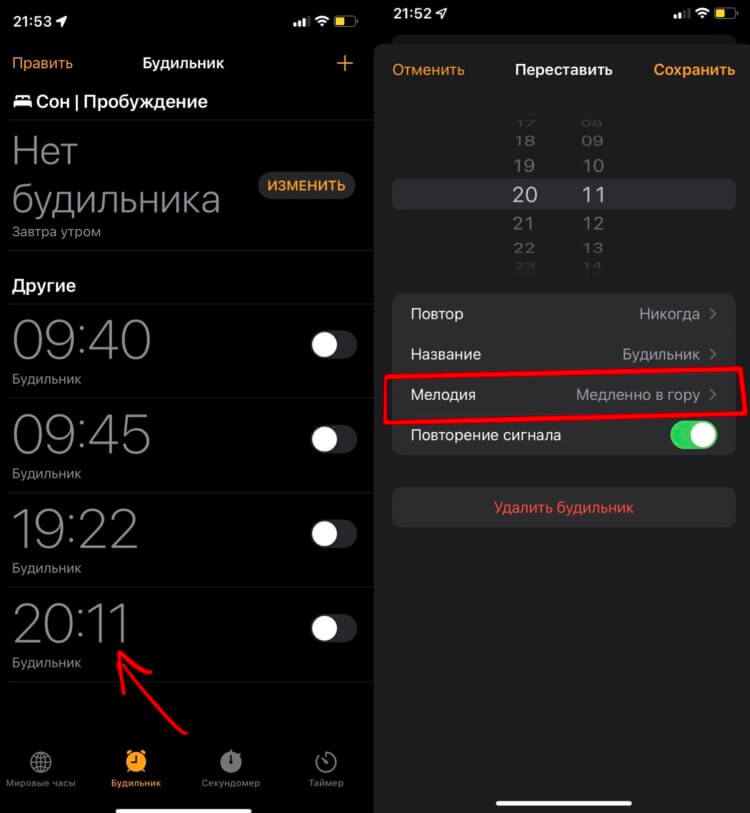
Обязательно проверьте не стоит ли напротив мелодии «Нет».
При этом даже если мелодии нет, вибрация все равно сохранится. Так что в теории будильник работать будет. Только лишь не будет сопровождаться звуковым сигналом. Если вдруг вы не знали, как изменить громкость будильника на iPhone, эта инструкция тоже подойдет.
Не работает будильник на айфоне
Есть еще одна причина, по которой владельцы айфонов часто просыпают будильники. Она касается ручной настройки времени на смартфоне. Часто пользователи специально изменяют время в Настройках, чтобы быстрее получить ежедневный приз в любимой игре.
Еще одна причина, по которой не срабатывает будильник.
Плюс, многие пользователи часто путешествуют и меняют часовые пояса во время перелета. Если в настройках отключен режим Автоматически, после перелета вы можете ошибиться с указанием времени. Поэтому внимательно проверяйте будильники перед установкой. Сделать это можно следующим образом:
- Переходим в Настройки, Основные.
- Далее Дата и время.
- Включаем тумблер напротив Автоматически.
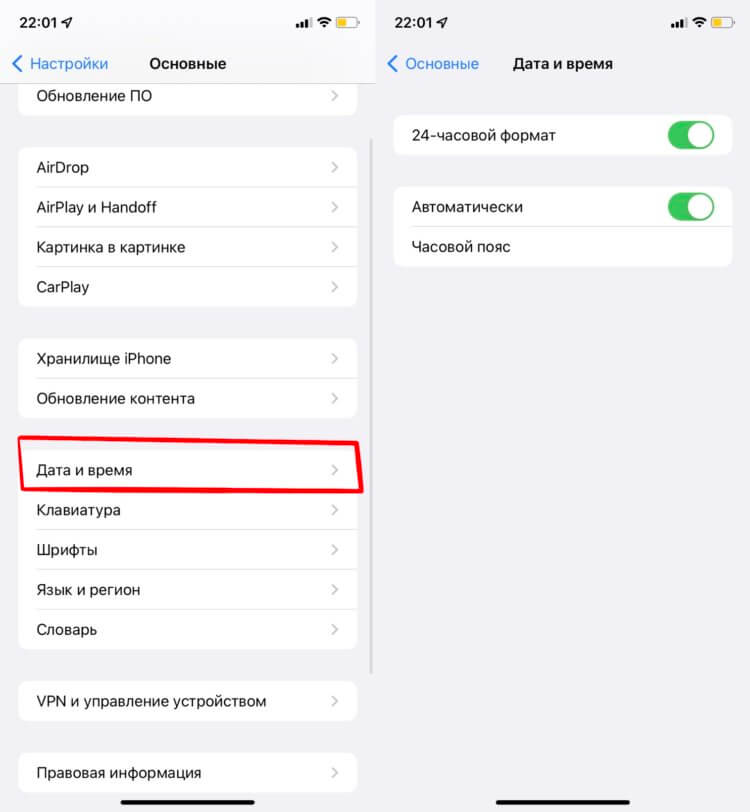
Включите функцию Автоматически. Потом спасибо скажете.
В этом же разделе обратите внимание на пункт 24-часовой формат. Если не знаете разницу между аббревиатурами AM и PM, лучше включить тумблер напротив этого параметра. Знали бы вы, сколько пользователей ежедневно просыпает по этой причине.
Плюс, обратите внимание на подключенные динамики и наушники к iPhone. Если к телефону подключены внешние устройства, смартфон будет воспроизводить звук будильника на обоих гаджетах в заданной громкости.
Ну и, конечно, не забывайте регулярно проверять смартфон на наличие обновлений. Ошибки в iPhone все же иногда встречаются. Apple это понимает, поэтому старается регулярно исправлять недочеты в своих устройствах. Тут, кстати, не так давно iOS 15.2 вышла, рекомендую ознакомиться с нововведениями. Их здесь предостаточно.
6 функций Айфона, которые появились из-за пандемии.
А вы сталкивались с проблемами будильника на своем смартфоне? В чем была причина? Обязательно поделитесь своим мнением в нашем Телеграм-чате или в комментариях ниже. Будет интересно прочесть.
На iPhone 14/13/12/11/X/8 не работает будильник
В данной статье я расскажу о причинах почему на Айфоне не работает будильник вообще или не сработал в нужное время. Разберемся что нужно сделать.
p, blockquote 1,0,0,0,0 —>
Данная статья подходит для всех моделей iPhone 14/13/12/11/X/8 на iOS 16. На более старых версиях могут отличаться или отсутствовать указанные в статье пункты меню и аппаратная поддержка.
p, blockquote 2,0,0,0,0 —>
Причины почему не работает будильник на iPhone
Функция «Будильник» для пользователей iPhone находится в приложении «Часы». В версии iOS 11 разработчики позволили использовать будильник в режиме ожидания. Некоторые пользователи утверждают, что после обновления iOS будильник не работает, что очень сильно раздражает тех, кому он действительно нужен.
p, blockquote 3,0,0,0,0 —>
Пользователю важно убедиться, что будильник является достаточно громким. Для этого проверяем уровень громкости. Система iOS имеет два различных вида регулировки: громкость мультимедиа и громкость звонка. Уровень громкости мультимедиа можно отрегулировать в видео, музыке, играх, приложениях, но в это же время вторая громкость применяется для системных предупреждений, уведомлений, звонка и для будильника.
p, blockquote 4,0,0,0,0 —>

Чтобы будильник был достаточно громким, необходимо перейти в главный экран, применить кнопку регулировки громкости и на максимум увеличить громкость. Если вы громкость увеличили не в «Звонке», а в «Мультимедиа», то осуществлена настройка не той громкости. Поэтому необходимо перейти на главный экран, где можно отрегулировать громкость звонка.
p, blockquote 5,0,1,0,0 —>
Не путайте два варианта громкости:
- Громкость мультимедиа (для игр и музыкальных видеороликов).
- Громкость звонка (для аварийных сигналов, оповещений и мелодии звонка).
Еще нужно проверить звук. Если вы столкнулись с тем, что будильник не срабатывает, переходим по пути: «Часы», выбираем «Тревога», затем «Редактировать» и «Звук».
p, blockquote 7,0,0,0,0 —>
Проверьте, что уже установлен звуковой сигнал будильника. Когда установлено значение «Нет», то вообще не будет воспроизводиться звуковой сигнал.
p, blockquote 8,0,0,0,0 —>

Теперь повторно создаем новые будильники. Просто удаляем все и создаем новые. Данный акт может быть немного странным, но он действительно способен помочь.
p, blockquote 9,0,0,0,0 —>
Как удалить будильник на iPhone
Существует простой, но довольно эффективный способ, который срабатывает во многих ситуациях. Необходимо все существующие будильники удалить и установить новые. Давайте рассмотрим данный действенный способ:
- Открываем на Айфоне приложение «Часы».
- Теперь нужно коснуться внизу вкладки «Будильник».
- Нажимаем в левом верхнем углу «Изменить».
- Затем нажимаем слева от сигнала тревоги красную кнопку. Потом выбираем «Удалить». Следуя данному методу, удаляем все будильники.
- Перезагружаем устройство. На Айфоне 6s Plus / Айфоне SE или более ранней версии нажимаем и удерживаем кнопку «Домой», а также кнопку «ВКЛ/ВЫКЛ», пока на экране не будет отображен логотип Apple.
Если используется устройство Айфон 7/7 Плюс, то необходимо нажать на кнопку уменьшения громкости и удерживать ее одновременно с кнопкой ON / OFF. Это действие перезапустит устройство.
p, blockquote 11,1,0,0,0 —>
Для перезапуска Айфона Х, Айфона 8/8 Плюс, требуется нажать и отпустить кнопку увеличения громкости, затем нажать и отпустить кнопку уменьшения громкости, а потом нажать и удерживать боковую кнопку.
- После перезапуска устройства, заходим в приложение «Часы», выбираем «Будильник» и устанавливаем новый.

Проверяем, подключен ли iPhone к наушникам
Теперь проверяем такие аксессуары устройства, как наушники: Bluetooth или проводные. Во время использования гаджета пользователь должен убедиться, что к Айфону не подключен иной аксессуар. Если смартфон подключен к любому из данных наушников, то воспроизводиться звук будет через подключенные устройства. Чтобы услышать будильник, стоит применять встроенные динамики.
p, blockquote 13,0,0,0,0 —>
Если гаджет подключен к наушникам, то функция будильника будет отключена. Важно убедиться, что это не так. Когда пользователь подключает Bluetooth или проводные наушники к iPhone, через подключенное устройство будет воспроизводиться звуковой сигнал. Если при подключении к данным устройствам вы не слышите звуковой сигнал, необходимо их отключить и применять на iPhone встроенные динамики.
p, blockquote 14,0,0,0,0 —>
Перезагружаем Айфон
Если нет звука, то можно просто перезагрузить телефон, удалить сигналы будильника и настроить их снова. Важно сначала проверить каждый сигнал – установите его на ближайшую минуту.
p, blockquote 15,0,0,0,0 —>
Например, если этот процесс вы выполняете в 2 часа дня, будильник необходимо установить на 2:01, чтобы была возможность быстро проверить его работоспособность. Выполняется это перед окончательной установкой времени будильника.
p, blockquote 16,0,0,1,0 —>
Приложение будильник
Если стандартный будильник не срабатывает, а у вас нет времени на решение проблемы, то можете из App Store скачать приложение с такими функциями. Зачастую причины, которые вызывают неполадки в предустановленном софте, не будут причинами проблем для данных программ.
p, blockquote 17,0,0,0,0 —>
Для поиска такого приложения в App Store необходимо ввести в поисковой строке «будильник». Перед пользователем будет отображен список с платными и бесплатными приложениями с простым или расширенным функционалом. Перед применением важно протестировать новый будильник на исправность.
p, blockquote 18,0,0,0,0 —>
Сброс и перезапуск iPhone
Если после обновления до iOS 11 будильник перестал работать, необходимо сбросить настройки Айфона. Для этого переходим в «Настройки», щелкаем по «Основные», выбираем «Сбросить» и «Сбросить все настройки».
p, blockquote 19,0,0,0,0 —>
Эти действия не приведут к потере данных. После их выполнения перезагружаем iPhone и запускаем снова.
p, blockquote 20,0,0,0,0 —>
Если не работает будильник на iPhone 6
Если у вас на Айфоне 6 не работает будильник и есть много свободного времени, то через iTunes можно восстановить свое устройство. Выполняем следующий алгоритм действий:
- Скачиваем и устанавливаем iTunes на свой ПК, если ранее вы его не использовали.
- Важный нюанс: отключаем функцию «Новый iPhone». Если это не выполнено, программа не сможет восстановить ваш гаджет, а просто установит последнюю версию прошивки на него.
- Подключаем к компьютеру смартфон через кабель USB.
- Запускаем iTunes.
- Теперь все просто – щелкаем на главном экране программы по кнопке «Восстановить». Данный процесс небыстрый, особенно при низкой скорости интернета. При этом операция проходит без участия пользователя совершенно самостоятельно.
- После завершения процедуры восстановления следует гаджет отключить от компьютера и снова попробовать установить сигнал.
Данный способ можно использовать, если ошибка в работе будильника вызвана недавним обновлением iOS. Еще нужно проверить правильно установленный часовой пояс.

Николай Мастер
Активный пользователь «яблочной» продукции, способный провести ремонт любого гаджета Apple и дать консультацию по работе. Есть вопросы? Задавайте в комментариях к статье.
Не срабатывает будильник на iPhone — как не проспать-то?
Всем привет! Признавайтесь, кто из вас любит просыпаться по утрам? Мне кажется, таких людей не много. И автор этих строк уж точно не входит в их число. Есть у меня такой недостаток — люблю хорошенько поспать. Но все это не отменяет того, что вставать утром все-таки нужно. И опять же, как и большинство людей, для этого я использую одну замечательную вещь — будильник. Благо на iPhone он есть — хвала Apple за такую полезную и нужную опцию!:)
Но! Последние два дня мой iPhone заботится обо мне чуть больше, чем обычно — он дает мне выспаться. Ведь, несмотря на то, что с вечера я как обычно устанавливаю будильник, утром он просто не срабатывает. В конце-концов мне надоело высыпаться (а точнее постоянно опаздывать) и было решено разобраться — почему сигнал не работает?
Сейчас расскажу, в чем может быть загвоздка и как починить эту «звонилку» — поехали!
Первая хорошая новость: так как все остальные звуки на телефоне работают, то проблема неработающего будильника явно не в железе, а в прошивке. Почему это хорошо? Потому что бежать в сервисный центр не нужно и все можно решить дома самостоятельно.
Кстати, у меня будильник перестал срабатывать после обновления прошивки, что еще раз указывает на проблемы в программном обеспечении. Вообще конечно — как так-то Apple? Одно лечим, другое калечим?
Ну да ладно, на компанию в последнее время и так падает много шишек, что ж из-за мелочей-то заводиться?:) Будем чинить и начнем с самого простого способа:
- Открываем ваши ранее установленные (сохраненные) будильники и удаляем их все.
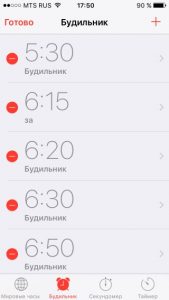
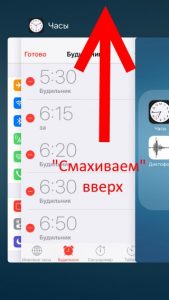
- Закрываем абсолютно все приложения. Для этого нажимаем два раза на кнопку Home и жестом «смахивание вверх» выгружаем их из памяти. Поступаем так абсолютно со всеми запущенными программами.
- Делаем жесткую перезагрузку. Как? В двух словах не скажешь (для каждой модели iPhone — своя комбинация), поэтому у меня для вас есть отличная инструкция — прочитать и сделать всё как надо.
- Устанавливаем будильник и радуемся (расстраиваемся) из-за того, что теперь он начинает срабатывать вовремя.
Как видите нет ничего сложного, инструкция очень простая и одному из моих знакомых такой способ действительно помог.
Правда, в моем случае все оказалось намного запущенней: как бы я не прыгал, чтобы я ни делал, как бы не перезагружал — ноль реакции. Сигнала я не дождался — звенеть будильник отказывался напрочь.
Если у Вас такая же проблема, то есть два варианта:
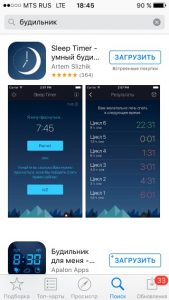
- В том случае, когда времени совсем нет и уже надо ложиться спать — скачайте альтернативную программу-будильник из App Store и используйте ее. Только перед тем как лечь отдохнуть, выполните небольшую проверку: поставьте таймер и посмотрите — сработает ли? А то все может быть…
- Чтобы заставить заработать стандартный будильник придется или ждать выхода следующей версии iOS (что может случиться нескоро) или восстанавливать текущую версию ПО через iTunes (процесс тоже небыстрый, но потребует меньше времени).
Так как мой iPhone только обновился, и все проблемы начались именно после этого действия, ждать новой версии iOS можно было бы очень долго. Пришлось прошиваться через DFU (если решите поступить аналогичным образом, то не забывайте про резервные копии!). Каких-то два часа ожидания и будильник вновь звенит!:)
Итого, у статьи два вывода — хороший и плохой:
- Плохой — завтра не высплюсь, будильник в моем iPhone заработал.
- Хороший — статья написана и быть может, кому-нибудь, как и моему знакомому, удастся починить сигнал будильника первым способом, не прибегая к прошивке iPhone.
P.S. Столкнулись с аналогичной ситуацией? Есть что рассказать и посоветовать? Обязательно пишите в комментарии — ваш опыт может быть полезен другим читателям!
P.S.S. Ну и конечно, если тоже любите поспать — ставьте «лайк» (вдруг я не один такой?).