
Выделение объектов на странице
Для того чтобы управлять объектами или редактировать их, объекты необходимо сначала выделить. Можно выделить отдельный объект, несколько объектов или все объекты на странице. При выделении вокруг объекта появляется прямоугольная рамка.
Белый кружок в нижнем правом углу объекта — это средство изменения размеров.
Зеленый кружок над объектом — это средство поворота.
Стрелка вниз в правом верхнем углу объекта — это стрелка меню.
Выделение объекта
- Нажмите «Выбор» .
- Нажмите объект, который необходимо выделить.
Вокруг объекта появится рамка выделения.
ПРИМЕЧАНИЕ: Если при нажатии на объект вместо стрелки меню появится значок блокировки, объект заблокирован. В зависимости от типа блокировки может потребоваться разблокировать объект, прежде чем выполнять операции по управлению объектом.
Выделение нескольких объектов
- Нажмите «Выбор» .
- Коснитесь интерактивного экрана и тащите рамку, пока она не охватит объекты, которые вам нужно выделить.
Нажмите и удерживайте клавишу CTRL, и нажимайте на объекты, которые вы хотите выделить.
Вокруг выделенных объектов появится рамка выделения.
П РИМЕЧАНИЕ. Если нарисовать рамку вокруг нескольких объектов, некоторые из которых заблокированы, будут выделены только незаблокированные объекты.
Выделение всех объектов на странице
Выберите «Правка» > «Выделить все» .
Вокруг всех объектов страницы появится рамка выделения.
ПРИМЕЧАНИЕ. Если некоторые из объектов заблокированы, выделятся только незаблокированные объекты.
Выделение всех заблокированных объектов на странице
Выберите «Правка» > «Выделить все заблокированные заметки» .
Вокруг всех заблокированных объектов страницы появится рамка выделения.
Как выделить группу объектов

Выделение нескольких объектов
Прежде чем перемещать или изменять объекты или выполнять другие операции над ними, их нужно выделить. Выделенный объект имеет метки-манипуляторы, которые позволяют перемещать или изменять объект.
Способы выделения и отмены выделения объекта
- Для выделения одного объекта нажмите объект (для выделения объекта, который не имеет заливки, нажмите границу объекта).
- Чтобы выделить несколько объектов на слайде, нажмите каждый из них по очереди, удерживая нажатой клавишу Shift.
- Чтобы выделить все объекты на слайде, нажмите слайд и нажмите сочетание клавиш Command-A.
- Чтобы выделить объект, входящий в состав группы, нужно сначала отменить группирование объектов. Выделите группу и выберите «Расстановка» > «Разгруппировать».
- Если Вы выделили несколько объектов и хотите снять выделение с одного из них, нажмите этот объект, удерживая нажатой клавишу Command.
Как выделить группу объектов
Выделенная группа объектов может использоваться в различных режимах и операциях. На экране выделенная группа отображается цветом (цвет выделения задается в меню Сервис|Параметры , пункт Карта ). Группа может состоять как из одного так и из множества объектов. По умолчанию группа создается в активном слое.
Группа слоя соответствует свойству Layer.Selection .
Создать группу объектов можно разными способами:
- добавить в группу одиночный объект;
- выделить группу указанием области;
- добавление объектов в группу по их ID;
- создать группу по результатам запроса к семантической базе данных;
- создать группу по графическим атрибутам объектов слоя;
- создать группу из всех объектов слоя;
- создание группы объектов по пересечению со слоем;
- создать группу выборкой объектов по условию;
- создать группу инвертированием предыдущей группы;
- создать группу по результатам топологических задач,
- выделить дублированные объекты.
Выделение фигур и других объектов
Excel для Microsoft 365 PowerPoint для Microsoft 365 Excel 2021 PowerPoint 2021 Excel 2019 PowerPoint 2019 Excel 2016 PowerPoint 2016 Excel 2013 PowerPoint 2013 Excel 2010 PowerPoint 2010 Excel 2007 PowerPoint 2007 Еще. Меньше
Чтобы изменить или переместить объекты, фигуры, рисунки или текстовые поля, их нужно выделить. При выделении фигуры или объект отображаются маркеры изменения размера.
Какие Приложение Office вы используете?
- Какие Приложение Office вы используете?
- Excel
- PowerPoint
Щелкните объект, чтобы выбрать его. Если выделить объект таким образом не получится, на вкладке Главная в группе Редактирование нажмите кнопку Найти и выделить и выполните одно из указанных ниже действий.
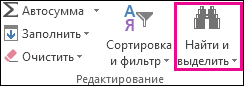
- Чтобы выделить объекты, которые скрыты, расположены за другими объектами или за текстом, выберите пункт Выбор объектов и растяните прямоугольник поверх объектов.
- Чтобы открыть области задач, в которой можно выбрать, выбрать, отобрать, скрыть или изменить порядок объектов, нажмите кнопку Области выделения ивыберите нужные параметры.
Советы по выделению фигур и объектов
Выделение нескольких объектов.
Щелкните объекты, удерживая нажатой shift или CTRL.
Выделение объекта, который находится под другими объектами, и перебор стопки перекрывающихся объектов по направлению к переднему плану.
Вы выберите верхний объект и нажмите tab.
Выделение объекта, который находится под другими объектами, и перебор стопки перекрывающихся объектов по направлению к заднему плану.
Вы выберите верхний объект и нажмите shift+TAB.
Выделение объектов, являющихся частью группа.
Выделите группу и выполните одно из следующих действий.
- Чтобы выделить один объект, щелкните его.
- Чтобы выбрать несколько фигур в группе, щелкните их, удерживая нажатой shift или CTRL.
Отмена выделения объектов по одному за раз.
Удерживая нажатой shift или CTRL, щелкните каждый объект.
См. также
Щелкните объект, чтобы выбрать его. Если выделить объект таким образом не получится, на вкладке Главная в группе Редактирование нажмите кнопку Выделить и выполните одно из указанных ниже действий.

- Чтобы выделить все объекты и заполнители на слайде, нажмите кнопку Выделить все.
- Чтобы выделить объекты, которые скрыты, расположены за другими объектами или за текстом, выберите пункт Выбор объектов и растяните прямоугольник поверх объектов.
- Чтобы открыть области выделения, в которой можно выбрать, выбрать, отобрать, скрыть или изменить порядок объектов, нажмите кнопку Области выделения ивыберите нужные параметры.
Советы по выделению фигур и объектов
Выделение нескольких объектов.
Щелкните объекты, удерживая нажатой shift или CTRL.
Выделение объекта, который находится под другими объектами, и перебор стопки перекрывающихся объектов по направлению к переднему плану.
Вы выберите верхний объект и нажмите tab.
Выделение объекта, который находится под другими объектами, и перебор стопки перекрывающихся объектов по направлению к заднему плану.
Вы выберите верхний объект и нажмите shift+TAB.
Выделение объектов, являющихся частью группа.
Выделите группу и выполните одно из следующих действий.
- Чтобы выделить один объект, щелкните его.
- Чтобы выбрать несколько фигур в группе, щелкните их, удерживая нажатой shift или CTRL.
Отмена выделения объектов по одному за раз.
Удерживая нажатой shift или CTRL, щелкните каждый объект.
См. также
Чтобы изменить или переместить объекты, фигуры, рисунки или текстовые поля, их нужно выделить. При выделении фигуры или объект отображаются маркеры изменения размера.
Использование области выделения
Если щелкнуть для выбора недостаточно или нужно отслеживать много объектов, попробуйте сделать это в области выделения, как описано ниже.
(Эта функция доступна в более новых версиях Microsoft 365 для Mac. Она недоступна в Office для Mac 2011. В Office для Mac 2011, вы также можете попробовать динамическое укорочение.
- Выделите один из нужных объектов.
- Выберите . Вкладка Формат, которая появляется на ленте при выборе объекта и выборе области выделения (или Упорядоставить >выделения).

- Откроется окно выделения со всеми перечисленными объектами, и вы можете сделать следующее:
- Перетащите элемент вверх или вниз по списку, чтобы изменить порядок. В приведеном ниже примере из PowerPoint, при перемещении изогнутой соединитель в верхнюю часть списка он также был перед двумя овальными фигурами (и всем остальным на слайде).
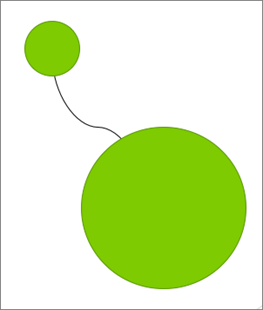
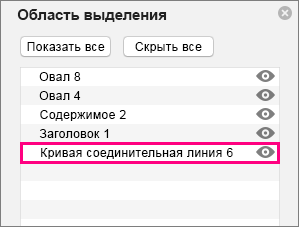 Соединитель находится внизу списка, поэтому он расположен за двумя овальными фигурами.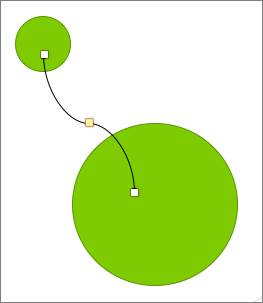
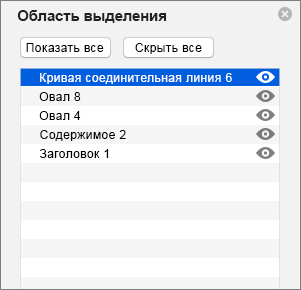 После того как соединитеальная линию переместит в верхнюю часть списка, она появится перед двумя овальными фигурами.
 - Выберите, нужно ли показывать или скрывать объекты в области выделения. Чтобы скрыть объект, щелкните значок с изображением глаза в области выделения, указывающий на
 . Значок изменится на более простой, и объект будет скрыт
 . Чтобы снова отдемонстрировать объект, просто щелкните значок , и объект снова появится.
 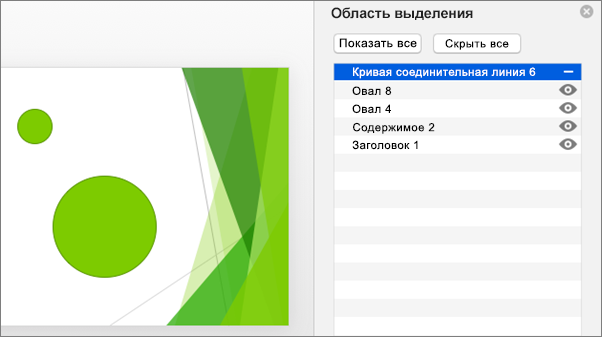 В примере выше соединитель скрыт, поэтому он не отображается на слайде.
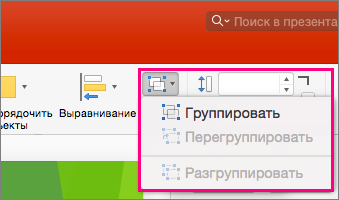
 - Группировка и разгруппирование объектов, перечисленных в области выделения. Если выбрать несколько объектов с помощью команды +щелчок, их можно сгруппировать или разгруппировать, выбрав группировать объекты на ленте на вкладке Формат.
- Перетащите элемент вверх или вниз по списку, чтобы изменить порядок. В приведеном ниже примере из PowerPoint, при перемещении изогнутой соединитель в верхнюю часть списка он также был перед двумя овальными фигурами (и всем остальным на слайде).