
border-color
Устанавливает цвет границы на разных сторонах элемента. Свойство позволяет задать цвет границы сразу для всех сторон элемента или только для указанных.
Синтаксис
border-color: [цвет | transparent] | inherit
Значения
transparent Устанавливает прозрачный цвет. inherit Наследует значение родителя.
Разрешается использовать одно, два, три или четыре значения, разделяя их между собой пробелом. Результат зависит от количества и указан в табл. 1.
| Число значений | Результат |
|---|---|
| 1 | Цвет границы будет установлен для всех сторон элемента. |
| 2 | Первое значение устанавливает цвет верхней и нижней границы, второе — левой и правой. |
| 3 | Первое значение задает цвет верхней границы, второе — одновременно левой и правой границы, а третье — нижней границы. |
| 4 | Поочередно устанавливается цвет верхней, правой, нижней и левой границы. |
HTML5 CSS2.1 CSS3 IE Cr Op Sa Fx
border-color Lorem ipsum dolor sit amet
Lorem ipsum dolor sit amet, consectetuer adipiscing elit, sed diem nonummy nibh euismod tincidunt ut lacreet dolore magna aliguam erat volutpat.
Результат данного примера показан на рис. 1.
Рис. 1. Использование свойства border-color
Объектная модель
[window.]document.getElementById(» elementID «).style.borderColor
Браузеры
Internet Explorer 6 не поддерживает значение transparent . Браузер Internet Explorer до версии 7.0 включительно не поддерживает inherit .
Цвет границы в разных браузерах может несколько различаться при использовании значений стиля groove , ridge , inset или outset .
Не выкладывайте свой код напрямую в комментариях, он отображается некорректно. Воспользуйтесь сервисом cssdeck.com или jsfiddle.net, сохраните код и в комментариях дайте на него ссылку. Так и результат сразу увидят.
CSS по категориям

Поля

Анимация

Градиент

Скруглённые уголки

Изображения

Псевдоэлементы

Псевдоклассы

Печать

Контент

Интерфейс

Таблица

Отступы

Список

Текст

Шрифт

Форматирование

Размеры

Позиционирование

Границы

Цвет и фон
Селекторы
- Селекторы тегов
- Идентификаторы
- Классы
- Мультиклассы
- Универсальный селектор
- Вложенные селекторы
- Дочерние селекторы
- Соседние селекторы
- Родственные селекторы
- Селекторы атрибутов
- [атрибут=»значение»]
- [атрибут^=»значение»]
- [атрибут$=»значение»]
- [атрибут*=»значение»]
- [атрибут~=»значение»]
- [атрибут|=»значение»]
Как сделать рамку для картинки в HTML: полезный гайд для веб-разработчиков
Хотите добавить красивую рамку вокруг картинки на своем сайте? Узнайте, как сделать рамку для картинки в html. В статье подробно описаны шаги и примеры кода для создания рамки с помощью css.
HTML является универсальным языком разметки веб-страниц, который позволяет создавать профессиональный дизайн веб-сайтов. Один из важных элементов дизайна веб-страницы — это рамка для картинки. Рамка может улучшить визуальный эффект и оформление веб-страницы, делая контент более эстетичным и привлекательным для посетителей.
Но как сделать рамку для картинки в HTML? Если вы новичок в веб-дизайне, то можете задаться этим вопросом. Не переживайте, создание рамки для картинки в HTML не так сложно, как может показаться. В этой статье вы найдете простой и понятный гайд, который поможет вам создать рамку для картинки в HTML без проблем и затрат.
Не требуется быть профессиональным веб-дизайнером для создания красивого и функционального веб-сайта. С помощью простого гайда, опыта и уверенности вы сможете создать рамку для картинки, которая сделает вашу веб-страницу уникальной и запоминающейся.
Зачем нужна рамка для картинки в HTML
Рамка для картинки – это один из способов улучшить внешний вид веб-страницы и сделать ее более привлекательной для посетителей.
Рамка может быть добавлена для разделения картинки от остального контента или для подчеркивания ее важности и привлекательности. Рамка также может помочь ограничить расплывание контента и сохранить свойства и размеры картинки.
Кроме того, рамка может служить функциональной цели – она может быть использована для создания гиперссылки на картинку, чтобы посетители могли ее увеличить или перенаправиться на другую страницу. Также рамка может быть связана с JavaScript-кодом, чтобы на нее можно было нажимать и вызывать определенные действия.
В общем, использование рамки для картинки в HTML – это эффективный способ улучшить внешний вид и функциональность веб-страницы.
Какие типы рамок бывают в HTML

Читать далее«Знак больше и меньше в математике: картинки и уроки для понимания направления» — Научитесь правильно использовать знаки больше и меньше в математике с помощью понятных картинок и подробных уроков. Узнайте, в какую сторону обращается каждый из этих знаков и как это влияет на решение уравнений и неравенств.
Рамки в HTML могут быть с любым типом и стилем границы. Каждый тип рамки может быть настроен через атрибуты тега. Рассмотрим наиболее популярные типы рамок:
- Простая рамка имеет прямоугольный вид и однотонную границу, которая можно настроить по толщине и цвету.
- Раздельная рамка состоит из разноцветных линий, создавая эффект узора. Можно задавать такие параметры, как ширина, цвет и стиль каждой линии.
- Рельефная рамка создает визуальный эффект углубления или выступления на рамке. Задается через параметры, такие как толщина и цвет границы.
- Тенистая рамка создает тень снизу и справа от рамки, добавляя объемности и глубины. Также можно настроить параметры, такие как цвет и толщина.
Независимо от выбранного типа рамки, можно настроить ее параметры при помощи атрибутов тега, таких как border, style, width, и color. В некоторых случаях, например, если нужна сложная рамка, можно использовать таблицы для создания рамок.
Как добавить рамку для картинки с помощью атрибута border
Атрибут border — это самый простой способ добавления рамки для картинки в HTML.Как правило, значение атрибута border может быть любым числом от 0 до 10.
Значение 2 указывает на ширину рамки в пикселях. Если значение атрибута border равно 0, то рамка не будет отображаться.
Хотя атрибут border — удобный и простой способ добавления рамки, некоторые разработчики считают его устаревшим и рекомендуют использовать CSS для стилизации рамок. В любом случае, выбор за вами.
Как добавить рамку для картинки с помощью CSS
Чтобы добавить рамку для картинки с помощью CSS, нужно создать стилевой блок CSS для соответствующего класса, который вы присвоили вашей картинке на странице. В CSS, рамка определяется свойством border, которое может принимать значения ширины, цвета и стиля.
Читать далее«Как центрировать заголовок на сайте: правила установки в HTML» — в формате Как центрировать заголовок на сайте: правила установки в HTML.
Например, чтобы задать рамку для картинки со штриховым стилем, вы можете использовать следующую CSS-код:
border: 3px dashed black;
Этот CSS-код задает рамку толщиной 3 пикселя с пунктирной линией черного цвета для картинки, которая имеет класс «image-border».
Вы также можете изменять свойства рамки, включая толщину, цвет, стиль и радиус скругления, чтобы создать уникальный эффект для вашей картинки. Например:
border: 2px solid blue;
Этот CSS-код создает рамку толщиной 2 пикселя с синим цветом и скругленными углами величиной 10 пикселей. Его содержание также имеет отступ в 10 пикселей внутри рамки.
Использование CSS для создания рамок для ваших изображений позволяет легко настраивать их внешний вид, что дает большую свободу выбора дизайна вашего сайта.
Как изменить цвет и толщину рамки
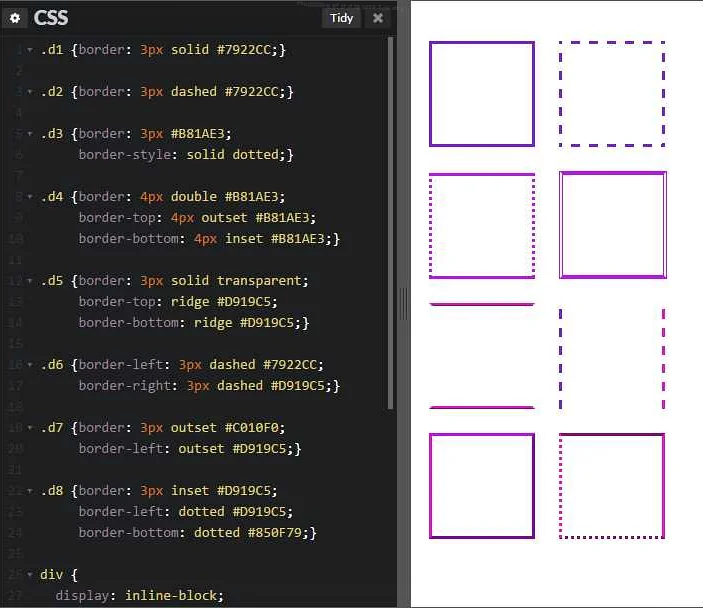
Чтобы изменить цвет рамки, нужно использовать стиль CSS border-color. Например, если мы хотим установить рамку красного цвета, мы можем использовать следующий код:
Также можно использовать шестнадцатеричные значения для установки цвета. Например, чтобы установить рамку зеленого цвета, мы можем использовать следующий код:
Чтобы изменить толщину рамки, нужно использовать стиль CSS border-width. Например, если мы хотим установить рамку толщиной в 2 пикселя, мы можем использовать следующий код:
Также можно использовать словесные значения, такие как thin, medium и thick, чтобы установить тонкую, среднюю или толстую рамку соответственно. Например, чтобы установить тонкую рамку, мы можем использовать следующий код:
Как изменить тип линии рамки
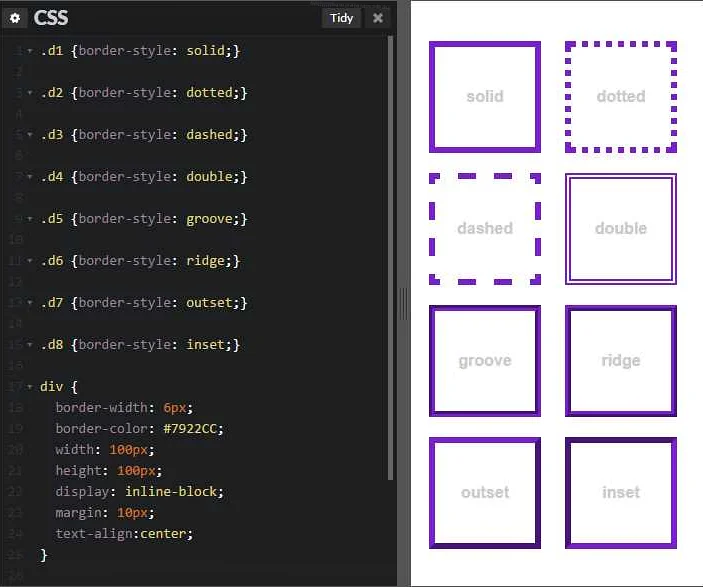
Для того чтобы изменить тип линии рамки, необходимо использовать свойство border-style в CSS. Данное свойство позволяет установить различные типы линий рамки, такие как сплошная линия, пунктирная, штрих-пунктирная и др.
- border-style: solid; — сплошная линия
- border-style: dotted; — пунктирная линия
- border-style: dashed; — штрих-пунктирная линия
- border-style: double; — двойная линия
- border-style: groove; — выдавленная линия
- border-style: ridge; — углубленная линия
- border-style: inset; — внутренняя линия
- border-style: outset; — внешняя линия
| сплошная линия | пунктирная линия | штрих-пунктирная линия |
| двойная линия | выдавленная линия | углубленная линия |
| внутренняя линия | внешняя линия |
Необходимо понимать, что свойство border-style может быть использовано не только для рамок, но и для других элементов, например, для установки стиля границы у таблицы или кнопки.
Как добавить рамку только к изображению, но не к его подписи
Чтобы добавить рамку только к изображению, нужно сначала обернуть его в отдельный контейнер. Для этого используется тег div, который создает блочный элемент на странице.
Например, если у вас есть изображение с подписью:

Чтобы добавить рамку только к изображению, нужно вынести его в отдельный div, а затем добавить стили в CSS:
/* Стили для рамки */
border: 1px solid black;
В результате будет отображаться изображение с рамкой, а подпись останется без рамки.
Как изменить форму рамки на круг или овал
Для изменения формы рамки, необходимо использовать свойство border-radius. Оно позволяет задать радиус углов для рамки, что делает ее круглой или овальной.
Чтобы сделать круглую рамку, нужно задать одинаковое значение для верхнего левого, верхнего правого, нижнего левого и нижнего правого углов рамки. Например:
Чтобы сделать овальную рамку, нужно задать разные значения для верхних и нижних радиусов.
border-radius: 50% / 25%;
Значение 50% задает радиус для ширины, а значение 25% для высоты.
Можно также указать конкретные значения для радиусов:
border-radius: 20px 50px 30px 10px;
Эта запись означает, что верхний левый угол имеет радиус 20 пикселей, верхний правый – 50 пикселей, нижний левый – 30 пикселей и нижний правый – 10 пикселей.
Как создать эффект свечения рамки
Создание эффекта свечения рамки в HTML можно достичь с помощью CSS свойств box-shadow и border-radius.
Сначала нужно создать рамку с закругленными углами с помощью свойства border-radius:
border: 2px solid #333;
Затем добавляем свойство box-shadow с параметрами, которые создадут свечение:
box-shadow: 0 0 10px #fff;
Это свойство создает белое свечение вокруг рамки. Чтобы сделать его более заметным, можно добавить несколько светлых оттенков:
box-shadow: 0 0 10px #fff, 0 0 20px #ddd, 0 0 30px #ccc;
Это создаст более яркий эффект свечения рамки.
Также можно изменять цвет свечения, чтобы оно соответствовало цветовой схеме страницы:
box-shadow: 0 0 10px #ff0000, 0 0 20px #ff6600, 0 0 30px #ffcc00;
В этом случае свечение будет красного цвета с переходом к оранжевому и желтому.
Создавая рамку с эффектом свечения, следует помнить, что она может быть не поддерживаемой в некоторых старых браузерах, таких как Internet Explorer 8 и более ранние версии.
Видео по теме:
Вопрос-ответ:
Какие инструменты нужны для создания рамки для картинки в HTML?
Для создания рамки для картинки в HTML, вам потребуется текстовый редактор, такой как Sublime Text, Notepad++ или любой другой, в котором можно написать код HTML. Также понадобится браузер, чтобы отобразить вашу веб-страницу и посмотреть на созданную рамку для картинки.
Какой код HTML нужен для создания рамки для картинки?
Для создания рамки для картинки в HTML нужно использовать тег «img», чтобы отобразить картинку на странице, а затем применить стили CSS для создания рамки. Например, можно использовать следующий код:

, где «example.webp» — путь к вашей картинке, «example» — альтернативный текст, «border: 1px solid black;» — CSS стиль для создания рамки.
Как изменить цвет рамки для картинки?
Для изменения цвета рамки для картинки в HTML нужно изменить значение для свойства «border-color» в стиле CSS. Например:
, где «red» — цвет рамки.
Как изменить ширину и высоту рамки для картинки?
Для изменения ширины и высоты рамки для картинки в HTML нужно изменить значение для свойства «border-width» в стиле CSS. Например:
, где «2px» — ширина рамки в пикселях, «300» — ширина картинки в пикселях, «200» — высота картинки в пикселях.
Как сделать закругленные углы для рамки картинки?
Для создания закругленных углов для рамки картинки в HTML нужно использовать свойство «border-radius» в стиле CSS. Например:
, где «10px» — значение для закругления углов в пикселях.
Как сделать тень для рамки картинки?
Для создания тени для рамки картинки в HTML нужно использовать свойство «box-shadow» в стиле CSS. Например:
, где «2px 2px» — сдвиг тени по горизонтали и вертикали в пикселях, «5px» — размер размытости тени, «gray» — цвет тени.
Можно ли создать рамку для картинки с использованием только CSS?
Да, возможно создать рамку для картинки с помощью только CSS. Для этого нужно использовать свойства CSS, такие как «border», «border-radius», «box-shadow». Кроме того, можно использовать псевдоэлементы (::before и ::after) для создания дополнительных эффектов, таких как тени, градиенты и пр.
Как создать тень для рамки
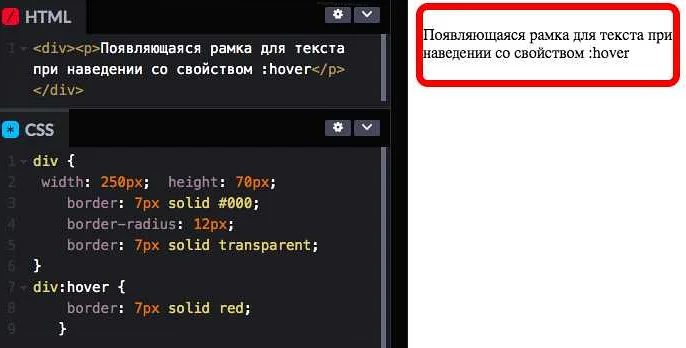
Чтобы создать тень для рамки, нужно использовать стиль «box-shadow». Данный стиль позволяет создать эффект тени вокруг элемента.
Текст внутри рамки
Где «2px 2px» — это расстояние по оси X и Y соответственно, «5px» — это размер тени, «2px» — расстояние от рамки до тени и «#888888» — цвет тени в формате HEX.
Можно использовать несколько теней, добавляя их через запятую:
Текст внутри рамки
Где «2px 2px 5px 2px #888888» — первая тень, а «-2px -2px 5px 2px #888888» — вторая тень с отрицательным значением по осям X и Y.
Важно учитывать, что стиль «box-shadow» может негативно влиять на производительность, особенно при использовании большого количества теней. Поэтому следует использовать его в разумных пределах.
Как добавить ссылку на картинку внутри рамки
Для того чтобы добавить ссылку на картинку внутри рамки, нужно сначала определиться с тем, как вы хотите, чтобы открывалась ссылка — в том же окне или в новом окне браузера. Для этого вам нужно будет использовать атрибут target.
Например, если вы хотите, чтобы ссылка открывалась в новом окне, то вам нужно добавить атрибут target=»_blank».
Чтобы добавить ссылку, вам нужно указать адрес ссылки в атрибуте href, после чего добавить эту ссылку вокруг тега img.
Таблица с рамкой
Рамка вокруг таблицы позволяет акцентировать на ней внимание, отделить от остального содержимого веб-страницы и расширить набор средств по дизайну таблиц.
Для создания рамки применяется стилевое свойство border , которое добавляется к селектору TABLE . Также эффектно смотрится таблица, когда цвет рамки совпадает с цветом фона заголовка (тег ), как показано на рис. 1.
Рис. 1. Таблица с рамкой
В примере 1 показано, как создать такую простую таблицу.
Пример 1. Создание рамки вокруг таблицы
Таблица 2004 2005 2006 Рубины 43 51 79 Изумруды 28 34 48 Сапфиры 29 57 36
В данном примере выравнивание текста во всех ячейках происходит по левому краю, что не всегда удобно. На рис. 2 показана таблица, у которой содержимое ячеек выравнивается по центру за исключением левой колонки, где текст выравнивается по левому краю.
Рис. 2. Таблица с рамкой
Изменение выравнивания происходит с помощью стилевого свойства text-align , при этом для отдельных ячеек требуется вводить новый класс, чтобы гибко управлять некоторыми характеристиками (пример 2).
Пример 2. Таблица с выравниванием содержимого ячеек
Таблица 2004 2005 2006
В данном примере добавляется стилевой класс с именем lc , он добавляется к ячейкам левой колонки для изменения выравнивания содержимого и создания жирного начертания текста.
Эффектно смотрится таблица, у которой фон заголовка выполнен в виде градиента (рис. 3). При этом создание подобной таблицы не представляет особой сложности.
Рис. 3. Таблица с градиентным заголовком
При этом в качестве фона применяется заранее заготовленный рисунок, например, как показано на рис. 4.
Рис. 4. Заготовка для создания фона
Для добавления фона только к одной строке таблицы имеется несколько способов. Можно воспользоваться тегом , который предназначен для хранения одной или нескольких строк, которые представлены вверху таблицы. Для этого тега добавляем стилевое свойство background , оно одновременно определяет цвет фона и фоновый рисунок, а также его повторяемость (пример 3).
Пример 3. Использование фонового рисунка
Таблица 2004 2005 2006
В данном примере тег охватывает только верхнюю строку таблицы с ее заголовком. Для этого тега в стилях одновременно устанавливается цвет фона и картинка, которая приведена на рис. 4. Хотя цвет под рисунком не виден, лучше его всегда добавлять, например, для случая отключения пользователем отображения изображений в браузере.
Цветовые коды CSS
Для всех однотипных элементов. Поместите код в тег
пример
Установка красного цвета текста абзаца:
Установка цвета определенного абзаца:
Установка цвета всех абзацев
Установка цвета фона элемента
пример
Установка красного цвета фона абзаца:
Установка цвета фона определенного абзаца:
Установка цвета фона всех абзацев:
Установка цвета границы элемента
element < border-color: topcode rightcode bottomcode leftcode >
пример
Установка красного, зеленого, синего и черного цвета границы абзаца:
Установка цвета границы конкретного абзаца:
Установка цвета границы всех абзацев:
Красные цвета
| цвет | Имя цвета HTML / CSS | Шестнадцатеричный код #RRGGBB |
Десятичный код (R, G, B) |
|---|---|---|---|
| лосось | # FFA07A | RGB (255,160,122) | |
| лосось | # FA8072 | RGB (250,128,114) | |
| темный лосось | # E9967A | RGB (233,150,122) | |
| светло-коралловый | # F08080 | rgb (240,128,128) | |
| индийский | # CD5C5C | RGB (205,92,92) | |
| малиновый | # DC143C | RGB (220,20,60) | |
| огнеупорный кирпич | # B22222 | RGB (178,34,34) | |
| красный | # FF0000 | RGB (255,0,0) | |
| темно-красный | # 8B0000 | RGB (139,0,0) |
Оранжевые цвета
| цвет | Имя цвета HTML / CSS | Шестнадцатеричный код #RRGGBB |
Десятичный код (R, G, B) |
|---|---|---|---|
| коралл | # FF7F50 | RGB (255,127,80) | |
| помидор | # FF6347 | RGB (255,99,71) | |
| Оранжево-красный | # FF4500 | RGB (255,69,0) | |
| золото | # FFD700 | RGB (255 215,0) | |
| апельсин | # FFA500 | RGB (255,165,0) | |
| темно-оранжевый | # FF8C00 | RGB (255,140,0) |
Желтые цвета
| цвет | Имя цвета HTML / CSS | Шестнадцатеричный код #RRGGBB |
Десятичный код (R, G, B) |
|---|---|---|---|
| светло-желтого | # FFFFE0 | rgb (255 255 224) | |
| лимонный шифон | #FFFACD | rgb (255 250 205) | |
| светзолото-желтый | # FAFAD2 | RGB (250,250,210) | |
| папайавип | # FFEFD5 | rgb (255 239 213) | |
| мокасины | # FFE4B5 | rgb (255 228 181) | |
| персиковый | # FFDAB9 | rgb (255 218 185) | |
| Palegoldenrod | # EEE8AA | RGB (238 232 170) | |
| цвет хаки | # F0E68C | RGB (240,230,140) | |
| темный хаки | # BDB76B | RGB (189 183 107) | |
| желтый | # FFFF00 | RGB (255,255,0) |
Зеленые цвета
| цвет | Имя цвета HTML / CSS | Шестнадцатеричный код #RRGGBB |
Десятичный код (R, G, B) |
|---|---|---|---|
| газон | # 7CFC00 | RGB (124,252,0) | |
| шартрез | # 7FFF00 | RGB (127,255,0) | |
| салатовый | # 32CD32 | RGB (50,205,50) | |
| Лайм | # 00FF00 | RGB (0,255,0) | |
| зеленый лес | # 228B22 | RGB (34,139,34) | |
| зеленый | # 008000 | RGB (0,128,0) | |
| темно-зеленый | # 006400 | rgb (0,100,0) | |
| желто-зеленый | # ADFF2F | RGB (173,255,47) | |
| желтый зеленый | # 9ACD32 | RGB (154,205,50) | |
| весенне-зеленый | # 00FF7F | RGB (0,255,127) | |
| средний весенний | # 00FA9A | RGB (0,250,154) | |
| светло-зеленый | # 90EE90 | RGB (144 238 144) | |
| бледно-зеленый | # 98FB98 | RGB (152 251 152) | |
| темно-зеленый | # 8FBC8F | RGB (143 188 143) | |
| средний | # 3CB371 | RGB (60 179 113) | |
| цвет морской волны | # 2E8B57 | RGB (46,139,87) | |
| оливковый | # 808000 | RGB (128,128,0) | |
| темно-оливковый | # 556B2F | RGB (85,107,47) | |
| оливковый | # 6B8E23 | RGB (107,142,35) |
Голубые цвета
| цвет | Имя цвета HTML / CSS | Шестнадцатеричный код #RRGGBB |
Десятичный код (R, G, B) |
|---|---|---|---|
| светло-голубой | # E0FFFF | RGB (224,255,255) | |
| голубой | # 00FFFF | RGB (0,255,255) | |
| аква | # 00FFFF | RGB (0,255,255) | |
| Аквамарин | # 7FFFD4 | rgb (127,255,212) | |
| среднийаквамарин | # 66CDAA | RGB (102 205 170) | |
| палитра бирюза | #AFEEEE | RGB (175 238 238) | |
| бирюзовый | # 40E0D0 | RGB (64 224 208) | |
| средняя бирюза | # 48D1CC | RGB (72 209 204) | |
| темно-бирюзовый | # 00CED1 | RGB (0,206,209) | |
| свет | # 20B2AA | RGB (32 178 170) | |
| кадетсиний | # 5F9EA0 | RGB (95 158 160) | |
| темно-синий | # 008B8B | RGB (0,139,139) | |
| бирюзовый | # 008080 | RGB (0,128,128) |
Синие цвета
| цвет | Имя цвета HTML / CSS | Шестнадцатеричный код #RRGGBB |
Десятичный код (R, G, B) |
|---|---|---|---|
| синий порошок | # B0E0E6 | rgb (176,224,230) | |
| светло-синий | # ADD8E6 | RGB (173 216 230) | |
| светнебосиний | # 87CEFA | RGB (135 206 250) | |
| голубое небо | # 87CEEB | RGB (135 206 235) | |
| темно-синий | # 00BFFF | RGB (0,191,255) | |
| светстальсиний | # B0C4DE | RGB (176 196 222) | |
| голубой | # 1E90FF | RGB (30,144,255) | |
| васильковый | # 6495ED | RGB (100 149 237) | |
| стальной синий | # 4682B4 | RGB (70 130 180) | |
| Королевский синий | # 4169E1 | RGB (65,105,225) | |
| синий | # 0000FF | RGB (0,0,255) | |
| средне-синий | # 0000CD | RGB (0,0,205) | |
| темно-синий | # 00008B | RGB (0,0,139) | |
| флот | # 000080 | RGB (0,0,128) | |
| темно-синий | # 191970 | RGB (25,25,112) | |
| средний | # 7B68EE | RGB (123 104 238) | |
| сланцево-синий | # 6A5ACD | RGB (106,90,205) | |
| темно-синий | # 483D8B | RGB (72,61,139) |
Фиолетовые цвета
| цвет | Имя цвета HTML / CSS | Шестнадцатеричный код #RRGGBB |
Десятичный код (R, G, B) |
|---|---|---|---|
| лаванда | # E6E6FA | RGB (230,230,250) | |
| чертополох | # D8BFD8 | RGB (216,191,216) | |
| слива | # DDA0DD | RGB (221 160 221) | |
| Виолетта | # EE82EE | RGB (238 130 238) | |
| орхидея | # DA70D6 | RGB (218 112 214) | |
| фуксия | # FF00FF | RGB (255,0,255) | |
| пурпурный | # FF00FF | RGB (255,0,255) | |
| среднеорхид | # BA55D3 | RGB (186,85,211) | |
| среднефиолетовый | # 9370DB | RGB (147 112 219) | |
| сине-фиолетовый | # 8A2BE2 | RGB (138,43,226) | |
| темно-фиолетовый | # 9400D3 | RGB (148,0 211) | |
| Darkorchid | # 9932CC | RGB (153,50,204) | |
| темно-пурпурный | # 8B008B | RGB (139,0,139) | |
| фиолетовый | # 800080 | RGB (128,0,128) | |
| индиго | # 4B0082 | RGB (75,0,130) |
Розовые цвета
| цвет | Имя цвета HTML / CSS | Шестнадцатеричный код #RRGGBB |
Десятичный код (R, G, B) |
|---|---|---|---|
| розовый | # FFC0CB | RGB (255 192 203) | |
| светло-розовый | # FFB6C1 | RGB (255 182 193) | |
| ярко-розовый | # FF69B4 | RGB (255 105 180) | |
| темно-розовый | # FF1493 | RGB (255, 20, 147) | |
| бледно-фиолетовый | # DB7093 | RGB (219 112 147) | |
| среднефиолетовый | # C71585 | RGB (199,21,133) |
Белые цвета
| цвет | Имя цвета HTML / CSS | Шестнадцатеричный код #RRGGBB |
Десятичный код (R, G, B) |
|---|---|---|---|
| белый | #FFFFFF | RGB (255,255,255) | |
| снег | #FFFAFA | rgb (255,250,250) | |
| нектар | # F0FFF0 | RGB (240,255,240) | |
| мятный крем | # F5FFFA | rgb (245,255,250) | |
| лазурный | # F0FFFF | RGB (240,255,255) | |
| алиса синий | # F0F8FF | RGB (240 248 255) | |
| призрачный | # F8F8FF | RGB (248 248 255) | |
| белый дым | # F5F5F5 | RGB (245 245 245) | |
| морская ракушка | # FFF5EE | rgb (255 245 238) | |
| бежевый | # F5F5DC | RGB (245 245 220) | |
| старое платье | # FDF5E6 | RGB (253 245 230) | |
| цветочный белый | # FFFAF0 | rgb (255,250,240) | |
| слоновая кость | # FFFFF0 | rgb (255 255 240) | |
| античный | # FAEBD7 | rgb (250 235 215) | |
| белье | # FAF0E6 | RGB (250,240,230) | |
| лаванда | # FFF0F5 | RGB (255 240 245) | |
| туманная роза | # FFE4E1 | rgb (255 228 225) |
Серые цвета
| цвет | Имя цвета HTML / CSS | Шестнадцатеричный код #RRGGBB |
Десятичный код (R, G, B) |
|---|---|---|---|
| Gainsboro | #DCDCDC | RGB (220,220,220) | |
| светло-серый | # D3D3D3 | RGB (211 211 211) | |
| Серебряный | # C0C0C0 | RGB (192,192,192) | |
| темно-серый | # A9A9A9 | RGB (169 169 169) | |
| серый | # 808080 | RGB (128,128,128) | |
| тусклый | # 696969 | RGB (105 105 105) | |
| свет | # 778899 | RGB (119,136,153) | |
| шифер серый | # 708090 | rgb (112,128,144) | |
| темно-серый | # 2F4F4F | RGB (47,79,79) | |
| черный | # 000000 | rgb (0,0,0) |
Коричневые цвета
| цвет | Имя цвета HTML / CSS | Шестнадцатеричный код #RRGGBB |
Десятичный код (R, G, B) |
|---|---|---|---|
| кукурузные рыльца | # FFF8DC | RGB (255 248 220) | |
| бланшированный миндаль | #FFEBCD | RGB (255 235 205) | |
| бисквит | # FFE4C4 | RGB (255 228 196) | |
| навайовайт | #FFDEAD | rgb (255 222 173) | |
| пшеница | # F5DEB3 | RGB (245 222 179) | |
| Burlywood | # DEB887 | RGB (222 184 135) | |
| загар | # D2B48C | RGB (210,180,140) | |
| розово-коричневый | # BC8F8F | RGB (188 143 143) | |
| песочно-коричневый | # F4A460 | RGB (244,164,96) | |
| золотарник | # DAA520 | RGB (218,165,32) | |
| Перу | # CD853F | RGB (205,133,63) | |
| шоколад | # D2691E | RGB (210,105,30) | |
| седло-коричневый | # 8B4513 | RGB (139,69,19) | |
| Сиена | # A0522D | RGB (160,82,45) | |
| коричневый | # A52A2A | RGB (165,42,42) | |
| бордовый | # 800000 | RGB (128,0,0) |