
Как включить запись телефонных разговоров в самсунг на андроид 10
Просматривая интернет, я не нашел ни одного приемлемого способа как сделать запись разговоров в телефоне самсунг а10, а30, s10, а20, а40, а41, s10, а31, а70, а71, м21, м31, s10e, а30s с операционкой андроид 10.
Кстати, думаю этот способ подойдет и для других телефонов: сони xperia, хуавей хонор, xiaomi redmi, lg, нокиа люмия, асус, zte, bq, леново …
В сети что-то несли о рут правах, чего естественно делать никто не будет, так как телефоны с десяткой еще на гарантии и о смене прошивки.
Перепрашивать самсунг также решится разве один из тысячи, так как запись звонков не столь востребовано.
Меня это очень заинтересовало. Я вообще могу месяц сидеть над проблемой в телефоне пока не решу.
Стоит отметить, что кореец основательно потрудился над блокировкой функции запись и мне пришлось немного попотеть.
В результате усилий я нашел способ, которым может воспользоваться каждый желающий владелец самсунговского телефона.
Я не проверял на андроид 10, но думаю он сможет записывать разговор даже на андроид 11. В чем его секрет.
Я нашел приложение. Его можно загрузить даже с маркета (дописано позже: теперь, я его в маркете найти не могу).
Тогда оно будет на русском языке, правда качество мне не понравилось – то не пишет, то звук еле слышен.
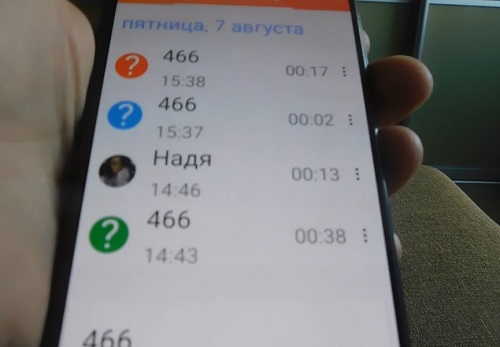
Пришлось немного пошаманить и результат превзошел даже ожидания, правда оно вышло на английском, но работает замечательно.
Я, естественно, не проверял его на всех телефонах самсунг, а лишь на некоторых, в частности, а51, поэтому если возникнут проблемы напишите в комментариях.
Приложение делать записывать звонки на андроиде 10
Я лишь в крантце обрисую ситуацию, а в конце размещу видео инструкцию. Русская версия находится здесь ниже , а моя модифицированная здесь.
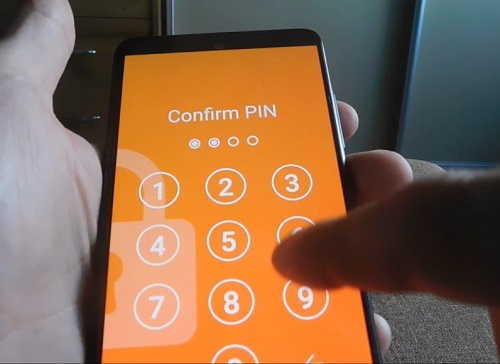
Рекомендую ставить мою (по ссылке). При установке вам обязательно нужно дать все разрешения и установить пин код.
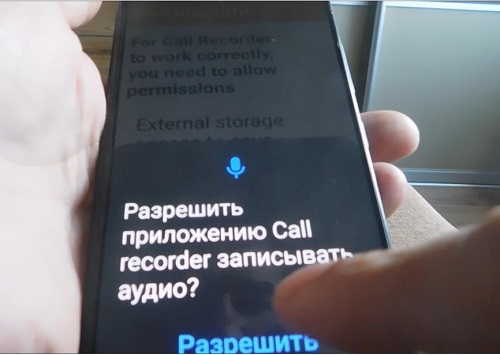
Без пин кода можно, но звук почему-то тогда тише. Пишут телефоны самсунг автоматически, но у вас есть выбор.
Вы можете это вообще отключить, можете выбрать только для входящих или только для входящих.
Одним словом, это не проблема. Также там есть ползунок увеличить громкость записи (у кого плохо слыщно переместите на 50).
После разговора, просто откройте приложение, ведите код и сразу можете прослушать что у вас получилось.
Не буду настаивать, но на момент написания этой записи это единственная возможность записывать звонки — жмите скачать. По крайней мере я не нашел других. Успехов.
Как включить запись во время разговора на телефоне андроид
ВНИМАНИЕ: многое изменилось с момента написания статьи. Об этом можете узнать на видио в конце записи.
Как включить запись разговора на телефоне это один из вопросов владельцев мобильных телефонов и смартфонов который всегда находиться в актуальном состоянии, и ответ не найти даже в интернете, точнее он не всегда полностью соответствует действительности.
Вокруг темы записи телефонных разговоров, накопилось много мифов — в контексте технических и правовых и даже существует мнение, что никто не может сохранять телефонные разговоры без согласия собеседника.
Действительно ли вы не можете сохранить разговор без разрешения абонента? Давайте помнить, что, прежде чем мы будете записывать телефонный разговор, проведенный вами с другим человеком, вы должны принимать во внимание все аспекты, связанные с этим фактом.
ПРИМЕЧАНИЕ: на некоторых смартфонах андроид, особенно xiaomi, хуавей, мейзу, honor до сих пор можно во время разговора включить автоматическую запись телефонного разговора (об этом ниже).
Запись телефонных разговоров на телефоне андроид — введение
Запись телефонных разговоров, когда в использовании были в основном классические мобильные телефоны с небольшим дисплеем и клавиатурой и без какой-либо операционной системы не была большой проблемой.
Вам было достаточно отобрать звонок телефона или позвонить самостоятельно и нажать на соответствующую кнопку на клавиатуре — разговор был сохранен.
Кстати, а вы уверенны что ваш телефон не имеет встроенной функции записи телефонных разговоров — иногда она просто скрыта. Вот инструкция как это проверить.
Конечно, там были свои свои ограничения, в первую очередь из-за очень малой ячейки памяти — время было строго ограничено.
Одна запись не могла длиться дольше, чем несколько десятков секунд. Но в целом этого было достаточно.
Теперь появились смартфоны и несмотря на то, что они во многих отношениях определенно должны сделать вашу жизнь с точки зрения записи телефонных разговоров проще – получилось наоборот, все усложнилось.
Теперь, например, на самсунг галакси a3 или j5 с ОС андроид 5.1 или андроид 6 встроенными средствами включить эту функцию невозможно (без вмешательства в ядро).
К счастью, есть приложения, которые способны записывать сигнал с динамика в смартфоне. Из всех имеющихся мне понравилось четыре. При тестировании я обращал внимание на следующие аспекты:
- На автоматическую запись всех вызовов и ручную активацию записи.
- На ограничение длины.
- На настройку параметров звука.
- На формат сохранения.
- На возможность создать свое собственное имя.
Как включить запись телефонного разговора встроенными средствами андроид
Совсем недавно этот способ был доступный практически каждому смартфону. Все что вам нужно это набрать номер абоненту и нажать «Меню», в правом части или по центру экрана.
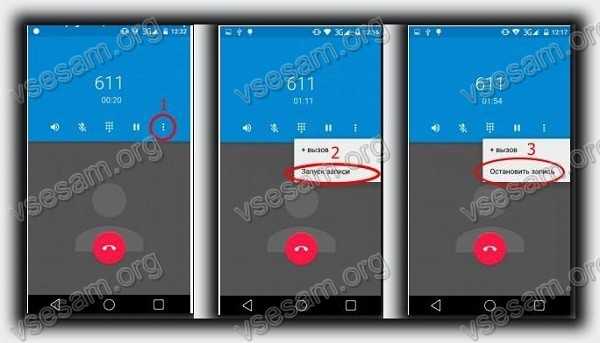
Затем нажать кнопку «Запись» и «записать разговор». Чтобы прекратить функцию записи — в «Меню» нажимаем «Остановить».
Для воспроизведения во внутренней памяти находим папку «PhoneRecord» и находим требуемый вам файл.
Сегодня особенно в телефонах самсунг галакси такой вариант не прокатит, хотя смартфоны с выходом завода изначально могут поддерживать такую функцию вызовов.
Вы должны помнить, однако, что запись является незаконной в какой-то степени в большинстве юрисдикций, поэтому данная функция и была удалена, чтобы избежать юридических проблем.
Как ее активировать. Для этого вы должны получить Root права и установить Xposed Framework.
Затем нужно отредактировать файл: /system/csc/others.xml, добавив между тегами строку ниже.
Программы включить запись разговора на самсунге андроид
На плей маркет найдете программы с названием «Запись звонков» от разработчика «Appliqato», «C Mobile», «lovekara» и приложение под названием «CallX — Запись звонков/разговоров» с кучей различных настроек.
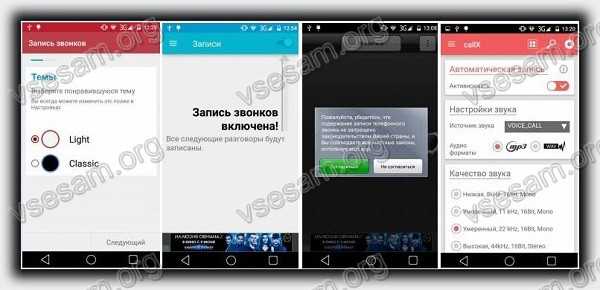
Почему не одна программа, а несколько. Потому что я не состоянии проанализировать все смартфоны самсунг галакси, не говоря о сотнях от других разработчиков.
Поэтому лучше попробовать все, проверить и оставить одну наиболее эффективную – не исключено что некоторые на вашем телефоне вообще могут не заработать. Я проверял вот это (оно же на видео ниже) — работает отлично.
Заключение о записи телефонного разговора
Запись телефонных звонков имеет не только технические аспекты, но и не менее важные правовые.
Широко распространенное мнение, что с юридической точки зрения, мы можем записать телефонный разговор, только если получим от абонента согласие.
Это не совсем соответствует истине. Если вы не записываете разговоры других людей, а только тех что разговаривают с вами по телефоне и делаете это для личных целей — закон не налагает на вас обязанность информировать абонента о записи, без его согласия.
Единственное, что без согласия вызывающего вас абонента вы не должны это публиковать или распространять сохраненные разговоры. Также можете посмотреть видео инструкцию — ссылка на приложение есть в подписи на ютубе. Успехов.
Как записать звонок на Samsung A50: подробная инструкция

Смартфоны на базе Android предоставляют множество возможностей, включая функцию записи звонков. Это может быть полезно, если вам нужно сохранить важные разговоры или просто вести аудиодневник. В данной статье мы рассмотрим, как записать звонок на андроид самсунг а50 – одну из популярных моделей среднего ценового сегмента.
Прежде чем приступить к записи звонков, необходимо убедиться, что ваш андроид аппарат соответствует требованиям для данной функции. Самсунг а50 оснащен операционной системой Android 9 Pie, которая поддерживает функцию записи звонков. Однако, перед использованием этой функции необходимо убедиться, что в вашем регионе ее использование законно, так как в некоторых странах запись разговоров без согласия обеих сторон может быть незаконной.
Для записи звонков на андроид самсунг а50 вы можете воспользоваться встроенным приложением “Запись разговоров” или установить специальные приложения из Google Play. Ниже мы рассмотрим оба варианта.
Встроенное приложение “Запись разговоров” предоставляет возможность записывать разговоры без дополнительных установок. Для этого вам нужно выполнить следующие действия: откройте приложение “Телефон”, нажмите на троеточие или иконку меню в верхнем правом углу экрана, выберите “Настройки”, далее “Запись разговоров” и включите данную функцию. Теперь все ваши разговоры будут записываться автоматически.
Подготовка к записи звонка
1. Проверьте поддержку функции записи звонков на вашем устройстве

Перед тем как приступить к записи звонка, убедитесь, что ваш телефон поддерживает данную функцию. Некоторые модели могут иметь ограничения, особенно если это стандартная функция прошивки. Просмотрите настройки телефона или обратитесь к руководству пользователя для получения подробной информации о доступности функции записи звонков.
2. Установите подходящее приложение для записи звонков
Если ваше устройство не имеет встроенной функции записи звонков или вы хотите использовать дополнительные функции, рекомендуется установить стороннее приложение для записи звонков. Перейдите в магазин приложений Google Play и найдите приложение, которое наилучшим образом соответствует вашим потребностям и требованиям.
3. Ознакомьтесь с локальными правилами и законами
Перед записью звонков важно ознакомиться с местными правилами и законами, касающимися записи разговоров. В разных странах и регионах могут существовать разные правила в отношении согласия всех сторон на запись разговора. Проверьте местные законы, чтобы избежать непредвиденных юридических проблем.
4. Проверьте доступное пространство на устройстве

Для успешной записи звонка важно убедиться, что на вашем устройстве достаточно свободного пространства для хранения аудиофайлов. Проверьте доступное место на встроенном хранилище или на карте памяти и освободите необходимое пространство, если это необходимо.
5. При необходимости установите разрешения
Для работы приложений для записи звонков могут потребоваться разрешения на доступ к микрофону и хранилищу данных на вашем устройстве. Убедитесь, что вы предоставили необходимые разрешения приложению, чтобы оно могло корректно работать и записывать звонки.
Установка приложения для записи звонков
Владельцы устройств на базе операционной системы Android, в том числе модели Samsung A50, могут установить приложение для записи звонков прямо на свои смартфоны. Это удобное приложение поможет вам записывать разговоры для дальнейшего прослушивания или использования в качестве доказательства.
Один из популярных вариантов такого приложения – “Automatic Call Recorder”. Чтобы установить его, следуйте инструкциям:
- Откройте Google Play Store на вашем устройстве.
- В поисковой строке введите “Automatic Call Recorder” и нажмите на значок поиска.
- Найдите нужное приложение в результате поиска и нажмите на него.
- Нажмите кнопку “Установить” и дождитесь завершения установки.
- После установки приложения, откройте его и установите необходимые настройки записи в соответствии с вашими предпочтениями.
Теперь вы можете использовать приложение “Automatic Call Recorder” для записи звонков на вашем Samsung A50. С помощью этого приложения вы сможете легко контролировать и сохранять важные разговоры.
Разрешение записи звонков в настройках
Для записи звонков на андроид устройствах, включая Samsung A50, необходимо дать соответствующее разрешение в настройках. Это позволит вам записывать входящие и исходящие звонки на вашем устройстве.
Шаг 1: Откройте настройки устройства
Для начала, откройте настройки вашего устройства, это можно сделать, нажав на значок шестеренки на экране приложений или на значок настройки на верхней панели уведомлений.
Шаг 2: Найдите раздел “Звонки”
Далее, найдите раздел “Звонки” в списке настроек. Обычно он находится в разделе “Подключения”, “Дополнительные настройки” или “Звук и уведомления”.
Шаг 3: Настройте запись звонков
В разделе “Звонки” найдите опцию “Запись звонков” или “Разрешить запись звонков”. Она может быть задана в виде переключателя или флажка. Убедитесь, что эта опция включена.
- Если вы видите переключатель, просто переключите его в положение “Включено”.
- Если вы видите флажок, убедитесь, что он установлен.
Ваши настройки должны сохраниться автоматически.
Получение разрешений от пользователей
Важно отметить, что разрешение на запись звонков может потребоваться не только в настройках устройства, но и в соответствующем приложении записи звонков. При первом запуске приложения вам может быть предложено предоставить разрешение на запись звонков. Убедитесь, что вы даете соответствующее разрешение, чтобы записывать звонки на вашем устройстве.
После дачи разрешения, вы сможете легко записывать звонки на вашем андроид устройстве, включая Samsung A50. Убедитесь, что вы соблюдаете действующие законы и правила, прежде чем использовать функцию записи звонков.
Запись звонка на андроид
Некоторые андроид-устройства, включая смартфоны Samsung Galaxy A50, предлагают функцию записи звонков, которая позволяет вам сохранить разговоры и обращаться к ним позже. Это может быть полезно во множестве ситуаций, включая важные бизнес-звонки, конференции, профессиональные консультации или просто для обеспечения безопасности.
Вы можете записывать свои звонки на Samsung Galaxy A50, используя следующие шаги:
- Откройте приложение “Телефон” на вашем устройстве.
- Нажмите на иконку меню (обычно представленную тремя точками) в правом верхнем углу экрана.
- Выберите “Настройки” из выпадающего меню.
- Прокрутите вниз и выберите “Запись звонков”.
- Включите переключатель рядом с функцией “Запись звонков”.
- Теперь при каждом звонке на вашем устройстве будет автоматически начинаться запись звонка. Вы также можете нажать на специальную кнопку записи во время разговора для начала записи вручную.
Все записанные звонки сохраняются на вашем устройстве и могут быть прослушаны или удалены позже. Помните, что в запись разговоров вовлечены юридические и этические вопросы, поэтому перед записью звонков убедитесь, что у вас есть соответствующие разрешения и согласие всех сторон.
Запись звонков на андроид-устройстве, таком как Samsung Galaxy A50, может быть полезным инструментом для надежности и безопасности. Убедитесь, что вы хорошо понимаете правила и законы, регулирующие запись звонков в вашей стране или регионе, прежде чем использовать эту функцию.
Открытие приложения для записи звонков
Чтобы записать звонок на вашем устройстве Samsung A50, вам понадобится специальное приложение для записи звонков. Эти приложения предлагают разные функции и возможности, поэтому выберите подходящее из них и установите его на свое устройство. В Google Play Store есть много приложений, которые предлагают запись звонков, так что вы сможете найти то, что лучше всего соответствует вашим потребностям.
После установки приложения для записи звонков откройте его на своем устройстве Samsung A50. Вы увидите основной экран приложения, где будут отображены различные функции и настройки.
Перед началом записи звонков убедитесь, что разрешение на запись звука для приложения включено на вашем устройстве. Для этого откройте настройки вашего устройства, найдите “Приватность” или “Безопасность”, затем выберите “Разрешения” или “Доступ к приложению” и найдите приложение для записи звонков. Убедитесь, что разрешение на запись звука включено для этого приложения.
Теперь вы можете начать запись звонков на вашем устройстве Samsung A50. В приложении для записи звонков вы найдете функцию записи звонков, которую можно активировать перед началом разговора или во время уже идущего звонка. Некоторые приложения автоматически записывают все звонки, а некоторые позволяют вам выбрать, какие звонки вы хотите записывать.
Настройка параметров записи
Для того чтобы записать звонок на андроид самсунг а50, важно настроить параметры записи заранее. Во-первых, необходимо открыть приложение “Телефон” на вашем устройстве.
Шаг 1: Открыть настройки
Чтобы открыть настройки, нажмите на иконку “Три точки”, которая находится в правом верхнем углу экрана. В выпадающем меню выберите “Настройки”.
Шаг 2: Найти опцию записи звонков

Прокрутите список настроек вниз и найдите опцию “Запись звонков”. Нажмите на нее для входа в соответствующее меню.
Шаг 3: Включить запись звонков
В открывшемся меню опций записи звонков включите соответствующий переключатель. Теперь ваше устройство будет записывать все входящие и исходящие звонки.
Шаг 4: Настройка параметров записи
Дополнительно вы можете настроить параметры записи звонков, такие как формат записи, качество звука и путь сохранения файлов записей. Нажмите на опцию “Настройки записи” для доступа к этим параметрам.
Теперь у вас настроены параметры записи звонков на вашем андроид-устройстве Samsung A50. Вы можете проверить, что всё работает правильно, позвонив на другой номер и проверив, появится ли файл записи в указанном вами пути сохранения.
Начало записи звонка
На смартфоне Samsung A50 есть встроенная функция записи звонков, которая позволяет вам сохранить важные разговоры для последующего прослушивания или архивирования. Чтобы начать запись звонка, следуйте следующим шагам:
- Откройте приложение “Телефон”. Найдите иконку телефона на главном экране или в списке приложений, и нажмите на нее, чтобы открыть приложение “Телефон”.
- Выберите настройки. После открытия приложения “Телефон” нажмите на иконку “Настройки”, которая обычно находится в верхнем правом углу экрана.
- Найдите “Запись звонков”. Прокрутите список настроек вниз и найдите опцию “Запись звонков”. Нажмите на нее, чтобы открыть настройки записи звонков.
- Включите функцию записи звонка. В настройках записи звонков найдите опцию “Включить запись звонка” и переключите ее в положение “Включено”.
После того, как вы включили функцию записи звонка, все ваши разговоры будут автоматически сохраняться на устройстве. Записи звонков можно найти и прослушать в специальном разделе “Записи звонков” в приложении “Телефон”. Вы также можете экспортировать записи звонков на компьютер или в облако для дополнительного сохранения и архивирования.
Окончание записи звонка
После окончания звонка на андроид устройствах, предусмотрена возможность сохранения записи этого разговора. Для этого необходимо нажать на кнопку “Окончить вызов” или закрыть всплывающее окно уведомления о звонке.
После окончания разговора, система сохраняет запись звонка в специальную папку на устройстве, где она будет доступна пользователю для прослушивания или передачи по электронной почте.
Перед сохранением записи звонка необходимо убедиться, что настройки устройства позволяют такую функцию. Для этого следует зайти в настройки телефона, выбрать раздел “Звонки” или “Звук и вибрация” и активировать опцию “Запись звонков” или “Запись разговоров”.
Также нужно помнить, что запись таких разговоров возможна только с согласия обеих сторон. Поэтому перед началом разговора стоит предупредить собеседника о том, что звонок может быть записан.
Важно отметить, что запись звонков может быть полезна в различных ситуациях: для ведения деловой переписки, важных разговоров или для доказательства фактов. Однако, нужно соблюдать правила этики и не злоупотреблять такой возможностью, уважая право на конфиденциальность и личную жизнь других людей.
Завершение звонка и сохранение записи
Завершение звонка и сохранение его записи на устройствах Samsung Galaxy A50 происходит просто и удобно. После окончания разговора в приложении Телефон или другом приложении для звонков на Андроид, необходимо выполнить несколько действий, чтобы сохранить аудиозапись.
Шаг 1: Откройте приложение “Запись голоса”
На вашем устройстве Samsung Galaxy A50 найдите и откройте приложение “Запись голоса”. Обычно оно находится в папке “Дополнительно” или можно найти его через поиск.
Шаг 2: Начните запись
В приложении “Запись голоса” нажмите на значок записи, чтобы начать запись звонка. Убедитесь, что вы разрешили приложению доступ к микрофону и аудио на вашем устройстве.
Шаг 3: Завершите звонок

После завершения разговора на телефоне или в другом приложении для звонков нажмите кнопку “Завершить” или “Отключить”, чтобы закончить звонок.
Шаг 4: Сохраните запись
После завершения звонка аудиозапись сохранится автоматически в приложении “Запись голоса”. Вы можете найти ее в списке сохраненных записей или в определенной папке на вашем устройстве в зависимости от настроек приложения.
Теперь у вас есть запись вашего звонка на устройстве Samsung Galaxy A50. Вы можете прослушать ее в любое время и поделиться ею с другими людьми, если это необходимо.
Воспроизведение и управление записями
После того, как вы записали звонок на своем устройстве Samsung A50, вам, возможно, понадобится воспроизвести эту запись или произвести некоторые операции с ней. Для этого на вашем устройстве доступны различные возможности управления записями.
Воспроизведение записей
Для воспроизведения аудиозаписи звонка на Samsung A50 вы можете использовать встроенные программы для воспроизведения аудиофайлов, такие как “Музыка” или “Видео”. Откройте одну из этих программ и найдите нужную запись в списке файлов. Запустите воспроизведение нажатием на соответствующую кнопку или выбором файла.
Переименование и удаление записей
Если вам нужно переименовать или удалить запись звонка на Samsung A50, вы можете воспользоваться файловым менеджером на вашем устройстве. Откройте файловый менеджер и найдите папку, где хранятся записи звонков. Пролистайте список файлов до нужной записи, затем удерживайте палец на ней, чтобы открыть контекстное меню. В контекстном меню выберите соответствующий пункт для переименования или удаления файла.
Хранение и деление записей
Если вы хотите организовать записи звонков на Samsung A50, вы можете создать отдельные папки в файловом менеджере, чтобы разделить записи по категориям или дате. Создайте новую папку, назовите ее соответствующим образом и переместите нужные файлы в эту папку. Таким образом, вы сможете легко найти нужную запись в будущем.
Организуйте воспроизведение и управление записями звонков на своем устройстве Samsung A50, используя доступные вам возможности. Это поможет вам легко находить нужную информацию и удобно работать с записями звонков.
Открытие приложения для воспроизведения записей
1. Метод через меню настроек телефона:
Настройки вашего Samsung A50 содержат опцию для управления приложениями, связанными с звонками. Чтобы открыть приложение для воспроизведения записей, следуйте следующим шагам:
- На главном экране вашего телефона перейдите в раздел “Настройки”.
- Прокрутите список и найдите раздел “Автоматическое запись”.
- Нажмите на этот раздел, чтобы открыть его.
- На странице настройки автоматической записи найдите и выберите приложение для воспроизведения записей.
- Нажмите на выбранное приложение, чтобы открыть его.
2. Метод через поиск на телефоне:
Если у вас на телефоне Android не установлено автоматическое приложение для записи звонков, вы можете найти и установить подходящее приложение из Play Маркета. Для этого нужно:
- На главном экране вашего телефона введите в поиске “приложение для записи звонков”.
- Выберите приложение из результатов поиска, которое лучше всего соответствует вашим требованиям.
- Нажмите на выбранное приложение, чтобы открыть его страницу в Play Маркете.
- На странице приложения нажмите на кнопку “Установить”, чтобы начать загрузку и установку приложения.
- После установки, откройте приложение и следуйте инструкциям для его настройки и использования.
3. Метод через ярлыки на главном экране:
Если вы уже установили приложение для записи звонков, вы можете создать ярлык этого приложения на главном экране вашего Samsung A50. Чтобы создать ярлык:
- На главном экране вашего телефона откройте список всех приложений.
- Найдите приложение для записи звонков в списке приложений.
- Удерживайте палец на иконке приложения для записи звонков, чтобы вызвать контекстное меню.
- В контекстном меню выберите опцию “Добавить на главный экран” или “Создать ярлык”.
- Найдите ярлык на главном экране и нажмите на него, чтобы открыть приложение для воспроизведения записей.
Воспроизведение записей
После того, как вы успешно записали звонок на вашем устройстве Samsung A50, вы можете легко воспроизвести эти записи, чтобы прослушать их снова. Ниже приведены несколько методов, позволяющих вам воспроизвести записи на вашем устройстве.
1. Используйте встроенные приложения
Самсунг A50 предлагает несколько встроенных приложений для проигрывания аудио записей. Популярными из них являются приложения Google Play Музыка и Видео, которые обеспечивают простой и удобный интерфейс для прослушивания ваших записей.
2. Используйте сторонние приложения
Если вы не удовлетворены встроенными приложениями, вы также можете установить сторонние приложения для воспроизведения записей. Некоторые из них предлагают дополнительные функции, такие как возможность добавления тегов к записям или изменения скорости воспроизведения.
3. Используйте компьютер
Если у вас нет возможности проиграть записи непосредственно на вашем устройстве, вы также можете использовать компьютер или ноутбук для воспроизведения записей. Подключите ваше устройство к компьютеру с помощью USB-кабеля и перенесите записи на ваш компьютер. Затем вы можете использовать любое установленное на вашем компьютере приложение для воспроизведения аудиофайлов.
Воспроизведение записей на вашем устройстве Samsung A50 не составляет большого труда, и вы можете выбрать наиболее удобный для вас способ воспроизведения. Что бы вы ни выбрали, у вас всегда будет доступ к вашим записям для прослушивания в любое время.
Управление записями: удаление, сохранение, экспорт

При использовании приложения для записи звонков на андроиде, такого как Samsung A50, важно знать о возможностях управления записями. Управление записями включает удаление, сохранение и экспорт записей.
Удаление записей
Если вы хотите удалить ненужную запись звонка, вам следует открыть приложение для записи звонков и найти соответствующую запись в списке. Затем вы можете нажать на кнопку удаления или провести горизонтальный свайп по записи, чтобы удалить ее. Важно помнить, что удаленная запись будет окончательно удалена и не может быть восстановлена.
Сохранение записей
Если вам необходимо сохранить важную запись звонка, вы можете воспользоваться функцией сохранения. Для этого нужно найти нужную запись в списке и выбрать опцию “Сохранить” или использовать соответствующую иконку сохранения. После сохранения запись будет доступна в особом разделе, где вы сможете прослушать ее в любое время.
Экспорт записей
Для перемещения записей звонков на другое устройство или их обмена с другими пользователями можно воспользоваться функцией экспорта. Для экспорта выделите нужные записи в списке и выберите опцию “Экспорт”. Затем укажите место назначения, например, почту или облачное хранилище, куда вы хотите экспортировать записи. После завершения экспорта файлы будут доступны на выбранном месте.
Советы и рекомендации

Запись звонков на андроиде Samsung A50 может быть полезной во многих ситуациях, например, для сохранения важных информационных деталей или в случае необходимости доказательств в различных ситуациях. Вот несколько советов и рекомендаций, которые помогут вам записать звонки на вашем устройстве:
1. Используйте специальные приложения
Для записи звонков на андроиде Samsung A50 вы можете воспользоваться специальными приложениями, доступными в Google Play Store. Некоторые из них предлагают бесплатные или платные функции записи звонков. При выборе приложения обратите внимание на отзывы и рейтинг пользователей.
2. Проверьте совместимость
Перед установкой и использованием приложения для записи звонков на Samsung A50, убедитесь, что оно совместимо с вашей моделью устройства и операционной системой Android. Проверьте требования к версии операционной системы и доступные функции на сайте разработчика или в описании приложения.
3. Настройте права доступа
При установке и использовании приложения для записи звонков, убедитесь, что вы предоставили необходимые права доступа. Они могут быть связаны с доступом к микрофону, хранению файлов и другими функциями, необходимыми для записи и сохранения звонков.
4. Используйте встроенные функции
Некоторые модели андроид-устройств, включая Samsung A50, имеют встроенные функции записи звонков. Проверьте настройки вашего устройства и узнайте, есть ли в нем такая функция. Если она доступна, вы можете использовать ее без установки дополнительных приложений.
5. Сохраняйте записи в безопасном месте
После записи звонка на андроиде Samsung A50 обязательно сохраните его в безопасном месте, чтобы избежать потери данных. Вы можете использовать облачные сервисы хранения или перенести записи на другое устройство, чтобы создать резервную копию и обезопасить информацию.
Используйте эти советы и рекомендации, чтобы успешно записывать звонки на своем андроид-устройстве Samsung A50 и сохранять важные данные и доказательства.
Вопрос-ответ:
Как записать звонок на андроид самсунг a50 без приложения?
На самсунге А50 без установки дополнительных приложений нельзя записать звонок непосредственно из коробки. Встроенное приложение для записи звонков в ОС Android отсутствует. Однако, существуют способы записи звонков, но они требуют сил и знаний программирования. Рекомендуется использовать сторонние приложения с Google Play Store для записи звонков на андроид-устройствах.
Как записать входящий звонок на Samsung A51: подробная инструкция

Многие владельцы смартфонов Samsung Galaxy A51 интересуются, можно ли записывать входящие звонки на этой модели. Ответ на этот вопрос радует – да, смартфон Samsung Galaxy A51 позволяет записывать входящие звонки. Это удобная функция, которая могла бы пригодиться в различных ситуациях.
Чтобы начать записывать входящий звонок на Samsung Galaxy A51, необходимо выполнить несколько простых шагов. Во-первых, убедитесь, что ваш смартфон имеет последнюю версию операционной системы Android и обновите его, если это необходимо. Затем перейдите в настройки телефона, найдите раздел “Звонок” и выберите опцию “Автоматическая запись звонков”.
Однако, стоит заметить, что функция записи входящих звонков не является стандартной на всех моделях Samsung Galaxy A51. В некоторых регионах и у операторов связи может быть ограничение на использование этой функции. Поэтому, перед покупкой смартфона, уточните, поддерживает ли модель Samsung Galaxy A51 запись входящих звонков.
Если ваш смартфон входит в число совместимых моделей, вы сможете записывать входящие звонки с помощью стандартного приложения “Телефон”. Просто включите функцию автоматической записи звонков и настройте другие параметры, которые вам необходимы.
Запись входящих звонков на Samsung Galaxy A51 может быть полезной во многих случаях. Например, если вам приходится вести деловые переговоры по телефону или вы хотите сохранить важные разговоры для дальнейшего воспроизведения. Однако, помните, что запись разговоров может быть незаконной в некоторых странах или при нарушении прав других людей. Поэтому используйте эту функцию с осторожностью и соблюдайте законодательство вашей страны.
Возможности записи звонков на Samsung A51
Samsung A51 предлагает ряд полезных функций для записи входящих звонков, которые помогут сохранить важные разговоры для последующего воспроизведения и анализа. Эти функции встроены в операционную систему смартфона и не требуют установки дополнительных приложений.
1. Встроенный диктофон

Один из простых и удобных способов записи звонков на Samsung A51 – использование встроенного диктофона. Достаточно запустить диктофон перед началом разговора и запись будет сохранена на устройстве. Однако следует учитывать, что данная функция не позволяет записывать разговоры автоматически, вам необходимо включать запись вручную.
2. Приложения сторонних разработчиков

Для более удобной и функциональной записи разговоров, владельцы Samsung A51 могут воспользоваться приложениями сторонних разработчиков. Например, приложение Call Recorder позволяет автоматически записывать все входящие и исходящие звонки и сохранять их на устройстве. Такие приложения обычно предлагают больше настроек и возможностей, чем встроенные решения.
3. Ограничения и правовые аспекты
Важно помнить, что запись звонков может быть ограничена законодательством вашей страны или региона. В некоторых странах запись звонков может быть незаконной или разрешена только с согласия всех участников разговора. Перед использованием функций записи звонков на Samsung A51, обязательно ознакомьтесь с законодательством своей страны и соблюдайте правила использования записей звонков.
Настройка записи звонков на Samsung A51

Шаг 1: Проверьте доступность функции записи звонков

Перед тем как настроить запись входящих звонков на Samsung A51, убедитесь, что ваше устройство поддерживает эту функцию. Для этого откройте приложение “Телефон” и найдите настройки вызова. Если там нет опции записи звонков, то, к сожалению, ваше устройство не поддерживает эту функцию.
Шаг 2: Включите запись звонков
Если ваш Samsung A51 поддерживает запись звонков, тогда перейдите в настройки вызова и найдите опцию “Запись звонков”. Включите эту опцию, чтобы активировать функцию записи звонков на вашем устройстве.
Шаг 3: Установите настройки записи звонков
После включения функции записи звонков, вы можете настроить опции записи, такие как сохранение записей, формат файла и т.д. Для этого перейдите в настройки записи звонков и выберите необходимые параметры.
Шаг 4: Проверьте качество записи
После настройки записи звонков на Samsung A51, рекомендуется проверить качество записи звонков. Совершите тестовый звонок на другой телефон и воспроизведите запись, чтобы убедиться, что все настроено правильно.
Теперь вы знаете, как настроить запись входящих звонков на Samsung A51. Используйте эту функцию по своему усмотрению и не забывайте соблюдать местные законы и требования в отношении записи звонков.
Использование стороннего программного обеспечения для записи звонков на Samsung A51

На смартфонах Samsung A51 отсутствует встроенная функция записи входящих звонков. Однако, существуют сторонние приложения, которые позволяют записывать звонки на этой модели телефона.
Для использования стороннего программного обеспечения для записи звонков на Samsung A51, необходимо найти и установить соответствующее приложение из Google Play Store или других источников.
После установки приложения необходимо предоставить ему соответствующие разрешения для доступа к микрофону и хранению файлов. Обратите внимание на то, что запись звонков может быть запрещена в вашей стране без ведома обеих сторон разговора, поэтому перед использованием приложения ознакомьтесь с местными законодательными актами.
После успешной установки и настройки приложения, вам будет доступна функция записи звонков на Samsung A51. Вы сможете включать и выключать запись во время звонка, а также сохранять записи для последующего прослушивания или передачи на другие устройства.
Обратите внимание, что использование стороннего программного обеспечения для записи звонков может нарушать законодательные нормы в вашей стране, если необходимо получение согласия обеих сторон разговора перед записью. При использовании таких приложений следует быть внимательными и соблюдать законодательство своей страны.
Ограничения и ограничения при записи звонков на Samsung A51

1. Ограничения при внутренней записи звонков:
- На Samsung A51 не предусмотрена встроенная функция записи входящих и исходящих звонков. Это ограничение установлено производителем и не может быть преодолено на уровне операционной системы.
- Возможность записи звонков может быть ограничена законодательством некоторых стран, где использование таких функций является незаконным.
2. Ограничения при использовании приложений для записи звонков:
- Для записи звонков на Samsung A51 необходимо установить сторонние приложения, доступные в Google Play Store. Однако, не все приложения для записи звонков работают на всех устройствах и на всех версиях операционной системы.
- В зависимости от выбранного приложения, могут существовать ограничения по возможности записи звонков. Некоторые приложения могут быть ограничены функциями только автоматической записи, а другие могут предоставлять возможность вручную запускать запись.
3. Ограничения по качеству записи звонков:
- Качество записи звонков на Samsung A51 может зависеть от множества факторов, таких как качество сети связи, используемое приложение для записи звонков, настройки звукозаписи и другие.
- Записанные звонки могут иметь низкое качество звука, шумы или эхо. Это связано с техническими особенностями записи звукового потока с мобильного устройства.
В целом, запись входящих звонков на Samsung A51 связана с некоторыми ограничениями и ограничениями, которые могут препятствовать полноценной записи звонков. Необходимо быть внимательным при выборе приложений для записи звонков и учитывать возможные ограничения, связанные с законодательством и техническими особенностями устройства.
Поддержка записи звонков на Samsung A51: операторы и регионы
Samsung A51 – популярная модель смартфона, которая предлагает широкий набор функций, включая запись телефонных звонков. Однако доступность этой функции может зависеть от оператора связи и региона использования.
Во многих странах и регионах операторы мобильной связи ограничивают возможность записи телефонных звонков по законодательству. В таких случаях функция записи звонков может быть заблокирована на уровне оператора или в самом устройстве.
Однако в некоторых регионах и у операторов запись телефонных звонков разрешена. Например, в некоторых странах Европейского союза запись звонков разрешена по умолчанию, и пользователи Samsung A51 могут использовать эту функцию без ограничений.
Если вы не можете записывать звонки на Samsung A51, вам следует обратиться к своему оператору мобильной связи и уточнить, разрешена ли запись звонков в вашем регионе. Возможно, оператор предлагает дополнительные услуги или приложения для записи звонков, которые можно использовать.
В некоторых случаях пользователи Samsung A51 могут обойти ограничения записи звонков, устанавливая сторонние приложения из Google Play или других источников. Однако использование таких приложений может быть незаконным или нарушать политику конфиденциальности, поэтому перед установкой сторонних приложений следует ознакомиться с соответствующей документацией и правилами.
Вопрос-ответ:
Могу ли я записать входящий звонок без звонка на самсунге а51?
Нет, на Samsung A51 вы не можете записать входящий звонок без активного звонка. Функция записи звонков доступна только во время активного звонка. Вы можете записывать разговоры, начиная с момента, когда вы нажали кнопку “Записать” или иконку с изображением микрофона. Для записи входящего звонка, вы должны ответить на звонок и нажать на кнопку записи во время разговора.