
Как найти загруженный файл в Android-смартфоне?
Неопытных пользователей Android-смартфонов немало. Именно поэтому мы решили показать, как найти загруженные файлы в вашем смартфоне. Для их просмотра вам понадобится файловый менеджер. Как правило, оболочки различных производителей уже включают в себя встроенные решения, однако в моём случае мне всё же придется установить его. Итак, начнем мы с поиска лучшего файлового менеджера. Я предпочитаю Cabinet Beta — удобно и стильно. После установки приложения вы сможете просматривать любые файлы вашего смартфона.
После этого скачиваем интересующий вас файл из Интернета. Как правило, его можно открыть, просто нажав на уведомление, однако если по какой-либо причине оно свернулось, а файл открыть всё же нужно, на помощь придет файловый менеджер. Поможет он и просто в том случае, если кто-то из ваших друзей перекинул документ на ваш смартфон с помощью USB-кабеля. Тогда вопрос «Где же он находится?» станет самым актуальным.
Все скачанные из Интернета файлы хранятся в папке «Download». Для её открытия вам требуется открыть файловый менеджер, затем найти в каталогах данную папку. После этого вы сможете открыть любой скачанный ранее файл, в том числе установочный *.apk, *.zip и так далее.
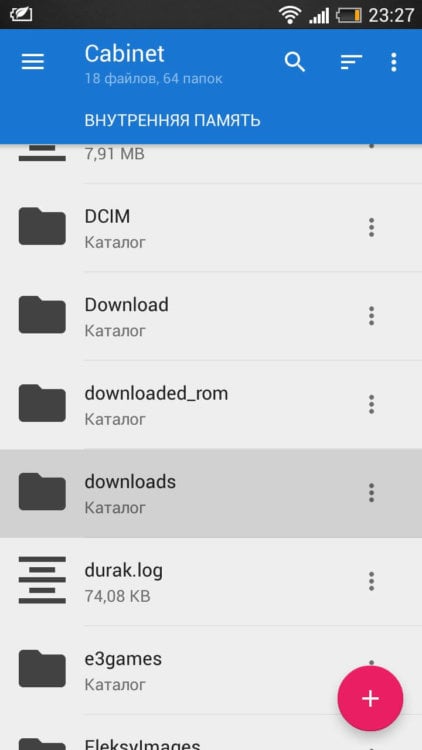
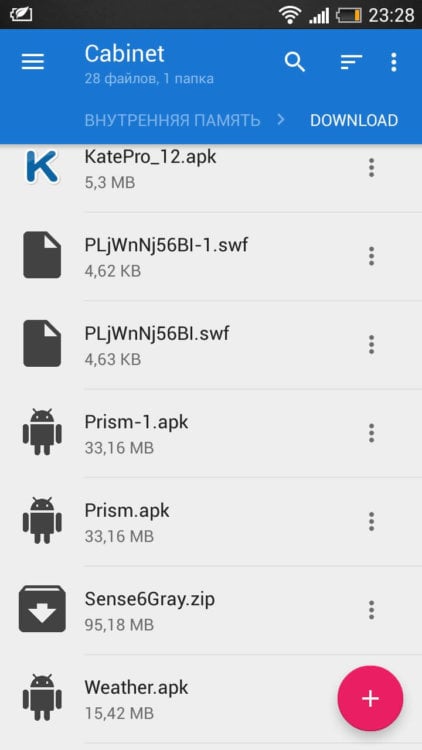
В случае, если вам неизвестно, где именно сохранился ваш файл, вы можете произвести поиск, нажав на иконку лупы в приложении, речь не идет именно о Cabinet. С тем же успехом можно использовать и ES Проводник, например.
Хотим обезопасить пользователей от случайных действий. Так как память смартфонов разделена на два раздела: системная и внутренняя, есть риски удаления системных файлов, что приведет к некорректной работе смартфона. Для их удаления вам потребуются Root-права, однако возможны и случаи, когда Root-доступ имеется, а сам пользователь об этом и понятия не имеет.
Таким образом, мы научились находить скачанные из Интернета файлы. Предлагаем поддержать неопытных пользователей и прокомментировать статью, добавив свои дополнения.

Теги
- Новичкам в Android
- Операционная система Android
- Приложения для Андроид
Android для чайников №19. Как установить свою мелодию на звонок?
Как сменить мелодию вызова на Android смартфоне? Обязательно ли выбирать одну из предустановленных мелодий или можно установить на звонок свою любимую композицию? И можно ли назначить каждому контакту свой отдельный звонок?

Выбор мелодии вызова. Способ первый
Для начала рассмотрим классический способ установки мелодии вызова – через меню настроек. Заходим в настройки телефона, переходим в раздел «Звук» и выбираем пункт «Мелодия звонка».


Перед нами список стандартных мелодий, заранее установленных в смартфон производителем. На некоторых аппаратах прямо из этого же меню можно выбрать свою собственную композицию. Например, на смартфоне HTC One (M8), который используется в этой статье в качестве примера, для этого служит иконка «+», расположенная в верхнем правом углу экрана.


Если же специальной кнопки для выбора своей мелодии в этом меню нет, то придется поступить немного хитрее. И просто положить нужный аудиофайл в папку, где находятся системные звуки – после этого он появится в списке стандартных мелодий.
Для этого нужно подключить смартфон к компьютеру с помощью кабеля, нажать на компьютере кнопку «Пуск», выбрать пункт «Мой компьютер» и в открывшейся папке найти значок вашего смартфона. Именно его нам и нужно открыть. Скорее всего, выглядит он будет вот так, а его название будет совпадать с названием модели телефона. На некоторых смартфонах для передачи данных необходимо разблокировать экран (актуально в том случае, если вы установили пароль на разблокировку).

Нас интересует папка «Media». Внутри нее должна находиться папка «Audio», а в ней, в свою очередь, папка «Ringtones». Таким образом, полный путь до интересующей нас папки выглядит следующим образом: \Media\Audio\Ringtones. Именно сюда и следует скопировать нужную вам мелодию. Если таких папок во внутренней памяти смартфона нет, то их необходимо создать. Главное сделать это именно в том порядке, как указанно выше.
Для верности стоит перезагрузить смартфон. Все, теперь выбранная вами мелодия появится в общем списке. Схожим образом можно установить мелодию на звонок будильника, только путь в этом случае будет немного другой: \Media\Audio\Alarms
Выбор мелодии вызова. Способ второй
Если возиться с подключением смартфона к компьютеру не хочется, можно сделать проще. Открыть нужную вам мелодию в аудиоплеере, а затем выбрать пункт «Установить на звонок» во всплывающем меню.


В старых версиях Android был неприятный «глюк», из-за которого назначенная таким образом мелодия «слетала» после перезагрузки смартфона. Но на современных телефонах я ничего подобного не встречал.
Установка персональной мелодии вызова для конкретного контакта
Способ установки персональной мелодии немного отличается на разных моделях смартфонов, но ничего сложного тут в любом случае нет. Для начала откройте телефонную книгу и тапните пальцем по нужному контакту. Среди прочей информации найдите пункт «Мелодия звонка», «Мелодия вызова» или «Установка рингтона».


Если ничего подобного на экране нет, то нажмите на кнопку «Меню» — скорее всего, нужный нам пункт находится там.
Как скачать и установить Google Play Music в качестве рингтона на Android
Вы устали от мелодии по умолчанию на вашем Android устройстве?
Почему бы не попробовать музыку Google Play, чтобы установить мелодию на телефон Android?
В отличие от устройства iOS, мелодия звонка Android не имеет временных ограничений, поэтому вы можете легко установить музыку из Google Play в качестве мелодии звонка.
В этом посте мы поделимся с вами 3 способами скачать мелодии (включая бесплатную и платную) от Гугл игрыи установите загрузки в качестве мелодий на Android Телефон.

- Часть 1. Как бесплатно скачать песню из Google Play в качестве рингтона
- Часть 2. Как получить любую музыку из Google Play на рингтон на Android
- Часть 3. Как сделать песню мелодию на Android с Ringtone Maker
- Часть 4. Как установить Google Play музыку в качестве мелодии звонка Android
Часть 1. Как бесплатно скачать песню из Google Play в качестве рингтона
Если вы хотите, чтобы некоторые рингтоны были более личными, вы можете проверить эту часть, чтобы получать новые рингтоны для Google Play из приложения Play Music. Если вы не знаете, как это сделать, мы объясним детали каждого шага ниже.
Шаг 1 Разблокируйте свой телефон Android и откройте Google Music Play приложение. Затем нажмите на три горизонтальные линии (меню настроек) в верхнем левом углу. Найдите Настройки вариант и нажмите на него.
Шаг 2 Если вы хотите сохранить рингтоны Google Play на внешней SD-карте, вы можете прокрутить вниз и выбрать Внешний под Хранение место нахождения.
Шаг 3 Найдите в Google Play музыку, которую хотите установить в качестве мелодии звонка Android, нажмите значок стрелки вниз, чтобы загрузить ее на SD-карту.
Часть 2. Как получить любую музыку из Google Play на рингтон на Android
Не каждую песню в Google Play Music можно скачать. Для этих музыкальных файлов премиум-класса вам необходимо оплатить купить рингтоны и бесплатно скачать их.
Если скачивание музыки стоит больших затрат, вам следует прочитать эту часть, чтобы получить бесплатный рингтон, записав эту музыку в Google Play.
Aiseesoft Screen Recorder — это программа для захвата рингтонов для пользователей Windows и Mac.
- Запишите любую музыку из Google Play.
- Клип записи музыки, чтобы установить мелодию для телефона Android.
- Сохранить рингтон из Google Play в формате MP3.
- Работайте на Windows и Mac свободно.
Шаг 1. Скачать Screen Recorder
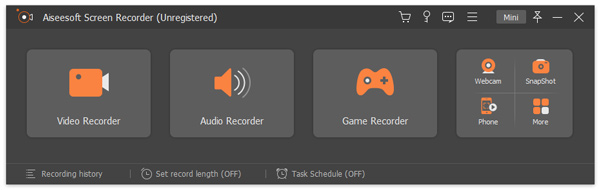
Бесплатно загрузите эту программу для записи рингтона на свой компьютер. Установите и запустите его сразу на вашем компьютере.
В основном интерфейсе необходимо выбрать «Audio Recorder».
Шаг 2. Получить настройки звука
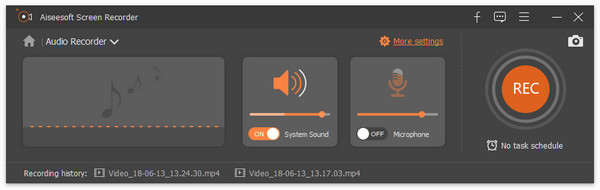
Чтобы избежать любого шума, сохраненного в вашей музыке, вы должны отключить другой процесс воспроизведения аудио или видео в браузере. Более того, вам нужно отключить «Микрофон».
Шаг 3. Запись музыки Google Play
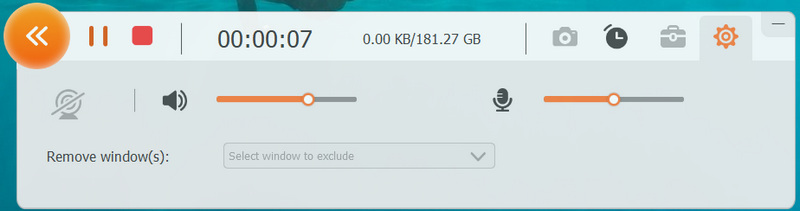
Перейдите в Google Play к музыке, которую хотите сохранить, запустите ее. После того, как вы нажмете кнопку воспроизведения, просто нажмите кнопку «REC» в этой программе, чтобы начать запись музыки в Google Play.
Шаг 4. Клип и сохранить музыку Google Play
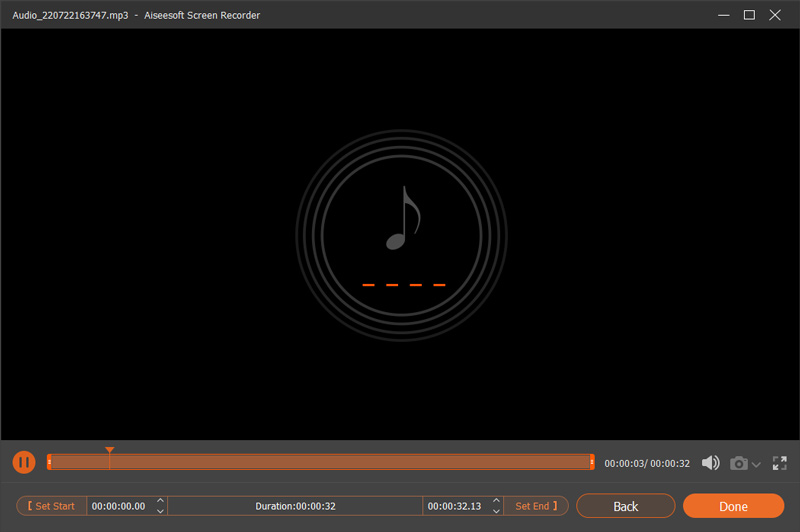
После завершения записи нажмите кнопку остановки, чтобы войти в интерфейс предварительного просмотра. Здесь вы можете установить время начала и окончания, введя значение и нажав «Сохранить», чтобы получить рингтон Google Play на свой компьютер.
Часть 3. Как сделать песню мелодию на Android с Ringtone Maker
Помимо Google Play вы также можете скачать мелодии с онлайн-сайтов или других приложений. Однако, возможно, вы когда-нибудь попадали в ситуацию, когда просто не можете найти подходящие мелодии для некоторых специальных контактов?
Как насчет создания собственных рингтонов? Многие приложения для создания рингтонов в Интернете могут помочь вам редактировать музыку и создавать свои собственные рингтоны.
Если вы не знаете, какой из них выбрать, здесь мы искренне рекомендуем Бесплатный рингтон Maker создавать рингтоны для Android. Вы можете скачать его и попробовать.
Шаг 1 Запустить бесплатный создатель рингтонов
Загрузите это бесплатное программное обеспечение для создания рингтонов для Android на свой компьютер с помощью кнопки загрузки выше. Затем установите и запустите его.
Шаг 2 Выберите клип
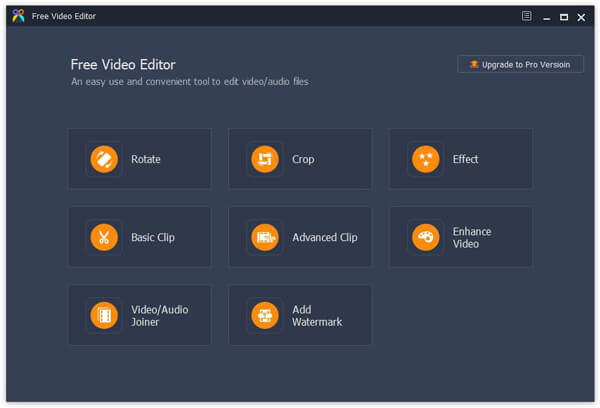
Когда вы входите в основной интерфейс этого приложения, вы можете обнаружить, что в нем предусмотрены различные функции редактирования. Нажмите на Основной клип возможность перейти к следующим шагам.
Шаг 3 Добавить видео / аудио файл
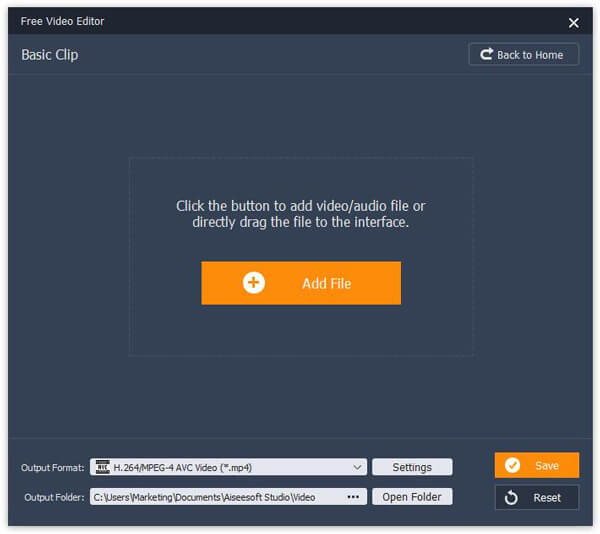
Нажмите Добавить файл Кнопка для загрузки видео / аудио файлов, которые вы хотите редактировать и установить в качестве мелодии звонка. Помимо ваших любимых песен и других аудиофайлов, этот бесплатный рингтон Maker позволяет создавать свои собственные мелодии с видео. Он имеет возможность извлекать аудио файлы из фильмов.
Шаг 4 Создание мелодий для Android
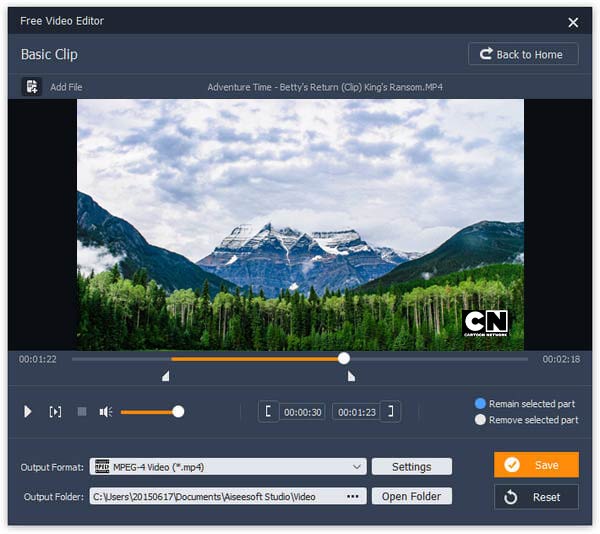
После того, как медиа-файлы загружены в это программное обеспечение, вы можете начать обрезку файла, чтобы сохранить только необходимую часть. Встроенный видео / аудиоплеер позволяет быстро вырезать файл.
Шаг 5 Выберите выходной аудиоформат
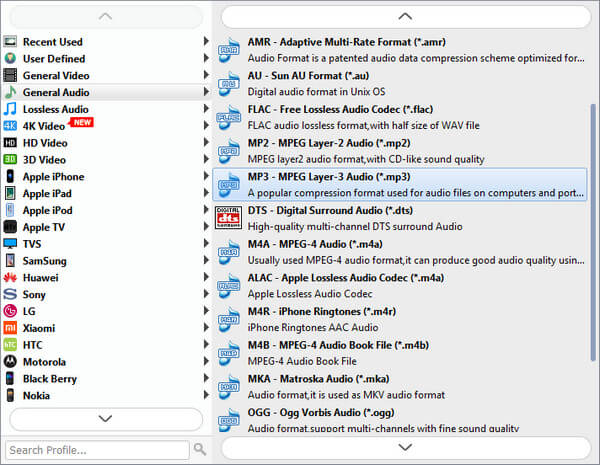
Любой популярный видео / аудио формат поддерживается этим инструментом для создания рингтона Android, вы можете выбрать любой поддерживаемый формат вывода для своего телефона. Для этого вы можете использовать опцию Output Format.
Шаг 6 Подтвердите операцию
Нажмите Save. кнопка для подтверждения операции. Через несколько секунд мелодии Android будут созданы и сохранены на вашем компьютере.
Всего несколькими щелчками мыши вы можете легко создавать свои собственные мелодии для Android. Как вы можете видеть, многие часто используемые функции редактирования созданы в этой бесплатной программе создания рингтонов, вы можете бесплатно скачать ее и редактировать свои видео или аудио файлы.
Часть 4. Как установить Google Play музыку в качестве мелодии звонка Android
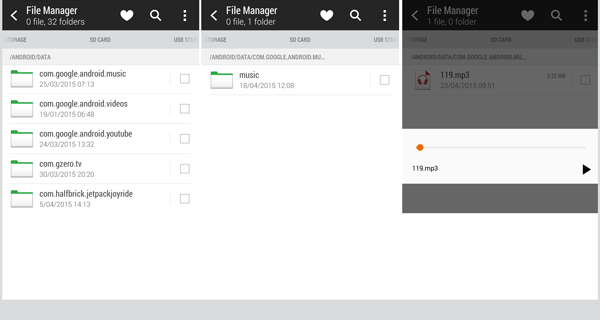
Шаг 1 Когда мелодии Google Play загружены, вы должны найти их и выбрать одну из них в качестве новой мелодии. Если вам сложно найти эти рингтоны Google Play, вы можете перейти на Менеджер файлов.
Шаг 2 Когда вы найдете мелодии, которые хотите использовать, установите флажок рядом с ним и найдите вариант для Копировать, Нажмите на него, затем вам нужно вернуться в домашний интерфейс диспетчера файлов и перейти к Мелодии папки. Нажмите Вставить скопировать мелодии Google Play в эту папку.
Шаг 3 Вернитесь в Настройки приложение, найти и нажать Мелодия вариант. Затем вы можете легко установить новую мелодию для Android из этих мелодий Google Play.
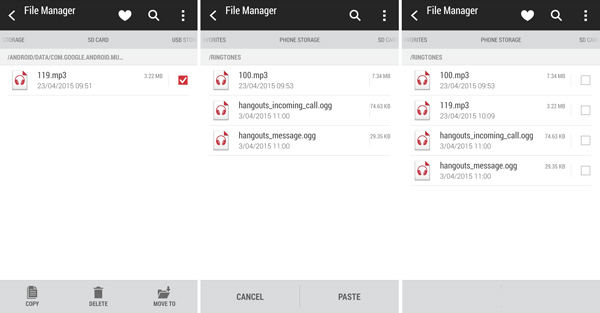
С помощью этого метода вы можете легко установить мелодии звонков Google Play в качестве новых запросов вызовов, сообщений или уведомлений. Более того, для некоторых загруженных аудио на вашем телефоне Android вы все равно можете легко установить их в качестве мелодии звонка. Для некоторых телефонов Android вы можете напрямую найти песню и установить ее в качестве мелодии звонка для Android. Когда вы продолжите нажимать на него, появится подсказка, чтобы установить мелодию звонка.
В этом посте мы в основном покажем вам, как получить музыку из Google Play на свой рингтон на телефоне Android. Вы можете получить бесплатные загрузки из рингтонов Google Play напрямую. Кроме того, вы можете получить программное обеспечение для записи звука, чтобы сохранить любую музыку из Google Play в качестве мелодии звонка. Кроме того, вы можете использовать создатель рингтона, чтобы легко создать рингтон для Android.
Другие предложения можно оставить ниже.
Что вы думаете об этом посте.
Рейтинг: 4.8 / 5 (на основе голосов 180)
23 января 2019 года 18:30 / Обновлено Луиза Уайт в Советы по Android
Как найти файлы, которые скачаны из интернета на Samsung Galaxy
Для данной статьи доступны видео-рекомендации с сурдопереводом.
- Куда сохраняются скачанные из интернета файлы
- Как посмотреть содержимое папки «Download»
- Как сохранять файлы из интернета сразу на карту памяти
- Не удается найти загруженные файлы в папке «Download»
Куда сохраняются скачанные из интернета файлы
Место сохранения загруженных файлов зависит от браузера.
Браузеры Интернет и Chrome: по умолчанию все скачанные из интернета файлы сохраняются в папку Download (Загрузки), которая находится в памяти устройства.
Другие загруженные браузеры: могут создавать свои собственные папки для сохранения загруженных файлов. Например, UC Browser сохраняет файлы в Память устройства → Android → data → com.UCMobile.intl → files → UcDownloads.
Обратите внимание: папка Android → data недоступна для просмотра на Android 11.
Куда сохраняются скачанные из интернета файлы – видео с сурдопереводом.