
iMazing — программа, которая восстановит Сбербанк Онлайн и другие приложения, удалённые из App Store
Несмотря на то что изначально утилита iMazing задумывалась как аналог iTunes, в 2022-м году о ней узнали как об инструменте восстановления удалённых приложений. Особенно это стало актуальным для россиян, которых лишили доступа к мобильным клиентам подсанкционных банков. Однако благодаря iMazing вы можете восстановить у себя на iPhone оригинальный Сбербанк Онлайн, Альфа-банк, Тинькофф Банк и многие другие приложения, если они когда-то были загружены на ваш iPhone, о чём мы подробно рассказали вот тут. А, если вы никогда их не скачивали, у вас есть возможность извлечь установочный файл нужной программы из Apple ID своих друзей и установить себе.
Чего может хотеться простому владельцу iPhone или iPad? Судя по отзывам в Сети, в первую очередь — скопировать музыку. iMazing позволяет на радость страждущим полностью исключить из этого процесса «Тунца». Кроме того, возможны операции, недоступные iTunes: скопировать музыку с устройства в заданную папку, перенести музыку с одного плеера на другой и так далее. Поддерживается и интеграция с iTunes, iMazing может легко переносить данные в библиотеку программы и из неё. Так же без проблем переносится и видео, а также книги в форматах PDF и EPUB.
iMazing работает и с фото. Конечно, у Apple есть своё решение в виде синхронизации через iCloud и программы Photos, но герой сегодняшнего обзора работает быстрей и позволяет видеть «скрытые» ресурсы: серии, видео от живых фото, оригиналы фото, обработанных фильтром.
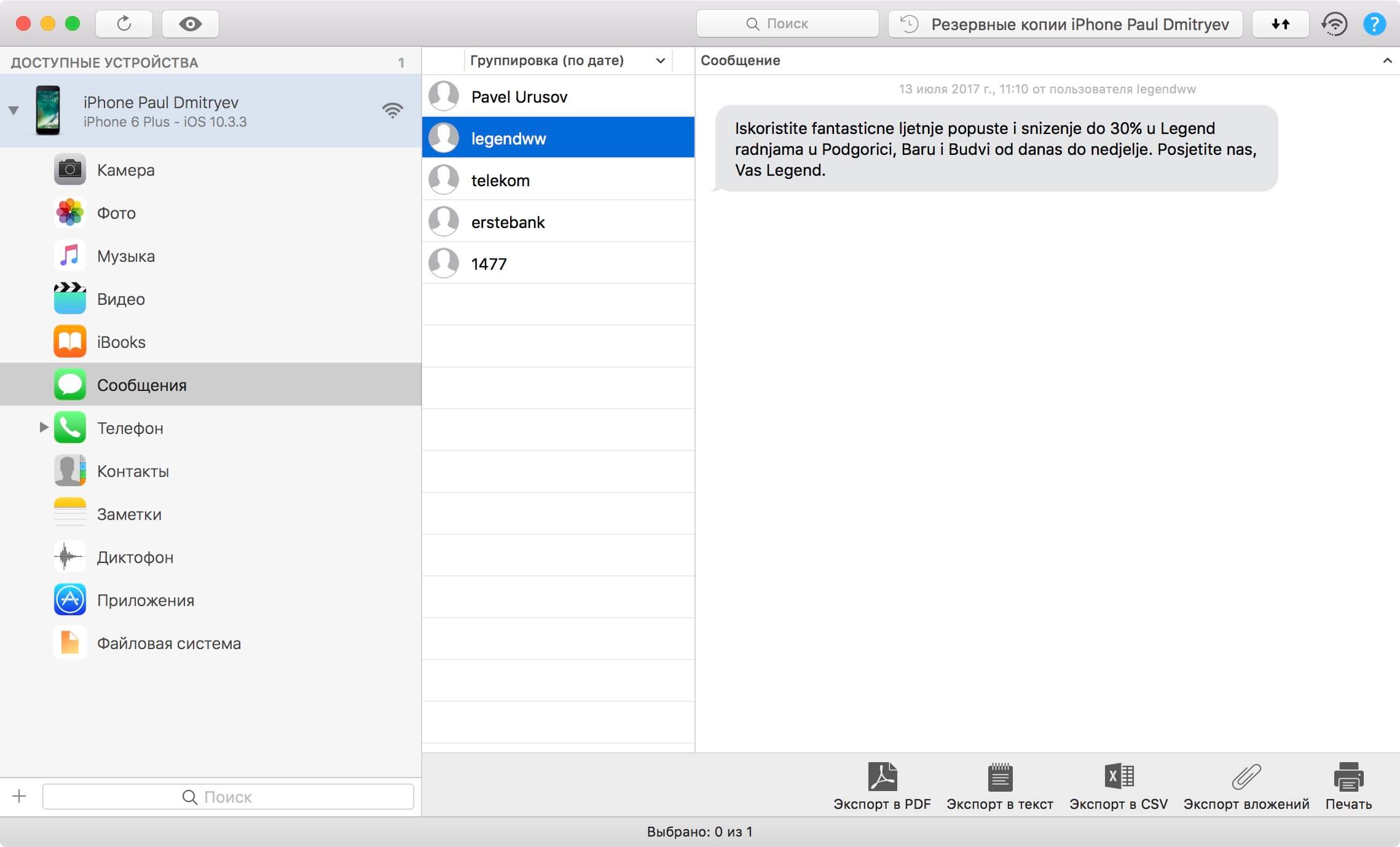
В программе есть и удобная работа с «телефонными данными»: сообщениями и контактами. Экспортировать свои сообщения, распечатать их или перенести на другое устройство — не вопрос. Сохранить контакты в VCF или просто удобно посмотреть их с компьютера — тем более. То же самое относится к истории звонков, заметкам и записям голосовой почты.

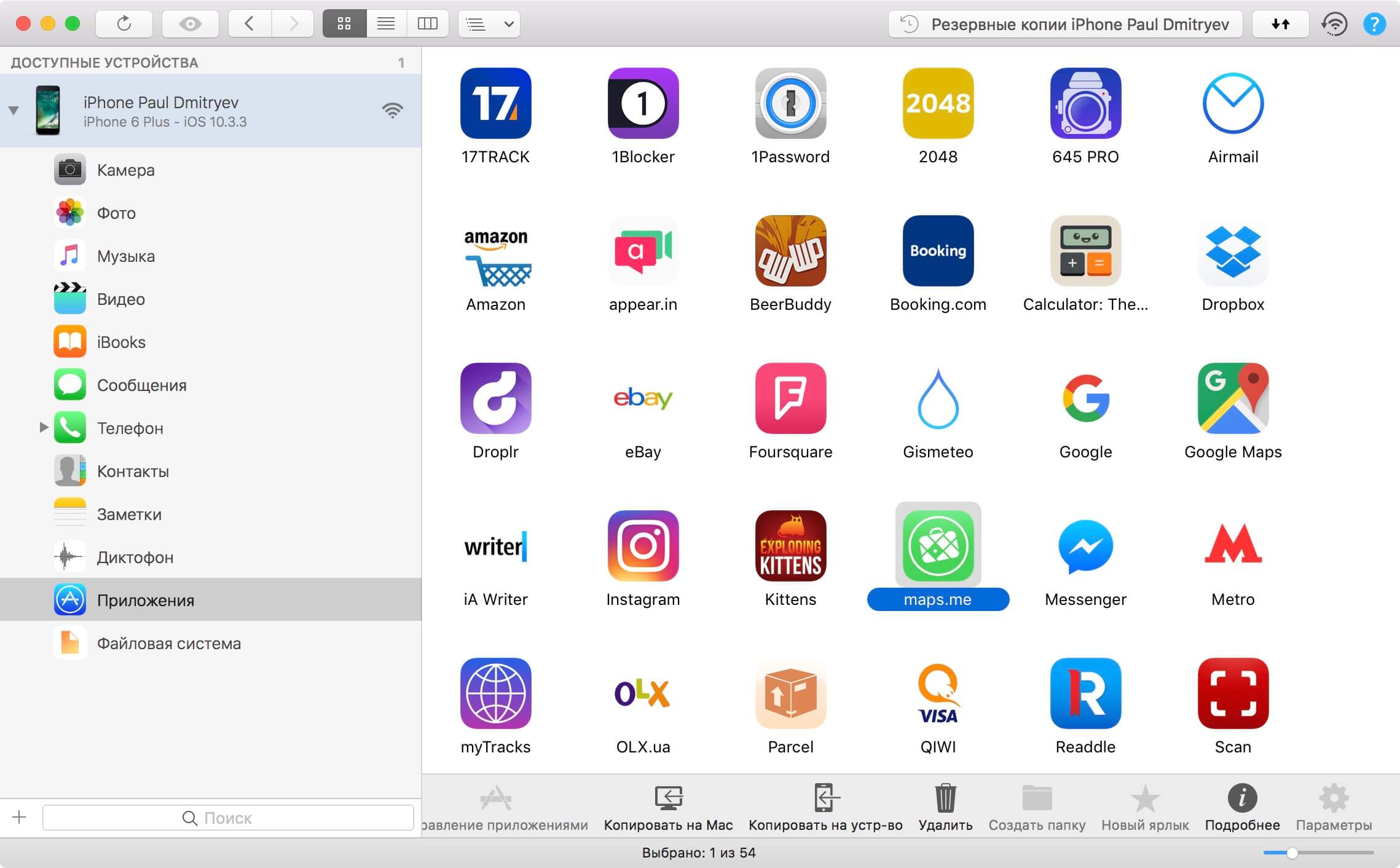
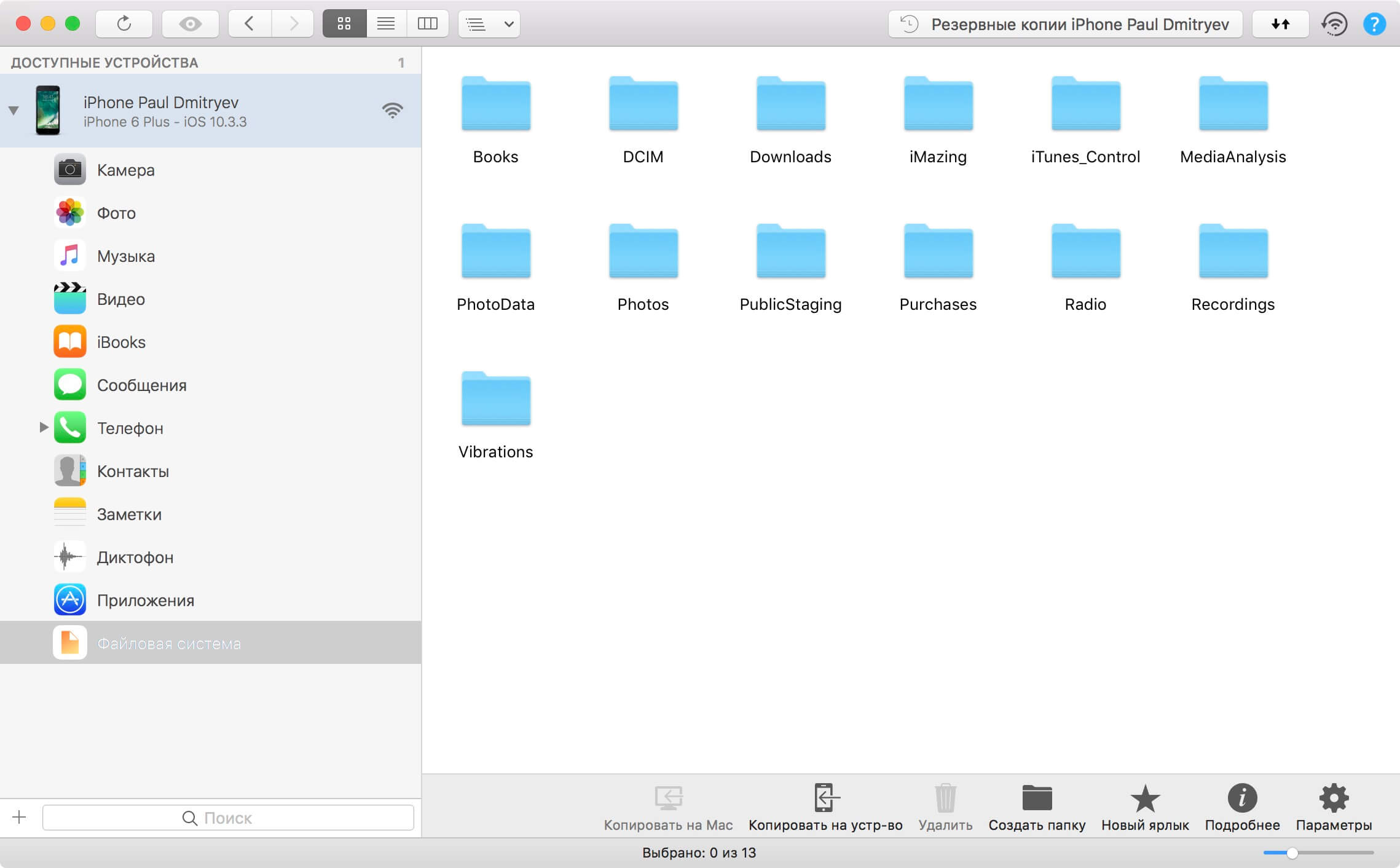
В программе предусмотрена сложная система работы с приложениями. iMazing может, например, удалить сразу много программ или сделать бекап программы вместе с её данными. С помощью этой возможности можно, например, перенести любимую игру с сохранением прогресса на новый телефон или оперативно расчистить место, временно удалив часть приложений. Также в iMazing имеется встроенный файловый менеджер, позволяющий продвинутым пользователям работать с файлами (которые не защищены от доступа пользователем).
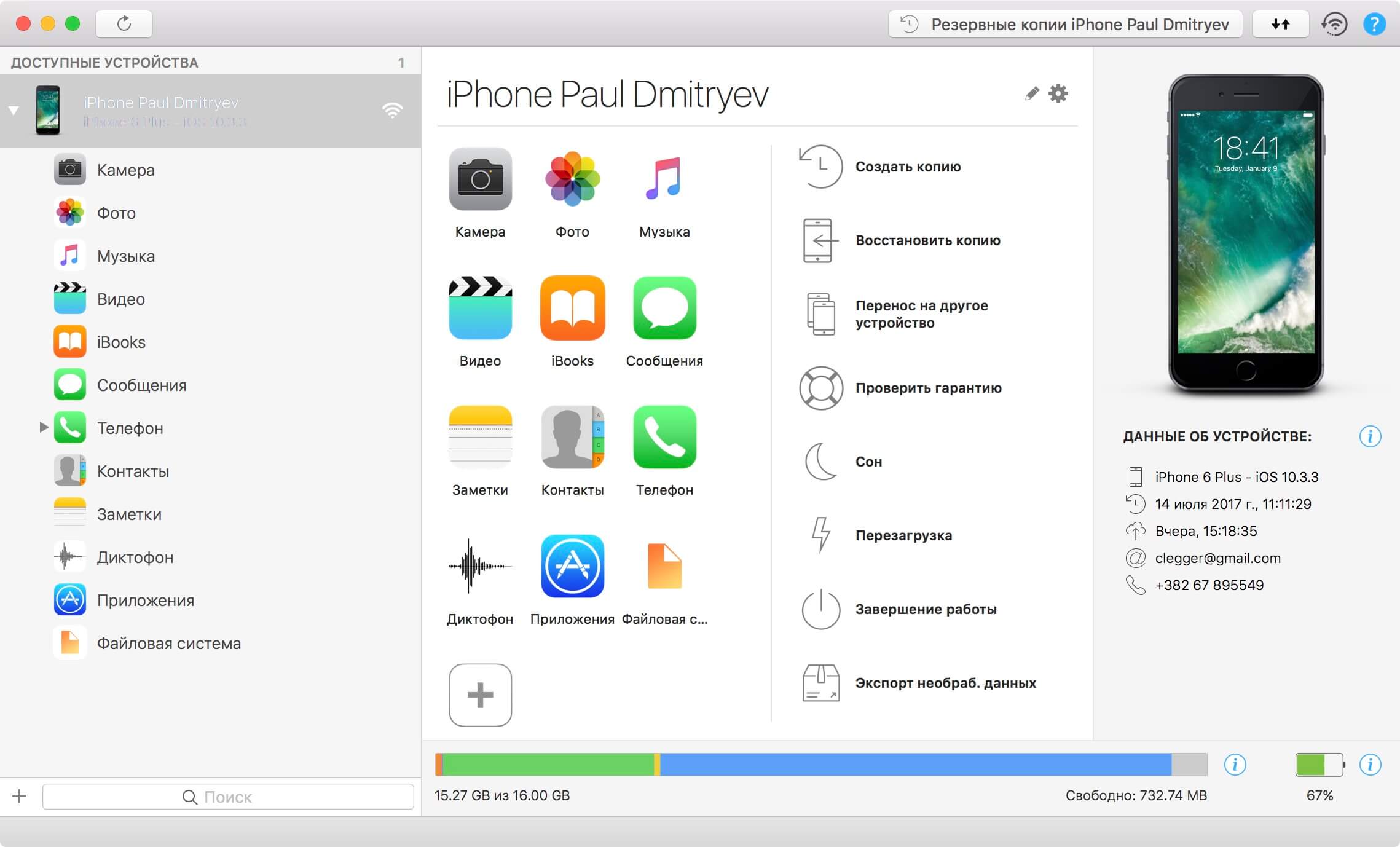
Кстати говоря, о продвинутых возможностях: в iMazing скрыто немало подобного: консоль с системными логами, информация об устройстве, проверка гарантии, быстрое обновление ПО, автоматическая активация нового устройства, стирание данных и многое другое.
Ещё одна важная функция, получившая большое развитие в свежих версиях, — это резервное копирование и восстановление. Конечно, бекапы можно делать с помощью iTunes и/или использовать iCloud, но iTunes не умеет делать копии по расписанию, а онлайн-вариант иногда требует много времени для восстановления. iMazing создаёт резервные копии быстро и легко, вам надо только задать нужное расписание. В последних версиях появилась отдельная утилита для резервных копий iMazing Mini, которую можно держать всё время запущенной, и она сама в заданное время будет осуществлять резервирование. Также программа умеет работать с бекапами iTunes, позволяя их просматривать и даже кое-что в них редактировать. Разумеется, iMazing умеет и переносить данные с одного устройства на другое, позволяя пользователю настраивать этот процесс.
Для работы программе необходимо только подключение устройства, остальное она сделает самостоятельно. Подключение лучше использовать проводное, но большинство операций можно выполнить и по Wi-Fi.
Конечно, подобное приложение не могло быть дешёвым, но 40 долларов, которые просят за iMazing, выглядят достаточно разумно, с учётом его возможностей. Кстати, студенты могут получить дополнительную 30% скидку, написав с почты своего вуза.
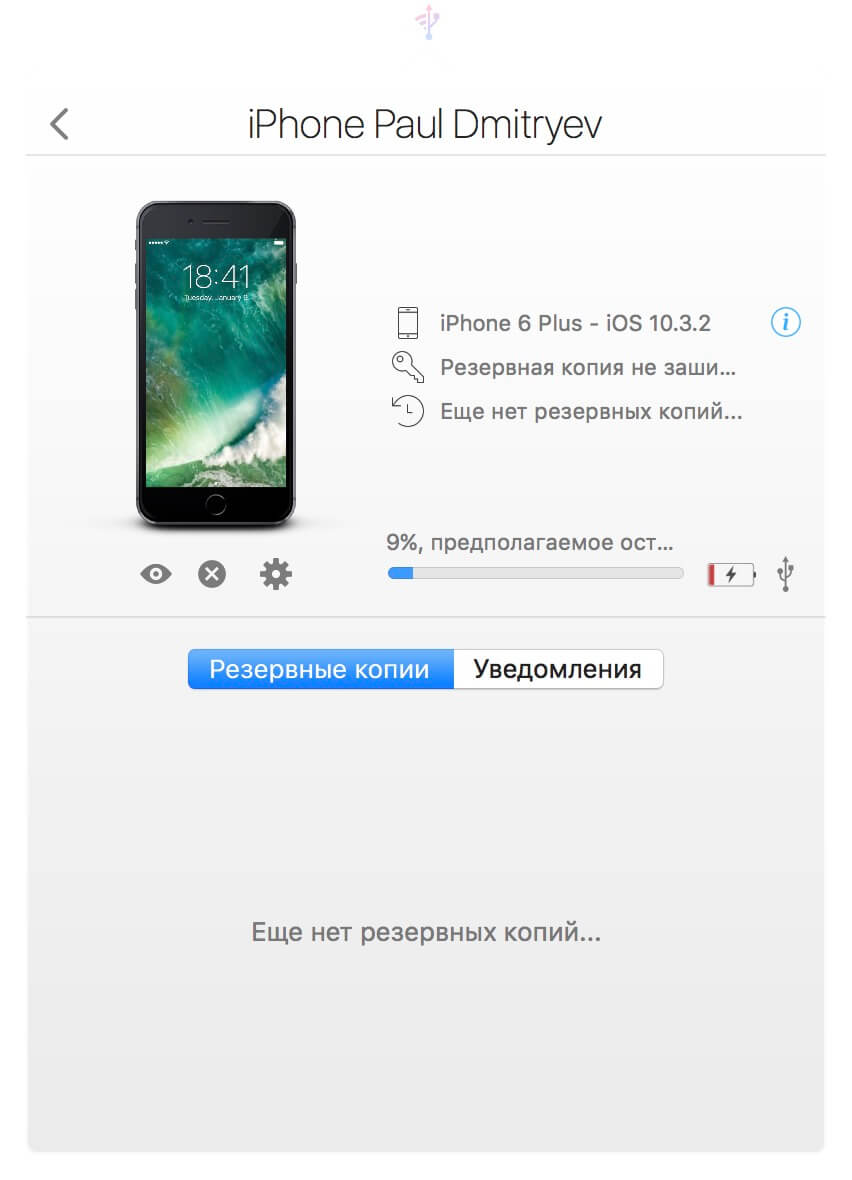
Update За год, прошедший с момента выхода этого обзора, разработчики iMazing работали, не покладая рук, и добавили много замечательных новых возможностей. Вот только некоторые из них.
- Управление iOS приложениями на Mac. Поскольку Apple в iTunes 12.7 удалила из программы AppStore, пользователи Mac утратили возможность установки приложений. На помощь пришли авторы iMazing, добавив такую возможность в свою программу.
- iMaizng HEIC Converter. Если ваш компьютер в силу каких-то причин не поддерживает новый формат изображений от Apple, на помощь придёт бесплатный конвертер от DigiDNA.
- Управление рингтонами. Теперь любой музыкальный файл хранящийся на компьютере можно перенести на iPhone и использовать как рингтон или звонок будильника. Эта функция бесплатна для всех, даже пользователей пробной версии.
- Новые данные для просмотра и экспорта. Теперь вы можете просматривать и экспортировать вкладки и историю Safari а так же события в календарях вашего iOS устройства.
Название: iMazing
Издатель/разработчик: DigiDNA
Цена: ~ 2400 руб.
Встроенные покупки: Нет
Совместимость: macOS
Ссылка: Установить
Как перенести Сбербанк с одного телефона на другой через iMazing
Не закрывая iMazing, подключите к компьютеру iPhone, на который нужно установить «СберБанк Онлайн». Появится меню, где нужно выбрать «Быстрый перенос». Откроется окно, перетащите туда иконку Сбера с рабочего стола. Нажмите кнопку «Перенос», она находится в правом нижнем углу экрана.
- Для переноса Сбербанк Онлайн на новый телефон через iMazing нужно подключить оба устройства к компьютеру через USB.
- Перед переносом приложения необходимо скачать его со старого телефона с помощью программы iMazing.
- Чтобы перенести Сбербанк Онлайн на новый iPhone, необходимо выбрать в iMazing меню «Быстрый перенос» и перетащить иконку Сбера с рабочего стола.
- Для переноса Сбербанк Онлайн на новый телефон через iMazing нужно открыть приложение на компьютере и подключить новый смартфон, где еще нет приложения Сбера.
- Программный ассистент iMazing поможет безопасно и просто скопировать данные на новое устройство.
- Чтобы перенести Сбербанк Онлайн на новый телефон, можно скачать его через Play Market или App Store и ввести логин с паролем, а также придумать код безопасности.
- Еще один способ перекинуть Сбербанк Онлайн с одного телефона на другой — зайти в раздел «Профиль» → «Сбер ID» → выбрать свой номер и следовать подсказкам.
- Как перенести Сбербанк с одного айфона на другой iMazing
- Как перенести Сбербанк с помощью iMazing
- Как через iMazing перекинуть приложение с одного телефона на другой
- Как перенести приложение Сбербанк с одного устройства на другое
- Как перенести Сбербанк с айфона на айфон через iMazing
- Как скинуть Сбербанк через iMazing
- Как перенести Сбербанк с одного телефона на другой
- Как перекинуть приложение Сбербанк с одного айфона на другой
- Как перенести приложение с одного айфона на другой через iMazing
- Как перенести СберБанк Онлайн с айфона на айфон iMazing
- Можно ли перекинуть приложение Сбербанк с одного телефона на другой
Как перенести Сбербанк с одного айфона на другой iMazing
Откройте iMazing на компьютере и подключите к нему iPhone с помощью USB. Дальше действуйте в зависимости от того, с какого телефона вы будете копировать приложение. Если на вашем предыдущем iPhone был установлен «СберБанк Онлайн» и вы зашли под старым Apple ID — подключите новый смартфон, где еще нет приложения Сбера.
Как перенести Сбербанк с помощью iMazing
1. Установка Imazing. Заходим на https://imazing.com/ и скачиваем дистрибутив программы под свою ОС.
2. Изъятие приложения Для того, чтобы установить приложение на новый телефон, нужно сначала скачать его со старого телефона с помощью программы.
3. Перенос приложения на новый телефон
Как через iMazing перекинуть приложение с одного телефона на другой
Специальный программный ассистент поможет пошагово скопировать данные на новое устройство — это просто и безопасно:
1. Подключите устройства Подключите оба устройства Apple к компьютеру через USB.
2. Запустите iMazing. Запустите ассистент миграции данных.
3. Готово Дождитесь, пока iMazing скопирует данные.
Как перенести приложение Сбербанк с одного устройства на другое
Пошаговое восстановление доступа:
1. зайдите в Play Market или App Store;
2. через поиск найдите официальное мобильное приложение Сбербанка;
3. нажмите «установить» и дождитесь, когда приложение прогрузится. На это потребуется около минуты;
4. нажмите на запуск программы, введите ваши логин с паролем;
5. придумайте код безопасности.
Как перенести Сбербанк с айфона на айфон через iMazing
Imazingapp — его и нужно перенести на iPhone. Не закрывая iMazing, подключите к компьютеру iPhone, на который нужно установить «СберБанк Онлайн». Появится меню, где нужно выбрать «Быстрый перенос». Откроется окно, перетащите туда иконку Сбера с рабочего стола.
1. Установка Imazing. Заходим на https://imazing.com/ и скачиваем дистрибутив программы под свою ОС.
2. Изъятие приложения Для того, чтобы установить приложение на новый телефон, нужно сначала скачать его со старого телефона с помощью программы.
3. Перенос приложения на новый телефон
Как скинуть Сбербанк через iMazing
1. Откройте iMazing и подключите свое устройство
2. Нажмите «Управление приложениями»
3. Переключитесь на вкладку «Медиатека» и введите в поиск «Сбербанк»
4. Если в строчке «Сбербанка» отображается корзинка, значит приложение загружено и вы спасены
Как перенести Сбербанк с одного телефона на другой
В разделе в приложении СберБанк Онлайн: «Профиль» → «Сбер ID» → «Телефоны» → выберите свой номер → «Изменить» → следуйте подсказкам.
Как перекинуть приложение Сбербанк с одного айфона на другой
Как перенести Сбербанк на новый Айфон:
1. В окне проводника выберите скопированное ранее приложение и нажмите «Выбрать»;
2. Зайдите в «Настройки» — профиль — «Локатор» и отключите функцию «Найти iPhone» (без этого ничего не получится);
3. Подтвердите копирование и дождитесь его окончания.
Как перенести приложение с одного айфона на другой через iMazing
Перенос приложений и данных со старого iPhone или iPad на новый — полностью или выборочно:
1. Подключите устройства Подключите оба устройства Apple к компьютеру через USB.
2. Запустите iMazing. Запустите ассистент миграции данных.
3. Готово Дождитесь, пока iMazing скопирует данные.
Как перенести СберБанк Онлайн с айфона на айфон iMazing
Как скачать Сбербанк Онлайн на айфон:
1. Шаг 1 — скачать iMazing.
2. Шаг 2 — подключить iPhone к iMazing.
3. Шаг 3 — перенести приложение на устройство
1. Шаг 1. Найдите Apple ID с установленным «СберБанком Онлайн»
2. Шаг 2. Скачайте программу iMazing.
3. Шаг 3. Подключите iPhone к iMazing.
4. Шаг 4. Извлеките приложение из медиатеки и перенесите на устройство
5. Шаг 5. Смените пароль от Apple ID.
6. А из магазина приложений никак нельзя скачать?
Можно ли перекинуть приложение Сбербанк с одного телефона на другой
Россияне не смогут перенести приложение Сбербанка со старого телефона на новый, пишет РИА Новости со ссылкой на замдиректора Центра компетенций НТИ «Технологии доверенного взаимодействия» на базе ТУСУР Руслан Пермяков. Это касается как iPhone, так и телефонов на базе Android.
02.05.2023 Как перенести Сбербанк с одного телефона на другой через iMazing
Перенос приложений с одного устройства на другое является необходимым процессом для тех, кто хочет сохранить все свои данные и не потерять их при замене смартфона или переходе на новое устройство. Один из таких популярных сервисов — мобильное приложение Сбербанк Онлайн. Как перенести Сбербанк с одного телефона на другой с помощью iMazing?
IMazing является одним из лучших инструментов для управления данными iPhone. С помощью iMazing вы можете управлять приложениями, резервными копиями, фотографиями, заметками и другими файлами. Этот инструмент не только помогает вам перенести приложения с одного устройства на другое, но и позволяет клонировать весь девайс на новый iPhone.
Как перенести Сбербанк с одного айфона на другой через iMazing?
Для того чтобы перенести Сбербанк на новое устройство, вам потребуется подключить iPhone к компьютеру с установленной iMazing. Если на вашем предыдущем iPhone был установлен Сбербанк Онлайн и вы зашли под старым Apple ID — подключите новый смартфон, где еще нет приложения Сбера.
1. Откройте iMazing. Зайдите на сайт https://imazing.com/ и скачайте дистрибутив под свою ОС. Установите на компьютер программу iMazing.
2. Подключите к компьютеру iPhone, на который нужно установить «Сбербанк Онлайн». Для этого вставьте USB-кабель в порт компьютера, а другой конец кабеля подключите к iPhone.
3. Запустите iMazing и выберите вкладку «Manage Apps» — «Управление приложениями».
4. Нажмите на кнопку «Установить приложение настройки» — «Install App» и выберите файл с расширением.ipa, который скачали с предыдущего телефона через iTunes.
5. Перетащите иконку приложения Сбербанка с рабочего стола вашего предыдущего телефона в окно iMazing на новом смартфоне.
6. Дождитесь окончания процесса установки приложения Сбербанк Онлайн на новое устройство.
7. Откройте приложение на новом iPhone и введите свои ранее установленные данные.
Как перенести Сбербанк на новый телефон без iMazing?
В Play market или App Store найдите официальное мобильное приложение Сбербанка, затем нажмите «Установить», и дождитесь, когда приложение прогрузится. На это потребуется около минуты. После установки приложения введите свои ранее установленные данные для входа в приложение и создайте новый код безопасности.
Как перенести Сбербанк с айфона на айфон через iMazing?
Перенос Сбербанка с одного iPhone на другой через iMazing может быть осуществлен следующим образом:
1. Установите программу iMazing на компьютер.
2. Подключите оба iPhone к компьютеру через USB.
3. Откройте iMazing, войдите в раздел «Управление приложениями».
4. Найдите приложение Сбербанка и нажмите кнопку «Установить на другое устройство».
5. Выберите новый iPhone и дождитесь окончания установки.
6. Откройте приложение и введите ранее установленные данные для входа.
Теперь вы знаете, как перенести Сбербанк с одного телефона на другой через iMazing. Это простой и быстрый способ сохранить все свои данные, если вам нужно перейти на новый смартфон или заменить старый на более новый. С помощью iMazing вы можете перенести все необходимые приложения, резервные копии и другие данные между устройствами с легкостью.
iMazing: как установить Сбербанк с айфона на новый айфон: лайфхаки и советы

Устанавливаем санкционные мобильные приложения “Сбербанк онлайн”, Альфа-банк и УБРиР на новый айфон
Магазин «iPavlik.ru» помогает своим клиентам установить на новые айфоны мобильные приложения банков, попавших под санкции и пропавшие из AppStore.
Проблема назрела и совсем скоро осенняя презентация нового поколения iPhone. Поэтому команда «iPavlik.ru» подготовила два варианта установки приложений, пропавших из официального магазина Apple. Один для тех, кто может посетить наш офис на Крылова. Там специалисты магазина перенесут и загрузят со старого айфона на новый не только важные данные, но и весь необходимый софт. Эта услуга стоит 500 рублей, она полностью безопасна для владельца iPhone. А для тех, кто не может посетить офис, мы приготовили подробный, поэтапный гайд, о самостоятельном переносе данных дома.

1 вариант. Перенос и загрузка приложений со старого айфона на новый в офисе «iPavlik.ru»
Павел Шахматов, владелец «iPavlik.ru»
«Мы сейчас поговорим о ситуации, когда переносятся данные со старого устройства на новое. Процедура имеет смысл, если в истории загрузок учетной записи пользователя санкционные приложения когда-либо были скачаны на устройство Apple. Даже если это происходило давно, а сами приложения на момент переноса данных были удалены».
Хочу рассказать нашим покупателям о механике переноса данных и установки санкционных приложений. О том, как это происходит у нас офисе.
При первом включении старый и новый айфоны кладутся вместе. На старом айфоне обязательно проверяем, чтобы блютуз был включен (обычно опция активна по умолчанию, но проверить статус заранее будет не лишним). Когда выпадает меню системы с вопросом о том, какой способ настройки нового айфона мы хотим выбрать, мы выбираем тот, который предлагает осуществить перенос данных непосредственно со старого айфона на новый айфон. Далее следуем инструкции. Начинается процесс копирования. Его длительность зависит от объема данных.
Когда все загрузилось на новый айфон и он включается, все данные уже в нем. Программы которые были установлены на старом встают в очередь автоматической загрузки. Приложения выглядят как темные иконки. Дополнительных действий пока совершать не нужно.
Загрузится всё, кроме тех приложений и программ, которые попали под санкции. Чаще всего это приложения УБРиР (Уральский банк реконструкции и развития), Альфа банк и «Сбербанк онлайн». В новом айфоне они так и останутся в виде затемненных иконок неактивных приложений. Мы их удаляем потом, но не на самом айфоне, а через программу на маке.
С помощью программы iMazing установленной на Macbook загружаем санкционку на iPhone.
Вариант 2. Самостоятельный перенос данных и софта со старого айфона на новый
Первый этап переноса аналогичен тому, который мы используем в офисе. Т.е переносим все необходимые данные до того момента, пока на экране нового айфона не отобразятся иконки приложений.
Если ничего больше не делать, то система будет постоянно напоминать пользователю, что санкционное приложение не может быть загружено и спрашивать: «Хотите ли вы удалить эту программу?» Здесь « Да» нажимать не надо. Нужно их оставить в том же затемненном состоянии. Если согласиться с предложением iOS удалить иконки, то в дальнейшем установить санкционные приложения можно будет, но времени и затраченных усилий это займет гораздо больше.
Чтобы пока еще не активные приложения банков или игры заработали нужно скачать в апсторе программу iMazing и установить ее на компьютер. Она есть для виндовс и для мак ОС. Покупать ничего не надо, бесплатной пробной версии вам хватит, чтобы решить проблему с банковскими приложениями и восстановить их работоспособность на новом айфоне.
Еще стоит обратить внимание на тот момент, что после переноса данных на айфоне уже есть, условно говоря ущербная, неправильно загруженная версия, и ее необходимо удалить.

Пошаговый мануал:
- Подключаем iPhone к маку. Заходим в iMazing.
- Выбираем «Управление файлами» (внизу, на боковой панели).
- Заходим во вкладку «Устройство», выбираем иконку «Сбербанк» (или другое приложение), кликаем кнопку удалить и удаляем образ приложения с устройства
- переходим во вкладку «Медиатека» (перед списком выбор между папками «Устройство» и «Медиатека».
- Из списка выбираем нужное приложение.
- Подтверждаем действие «Установить» (еще там есть «Добавить из App Store», эта опция нам сейчас не нужна).
- Готово.
Пользуемся привычными приложениями на новеньком айфоне и радуемся жизни. Если будут вопросы, то мы рады будем ответить на них.
Как перенести «Сбербанк Онлайн» с айфона на айфон быстро и безопасно

С появлением новых айфонов и удалением приложения Сбербанк из AppStore многие пользователи столкнулись с проблемой переноса этого популярного приложения на новые устройства. В этой статье мы подробно рассмотрим причины, по которым может возникнуть необходимость переноса Сбербанка с одного айфона на другой, объясним, почему нельзя воспользоваться стандартными средствами iOS для этой задачи и предложим пошаговое руководство по переносу Сбербанка с помощью специальной утилиты iMazing.
Причины переноса Сбербанка с одного айфона на другой
Существует несколько ситуаций, в которых может возникнуть потребность перенести приложение Сбербанк с одного айфона на другой:
- Вы купили новый айфон и хотите перенести на него все свои приложения, включая Сбербанк
- Ваш старый айфон сломался или был утерян, и вам нужно восстановить приложения на новом устройстве
- Вы случайно удалили Сбербанк и хотите его вернуть
- Приложение Сбербанк было удалено разработчиком из AppStore, и теперь его нельзя скачать обычным способом
Во всех этих случаях стандартные средства iOS не позволяют перенести приложение Сбербанк с одного айфона на другой. Для решения этой проблемы потребуется использовать специальные инструменты.
Почему нельзя перенести Сбербанк стандартными средствами iOS
Существует несколько причин, по которым перенос Сбербанка между айфонами невозможен штатными средствами:
- При прямом копировании данных с айфона на айфон приложения не переносятся, а только регистрируются для повторной загрузки из AppStore.
- При восстановлении данных из бекапа iCloud или iTunes Сбербанк тоже не устанавливается, так как этого приложения больше нет в AppStore.
- Скачать из AppStore приложение Сбербанк не получится, потому что оно было удалено разработчиком.
Таким образом, для переноса Сбербанка с одного айфона на другой потребуется воспользоваться сторонними инструментами, например утилитой iMazing.
Подготовка к переносу Сбербанка на новый айфон
Чтобы успешно перенести приложение Сбербанк на новый айфон с помощью iMazing, нужно выполнить следующие подготовительные действия:
- Убедиться, что на старом айфоне установлен рабочий Сбербанк, а на новом его еще нет.
- Подготовить компьютер с ОС Windows или macOS, на который будет установлен iMazing.
- Скачать последнюю версию iMazing и установить на компьютер.
- На старом айфоне выключить функцию «Найти iPhone» в разделе настроек.
- На новом айфоне также отключить «Найти iPhone» и выполнить сброс до заводских настроек.
После этих приготовлений можно приступать непосредственно к переносу приложения Сбербанк с одного айфона на другой.

Перенос Сбербанка со старого айфона
Чтобы скопировать приложение Сбербанк со старого айфона на компьютер, нужно выполнить следующие действия:
- Подключить старый айфон с установленным Сбербанком к компьютеру кабелем.
- Открыть на компьютере приложение iMazing и дождаться загрузки данных со смартфона.
- Перейти в раздел «Управление приложениями» и найти иконку Сбербанка.
- Нажать правой кнопкой мыши на иконку Сбербанка и выбрать «Скопировать на компьютер».
- Дождаться создания резервной копии приложения на компьютере (это может занять до 10 минут).
- После копирования отключить старый айфон от компьютера.
Теперь на компьютере в указанной папке будет находиться файл приложения Сбербанк с расширением .ipa. Его предстоит перенести на новый айфон.
Перенос Сбербанка на новый айфон
Чтобы установить приложение Сбербанк из резервной копии на новый айфон, необходимо:
- Подключить новый айфон к тому же компьютеру, на котором выполнялось копирование.
- В iMazing выбрать режим «Быстрый перенос».
- Перетащить файл Сбербанка .ipa на иконку нового айфона.
- Нажать кнопку «Перенос» в нижнем правом углу.
- Дождаться перезагрузки айфона и повторно пройти активацию, введя данные вашего Apple ID.
После этих действий иконка приложения Сбербанк появится на экране нового айфона. Останется только выполнить вход в приложение и настроить его под себя.
Таким образом, с помощью утилиты iMazing можно довольно просто перенести нужное приложение с одного айфона на другой — даже если его больше нет в AppStore.

Запуск и настройка Сбербанка на новом айфоне
После установки Сбербанка на новый айфон через iMazing нужно выполнить первый вход в приложение:
- Запустить Сбербанк и ввести логин и пароль от вашего счета.
- Проверить доступ ко всем имеющимся сервисам: платежам, переводам, кредитам и т.д.
- Настроить Touch ID или Face ID для быстрого и удобного входа в приложение.
- При необходимости изменить PIN-код и другие параметры безопасности.
- Привязать к Сбербанку имеющиеся карты и счета.
После этих действий можно пользоваться Сбербанком на новом айфоне так же, как и раньше. Перенос приложения между устройствами выполнен успешно!
Выбор версии Сбербанка для переноса
Перенести сбербанк онлайн с айфона на айфон можно как Сбербанк Онлайн, так и СБОЛ. Лучше выбрать СБОЛ, так как некоторые старые версии Сбербанка Онлайн могут перестать работать после переноса. Новейшие СБОЛы имеют меньше проблем совместимости.
Поиск подходящего iPhone для копирования
Если у вас нет старого айфона с приложением Сбербанка, придется найти человека, у которого Сбербанк онлайн установлен на айфон. Лучше, чтобы это была последняя версия приложения. Тогда перенести сбербанк онлайн с айфона на айфон получится без ошибок.
Сохранение данных при переносе
При переносе Сбербанка онлайн с айфона на айфон важно не потерять имеющиеся данные — историю транзакций, реквизиты карт, настройки приложения. Для этого после установки нужно авторизоваться в Сбербанке онлайн под своим логином и паролем.
Обновление Сбербанка онлайн
К сожалению, после переноса через imazing установить сбербанк онлайн на айфон обновить Сбербанк онлайн в AppStore по-прежнему нельзя. Придется ждать возвращения приложения в магазин или использовать текущую версию.
Альтернативные способы использования Сбербанка
Если перенести сбербанк онлайн с айфона на айфон не удалось, можно воспользоваться веб-версией Сбербанка онлайн в браузере или установить приложение на другие устройства — Android смартфон, планшет.
Эти способы менее удобны, чем полноценное приложение Сбербанк онлайн на iPhone, но позволяют получить доступ к банковским сервисам.
Сохранение данных при переносе Сбербанка
При переносе Сбербанка важно не потерять имеющиеся данные — историю транзакций, реквизиты карт, настройки приложения. Для этого после установки нужно авторизоваться под своим логином и паролем.
Если после переноса часть данных пропала, можно попробовать восстановить их из резервной копии iCloud или iTunes.
Настройка Сбербанка на новом iPhone
После первого запуска Сбербанка на новом iPhone желательно выполнить дополнительные настройки:
- Настроить Touch ID или Face ID для быстрого входа
- Изменить PIN-код и другие параметры безопасности
- Привязать все необходимые карты и счета
Проверка работы сервисов Сбербанка
После настройки Сбербанка на новом iPhone нужно убедиться, что все необходимые сервисы работают корректно:
- Платежи и переводы
- Получение выписок и баланса счетов
- Работа с вкладами и кредитами
- Доступ в СберСпасибо и другие программы
Решение возможных проблем
Если после переноса возникли какие-то ошибки в работе Сбербанка, стоит:
- Переустановить приложение через iMazing
- Обратиться в техподдержку Сбербанка
- Попробовать альтернативные способы доступа к сервисам
Сравнение версий приложения
Переносить можно как Сбербанк Онлайн, так и СБОЛ. Нужно сравнить доступные версии по:
- Совместимости с текущей iOS
- Набору доступных функций
- Удобству интерфейса
И выбрать оптимальный вариант для переноса на новый iPhone.