
Экспорт модели 3d max в lumion 3.0
Добрый день, возможно тема создана не там, но более подходящего места не нашел.
Проблема в том что при экспорте модели из макса 12 и 13 в lumion ее не видно, т.е ее присутствие обозначено рамкой, но модели не видно. Экспортирую в формате DAE (collada) ну и в других уже тоже перепробывал, размерность при экспорте задавал и метры и миллиметры — результата нет. Читал что могут быть несовпадения масштаба и нужно уже в люме увеличивать размер модели, но это не помогает. Что я упустил?
Селена
Знаток
Рейтинг 22
Импортируй напрямую:
Селена
Знаток
Рейтинг 22
Вложения
653,8 КБ Просмотров: 4 529
Андрей Кумачев
Пользователь сайта
В том то и дело , что во всех перечисленных форматах модели не видно. Из скетчапа все прекрасно переносится, а вот с максом проблемы
Селена
Знаток
Рейтинг 22
Через File — Import не видит max-файлы? А 3ds пробовал?
Андрей Кумачев
Пользователь сайта
О,обыкновенные кубы из макса видит, а здания не хочет. Но это уже прорыв. Спасибо за помощь )
Селена
Знаток
Рейтинг 22
Почитай внимательно ограничения на импортируемые сцены, я всегда с этого начинаю,
когда появляется проблема в обмене данными между разными пакетами.
Андрей Кумачев
Пользователь сайта
Оказывается на ноутбуке, модели из макса свободно загружаются в люмион, а на стационарном компьютере нет. В чем может быть причина? с учетом того что стационарник на порядок мощнее ноутбука
Uraken
Пользователь сайта
слежу за темой. у нескольких человек аналогичная поблема
Селена
Знаток
Рейтинг 22
Андрей Кумачев, напиши конфигурацию компьютера, позже поставлю lumion 3.0, посмотрю.
Я постоянно занимаюсь импортом-экспортом между разными пакетами, может разберусь с
проблемой.
Uraken, если не трудно, тоже напиши конфигурацию своего компьютера.
Андрей Кумачев
Пользователь сайта
Видеокарта — AMD Radeon HD 7900
Процессор — AMD FX(tm)-6200-Core Processor 3.80 GHz
ОЗУ-16 Гб
64 разрядная система.
Кстати перенос сцены с максовскими файлами из люмии на ноуте в люмию на компьютере проходит нормально и объекты видны.
Экспорт файлов из 3ds Max
Каждая программа 3D моделирования сохраняет файлы в собственном формате. И крайне часто приходится перемещать модели между программами для удобства редактирования разными инструментами. Для этого модели приходится экспортировать в различные форматы, зависящие от самих программ. В 3ds Max есть большой выбор форматов, в которых можно сохранить модель.
1. Export
Для того, чтобы экспортировать всю сцену, нужно нажать File – Export – Export. В открывшемся диалоговом окне нужно ввести название файла и нужный формат.
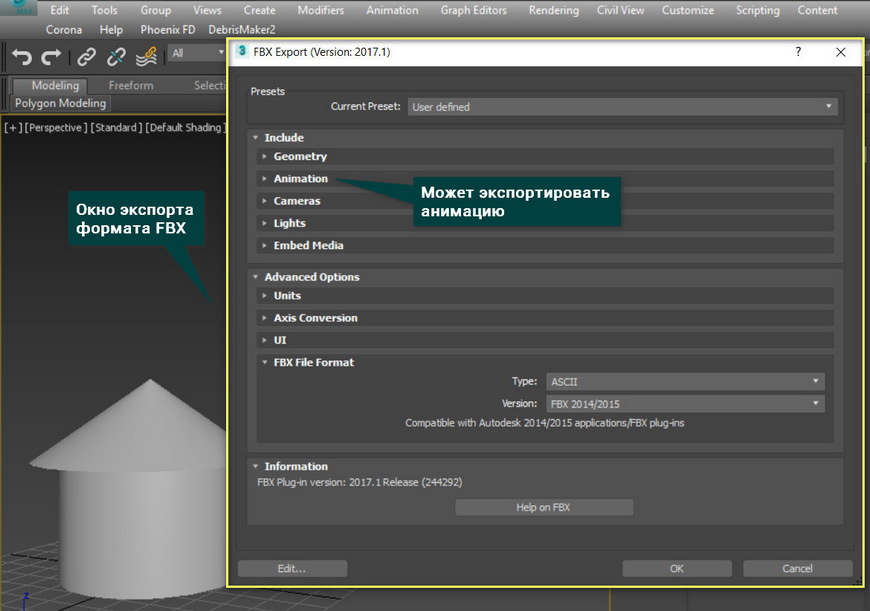
Для большинства 3D редакторов практически всегда подходят форматы OBJ и FBX. С помощью FBX также можно экспортировать анимацию объектов. Также есть форматы DWG, DXF, DWF для удобного экспорта в AutoCAD, Revit, ArchiCAD.
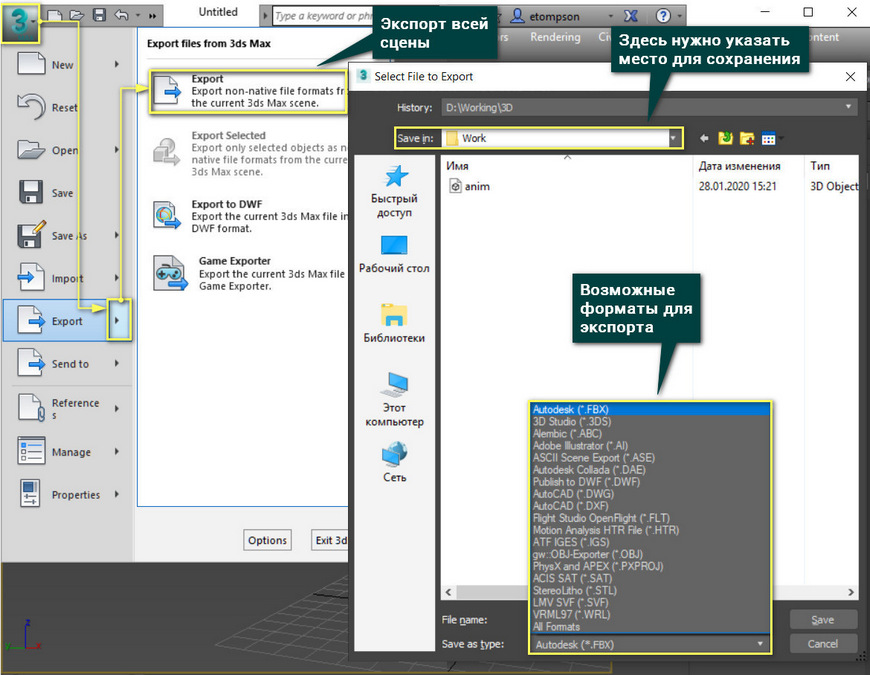
После выбора формата появится диалоговое окно экспорта. Для каждого формата есть свое окно настроек. В качестве примера представлено окно настроек экспорта для формата FBX.
Для экспорта отдельных объектов нужно выделить эти объекты и выбрать File – Export – Export Selected. Если ничего не выделено, то такая возможность будет недоступна. В остальном такой метод не отличается от экспорта всей сцены.
Некоторые форматы недоступны для экспорта в режиме Export Selected. Например, формат STL. Его можно назначить только при экспорте всей сцены кнопкой Export. Однако, если вам не нужен экспорт всей сцены, то вы сможете указать это в специальном диалоговом окне.
Export to DWF экспортирует объект в виде защищенного от изменений документа. Такой формат подходит для AutoCAD. Такой же формат присутствует и разделе Export, вместе с другими.
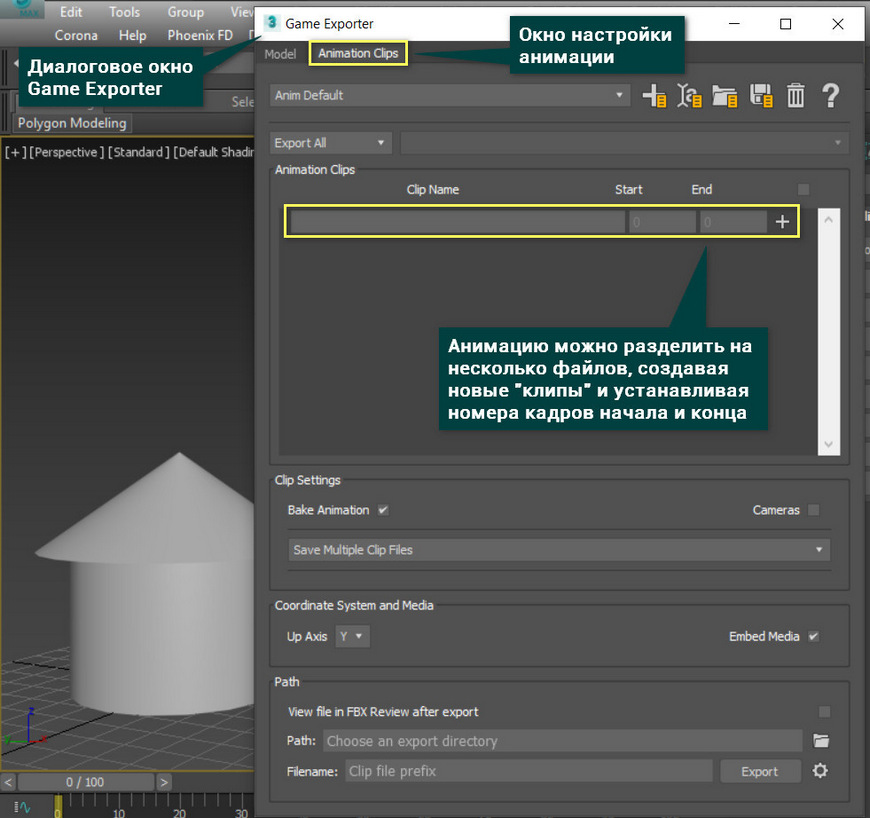
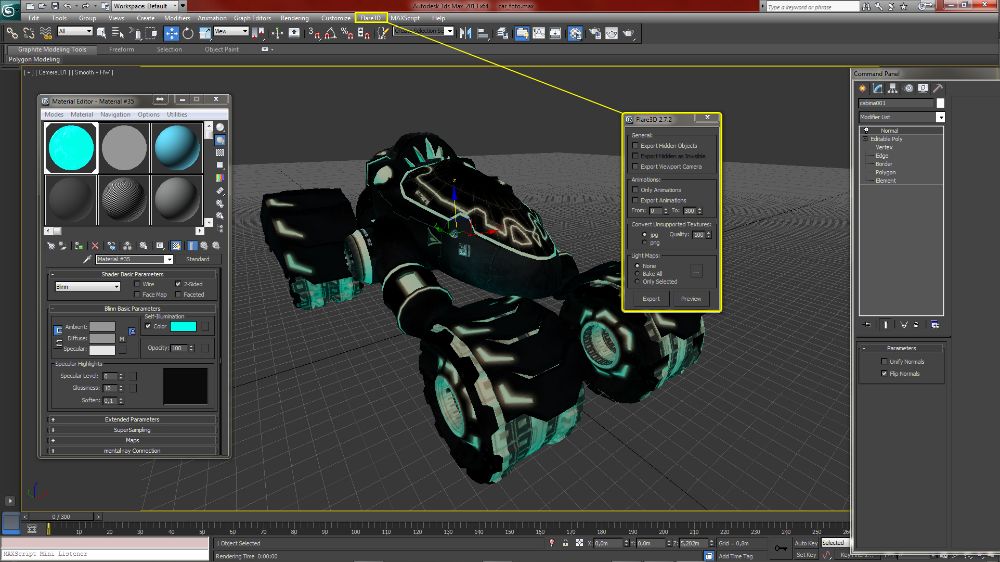
Game Exporter – функция экспорта объектов и анимации для игр. В качестве экспорта она есть не во всех версиях (показана на примере 3ds Max 2017). Также можно ее найти в разделе Utilities. Этот инструмент экспортирует объекты в формате FBX, но имеет другие настройки экспорта. В нем находятся инструмент создания анимационных клипов. Клипами, например, являются отдельные части одной длинной анимации. Настроить эти части и их длину можно прямо в окне экспорта.
2. Send to
Send to – это уникальный метод экспорта объекта для программ Autodesk. Находится он в File – Export – Send to. Работает он для таких программ, как Maya, Mudbox, MotionBuilder и Print Studio. При таком экспорте не создается файла с каким-либо форматом. Программа, в которую отправляется файл, автоматически открывается и объекты сразу оказываются в рабочей области.
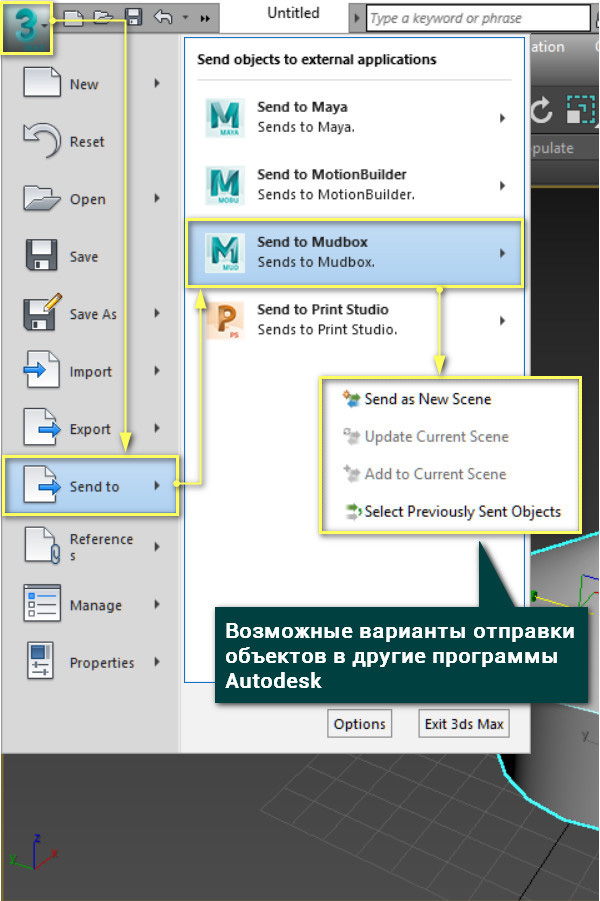
Важно помнить, что отправка (Send to) файла осуществляется только для программ одной версии (года выпуска). То есть 3ds Max 2017 может отправить объекты только в 2017 версию указанных программ.
С помощью этих несложных инструментов можно переводить модели, созданные в 3ds Max в другие программы. Однако, еще остаются пакеты, в которые сложно экспортировать имеющиеся форматы. В таких случаях могут помочь дополнительные плагины или какие-либо онлайн-конвертеры. А если же вам нужно добавить какие-либо файлы в 3ds Max из других программ, стоит прочитать статью «Добавление готовых объектов в сцену. Импорт в 3ds Max».
Освойте профессию визуализатора
Научитесь создавать крутые рендеры, панорамы 360, виртуальные туры и анимационные ролики.
Экспорт из 3ds в Max Lumion 6
Прошу проинформировать по поводу экспорта сцены из 3дмакса.
Есть сцена, сделана в реальном масштабе около 5 Га.
Цель перенести все в Люмион.
Вопрос заключается в том, что: Как это производить? Рельеф на сцене не ровная плоскость, а холмистый.
На все материалы уже нанесены текстуры. Все объекты отделены друг от друга. Что теперь делать? Экспортировать в таком же состоянии, либо нужно всю сцену «аттачить»? и не пропадут ли текстуры?
Общее количество полигонов в сцене 1 800 000.
Буду признателен любой полезной информации.
На сайте c 11.12.2013
Сообщений: 1
Ставрополь
Привет) Сам ищу выход из этой ситуации вот может поможет:https://www.youtube.com/watch?time_continue=319& ;v=C7hQ42p_OKE
На сайте c 12.05.2017
Сообщений: 1
Аналогичный вопрос. При переносе из 3dsMax теряются текстуры. Что делать?
На сайте c 26.05.2015
Сообщений: 95
Россия, Магнитогорск
Цитата Daur1017:
Прошу проинформировать по поводу экспорта сцены из 3дмакса.
Есть сцена, сделана в реальном масштабе около 5 Га.
Цель перенести все в Люмион.
Вопрос заключается в том, что: Как это производить? Рельеф на сцене не ровная плоскость, а холмистый.
На все материалы уже нанесены текстуры. Все объекты отделены друг от друга. Что теперь делать? Экспортировать в таком же состоянии, либо нужно всю сцену «аттачить»? и не пропадут ли текстуры?
Общее количество полигонов в сцене 1 800 000.
Буду признателен любой полезной информации.
Как удобнее, так и переносим. Люмик воспринимает полученный файл как единый импорт-объект, а его поверхности, вне зависимости от того, приаттачены они или нет, группируются по общему материалу. Объекты лучше сколлапсить в меши или поли — модификаторы вроде Turbosmooth будут сброшены при загрузке сцены. Насчёт неровного ландшафта всё просто — загружаем сцену в люмион, и кисточкой убираем под поверхность меша весь ненужный ландшафт базовой сцены.
Цитата Sviatkoba:
Аналогичный вопрос. При переносе из 3dsMax теряются текстуры. Что делать?
Люмион принимает текстуры, наложные в Standart материале. Кроме того, важно сделать наиболее простые пути к текстурам — при наличии кириллицы в адресе текстуры она может пропасть (а может и нет, у кого как)
Lumion vs 3D Max: что лучше выбрать, чем отличаются

Технологии
На чтение 2 мин Просмотров 1.1к.
Lumion и 3D Max — популярные программы для проектирования и визуализации, используемые в архитектуре, дизайне интерьера и строительстве. Обе обладают уникальными функциями и возможностями, что делает их полезными для различных целей.

Lumion
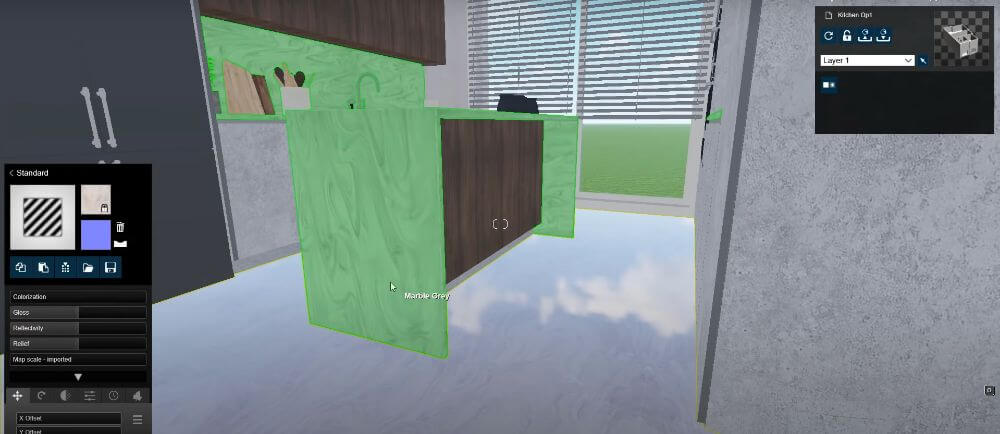
Lumion — это программа для 3D-рендеринга в реальном времени, которая позволяет пользователям быстро создавать высококачественные визуализации и анимации. Она предназначена для архитекторов, дизайнеров интерьеров и градостроителей для создания реалистичных 3D-моделей зданий и окружающей среды.
3D-Max
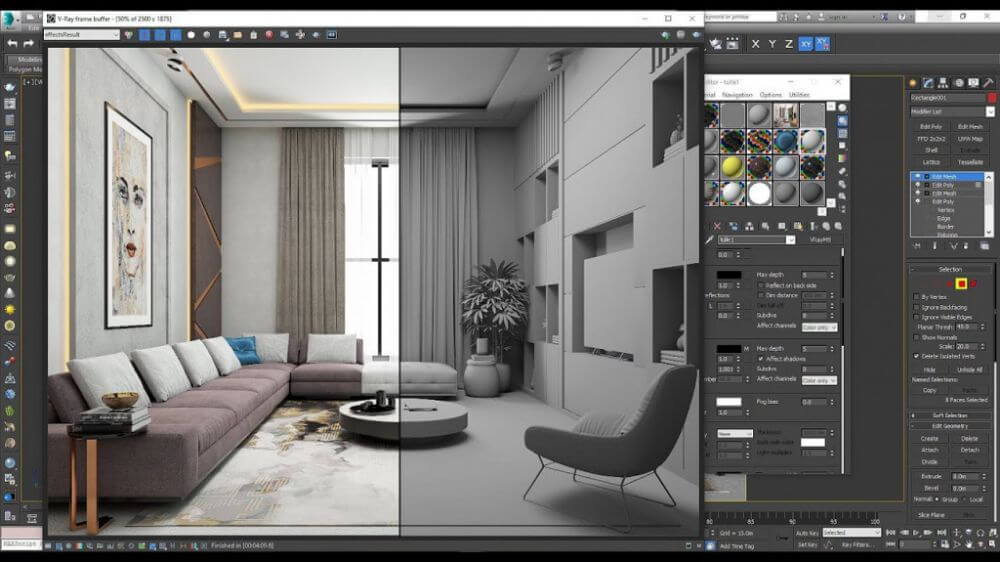
3D-Max — это мощное программное обеспечение для 3D-моделирования, анимации и рендеринга, используемое в различных отраслях, включая архитектуру, игры и кино. Она предлагает широкий спектр инструментов и функций для создания сложных 3D-моделей и анимации.
Сходства
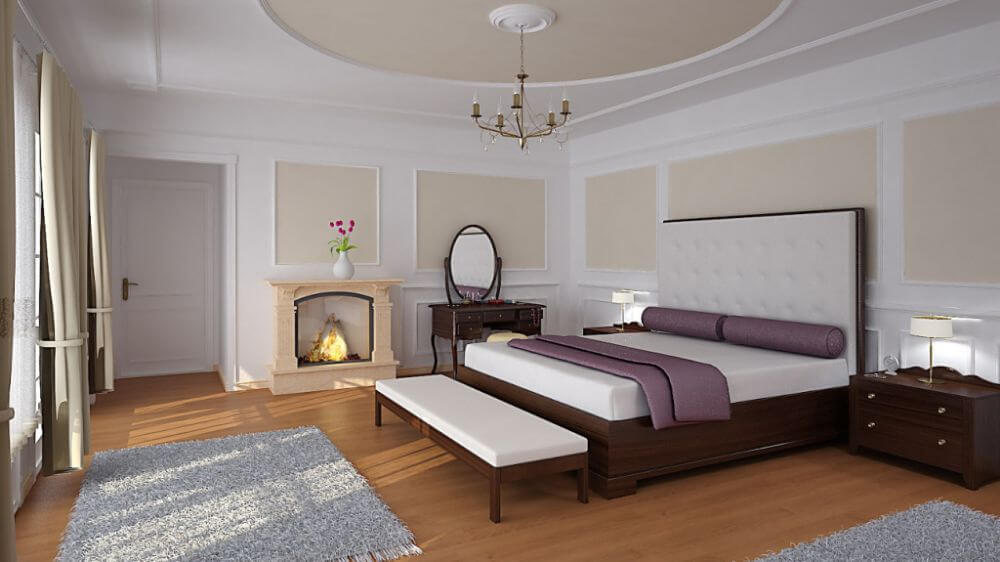
И Lumion, и 3D-Max используются для создания 3D-моделей и визуализации. Обе программы предлагают возможности реалистичного рендеринга и могут создавать высококачественные изображения и анимации. Они имеют широкий выбор материалов и текстур и поддерживают импорт файлов из других программ, таких как AutoCAD и SketchUp.
Различия
Перечислим характеристики, по которым отличаются рассматриваемые приложения:
- Lumion предназначен для визуализации в реальном времени, в то время как 3D-Max больше ориентирован на 3D-моделирование и анимацию;
- Люмион проще в использовании и имеет более интуитивно понятный интерфейс, в то время как 3Д-Макс сложнее в обучении и требует больше технических знаний.
- Lumion имеет ограниченные инструменты моделирования по сравнению с 3D-Max, который имеет расширенные возможности моделирования;
- Люмион имеет ограниченное количество плагинов и дополнений, а 3D-Max имеет большое сообщество разработчиков, создающих различные плагины и скрипты.
Сравнительная таблица:
| Характеристика | Lumion | 3D-Max |
| Рендеринг в реальном времени | Да | Нет |
| Инструменты моделирования | Ограниченные | Расширенные |
| Качество рендеринга | Высокое | Высокое |
| Кривая обучения | Легкая | Крутая |
| Интерфейс | Интуитивно понятный | Сложный |
| Дополнения / плагины | Ограничены | Большое сообщество |
Что лучше?
Выбор между рассматриваемыми инструментами зависит от потребностей и предпочтений пользователя. Если важнее визуализация в реальном времени и простота использования, то Lumion — лучший вариант. Если необходимы расширенные возможности моделирования и большое сообщество плагинов и дополнений, то лучше выбрать 3D-Max.