
Как экспортировать из archicad в 3ds max
Сохраняем 3D-модель в AutoCAD как обычный DWG-файл. В Archicad заходим Файл — Специальные операции — Объединить и выбираем наш файл. В появившемся диалоговом окне щелкаем Объединить содержимое Model Space с текущим видом, а затем ставим галочку Импортировать содержимое Model Space как GDL-объект.
Как импортировать obj в Blender?
Чтобы открыть файл OBJ в программе Blender в основном меню следует последовательно выбирать пункты «File» — «Import» — «Wavefont (. obj)». В открывшемся диалоговом окне потребуется указать OBJ-файл и нажать кнопку «Import OBJ».
Как экспортировать объект из 3ds Max в Архикад?
Для конвертации файла 3ds выберите в меню Файл архикада команду «Импорт файла 3D Studio — Convert 3ds to GDL object», укажите файл 3ds, нажмите ОК, в появившемся окне задайте размеры конечного объекта. Результат будет по умолчанию сохранен во вложенной библиотеке.
Как импортировать модель из Скетчапа в Архикад?
Чтобы импортировать модель SketchUp в ArchiCAD, нужно просто открыть ее через вкладку «Файл». ArchiCAD поддерживает файлы . skp любой версии. После открытия файл автоматически конвертируется в GDL-объект и добавляется во вложенные библиотеки, управлять которыми можно через Менеджер библиотек.
Какой программой можно открыть файл формата * DWG?
DWG является бинарным форматом и поддерживается многими САПР-системами, как и его ASCII-версия, представленная форматом DXF. Для просмотра файлов DWG можно воспользоваться бесплатными приложениями, например, Autodesk DWG TrueView или nanoCAD.
Какие форматы поддерживает блендер?
| Blender | |
|---|---|
| Создаваемые форматы файлов | .blend, Obj, COLLADA, Alembic, 3DS, FBX, PLY, X3D, STL, SVG, DXF, glTF, Universal Scene Description и Industry Foundation Classes |
| Лицензия | GNU GPL 2+ и GNU GPL 3 |
| Сайт | blender.org (англ.) |
| Медиафайлы на Викискладе | |
Как открыть файл с расширением obj?
Как, чем открыть файл .obj?
- Blender.
- MeshLab.
- DAZ 3D DAZ Studio 4.
- Microsoft 3D Builder.
- Microsoft Paint 3D.
- Siemens Solid Edge.
- Autodesk Tinkercad.
- Autodesk AutoCAD с подключаемым модулем OBJ Import.
Как добавить файл в блендер?
Нажимаешь шифт+F1 и выбераешь бленд файл откуда хочешь взять предмет. огда Вам нужно вставить в вашу сцену какой-либо объект из другого файла Blender(. blend) — Вам необходимо воспользоваться функцией «Append», которую можно найти в выпадающем меню «File». После этого вам необходимо указать Блендеру, где ваш .
Как открыть файл архикад в 3д Максе?
Экспорт из ArchiCAD в 3ds Max
- В ArchiCAD открываем в 3D-виде модель и выбираем Файл – Сохранить как и тип файла (. …
- При сохранении нужно указать единицы измерения модели (миллиметры или дюймы, в зависимости от того, что вам требуется в 3ds Max), в которые она будут преобразована в новом файле. …
- Итак, мы получили 3ds-файл, пора открыть его в 3ds Max.
Как экспортировать модель из 3d Max?
Если вам требуется экспортировать 3d-модель из программы 3ds max в формат 3ds, то для этого необходимо проделать следующие простые действия. Для начала открываем меню вверху слева и наводим курсор мыши на слово Export. Теперь, если у вас появилось окошко, как на скриншоте ниже, то снова нажимаем на Export.
Какая программа лучше Архикад или ревит?
ARCHICAD красивее и проще, более востребован на рынке труда (вакансий больше). Для себя выбрал Revit, инженерная часть реализована намного лучше. ARCHICAD все-таки чисто архитектурный (мое мнение) архитектура там проще и красивее».
Экспорт файлов из 3ds Max
Каждая программа 3D моделирования сохраняет файлы в собственном формате. И крайне часто приходится перемещать модели между программами для удобства редактирования разными инструментами. Для этого модели приходится экспортировать в различные форматы, зависящие от самих программ. В 3ds Max есть большой выбор форматов, в которых можно сохранить модель.
1. Export
Для того, чтобы экспортировать всю сцену, нужно нажать File – Export – Export. В открывшемся диалоговом окне нужно ввести название файла и нужный формат.
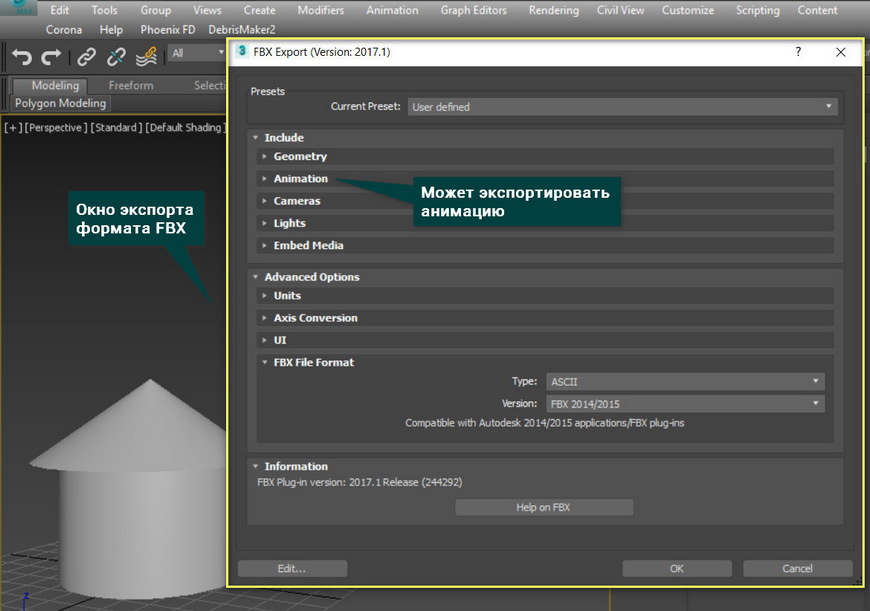
Для большинства 3D редакторов практически всегда подходят форматы OBJ и FBX. С помощью FBX также можно экспортировать анимацию объектов. Также есть форматы DWG, DXF, DWF для удобного экспорта в AutoCAD, Revit, ArchiCAD.
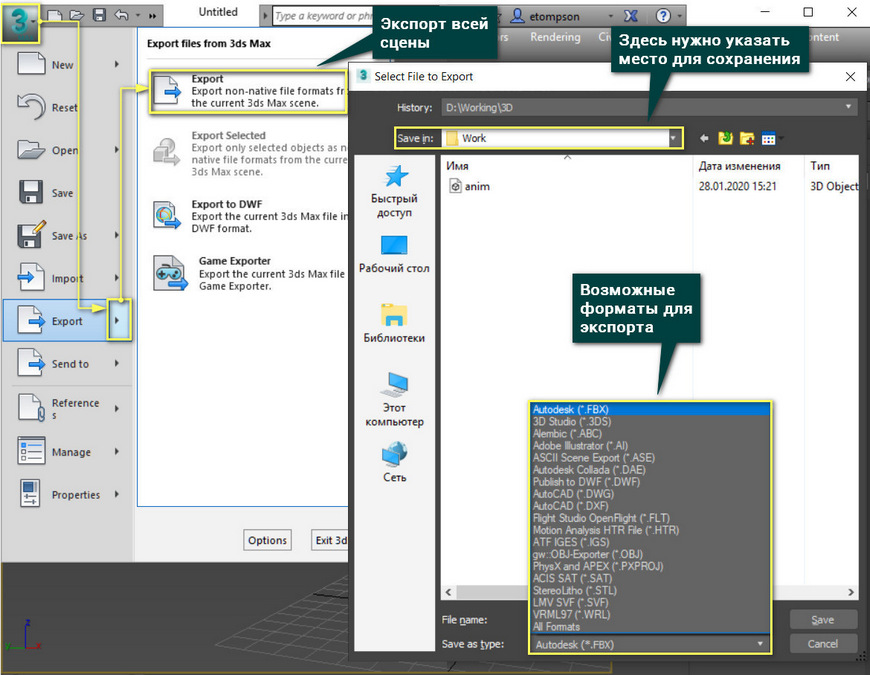
После выбора формата появится диалоговое окно экспорта. Для каждого формата есть свое окно настроек. В качестве примера представлено окно настроек экспорта для формата FBX.
Для экспорта отдельных объектов нужно выделить эти объекты и выбрать File – Export – Export Selected. Если ничего не выделено, то такая возможность будет недоступна. В остальном такой метод не отличается от экспорта всей сцены.
Некоторые форматы недоступны для экспорта в режиме Export Selected. Например, формат STL. Его можно назначить только при экспорте всей сцены кнопкой Export. Однако, если вам не нужен экспорт всей сцены, то вы сможете указать это в специальном диалоговом окне.
Export to DWF экспортирует объект в виде защищенного от изменений документа. Такой формат подходит для AutoCAD. Такой же формат присутствует и разделе Export, вместе с другими.
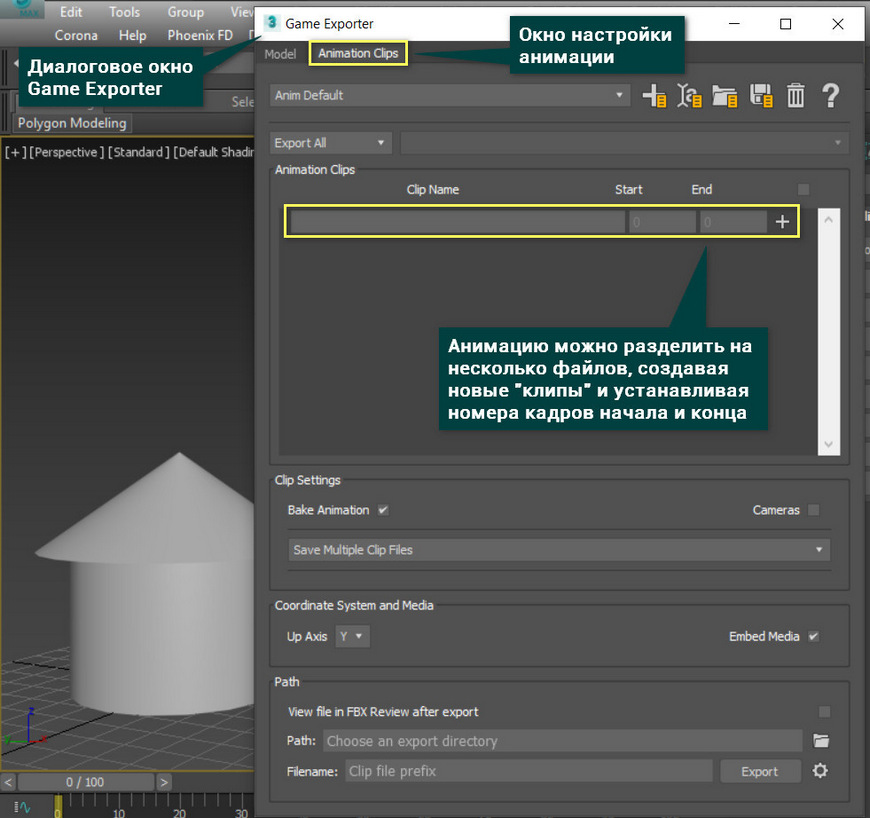
Game Exporter – функция экспорта объектов и анимации для игр. В качестве экспорта она есть не во всех версиях (показана на примере 3ds Max 2017). Также можно ее найти в разделе Utilities. Этот инструмент экспортирует объекты в формате FBX, но имеет другие настройки экспорта. В нем находятся инструмент создания анимационных клипов. Клипами, например, являются отдельные части одной длинной анимации. Настроить эти части и их длину можно прямо в окне экспорта.
2. Send to
Send to – это уникальный метод экспорта объекта для программ Autodesk. Находится он в File – Export – Send to. Работает он для таких программ, как Maya, Mudbox, MotionBuilder и Print Studio. При таком экспорте не создается файла с каким-либо форматом. Программа, в которую отправляется файл, автоматически открывается и объекты сразу оказываются в рабочей области.
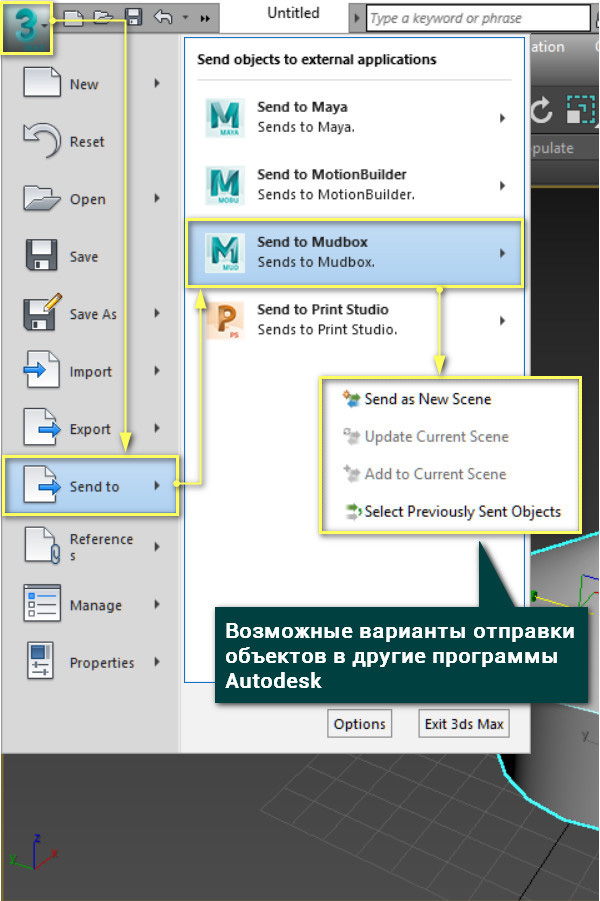
Важно помнить, что отправка (Send to) файла осуществляется только для программ одной версии (года выпуска). То есть 3ds Max 2017 может отправить объекты только в 2017 версию указанных программ.
С помощью этих несложных инструментов можно переводить модели, созданные в 3ds Max в другие программы. Однако, еще остаются пакеты, в которые сложно экспортировать имеющиеся форматы. В таких случаях могут помочь дополнительные плагины или какие-либо онлайн-конвертеры. А если же вам нужно добавить какие-либо файлы в 3ds Max из других программ, стоит прочитать статью «Добавление готовых объектов в сцену. Импорт в 3ds Max».
Как экспортировать из archicad в 3ds max
Группа: Пользователи
Сообщений: 11
Регистрация: 27/02/2006
Пользователь №: 24 136
тысячный раз отвечаем )
1. зайти в 3d вид
2. save as > 3ds
3. ставим 1000 + mm , а переключатель во 2-е положение желательно.
Да,да, все вроде так, да только есть по-моему небольшая загвоздка.
Когда в макс мы импортируем файлы по вышеуказанному рецепту с окнами происходит жуткая вещь,
при рендеринге на окошках появляются темные пятна, местами, из-за наложения полигонов
стекла друг на друга. Ладно если два окна, подправить геометрию не трудно, но когда их
много, что делать? Как избежать этого?
Сообщение отредактировал Fk_alex — 30/05/2006, 01:24

Int_Skylined


Просмотр профиля
Группа: Модераторы
Сообщений: 3 285
Регистрация: 17/08/2003
Пользователь №: 3 182
Да,да, все вроде так, да только есть по-моему небольшая загвоздка.
Когда в макс мы импортируем файлы по вышеуказанному рецепту с окнами происходит жуткая вещь,
при рендеринге на окошках появляются темные пятна, местами, из-за наложения полигонов
стекла друг на друга. Ладно если два окна, подправить геометрию не трудно, но когда их
много, что делать? Как избежать этого?
не знаю )не встречал такой проблемы пока..
Yuri Yarunin

Просмотр профиля
Группа: Пользователи
Сообщений: 161
Регистрация: 11/09/2004
Из: Ульяновск
Пользователь №: 7 420
Какой рендер?
Желательно после импорта модели соединить все точки.
Fk_alex
Просмотр профиля
Группа: Пользователи
Сообщений: 11
Регистрация: 27/02/2006
Пользователь №: 24 136
Int_Skylined
Просмотр профиля
Группа: Модераторы
Сообщений: 3 285
Регистрация: 17/08/2003
Пользователь №: 3 182
честно говоря, у меня не очень большой опыт с пристрелкой арчиковского объема в т.ч окон под Vray =)
знаю, что Vray не любит косяков с геометрией, а на практике — по-моему 1 раз было, но не было времени разбираться, просто почистил всю грязь в PS.. но это был интерьер, которыми занимаюсь оч. мало..
с экстерьерами вроде приемлимо, да и там если что и будет, то не видно с расстояния )
zbignev
Просмотр профиля
Zbignev учится CG
Группа: Участник
Сообщений: 2 375
Регистрация: 07/12/2003
Из: Vilno. USSR
Пользователь №: 3 731
nnc
Просмотр профиля
Группа: Пользователи
Сообщений: 47
Регистрация: 16/03/2005
Из: Тошкентдан
Пользователь №: 11 974
тысячный раз отвечаем )
1. зайти в 3d вид
2. save as > 3ds
3. ставим 1000 + mm , а переключатель во 2-е положение желательно.
А в Максе System Units должны быть равны 1 мм?
Int_Skylined
Архитектурная визуализация в ArchiCAD и Cinema 4D
Курс для студентов, занимающихся архитектурной деятельностью, имеющих базовые знания ArchiCad и желающих научиться визуализации в Cinema4D.
В данном курсе подробно показано как экспортировать проекты из ArchiCAD в Cinema 4D, наполнить композицию элементами и завершить это все в эффектном движении физического рендера. Вы познакомитесь с модулем Hair на практике. Немало внимания в материале уделено так называемому Контент Браузеру — неотъемлемой части Cinema 4D.
- Введение
- Экспорт из ArchiCAD в Cinema 4D
- Импорт объектов в Cinema 4D
- Создание освещения, неба и окружения
- Текстурирование объектов
- Используем Hair для создания травы
- Добавляем деревья в Cinema 4D
- Bonus
- Свободный график
- Бесплатный:
- Платный:
- Сертификат:
- MOOC:
- Видеолекции:
- Аудиолекции:
- Email-курс:
- Язык: Русский
Отзывы
 Новогодняя распродажа в Нетологии
Скидка на ВСЕ курсы 2016 руб! Электронная коммерция и SMM, веб-дизайн и HTML.
 Алгоритмы и структуры данных поиска
Лектор: Максим Александрович Бабенко, заместитель директора отделения computer.
Машинное обучение
Лектор: Константин Вячеславович Воронцов, старший научный сотрудник Вычисли.
Параллельные и распределенные вычисления
Лектор: Олег Викторович Сухорослов, старший научный сотрудник Центра грид-т.
 «Продвинутые» алгоритмы для школьников
В курсе рассказывается о «продвинутых» (advanced) алгоритмах для школьников.
 Комбинаторные алгоритмы для программистов
Курс начинается с азов комбинаторики и охватывает все основные алгоритмы, .
 Алгоритмы: построение и анализ
Курс посвящён теории алгоритмов и элементам дискретной математики. Основная.
 Алгоритмы и модели вычислений
Рассматриваются некоторые теоретические проблемы, возникающие при разработк.
Базовые и «продвинутые» алгоритмы для школьников
В курсе рассказывается о базовых и «продвинутых» (advanced) алгоритмах для .
Похожие публикации:
- Как монтировать в windows movie maker
- Как найти обратную функцию mathcad
- Как написать бота telegram
- Как обновить wechat
Как импортировать из archicad в 3ds max
Экспортировать 3D-модели из ArchiCAD в 3ds Max достаточно легко с помощью .3ds-формата. Однако модель может приходить в 3ds Max с неправильными размерами. Возникают такая проблема, преимущественно, при неверно настроенных дополнительных параметрах.
Итак, создадим в ArchiCAD куб с ребром в 1000 мм. Его мы и будем импортировать в 3ds Max.

В ArchiCAD открываем в 3D-виде модель и выбираем Файл – Сохранить как и тип файла (.3ds).

При сохранении нужно указать единицы измерения модели (миллиметры или дюймы, в зависимости от того, что вам требуется в 3ds Max), в которые она будут преобразована в новом файле. Выбираем 1000мм.

Итак, мы получили 3ds-файл, пора открыть его в 3ds Max. Но для начала настроим отображение единиц.
В 3ds Max зайдем в Units Setup в меню Customize, эти параметры позволят нам переключиться в миллиметры. Затем также укажем миллиметры в System Units Setup (кнопка в этом же диалоговом окне).

Теперь импортируем модель и видим следующее окно:

При импорте файла 3ds Max предлагает преобразовать единицы. Здесь и возникают сложности. По умолчанию 3ds Max считает, что в импортируемом файле единицы измерения – дюймы. Программа, при этом, преобразует их в текущую систему единиц.
Если мы не установим галочку Convert units, то получим неправильные размеры. 3ds Max считает наши миллиметры за дюймы (1000мм=39,37 дюймов).

Ставим флажок Convert Units и получаем корректные размеры и правильную модель. Не забываем при этом указывать при импорте в ArchiCAD соответствующий масштаб.
Экспорт из Archicad в 3ds Max
Экспортировать 3D модели из Archicad в 3ds Max достаточно легко с помощью .3ds-формата. Однако модель может приходить в 3ds Max с неправильными размерами. Возникает такая проблема, преимущественно, при неверно настроенных дополнительных параметрах.
Итак, создадим в Archicad куб с ребром в 1000 мм. Его мы и будем импортировать в 3ds Max.
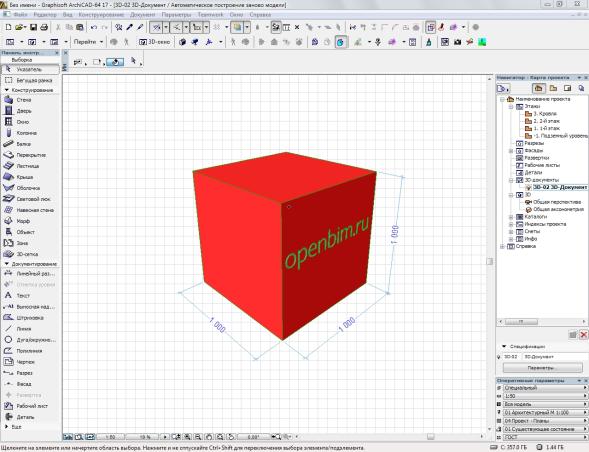
В Archicad открываем в 3D виде модель и выбираем Файл — Сохранить как и тип файла (.3ds).
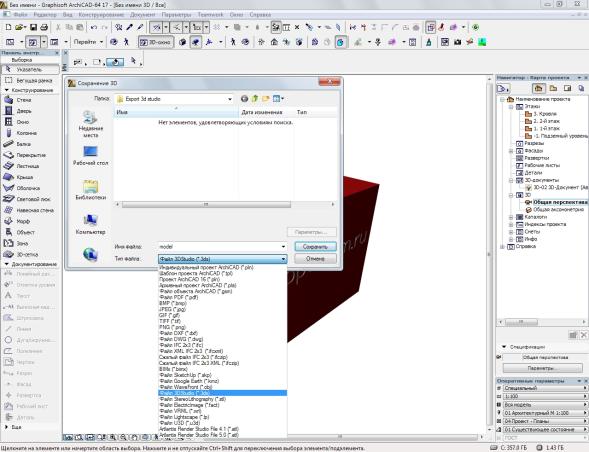
При сохранении нужно указать единицы измерения модели (миллиметры или дюймы, в зависимости от того, что вам требуется в 3ds Max), в которые она будут преобразована в новом файле. Выбираем 1000 мм.
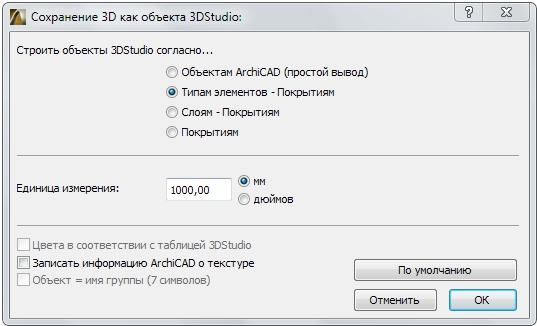
Итак, мы получили 3ds-файл, пора открыть его в 3ds Max. Но для начала настроим отображение единиц.
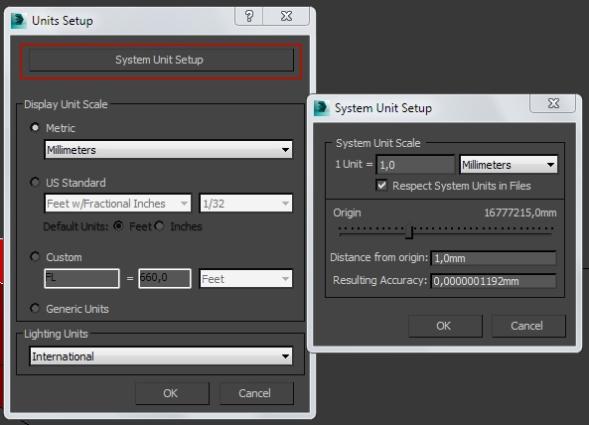
В 3ds Max зайдем в Units Setup в меню Customize, эти параметры позволят нам переключиться в миллиметры. Затем также укажем миллиметры в System Units Setup (кнопка в этом же диалоговом окне).
Теперь импортируем модель и видим следующее окно:
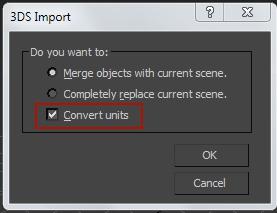
При импорте файла 3ds Max предлагает преобразовать единицы. Здесь и возникают сложности. По умолчанию 3ds Max считает, что в импортируемом файле единицы измерения — дюймы. Программа, при этом, преобразует их в текущую систему единиц.
Если мы не установим галочку Convert units, то получим неправильные размеры. 3ds Max считает наши миллиметры за дюймы (1000мм=39,37 дюймов).
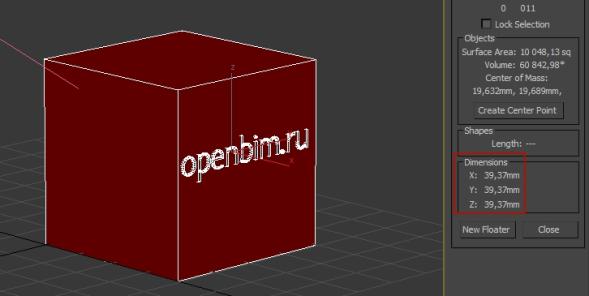
Ставим флажок Convert Units и получаем корректные размеры и правильную модель. Не забываем при этом указывать при импорте в Archicad соответствующий масштаб.
Как импортировать из archicad в 3ds max
Программы 3D-моделирования используют различные способы создания объектов и форматы файлов. Когда появляется необходимость преобразовать один формат в другой, обычно возможны два варианта — использовать DWG/DXF или 3DS.
Использование DWG/DXF
Содержание такого файла будет зависеть от системы преобразования в DWG/DXF самой программы 3D-моделирования. Например, 3D-поверхность, существующая в оригинальном файле, может быть отображена в DWG как блок, 3D-примитив или область. В современных программах вы, как правило, можете сами выбирать эти настройки.
Использование 3DS
3DS — другой часто используемый формат передачи 3D-данных. У Archicad ® есть дополнение, поддерживающее этот формат.
Из Archicad в AutoCAD
Для начала попробуем 3DS. Из окна 3D-вида сохраняем проект в *.3ds-формат. Для этого указываем Файл — Сохранить как, а в типе файла выбираем Файл 3DStudio.

Теперь 3D-модель можно будет открыть в AutoCAD с помощью команды Импорт на вкладке Вставить.
Подробнее экспорт проекта Archicad в 3DStudio Max File (.3ds) представлен на англоязычном ресурсе Archicadwiki.com.
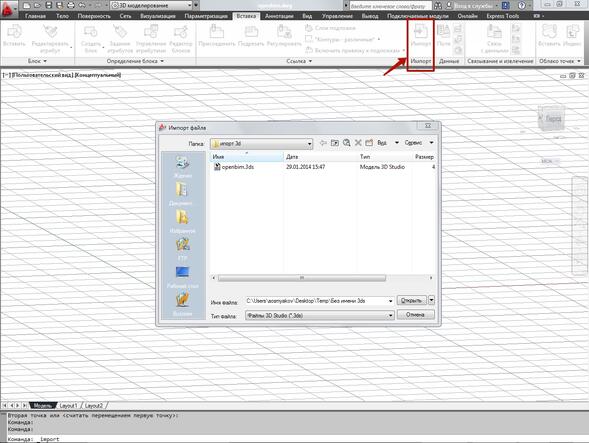

Экспортировать модель из Archicad в AutoCAD можно и в формате DWG/DXF. Для этого проделываем те же самые действия, но в AutoCAD открываем такой файл как обычный чертеж.
Из AutoCAD в Archicad
Archicad может открывать DWG-файлы с 3D-моделями, а для дальнейшей работы над передаваемыми объектами потребуется преобразовать их в морф (инструмент доступен начиная с 16-й версии Archicad). При этом можно будет свободно редактировать грани, ребра и вершины.
Итак, попробуем перенести наш объект из AutoCAD в Archicad. Сохраняем 3D-модель в AutoCAD как обычный DWG-файл.

Первый вариант — присоединяем DWG
В Archicad заходим Файл — Специальные операции — Объединить и выбираем наш файл. В появившемся диалоговом окне щелкаем Объединить содержимое Model Space с текущим видом, а затем ставим галочку Импортировать содержимое Model Space как GDL-объект.


Второй вариант — открываем как объект GDL
Выбираем Файл — Библиотеки и объекты — Открыть объект. Находим DWG-файл и открываем его. При щелчке по кнопке Настройки можно проверить настройки транслятора DXF-DWG, которые будут использованы при импорте.
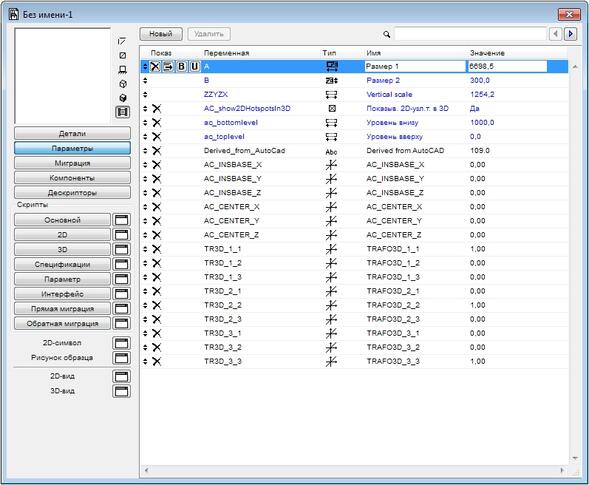
Сохраняем импортированный объект во вложенную библиотеку или пользовательскую папку — теперь он будет доступен в библиотеке и его можно поместить в чертеж как любой библиотечный элемент.
Совет. В параметрах трансляции DWG вы можете выбрать опцию Конвертация 3D-тел и областей в объекты GDL.
3D-элементы в Archicad
В Archicad можно свободно редактировать практически любой 3D-элемент — требуется только преобразовать этот элемент в морф. Для нужного объекта выбираем в меню Конструирование — Преобразовать выбранное в морф.


Как видно на рисунке, объект, который был библиотечным элементом, превращается в свободно редактируемый морф.
Импорт объектов из 3ds MAX в ArchiCAD
Операция позволяет преобразовывать объекты 3ds (имя файла.3ds) в библиотечные элементы архикада (имя файла.gsm)
Зачем?
Иногда для сцены архикада требуется создать сложные элементы, моделирование которых в самом архикаде требует немалых усилий и времени. Проще всего смоделить их в 3DS MAXи затем импортировать в ArchiCAD, как библиотечный элемент.
Кроме того, существует немалое количество готовых интересных моделей, которые вам хотелось бы использовать в работе (элементы архитектурного декора, мебель, предметы интерьера и экстерьера…), но чаще всего, эти модели можно найти не в формате библ. элемента архикада gsm, а в другом, более распространенном для 3D-моделей формате 3ds.
Вот и давайте рассмотрим, как конвертировать эти модели в формат, понятный архикаду.
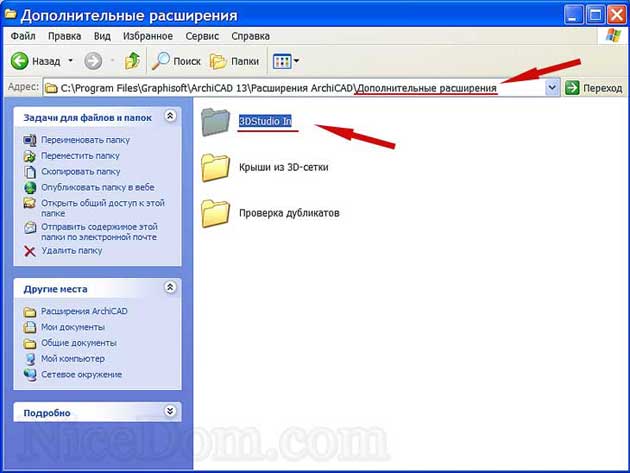
1. Прежде всего, нам необходим плагин (Add-Ons) 3DStudio In.
Скачать 3DStudio In. (а также некоторые другие очень полезные плагины) можно здесь:
Аддонс устанавливается в папку «Дополнительные расширения»:
C:Program FilesGraphisoftArchiCAD 13 Расширения ArchiCAD Дополнительные расширения:
Дополнительные расширения:
Теперь займемся 3ds-файлом (если его у вас еще нет).
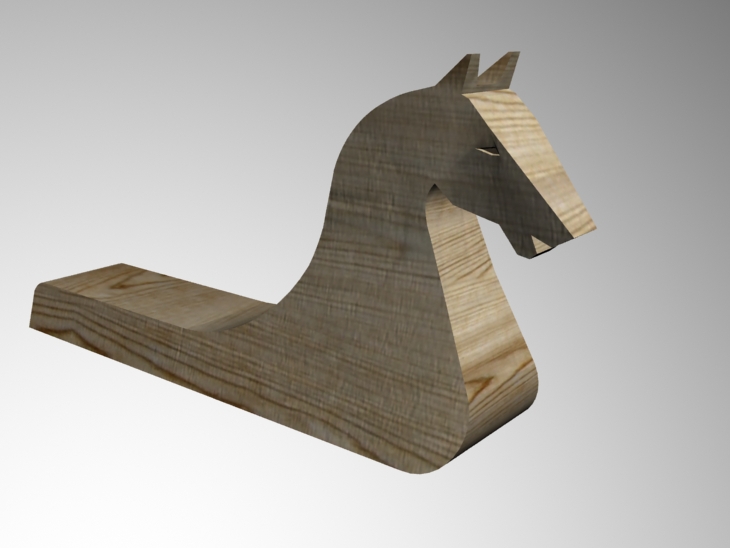
Для примера я возьму когда-то смоделированный конек для охлупня крыши:
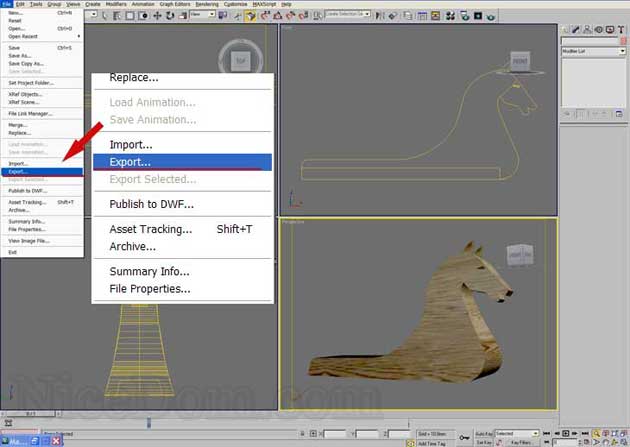
2. В 3ds MAX сохраняем смоделированный нами 3-D объект в формате 3ds.
File => Export
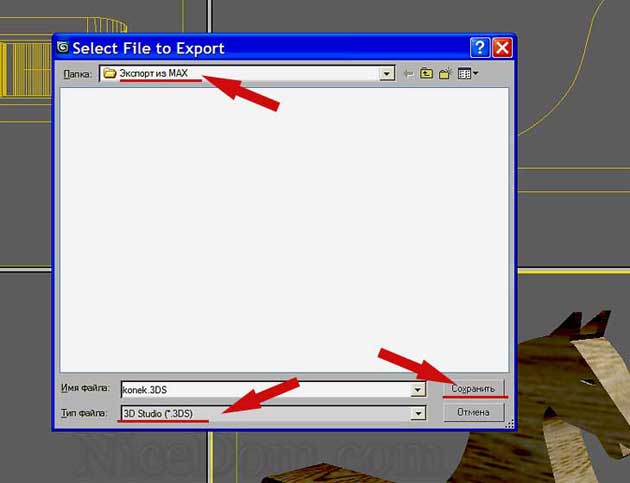
Выбираем Тип файла 3D Studio (*.3DS) и сохраняем его в любом удобном для нас месте:
3. Теперь, наконец-то можно импортировать наш сохраненный (или найденный в интернете) 3ds-файл в ArchiCAD.
а) Для чистоты эксперимента, создадим новый файл в архикаде (импортировать объекты можно в любом открытом файле, не обязательно создавать для этого новый).
б) Откроем наш 3ds-файл:
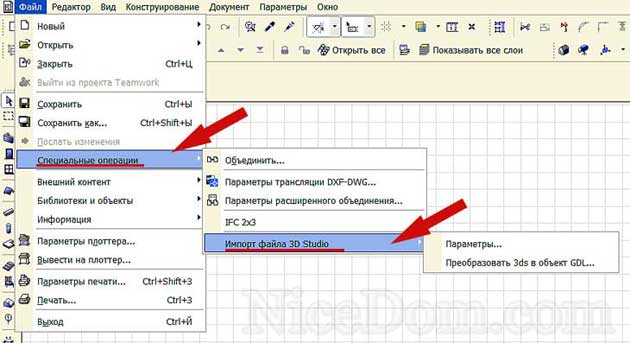
Следует заметить, что урок создавался в ArchiCAD 13. Для более ранних версий ArchiCAD, эта функция может быть расположена в другом месте меню, поищите сами.
в) Теперь надо установить нужные нам параметры импорта.
Файл => Специальные операции => Импорт файла 3D Studio => Параметры…
Если вы не собираетесь переворачивать модель вдоль какой-то оси координат, проследите, чтобы верно было установлено соответствие координат:
х= х
y= y
z= z
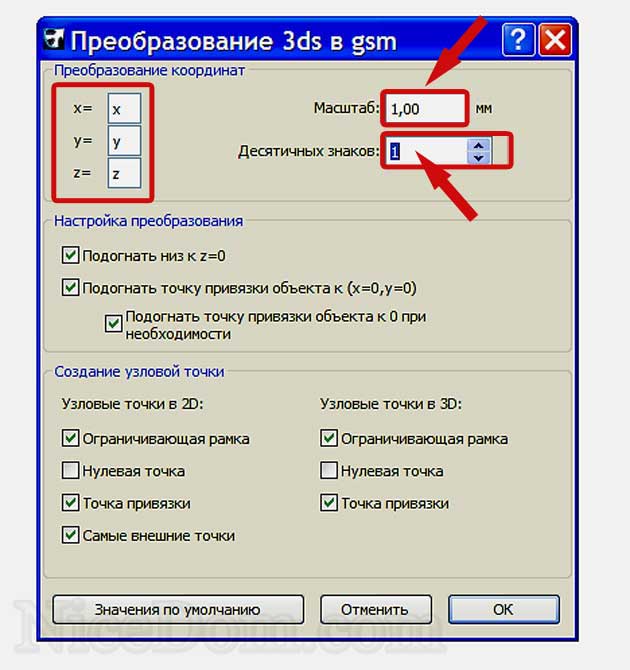
Масштаб тоже можно менять, но, если вы этого делать не собираетесь, установите
Масштаб 1,00 мм.
Количество десятичных знаков… Чаще всего я беру этот параметр равным 1. НО!
Иногда следует взять число побольше, например, 3 или даже 5.
Особенно, если объект имеет большое количество полигонов, иначе импорт получается некорректным.
Теперь можно заняться преобразованием.
Файл => Файл => Специальные операции => Импорт файла 3D Studio => Преобразовать 3ds в объект GDL…
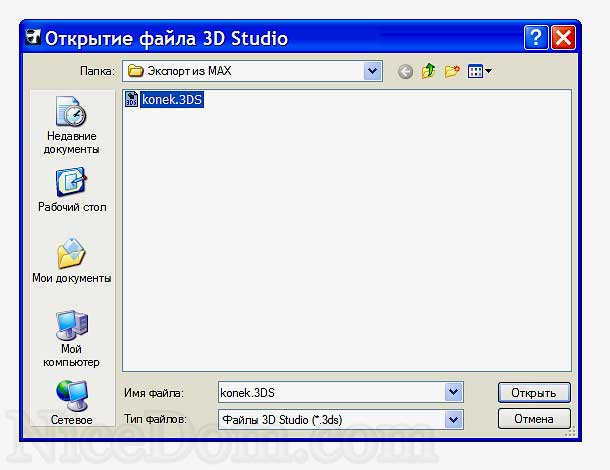
И вот наконец-то открываем наш 3ds!
Внимательно смотрим на размеры получаемого GDL объекта.
Если мы верно выбрали масштаб, размеры должны быть адекватны. Т.е. кресло не должно измеряться километрами, а греческая колонна не должна быть меньше спички : D. При необходимости меняем параметры прямо в диалоговом окне:
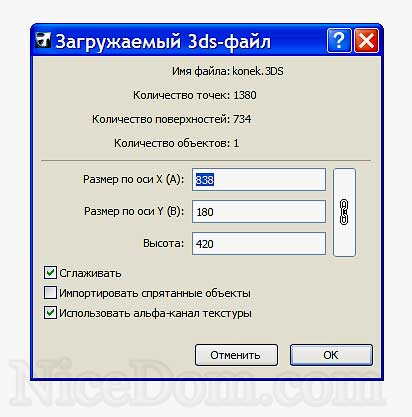
Согласимся с предостережением, что:
«имя объекта» вновь создан во вложенной библиотеке.
Найти импортированный файл можно тут :
C:UsersВАШЕ ИМЯGraphisoftArchiCAD AutoSave FolderEmb..
Та-даммм! 3D–объект импортирован в ArchiCAD!
Тут всё как обычно – открываем библиотечный объект и «ставим» его на рабочее поле.
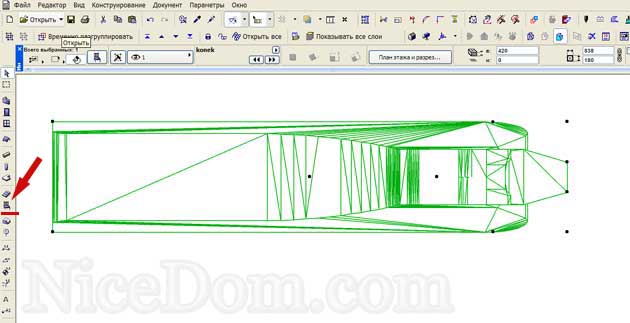
Посмотрим, что вышло в 3D-окне:
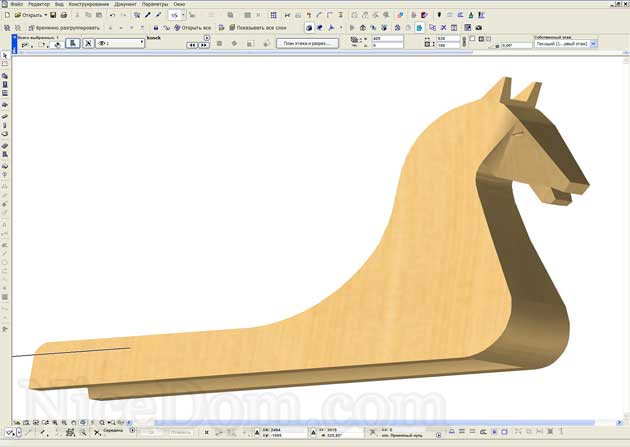
Открытый импортированный объект просто сохраняем как библиотечный элемент.
Теперь, следуя алгоритму, начиная с пункта 3., можно импортировать найденные в интернете любые 3ds-объекты в ArchiCAD.
Похожие публикации:
- Как поменять пароль в icq на компьютере
- Как поставить в mathcad
- Как построить гистограмму в mathcad имея значения
- Как построить несколько графиков в maple
Как перевести модель из 3d max в архикад
Операция позволяет преобразовывать объекты 3ds (имя файла.3ds) в библиотечные элементы архикада (имя файла.gsm)
Зачем?
Иногда для сцены архикада требуется создать сложные элементы, моделирование которых в самом архикаде требует немалых усилий и времени. Проще всего смоделить их в 3DS MAXи затем импортировать в ArchiCAD, как библиотечный элемент.
Кроме того, существует немалое количество готовых интересных моделей, которые вам хотелось бы использовать в работе (элементы архитектурного декора, мебель, предметы интерьера и экстерьера…), но чаще всего, эти модели можно найти не в формате библ. элемента архикада gsm, а в другом, более распространенном для 3D-моделей формате 3ds.
Вот и давайте рассмотрим, как конвертировать эти модели в формат, понятный архикаду.
1. Прежде всего, нам необходим плагин (Add-Ons) 3DStudio In.
Скачать 3DStudio In. (а также некоторые другие очень полезные плагины) можно здесь:
Аддонс устанавливается в папку «Дополнительные расширения»:
C:Program FilesGraphisoftArchiCAD 13 Расширения ArchiCAD Дополнительные расширения:
Дополнительные расширения:
Теперь займемся 3ds-файлом (если его у вас еще нет).
Для примера я возьму когда-то смоделированный конек для охлупня крыши:
2. В 3ds MAX сохраняем смоделированный нами 3-D объект в формате 3ds.
File => Export
Выбираем Тип файла 3D Studio (*.3DS) и сохраняем его в любом удобном для нас месте:
3. Теперь, наконец-то можно импортировать наш сохраненный (или найденный в интернете) 3ds-файл в ArchiCAD.
а) Для чистоты эксперимента, создадим новый файл в архикаде (импортировать объекты можно в любом открытом файле, не обязательно создавать для этого новый).
б) Откроем наш 3ds-файл:
Следует заметить, что урок создавался в ArchiCAD 13. Для более ранних версий ArchiCAD, эта функция может быть расположена в другом месте меню, поищите сами.
в) Теперь надо установить нужные нам параметры импорта.
Файл => Специальные операции => Импорт файла 3D Studio => Параметры…
Если вы не собираетесь переворачивать модель вдоль какой-то оси координат, проследите, чтобы верно было установлено соответствие координат:
х= х
y= y
z= z
Масштаб тоже можно менять, но, если вы этого делать не собираетесь, установите
Масштаб 1,00 мм.
Количество десятичных знаков… Чаще всего я беру этот параметр равным 1. НО!
Иногда следует взять число побольше, например, 3 или даже 5.
Особенно, если объект имеет большое количество полигонов, иначе импорт получается некорректным.
Теперь можно заняться преобразованием.
Файл => Файл => Специальные операции => Импорт файла 3D Studio => Преобразовать 3ds в объект GDL…
И вот наконец-то открываем наш 3ds!
Внимательно смотрим на размеры получаемого GDL объекта.
Если мы верно выбрали масштаб, размеры должны быть адекватны. Т.е. кресло не должно измеряться километрами, а греческая колонна не должна быть меньше спички : D. При необходимости меняем параметры прямо в диалоговом окне:
Согласимся с предостережением, что:
«имя объекта» вновь создан во вложенной библиотеке.
Найти импортированный файл можно тут :
C:UsersВАШЕ ИМЯGraphisoftArchiCAD AutoSave FolderEmb..
Та-даммм! 3D–объект импортирован в ArchiCAD!
Тут всё как обычно – открываем библиотечный объект и «ставим» его на рабочее поле.
Посмотрим, что вышло в 3D-окне:
Открытый импортированный объект просто сохраняем как библиотечный элемент.
Теперь, следуя алгоритму, начиная с пункта 3., можно импортировать найденные в интернете любые 3ds-объекты в ArchiCAD.
Как открыть файл зd MAX в ARCHICAD20 ?
я вот пробовала из двж кидать в архикад, получаются линии двухмерные и все( а в двж предварительно было передано из макса.
3 мин. ——
из макса в allplan закидывала, потом IFC сохраняла и в архикад, и опять ничего пусто.
| ArchiValya |
| Посмотреть профиль |
| Найти ещё сообщения от ArchiValya |
| ArchiValya |
| Посмотреть профиль |
| Найти ещё сообщения от ArchiValya |
| ArchiValya |
| Посмотреть профиль |
| Найти ещё сообщения от ArchiValya |
| ArchiValya |
| Посмотреть профиль |
| Найти ещё сообщения от ArchiValya |
| ArchiValya |
| Посмотреть профиль |
| Найти ещё сообщения от ArchiValya |
Вроде так получается, я еще попробую, но кажется уже на верном пути))
5 мин. ——
я попробовала другой 3ds файл закинуть в архикад — получилось, но я не знаю как он создан был изначально. Сейчас с моим файлом из макса попробую сохранить и открыть в архикаде.
Экспорт из MAX в ArhiCad
ilia wrote:
——————————-
Подскажите пожалуйста можно ли экспортировать материалы (текстуру,прозрачность, и т.д.). Буду рад любой информации по экспорту в ArhiCad из других 3D программ.
——————————-
Лёгко! Экспортить из Макса в ArchiCAD можно, используя форматы других приложений. Я использую DWG-формат, в который сохраняю сцену.
На счёт текстур и прозрачности не скажу — они и в родных библиотечных элементах паршиво выглядят, но чтоб, сотворив оччень классную наворочанную стенку, выдать работягам размеры по ней, и тягаю из Макса. Для этого надо:
1. В Максе поставить дополнительный плугинс, который почему-то при стандартной установке Макса не включается. Его надо выбрать в установке «По выбору» («Custom»).
2. Убедится, что ArchiCAD версии 6 — в Пятый трёхмерная модель почему-то не лезет — только двумерная.
3. Желательно поставить AutoCAD 13 или старше.
4. Сделать экспорт из Макса — все параметры можно оставить в покое. Можно экспортировать только выбранные объекты (Selected Only).
5. Желательно залесть в AutoCAD и там посмотреть, что же у нас получилось. AutoCAD можно запускать одновременно с Максом или ArchiCAD’ом — у меня проблем не возникало. Так можно просмотреть, где какие переключатели в Максе надо дёрнуть — Макс и ArchiCAD друг друга переваривают одновременно только под NT.
6. Если нас всё устраивает, ЗАКРЫВАЕМ Макс и грузим ArchiCAD. В нём выбираем Файл>Открыть элемент библиотеки и выбираем нужный DWG-файл.
7. Теперь, когда Windows 9x нам сообщила, что «Программа выполнила недопустимую операцию», тихо и спокойно, не ругая Гейтса и Автора сего сообщения, лезем в AutoCAD и там подправляем модель, и далее по пп.6 — 7.
8. Наконец, у нас всё получилось, и мы видим в окне трёхмерного просмотра библиотечного элемента нечто. Естественно, объект лежит на боку или вообще на спине. Повторяем пп. 6 — 7 — 8.
9. Сохраняем в формате GDL.
10. Новый элемент библиотеки может «весить» довольно много, и от проекта к проекту вместе с неудавшимися моделями их накапливается великое множество. Хранить их лучше не там, где стоит Библиотека(и), лучше там, где файл проекта, и в случае необходимости подзагружать.
11. Элемент можно «взорвать» на линии, которые хорошо сгруппировать; тогда к ним можно будет привязываться. Но для построения разреза надо оставить нетронутую копию.
Как перевести модель из 3d max в архикад
Экспорт из 3D MAX в ArchiCAD
1. Для начала создадим в 3D MAX некий объект, который нам будет необходимо экспортировать в ArchiCAD. Например, используя выдавливание (extrude) их обычного текста создадим простенькую объемную вывеску, показанную на рисунке правее.
2. Далее объект (сцену) экспортируем в формат, «понятный» как для MAX, так и для ArchiCAD. В верхнем меню File (Файл) – Export (Экспорт) – формат AutoCAD (DFX) – задать имя объекту (диалоговое окно показано на рисунке левее). Архив показанного в примере файла можно взять здесь.
3. В ArchiCAD данный объект (сцену) можно сделать библиотекой. Для этого в верхнем меню (показано на рисунке правее) выбираем File – GDL Objects – Open Object – открыть ранее сохраненный документ.
4. Далее сцену из 3D MAX необходимо сохранить уже как библиотеку ArchiCAD (gsm). Диалоговое окно сохранения фала показано ниже. Архив файла из примера уже в формате библиотеки можно взять здесь.
5. Ну и теперь можно применить новую библиотеку в проекте, например так, как показано на рисунке ниже.

Методическая разработка доцента кафедры городского строительства и хозяйства
Одесской государственной академии строительства и архитектуры,
к.т.н. Кровякова Сергея Алексеевича
Как импортировать из archicad в 3ds max
Весь следующий материал ориентирован в первую очередь на студентов-архитекторов, только начинающих что-то делать в 3D.
В этой статье мы разберем решение базовых вопросов и проблем при экспорте модели из архикада в макс.
Софт
Для начала давайте определимся с программами. Я пишу о том, что знаю и чем пользуюсь сам (кто бы мог подумать, да?), в основном речь пойдет об Archicad, 3ds max и Corona Render.
Я стараюсь держать версии программ в актуальном состоянии и вам советую того же. Убирайте кружевную салфеточку с монитора, удаляйте свой макс 2012, архикад 16 и что ещё там у вас древнее установлено, может быть Windows XP? Обновлять программы стоит хотя бы потому, что там постоянно появляются новые полезные функции и исправляются ошибки.
Когда вы еще были маленьким кожаным мешочком, вы наверняка видели, как родители играются с чем-то таким.
Итак, на первых порах нам понадобятся: Autodesk 3ds Max, Corona Render, Vray. Ставьте всё самое новое.
Экспорт модели из Archicad
Стандартный способ перекинуть модель из архикада в макс — открыть 3д вид и сохранить файл в формате 3ds, потом открыть Макс и импортировать его. Ну, вроде бы всё, но есть нюансы.При сохранении 3ds из архикада нужно в параметрах задать единицы 1000 мм, а группировку выбрать «Строить объекты 3DStudio согласно… Покрытиям». В таком случае модель, при открытии в максе, разделится на несколько объектов с одинаковым покрытием — например, все стекло здания будет одним объектом и его будет удобно редактировать. Также этот вариант наименее глюченный, попробуйте сохранить в других режимах, сами все поймете.
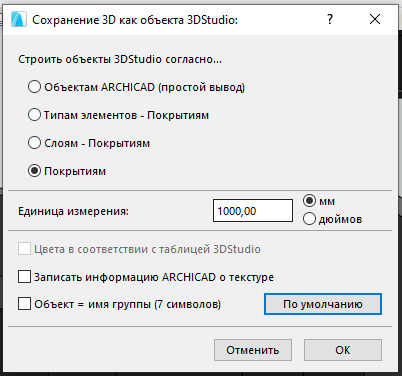
Настройки при сохранении модели в формате 3ds из архикада
Импорт модели в макс
Перед тем как импортировать свою модель в макс, в нем нужно задать стандартные единицы измерения — миллиметры. Вот, как это сделать:
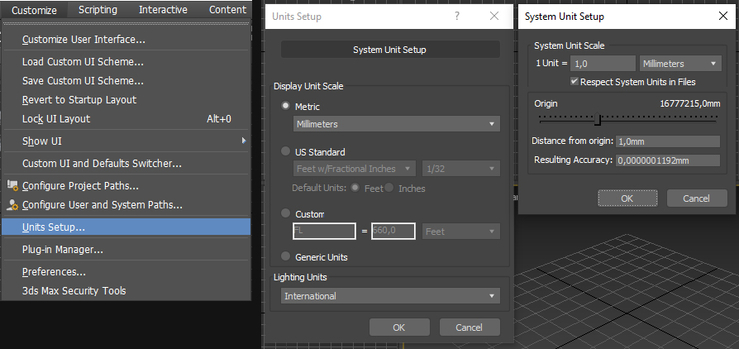
Настройки единиц измерения
Ок, настройки поменяли, теперь импортируем. Макс спросит, нужно ли приводить длину анимации в соответствии с файлом .3ds, отвечаем ему «Нет».

Изначально длина анимации в максе, а точнее, количество отображаемых кадров 101. Если ответить «Да», количество кадров сократиться до 2. В любом случае нам сейчас это особо не мешает, так что, если нажали «Да», забейте просто.
Импортировали? Видите, что всё какое-то стрёмное? Возможно, ваши морфы и оболочки из архикада теперь похожи на что-то жидкое, а всё остальное как-будто бы развалилось на осколки. Ещё может получиться так, что ваша модель вставилась, но она очень маленькая на всех видах. Не отчаивайтесь, всё будет хорошо.

Сразу после импорта наше здание находится неизвестно где, куча непонятных объектов в списке слева
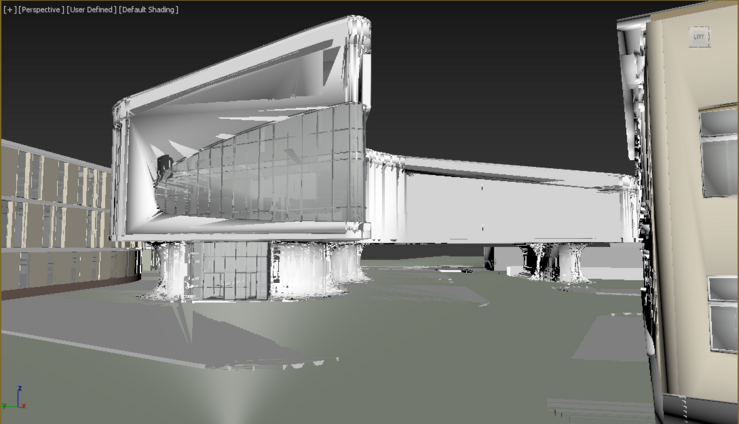
Всё какое-то стремное
Сначала исправляем глюки отображения модели, связанные с особенностями импорта, но ещё не сами объекты. Первым делом давайте удалим солнце и камеру, которые сделал для нас архикад, они нам не нужны.
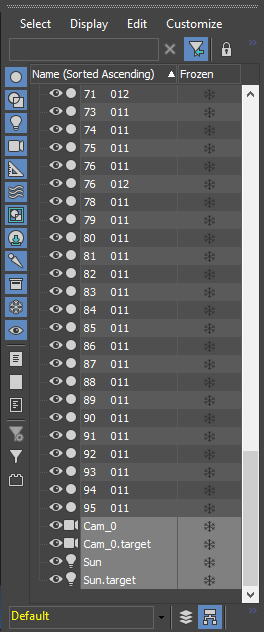
Вот эти объекты, выделенные светло-серым, нужно удалить
Теперь фокусируемся на наш проект в каждой проекции макса, чтобы было удобнее контролировать изменения, да и вообще делать что-либо. Наводим мышку в каждое окно и нажимаем кнопку «Z» на клавиатуре.

В центре каждого вида наша модель из архикада
Следующим шагом будет исправление «осколков». Такое часто бывает с масштабными моделями. Чтобы все наладить открываем окно с перспективой, нажимаем на «Perspective»в левом верхнем углу и выбираем «Viewport clipping».
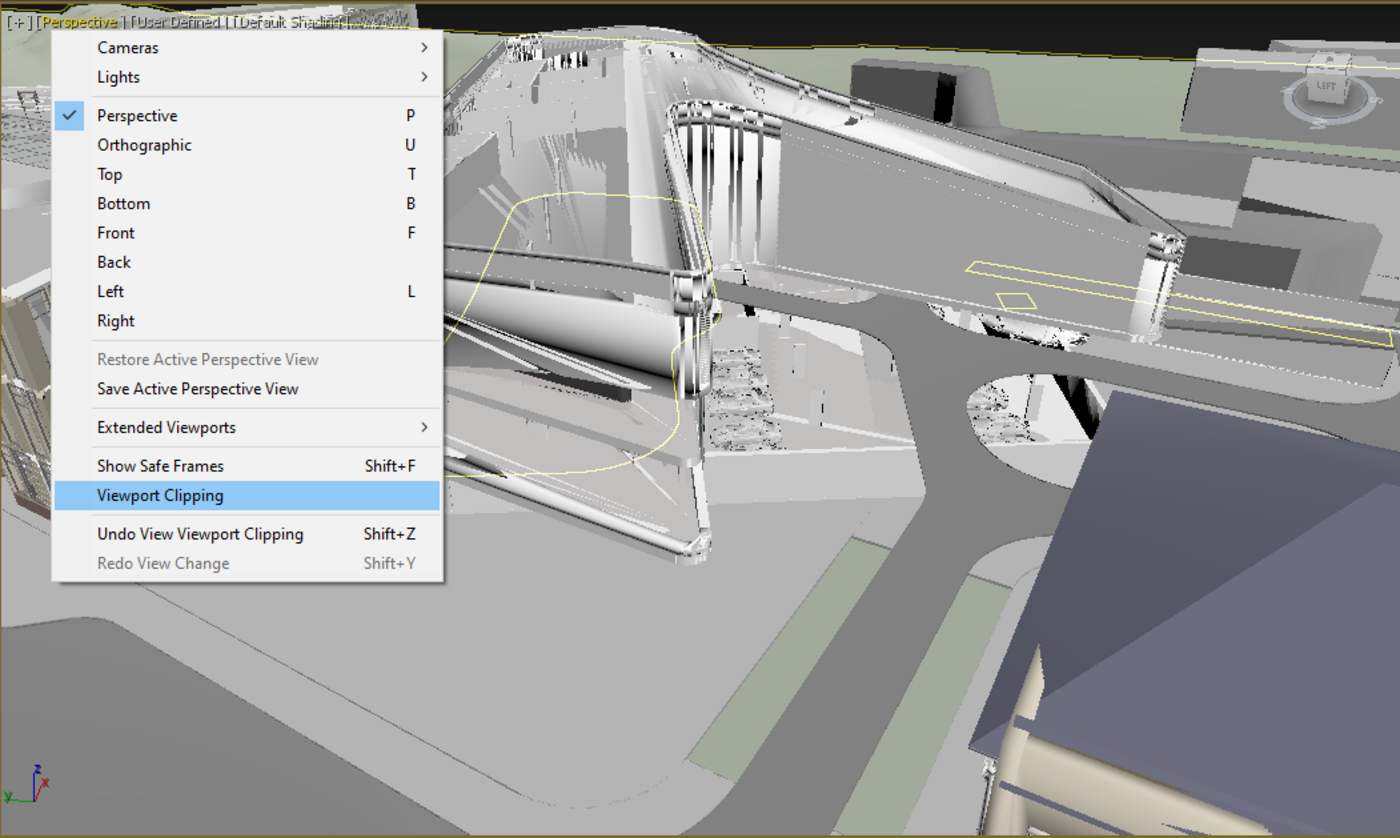
Вот эта кнопка активирует секущую плоскость, которая исправляет проблемы с «осколками»
Теперь в этом окне справа появилась вертикальная линия и треугольник. Ваша задача подвинуть треугольник чуть-чуть выше и все придет в норму.

До и после использования «Viewport clipping»
Теперь начинаем исправлять сами объекты, импортированные из архикада. Для удобства работы в будущем, я советую дать нормальные названия всем объектам, а также конвертировать их в «Editable Poly». Переименуйте все свои объекты с названиями «1 0002» и т.д. в что-то такое: «glass», «concrete», «black frames». Так вы сразу будете видеть, где нужный объект, если будете выбирать его через «Scene Explorer».
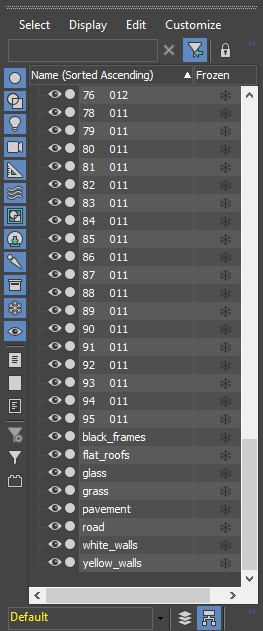
Внизу списка — объекты с нормальным названием, позже мы объединим с ними остальные объекты
Теперь конвертируем в поли. С объектами формата «Editable Poly» удобнее работать, но они весят немного больше, чем «Editable Mesh». Выделяем объект, нажимаем правой кнопкой мыши, наводим на «Convert to» > «Editable Poly».
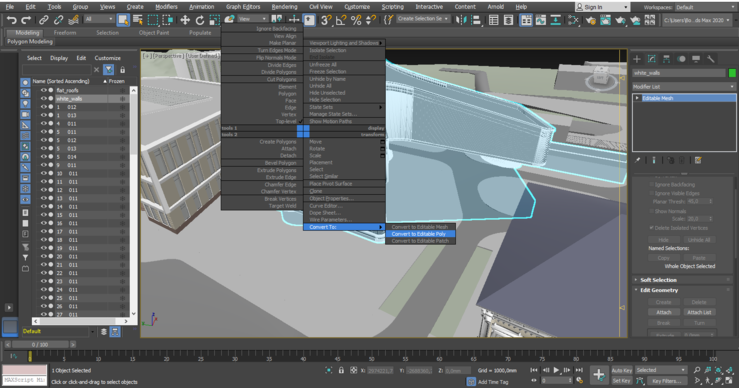
Конвертируем в «Editable Poly»
Также, нужно объединить объекты с одинаковым материалом в один — они иногда разделяются на несколько объектов при импорте из архикада, это случается, если у вас большой объект с большим количеством полигонов. В «Editable Poly» ищем кнопку «Attach», нажимаем и выбираем объекты, которые нужно присоединить к текущему выбранному объекту.

Нажимаем «Attach» а потом на другие объекты с этим же материалом.
Теперь склеиваем вершины внутри каждого объекта. Это необходимо для того, чтобы полигоны внутри объекта объединились в элементы и вершин стало меньше, это облегчит модель, и даст вам возможность выделять объекты здания, не нажимая на каждый полигон. Заходим в режим редактирования вершин внутри «Editable Poly», выделяем все вершины с помощью сочетания клавиш «Ctrl+A» и нажимаем кнопку «Weld». После этих операций, некоторые вершины расположенные на расстоянии 0,1 мм друг от друга будут склеены.

По маленькому окошку в центре экрана видно, что вершин стало примерно в два раза меньше
Чтобы исправить страшные глюки, состоящие из градиентов, на некоторых частях модели нужно наложить на проблемный объект модификатор «Smooth» и поставить в нём галочку «Auto smooth». Если проблемы остались, поиграйтесь с числом «Threshold». Если у вас много проблемных объектов, можете наложить модификатор сразу на все объекты.
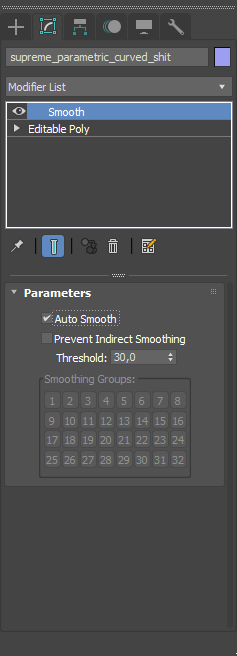
Вот этот модификатор решает все проблемы со сглаживанием
У всех полигонов есть группы сглаживания, которые указывают, какие части модели должны сглаживаться между собой, а какие нет, т.е. если у двух полигонов одна группа — они будут сглажены. А глюки при импорте модели из архикада появляются из-за каких-то проблем макса с чтением этих самых групп сглаживания у оболочек и морфов.

До и после модификатора «Smooth»
На этом всё, модель выглядит ок, ничего лишнего нет, вы молодец, настраивайте материалы, свет, камеры и зелень.
Изначально я писал этот пост для своего сайта, чтобы систематизировать некоторые знания и поделиться с кем-нибудь, вот решил выложить сюда тоже, вдруг кому-нибудь будет полезно.
Если я не буду публиковать здесь по какой-либо причине другие посты их можно будет найти по ссылке .