
Как удалить Яндекс.Браузер с компьютера полностью?
Вы уже знаете, как удалить с компьютера такие интернет-обозреватели, как Opera или Google Chrome. Сегодня я покажу, как удалить Яндекс.Браузер. По времени то займет не более 5-10 минут, то есть всего-ничего.
Первым делом нужно закрыть браузер. После этого нажмите CTRL+ALT+DELETE и выберите «Запустить диспетчер задач» или просто нажмите CTRL+SHIFT+ESC. Диспетчер задач запущен. Если даже после закрытия браузера вы наблюдаете в нем процессы browser.exe, их необходимо принудительно завершить (нажмите на правую кнопку мыши и выберите «Завершить процесс»).
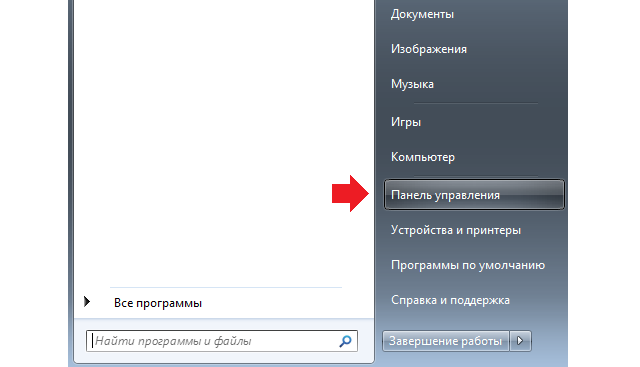
Теперь удаляем браузер самым стандартным способом. Нажмите на кнопку «Пуск» и выберите «Панель управления».
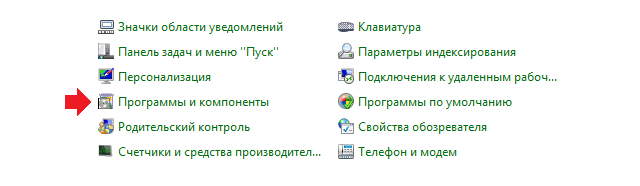
В панели управления выберите «Программы и компоненты».
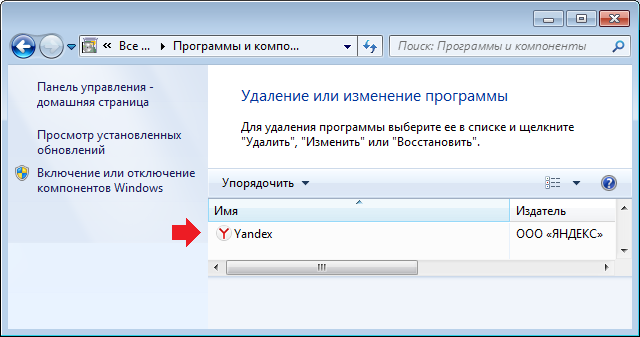
Здесь находим Яндекс.Браузер. Выделяем его, нажимаем правой кнопкой мыши и выбираем «Удалить».
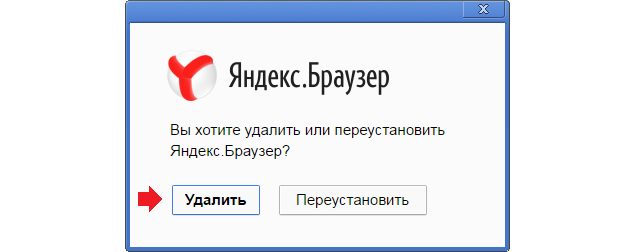
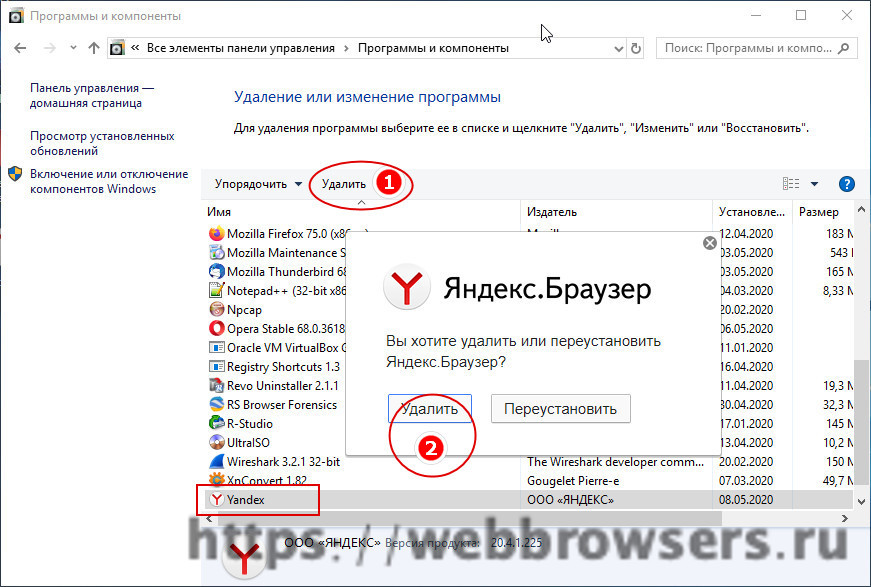
Появится окошко, которое спросит вас, хотите ли вы удалить браузер или переустановить его? Выбираете первое.
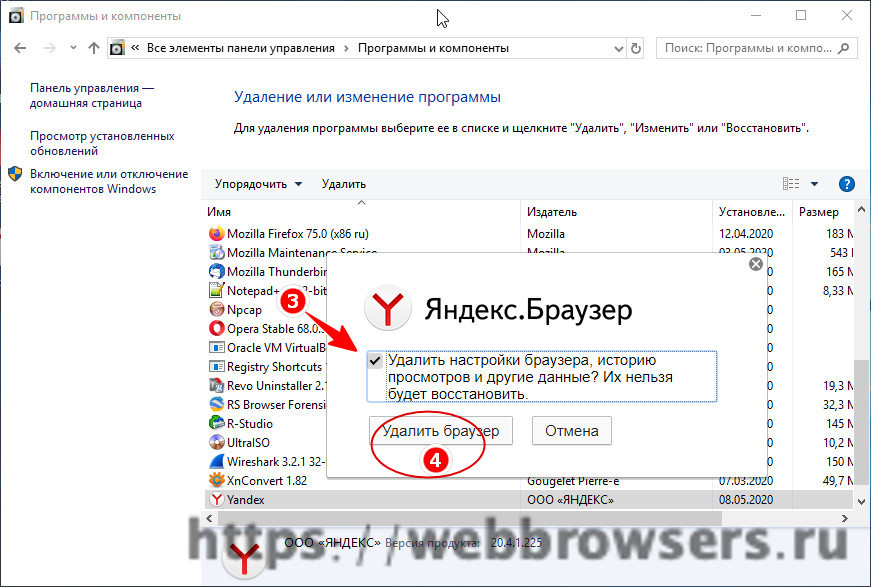
Система спросит вас, нужно ли удалять настройки браузера, включая историю просмотров? Ставите галочку и нажимаете «Удалить браузер».
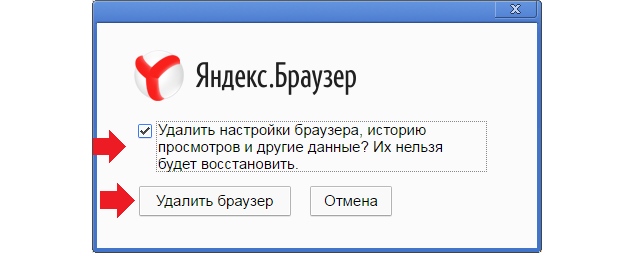
После удаления вы будете перемещены на страницу Яндекса, где вас спросят, почему вы решили отказаться от браузера. Можете ответить, если у вас имеется желание.

Теперь запускаем утилиту CCleaner (установите ее, если еще не успели установить), выбираем раздел «Реестр» и нажимаем «Поиск проблем». После того, как утилита найдет файлы, в том числе связанные с Яндекс.Браузером, нажмите «Исправить». На всякие случай можете сделать бекап этих файлов, хотя я не слышал, что бы из-за чистки реестра в CCleaner возникали проблемы.
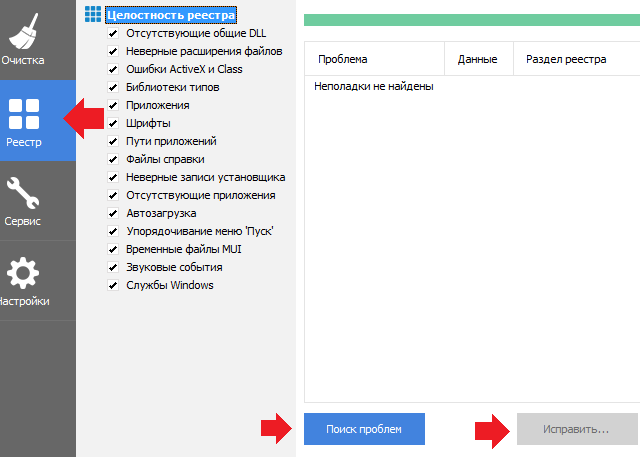
Теперь все, браузер полностью удален с компьютера.
Комментарии к записи “ Как удалить Яндекс.Браузер с компьютера полностью? ”
- Константин11 декабря 2019 в 10:57 Не удаляется! Лезет в любую щель, удалить не получается — «не удаётся найти».
Как отключить обновления в Яндекс браузере

Сегодня все браузеры стали обновляться в автоматическом режиме, то есть без участия пользователя. Кроме того, отключить данную опцию в большинстве случаев невозможно в настройках обозревателей. Приходится применять другие методы. Рассмотрим, как отключить обновления в Яндекс Браузере.
Нужно ли отключать?
Для многих пользователей автообновление не приносит никаких неудобств. Тем не менее, неудобно это бывает, например, когда находишься в роуминге или в зоне со слабым сигналом интернета.
Обозреватели, как и любые другие программы, обновляются не просто так – повышается уровень безопасности, удаляются ошибки предыдущих версий. Таким образом, апдейт необходим. Отключать его следует осознанно, а, возможно, только на какое-то время, так как старые версии могут перестать нормально функционировать.
В Яндексе невозможно отключить автоматическое обновление. В настройках можно только встретить пункт «Обновлять браузер, даже если он не запущен». При этой включенной опции Яндекс будет обновляться в фоновом режиме. Однажды вы откроете его и увидите, что у вас новая версия (к счастью, компания сообщает о том, что обновления были произведены).
Обходные пути
Как же тогда сделать так, чтобы обозреватель не обновлялся? Эту особенность обозревателя возможно обойти, но в этом случае придется покопаться с файлами в папке обозревателя на системном диске.
Вот что сделаем в первую очередь:
В навигационную строку Проводника скопируйте адрес: C:\Program Files (x86)\Yandex\YandexBrowser. Здесь будут файлы с папками, в которых располагается один единственный файл – service_update.exe. Избавляемся полностью от этих папок. Далее, нужно перейти в другой каталог.
1.Открываем папку: C:\Users\Имя_пользователя\AppData\Local\Yandex\YandexBrowser\Application. Здесь под именем пользователя подразумевается название вашего профиля на ПК.
2.Первая папка будет иметь номер текущей версии в названии.
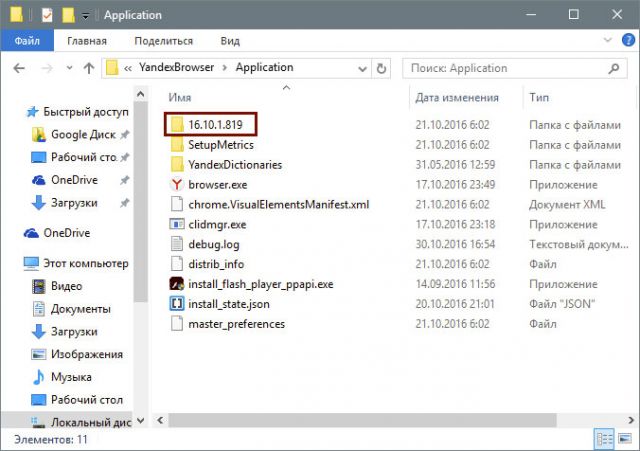
3.Заходим туда и убираем файлы service_update.exe и yupdate-exec.exe.
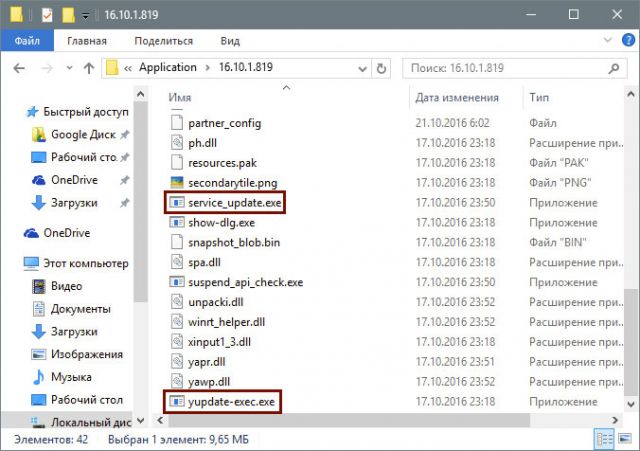
Учтите, что даже после этих манипуляций программа обновляется, но только в том случае, когда вы сами запускаете поиск обновлений в программе, а именно в разделе «О браузере». Таким образом, не запускайте ручную проверку – программа останется в текущей версии.
Отключить обновления в Яндекс Браузере можно за счет удаления файлов на системном диске, которые отвечают за апдейт этого обозревателя. Стандартных инструментов нет.
Как навсегда удалить с компьютера Яндекс браузер?
Яндекс браузер – современный инструмент использования сети интернет. Правда, по сравнению с аналогами он имеет некоторые недостатки. Поэтому часто возникает вопрос, как удалить уже установленный на компьютере Яндекс браузер. Рассмотрим, с помощью каких методов можно удалить Яндекс браузер и что стоит учитывать в этом процессе.
Очищаем активность на компьютере
Прежде чем вы начнете удалять программу, следует закрыть все процессы, которые могут быть связаны с Яндекс браузером. Сделать это не так сложно, достаточно воспользоваться нашей инструкцией и внимательно выполнить все шаги.

Сначала закрываем все активные окна браузера:
-
Переходим в панель быстрого доступа Windows снизу.
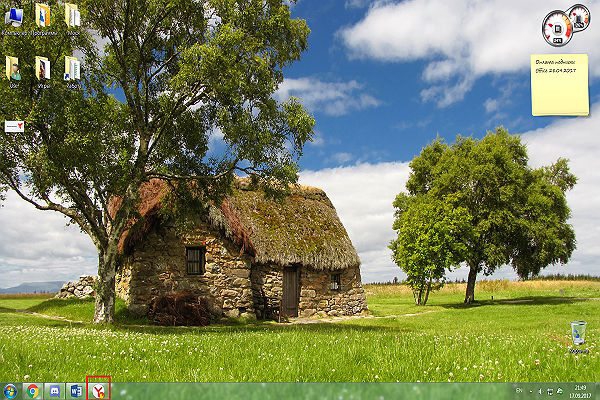
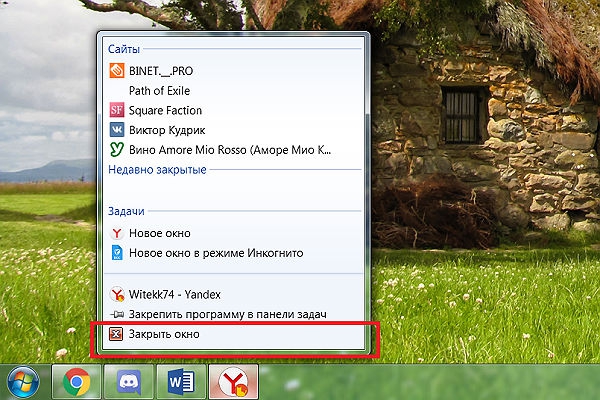
Это только первый шаг, далее следует отключить всю активность в диспетчере задач:
- Вызываем диспетчер задач с помощью сочетания кнопок «Ctrl+Alt+Delete».
- Выбираем пункт «Запустить диспетчер задач».
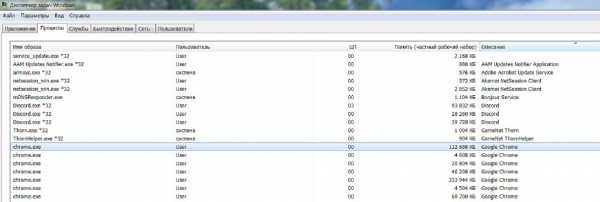
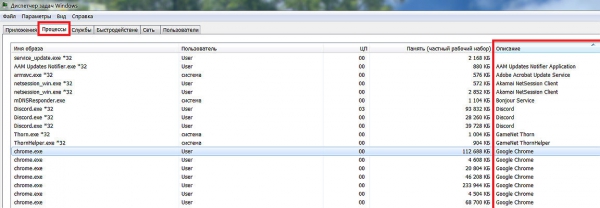

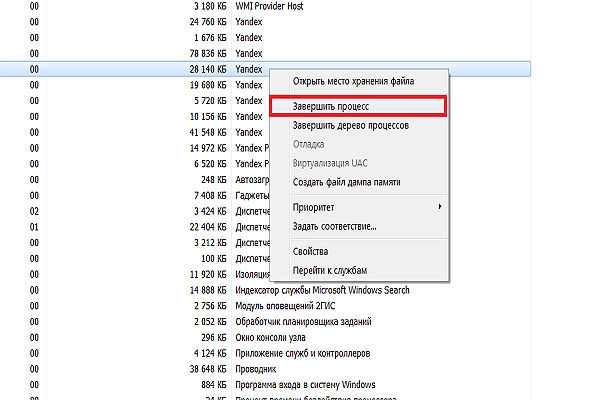
Таким образом, вы отключите все процессы, которые могут стать причиной невозможности удаления программы. Как только вы все выполните, можно приступать к полному удалению самого Яндекс браузера.
Стандартный способ удаления Яндекс браузера
Существует несколько способов удаления программы, но первым делом мы разберем самый простой и стандартный метод.
Приступать к удалению программы следует исключительно после отключения активных процессов, связанных с Яндекс.
Чтобы удалить программу Яндекс браузер с компьютера, достаточно выполнить следующие шаги:
-
Открываем пуск Windows. Для этого можно нажать на кнопку, которая имеет аналогичное обозначение пуска, либо навести курсор мышки на значок Windows на экране монитора и нажать по нему левой кнопкой мыши.
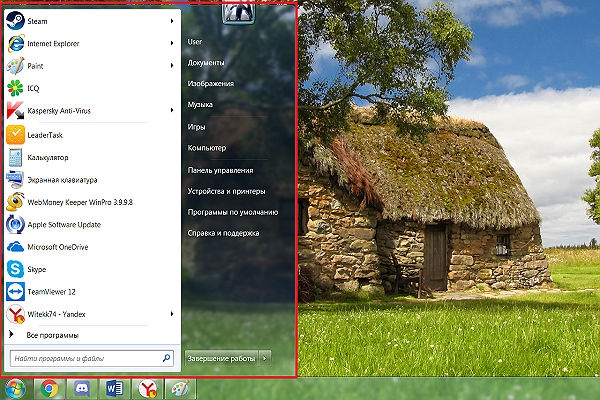
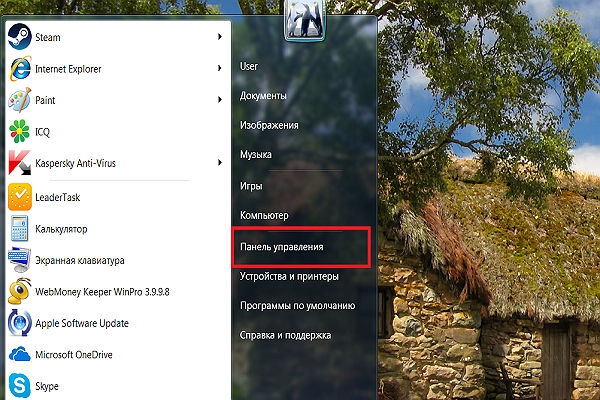
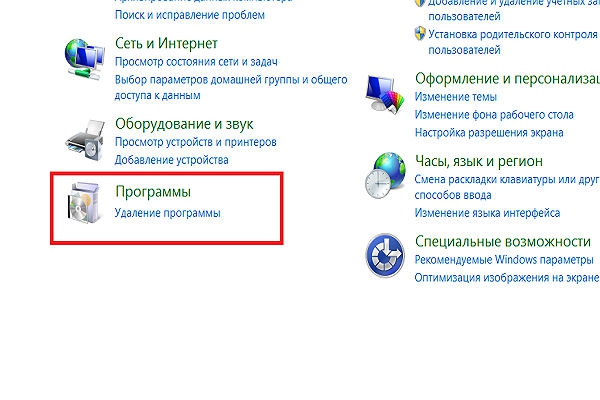
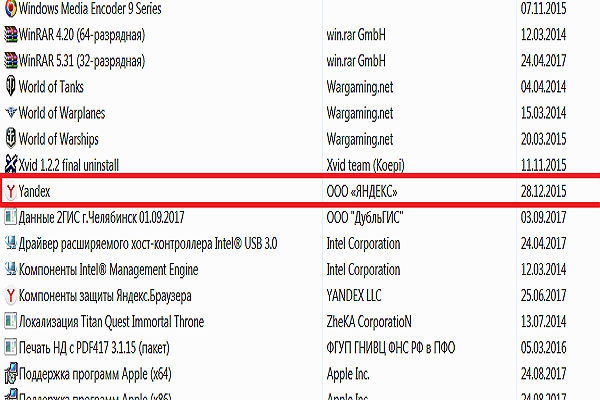
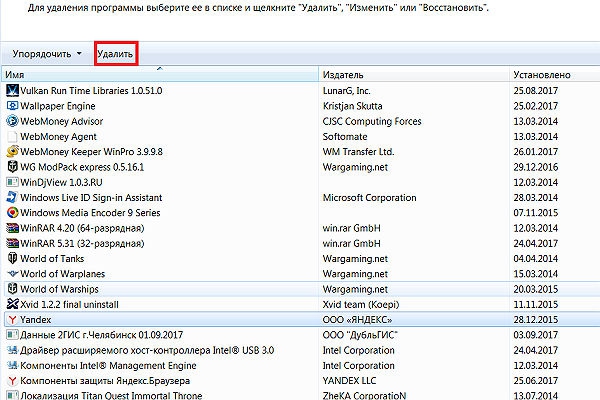
После удаления программы появится новое окно с опросом от Яндекса. Рекомендуем вам выбрать любой наиболее актуальный пункт, так как этот момент не займет у вас больше минуты.
Как удалить Яндекс браузер с помощью CCleaner
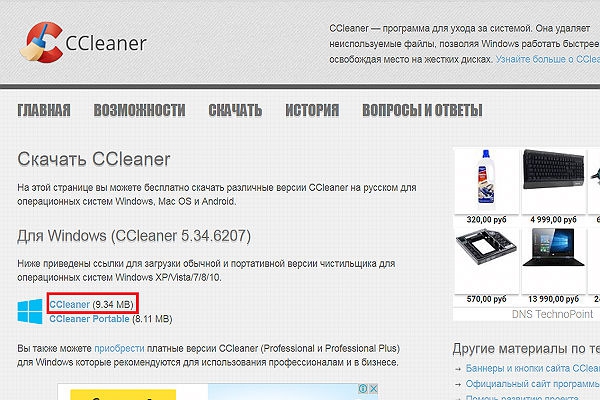
Помимо стандартного способа удаления программы, имеется еще один вариант. В этом случае сначала вам предстоит скачать программу CCleaner. Сделать это нужно следующим образом:
-
Переходите на официальный сайт программы: http://ccleaner.org.ua/download
-
Щелкаем правой кнопкой мыши по корзине, которая расположена на вашем рабочем столе.
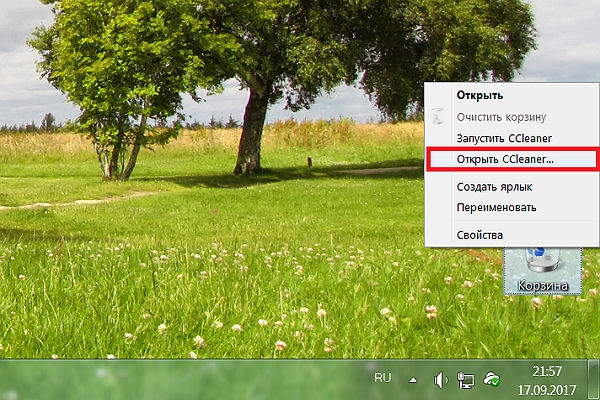
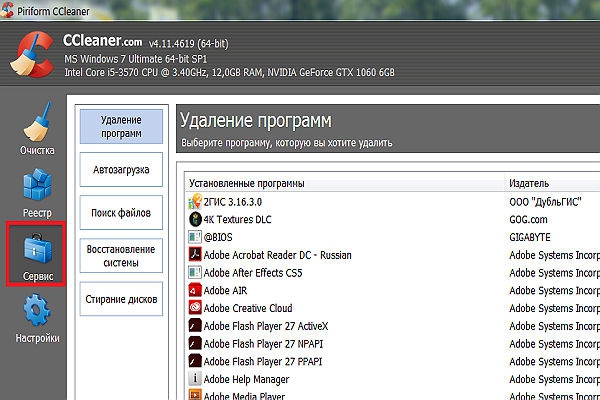
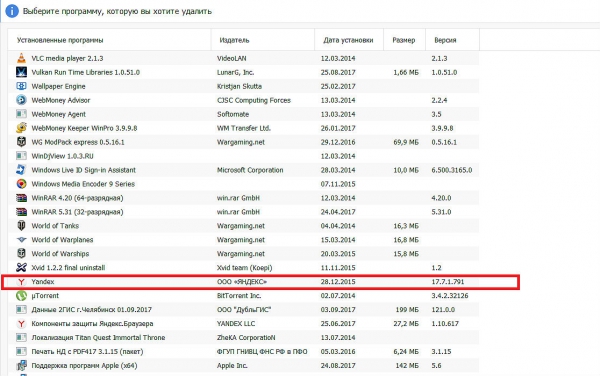
Главной особенностью этого способа является то, что удаление можно производить без очистки активных процессов. Если вы запустите удаление, программа CCleaner закроет все связанные с браузером процессы и предложит закрыть все активные окна.
Видео-инструкция о том, как удалить Яндекс браузер
Если у вас остались какие-то вопросы, смотрите также видеоинструкцию с пошаговыми действиями по удалению браузера с компьютера.
Указанные способы удаления Яндекс браузера являются самыми простыми и эффективными в плане экономии свободного времени. Кроме того, именно эти способы удаляют все данные с компьютера пользователя полностью, не оставляя лишних и не используемых файлов.
Как удалить Яндекс Браузер с компьютера
Если вы решили отказаться от использования Яндекс Браузера, можете его удалить. Сделать это можно штатными средствами Windows.
- Откройте стандартный апплет управления программами и компонентами, найдите и выделите в списке браузер Yandex и нажмите «Удалить»;
- Согласитесь на удаление настроек и прочих данных, а затем подтвердите деинсталляцию нажатием «Удалить браузер»;
- Перейдите в расположение %userprofile%\AppData\Local\Yandex и удалите оставшуюся директорию YandexBrowser, также проверьте на предмет остатков директорию Yandex в расположении Program Files.
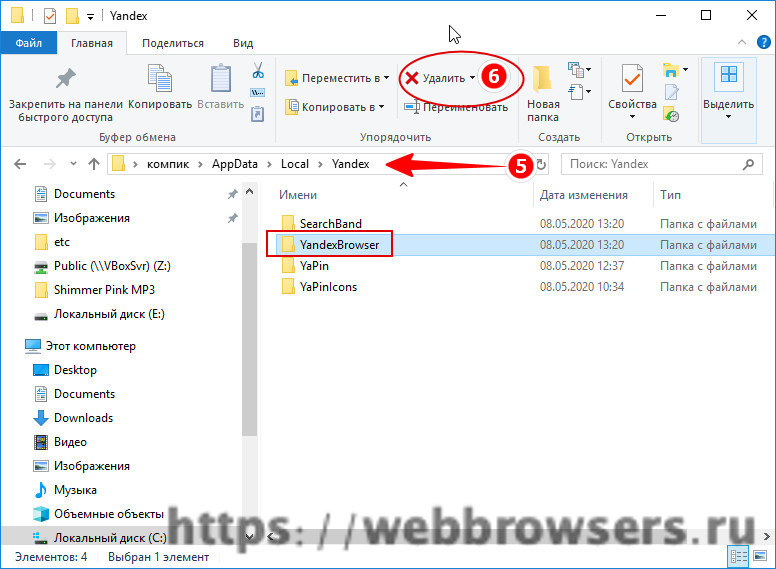
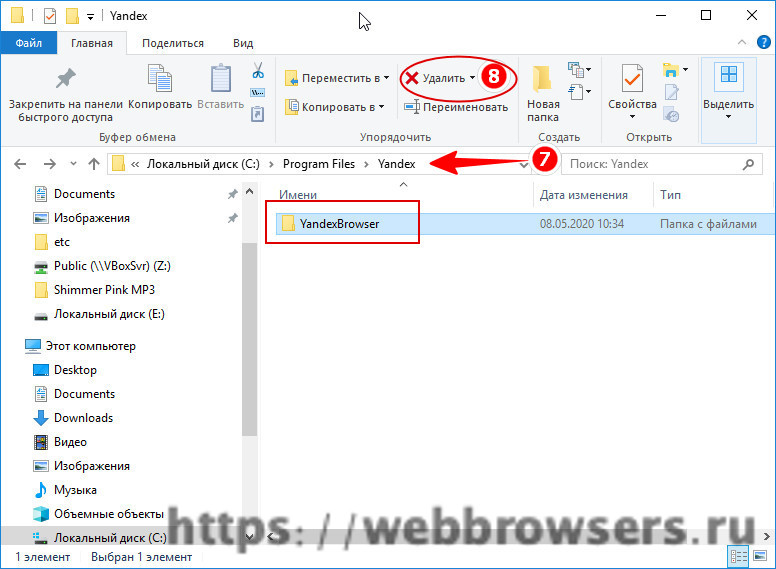
В качестве дополнительной меры можно выполнить очистку системы любой программой-чистильщиком.