
YA Pochta списали деньги с карты: что это, как отключить подписку
Практически все современные онлайн-сервисы продают платные подписки, заинтересовывая клиентов определенным перечнем бесплатных услуг. Для получения доступа к расширенным возможностям нужно оформить подписку, которая будет продлеваться автоматически. Списание в пользу YA Pochta является плановым. Денежные средства снимаются за пользование виртуальной платформой Яндекс 360, включающей в себя почтовые сервисы с дополнительными опциями. О том, как отказаться от платных услуг и вернуть деньги будет рассказано в данной статье.
О подписке на Яндекс 360
Яндекс 360 является виртуальным рабочим пространством, включающим в себя ряд персональных сервисов (Яндекс.Почта, Яндекс.Диск, Телемост, Яндекс.Документы, Яндекс.Календарь и другие). После приобретения подписки исчезает реклама (как в браузерных версиях, так и в мобильных приложениях), а техподдержка обрабатывает все заявки в течение 3-х часов. Пользователи могут выбирать красивые легко запоминающиеся адреса электронной почты, создавать резервные копии писем и подключать только действительные важные и интересные рассылки.
Yandex 360 предоставляет дополнительное пространство на Yandex.Диске. Видеоролики из памяти смартфона автоматически загружаются на disk.yandex.ru. Скачать их можно из разделов «Лента» и «Фото» в мобильном приложении или с помощью программы Yandex.Disk 3.0 для ОС Windows и MacOS. После оплаты подписки снимаются ограничения на скачивание файлов с публичных ссылок, а также предоставляется расширенная история изменений файлов (90 дней вместо 14).
Телемост – сервис, позволяющий проводить онлайн-конференции, общаться с родственниками и друзьями и организовывать видео вечеринки. Для создания видеовстречи достаточно скинуть ссылки участникам, количество которых ограничено четырьмя десятками. В ближайшем будущем с помощью Телемоста можно будет устраивать онлайн-конференции с гораздо большей аудиторией. Все данные шифруются при передаче, что надежно защищает их от сторонних компаний, организаций и третьих лиц.
Яндекс.Мессенджер – сервис для обмена текстовыми и голосовыми сообщениями. Мессенджер умеет расшифровывать голосовые уведомления превращая их в текст и позволяет делать видеозвонки без каких-либо ограничений по времени. Пользователи могут как присоединяться к уже существующим каналам, так и создавать собственные. Блоки рекомендаций подбирают наиболее интересные сообщества исходя из индивидуальных предпочтений и представляют собой удобный инструмент для продвижения своего канала. Общаться в Яндекс.Месенджере можно через браузерную версию или с помощью мобильного приложения. Есть несколько вариантов подписки на Яндекс 360:
- Премиум 200 гигабайт. Стоимость – 199 рублей в месяц или 108 рублей при условии оплаты за год.
- Премиум 1 терабайт. Стоимость – 399 рублей в месяц или 191 рубль при условии оплаты за 12 месяцев.
- Премиум 3 терабайта. Стоимость – от 475 до 799 рублей в месяц.
Для оформления подписки Яндекс 360 для бизнеса необходимо сначала зарегистрировать организацию.
Как отменить платную версию Яндекс 360
Для того чтобы отключить подписку на Яндекс 360 (YA Pochta) нужно выполнить следующие действия:
- Открыть в браузере страницу mail360.yandex.ru/premium-plans.
- Кликнуть по клавише отключения подписки.
- Подтвердить свое решение.
Действие подписки продолжится до завершения оплаченного периода. Если подписка оформлялась через Yandex.Почту или Yandex.Диск, отписываться нужно через соответствующее приложение.
Что делать в случае незаконного списания
Если списание было несанкционированным, нужно сообщить об этом службе поддержки. Оставить обращение можно на странице yandex.ru/support/mail/troubleshooting.html. Потребуется выбрать тему обращения и прикрепить скриншоты. В случае возникновения проблем с подпиской Яндекс 360 необходимо связаться с техподдержкой с помощью формы на странице yandex.ru/support/yandex-360/troubleshooting.html указав свое имя и электронную почту.
Как вернуть деньги
Если подписка была оформлена по ошибке, пользователь имеет право подать заявление на возврат средств в течение 3-х дней с момента оплаты. Для этого потребуется создать обращение в службу поддержки на странице yandex.ru/support/yandex-360/stop.html. В заявке необходимо указать имя, электронную почту и выбрать тему обращения.
Заключение
Списание с пометкой YA Pochta – плановое. Деньги снимаются за доступ к почтовым сервисам Яндекса, включающим в себя довольно широкий спектр дополнительных возможностей. Отписаться от платных услуг можно по ссылке mail360.yandex.ru/premium-plans или через сервис, в котором оформлялась подписка.
Как Отключить На Время 360 Total Security

Сёрфинг в интернете в наше время без использования специального антивирусного программного обеспечения достаточно опасное дело. Поэтому большая часть пользователей компьютеров и мобильных устройств, имеющих доступ к сети интернет, установила на свои компьютеры антивирусные программы. К одному из самых популярных и востребованных антивирусов относится творение китайских программистов 360 Total Security. Такая тенденция обусловлена следующими весомыми факторами:
- Широкими функциональными возможностями антивируса;
- Бесплатное использование программного продукта;
- Невысокие системные требования для ПК, на которых функционирует антивирус;
- Высокая надёжность защиты от вирусов.
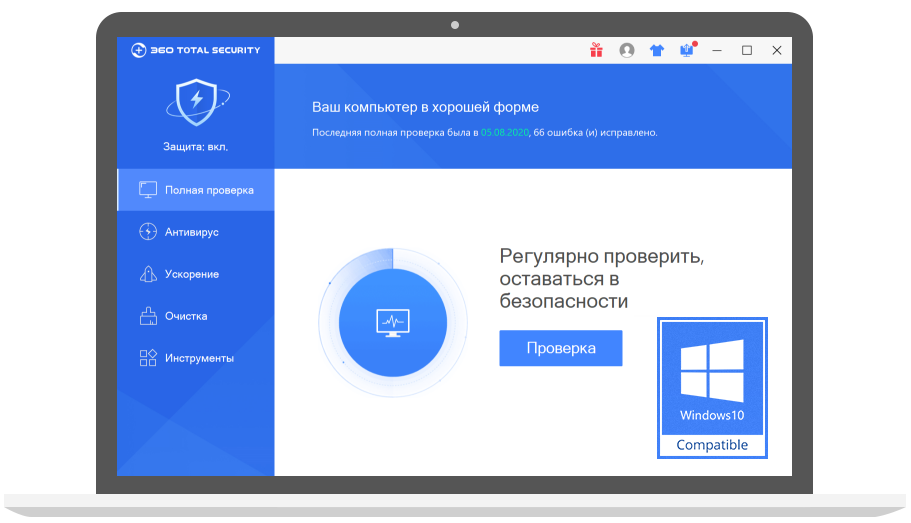
Тем не менее, для многих пользователей этого антивируса актуальна возможность периодического полного отключения программы на некоторый период времени или полностью. Давайте рассмотрим, как отключить 360 Total Security.
Зачем нужно отключать антивирус
Безусловно, сначала может показаться парадоксальным, кому и зачем может понадобиться отключение антивируса на компьютере. Однако не стоит забывать, что он может блокировать загрузку некоторых файлов, которые могут быть нужны пользователю. Например, скачивание программ с торрентов, может привести к тому, что антивирусное программное обеспечение заблокирует загрузку.
Обратите внимание! При отключённом 360 Total Security загружайте на свой компьютер только файлы и программы из проверенных источников.
Процесс отключения
Антивирус 360 Тотал Секьюрити относится к современным инновационным разработкам, в котором используется несколько передовых технологий, обеспечивающих надёжную защиту компьютера. Поэтому эта программа обладает множеством полезных и нужных функций. Так же здесь предусмотрена возможность комплексного использования нескольких технологий защиты. В связи с этим, для полного отключение, необходимо выключить все алгоритмы защиты. Для этого необходимо выполнить следующие действия:
- Открываем антивирус на своём компьютере;
- В открывшемся окне программы с левой стороны есть строчка, обведенная зелёным контуром “Защита включена”;
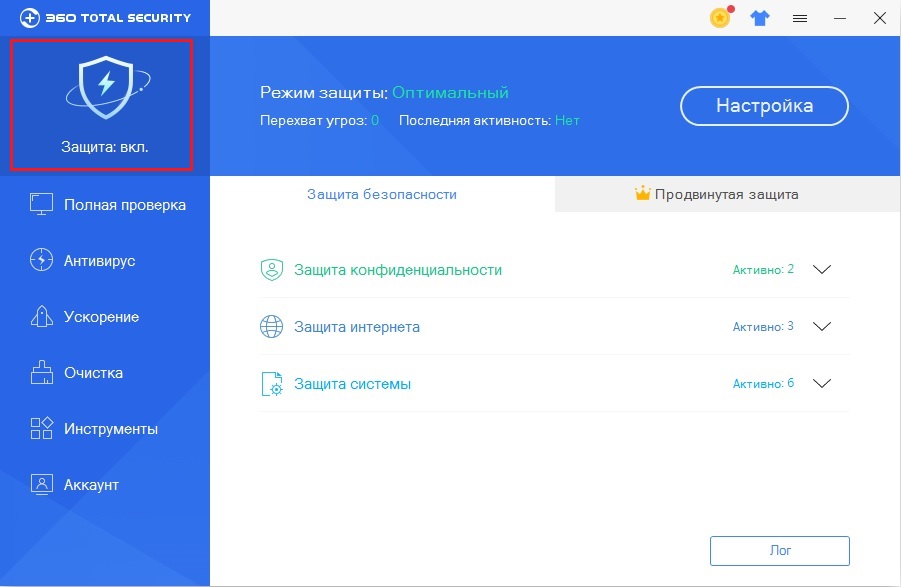
- Нажимаем на этот значок;
- После этого нажимаем на кнопку “Настройка”, которая находится в правом верхнем углу окна программы;
- В самой нижней части открывшего окна программы нажимаеим на пункт с названием “Отключить защиту».
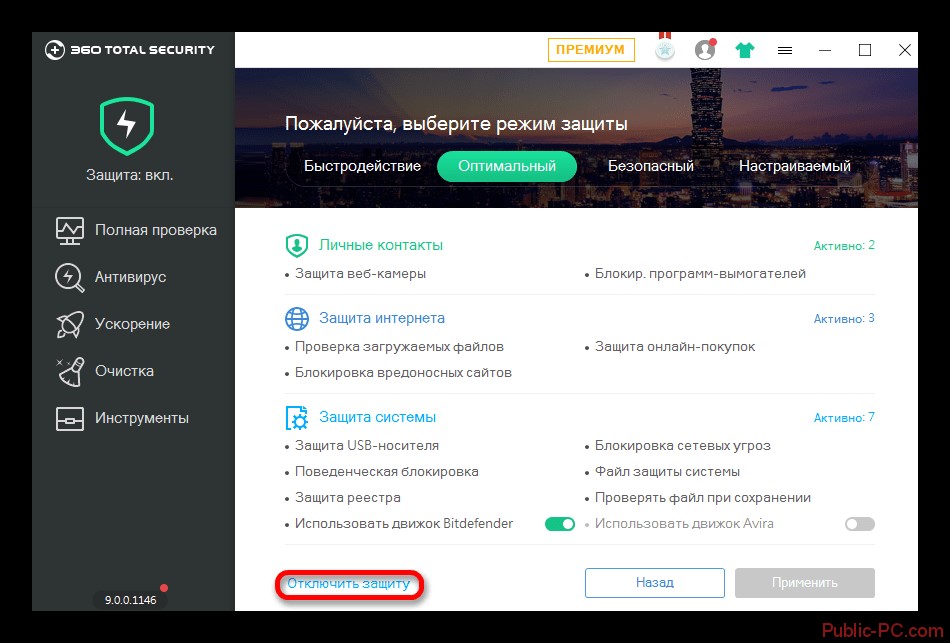
- После этого появится новое окно антивируса, в котором вам нужно подтвердить свои действия и нажать кнопку “ОК”.
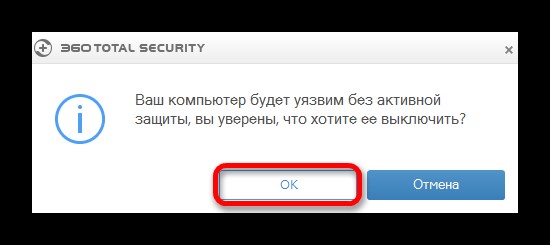
После вышеперечисленных действий антивирусная защита будет отключена. Отключение антивируса не очень сложная процедура. Самое главное внимательно к ней подойти.
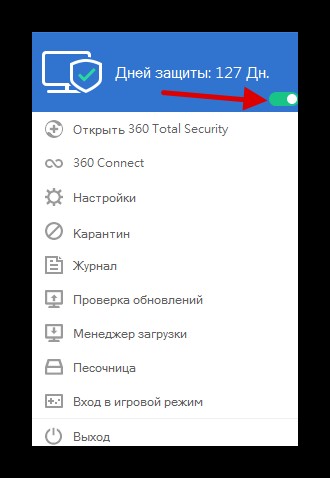
Существует еще один более простой способ отключения антивирусной защиты. Для этого вам необходимо в трее нажать на иконку антивирус. После чего, во всплывающем окне изменить положение ползунка, отвечающего за включение и выключение защиты в программе, а затем подтвердить выбранные действия.
Заключение
В заключение стоит обратить ваше внимание на то, что оставлять компьютер на длительный период времени без работающего антивируса крайне нежелательно. Ведь существуют очень вредные вирусы, которые блокируют клавиатуру и прописываются в автозагрузку в системном реестре. Поэтому сто раз подумайте, прежде чем запускать на своём компьютере неизвестные программы без включенного антивируса. Надеюсь, что эта статья помогла вам разобраться с тем, как отключить 360 Total Security на время.
100% решение: как отключить 360 Total Security на время или навсегда
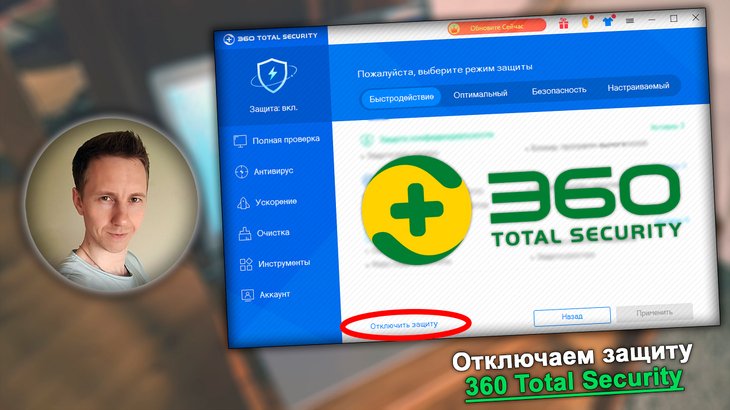
Рассмотрим, как отключить 360 total security на компьютере на время, навсегда или полностью выйти из антивируса с отключением автоматического запуска при включении Windows. Это быстро решит проблему, когда антивирусник блокирует установку программ, игр, удаляет безобидные файлы за счет ложных срабатываний защиты. Действия занимают 5 минут, а если останутся вопросы, не стесняйтесь и пишите мне их внизу этой страницы в комментариях. С радостью постараюсь помочь! ��
Как отключить 360 Total Security на время
- Кликните правой кнопкой мыши по значку 360 Total Security, расположенному в правом нижнем углу панели задач Windows (область уведомлений рядом с часами). Если не видно иконки, он может прятаться за стрелкой. Нажмите на нее и отобразятся все значки.
- Вверху под надписью «Дней защиты» щелкните по переключателю, переставив его в положение «Выкл.».
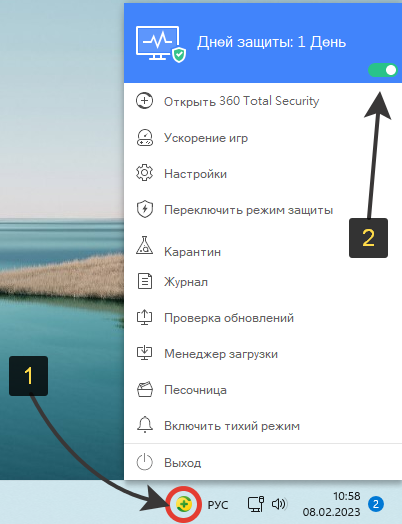
Как быстро отключить Тотал Секьюрити 360 на время
В открывшемся окне выберите временной интервал, на который выключаете защитные экраны. Если требуется просто установить приложение или игру, которую блокирует антивирус, то 15 минут будет достаточно. Затем защита включится автоматически.
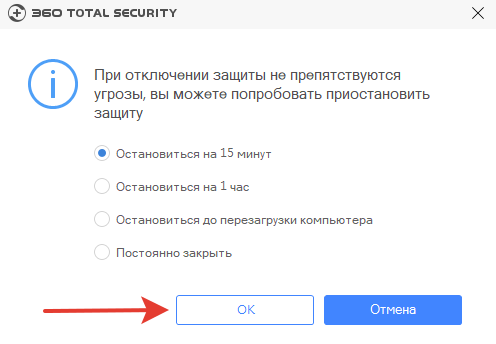
Выбор периода выключения 360 Total Security
Готово. Защита перестанет работать.
Если необходимо длительно выполнять какие-либо действия на ПК и чтобы антивирус ни на что не реагировал, то рассмотрите вариант отключения «до перезагрузки»
Альтернативный вариант деактивировать 360 Total Security выполняется через главное меню утилиты — центр безопасности.
Запустите антивирус, кликнув дважды по ярлыку на рабочем столе, в области уведомлений (трее) или найдя программу в меню «Пуск». Слева вверху окна кликните по кнопке «Защита вкл.».
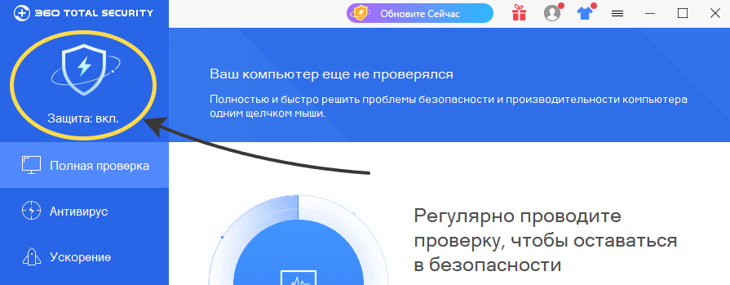
Переход к настройкам защиты 360 Total Security
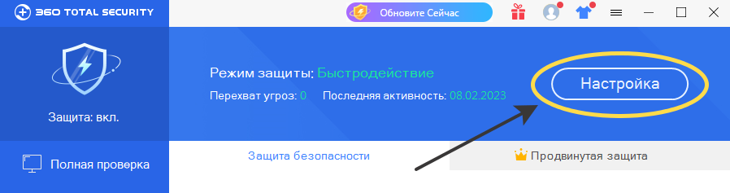
Открытие параметров антивируса Total Security
Кликните в самом внизу по ссылке «Отключить защиту» и выберите период деактивации (см. что писал выше о выборе).
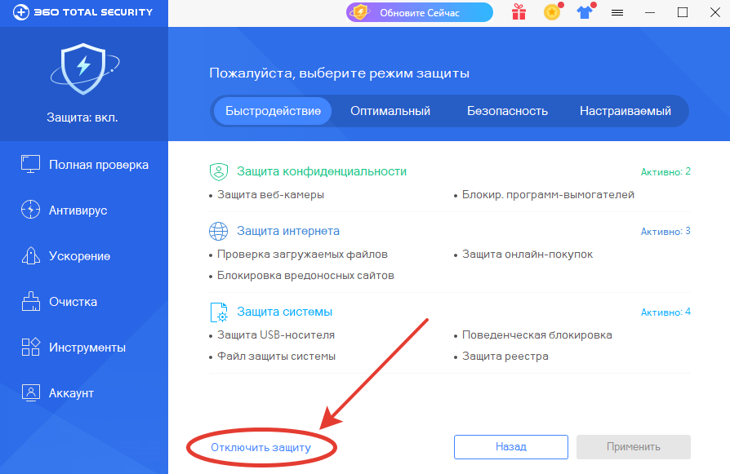
2-й способ временного выключения защиты 360 Total Security
Как отключить антивирус 360 Total Security навсегда
Эта глава для тех, кому временной приостановки защиты недостаточно и нужно полностью деактивировать работу антивирусного продукта.
Обратите внимание, что выполнив действия ниже, защита не возобновится до тех пор, пока сами ее вручную не включите. Не рекомендую, поскольку можно забыть включить защитные функции 360 Total Security и компьютер останется незащищенным!
Во-первых, вы можете, руководствуясь первой главой, в том окне, где нужно выбрать период отключения, отметить пункт «Постоянно закрыть».

Как выключить 360 total security полностью
Как вызвать это окно двумя способами, показал в инструкции выше.
Во-вторых, можно убрать программу из автозагрузки и защитные модули Total Security перестанут включаться автоматически при загрузке операционной системы.
В зависимости от версии Windows действия немного отличаются. Ниже инструкции для разных Виндовс:
Windows 11 и 10
1. Любым методом откройте диспетчер задач, например, комбинацией клавиш Ctrl+Shift+Esc .
2. Перейдите на вкладку «Автозагрузка», найдите в списке 360 Total Security и нажмите «Отключить». Поясняющая картинка: открыть »
Windows 7, 8
1. Сочетанием клавиш Win+R запустите окно «Выполнить», введите команду msconfig и нажмите «ОК».
2. Зайдите на вкладку «Автозагрузка», снимите галочку напротив пункта 360 Total Security, нажмите «Применить» и ОК».
После выполнения этих действий перезапустите компьютер и антивирус не запустится.
Основные выводы
Итого, как отключить 360 Total Security:
- Любой вариант отключения выполняется через контекстное меню по значку в трее. Однако тоже самое можно проделать через параметры антивируса.
- При остановке защитных экранов «навсегда» рекомендую убрать программу из автозапуска. Так надежнее, точно не запустится.
А сам, порой, задаюсь вопросом: «Если необходимо выключить защиту на постоянной основе, то не проще ли удалить антивирусное решение 360 Total Security целиком?».
Напишите, пожалуйста, ниже, получилось ли у вас деактивировать «360»? Ваш комментарий будет для меня очень важен, поскольку так я вижу, полезен ли материал или что-то не учел. Если останутся любые вопросы или что-то не будет получаться, не стесняясь, пишите мне в форме ниже. Всем постараюсь дать решение ��
Понравилась статья? Поделись!

- Вконтакте
- Одноклассники
Способы: как отключить автопродление Касперского — любого продукта Kaspersky Lab Способы: как удалить 360 Total Security полностью с компьютера Windows
6 комментариев
Доброго! Дочитал до конца, делаюсь отзывом как просили) Получилось вырубить защиту бесплатного выпуска 360 Total Security Essential. Пока не удаляю, вдруг пригодится для ручного сканирования. К тому же дополнительная опция «песочницы» мне в нем нравится и обновления будут загружаться даже если выключен. Странно может, но вот таков ответ на ваши мысли в конце материала. Если все же соберусь удалить, нужно ли будет проверять реестр, проводить очистку от ненужных оставшихся ключей в нем?
Приветствую! Спасибо, что заглянули на мой блог, дочитали заметку и тем более оставили коммент! Это правда важно для меня. По вашему вопросу: чистка реестра — дело каждого отдельного пользователя, сугубо добровольное. К примеру я крайне редко чищу его после удаления софта, поскольку нет смысла. Только после установки какой-то нехорошей проги 🙂 В случае с Total Security, я бы не стал делать такую тотальную зачистку. На счет отключения защиты и оставить лишь для ручных проверок: имейте ввиду, что антивирус не защитит тогда от вредоносных угроз, вирусов из интернете или при подключении флешки к ноутбуку (ПК). Также не будет работать функция блокировки рекламы и все остальное в 360 Total Security. Поэтому рекомендуется убедиться, что включена активность другого антивируса.
Автор: Антончик
Нашел эту хрень в какой-то рекламе, а он начал блокировать все подряд, как будто вообще не отличает трояна от безопасного файла. Задолбал, по вашему руководству выключил. Спасибо.
Честно сказать, мало тестировал Total Security, но судя по всем отзывам, особенно избирательным подходом к обнаружению и удалению угроз он не блещет 🙂
Здравствуйте. Спасибо, получись быстро вырубить. Меня TS (Total Security) в принципе устраивает, тем более бесплатен. Одно плохо — какой-то устаревший интерфейс с мелкими надписями и много лишних дополнительных фишек в движке, которые могли бы и не встраивать в прогу.
Да, сейчас в средства безопасности добавляют уже все подряд, даже возможность восстановить удаленные данные с устройства. 360 Total Security в этом тоже не отстает.
Оставить комментарий
Подписка на статьи
Социальные сети Делюсь интересной информацией не только на блоге, но и в социальных сетях! YouTube Вконтакте Одноклассники
- Компьютерная грамотность
- Скрытые папки и файлы
- Браузеры
- Яндекс Браузер
Подпишитесь на Новые Статьи, чтобы Ничего Не Пропустить
Хотите больше от работы в интернет?
- Мечты сбываются! Делюсь своими рецептами!
- Подпишитесь на информацию бесплатно

Все самое интересное впереди!
С уважением,
автор этого блога
Владимир БелевКак отключить 360 Total Security – 3 способа
Как отключить антивирус 360 Total Security? Таким вопросом задаются пользователи при попытке скачать взломанную программу или активатор. Защитник просто удаляет или перемещает потенциально нежелательные и вредоносные программы, хотя не все они таковыми являются. На этой странице вы узнаете, как выключить активную защиту ПК на время или навсегда и зачем это нужно.
Как временно отключить антивирус
В отличие от других антивирусных продуктов процесс отключения активности 360 Total Security очень простой.
Имейте в виду: отключив антивирус, вы оставите компьютер без активной антивирусной защиты. Делайте это только в том случае, если уверены, что ресурс, откуда будете загружать файл, полностью безопасный.
В таком случае вследствие заражения вы не потеряете важные документы, хранящиеся на компьютере.
Как отключить 360 на время:
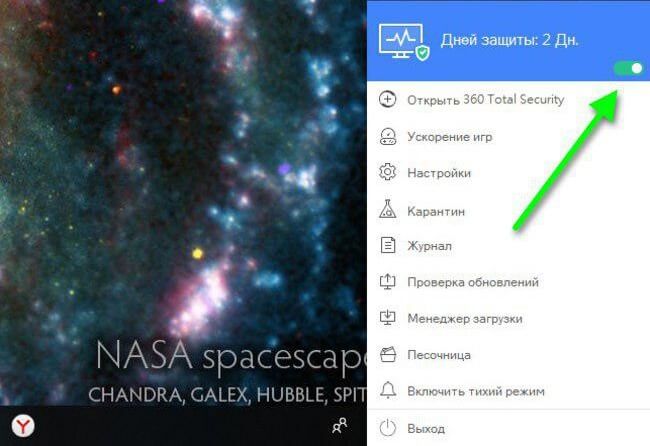
- Кликните правой клавишей мыши по иконке с изображением таблетки в трее. Трей – скрытая область работающих в фоновом режиме программ, в правом нижнем углу на панели задач.
- В открывшемся диалоговом окне переключите маркер в положение «Выкл.», чтобы он стал неактивным.
Второй способ выключить 360 Total Security:
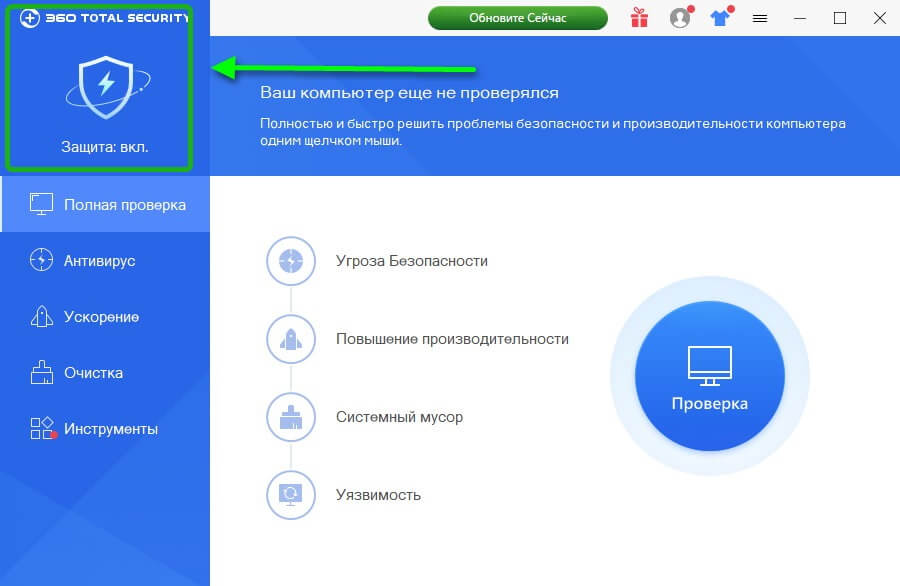
- Запустите антивирус двойным кликом по ярлыку на рабочем столе.
- В левом верхнем углу нажмите на логотип со щитом.
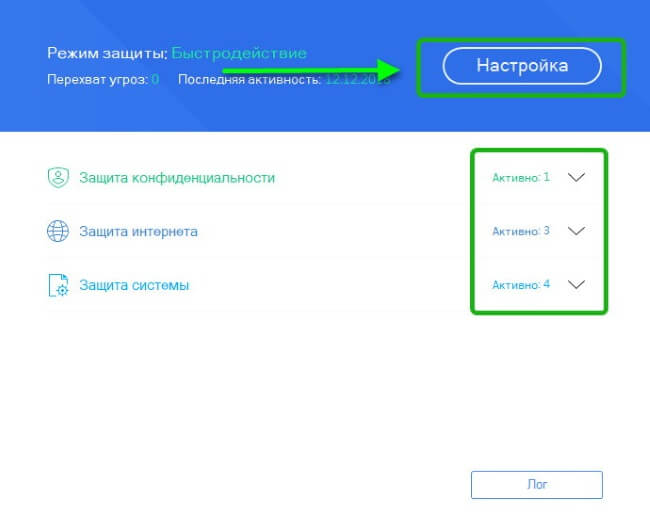
Нажмите кнопку «Настройка». Этим действием вы отключите защиту системы, сети и конфиденциальности.
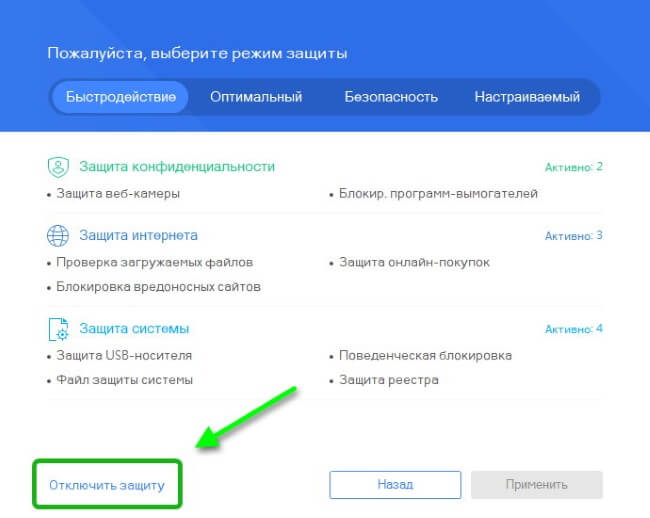
Теперь нажмите «Отключить защиту».
Как включить 360 Total Security
Отключайте антивирус в крайних случаях. После скачивания необходимых файлов оставлять компьютер без защиты надолго не рекомендуется.
Чтобы включить антивирус, выполните правый клик мыши по иконке в трее. Переключите маркер в положение «Вкл.» или перезагрузите компьютер – защита включится автоматически.
Инструкция: как отключить Total Security навсегда
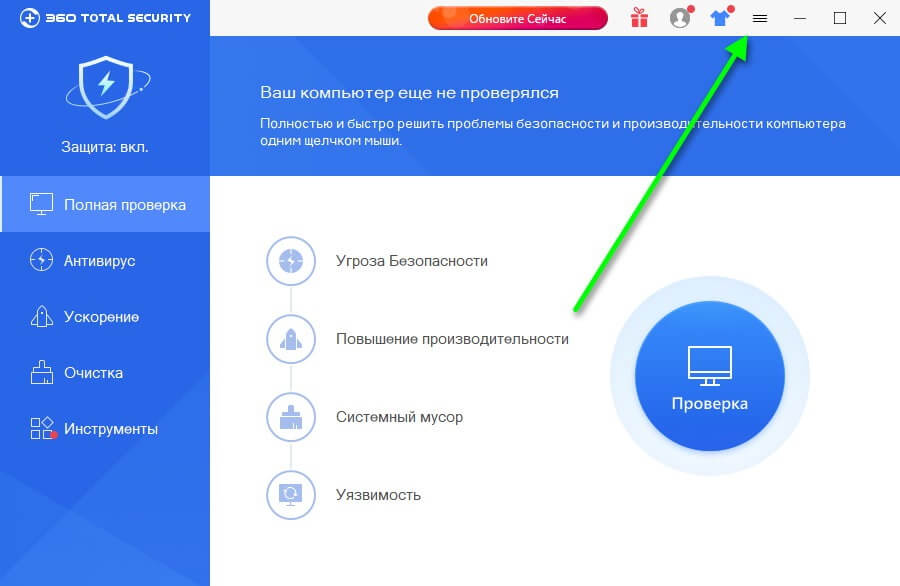
При установке 360 Total Security прописывается в автозагрузку по умолчанию. Защита запускается при каждом включении компьютера. Если Тотал Секьюрити необходим в редких случаях, для ручной проверки, можно отключить его насовсем.
- Запустите программу двойным кликом по иконке на рабочем столе.
- В правом верхнем углу нажмите на меню (небольшая иконка в виде трёх горизонтальных полос). При наведении на него мышкой увидите надпись «Главное меню».
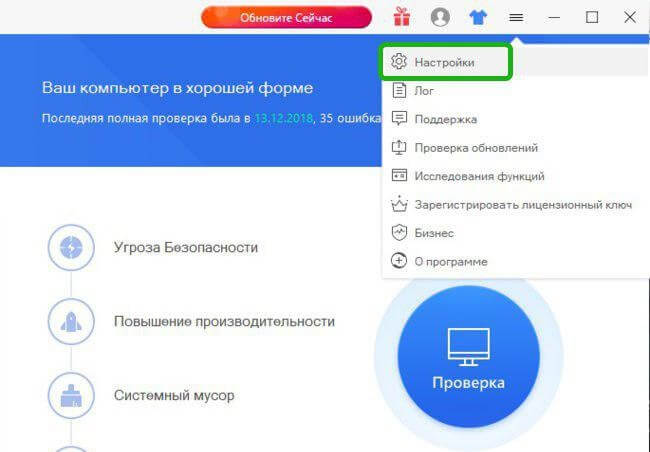
В контекстном меню нажмите «Настройки».
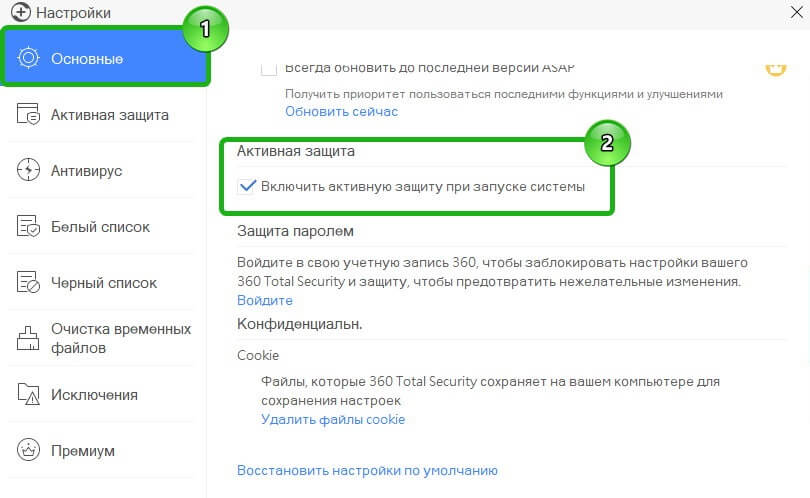
Находясь на вкладке «Основные», прокрутите список вниз до раздела «Активная защита». Снимите флажок напротив строки «Включить защиту при запуске системы».
Теперь при включении компьютера 360 Тотал Секьюрити не будет загружаться и работать в фоновом режиме. Но им можно воспользоваться в любой момент, просканировать как всю систему, так и отдельный файл или флешку.
Зачем отключать антивирус?
Безопасность компьютера – приоритетная задача любого пользователя. Но иногда сам антивирус может стать виновником конфликта программного обеспечения или неправильно определить угрозу.
Причин, чтобы отключить антивирус 360 Total Security, может быть огромное множество. Когда, зачем или из-за чего отключать защитник – ошибки, неполадки, конфликт ПО:
- скачивание нелицензионных программ;
- установка игр;
- распаковка архивов;
- при попытке бесплатно активировать ОС или другие платные продукты;
- для удаления 360 Total Security – в активном состоянии он не может удалиться;
- закончился период премиум-версии;
- при работе в интернете, когда антивирус ошибочно определяет сайт как вредоносный.
Видео: Как отключить и включить антивирус 360 Total Security.
Теперь вы знаете, что делать, когда защитник не даёт нормально работать за компьютером: блокирует файлы, устанавливает ненужные обновления или какие-то инструменты программы начали работать некорректно.