
В России снова заработал SberPay на Android. Как настроить и платить телефоном
Бесконтактный платёжный сервис SberPay, который Сбербанк отключил минувшей весной, наконец вернулся в Россию. Несмотря на то что нам так никто толком и не объяснил, что послужило истинной причиной блокировки платежей по NFC, на восстановление работоспособности сервиса у банка ушло более полугода. Всё это время Сбер предлагал разве что онлайн-оплату, а также платежи по QR-коду по принципу СБП. Однако теперь все клиенты банка могут снова начать платить смартфонами с помощью SberPay, используя для этого модуль ближнего поля. Осталось только разобраться, как его настроить.
SberPay снова заработал в России через NFC
SberPay — скачать на Андроид
Если вы уже не помните, то SberPay — это такой же сервис для оплаты покупок смартфонов, как Mir Pay. Они оба эмулируют банковские карты и передают терминалу платёжную информацию в зашифрованном виде через NFC. Единственное отличие между ними заключается в том, что Mir Pay поддерживает карты почти всех российских банков, а SberPay — только Сбербанка.
⚡️ПОДПИСЫВАЙСЯ НА ТЕЛЕГРАМ-КАНАЛ СУНДУК АЛИБАБЫ И ПОКУПАЙ ТОЛЬКО ЛУЧШИЕ ТОВАРЫ С АЛИЭКСПРЕСС
Поддержка SberPay на Android вернулась в последней версии приложения Сбербанк Онлайн за номером 14.5. В Google Play банковский клиент отсутствует ещё с весны, поэтому скачать его оттуда нельзя. Но есть и альтернативные источники — например, официальный сайт Сбербанка, а также каталоги RuMarket и AppGallery, где приложение доступно без каких-либо ограничений.
Как настроить SberPay на Андроиде
- Скачайте обновлённое приложение Сбербанк Онлайн;
- Дождитесь завершения установки и запустите его;
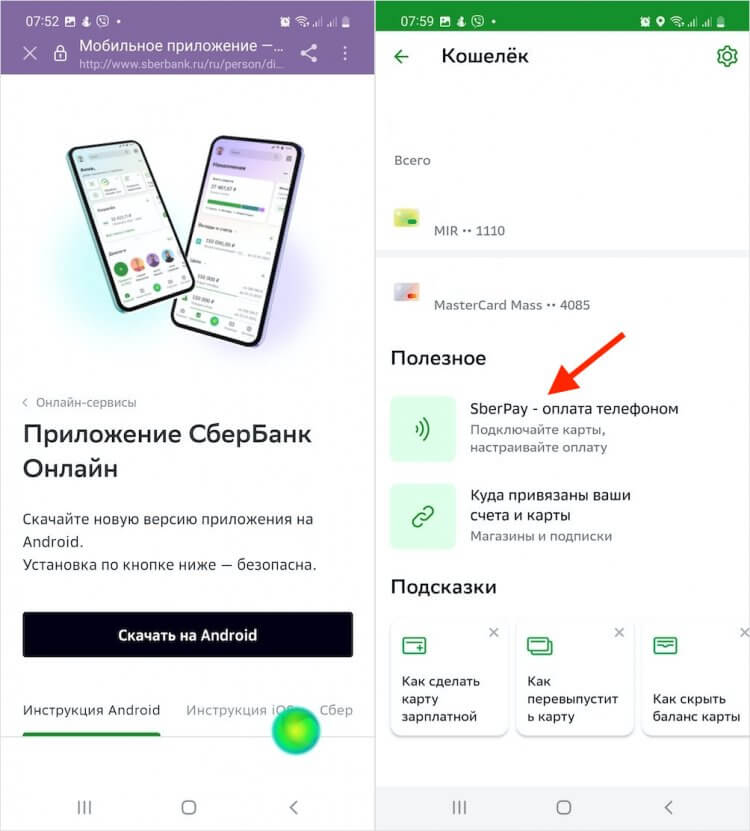
Сначала нужно установить последнее обновление Сбербанк Онлайн
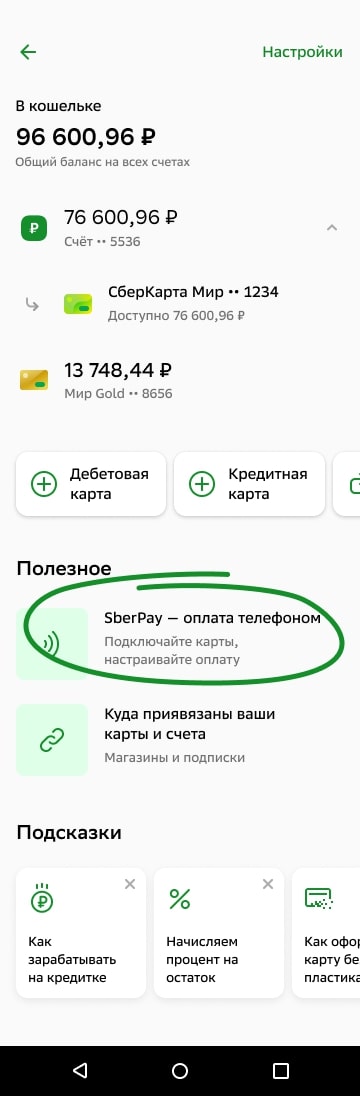
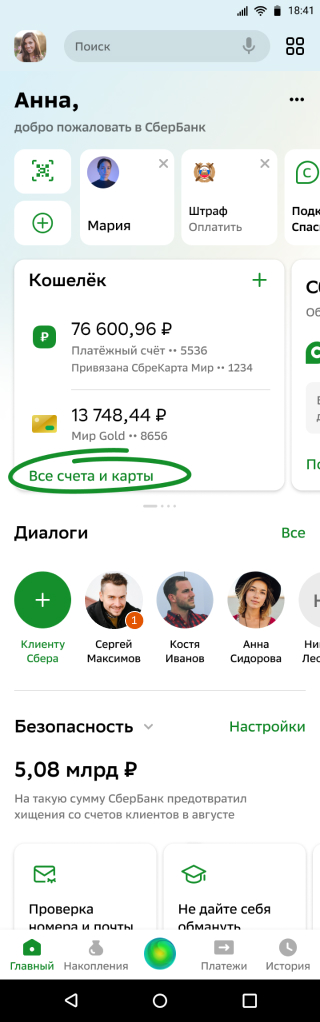
- Зайдите в раздел «Все карты» и нажмите «SberPay — оплата телефоном»;
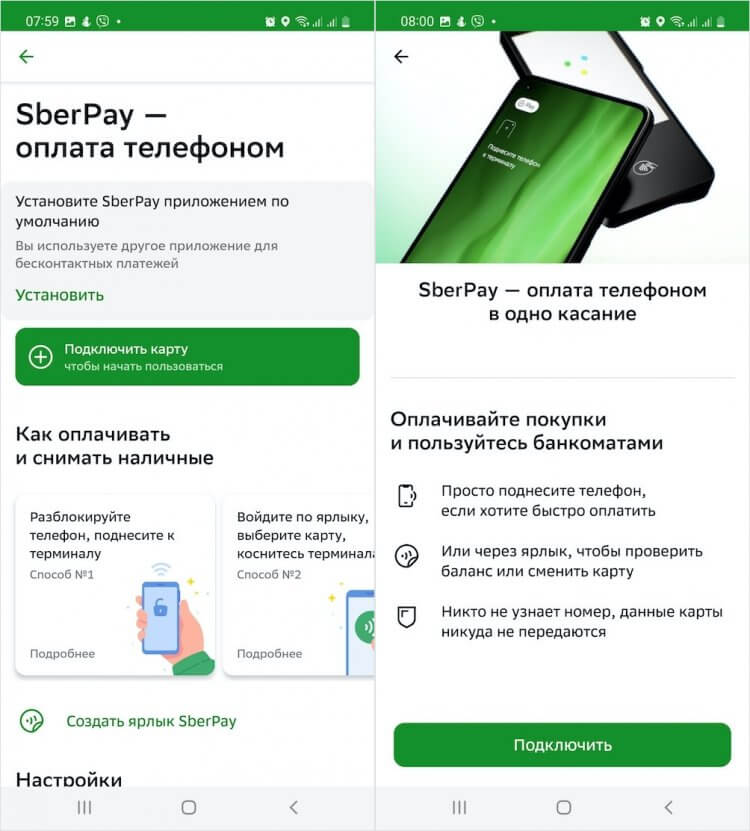
Добавьте платёжную карту к SberPay
- Нажмите «Подключить карту» и выберите карту, с которой будут списываться деньги;
- Затем установите SberPay платёжным средством по умолчанию, нажав на кнопку «Установить».
Не работает СберПэй. Что делать
Важно: после обновления в Сбербанк Онлайн может не появиться кнопка «SberPay — оплата телефоном». А без неё настроить платёжный сервис не получится, потому что не будет возможности привязать карту и установить SberPay платёжным средством по умолчанию. У меня так и было, хотя версия была установлена самая последняя. Оказалось, что достаточно выгрузить приложение из памяти, а потом запустить заново и всё заработает как нужно.
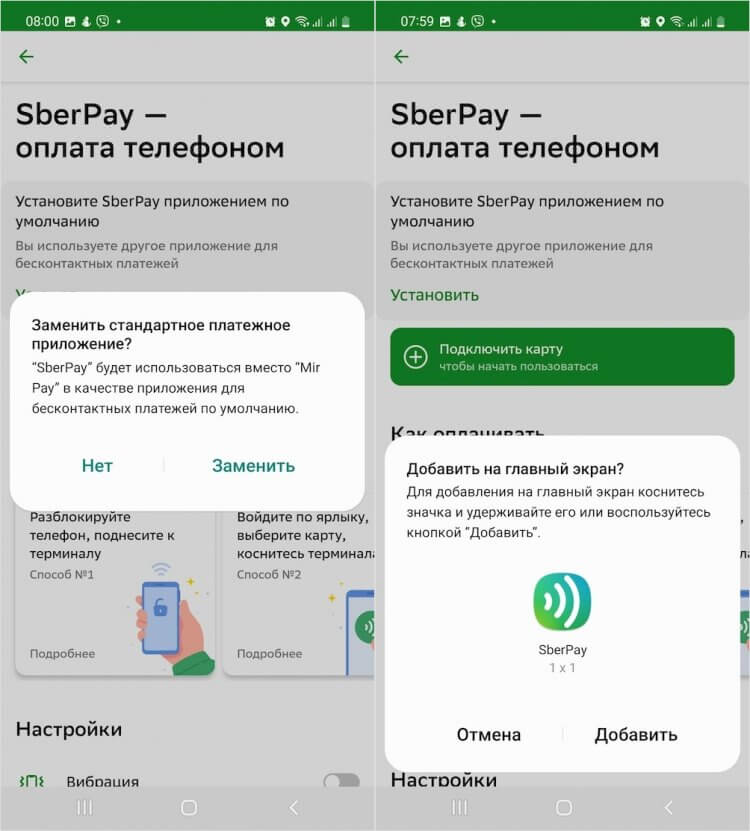
Не забудьте назначить СберПэй платёжным средством по умолчанию
Впрочем, может быть и так, что кнопка привязки карты появится, а карты, которую можно привязать к SberPay, — нет. В этом случае рекомендую убедиться, что «пластик» выпущен платёжной системой Мир, а не какой-то другой. Потому что карты MasterCard и Visa, даже если их выпустил сам Сбербанк, в России больше не токенизируются и с сервисами бесконтактной оплаты, соответственно, не работают. Поэтому вам придётся выпустить карту Мир.
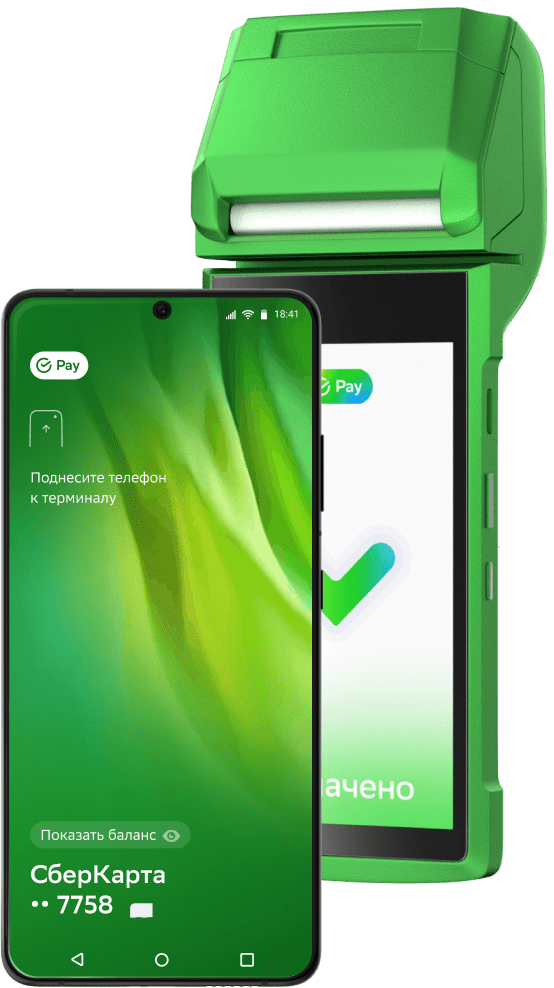
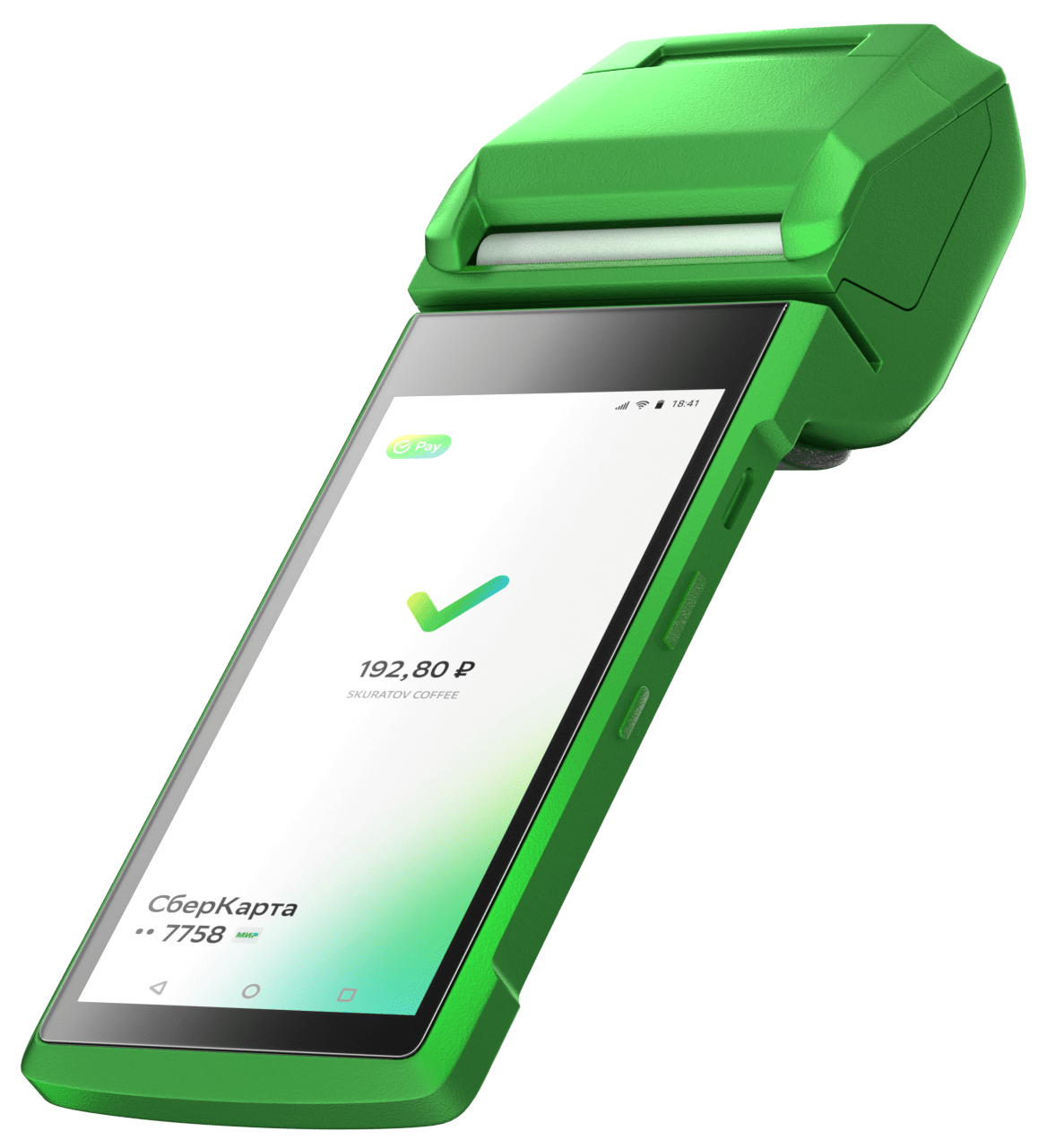
Теперь вы сможете расплачиваться за покупки при помощи SberPay, просто поднеся разблокированный смартфон к терминалу на кассе магазина. Он сам активирует сервис и передаст информацию о платеже. Если сумма покупки составит менее 1000 рублей, подтверждать транзакцию дополнительно не придётся, а, если выше — потребуется верифицировать платёж паролем или биометрией.
Как пользоваться SberPay
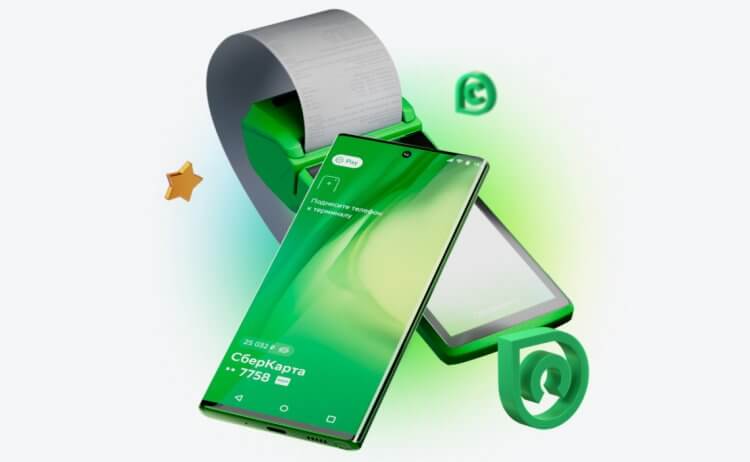
Платить через SberPay так же легко, как через Mir Pay
В новой версии разработчики Сбера добавили возможность вынести ярлык SberPay на рабочий стол смартфона. Он пригодится в двух случаях:
- Первый — если по умолчанию у вас установлен другой сервис бесконтактной оплаты, то, запустив приложение SberPay, вы сможете расплатиться за покупку с его помощью, не меняя настроек по умолчанию.
- Второй — в приложении SberPay вы сможете выбрать банковскую карту, которой хотите оплатить покупку непосредственно перед оплатой. Раньше для этого приходилось заходить в Сбербанк Онлайн и привязывать другую карту.
⚡️ПОДПИШИСЬ НА НАШ ТЕЛЕГРАМ-ЧАТ. ТАМ ТЕБЕ ОТВЕТЯТ НА ЛЮБЫЕ ВОПРОСЫ ОБ АНДРОИД И НЕ ТОЛЬКО
Несмотря на то что SberPay, в отличие от того же Mir Pay, позволяет привязать только карту Сбербанка, с функциональной точки зрения более удобен. Сервис работает сразу в трёх режимах:
- Онлайн-оплата (там где есть кнопка SberPay);
- Оплата по NFC смартфоном;
- Оплата по QR-коду почти на любых терминалах.
Оплата по QR-коду — с кэшбеком
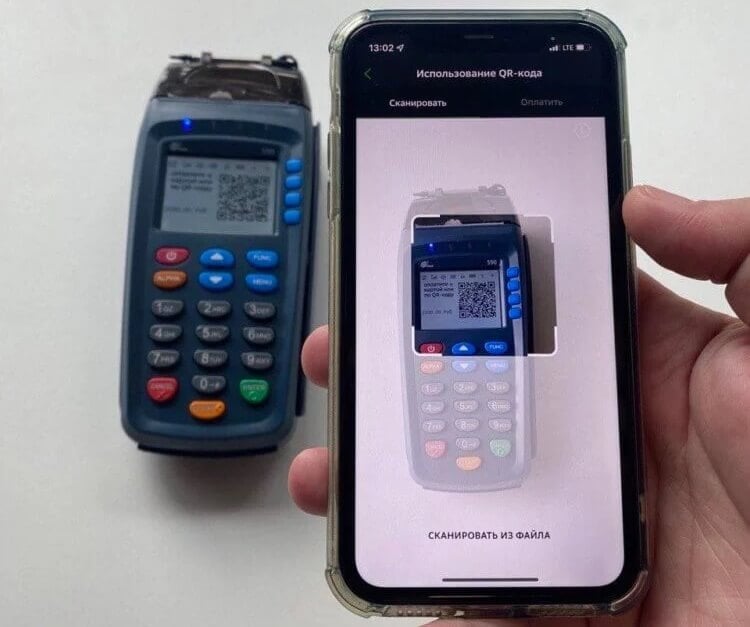
SberPay позволяет платить ещё и по QR с кэшбеком
Особенно интересна последняя функция. Сама по себе оплата по QR-коду появилась у Сбера уже давно. Однако лишь недавно банк начал внедрять возможность платить таким образом на самых обычных терминалах. Если терминал обслуживает Сбербанк или другой банк-партнёр, на его экране будет появляться QR-код, который можно отсканировать смартфоном и таким образом оплатить покупку, например, с Айфона.
⚡️ПОДПИСЫВАЙСЯ НА НАШ КАНАЛ В ДЗЕНЕ И ЧИТАЙ ЛУЧШИЕ СТАТЬИ НАШИХ АВТОРОВ БЕСПЛАТНО
При оплате через SberPay — даже если вы платите по QR-коду — вам всё равно будет начислен кэшбек. Это очень важный аспект, потому что за платежи по QR через СБП или СБПэй никакого возврата не предусмотрено, потому что платежи проходят по принципу перевода между счетами. Да, кэшбек за оплату SberPay начисляется не реальными рублями, а бонусами «Спасибо», но это лучше, чем ничего. Тем более, что расплатиться ими можно во многих магазинах.

Теги
- Mir Pay
- Новичкам в Android
- Приложения для Андроид
Наши соцсети
Новости, статьи и анонсы публикаций
Свободное общение и обсуждение материалов
Как подключить СберПэй. Инструкция по установке и ответы на основные вопросы

Один из немногих оставшихся способов расплачиваться смартфоном — отечественный SberPay. Рассказываем, как им пользоваться.
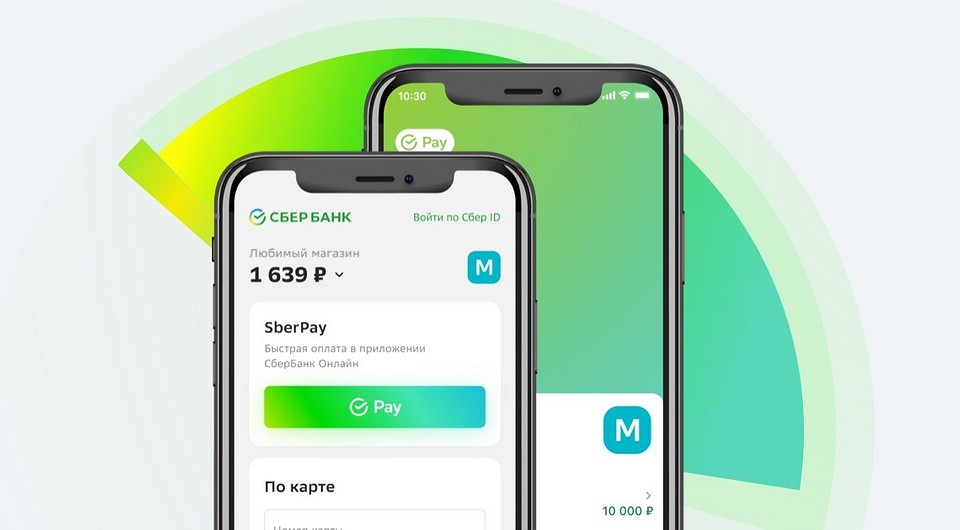
Хотя Google Pay и Apple Pay давно перестали работать, для владельцев смартфонов с NFC остался еще один альтернативный вариант от отечественных разработчиков — SberPay. Настроить его не сложнее, чем более привычные системы.
СберПэй — что это и как работает
Сервис бесконтактной оплаты SberPay входит в инструменты, доступные в приложении СберБанк Онлайн. Это приложение начало свое существование в 2008 году и с тех пор постоянно развивается совершенствуется. Так, в 2020 появилась возможность бесконтактной оплаты, как раз благодаря функции СберПэй.
По своей сути, SberPay — это прямой конкурент аналогичных сервисов для бесконтактной оплаты, которые представлены в смартфонах компаниями Google и Apple. Сервис позволяет совершать покупки без использования физических банковских карт в любых торговых точках, оснащенных терминалами, а также делать покупки в сети интернет.

Как установить СберПэй на телефон
Стоит помнить, что устройство должно работать на основе операционной системы Андроид версии 7 и выше, иначе приложение установить не удастся. Смартфоны, работающие при помощи других операционных систем, например, iOS, для установки приложения не подходят.
Кроме того, в смартфоне должна быть доступна технология NFC, то есть устройство должно иметь специальный модуль, позволяющий передавать сигналы на короткие расстояния. Именно этот модуль обеспечивает возможность бесконтактной оплаты.
Как пользоваться СберПэй на ОС Андроид
Для активации сервиса прежде всего необходимо установить приложение СберБанкОнлайн на устройство, которое будет использоваться для операций. Это можно сделать в сервисе Google Play. Перед установкой важно убедиться, что устанавливается последняя версия приложения.
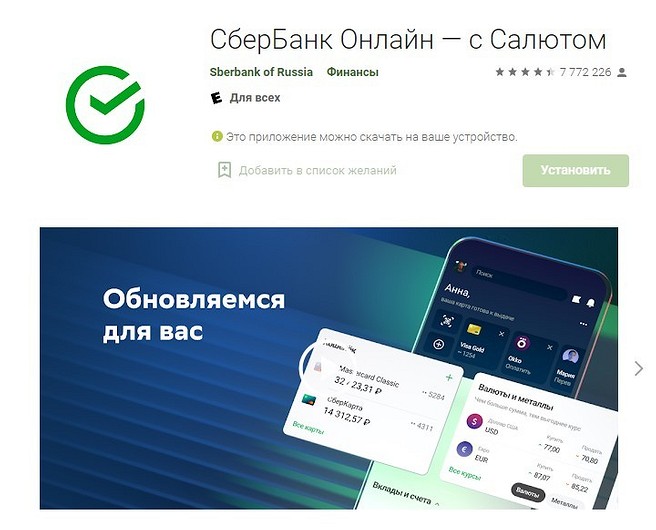
После установки приложения, необходимо авторизоваться при помощи номера банковской карты. Если карты нет — придется ее оформить, так как это необходимое условие.
После авторизации, в главном меню необходимо выбрать раздел «Кошелек». В этом разделе можно выбрать из тех карт, которые доступны и могут быть использованы для сервиса Сберпэй.

Выбираем карту. Которую будем использовать. В данное время к использованию допускаются только карты платежной системы «Мир». Переходим в Настройки.

В этом разделе можно изменить лимиты на трату с карты, настроить оплату «Одним взглядом», узнать доступные тарифы, которые установлены банком и так далее. Нас интересует функция «Подключить SberPay». Выбираем ее.

В следующем окне выбираем функцию «Подключить».

После этого появится уведомление, что сервис успешно подключен.
Как создать ярлык СберПэй на экране телефона
При необходимости, можно вывести ярлык сервиса на экран телефона. Для этого выбираем соответствующий раздел в окне.

Для корректной работы сервиса, необходимо настроить блокировку экрана. Если она не настроена, необходимо в настройках выбрать соответствующий пункт меню и активировать его.
Дополнительные настройки
Для максимального удобства использования, рекомендуется сделать СберПэй приложением по умолчанию. Для этого необходимо перейти в «Настройки устройства» и выбрать пункт меню «Подключения».

В первую очередь, требуется активировать модуль NFC, если это не было сделано ранее. В этом же разделе необходимо перейти в раздел «Бесконтактные платежи».

Устанавливаем сервис СберПэй «По умолчанию».

СберПэй — как пользоваться
Важной особенностью бесконтактной оплаты при помощи сервисе Сберпэй — двойное поднесения устройства к платежному терминалу. В Google Pay можно оплачивать даже, не разблокировав экран, при этом платеж не может превышать определенную сумму.
При использовании SberPay такая возможность заблокирована. Это сделано для того, чтобы не допустить мошенническое списание средств, которое могут осуществить злоумышленники, просто поднеся терминал к смартфону, даже если он заблокирован и лежит в сумочке или кармане одежды.
Существует два способа как платить Сберпэй:
- Открыть приложение и поднести устройство к терминалу. После этого, на экране появится информация о платеже. Далее потребуется разблокировать смартфон тем способом, который установлен по умолчанию, будь то пароль или отпечаток пальца. После этого, необходимо второй раз поднести устройство к терминалу.
- Открыть приложение СберБанкОнлайн и заранее выбрать раздел «Оплата SberPay». Разблокировать устройство и поднести его к платежному терминалу.
Такие способы оплаты могут показаться не удобными, однако, дают надежную защиту от несанкционированного списания средств и предотвращают действия мошенников.
Ответы на частые вопросы по СберПэй
При установке и использовании сервиса, могут возникнуть вопросы. Рассмотрим наиболее частые из них.
Какие карты можно привязать к сервису SberPay
В данное время, к сервису можно подвязать только карты, выпущенные Сбером и работающих в платежной системе «Мир». Других возможностей нет, но функционал достаточен для удовлетворения всех потребностей пользователей-владельцев карт данной российской системы.
СберПэй пишет нет доступных карт
Необходимо оформить и подключить карты, которые допускаются в данное время. Поддерживаются карты, которые подключены к платежной системе «Мир».
Почему не работает СберПэй
Существует несколько причин, почему не удается активировать сервис либо не удается совершить покупку. Рассмотрим основные:
• Модификации устройства
Наиболее распространенной проблемой, при которой приложение СберБанкОнлайн не запускается на устройстве — различные модификации, которые установлены на смартфон. Это может быть пиратская прошивка смартфона, взломанное при помощи сторонних приложений устройство и так далее. Следует помнить, что прошивка смартфона должна быть «чистой».
• Перегруженная система
Еще одной причиной, почему не удается активировать сервис СберПэй — перегруженная система. В таком случае, на экране появится уведомление такого типа:

В таком случае необходимо выждать несколько минут и пробовать активировать сервис повторно. Если проблема не решается таким способом, то необходимо удалить приложение и повторно его установить.
• Медленный интернет
Могут возникнуть проблемы именно со связью, необходимо подождать или подключиться к более скоростному интернету
• Устаревшая версия программы
Также важно устанавливать последнюю версию приложения с официальных ресурсов. Это необходимо для корректной работы сервиса.
• Проблемы с интернетом или серверами Сбера
Оплата может не проходить ввиду того, что отсутствует подключение к сети Интернет либо скорость соединения недостаточна для проведения транзакции.
Кроме того, может произойти сбой в самом сервисе. Для проверки работоспособности можно осуществить бесплатный звонок на линию поддержки по номеру 900, либо самостоятельно перейти на сайт и посмотреть отчет об ошибках онлайн.
• Проблема с модулем NFC
Если модуль бесконтактного платежа поврежден, либо его программное обеспечение повреждено, то оплата при помощи сервиса невозможна.
Для решения проблемы необходимо обратиться в сервисный центр, который обслуживает данный тип смартфонов.
• Банковская карта просрочена либо недостаточно средств
Часто пользователи забывают проверить баланс карты перед покупкой и это приводит к тому, что платеж отклоняется. Кроме того, следует заранее перевыпускать карты, срок которых подходит к концу.
Можно ли оплатить покупки в интернет-магазинах при помощи сервиса СберПэй
Сервис не только дает возможность оплаты онлайн-покупок, но и делает их проще и безопаснее.
• Не нужно вводить данные карты. При оплате просто выбирается пункт «Оплата SberPay»;
• Оплата происходит без передачи данных карты «сторонним сервисам», нет риска, что эта информация попадет к мошенникам;
• При оплате необходимо разблокировать устройство повторно, что предотвращает платежи, которые не санкционировал владелец карты.
Рекомендуется использовать сервис СберПэй для оплаты покупок в интернете. Это позволит защитить средства от попыток их кражи.
Можно ли принимать оплату при помощи сервиса СберПэй
Для владельцев бизнеса существует возможность подключения функции приема оплат через сервис. Это позволяет упростить процесс оплаты и сделать его безопасным как для плательщика, так и для конечного бенефициара.
Для подключения необходимо активировать интернет-эквайринг от Сбера. Затем активировать сервис приема оплат. На странице товара появится кнопка «Оплата SberPay».
Системы Сбера постоянно совершенствуются и развиваются. Это целая экосистема, которой могут пользоваться все клиента банка. Мобильные приложения ведущего российского банка просты и удобны, а сервис СберПэй стал следующей ступенькой, поднимающей пользователей на новый уровень комфорта.
Еще один тренд последнего времени — VPN-сервисы. Почитайте, какие бесплатные варианты мы нашли среди множества.
SBER Pay 
Версия указана при входе в приложение. Также её можно узнать в приложении → «Профиль» → «О приложении». После обновления приложения до версии 14.5, авторизуйтесь, а затем перезапустите его, чтобы появился SberPay.
Телефон Android с технологией бесконтактной оплаты NFC и операционной системой версии 8.1 или выше
Информацию можно посмотреть в настройках телефона
Если все готово,
то можно подключать Подключить

Оплата одним касанием телефона
Как раньше
на вашем Android
Завараживающе
Ваши СберКарты
МИР оживают
Завараживающе
Ваши СберКарты
МИР оживают
Ого
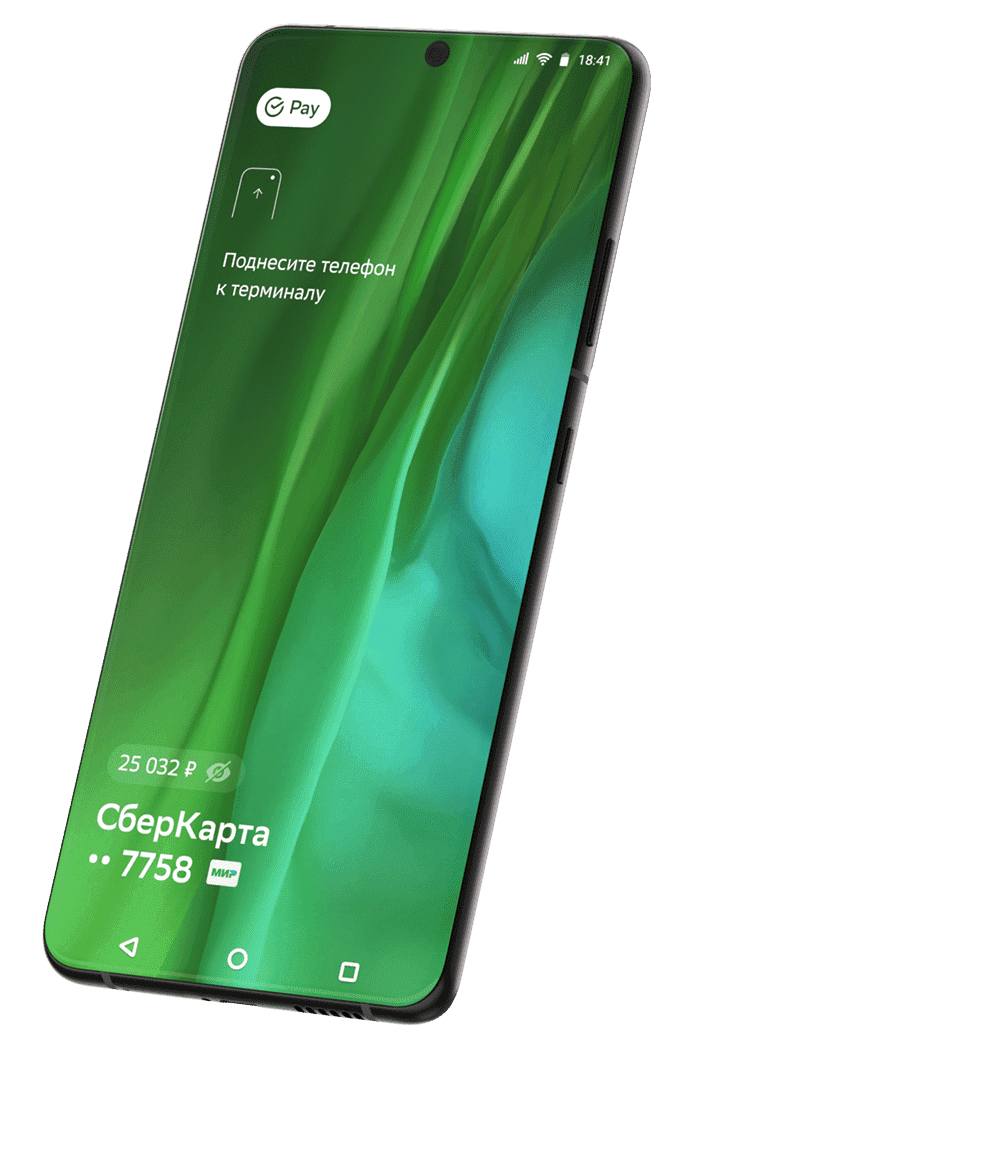
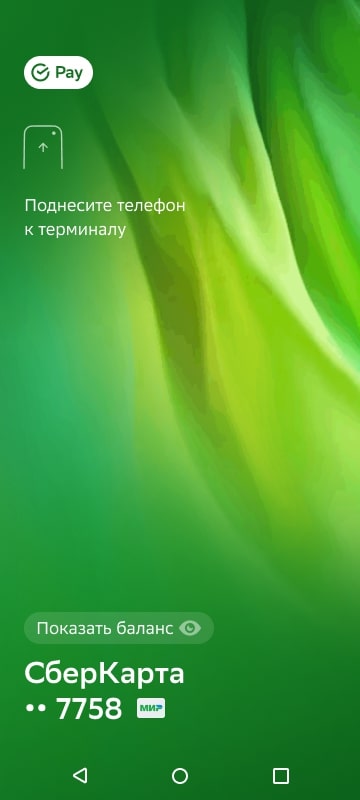
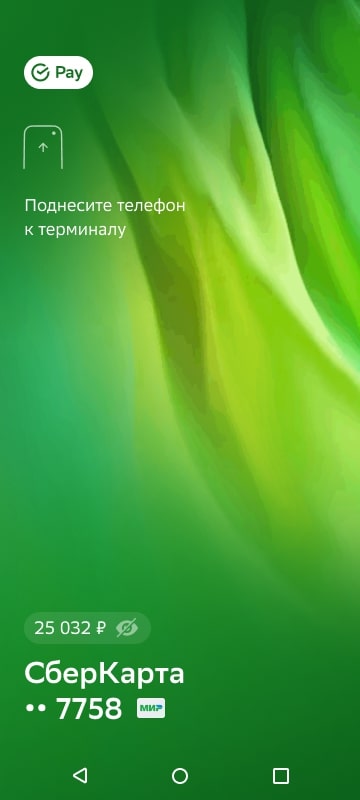
Узнавайте баланс перед оплатой одним движением
Впечатляет
Быстро и понятно Подключите вашу СберКарту МИР или оформите новую
Всего за пару нажатий Быстрая и интуитивно понятная настройка Понадобится последняя версия СберБанк Онлайн 14.5 на вашем Android. Скачать приложение можно в RuStore и AppGallery, для удобства воспользуйтесь инструкцией.
Вау

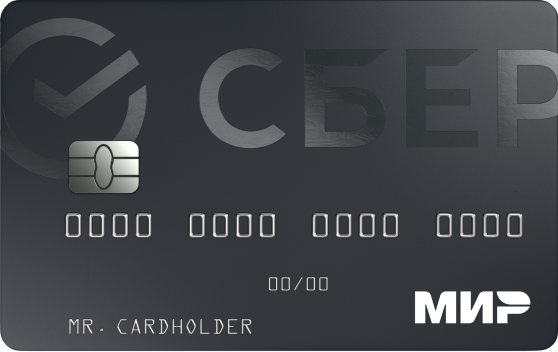
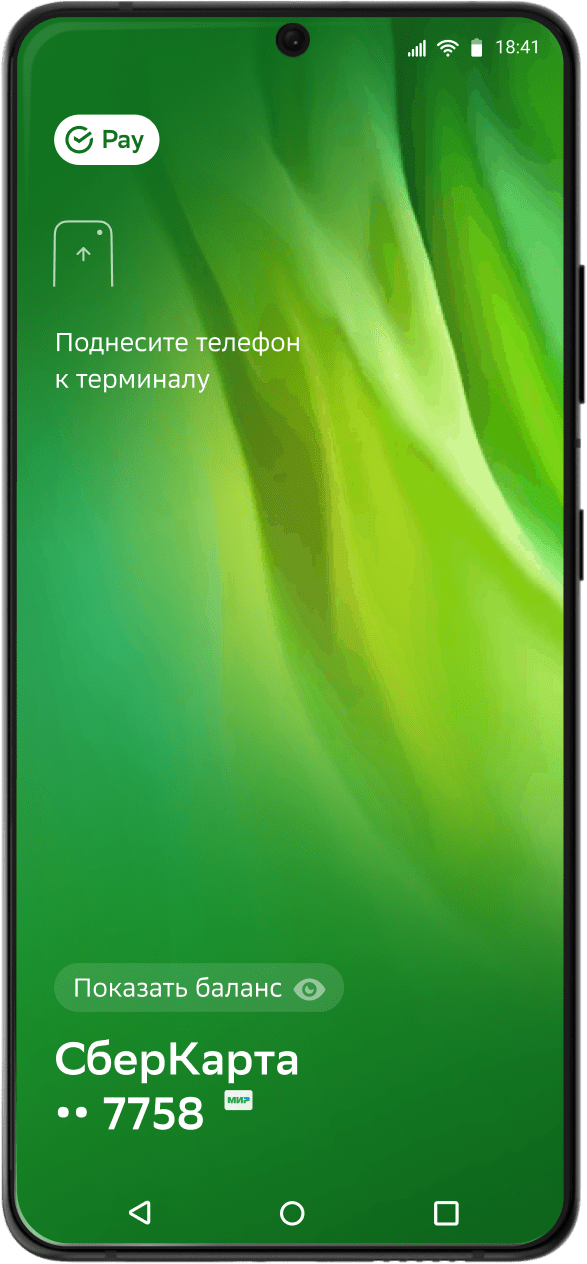
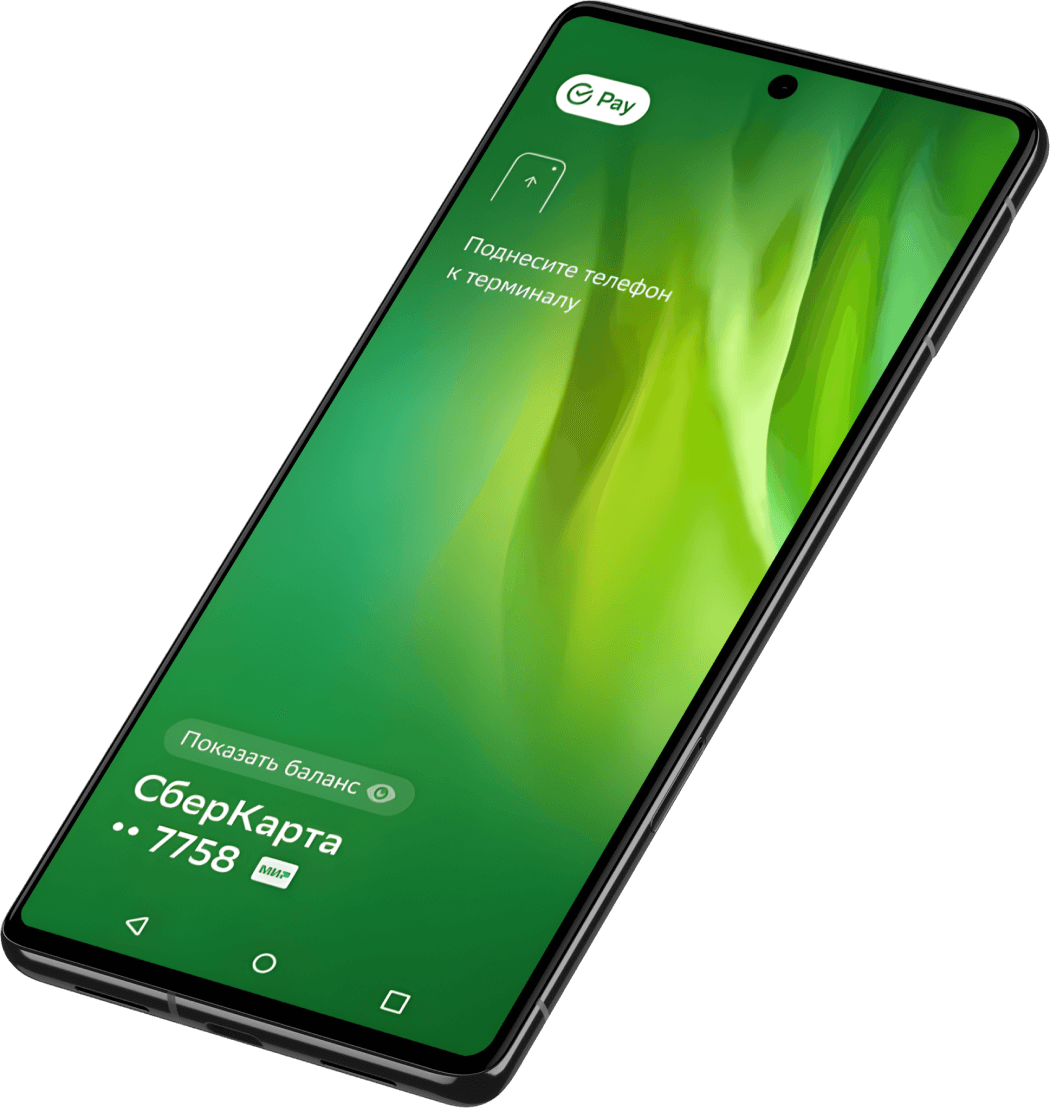
Карты можно оставить дома, платите как вам удобно
быстро Разблокируйте телефон и приложите к терминалу
красиво Запустите SberPay через ярлык, поднесите к терминалу. Перед оплатой можно выбрать карту и проверить баланс
Разблокируйте телефон и приложите к терминалу Запустите SberPay через ярлык, поднесите к терминалу. Перед оплатой можно выбрать карту и проверить баланс
SberPay
Выгода в одно касание

Разыгрываем смартфоны
каждую неделю!

- Совершите 3 покупки от 1 000 рублей телефоном со SberPay и выигрывайте новый девайс
- Подключите SberPay в приложении СберБанк Онлайн, платите одним касанием и участвуйте в розыгрыше 30 смартфонов каждую неделю
Подробнее
Платите со SberPay
Подключить
- Легкая настройка
- Быстрая оплата
- Анимированный дизайн
- Бонусы за оплату
Подключить Вопросы и ответы
Разыгрываем смартфоны
каждую неделю!
- Совершите 3 покупки от 1 000 рублей телефоном со SberPay и выигрывайте новый девайс
- Подключите SberPay в приложении СберБанк Онлайн, платите одним касанием и участвуйте в розыгрыше 30 смартфонов каждую неделю
Платите со SberPay
- Легкая настройка
- Быстрая оплата
- Анимированный дизайн
- Бонусы за оплату
Подключить Вопросы и ответы
Вопросы и ответы
Что нужно, чтобы пользоваться SberPay?
- Телефон Android с технологией бесконтактной оплаты NFC и операционной системой версии 8.1 или выше
- Карта Мир от СберБанка
- Приложение СберБанк Онлайн с версией 14.5 или выше
Как привязать карту?
- Найдите раздел «Кошелёк» на главном экране приложения → «Все счета и карты» → «SberPay — оплата телефоном».
- Нажмите на карту Мир → «Настройки» → «Бесконтактная оплата».
- Нажмите на карту Мир → выберите иконку «SberPay» в верхнем правом углу карты.
Какие карты можно привязать?
К SberPay можно привязать только карты Мир от СберБанка.
Можно ли привязать карту другого банка?
Нет, привязать к SberPay можно только карты Мир от СберБанка.
Как создать ярлык SberPay на экране телефона?
- Нажмите и удерживайте иконку приложения СберБанк Онлайн. Во всплывающем окошке зажмите кнопку «SberPay», потяните её на экран телефона и отпустите.
- В приложении СберБанк Онлайн в разделе «SberPay — оплата телефоном» нажмите на кнопку «Создать ярлык».
Как оплачивать покупки?
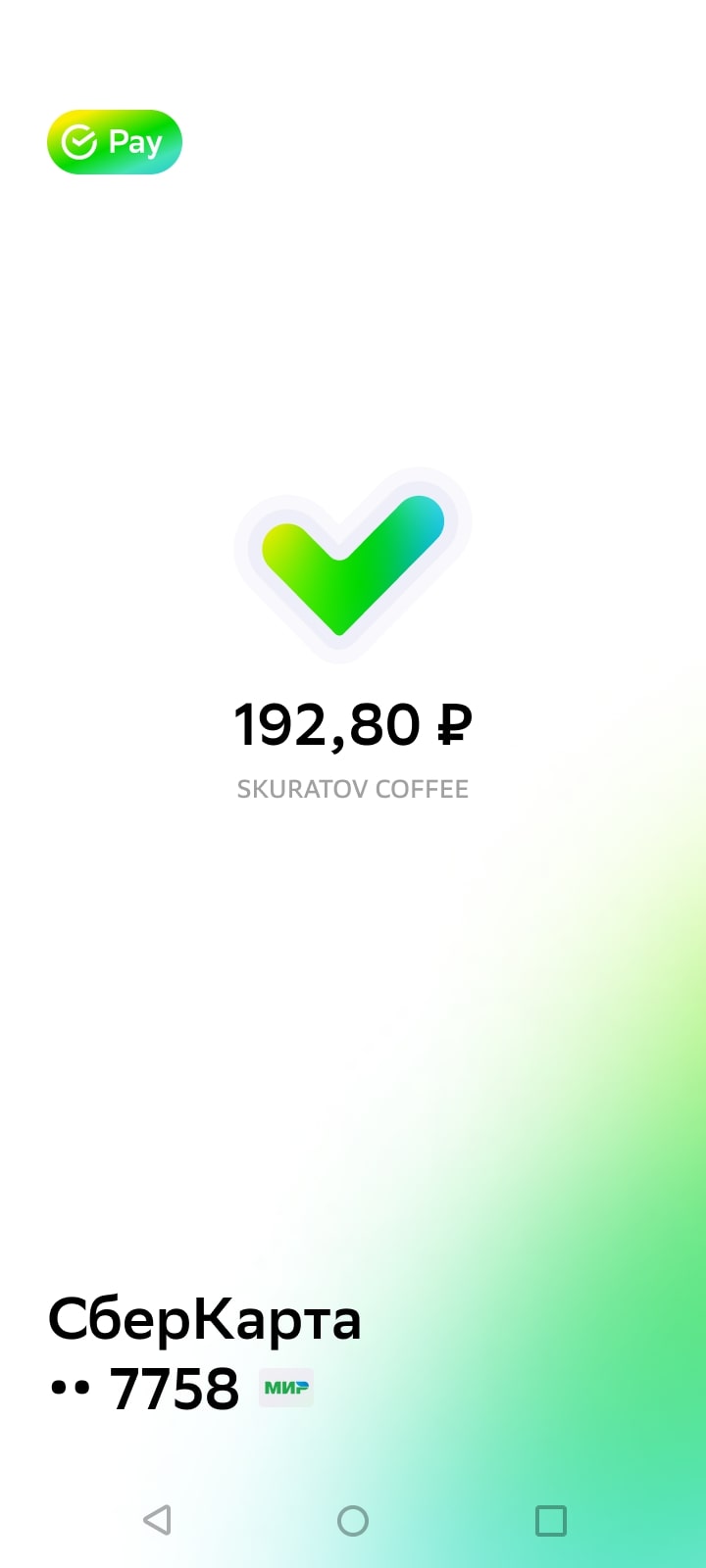
- Если хотите сразу оплатить, разблокируйте телефон, поднесите к терминалу и дождитесь, когда на экране появится галочка. Деньги спишутся с основной карты. Важно, чтобы SberPay был основным приложением для оплаты.
- Если перед оплатой нужно проверить баланс или выбрать другую карту, запустите SberPay, поднесите телефон к терминалу и дождитесь, когда на экране появится галочка. Деньги спишутся с выбранной карты.
- Нажмите на SberPay при вводе пароля в приложении СберБанк Онлайн
- Кликните на ярлык SberPay на рабочем экране телефона
- Нажмите и удерживайте иконку приложения СберБанк Онлайн. Во всплывающем окошке нажмите на кнопку бесконтактной оплаты SberPay
Где можно оплачивать?
В терминалах с технологией NFC, которые поддерживают бесконтактную оплату и принимают карты Мир.
Как снять наличные в банкомате с помощью SberPay?
- 1. Убедитесь, что на банкомате есть метка NFC.
- 2. Приложите телефон к NFC-cчитывателю.
- 3. Введите ПИН-код карты и следуйте подсказкам на экране банкомата.
Почему я подношу телефон к терминалу, но ничего не происходит?
Поднесите телефон ближе к терминалу и держите дольше. Скорость оплаты может отличаться в зависимости от технических характеристик телефона.
Надо ли мне обновить мобильное приложение СберБанк Онлайн?
Да, надо. Понадобится последняя версия СберБанк Онлайн 14.5 на вашем Android. Для удобства воспользуйтесь инструкцией.
Обновил приложение, но не могу найти SberPay
После обновления приложения до версии 14.5, авторизуйтесь в приложении, а затем перезапустите его, чтобы появился SberPay.
Нужен ли интернет для оплаты по SberPay?
Нет, не нужен. Для безопасности платежей используются уникальные ключи оплаты. Их количество ограничено. Если интернета долго нет, может понадобиться подключение к сети для загрузки новых ключей.
Можно ли оплачивать по SberPay заблокированной картой?
Нет, оплачивать можно только активной картой. В случае блокировки карта автоматически удаляется из SberPay.
Приём платежей через SberPay
SberPay — приём оплаты в приложении СберБанк Онлайн. По данным СберБанка, у приложения около 50 миллионов активных пользователей — и все они могут стать вашими покупателями.
Подключите ЮKassa, чтобы получить этот и ещё 14 других способов оплаты.
Как происходит покупка через SberPay
На компьютере
На мобильном
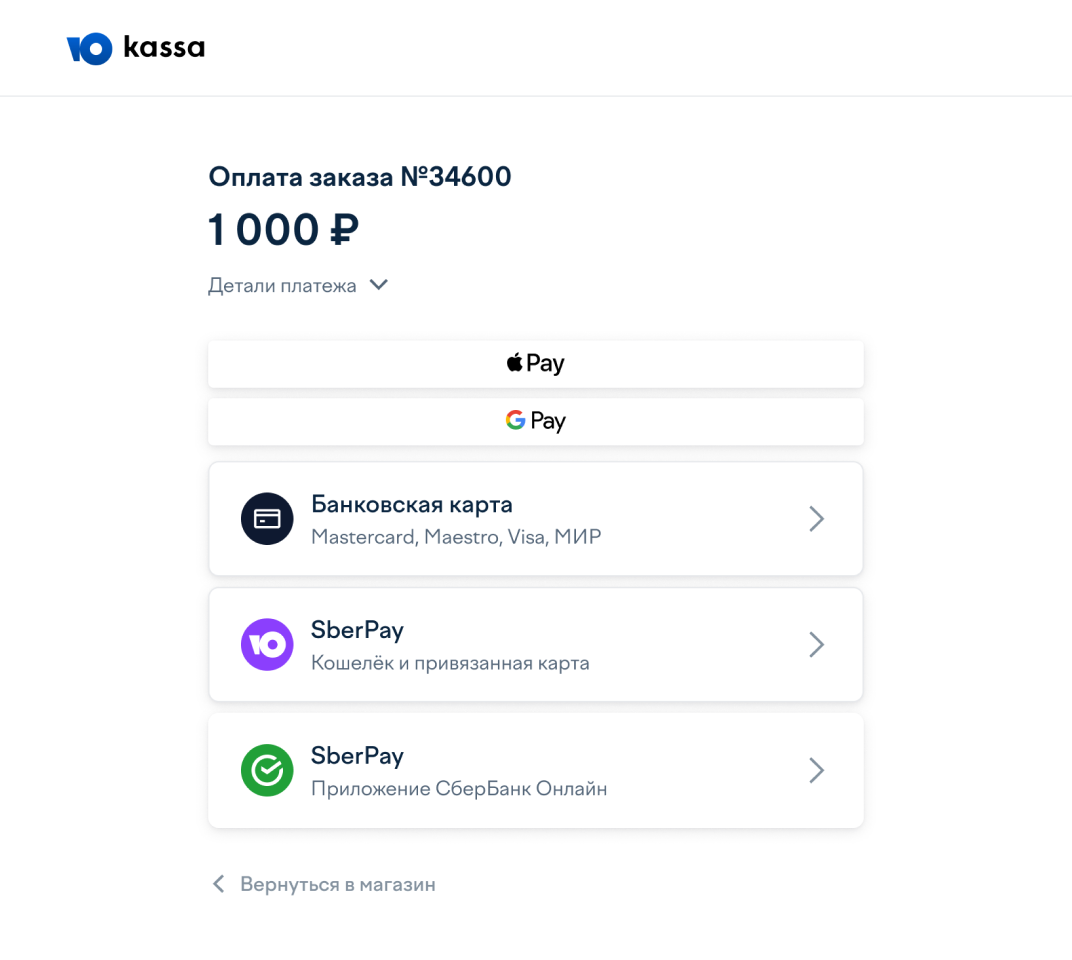
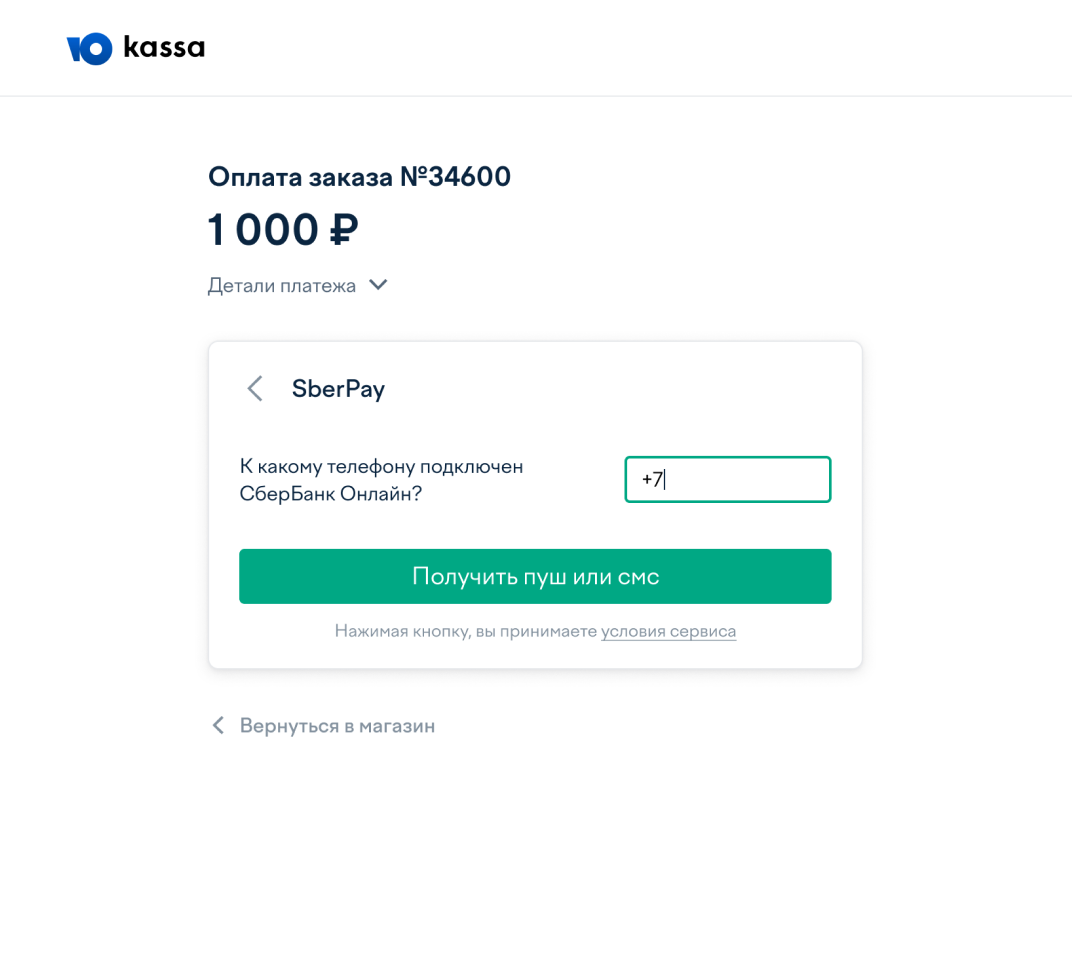
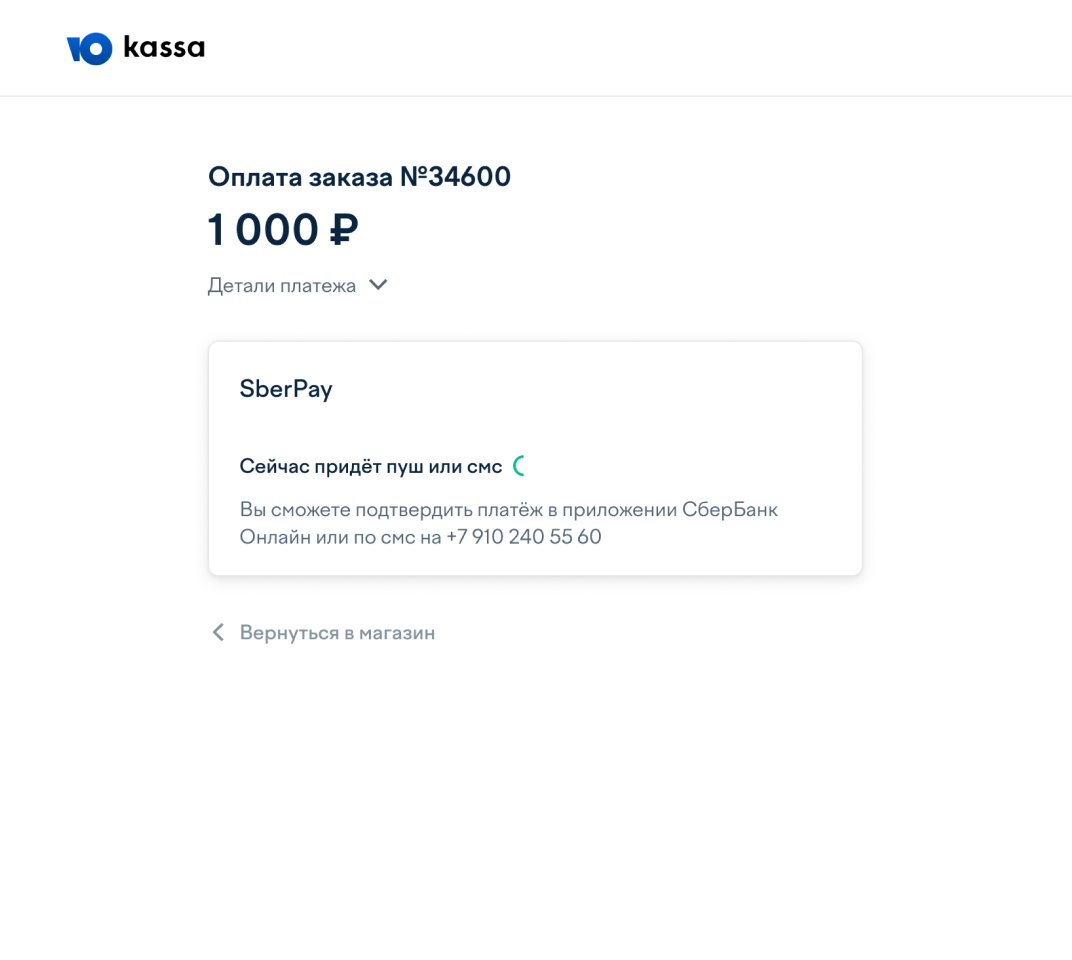
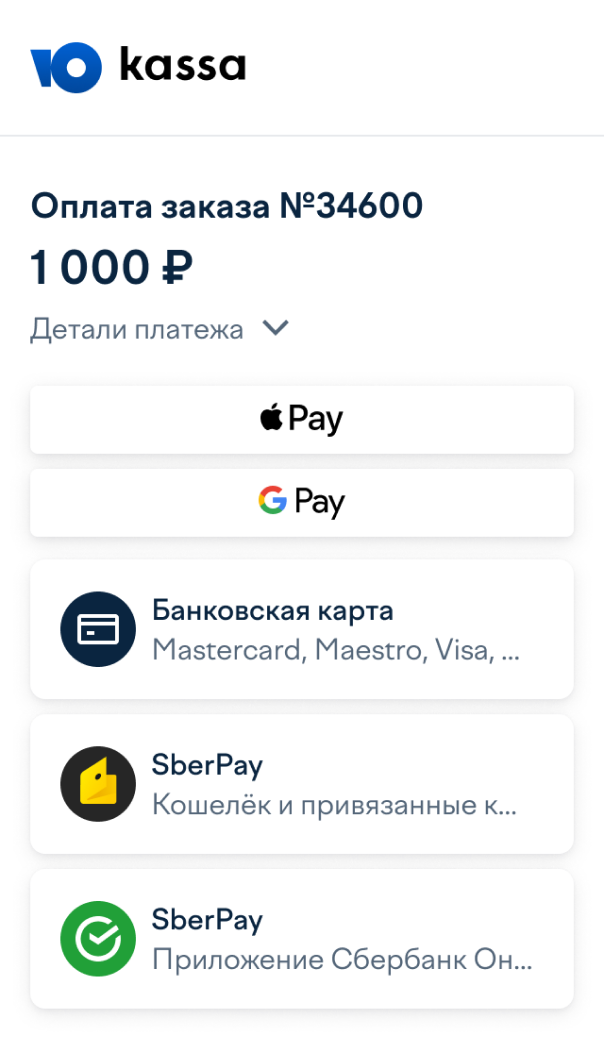
- Покупатель выбирает оплату через SberPay.
- Вводит номер телефона, который привязан к Сбербанк Онлайн.
- Подтверждает платёж через СберБанк Онлайн или смс.
- Покупатель выбирает оплату через SberPay.
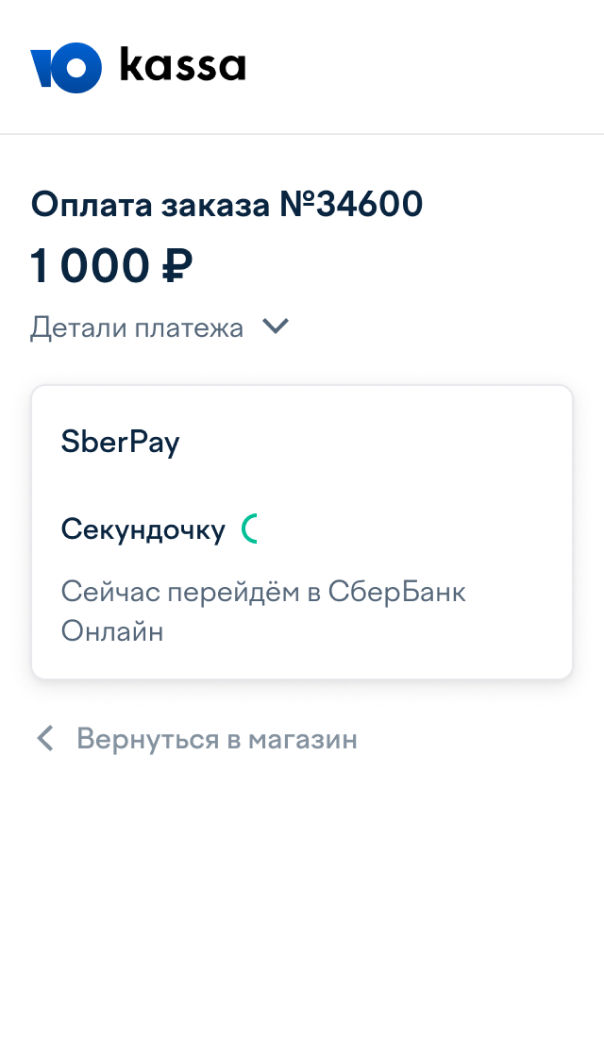
- Автоматически переходит в приложение СберБанк Онлайн.
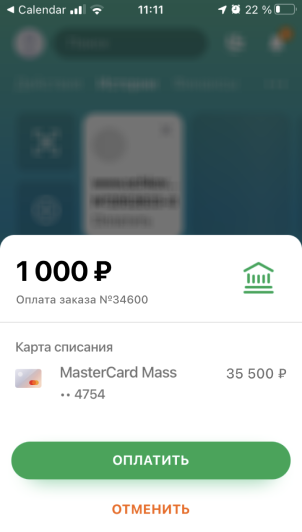
- Подтверждает платёж.
Плюсы SberPay
Много пользователей
У 50 миллионов человек есть приложение СберБанк Онлайн
Удобно для покупателей
Не нужно вводить данные карты и носить её с собой
Холдирование
В течение семи дней можно вернуть деньги покупателям — мгновенно и без комиссии
Рекуррентные платежи
Принимайте платежи по подпискам или абонентскую плату
Частичные возвраты
Есть возможность проводить частичные возвраты
Есть не везде
Доступен только пользователям ЮKassa или СберБизнеса — в других эквайрингах его нет
Сколько это стоит
Комиссия от
Только за успешные платежи
Без абонентской платы
Лимит на сутки: 1 млн ₽ для одного покупателя. Лимит на платёж: 1 млн ₽ , если подтверждать в приложении, и 10 000 ₽ , если по смс.
Как подключить
Готовы подключить прием платежей через SberPay?
Задайте вопрос нашим менеджерам или сразу регистрируйтесь в ЮKassa
Вопросы и ответы
В чём разница между интернет-эквайрингом СберБанка и приёмом платежей через SberPay?
Мы предлагаем и эквайринг (приём банковских карт, в том числе СберБанка), и платежи через SberPay.
В случае с эквайрингом надо вводить номер карточки, срок действия и код CVC/CVV.
Если покупатель выбирает платёж через SberPay, он попадает в приложение СберБанка — остаётся подтвердить платёж (вводить данные карты не надо).
Предлагая оба варианта, вы повышаете конверсию: покупателям легче зайти в знакомое приложение, чем искать где-то карту и вводить длинный номер.
Могут ли ИП принимать платежи через SberPay?
Приём платежей через SberPay могут использовать юридические лица, ИП и самозанятые.
Можно ли получать оплату через SberPay, если нет сайта?
Да. ЮKassa часто подключают компании, которые продают товары через ВКонтакте, другие социальные сети и мессенджеры.
Работает так: вы заходите в личный кабинет и выставляете счёт покупателю — счёт можно отправить в смс, на почту покупателя или просто ссылкой (например, в соцсетях).
Покупатель пройдёт по ссылке на платёжную страницу ЮKassa и там выберет удобный способ оплаты.
Сколько нужно времени, чтобы подключить приём платежей через SberPay?
Если вы уже подключили ЮKassa, то SberPay подключат почти сразу же, как добавите такой способ в личном кабинете (заявку обрабатывает менеджер, но никаких особых согласований не нужно — останется просто дождаться ответа).
Как добавить приём платежей через SberPay?
Этот способ по умолчанию доступен всем, кто подключил ЮKassa — дополнительно договариваться о добавлении способа не нужно.
Так что просто подключите ЮKassa. А затем добавьте способ оплаты через SberPay в личном кабинете.
Какие есть ограничения для платежей через SberPay?
Есть лимит на сутки: 1 млн ₽ для одного покупателя. Разовый лимит: 1 млн ₽, если подтверждать платёж в приложении, и 10 000 ₽, если по смс.
Можно одновременно подключить оплату через SberPay и через Тинькофф?
Да. При желании можно подключить прием платежей через разные онлайн-банки. Пользователи сами выберут удобный для них способ.
То есть вы одновременно можете принимать и банковские карты, и оплату через SberPay, Тинькофф, через кошелёк ЮMoney и другие электронные кошельки, через Apple Pay и Google Pay.
Как реализована интеграция с онлайн-кассой?
Оплата через SberPay с точки зрения закона не отличается от других способов приёма платежей.
Если ваш тип бизнеса требует выдачи чеков и отправки их в ФНС, при приёме платежей через SberPay вам также потребуется онлайн-касса.
ЮKassa предлагает решение по 54-ФЗ под ключ.
Если вы используете онлайн-кассу, в чеках нужно будет указывать ставку НДС. При оплате все данные отправятся в вашу онлайн-кассу, и она сформирует чек для налоговой.